Как оформить договор в Word
Как настроить автоматические заголовки, списки, ссылки и вставлять в договор стандартные формулировки
В этом уроке разберем функции, которые помогут быстро составлять документы из стандартных шаблонов и тратить минимум времени на рутину.
Заголовки
В договоре принято выделять разделы при помощи заголовков.
В небольших договорах достаточно выделить текст заголовка полужирным шрифтом. Но если договор объемный, у него есть приложения, то принято делать автоматические заголовки и оглавление.
При чтении договора в электронном виде автоматические заголовки помогут быстро провалиться в нужный раздел документа, и не придется прокручивать текст полностью. Это помогает не только при чтении уже согласованного договора, но и на этапе согласования правок в него.
Как сделать: чтобы оформить заголовки, выделите текст заголовка, затем на вкладке «Главная» выберите нужный стиль.
В этом примере выделили текст заголовка «1. Предмет договора» и затем осталось только выбрать один из нескольких стилей:

В Word есть набор стандартных стилей, которые видны на панели быстрого доступа. Стили можно редактировать с помощью кнопки «Изменить стили», если кликнуть на них правой кнопкой мыши.
Стили – это большая и сложная область Word, поэтому изучите работу с ними отдельно. Используйте для этого раздел «Справка» в самой программе и ресурсы на официальном сайте Microsoft – support.office.com
После того, как поставите заголовки, можно сделать оглавление. Для этого на панели быстрого доступа выберите вкладку «Вид» и поставьте галочку в окошке «Область навигации».

Нумерация многоуровневых списков
В относительно небольших по объему договорах, где каждый пункт состоит всего из одного абзаца, можно использовать сквозную нумерацию и проставить ее вручную.
Пример списка
1. Предмет договора 2. Срок поставки 3. Цена товара
Но если в договоре есть сложные списки с пунктами и подпунктами, то оформлять их вручную слишком долго и трудно. Чтобы упростить задачу, можно использовать автоматические списки. В Word есть два типа списков: нумерованный и маркированный. Нумерованный – это цифры и буквы. Маркированный – это буллиты, звездочки, кружочки.
Нумерованный список может быть одноуровневым (1,2,3,4…) и многоуровневым (1.1, 1.1.1., 1.1.1.1…).
Как сделать: чтобы настроить многоуровневый список, выделите нужный фрагмент договора, на основной панели выберите «Нумерация» и «Определить новый формат номера».

В нашем примере нужна нумерация второго уровня – подпункты 3.6.1 и 3.6.2. Укажем нужное значение в разделе «Формат номера».
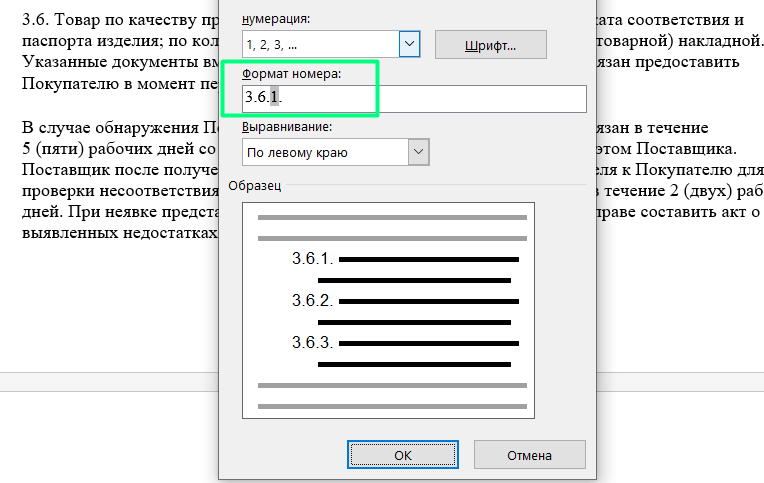
Если необходимо продолжить подпункты, поставьте курсор мыши на окончание строки и нажмите Enter. Программа продолжит вести список выбранного уровня.

Многие юристы не используют автоматическую нумерацию пунктов из-за того, что ее трудно настроить, если в договоре сложная структура. Например, чередуется сквозная и отдельная нумерация, разделы указаны римскими цифрами, а все статьи нумеруются последовательно. Еще одна частая ситуация – если после нумерованного текста нужен обычный абзац.
Чтобы решить эти проблемы, используйте для нумерации стили Word. Каждому уровню списка назначьте свой стиль. После этого можно переключать стили, быстро менять форматирование и номер фрагмента текста.
Как сделать: чтобы привязать стили к уровням списка, откройте редактирование стиля списка. Для этого выполните следующие действия: Выделите текст → На панеле быстро доступа выберите Многоуровневый список → Определить новый стиль списка.

Далее войдите в редактирование формата уровней и правил нумерации. К каждому уровню списка привяжите свой стиль.
Например, стили можно настроить так, чтобы номер первого уровня списка указывался римскими цифрами (I, II, III), номер второго уровня – арабскими (1, 2, 3), третьего – тоже арабскими, но при этом включал номер предыдущего уровня (1.1, 1.2, 1.3).
Образцы типовых договоров
На этой страничке Вы сможете скачать образцы типовых договоров и документов, которые могут Вам пригодиться, если Вы решите предпринимать самостоятельные действия.
| Договора АРЕНДЫ | |||
| Договор аренды, типовой | формат MS Word | 52.7 кВ | |
| Договор аренды, общая форма | формат MS Word | 36.3 кВ | |
| Договор аренды жилого фонда | формат MS Word | 49.6 кВ | |
| Договор аренды с выкупом | формат MS Word | 33.2 кВ | |
| Договор аренды-подряда | формат MS Word | 40.9 кВ | |
| Договор аренды автотранспорта | формат MS Word | 30.2 кВ | |
| Договора СубАРЕНДЫ | |||
| Договор субаренды | формат MS Word | 59.3 кВ | |
| Договора ПОСТАВКИ | |||
| Договор поставки, типовой | формат MS Word | 84.4 кВ | |
| Договор поставки 1 | формат MS Word | 48.6 кВ | |
| Договор поставки 2 | формат MS Word | 37.3 кВ | |
| Договора КУПЛИ-ПРОДАЖИ | |||
| Договор купли-продажи, общий | формат MS Word | 54.2 кВ | |
| КРЕДИТНЫЕ договора | |||
| Кредитный договор | формат MS Word | 32.2 кВ | |
| Договора ОКАЗАНИЯ УСЛУГ | |||
| Договор воздмездного оказания услуг, типовой | формат MS Word | 45.5 кВ | |
| Договора ПОДРЯДА | |||
| Договор подряда, типовой | формат MS Word | 69.6 кВ | |
| ТРУДОВЫЕ договора | |||
| Трудовой договор(контракт) | формат MS Word | 46.0 кВ | |
| СОГЛАШЕНИЯ О ЗАДАТКЕ | |||
| Трёхсторонне соглашение о задатке | формат MS Word | 77.3 кВ | |
| Договора ПОРУЧЕНИЯ | |||
| Договор поручения | формат MS Word | 36.3 кВ | |
Стандартные типовые договора в целом подходят для большинства ситуаций, но если Вы не очень уверены в ваших партнерах или хотите полной юридической чистоты сделки, лучше обратиться к специалистам, которые могут доработать договор под вашу конкретную ситуацию.
Тогда, в случае срыва договорных обязательств второй стороной, или форс-мажорных обстоятельств, Вы будете полностью защищены с юридической стороны и сможете уверенно отстаивать ваши права в судебных инстанциях.
Физическим лицам
- Приватизация
- Перепланировка
- Реконструкция
- Самострой
- Жилищные споры
- Наследство (с проблемами)
- Оформление земельных участков (приватизация, выкуп)
- Составление договоров купли-продажи, дарения и пр.
- Вывод из жилого фонда
- Оформление кредитов на недвижимость (услуги ипотечного брокера)
- Юридическое сопровождение сделок
- Составление исковых заявлений
- Составление кассационных жалоб
- Представительство в суде
- Ввод в эксплуатацию
Юридическим лицам
- Абонентское юридическое и бухгалтерское обслуживание
- Регистрация ООО
- Регистрация ПБОЮЛ, ИП
- Ликвидация
- Реорганизация
- Составление и внесение изменений в учредительные документы
- Составление договоров (аренда, поставки, купли-продажи, подряда и пр.)
- Ведение претензионной работы
- Представительство в судах общей юрисдикции
- Арбитраж
- Ведение бухгалтерского учёта
- Составление бухгалтерских и налоговых документов
- Восстановление бухгалтерского учёта
Правила оформления текста в редакторе Microsoft Word
Times New Roman, размер шрифта – 16.
Возможны другие шрифты,
это предварительно обсуждается
Снизу по центру, 14, Times New Roman
(или шрифт текста, если он другой).
Текст начинается с 1-й страницы.
Титульный лист — это 1 страница.
НО: на титульном листе и подтитуле (2 стр. с аннотацией) номер не ставится
Нужно поставить автоматическую расстано- вку переносов.
Путь: Разметка страницы — Расстановка переносов — Авто
Не ставить лишних пробелов между словами.
Перед знаками , =, +, -, %, №, единицами измерения, инициалами и после них ставится пробел
В числовом промежутке перед тире и после него пробелы не ставятся:
Пример: 23–30, XIX–XX, 1890–1896
Не допускать висячих строк, т. е.
1) одной строки из абзаца на следующей странице
2) трех-четырех букв в строке. Пример: Вот
Слово «так» надо подтягивать на предыдущую
1) Устраняется уплотнением межстрочного интервала.
2) Может устраняться уплотнением межбуквенного интервала нескольких слов в предложении не более чем на 0,3 пункта.
Путь:
Шрифт – Интервал – Уплотненный – 0,3
Для тектов на русском языке используются кавычки: « »,
Для текстов и слов на английском языке –
Жирный шрифт. В конце точек нет. Главы – прописными, подзаголовки – строчными буквами. В заголовках нет абзацного отступа, нет переносов. Предлоги, союзы распо- лагаются на второй строке заголовка.
Рисунки и подрисуночные подписи
Располагаются по центру. После рисунка пропускается строка.
Пример: Рис. (пробел) 1. (пробел)
Название рисунка (в конце точки нет)
Рис. 1. Название рисунка
Нумерация рисунков – по главам
(для большого текста).
Ссылка на рисунок в тексте идет до самого рисунка.
Рисунки не должны распадаться на части, все должно быть в единой картинке, сгруппи- ровано.
Таблица не должна выходить за поля листа. Для этого: курсор на таблице – щелкаем правой кнопкой мыши, выбираем слово Автоподбор, а затем Автоподбор по ширине окна
Слово «таблица» пишется курсивом и распо- лагается по правому краю, далее – название по центру. После названия пропускается строка.
Если таблица переносится на следующую страницу, то пишется Продолжение табл. 1 либо Окончание табл. 1 и шапка таблицы повторяется на следующей странице.
Набираются в редакторе формул Math Type. Не размещать сканированные формулы!
Латинские буквы наклонные, русские – прямые. Слово «где» после формулы – без абзацного отступа. Формулы располагаются по центру, их нумерация – по правому краю.
СОДЕРЖАНИЕ
Автор сам составляет содержание своего произведения. Содержание составляется автоматически, если вы задали стиль заголовков. Но если вы создали документ, не использую эту функцию, то содержание и оглавление составляются вручную — в таблице. Один столбец – название частей, второй – номера страниц. Границы таблицы делаются невидимыми. От названия к номеру страницы идет отточие: .
В названиях частей нет переносов. Предлоги, союзы располагаются на второй строке за- головка.
Должны быть на 2 кегля меньше размера основного текста (если текст 16 кегль, то сноски – 14)
Тире между частями описания в библиографических ссылках отсутствует (это допускается ГОСТ Р 7.0.5-2008).
(ЛИТЕРАТУРА)
Имеет заголовок ЛИТЕРАТУРА
Образец оформления списка литературы находится во вкладке Примеры полного библиографического описания
Важно! Список литературы (ГОСТ 7.0.100-2018) и сноски (ГОСТ Р 7 0 5-2008) оформляются по-разному.
Во всем списке в нужных местах должно быть тире – , а не дефис -.
Программы для бизнеса
В программе «Ведение договоров» есть возможность печати договоров на базе полей карточки договора, которые формируются в Microsoft Word, либо, при соответствующей настройке, в OpenOffice Writer.
Для создания шаблона договора можно либо создать новый документ в MS Word (OO Writer), либо открыть на редактирование шаблон любого существующего документа, например договора поставки, который включен в стандартную версию программы.
В Microsoft Word нужно будет включить вкладку «Разработчик».
Для этого выберите пункт контекстного меню «Настройка панели быстрого доступа» (нажать правой кнопкой мыши на кружок в левой верхней части окна Word).
Откроется окно «Параметры Word».
В разделе «Основные» поставьте галочку «Показывать вкладку Разработчик на ленте», затем нажмите ОК.
На ленте появится вкладка «Разработчик».
В MS Word 2010 (и старше) включение вкладки «Разработчик» происходит в разделе «Настройка ленты» (меню Файл-Параметры-Настройка ленты).
Нужные нам кнопки расположены в блоке «Формы предыдущих версий».
При работе в Microsoft Word более ранних версий надо активизировать в MS Word специальный ToolBar с именем «Формы» (Пункт главного меню «Вид» — «Панели инструментов» — «Формы»).
В качестве вставляемых объектов в документ Word используются «Поля формы».
Нажмите на панели инструментов «Формы» иконку с буквой «a» для включения затенения полей формы. Вставляем курсор на нужное место в шаблоне и нажимаем на панели инструментов «Формы» самую левую иконку с буквами «ab». В текущее место шаблона будет вставлен специальный объект «Поле формы».
Дважды щелкните левой клавишей мыши по «Полю формы» и откроется дополнительное окно свойств этого объекта. Сейчас нас интересует его свойство «Закладка». Это и будет то самое, символьное обозначение объекта, по которому к нему можно будет обратиться из программы.
Это обозначение (закладка) может быть любое. Единственное ограничение — оно должно быть уникально в пределах всего шаблона. Впрочем, за этим проследит сам Word.
Соответствие значений закладок полям программы Ведение договоров:
ТекстовоеПоле1 — Номер договора
ТекстовоеПоле121 — Краткое содержание договора
ТекстовоеПоле2 — Город (из карточки филиала)
ТекстовоеПоле3 — Дата договора
ТекстовоеПоле127 — Дата окончания срока действия договора
ТекстовоеПоле21 — Наименование контрагента
ТекстовоеПоле4 — Контрагент по договору — юр. лицо (полное наименование)
ТекстовоеПоле122 — Краткое наименование юр.лица/ФИО физ.лица либо инд. предпринимателя
ТекстовоеПоле123 — Паспортные данные физ.лица либо инд. предпринимателя
ТекстовоеПоле22 — Юридический адрес контрагента-юр. лица (либо адрес физ.лица/инд. предпринимателя)
ТекстовоеПоле26 — ИНН контрагента
ТекстовоеПоле27 — КПП контрагента (юр. лица)
ТекстовоеПоле130 — ОГРН контрагента (юр. лица и ИП)
ТекстовоеПоле23 — Рас. счет основного счета контрагента + в каком банке
ТекстовоеПоле143 — Рас. счет основного счета контрагента
ТекстовоеПоле144 — Банк основного счета контрагента
ТекстовоеПоле24 — Корр. счет основного счета контрагента
ТекстовоеПоле25 — БИК основного счета контрагента (SWIFT для счета в иностранном банке)
ТекстовоеПоле103 — В каком банке корр.счет основного счета контрагента (SWIFT банка корреспондента для счета в иностранном банке)
ТекстовоеПоле128 — Номер лицевого счета основного счета контрагента (для физ. лица)
ТекстовоеПоле28 — ОКПО контрагента (юр, ИП)
ТекстовоеПоле29 — ОКВЭД контрагента (юр, ИП)
ТекстовоеПоле129 — ОКОНХ контрагента (юр, ИП)
ТекстовоеПоле5 — Номер в едином государственный реестре юридических лиц контрагента
ТекстовоеПоле6 — Серия свидетельства ЕГРЮЛ контрагента
ТекстовоеПоле7 — Номер свидетельства ЕГРЮЛ контрагента
ТекстовоеПоле8 — Дата свидетельства ЕГРЮЛ контрагента
ТекстовоеПоле9 — Должность + ФИО руководителя контрагента
ТекстовоеПоле11 — На основании чего действует руководитель фирмы контрагента
ТекстовоеПоле39 — Должность руководителя фирмы контрагента
ТекстовоеПоле40 — Наименование фирмы контрагента
ТекстовоеПоле79 — ФИО руководителя фирмы контрагента для подписи
ТекстовоеПоле124 — Телефон контрагента
ТекстовоеПоле12 — Наименование филиала
ТекстовоеПоле30 — Наименование филиала
ТекстовоеПоле148 — Краткое наименование филиала
ТекстовоеПоле31 — Юридический адрес филиала
ТекстовоеПоле35 — ИНН филиала
ТекстовоеПоле36 — КПП филиала
ТекстовоеПоле142 — ОГРН филиала
ТекстовоеПоле32 — Рас. счет основного счета филиала + в каком банке
ТекстовоеПоле145 — Рас. счет основного счета филиала
ТекстовоеПоле146 — Банк основного счета филиала
ТекстовоеПоле33 — Корр. счет основного счета филиала
ТекстовоеПоле34 — БИК основного счета филиала (SWIFT для счета в иностранном банке)
ТекстовоеПоле104 — В каком банке корр.счет основного счета филиала (SWIFT банка корреспондента для счета в иностранном банке)
ТекстовоеПоле37 — ОКПО филиала
ТекстовоеПоле38 — ОКВЭД филиала
ТекстовоеПоле41 — Должность руководителя фирмы филиала
ТекстовоеПоле42 — Наименование фирмы/ филиала
ТекстовоеПоле80 — ФИО руководителя фирмы филиала для подписи
ТекстовоеПоле13 — Номер в едином государственный реестре юридических лиц филиала
ТекстовоеПоле14 — Серия и номер свидетельства ЕГРЮЛ филиала
ТекстовоеПоле15 — Дата свидетельства ЕГРЮЛ филиала
ТекстовоеПоле16 — Где зарегистрирован филиал
ТекстовоеПоле17 — Номер свидетельства о регистрации
ТекстовоеПоле18 — Дата свидетельства о регистрации
ТекстовоеПоле19 — Должность + ФИО руководителя филиала
ТекстовоеПоле90 — На основании чего действует руководитель филиала
ТекстовоеПоле76 — Адрес поставки
ТекстовоеПоле77 — Адрес поставки
ТекстовоеПоле78 — Дата поставки
ТекстовоеПоле43 — Сумма договора
ТекстовоеПоле44 — Сумма договора прописью
ТекстовоеПоле45 — НДС по договору
ТекстовоеПоле46 — НДС по договору прописью
ТекстовоеПоле151 — Сумма договора без НДС
ТекстовоеПоле152 — Сумма договора без НДС прописью
ТекстовоеПоле63 — Аванс
ТекстовоеПоле64 — Сумма аванса
ТекстовоеПоле65 — Сумма аванса прописью
ТекстовоеПоле66 — НДС аванса
ТекстовоеПоле67 — НДС аванса прописью
ТекстовоеПоле125 — Условия оплаты
ТекстовоеПоле126 — Форма оплаты
ТекстовоеПоле140 — Почтовый адрес филиала
ТекстовоеПоле141 — Почтовый адрес контрагента
ТекстовоеПоле147 — Номер страхового свидетельства обязательного пенсионного страхования контрагента-физлица
ТекстовоеПоле160 — Примечание
ТекстовоеПоле161 — Условия договора
ТекстовоеПоле162 — Краткое наименование второго контрагента в карточке договора
ТекстовоеПоле163 — Процент НДС в карточке договора
ТекстовоеПоле164 — Дата доверенности в карточке договора
ТекстовоеПоле165 — Номер доверенности в карточке договора
ТекстовоеПоле166 — Дата окончания доверенности в карточке договора
ТекстовоеПоле167 — Дата доверенности первого контрагента ЮЛ
ТекстовоеПоле168 — Номер доверенности первого контрагента ЮЛ
ТекстовоеПоле169 — Дата окончания доверенности первого контрагента ЮЛ
ТекстовоеПоле170 — Дата доверенности второго контрагента ЮЛ
ТекстовоеПоле171 — Номер доверенности второго контрагента ЮЛ
ТекстовоеПоле172 — Дата окончания доверенности второго контрагента ЮЛ
ТекстовоеПоле200 — Наименование банка филиала в карточке договора
ТекстовоеПоле201 — БИК банка филиала в карточке договора (SWIFT для счета в иностранном банке)
ТекстовоеПоле202 — Корр. счет филиала в карточке договора
ТекстовоеПоле203 — Где корр. счет филиала в карточке договора (SWIFT банка корреспондента для счета в иностранном банке)
ТекстовоеПоле204 — Расчетный счет филиала в карточке договора
ТекстовоеПоле205 — Вид счета филиала в карточке договора
ТекстовоеПоле206 — Валюта счета филиала в карточке договора
ТекстовоеПоле207 — Наименование филиала банка/Банка корреспондента счета филиала в карточке договора
ТекстовоеПоле208 — Лицевой счет филиала в карточке договора (IBAN)
ТекстовоеПоле209 — Территориальное финансовое учреждение филиала (для счетов в казначействе) в карточке договора
ТекстовоеПоле210 — Счет филиала коммерческий/в федеральном казначействе/иностранном банке в карточке договора
ТекстовоеПоле211 — Счет филиала основной/не основной в карточке договора
ТекстовоеПоле212 — Наименование банка первого контрагента в карточке договора
ТекстовоеПоле213 — БИК банка первого контрагента в карточке договора (SWIFT для счета в иностранном банке)
ТекстовоеПоле214 — Корр. счет первого контрагента в карточке договора
ТекстовоеПоле215 — Где корр. счет первого контрагента в карточке договора (SWIFT банка корреспондента для счета в иностранном банке)
ТекстовоеПоле216 — Расчетный счет первого контрагента в карточке договора
ТекстовоеПоле217 — Вид счета первого контрагента в карточке договора
ТекстовоеПоле218 — Валюта счета первого контрагента в карточке договора
ТекстовоеПоле219 — Наименование первого контрагента банка/Банка корреспондента счета филиала в карточке договора
ТекстовоеПоле220 — Лицевой счет первого контрагента в карточке договора (IBAN)
ТекстовоеПоле221 — Территориальное финансовое учреждение первого контрагента (для счетов в казначействе) в карточке договора
ТекстовоеПоле222 — Счет первого контрагента коммерческий/в федеральном казначействе/иностранном банке в карточке договора
ТекстовоеПоле223 — Счет первого контрагента основной/не основной в карточке договора
ТекстовоеПоле224 — Наименование банка второго контрагента в карточке договора
ТекстовоеПоле225 — БИК банка второго контрагента в карточке договора (SWIFT для счета в иностранном банке)
ТекстовоеПоле226 — Корр. счет второго контрагента в карточке договора
ТекстовоеПоле227 — Где корр. счет второго контрагента в карточке договора (SWIFT банка корреспондента для счета в иностранном банке)
ТекстовоеПоле228 — Расчетный счет второго контрагента в карточке договора
ТекстовоеПоле229 — Вид счета второго контрагента в карточке договора
ТекстовоеПоле230 — Валюта счета второго контрагента в карточке договора
ТекстовоеПоле231 — Наименование филиала банка/Банка корреспондента счета второго контрагента в карточке договора
ТекстовоеПоле232 — Лицевой счет второго контрагента в карточке договора (IBAN)
ТекстовоеПоле233 — Территориальное финансовое учреждение второго контрагента (для счетов в казначействе) в карточке договора
ТекстовоеПоле234 — Счет второго контрагента коммерческий/в федеральном казначействе/иностранном банке в карточке договора
ТекстовоеПоле235 — Счет второго контрагента основной/не основной
ТекстовоеПоле236 — Наименование банка основного счета филиала
ТекстовоеПоле237 — Расчетный счет основного счета филиала
ТекстовоеПоле238 — Корр. счет основного счета филиала
ТекстовоеПоле239 — БИК банка основного счета филиала (SWIFT для счета в иностранном банке)
ТекстовоеПоле240 — Где корр. счет филиала (SWIFT банка корреспондента для счета в иностранном банке)
ТекстовоеПоле241 — Лицевой счет основного счета филиала (IBAN)
ТекстовоеПоле242 — Территориальное финансовое учреждение основного счета филиала (для счетов в казначействе)
ТекстовоеПоле243 — Основной счет филиала коммерческий/в федеральном казначействе/иностранном банке
ТекстовоеПоле244 — Наименование филиала банка/Банка корреспондента основного счета филиала
ТекстовоеПоле245 — Вид основного счета филиала в карточке договора
ТекстовоеПоле246 — Валюта основного счета филиала в карточке договора
ТекстовоеПоле247 — ФИО руководителя филиала в родительном падеже
ТекстовоеПоле248 — ФИО руководителя филиала в дательном падеже
ТекстовоеПоле249 — ФИО руководителя филиала в винительном падеже
ТекстовоеПоле250 — ФИО руководителя филиала в творительном падеже
ТекстовоеПоле251 — Должность руководителя филиала в родительном падеже
ТекстовоеПоле252 — Должность руководителя филиала в дательном падеже
ТекстовоеПоле253 — Должность руководителя филиала в винительном падеже
ТекстовоеПоле254 — Должность руководителя филиала в творительном падеже
ТекстовоеПоле255 — E-mail филиала
ТекстовоеПоле256 — WWW филиала
ТекстовоеПоле257 — Телефон филиала
ТекстовоеПоле258 — ОКПО филиала
ТекстовоеПоле259 — ОКВЭД филиала
ТекстовоеПоле260 — ОКОНХ филиала
ТекстовоеПоле261 — ОКАТО филиала
ТекстовоеПоле262 — КБК филиала
ТекстовоеПоле263 — Доп. реквизит 1 филиала
ТекстовоеПоле264 — Доп. реквизит 2 филиала
ТекстовоеПоле265 — Доп. реквизит 3 филиала
ТекстовоеПоле266 — Доп. реквизит 4 филиала
ТекстовоеПоле267 — Наименование банка основного счета первого контрагента
ТекстовоеПоле268 — Расчетный счет основного счета первого контрагента
ТекстовоеПоле269 — Корр. счет основного счета первого контрагента
ТекстовоеПоле270 — БИК банка основного счета первого контрагента (SWIFT для счета в иностранном банке)
ТекстовоеПоле271 — Где корр. счет первого контрагента (SWIFT банка корреспондента для счета в иностранном банке)
ТекстовоеПоле272 — Лицевой счет основного счета первого контрагента (IBAN)
ТекстовоеПоле273 — Территориальное финансовое учреждение основного счета первого контрагента (для счетов в казначействе)
ТекстовоеПоле274 — Основной счет первого контрагента коммерческий/в федеральном казначействе/иностранном банке
ТекстовоеПоле275 — Наименование филиала банка/Банка корреспондента основного счета первого контрагента
ТекстовоеПоле276 — Вид основного счета первого контрагента в карточке договора
ТекстовоеПоле277 — Валюта основного счета первого контрагента в карточке договора
ТекстовоеПоле278 — ФИО руководителя первого контрагента ЮЛ / ФИО контрагента ИП и ФЛ в родительном падеже
ТекстовоеПоле279 — ФИО руководителя первого контрагента ЮЛ / ФИО контрагента ИП и ФЛ в дательном падеже
ТекстовоеПоле280 — ФИО руководителя первого контрагента ЮЛ / ФИО контрагента ИП и ФЛ в винительном падеже
ТекстовоеПоле281 — ФИО руководителя первого контрагента ЮЛ / ФИО контрагента ИП и ФЛ в творительном падеже
ТекстовоеПоле282 — Должность руководителя первого контрагента ЮЛ в родительном падеже
ТекстовоеПоле283 — Должность руководителя первого контрагента ЮЛ в дательном падеже
ТекстовоеПоле284 — Должность руководителя первого контрагента ЮЛ в винительном падеже
ТекстовоеПоле285 — Должность руководителя первого контрагента ЮЛ в творительном падеже
ТекстовоеПоле286 — E-mail первого контрагента
ТекстовоеПоле287 — WWW первого контрагента
ТекстовоеПоле288 — Телефон первого контрагента
ТекстовоеПоле289 — ОКПО первого контрагента ЮЛ и ИП
ТекстовоеПоле290 — ОКВЭД первого контрагента ЮЛ и ИП
ТекстовоеПоле291 — ОКОНХ первого контрагента ЮЛ и ИП
ТекстовоеПоле292 — ОКАТО первого контрагента ЮЛ и ИП
ТекстовоеПоле293 — КБК первого контрагента ЮЛ
ТекстовоеПоле294 — Доп. реквизит 1 первого контрагента
ТекстовоеПоле295 — Доп. реквизит 2 первого контрагента
ТекстовоеПоле296 — Доп. реквизит 3 первого контрагента
ТекстовоеПоле297 — Доп. реквизит 4 первого контрагента
ТекстовоеПоле400 — Наименование банка основного счета второго контрагента
ТекстовоеПоле401 — Расчетный счет основного счета второго контрагента
ТекстовоеПоле402 — Корр. счет основного счета второго контрагента
ТекстовоеПоле403 — БИК банка основного счета второго контрагента (SWIFT для счета в иностранном банке)
ТекстовоеПоле404 — Где корр. счет второго контрагента (SWIFT банка корреспондента для счета в иностранном банке)
ТекстовоеПоле405 — Лицевой счет основного счета второго контрагента (IBAN)
ТекстовоеПоле406 — Территориальное финансовое учреждение основного счета второго контрагента (для счетов в казначействе)
ТекстовоеПоле407 — Основной счет второго контрагента коммерческий/в федеральном казначействе/иностранном банке
ТекстовоеПоле408 — Наименование филиала банка/Банка корреспондента основного счета второго контрагента
ТекстовоеПоле409 — Вид основного счета второго контрагента в карточке договора
ТекстовоеПоле410 — Валюта основного счета второго контрагента в карточке договора
ТекстовоеПоле411 — ФИО руководителя второго контрагента ЮЛ / ФИО контрагента ИП и ФЛ в родительном падеже
ТекстовоеПоле412 — ФИО руководителя второго контрагента ЮЛ / ФИО контрагента ИП и ФЛ в дательном падеже
ТекстовоеПоле413 — ФИО руководителя второго контрагента ЮЛ / ФИО контрагента ИП и ФЛ в винительном падеже
ТекстовоеПоле414 — ФИО руководителя второго контрагента ЮЛ / ФИО контрагента ИП и ФЛ в творительном падеже
ТекстовоеПоле415 — Должность руководителя второго контрагента ЮЛ в родительном падеже
ТекстовоеПоле416 — Должность руководителя второго контрагента ЮЛ в дательном падеже
ТекстовоеПоле417 — Должность руководителя второго контрагента ЮЛ в винительном падеже
ТекстовоеПоле418 — Должность руководителя второго контрагента ЮЛ в творительном падеже
ТекстовоеПоле419 — E-mail второго контрагента
ТекстовоеПоле420 — WWW второго контрагента
ТекстовоеПоле421 — Телефон второго контрагента
ТекстовоеПоле422 — ОКПО второго контрагента ЮЛ и ИП
ТекстовоеПоле423 — ОКВЭД второго контрагента ЮЛ и ИП
ТекстовоеПоле424 — ОКОНХ второго контрагента ЮЛ и ИП
ТекстовоеПоле425 — ОКАТО второго контрагента ЮЛ и ИП
ТекстовоеПоле426 — КБК второго контрагента ЮЛ
ТекстовоеПоле427 — Доп. реквизит 1 второго контрагента
ТекстовоеПоле428 — Доп. реквизит 2 второго контрагента
ТекстовоеПоле429 — Доп. реквизит 3 второго контрагента
ТекстовоеПоле430 — Доп. реквизит 4 второго контрагента
ТекстовоеПоле431 — Краткое наименование юр.лица/ФИО физ.лица либо инд. предпринимателя второго контрагента
ТекстовоеПоле432 — Юридический адрес первого контрагента-юр. лица (либо адрес физ.лица/инд. предпринимателя) второго контрагента
ТекстовоеПоле433 — ИНН второго контрагента
ТекстовоеПоле434 — КПП второго контрагента (юр. лица)
ТекстовоеПоле435 — Рас. счет основного счета второго контрагента — ‘р/с ‘ + значение
ТекстовоеПоле436 — Банк основного счета второго контрагента
ТекстовоеПоле437 — БИК банка основного счета второго контрагента (SWIFT для счета в иностранном банке)
ТекстовоеПоле438 — Корр. счет основного счета второго контрагента — ‘кор/с ‘ +значение
ТекстовоеПоле439 — ФИО Руководителя второго контрагента ЮЛ
ТекстовоеПоле440 — Должность Руководителя второго контрагента ЮЛ
ТекстовоеПоле441 — ОКПО второго контрагента (юр, ИП) — ‘ОКПО’+значение
ТекстовоеПоле442 — ОКВЭД второго контрагента (юр, ИП) — ‘ОКВЭД’+значение
ТекстовоеПоле443 — ОКОНХ второго контрагента (юр, ИП) — ‘ОКОНХ’+значение
ТекстовоеПоле444 — Полное наименование контрагент по договору — юр. лица
ТекстовоеПоле445 — Номер в едином государственный реестре юридических лиц второго контрагента
ТекстовоеПоле446 — Серия свидетельства ЕГРЮЛ второго контрагента
ТекстовоеПоле447 — Номер свидетельства ЕГРЮЛ второго контрагента
ТекстовоеПоле448 — Дата свидетельства ЕГРЮЛ второго контрагента
ТекстовоеПоле451 — На основании чего действует руководитель фирмы второго контрагента
ТекстовоеПоле452 — ФИО руководителя фирмы второго контрагента для подписи
ТекстовоеПоле453 — В каком банке корр.счет основного счета второго контрагента (SWIFT банка корреспондента для счета в иностранном банке)
ТекстовоеПоле454 — Телефон второго контрагента
ТекстовоеПоле455 — ОГРН второго контрагента
ТекстовоеПоле456 — Почтовый адрес второго контрагента
ТекстовоеПоле457 — Номер страхового свидетельства обязательного пенсионного страхования второго контрагента-физлица
ТекстовоеПоле458 — Номер лицевого счета второго контрагента-физлица
ТекстовоеПоле459 — Юридический адрес второго контрагента-юр. лица (либо адрес физ.лица/инд. предпринимателя)
ТекстовоеПоле460 — Паспортные данные второго контрагента-физ.лица либо инд. предпринимателя (‘паспорт серия’+серия+’номер’+номер+’дата выдачи: ‘+дата выдачи+’кем выдан: ‘+кем выдан)
ТекстовоеПоле461 — Орган, выдавший разрешение на предпринимательскую деятельность для второго контрагента-ИП
ТекстовоеПоле462 — Номер разрешения на предпринимательскую деятельность для второго контрагента-ИП
ТекстовоеПоле463 — Дата разрешения на предпринимательскую деятельность для второго контрагента-ИП
ТекстовоеПоле464 — По дату разрешение на предпринимательскую деятельность для второго контрагента-ИП
ТекстовоеПоле465 — ФИО Руководителя филиала
ТекстовоеПоле466 — ФИО Руководителя первого контрагента ЮЛ
ТекстовоеПоле467 — Организационно-правовая форма первого контрагента
ТекстовоеПоле468 — Организационно-правовая форма второго контрагента
ТекстовоеПоле469 — Факс филиала
ТекстовоеПоле470 — Факс первого контрагента ЮЛ /мобильный телефон первого контрагента ФЛ
ТекстовоеПоле471 — Факс второго контрагента ЮЛ /мобильный телефон второго контрагента ФЛ
ТекстовоеПоле472 — Адрес банка счета филиала в карточке договора
ТекстовоеПоле473 — Адрес банка счета первого контрагента в карточке договора
ТекстовоеПоле474 — Адрес банка счета второго контрагента в карточке договора
ТекстовоеПоле475 — Адрес банка основного счета филиала
ТекстовоеПоле476 — Адрес банка основного счета первого контрагента
ТекстовоеПоле477 — Адрес банка основного счета второго контрагента
ТекстовоеПоле478 — ФИО главного бухгалтера филиала
ТекстовоеПоле479 — ФИО главного бухгалтера контрагента 1
ТекстовоеПоле480 — ФИО главного бухгалтера контрагента 2
ТекстовоеПоле481 — предложный падеж ФИО руководителя филиала
ТекстовоеПоле482 — предложный падеж должности руководителя филиала
ТекстовоеПоле483 — предложный падеж ФИО руководителя контрагента 1
ТекстовоеПоле484 — предложный падеж должности руководителя контрагента 1
ТекстовоеПоле485 — предложный падеж ФИО руководителя контрагента 2
ТекстовоеПоле486 — предложный падеж должности руководителя контрагента 2
ТекстовоеПоле487 — ФИО для подписи первого контрагента ИП и ФЛ
ТекстовоеПоле488 — почтовый адрес первого контрагента ИП и ФЛ
ТекстовоеПоле489 — орган, выдавший разрешение на предпринимательскую деятельность первого контрагента ИП
ТекстовоеПоле490 — дата разрешения на предпринимательскую деятельность первого контрагента ИП
ТекстовоеПоле491 — номер разрешения на предпринимательскую деятельность первого контрагента ИП
ТекстовоеПоле492 — по какую дату действительно разрешение на предпринимательскую деятельность первого контрагента ИП
ТекстовоеПоле493 — ФИО для подписи второго контрагента ИП и ФЛ
ТекстовоеПоле494 — почтовый адрес второго контрагента ИП и ФЛ
ТекстовоеПоле495 — орган, выдавший разрешение на предпринимательскую деятельность второго контрагента ИП
ТекстовоеПоле496 — дата разрешения на предпринимательскую деятельность второго контрагента ИП
ТекстовоеПоле497 — номер разрешения на предпринимательскую деятельность второго контрагента ИП
ТекстовоеПоле498 — по какую дату действительно разрешение на предпринимательскую деятельность второго контрагента ИП
ТекстовоеПоле499 — Дата начала действия
ТекстовоеПоле500 — ОКДП
ТекстовоеПоле501 — Остаток (Сумма минус аванс)
ТекстовоеПоле502 — Остаток (Сумма минус аванс) пропись
ТекстовоеПоле503 — Дополнительный номер
Предположим, что значение закладки в по умолчанию «ТекстовоеПоле1». Тогда измените его содержимое на требуемое.
После завершения создания шаблона нажмите на панели инструментов «Формы» иконку с буквой «a» для отключения затенения полей формы, сохраните файл как шаблон с любым именем, затем добавьте его из программы.
По аналогичным правилам формируются и привязываются шаблоны Дополнительных документов к договору (кнопка «Доп.документы»)
При работе в OO Writer
Сначала создаем шаблон договора. Пишем стандартный текст, в местах где надо будет вставлять свою информацию вставляем поля ввода. Делается это следующим образом:
1) в меню «Вставка»->»Поля»->»Дополнительно. «; (в англоязычном Insert-Fields-Other)
2) в открывшемся окне выбираем закладку «Функции» (Functions);
3) на закладке выбираем из списка тип поля «Поле ввода» (Input Field);
4) пишем в поле «Подсказка» уникальное название этого поля (В английском варианте кнопка Insert, заполняем текстовое поле).
Сохраняем документ с расширением doc. Шаблон готов.
Для OpenOffice Writer можно использовать шаблоны MS Word с расширением DOT
Отредактируйте шаблон договора как Вам требуется, после чего сохраните измененный шаблон в любое место на диске (например в папку «Мои документы») как шаблон.
Для этого выберите в MS Word (OO Writer) пункт меню Файл-Сохранить как, тип файла установите «Шаблон Word (97-2003)» (для OpenOffice Writer тип файла DOC).
Введите имя файла и нажмите «Сохранить» для сохранения отредактированного шаблона.
Затем закройте Microsoft Word (OpenOffice Writer).
Шаблоны добавляются в справочнике «Классификаций договоров», каждой классификации соответствует свой шаблон договора, который предварительно надо прикрепить в справочнике классификаций.
Нажмите кнопку «Привязать шаблон договора», затем через обзор файлов найдите сохраненный ранее файл шаблона и нажмите ОК.
Шаблон будет прикреплен к классификации договора.
Выберите нужную классификацию в справочнике классификаций договоров и нажмите «Ввод», поле Шаблон договора в карточке договора заполнится автоматически в соответствии с выбранной классификацией договора.
Для печати шаблона договора в карточке договора нажмите на кнопку «Печать договора» в правой части формы.
Будет создан договор на базе шаблона, который указан в поле «Шаблон договора» справа от поля «Классификация договора».
Печатная форма договора будет формироваться на базе нового созданного ранее шаблона в Microsoft Word, либо, при соответствующей настройке, в OpenOffice Writer.