Как удалить ненужные приложения из iCloud
«В iCloud появилось много приложений, которые мне там не нужны. Я удалил их на своем iPhone. Есть ли способ навсегда удалить эти нежелательные приложения из iCloud».
Вы должны признать, что iCloud — одна из самых ярких функций iOS-устройств. С iCloud вы можете легко создавать резервные копии данных iPhone / iPad / iPod, хранить покупки, синхронизировать важные файлы с другими устройствами Apple и многое другое. Даже ваш iPhone / iPad может быть потерян или потерян, iCloud может привести вас к потерянным данным.
Однако, наряду с ежедневным использованием вашего устройства iOS, вы, возможно, загрузили множество бесполезных приложений. Для различных приложений в истории покупок вы никогда не будете использовать их снова. В настоящее время вы должны удалить эти ненужные приложения из iCloud. Вы находитесь в нужном месте. В этом посте мы покажем вам как удалить приложения из iCloud.
Как удалить приложения из iCloud
- Прямое удаление приложений из iCloud на iPhone
- Как скрыть приложения из iCloud через iTunes
- Как сделать резервную копию данных iCloud на ПК / Mac
Прямое удаление приложений из iCloud в настройках iPhone
В первой части этой статьи мы покажем вам, как напрямую удалять приложения из iCloud. В качестве примера мы берем удаление приложений из iCloud на iPhone. Если вы хотите удалить приложения из iCloud на iPad, метод будет таким же.
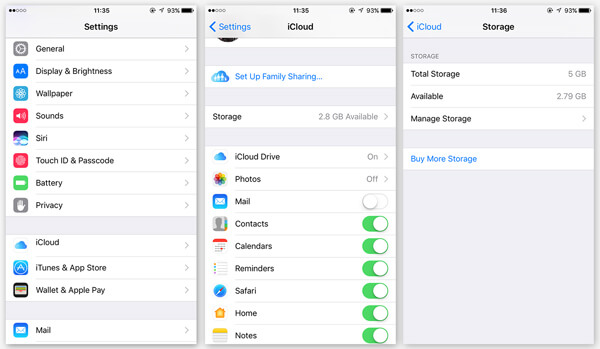
1 Разблокируйте свой iPhone, нажмите на приложение «Настройки». Выделите iCloud и откройте его.
2 При входе в интерфейс «iCloud» нажмите «Хранилище»> «Управление хранилищем» (iOS 10.2).
3 Здесь вы можете увидеть несколько файлов резервных копий, которые вы когда-либо делали. Найдите и откройте подходящую резервную копию.
4 Нажмите «Показать все приложения», чтобы найти приложения, которые вы хотите удалить. На правой стороне приложений зеленая кнопка включена. Если вы хотите удалить данные приложений из iCloud, вы можете переместить эту кнопку в положение «Выкл.».
5 Во всплывающем окне выберите «Выключить и удалить». Или вы можете нажать «Удалить резервную копию», чтобы удалить все файлы приложения из iCloud.
Таким образом, вы можете легко удалять приложения из iCloud. Если вы хотите получить больше места на управление хранилищем iCloudэтот метод может быть вашим лучшим выбором.
Как удалить / скрыть приложения из iCloud через iTunes
Ваши купленные приложения хранятся на серверах Apple для магазинов iTunes и App Store. Помимо настроек iPhone, вы также можете перейти в iTunes для управления приобретенными приложениями. Здесь вы можете скрыть / удалить приложения из iCloud.
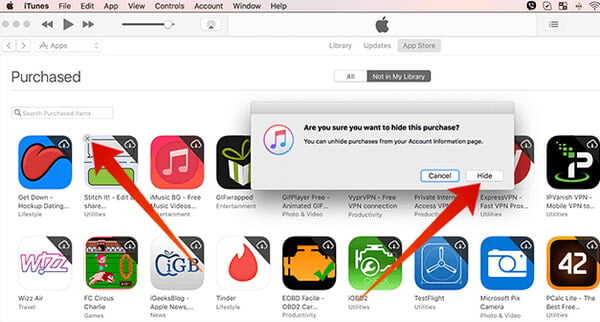
1 Откройте iTunes на вашем ПК / Mac. Перейдите к опции «Аккаунт> Куплено» и нажмите «Приложения», здесь вы увидите историю всех приложения куплены или скачал.
2 Наведите указатель мыши на приложение, которое хотите удалить, и нажмите «X».
3 Появится окно с вопросом «Вы уверены, что хотите скрыть эту покупку». Нажмите «Скрыть», если хотите удалить приложение из iCloud.
4 Ваш список приложений будет обновлен, и вы увидите, что приложение исчезает в App Store.
Как сделать резервную копию данных iCloud на ПК / Mac
В большинстве случаев вы выбираете удаление приложений из iCloud из-за почти полного заполнения хранилища. По сравнению с удалением их из iCloud вы можете предпочесть резервное копирование данных iCloud на компьютер. Итак, в этой части мы покажем вам, как перенести файлы iCloud на ПК / Mac. Здесь мы искренне рекомендуем профессионала Передача данных iCloud чтобы помочь вам сделать это. Во-первых, вы можете бесплатно скачать и установить его на свой компьютер.
1 Запустите передачу данных iCloud

Загрузите, установите и запустите на компьютере это мощное программное обеспечение для резервного копирования данных iCloud.
2 Войдите в учетную запись iCloud
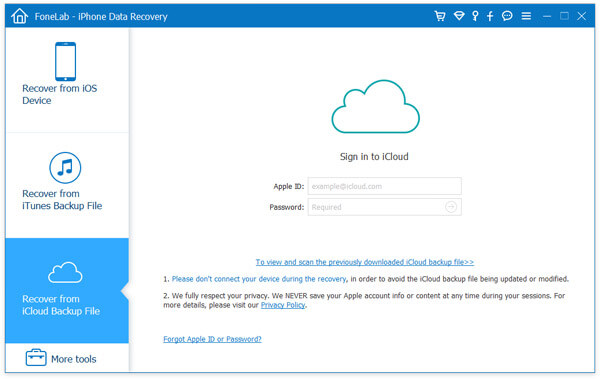
Нажмите «Восстановить из файла резервной копии iCloud» и войдите в свой аккаунт iCloud.
3 Выберите резервную копию iCloud
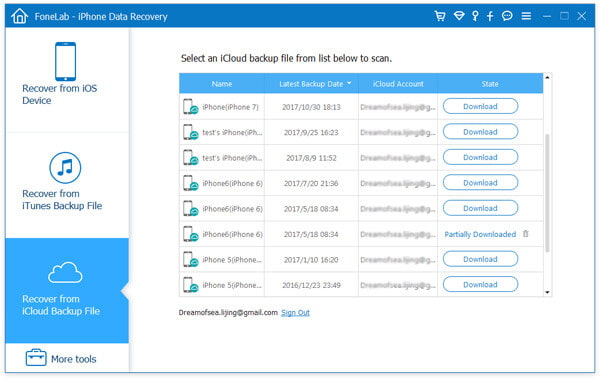
Через некоторое время все файлы резервных копий iCloud будут отображены в интерфейсе. Выберите подходящую резервную копию iCloud и загрузите ее, нажав кнопку «Скачать».
4 Сканирование резервной копии iCloud
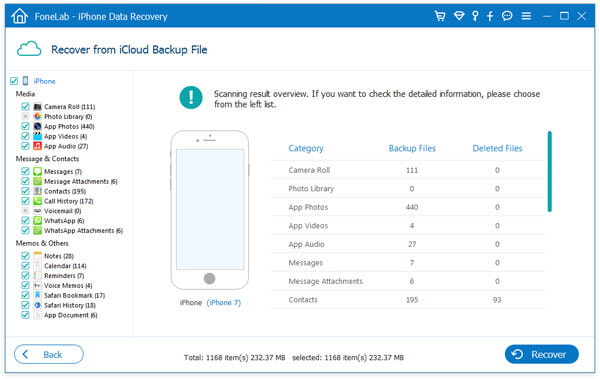
Нажмите «Сканировать», чтобы проверить резервную копию iCloud. После сканирования вы можете увидеть все типы данных, перечисленных в интерфейсе.
5 Перенос данных iCloud на ПК / Mac
Вам разрешено проверять подробную информацию любого файла. Выберите файлы для резервного копирования на компьютер. Затем нажмите кнопку «Восстановить», чтобы перенести выбранные файлы на ПК / Mac.
С помощью этого инструмента для передачи данных iOS вы можете легко перенести любые данные iOS с iPhone / iPad / iPod, iTunes и iCloud на компьютер для резервного копирования. После этого вы можете лучше управлять различными файлами на устройстве iOS. Кроме того, он может работать как профессиональное восстановление данных iOS, чтобы помочь вам восстановить потерянные и удаленные файлы iOS.
В этом посте мы в основном говорим о как удалить приложения из iCloud, Кроме того, мы покажем вам простой способ резервного копирования данных iCloud на компьютер. Надеюсь, вы сможете найти лучший способ управления файлами iOS после прочтения этой статьи.
Что вы думаете об этом посте.
Рейтинг: 4.8 / 5 (на основе рейтингов 152)
Полное удаление приложения из облака на iPhone
Как удалить приложение из облака на Айфоне, чтобы оно не отображалось в списке покупок, а его данные не занимали место в iCloud? Порядок полной деинсталляции приложения из iOS с удалением всех связанных данных.
Удаление приложения
Если вы больше не пользуетесь приложением, то можете удалить его, используя один из трех способов:
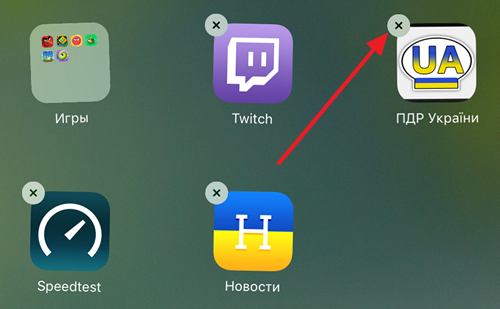
- На главном экране нажмите на иконку приложения и держите палец, пока она не начнет трястись. Над иконкой появится значок крестика – нажмите на него, чтобы удалить программу.
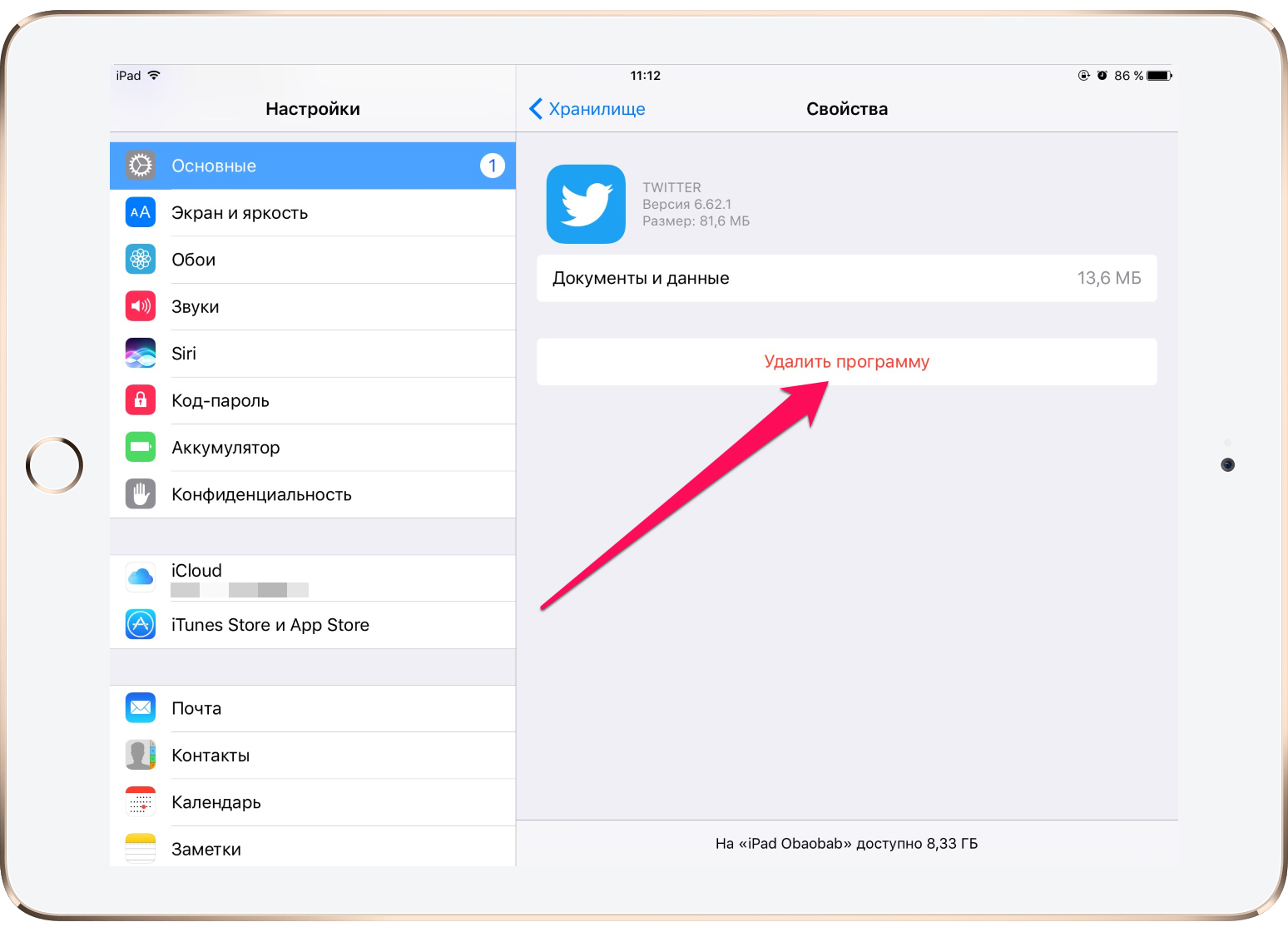
- Откройте Настройки и перейдите в раздел Основные – Статистика – Хранилище. Вы увидите список, в котором программы отсортированы в зависимости от занимаемого объема. Выберите ненужное приложение и нажмите «Удалить».
- Подключите устройство к ПК с iTunes. Перейдите на вкладку «Программы», дважды щелкните по домашнему экрану с приложением и нажмите на крестик.
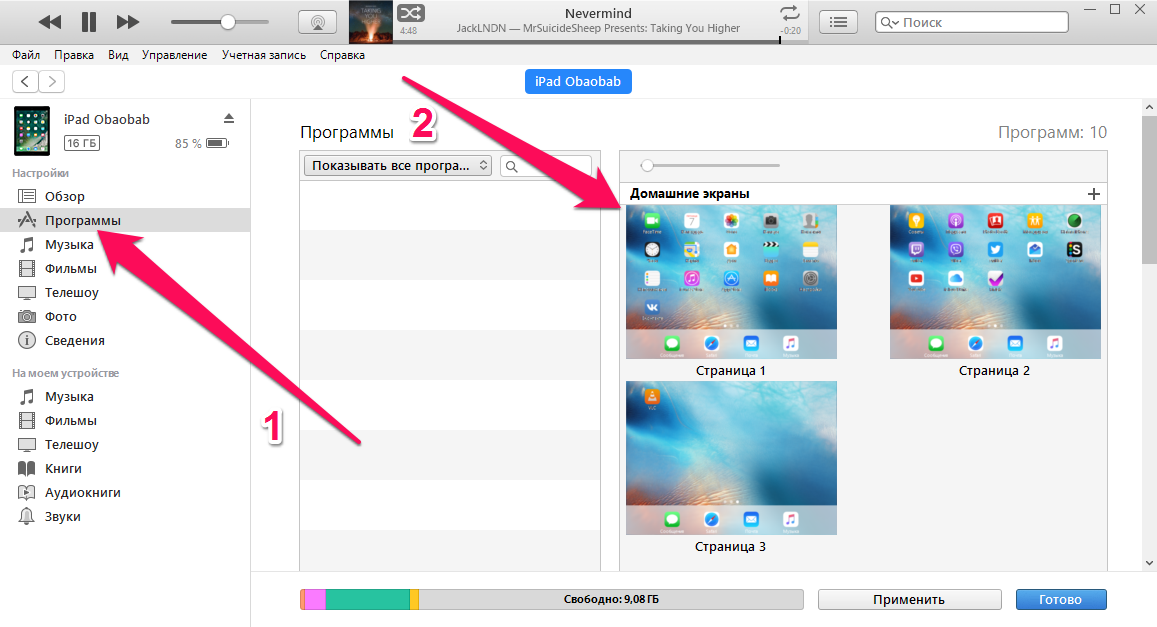
Первый метод – самый быстрый, второй позволяет контролировать количество свободного места в памяти. Использование iTunes тоже подходит для удаления любого приложения, так что выбор за вами, какой способ применить.
Удаление из облака
Используя один из перечисленных способов, вы полностью удаляете программу с устройства. Однако ее данные остаются в хранилище iCloud, если вы разрешили их хранение при первом запуске. Кроме того, само приложение доступно в разделе «Мои покупки» в App Store. Это очень удобно – вы можете быстро восстановить удаленные приложения, подгрузив к ним данные из iCloud.
Тем не менее, у многих пользователей возникает вопрос, как полностью удалить приложение из облака на Айфоне, чтобы оно не занимало место. Совсем стереть его не получится, а вот скрыть программу или игру из списка покупок можно через iTunes.
- Подключите устройство к компьютеру.
- Запустите iTunes и авторизуйтесь под Apple ID, на котором была совершена загрузка приложения.
- Нажмите на значок пользователя и зайдите в раздел «Покупки».
- Найдите приложение, которое нужно скрыть.
- Нажмите на крестик.
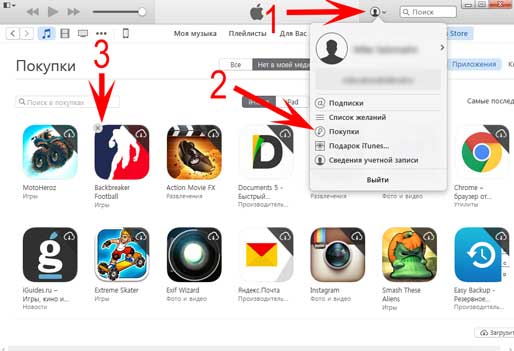
Приложение будет скрыто, то есть в списке покупок на iPhone вы его больше не увидите. Однако оно не удаляется полностью: можно вернуть его в «Покупки» и установить бесплатно.
- Запустите iTunes, авторизуйтесь под Apple ID.
- Нажмите на значок пользователя и откройте раздел «Сведения об учетной записи».
- Введите повторно пароль.
- В поле «iTunes в облаке» найдите строку «Скрытые покупки» и нажмите «Управлять».
- Выберите приложение и кликните «Показать».
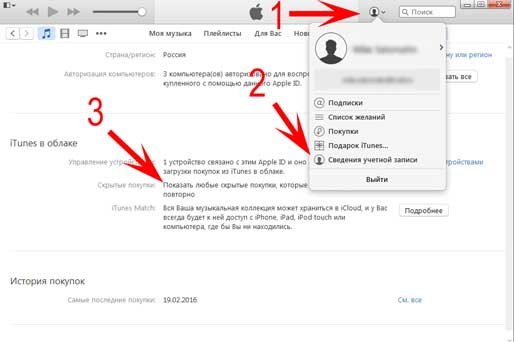
Готово, программа снова доступна для установки на iPhone. Даже если это платное приложение, за него не придется платить, так как оно уже куплено ранее.
Стирание файлов из iCloud
Мы уже говорили о том, что файлы приложения остаются в iCloud после удаления с устройства. Если вы уверены, что они больше никогда не понадобятся, удалите их:
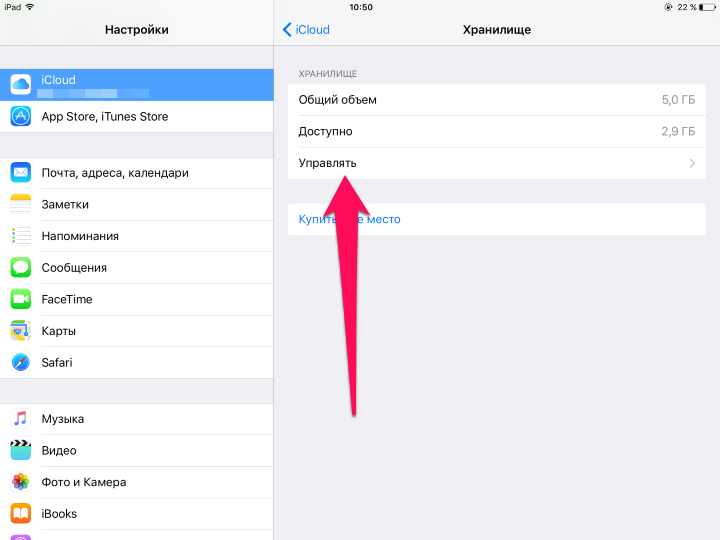
- Откройте Настройки –iCloud – Хранилище.
- Нажмите «Управлять».
- В поле «Документы и данные» посмотрите, сколько места занимают файлы удаленного приложения.
- Выберите удаленную программу или игру и нажмите «Изменить».
- Тапните «Удалить все».
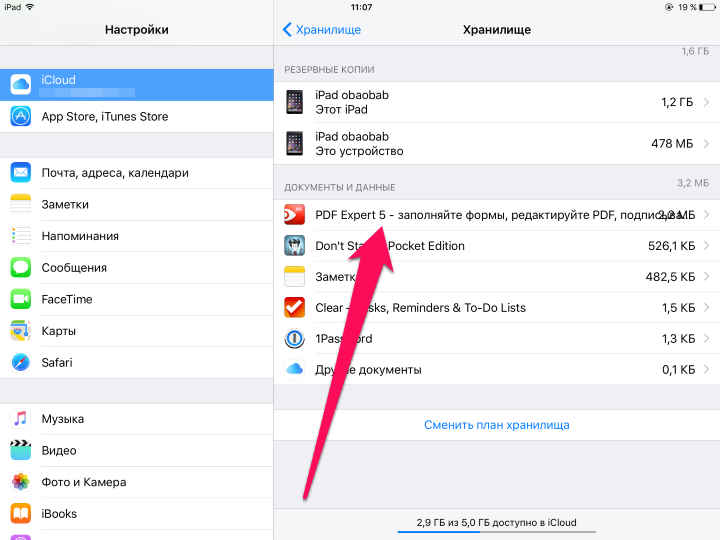
Данные из iCloud стираются безвозвратно, так что если вы восстановите удаленное приложение из списка покупок, оно будет чистым – игровой прогресс и другие достижения вернуть не удастся.
-
Информация была полезной?
Как удалить приложение на Айфоне из облака и App Store
Когда на смартфоне iPhone удаляется приложение, оно остается в облаке, откуда его можно скачать со всеми данными (настройками, информацией пользователя, прогрессом прохождения, если речь идет об игре, и т.д.). Недавно мы рассказывали о том, как восстановить приложение из облака. Но бывают ситуации, когда вы точно знаете, что софт больше никогда не понадобится. В облаке он только занимает место и мешает, находясь в списке среди нужных программ. Отсюда возникает вопрос — как удалить приложение на Айфоне из облака? Подробно об этом читайте ниже.

Как удалить приложение на Айфоне из списка “Мои покупки”
Удаленное приложение не только сохраняется в облаке, но и остается в списке покупок на App Store. Отсюда удалить приложение невозможно — оно сохраняется в архиве навсегда. Но зато его можно скрыть, чтобы оно не мешало среди других приложений. Сделать это можно через iTunes выполнив следующие действия:
- Подключите смартфон к компьютеру или ноутбуку.
- Запустите приложение iTunes.
- Кликните по значку профиля, чтобы открыть меню.
- Перейдите в раздел “Покупки”.
- Найдите среди списка приложения, которые хотите скрыть.
- Кликните по крестику возле каждого значка.
Если по какой-либо причине вам понадобится восстановить приложение, вы также можете сделать это через iTunes:
- Подключите смартфон к ПК и запустите приложение.
- Кликните по значку профиля.
- Перейдите в раздел “Сведения об учетной записи”.
- Ведите пароль от учетной записи.
- Найдите пункт «Скрытые покупки» и кликните по кнопке «Управлять».
- Выберите из списка приложение, которое вас интересует, и затем нажмите кнопку показать.
Теперь вы можете скачать приложение на смартфон и восстановить данные.

Как удалить приложение на Айфоне из облака — пошаговая инструкция
Если вы уверены, что приложение больше никогда вам не понадобится, его можно удалить из iCloud. Разумеется, после этого вы при желании сможете снова установить его из App Store, однако восстановить данные уже не получится.
Для удаления приложения из облака выполните следующие действия:
- Откройте настройки на смартфоне.
- Перейдите в раздел iCloud.
- Тапните по подразделу “Хранилище” и выберите пункт “Управлять”.
- Найдите среди списка приложение или игру и коснитесь ее.
- Тапните по кнопке “Изменить”, затем выберите действие «Удалить все”.
- Подтвердите действие в диалоговом окне.
Имейте в виду, что данные из облака удаляются безвозвратно, поэтому предварительно подумайте, действительно ли вы хотите удалить информацию.
Читайте также:

6 сентября 2016
Нередко в процессе эксплуатации айфонов пользователи обнаруживают, что строго ограниченных запасов памяти не хватает. Обычно система iOS уведомляет владельцев смартфонов об этом в виде сообщения, .

28 октября 2022
Как мы рассказывали ранее, iOS 16 — самая неоднозначная операционная система Apple. С одной стороны, она содержит множество полезных нововведений, которые делают Айфоны еще более удобными и .

30 октября 2021
Учетная запись на Айфоне, она же Apple ID, необходима для получения доступа ко всем сервисам Apple. По сути, без нее невозможно полноценно пользоваться смартфоном. Смена Apple ID может понадобиться в .
Как удалить приложение из «Облака»: все возможные методы

В магазине приложений есть куча всего любопытного. Интересных программ так много, что любому юзеру захочется попробовать каждую из них. И вот, в один прекрасный день память устройства переполняется. Оно начинает тормозить, работает с перебоями.
В случае активного использования хранилища iCloud со временем места на нем остается все меньше, а ненужных приложений все больше. В этой статье вы узнаете, как удалить приложение из “Облака”.
Важно обратить внимание на то, что программы из “Облака” будут удалены насовсем и восстановить их не удастся.
Как удалить приложения из “Облака” на “Айфоне” и “Айпаде”
Сделать это можно несколькими способами. Вот первый из них.
- Сначала войдите в настройки гаджета и найдите там хранилище iCloud.
- В меню хранилища выберите “Управлять”.
- Из списка выберите программу, которую хотели бы удалить с “Облака”.
- Кликните на «Изменить» вверху дисплея, а затем — «Удалить все», после чего подтвердите удаление.
Приложения можно удалять как по отдельности, так и группой.
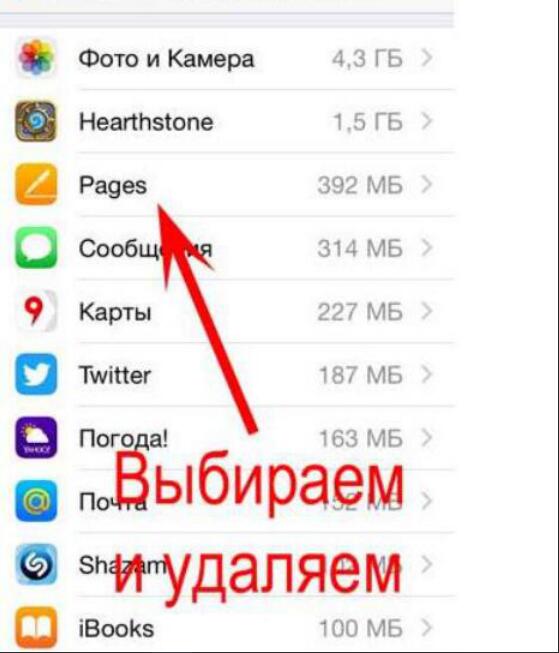
Это самый простой способ, как из “Облака” удалить ненужные приложения.
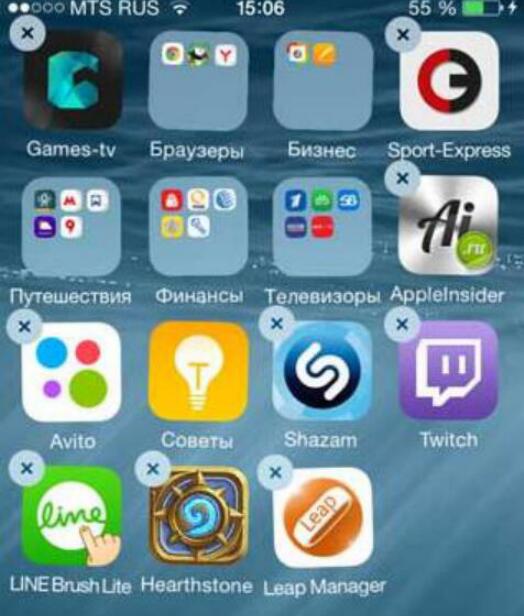
Еще один вариант избавиться от бесполезных программ — убрать их прямо с десктопа. Необходимо кликнуть по приложению и не убирать палец до тех пор, пока иконка не начнет “подрагивать”. В верхнем углу пиктограммы возникнет крестик. Просто кликните по нему, и приложение будет перемещено.
Как с компьютера удалить приложение на “Айфоне” из “Облака”
Стереть программы с “яблочных” гаджетов вполне реально с помощью iTunes. Хотя это далеко не самый удобный вариант, но он идеально подходит тем, что часто подключает телефон к компьютеру. Итак, что необходимо сделать для удаления приложения?
- Для начала устанавливаем соединение между смартфоном и компьютером (либо ноутбуком), используя USB или беспроводную сеть.
- Включаем iTunes.
- Выбираем гаджет в боковой панели слева.
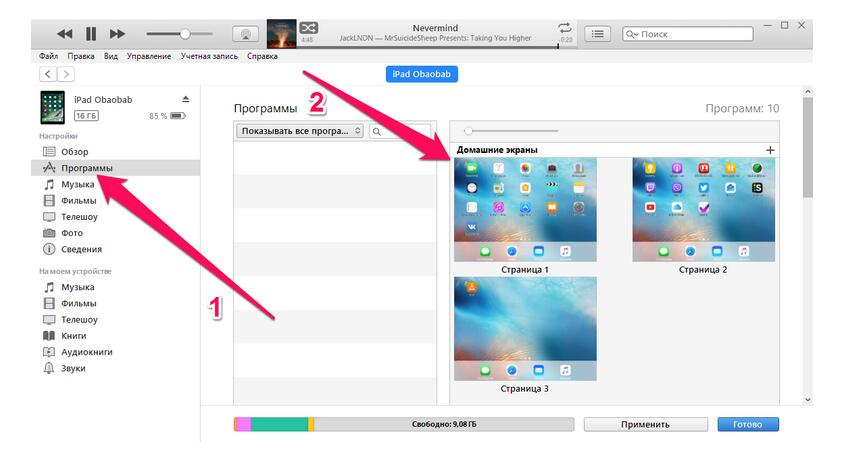
- На дисплее управления нажимаем и заходим во вкладку «Программы».
- Ищем приложение, которое нужно удалить, и нажимаем кнопку «Удалить».
- Или находим программу в разделе «Домашние экраны», после чего кликаем левой кнопкой мыши два раза и нажимаем на крестик рядом со значком приложения.
- В конце обязательно кликаем «Применить». После синхронизации приложение будет перемещено с вашего устройства.
Удалить приложение из “Облака”, как видите, очень удобно, даже используя компьютер.
Если программы не удаляются
Что делать в ситуации, когда программы не хотят удаляться? Какова причина? Скорее всего, дело в системной ошибке. Для начала попытайтесь удалить приложение любым способом. Если все попытки тщетны, перезапустите ваш смартфон и попробуйте вновь. Все должно получиться.
В случае если во время длительного нажатия значки дрожат, но крестики около них так и не появляются, вероятно, что в настройках установлен запрет на удаление приложений, но его можно легко убрать.
- Пройдите в «Настройки».
- Откройте меню «Основные» и сделайте щелчок по пункту «Ограничения».
- Необходимо ввести секретный код.
- Активируйте движок рядом с «Удаление программ».
- Затем просто удалите программу стандартным способом.
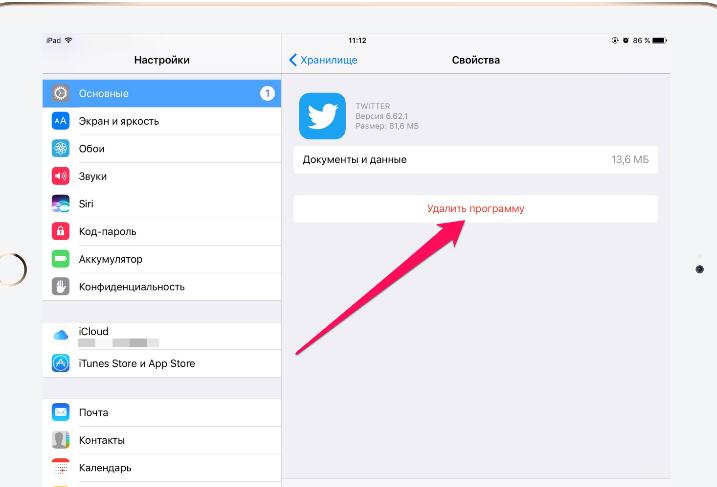
У многих пользователей возникает вопрос: если удалить из “Облака” Iphone приложение платное, придется ли платить за программу повторно? Нет. Хотя надо будет по новой загружать приложение, деньги за скачивание сниматься не будут.
Можно ли удалить данные приложений?
Те, кто не так давно начал пользоваться “Айфоном” или “Айпадом”, часто не понимают, удаляется ли сохраненная информация из программы? Например, вы играли в игру. Сохранится ли результат, если вы стерли приложение? Ответ положительный. Софт из магазина приложений привязывается к вашему аккаунту. В случае если вы планируете играть заново либо стереть всю информацию полностью, вам необходимо:
- Зарегистрировать новый профиль.
- Стереть все данные через iCloud. Сделать это можно следующим способом: перейти в меню настроек, затем в «iCloud»/«Хранилище и копии»/«Хранилище» и переключить ползунок рядом с названием программы. Только после удаления данных из iCloud весь результат в игровых приложениях и других программах будет стерт начисто. Теперь вы знаете, как удалить из “Облака” приложения и их данные.
Сгрузка приложений
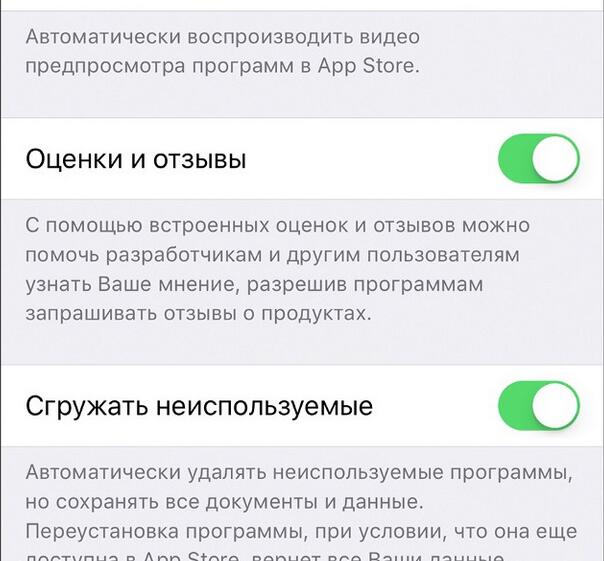
В системе iOS 11 появилась новая функция сгрузки приложений. Очень полезно ознакомиться с ней владельцам гаджетов с не очень большим объемом памяти. Принцип сгрузки в том, что на смартфоне освободится место, которое занимало приложение, но вся информация из него будет сохранена.
Кроме того, на десктопе останется значок приложения с маленькой пиктограммой облака. Когда вам нужно будет использовать какое-либо из приложений, просто нажмите на него, начнется процесс загрузки. Выполняется сгрузка как в ручную, так и в автоматическом режиме.
Принцип такой сгрузки в том, что приложения, которые вы почти не используете, перемещаются системой из памяти устройства. Но когда вы захотите продолжить использовать программу, ее значок будет там же, где и раньше.
Для активации данной опции перейдите в iTunes Store и App Store через настройки смартфона. Активируйте движок рядом с пунктом “Сгружать неиспользуемые”. При ручной сгрузке вы самостоятельно определяете, какие из приложений будут сгружены со смартфона. Весь процесс проходит через “Настройки”. Войдите в них и перейдите в меню «Основные». В открывшемся окошке выберите пункт «Хранилище iPhone», а затем программу, которая вас интересует. Нажмите на “Сгрузить программу”, после этого просто подтвердите действие.
Заключение
Теперь у вас точно не возникнет вопросов о том, как удалить приложение из “Облака”.
Рекомендуется удалять редко используемые программы с “Айфона” любым из вышеуказанных методов, тогда ваш гаджет будет работать стабильно и сохранит нормальный объем памяти для комфортного пользования.