Не работает буфер обмена в RDP сессии Windows

28.02.2023

itpro

Windows 10, Windows 11, Windows Server 2019

комментариев 29
Буфер обмена в RDP сессии удобно использовать для передачи текста и файлом между локальным компьютером и удаленным хостом (это может быть как рабочая станция Windows, так и RDS ферма на Windows Server). Иногда случается, что буфер обмена в терминальной сессии Windows (или приложении RemoteApp) перестает работать, и вы не можете передать (скопировать/вставить) ваши данные между вашим компьютером и RDP сервером.
Возможны несколько сценариев: проверьте, разрешено ли перенаправление буфера обмена на клиенте RDP, проверьте настройки копирования файлов/данных через буфер обмена RDP на сервере, перезапустите сбойный процесса rdpclip.exe в текущей терминальной сессии пользователя.
Перезапуск процесса буфера обмена в RDP сессии (rdpclip.exe)
Если буфер обмена в конкретной RDP сессии неожиданно перестал работать, а пункт Paste в контекстном меню удаленного компьютера стал неактивным, проще всего корректно завершить текущую RDP сессию ( logoff ) и подключиться заново. Это наверняка исправит проблему с буфером обмена. Но этом неудобно, потому что вам придется заново запускать все приложения в терминальном сеансе. Вы можете попробовать восстановить работу буфера обмена в RDP сессии без выполнения logoff.
ЗЗа работу буфера обмена между вашим компьютером и RDP хостом отвечает приложение rdpclip.exe. Для каждого удаленного пользователя при подключении к Remote Desktop стартует собственный процесс rdpclip.exe . С помощью Task Manager вы можете завершить процесс rdpclip.exe (RDP Clipboard Monitor/ Монитор буфера обмена RDP -> Emd task) и запустить его вручную (Task Manager -> File -> Start new task -> rdpclip.exe —> Enter).
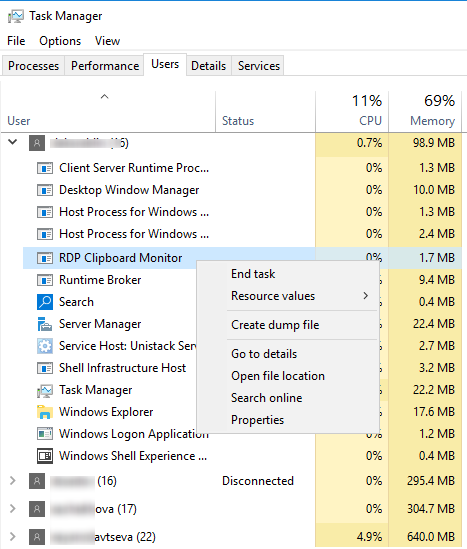
Это обычно помогает быстро восстановить работу удаленного буфера обмена. Проверьте, работает ли теперь copy/paste (Ctrl+C / Ctrl+V) в RDP окне.
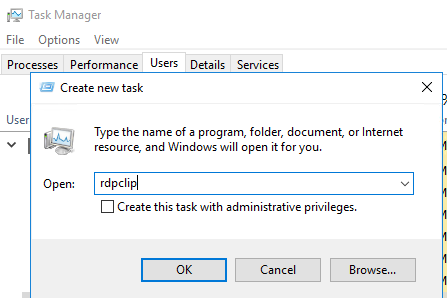
Пользователи могут самостоятельно перезапускать зависший процесс rdpclip.exe с помощью простого PowerShell скрипта. Достаточно поместить PS1 файл на рабочий стол общего профиля Public или скопировать файл пользователям на рабочие столы через GPO.
(Get-WmiObject -Query «select * from Win32_Process where name=’RDPClip.exe'»|?).Terminate()
rdpclip.exe
Разрешить буфера обмена в RDP клиенте Windows
Проверьте, что настройки вашего RDP клиента разрешают использовать буфер обмена в окне терминальной сессии.
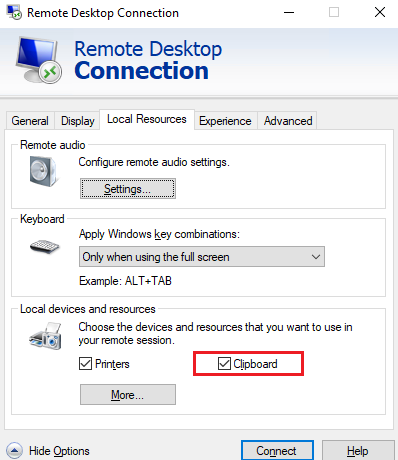
Если вы используете встроенный RDP клиент Windows (Remote Desktop Connection, mstsc.exe) для подключения к удаленному терминальному серверу, проверьте что в его настройках разрешено копирования через RDP буфер обмена
Перейдите на вкладку Local Resources, проверьте что в секции “Choose the devices and resources that you want to use in your remote session” включена опция Clipboard (Буфер обмена).
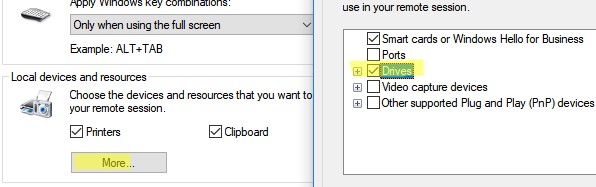
Если вы хотите разрешить копировать файлы через буфер обмена RDP, нужно нажать кнопку More и включить опцию Drives. Это разрешит использовать локальные диски в RDP сессии для копирования файлов.
Если вы используете другой RDP клиент, например Remote Desktop Connection Manager или mRemoteNG, имейте в виду что опция удаленного буфера обмена может называться по-другому.
Если вы используете готовый *.RDP файл с настройками для подключения к удаленному компьютеру (например для подключения к RemoteApp), проверьте что в нем включены следующие опции:
redirectclipboard:i:1 redirectdrives:i:1 drivestoredirect:s:*
- redirectclipboard — разрешает использовать локальный буфер обмена в удаленной сессии;
- Drivestoredirect и redirectdrives – включают перенаправление в RDP сеанс для всех локальных дисков (нужна, если вы копируете файлы через RDP).
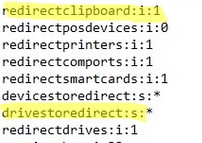
Как запретить/разрешить копирование через буфер обмена RDP в Windows?
С помощью параметров групповых политик или реестра вы можете разрешить или запретить использование RDP буфера обмена на хосте Windows для операций копировать/вставить.
Do not allow Clipboard redirection - Clipboard redirection используется для копирования текста и файлов через буфер обмена в RDP). Do not allow drive redirection - Drive mapping/redirection –позволяет пользователю получать доступ к своим локальным дискам в RDP сессии. Используется в том числе при копировании файлов.
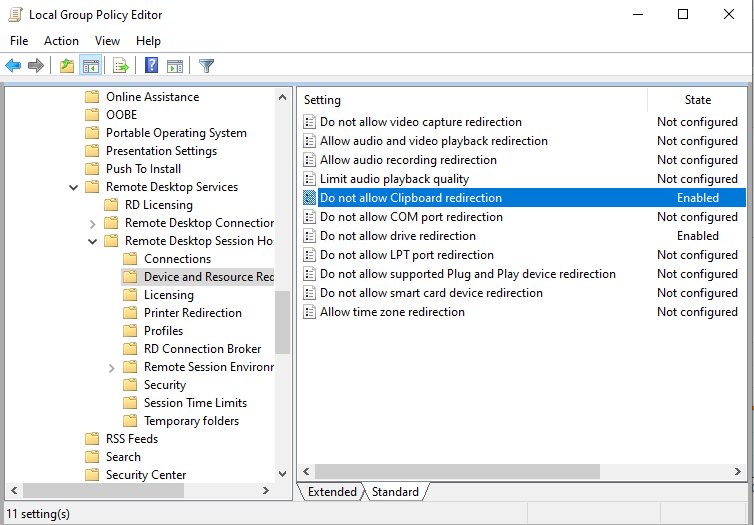
При включении этих политик в ветке реестра HKEY_LOCAL_MACHINE\SOFTWARE\Policies\Microsoft\Windows NT\Terminal Services будут созданы следующие DWORD параметры:
fDisableCdm = 1 (запретить подключение локальных дисков на RDP хосте)
fDisableClip = 1 (запретить передачу данных через буфер обмена между RDP сервером и клиентом)
Аналогичные политики есть в пользовательском разделе GPO. Это значит, что вы можете отключить буфер обмен и подключаемые диски только для определенных пользователей RDP хоста. На отдельно-стоящем компьютере для отключения буфера обмена RDP для не-администраторов, можно использовать MLGPO.
Вы можете полностью отключить RDP буфер и перенаправление локальных дисков для всех пользователей Windows хоста с включенным RDP доступом через реестр.
Для этого создайте REG_DWORD параметры в ветке реестра HKEY_LOCAL_MACHINE\Software\Microsoft\Terminal Server:
- DisableClipboardRedirection = 1
- DisableDriveRedirection = 1
И два параметра рассмотренных выше в ветке HKEY_LOCAL_MACHINE\SOFTWARE\Policies\Microsoft\Windows NT\Terminal Services:
Чтобы быстро запретить копирование данных между компьютером и удаленным RDP хостом, выполните команды:
reg add «HKEY_LOCAL_MACHINE\Software\Microsoft\Terminal Server” /v “DisableClipboardRedirection» /t REG_DWORD /d 1 /f
reg add «HKEY_LOCAL_MACHINE\Software\Microsoft\Terminal Server” /v “DisableDriveRedirection» / t REG_DWORD /d 1 /f
reg add «HKEY_LOCAL_MACHINE\SOFTWARE\Policies\Microsoft\Windows NT\Terminal Services» /v fDisableCdm /t REG_DWORD /d 1 /f
reg add «HKEY_LOCAL_MACHINE\SOFTWARE\Policies\Microsoft\Windows NT\Terminal Services» /v fDisableClip /t REG_DWORD /d 1 /f
Если вы хотите, наоборот разрешить использовать буфер обмена RDP, эти параметры реестра должны отсутствовать (по умолчанию) или их значения должны быть равны 0.
Get-ItemProperty -Path ‘HKLM:SOFTWARE\Policies\Microsoft\Windows NT\Terminal Services’ | Select fDisableClip,fDisableCdm

Если у вас используются RDS сервера на Windows Server 2022,2019,2016, можно включить/отключить буфер обмена и локальные диски в настройках RDS коллекции. Откройте Server Manager -> Remote Desktop Services -> Collections -> Tasks -> Edit Properties -> Client Settings. Снимите галки у опций “Clipboard” и “Drive” в секции Enable redirecting for the following.
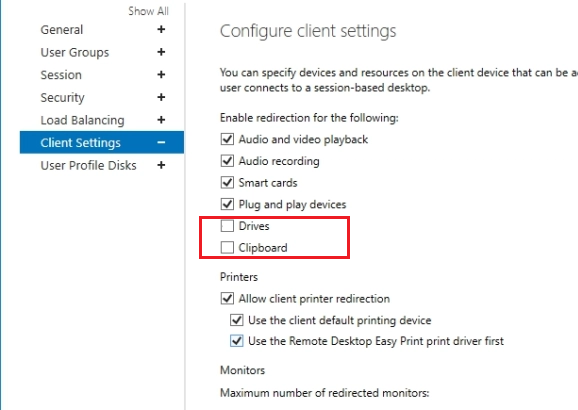
Параметр Drives позволяет использовать копирование файлов через буфер обмена (используются локальные диски в RDS сеансе).
Можно изменить настройки RDS коллекции с помощью PowerShell:
Set-RDSessionCollectionConfiguration -CollectionName myCol1 -ClientDeviceRedirectionOptions “Clipboard,Drive”
Обратите внимание, что через буфер обмена RDP нельзя копировать файлы более 2 Гб. Если вам нужно скопировать большой файл между RDS хостом и локальным компьютером, воспользуйтесь командой xcopy:
xcopy \\tsclient\c\distr\my.iso c:\serverfolder
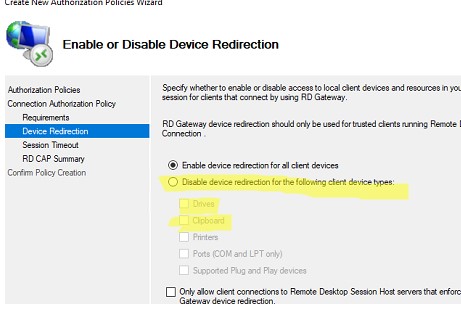
Если у вас используется хост RDGateway для подключения к RDS, нужно учитывать что вы можете запретить или разрешить использовать буфер обмена в настройках вашей политики CAP (Connection Authorization Policy). По умолчанию в разделе Device Redirection включена опция Enable device redirection for all client devices. Здесь вы можете запретить перенаправление локального буфера обмена и дисков.
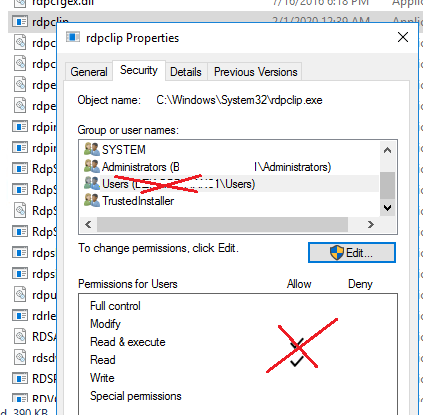
Если вы хотите запретить копировать из терминальной RDP сессии только для пользователей, но не для администраторов, можно изменить NTFS разрешения на файл c:\windows\system32\rdpclip.exe . Необходимо в свойствах файл убрать разрешение Read/Execute для встроенной группы Users (придется сначала изменить владельца файла с TrustedInstaller).
 Предыдущая статья Следующая статья
Как в Android запрещали фоновую работу и улучшали расход батареи

Когда-то работа в фоне была простой. Теперь в Android есть множество ограничений: работа в фоне, доступ к файловой системе, разрешения, на которые надо получить одобрение модераторов Google Play, и другие. Со всеми ими разработчикам приходится работать. Недавно я выступил с докладом на эту тему на конференции DUMP, а теперь написал текст на его основе для Хабра. Давайте вспомним, с чего все начиналось и как менялись требования с каждой новой версией Android.
Если вам интересно следить за самыми последними новостями Android разработки и получать подборку интересных статей по этой тематике, тогда вам стоит подписаться на Телеграм-канал Android Broadcast и мой YouTube канал «Android Broadcast»
Что было вначале
До Android 5.0 у нас был следующий набор инструментов, чтобы выполнять задачи в фоне:
- Alarm Manager. Инструмент, который позволяет поставить будильник в системе и получать уведомления.
- Broadcast Intent. Уведомления о событиях, которые происходят в системе. Например, о новых сообщениях.
- Service — Background, Foreground, Bound.
- Sync Adapter. Специальная древняя штука, которая связана с менеджментом аккаунтов для синхронизации данных. Яркий пример: при настройке Google-аккаунта в Android можно настроить синхронизацию календаря, контактов и других сервисов. Под капотом она работает через Sync Adapter. До наших дней инструмент не дожил.
- Download Manager. Утилита, которая позволяет загружать файлы. Она не очень умная, но простая и удобная. Google Play, например, именно ею файлы и загружает.
Проблемы появились, потому что разработчики не соблюдали правило Человека-паука: «С большими возможностями для разработчиков приходит ответственность за скорость работы системы». Google с первых же версий Android дал им огромные возможности, но не предупредил, что они работают в системе, которая несет ответственность за качество.
Когда у пользователей что-то ломалось, они винили не сторонних разработчиков, а говорили: «Android тормозит, вот на IPhone все быстро». Получалось, что разработчики хорошие, а Google плохой.
В Google решили с этим бороться, но для этого нужно было найти «врагов», влияющих на качество работы приложений. Ими оказались:
- Дилемма «размер батареи против габаритов устройства». Все хотят тонкие устройства, которые мало весят и приятно ложатся в руку. При этом всем нужна большая и мощная батарея. С этим врагом бороться трудно.
- Экран. Все хотят высокую яркость и цветопередачу, но экран — основное место, куда тратится энергия смартфона.
- Оптимизация прошивки под железо устройства. То, чем занимаются вендоры.
- Сторонние разработчики. То есть мы с вами.
- Вопрос, как продать крутой смартфон. У крутого смартфона мощное железо, а оно ест много энергии. Продать крутой смартфон с бюджетным процессором невозможно. Нужно поставить такой, что греется, как печка, и сумасшедше тратит энергию, но зато все делает быстро.
- Маркетинг, который старается обмануть наши ожидания. Выпуская новое поколение смартфонов, производители говорят: мы перешли на четыре нанометра, на три, на два, поэтому у нас повысилась энергоемкость. Она повысилась, но все, что сэкономили на расходе электроэнергии, мы отдали новым транзисторам. И в итоге только увеличили энергопотребление.
Android 5.0
Google все это надоело, и там решили, что на сторонних разработчиков полагаться нельзя, ведь это самые большие пираты в экосистеме Android. И тогда появился Project Volta.
Суть проекта заключалась в том, чтобы дать новые инструменты для выполнения работы и операций в ключе энергоэффективности. То есть не давать разработчикам делать лишнего, чтобы не есть слишком много энергии. Так началась большая оптимизация, о которой мы и поговорим.
JobScheduler API. Новый системный сервис, единая точка входа для выполнения большинства фоновых операций. Также новый сервис позволил задавать комфортные условия для выполнения операций. Например, операция совершается, когда устройство подключено к зарядке, не используется владельцем или есть доступ к сети с заданными требованиями.
Самое интересное: JobScheduler не использовался в Android 5.0, потому что был жутко забагованный. Заработал он только в Android 6.0.
Battery Saver, вторая важная новинка. До этого похожие механизмы были у вендоров как собственные фичи. Теперь инструмент стал стандартизированной частью системы. Вот что он привнес:
- Уменьшение частоты процессора.
- Уменьшение частоты обновления дисплея.
- Ограничение потребления данных в фоне.
- Другие оптимизации от вендора. А если вендор может добавить что угодно, фича практически уничтожена.
Android 6.0
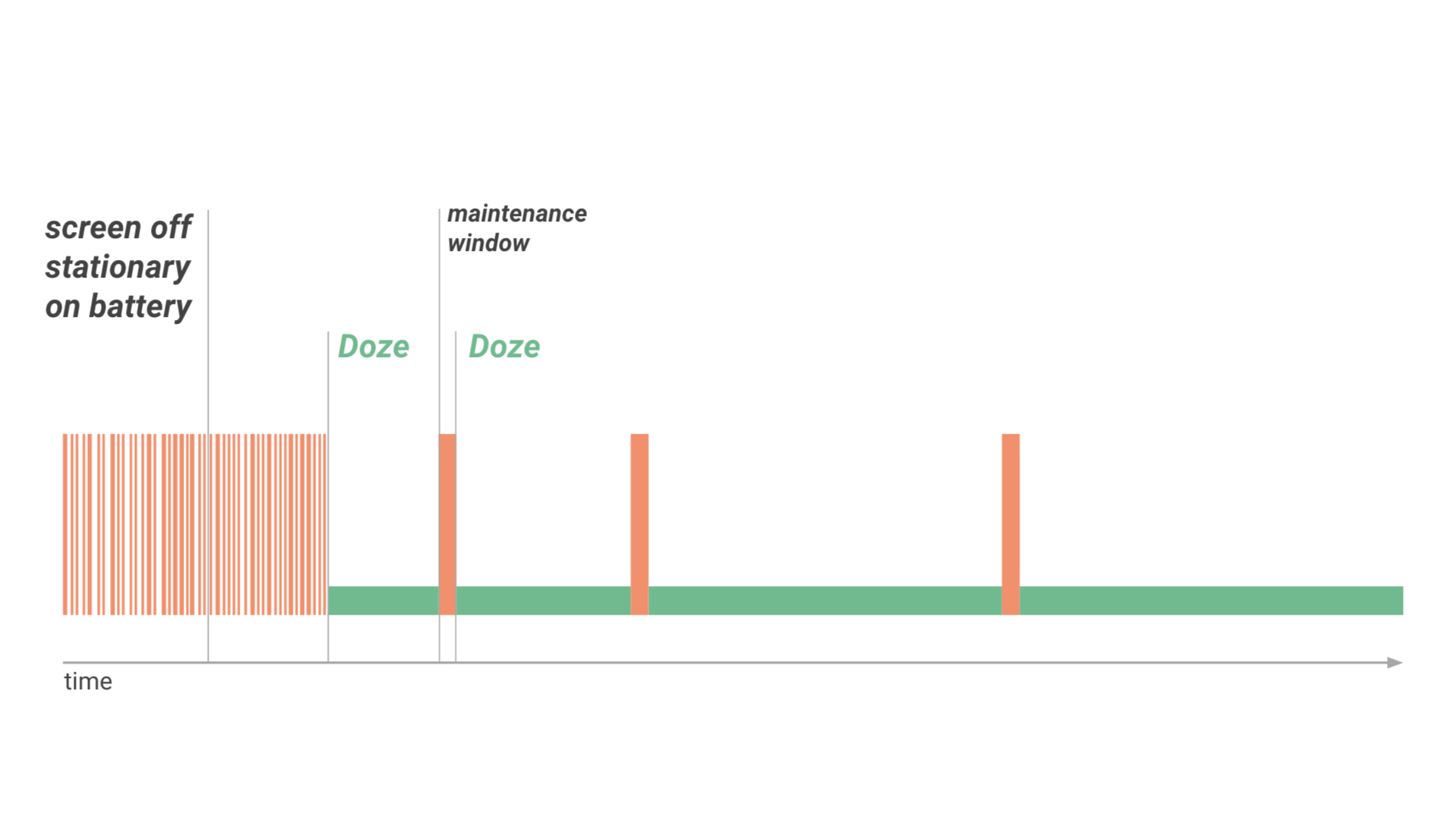
Doze Mode. В этой версии Android начинаются серьезные подвижки, и режим Doze Mode — первая из них. Идея в том, чтобы отключать все, что не нужно, когда устройством не пользуются.
Как система понимает, что нужно включить Doze Mode? Сначала было так: если пользователь кладет телефон и не использует его, можно отключить сетевой доступ и другие ненужные функции. Например, режим включался, пока владелец смартфона спит. Google заявляла, что Nexus 5 в состоянии Doze Mode поедал всего 1% зарядки за ночь. Правда, я такого никогда не видел.
Все это дало свои плоды. Кроме того, что Doze Mode отключает максимум функций, появляется такая штука, как maintenance window. Это время, когда устройство выходит из Doze Mode и позволяет разработчику что-то сделать или проверить. И тут снова важную роль начинает играть JobScheduler, потому что все контролируется через него.
App Standby. Появился второй режим экономии электроэнергии — приостановка активности приложений, которые человек не использует. Если мы сворачиваем приложение и не пользуемся им, на него накладываются ограничения. Они не такие жесткие, как в Doze Mode, но мешают ходить в сеть и снижают частоту срабатываний. В чем конкретно заключаются ограничения, Google, как всегда, не уточняет, потому что вендор может сделать что угодно.
FCM High Priority — тип пушей, способных разбудить устройство в Doze Mode и App Standby. И это важная шутка, но нужно помнить, что, если сделать все пуши высокоприоритетными, они не обязательно дойдут. Часть из них рано или поздно начнет игнорироваться. Поэтому использовать их нужно только на действительно важные события. Например, когда пользователю приходит сообщение в чате, в котором он включил уведомления.
Android 7.0
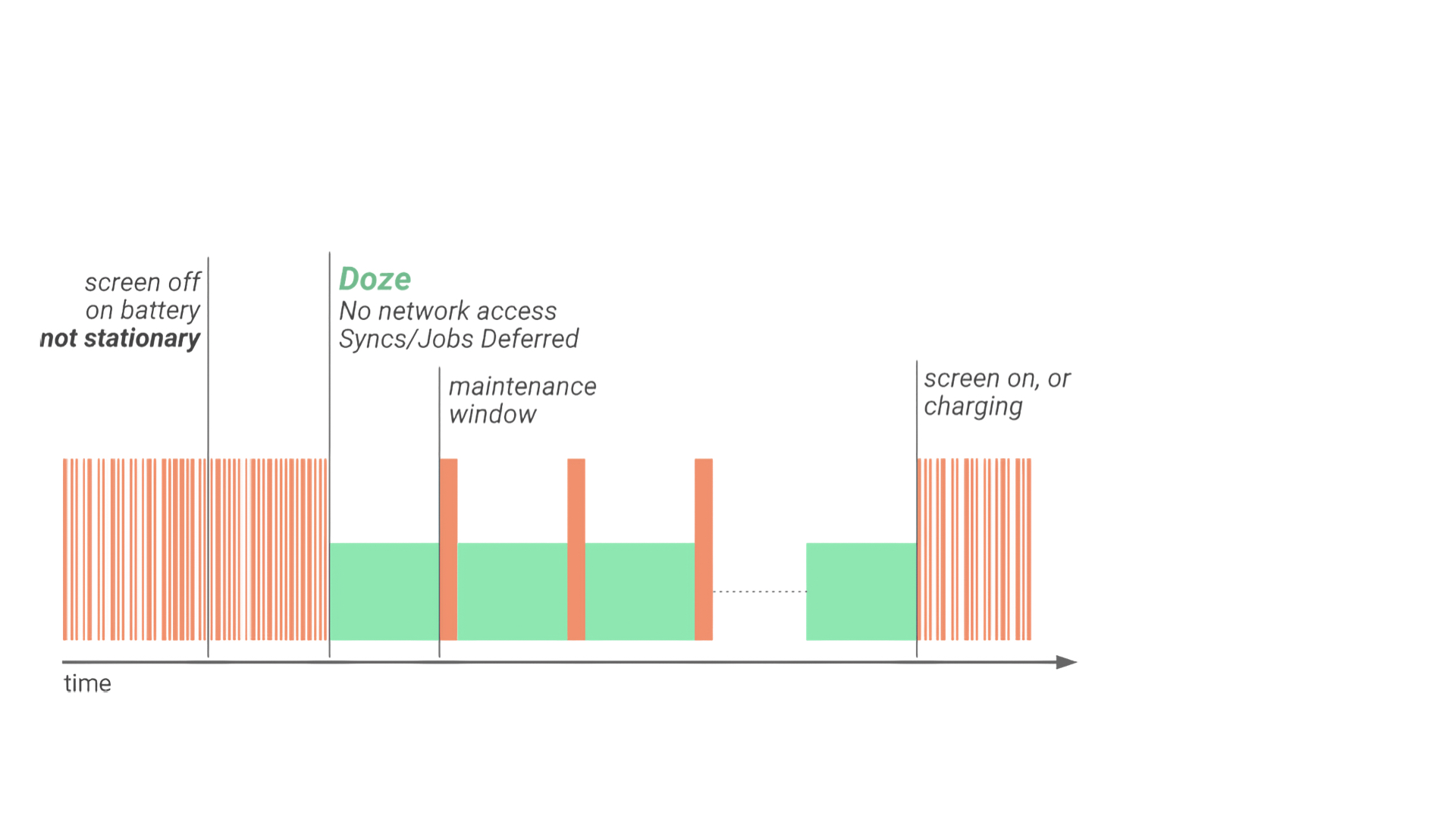
Doze on the Go, вторая версия Doze Mode. Если раньше устройство приходило в Doze Mode, только когда было неподвижным какое-то время, то теперь достаточно выключить экран и положить смартфон в карман.
В Android 7.0 мы получили немного другую картину с maintenance window. Окна стали появляться чаще, ограничения стали мягче. Но приложения по-прежнему не могли нормально работать в фоне.
Project Svelte. Второй проект по сокращению расхода оперативной памяти и оптимизации способов работы приложений в фоне.
No Broadcasts. Первое, что сделали в рамках проекта, — убрали все бродкасты. Начали с CONNECTIVITY_ACTION. Он стал первым и самым важным, потому что этот бродкаст рассылается на любое изменение сети. Например, когда пользователь переходит с мобильной сети на Wi-Fi. А в Android есть особенность: даже если приложение сейчас убито, но бродкаст-ресивер подписан на какой-то бродкаст, система поднимет приложение, чтобы доставить его.
Представьте, что такое приложение у нас одно. Поднять процесс — недешевая операция, но в целом не страшная. А если таких приложений 20? Каждая смена будет приводить к тому, что процессы будут подниматься и убиваться 20 раз. Хотя и это не так страшно. Страшно, что CONNECTIVITY_ACTION вызывается не только при уходе с сети на Wi-Fi, но и, например, с 3G на 4G. А ведь тип соединения скачет постоянно при прогулках по городу — представьте, сколько событий рассылается системе. Поэтому его отключили первым.
ACTION_NEW_PICTURE. Затем отключили рассылку новых картинок и видео. Не критичная штука, потому что это можно делать и другим путем, например через JobScheduler. Появилась возможность реакции на изменения в контент-провайдер. Можно передать какой-то Uri с ContentProvider и, когда произойдет оповещение об изменении, вызвать джобу.
Android 8.0
NoBroadcasts+, запрет на все системные бродкасты. Либо разработчику это не нужно, либо он может подписаться на них, когда приложение работает. Делать это неявно нельзя, только через JobScheduler. Остались исключения, но их очень мало:
- ACTION_BOOT_COMPLETED;
- ACTION_LOCAL_CHANGED;
- ACTION_PACKAGE_DATA_CLEARED и ACTION_PACKAGE_ FULLY_REMOVED;
- ACTION_NEW_OUTGOING_CALL;
- ACTION_MEDIA_***;
- SMS_RECEIVED_ACTION и WAP_PUSH_RECEIVED_ACTION.
Этот список актуален на лето 2022 года.
Нет фоновым Service. Запретили запускать Service в фоне. Если разработчик запустил такой Service и свернул приложение, он проживет совсем недолго и будет принудительно убит. Если попытаться запустить обычный Service, когда приложения в фоне, тоже будет крэш.
Обновление JobScheduler. Первое — не мало свободной памяти (именно так звучит условие). Сколько памяти достаточно, в Google не говорят. Не низкий заряд батареи — что именно под этим подразумевается, опять же не поясняют. Видимо, это про критичные проценты, когда батарея становится красной.
Нетарифицируемая сеть. Новая классная штука, привязанная к стоимости. Когда мы подключаемся к сети в настройках, мобильная сеть по умолчанию идет как тарифицируемая, то есть мы платим за трафик. Wi-Fi по умолчанию считается нетарифицируемым, но в настройках можно это изменить.
Foreground Service. Бэкграунд-сервисы теперь нужно явно вызывать. Раньше нужно было просто вызвать такой сервис, а потом сказать, что он Foreground. Теперь из-за того, что бэкграунд-сервисы убиты, нужно явно сказать: я сейчас буду запускать Foreground Service. И код становится примерно таким.
context.startForegroundService(Intent(context, MediaService::class)) class MediaService : Service() < override fun onCreate() < super.onCreate() startForeground(NOTIFICATION_ID, newOngoingNotification()) >fun newOngoingNotification() : Notification companion object < const val NOTIFICATION_ID >>Важная особенность: между вызовом startForegroundService и startForeground должно пройти не больше пяти секунд. Иначе у приложения будет крэш, потому что мы не выполнили контракт.
Важно помнить, что в любом приложении, когда запускается сервис, активити или что-то еще, первым начинает грузиться апликейшн. Как много разных нитов вы делаете в апликейшене? Обычно мы запихиваем туда все библиотеки. И его смысл в том, чтобы минимизировать объем.
Грубо говоря, если у вас есть инициализация, необходимая для UI, ее не нужно делать в апликейшне, потому что она опциональна и может запустить какой-то сервис. Нужно либо все уводить в фон, либо делать лэзи — это новый подход.
Может показаться, что пять секунд — это много, но поверьте, для бюджетных устройств с Android 8.0 это целая вечность. Код может просто не выполниться, и будет крэш. Особенно если есть какая-то сетевая операция в апликейшне. Поэтому не следует забывать его оптимизировать.
Ограничение на доступ к местоположению. Еще одно ограничение, связанное с безопасностью и сохранением заряда батареи. Если приложение в фоне, оно будет получать обновления не чаще, чем несколько раз в час. Сколько именно раз — мы не знаем.
Снятие WakeLock системой. При переходе приложения в состояние cached (отсутствуют активные Android-компоненты) все WakeLock, захваченные системой, освободятся. WakeLock — это спец-API, которое позволяет системе блокировать ненужное. Например, если система видит, что сейчас ничего не используется и девайс уходит в сон, можно выключить процессор. WakeLock как бы говорит системе: не выключай процессор, я собираюсь его использовать. Соответственно, идет нагрузка на железо. И если приложение переходит в состояние cached, значит, в нем нет активных Service и Activity, никто не вызывает у него контент-провайдер или бродкаст-ресиверы. Все WakeLock для него автоматически снимут.
Android 9.0
App StandBy Buckets. Так называемые корзинки — новый подход к тому, какие приложения нужно останавливать и как. Если раньше приложение уходило в бэкграунд, система полагала, что его нужно остановить. Теперь система анализирует, как приложения используют, и распределяет их по категориям:
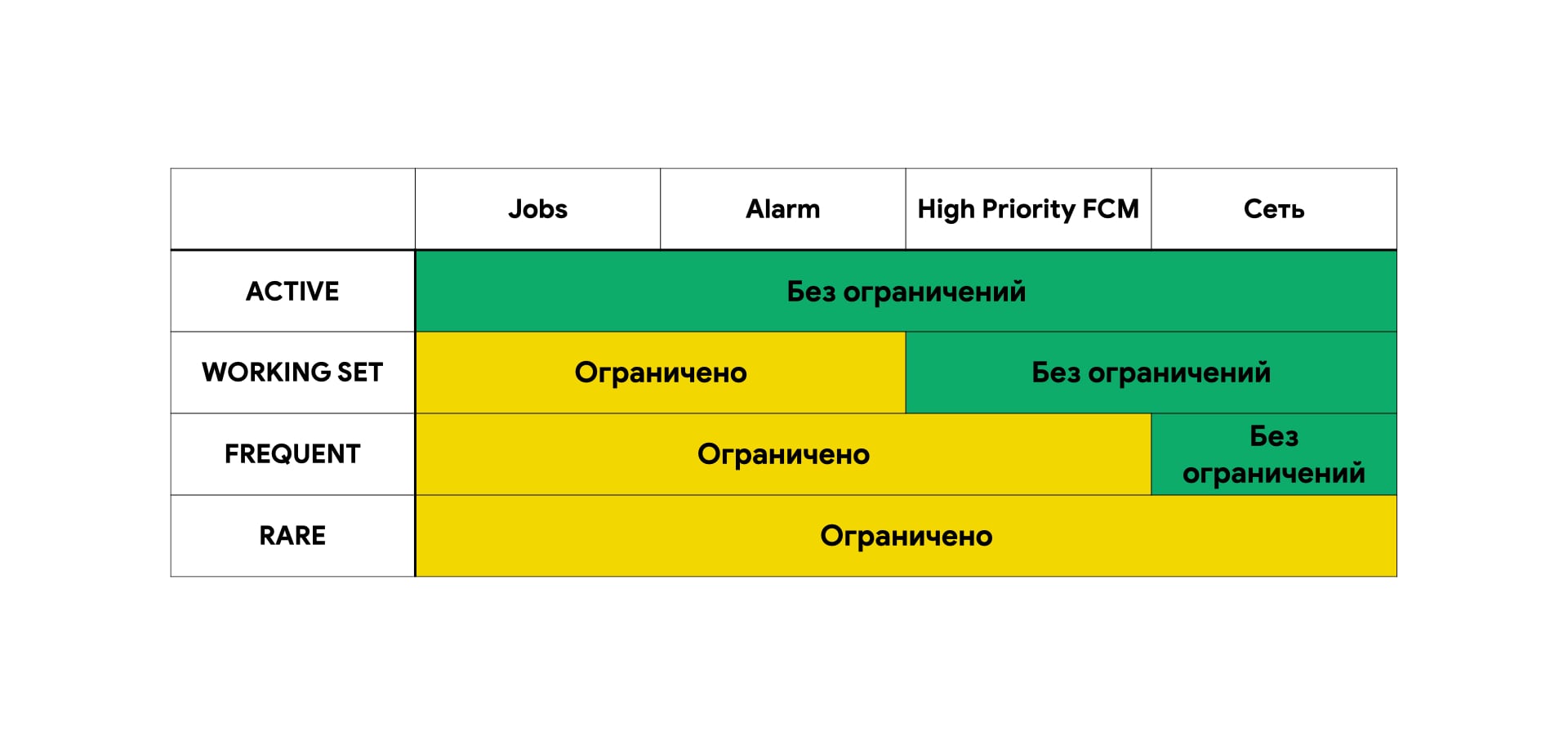
- Active — с приложением работает пользователь или другое приложение в состоянии Active;
- Working Set — приложение используют часто, но сейчас пользователь с ним не работает;
- Frequent — приложение используют регулярно, но не обязательно каждый день;
- Rare — приложение используют редко;
- Never — приложение установили, но пользователь никогда не запускал его. Выключено все.
Улучшение режима экономии энергии. Его сделали сильнее, введя больше ограничений:
- система агрессивнее переводит приложения в режим App Standby;
- ограничения на работу применяются ко всем приложениям, независимо от targetSdk;
- доступ к приложению может пропасть при отключении экрана;
- у фоновых приложений нет доступа к сети;
- дополнительный пункт — вендоры могут что-то добавить или изменить.
Разрешение на запуск Foreground Service. Оно не критично, потому что попадает в категорию normal. Его нужно только декларировать в манифесте, а запрашивать в рантайме не нужно. Фактически оно помогает системе понять, что вы запросили пермишн — за вами можно следить. Если попытаться запустить Foreground Service без разрешения, система все крэшнет и скажет, что у вас SecurityException.
Ограничения на доступ к сенсорам. Приложения в фоне не могут получать доступ к микрофону и камере, сенсоры не передают данные вовсе или делают это с пониженной частотой. Насколько пониженной, мы не знаем.
Обновление JobScheduler. Появилась поддержка информации о размере загружаемого файла. На основе этой информации система могла понимать: если вы грузите маленький файл, вас можно пропустить быстро. А если файл большой, лучше дождаться, когда будет нетарифицируемая сеть и высокий уровень заряда.
Еще появилась важная штука для предзагрузки контента. Если приложению нужно предзагрузить данные для отображения, например, главного экрана, можно пометить джобу с помощью этого нового флага, и JobScheduler поднимет ее приоритет.
Android 10
Тип Foreground Service. Новая штука, которая позволяет системе понять, зачем нужен Foreground Service, и приоритизировать его. Всего типов восемь, других быть не должно:
- Camera — использует камеру, делает фото и записывает видео;
- ConnectedDevice — работает с bluetooth-устройствами, авто и прочим;
- DataSync — передача данных по сети, бэкап/восстановление, загрузка файлов;
- Location — GPS, карта или навигация;
- MediaPlayback — проигрывание звука и видео;
- MediaProjection — управление проекцией медиа, например запись видео с экрана, снятие скриншота и так далее;
- Microphone — использует микрофон или записывает аудио;
- PhoneCall — операции, связанные с телефонными и видеозвонками и похожими коммуникациями.
Важно, что у одного Foreground Service может быть объявлено несколько типов. Теперь их можно явно указывать при запуске. Например, один из типов, объявленных в манифесте, вообще не будет работать в операциях этого типа либо будет запускать все сразу.
class MediaService : Service() < override fun onCreate() < super.onCreate() // Сделать Service Foreground с одним из типов, указанных в AndroidManifest startForeground(NOTIF_ID, newNotification(), ServiceInfo.FOREGROUND_SERVICE_TYPE_MEDIA_PLAYBACK) // Сделать Service Foreground со всеми типами из AndroidManifest startForeground(NOTIF_ID, newNotification(), ServiceInfo.FOREGROUND_SERVICE_TYPE_MANIFEST) // Сделать Service Foreground без использования типов startForeground(NOTIF_ID, newNotification(), ServiceInfo.FOREGROUND_SERVICE_TYPE_NONE) >>Запрет на запуск Activity из фона. Раньше, если приходил пуш, можно было запустить Activity из бродкаст-ресивера. Теперь так нельзя: любой показ UI должен инициировать пользователь. Например, можно показать уведомление. Если пользователь нажимает на него, мы получаем разрешение на запуск активити. Если это не так, будет крэш.
Доступ к местоположению из фона. Появился третий пермишн на локейшн, и теперь нужно сообщать, что мы собираемся работать еще и в фоне. Кроме того, нужно получить отдельное разрешение на работу в фоне от пользователя.
Android 11
Самое интересное и самое разочаровывающее для меня — что в Android 11 ничего не ограничили. Поэтому мы переходим к…
Android 12
Restricted App Standby Bucket. Самый жесткий бакет: если приложение потребляет много системных ресурсов или работает нежелательным образом, система поместит его туда. Формулировки расплывчатые, но, скорее всего, речь идет о зловредах.
Ограничения запуска Foreground Service. Приложения в фоне не могут запускать Foreground Service за исключением нескольких случаев. Список исключений очень маленький.
Разрешение на Exact Alarm. Раньше это можно было делать как угодно, а теперь появился пермишн. И это не какой-нибудь runtime permission, а такая интересная штука, как Picture-in-Picture. То есть мы должны сказать пользователю: сходи в настройки системы и разреши моему приложению это делать. С одной стороны, это неудобно, с другой — полезно. Многие разработчики сталкивались с тем, что Exact Alarm срабатывали непредсказуемо или не срабатывали вовсе. А пермишн — это стандартизация и явный сигнал системе. Главное — помнить, что Exact Alarm не обязательно вызовется в нужное нам время. Это может случиться позже на несколько минут или больше.
Expedited Job. Новый тип Job для важных задач, которые нужно выполнить мгновенно. Злоупотреблять нельзя. Вот признаки такой джобы:
- выполняется как можно скорее;
- имеет меньше ограничений в режимах Doze и «Экономия батареи»;
- на него не влияют ограничения доступа в сеть, накладываемые Doze, App Standby и режимом «Экономия батареи»;
- имеет меньше шансов быть убитой, чем обычная Job;
- ограничения на доступ к местоположению в фоне сохраняются;
- для запуска работы доступны лишь требования по наличию сети, объему свободного места и сохранению Job между перезагрузками устройства.
У этого типа есть особенности, о которых полезно знать:
- система выделяет квоту на количество одновременно запущенных Expedited Job для приложения;
- на активное приложение квоты не распространяются;
- может не запуститься сразу, если устройство слишком загружено или заданные для выполнения Job нельзя выполнить;
- имеет ограниченное время на выполнение — не больше минуты (но система при низкой нагрузке может сделать исключения);
- если у приложения осталась свободная квота, возможно, Expedited Job сможет работать дольше.
Android 13
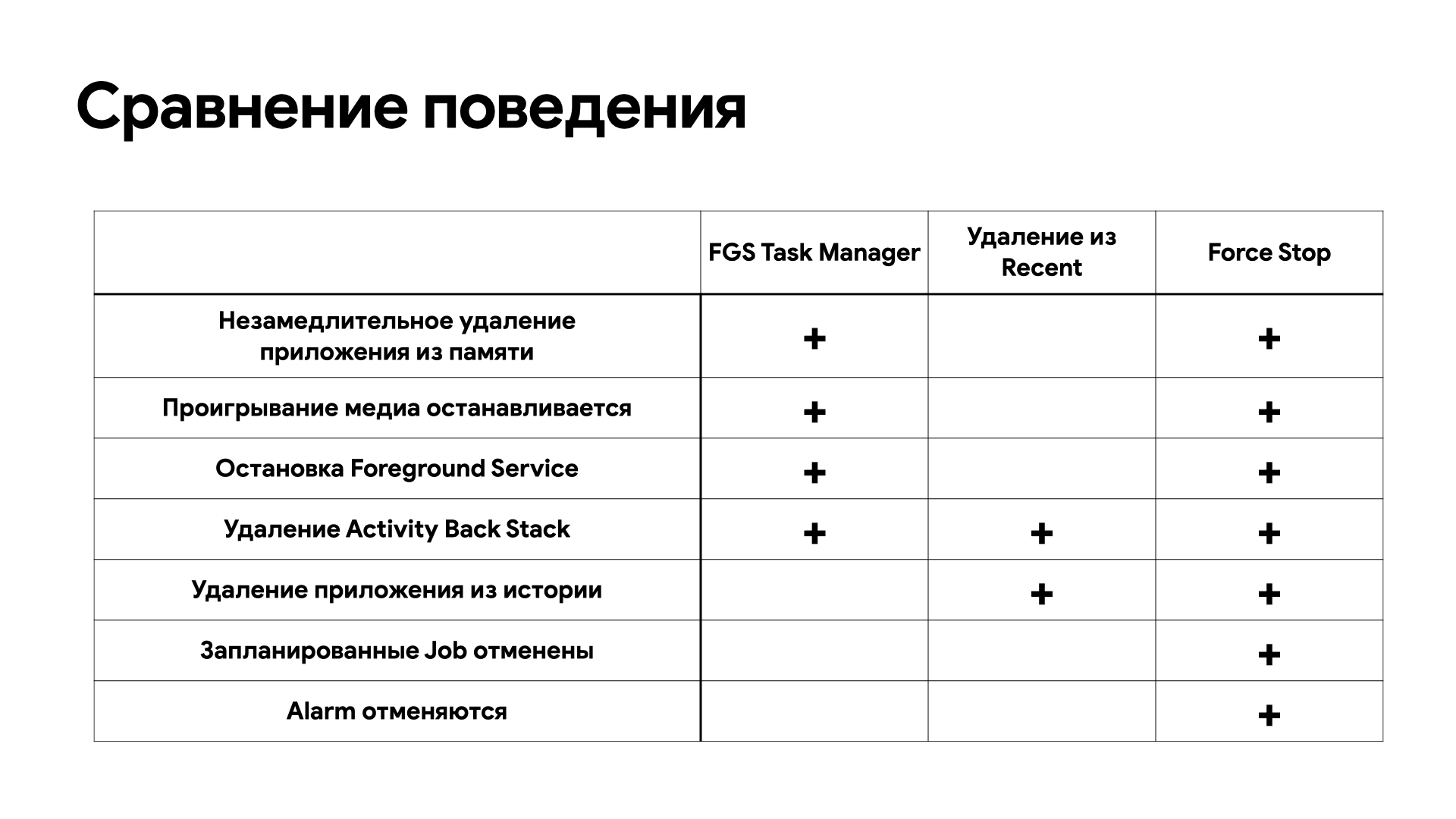
Foreground Service Task Manager. Теперь пользователь может в специальном окошке в нотификейшн-панели увидеть, какие приложения сейчас что-то делают в Foreground. То есть свернуты, но пытаются что-то выполнять. Пользователь может вручную их остановить.
Специальная кнопка принудительно останавливает приложение. Не так, как Force Stop в настройках, но все же полностью его останавливает. Даже если оно просто свернуто.
Настройка использования батареи для каждого приложения. По умолчанию все приложения оптимизированы, то есть соблюдается баланс между временем работы в фоне и расходом батареи. Пользователь может выбрать одну из двух настроек:
- Unrestricted — «делай что угодно, мне все равно»;
- Restricted — когда приложение практически ничего не может делать в фоне.
В Restricted режиме будут применены следующие ограничения:
- нельзя запускать Foreground Service;
- запущенные Foreground Service убираются из Foreground;
- не будет срабатывать Alarm;
- не будет запускаться Job;
- не будут доставляться бродкасты BOOT_COMPLETED и LOCKED_BOOT_COMPLETED.
Уведомление о слишком долгом Foreground Service. Система отслеживает, если приложение слишком долго работает в таком режиме, и рекомендует его остановить. Почему-то Google считает, что долго — это 20 часов в окне в 24 часа. Это странно, мне сложно представить приложение, которое так работает. Особенности работы в таком режиме:
- Уведомление можно показывать не чаще чем раз в 30 дней;
- Предупреждение не покажут, если уведомление, ассоциированное с Foreground Service, видно;
- Исключения — сервисы с типами MediaPlayback и Location;
- Системные приложения, приложения с определенными целями и устройства в деморежиме — тоже исключения.
Обновление JobScheduler. Появилась возможность поддержки дозагрузки файлов. Если сервер, с которого вы скачиваете файлы, поддерживает дозагрузку, можно эти данные указывать в Job. И если JobScheduler решит, что Job нужно остановить, потом он запустит ее, и вы будете знать, с какой части нужно продолжить выполнение.
Кроме этого, добавили приоритет Job. Это спецконстанта, которая помогает отсортировать все Job в рамках одного приложения и приоритизировать их выполнение.
Android сейчас
Download Manager по-прежнему с нами. JobScheduler мы больше не используем — на смену ему пришел Jetpack WorkManager.
Если говорить о сервисах, то background официально есть, но по факту его скорее нет. Foreground тоже есть, но там похожая ситуация. Bound есть, но их мало кто использует. Ну и AlarmManager никто не отменял.
Есть WorkManager — это официальная рекомендация Google для всех, кто хочет что-то делать в фоне. Вот его возможности:
- корректная работа на разных версиях Android с учетом требований;
- задание условий для выполнения задачи;
- гибкие возможности времени выполнения задачи;
- возможность выполнять работу незамедлительно;
- гибкая политика по повтору задачи, выполненной неуспешно;
- организация нескольких задач в цепочки, чтобы выполнять их последовательно и/или параллельно;
- поддержка Coroutines и RxJava;
- поддержка работы в нескольких процессах.
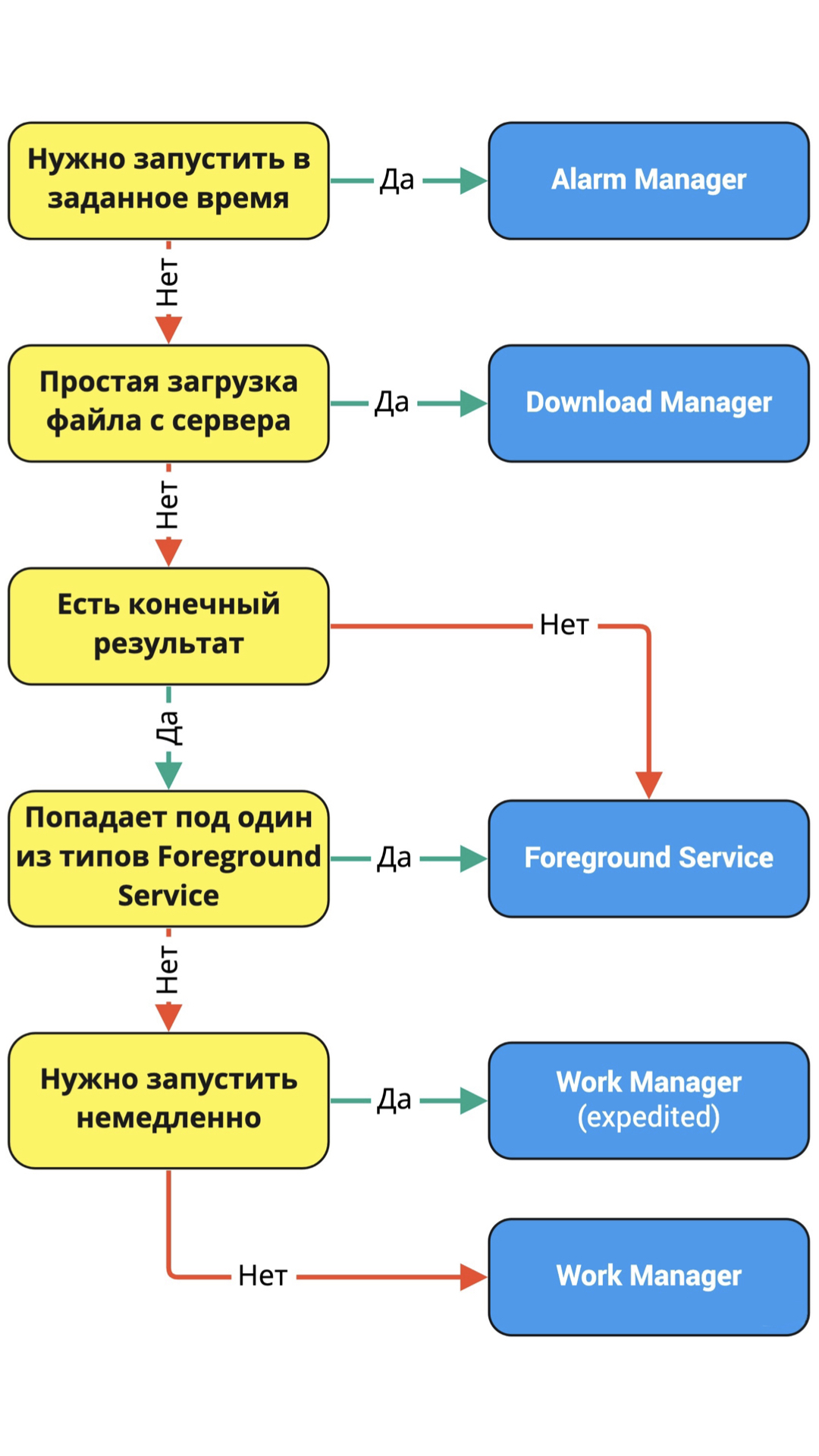
Если вам нужно запустить что-то в точное время и гарантировать выполнение, лучше по старинке использовать AlarmManager. А для простой загрузки файлов с сервера — DownloadManager. Нужно указать url, параметры и место, куда нужно сохранить.
Если у задания есть конечный результат, можно действовать по-разному. Конечный результат — это, например, когда файл загружен на сервер. Если вы проигрываете музыку, тут результата нет, это бесконечный процесс.
Если конечного результата нет, это Foreground Service, причем он должен попадать под типы. Если нет совпадения с Foreground Service или нужно запустить Job немедленно и с очень высоким приоритетом, используйте Expedited Job в WorkManager. В остальных случаях — WorkManager.
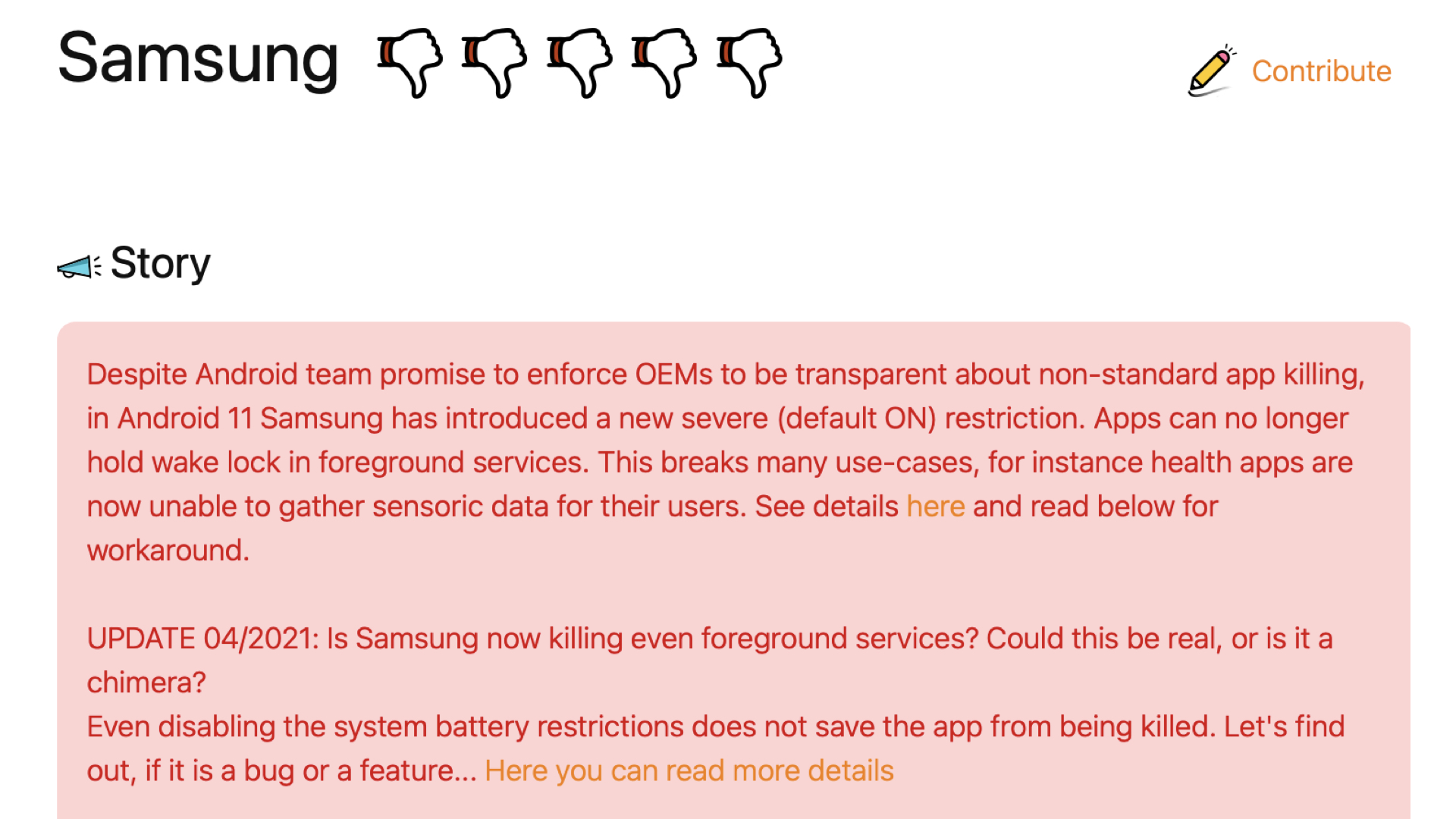
Но тут начинается веселье, потому что в игру вступают вендоры. Есть такой рейтинг — Don’t kill my app. Там ребята пишут подробные гайды с объяснениями, как различные вендоры убивают приложения. Довольно долго рейтинг возглавлял Xiaomi, потом в лидеры выбился One Plus, а потом Samsung обновил свои устройства до Android 11 и с сильным отрывом ушел вперед.
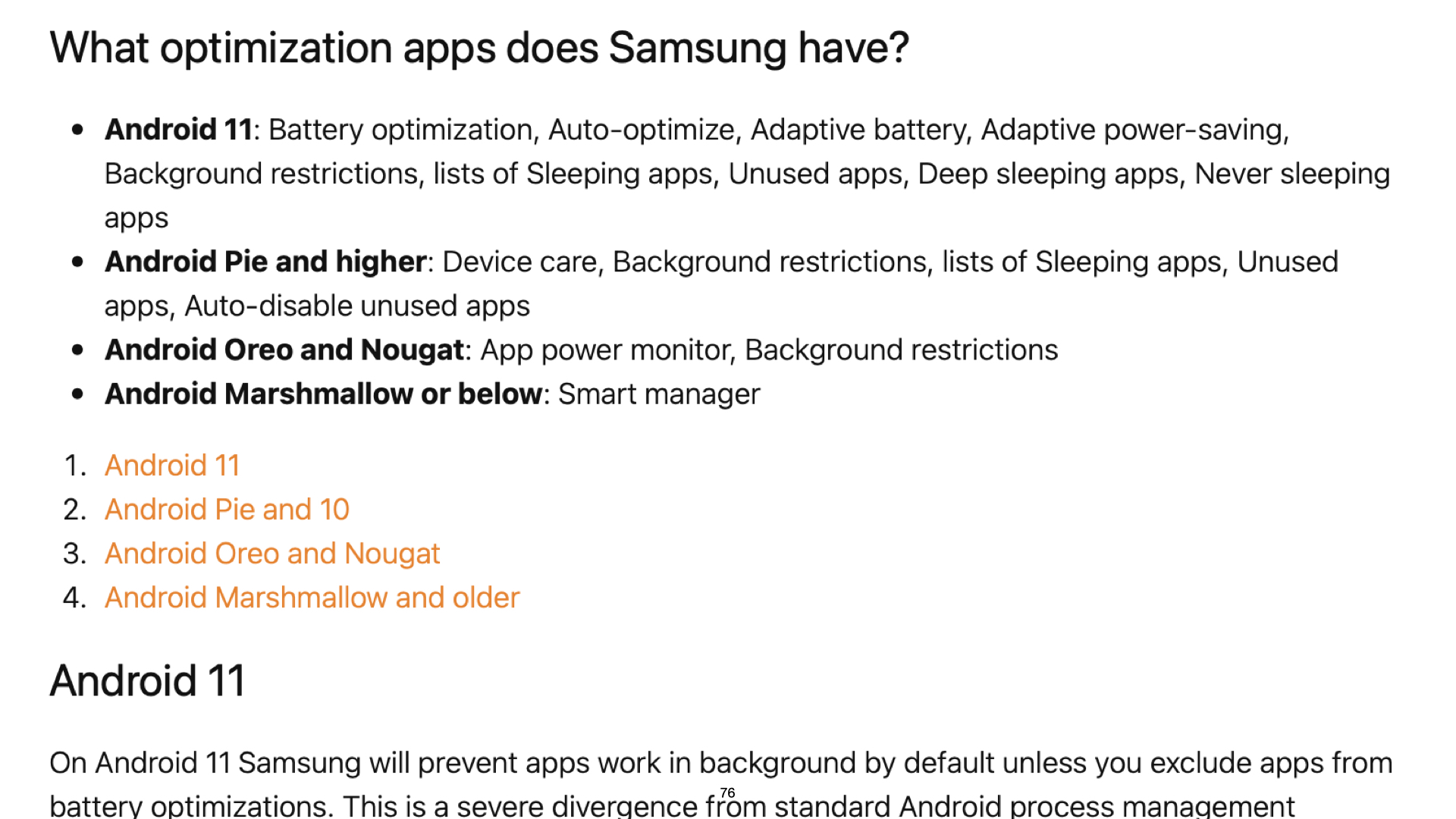
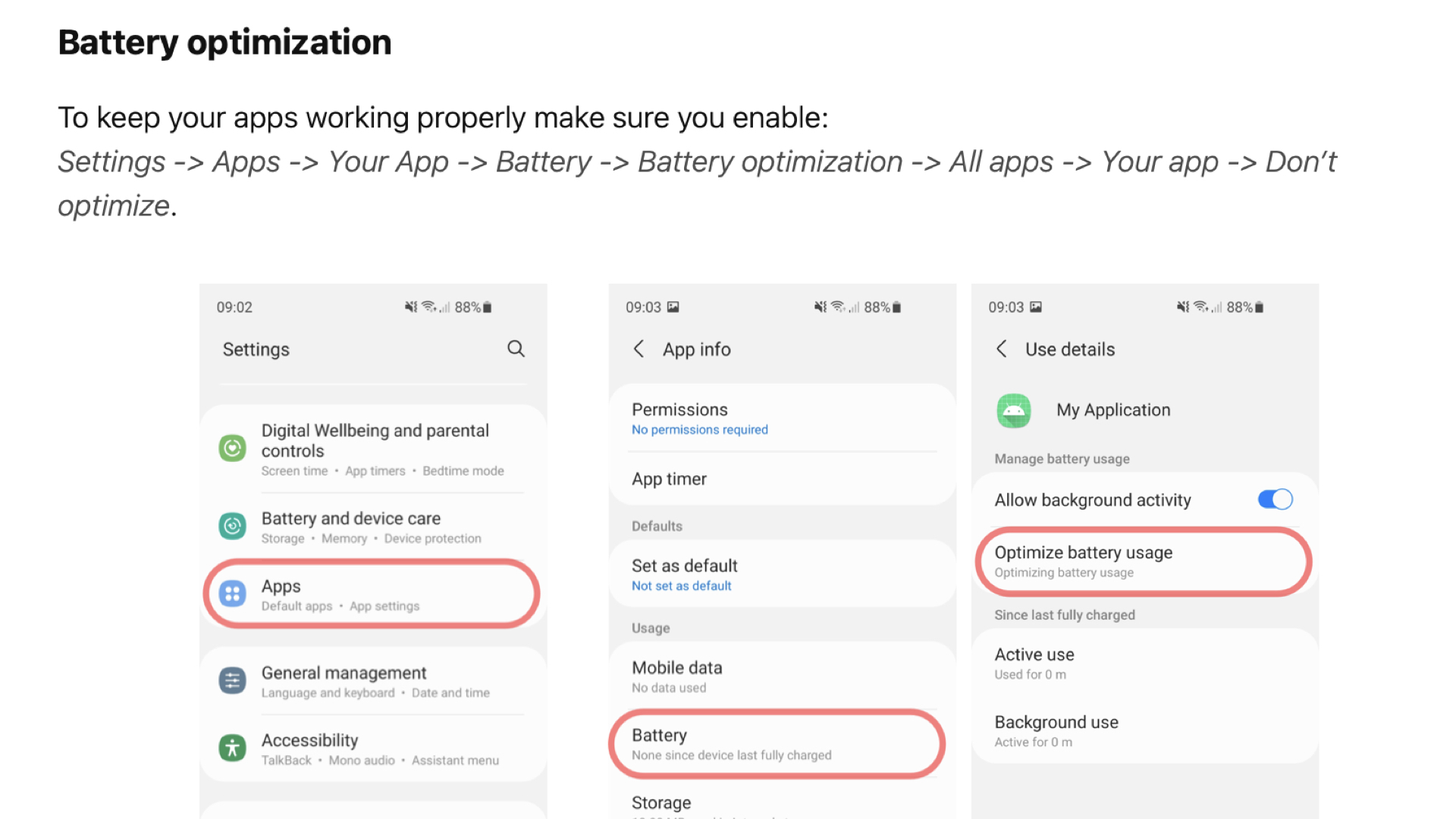
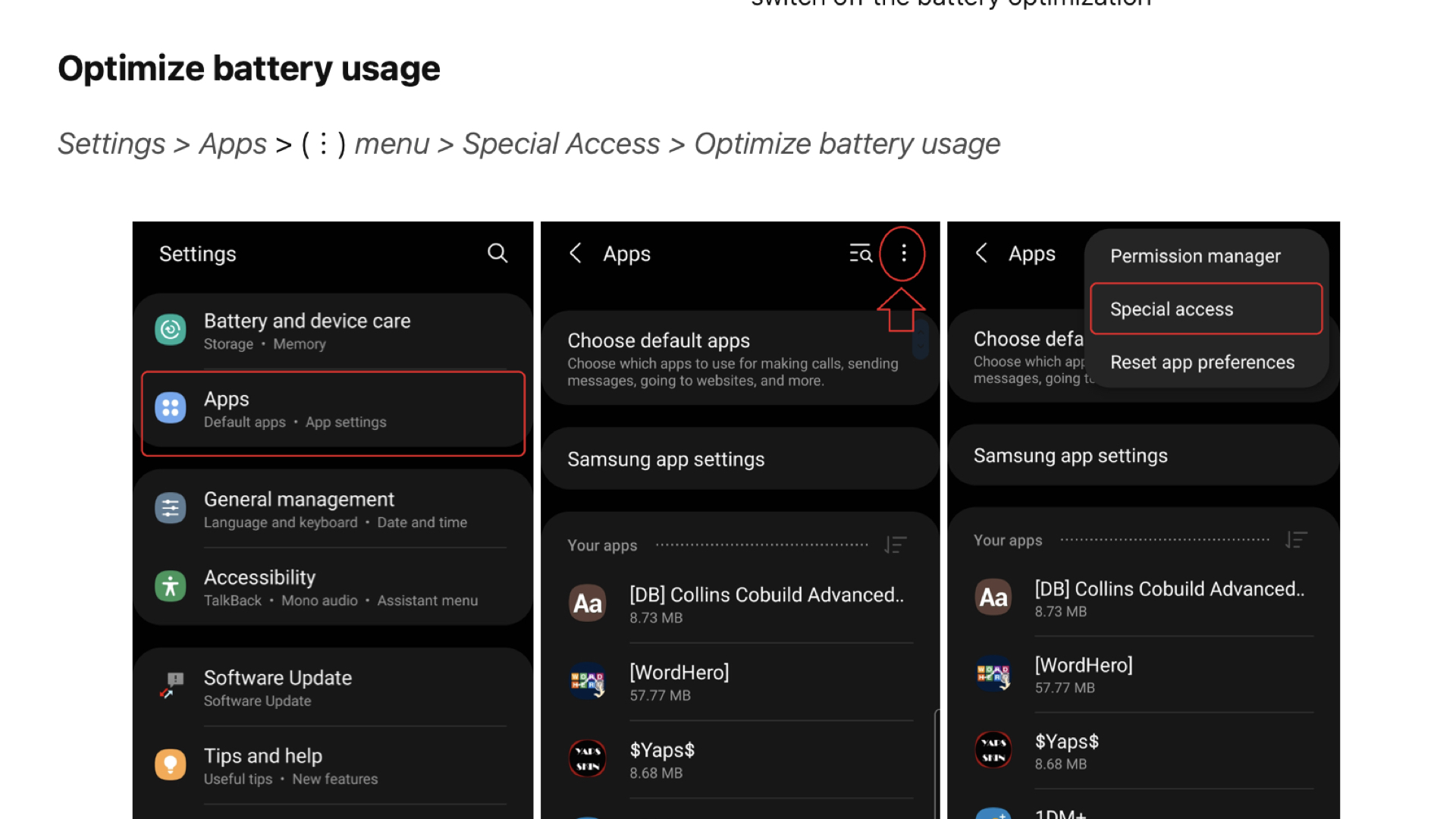
Единственный вариант, как попросить пользователя отключить все оптимизации для приложения — запустить стандартный Intent, который появился в Android 6.0, и молиться, чтобы пользователь это сделал. Тогда приложение может начать работать в фоне лучше, но результат никто не гарантирует.
// Android 6.0 API 23 val powerManager: PowerManager = getSystemService() if (!powerManager.isIgnoringBatteryOptimizations(context.packageName)) < try < context.startActivity(Intent(Settings.ACTION_IGNORE_BATTERY_OPTIMIZATION_SETTINGS)) >catch (e: ActivityNotFoundException) < // Обрабатываем если экрана нет >>Кстати, вендоры любят по умолчанию глушить все приложения, которые не добавлены в white-list. Такой лист есть у каждого популярного вендора. Если ваше приложение довольно крупное, с несколькими миллионами пользователей, возможно, у вас получится договориться с вендором и попасть туда.
Заключение
Последние восемь лет Google пытается ограничить разработчиков и заставить их использовать специальные API, так как свобода выбора инструментов привела к хаосу на устройствах.
Второй линией обороны служит Google Play, который не дает публиковать приложения с отдельными разрешениями без прохождения специальной проверки со стороны магазина. Дальше будет становиться только жестче: все новые API по умолчанию направлены на ограничения, экономию батарейки и четкий контроль работы приложения со стороны системы.
Это закономерно, ведь на старте у Google были доставшиеся в наследство исходники. Нужно было привлечь разработчиков и вендоров для популяризации Android. К 2014 году компания решила эту задачу и сменила вектор на обеспечение надежности, безопасности и приятного пользовательского опыта от работы с Android-устройствами.
- android
- мобильная разработка
- фоновая работа
- android 13
- android 6
- foreground service
- background service
- workmanager
- оптимизация
- энергосбережение
- Блог компании TINKOFF
- Блог компании Broadcasts Group
- Разработка мобильных приложений
- Разработка под Android
Как включить эксперимент force stopped listing в яндекс браузере
Помогите пожалуйста. Не понимаю, что надо сделать.
Предусловие: Пользователь авторизован. Открыта папка Входящие. (Яндекс.Почта)
Открыта консоль разработчика в браузере.
Шаг 1: Включить эксперимент force_stopped_listing. Обновить страницу.
Ожидание: В консоли нет ошибок.
Шаг 2: Совершить переходы между папками.
Ожидание: Зависаний нет. Артефакты не появляются. В консоли нет ошибок.
Ошибки могут быть, это нормально.
Но я не понимаю даже как включить эксперимент.
Я что то пробовал у меня получилось вот это.
Но я не понимаю, что это за код ошибки.
Выручите меня пожалуйста))
94731 / 64177 / 26122
Регистрация: 12.04.2006
Сообщений: 116,782
Ответы с готовыми решениями:
Моделирование эксперимента
Есть задача: Человек стреляет по мишени до r-го попадания. Вероятность попадания равна p. \xi —.
Моделирование эксперимента
Здравствуйте. Помогите, пожалуйста, смоделировать эксперимент по 1000 подбрасывниям монеты и.
Результаты секретного эксперимента
ПОМОГИТЕ, ПОЖАЛУЙСТА, РЕШИТЬ Ограничение времени 1 секунда Ограничение памяти 64Mb.
Результаты секретного эксперимента
Помогите пожалуйста решить! Вот условия задачи: Ваши друзья провели совершенно секретный.
Регистрация: 18.08.2020
Сообщений: 1
читай инструкцию внимательнее )
я так понял. что тут этот вариант
По своей сути тест кейс должен быть понятен даже дурачку, так что мой ответ — уточните.
В свою очередь хочу задать встречный вопрос -С тобой связались? Если ответ да, то через какое время после отправки тестового задания?
Пример 3:
Вы выполняете тестирование мобильной почты
Первый шаг кейса понятен и пройден, во втором содержится непонятная информация, из-
за которой вы его не можете пройти. Попытки поискать информацию в интернете и в
инструкции к заданию ни к чему не привели.
Порядок ответов на вопросы будет следующий:
•
«Все шаги кейса пройдены?» — нет;
•
«Удалось выполнить хотя бы один шаг?» — да;
•
«Один или несколько шагов некорректны?» — да.
После этого в поле Комментарий необходимо описать, в чем именно заключается
некорректность кейса, например:
В кейсе содержится непонятный термин «деплой qloud-ext». Попытки найти ответ
оказались безуспешны, необходимо уточнить, что это такое и где искать.
Как включить функцию «Закрыто на вынужденную остановку» в Яндексе

Force stopped listing — это функция в поисковой системе Яндекс, которая позволяет увидеть страницы, которые были исключены из поисковой выдачи по каким-либо причинам. Это может быть полезно, если вы хотите проверить, как Яндекс видит ваш сайт и почему он не показывается в поиске.
Как включить force stopped listing? Для этого нужно выполнить несколько простых шагов. В начале откройте поисковую систему Яндекс и введите в поисковую строку «force stopped listing». В результатах поиска вы найдете ссылку на страницу управления этой функцией.
Перейдите по этой ссылке и вы окажетесь на странице управления force stopped listing. Здесь вам будет предложено войти в свой аккаунт Яндекса или создать новый, если у вас его еще нет. После авторизации вы сможете установить эту функцию для вашего сайта.
Что такое force stopped listing
Force stopped listing – это функция поисковиков, таких как Яндекс, которая позволяет восстановить и отобразить в поисковой выдаче веб-сайты, которые были удалены или отключены операторами сайта. Эта функция может быть полезна для пользователей, которые хотят найти информацию о веб-сайте, который больше не доступен или был временно выключен.
Когда веб-сайт был помечен как «force stopped listing», его страницы могут продолжать отображаться в результатах поиска, но при попытке открыть эти страницы пользователь будет перенаправлен на страницу с сообщением о том, что сайт временно не работает или был удален. Это позволяет пользователям получить представление о содержимом сайта и, возможно, найти информацию, которую они ищут, пока сайт не будет восстановлен или переехан на новый адрес.
Операторы сайта могут использовать функцию «force stopped listing», чтобы временно скрыть содержимое сайта от публичного просмотра или уведомить пользователей о временной недоступности сайта. Также они могут использовать эту функцию для избежания отображения неправильных или устаревших данных в результатах поиска, если они не могут временно обновить или поддерживать свой сайт.
Использование функции «force stopped listing» в Яндексе или других поисковиках может быть ограничено и зависит от политики поисковой системы и настроек сайта. Некоторые поисковики могут автоматически добавлять сайты в «force stopped listing», если не удалось получить доступ к сайту в течение длительного времени или если сайт был заблокирован по определенным правовым причинам.
Обзор возможностей force stopped listing
- Что такое force stopped listing? Force stopped listing — это функция в поисковой системе Яндекс, позволяющая отобразить в результатах поиска страницы, которые ранее были исключены из индекса или удалены с сайта.
- Когда использовать force stopped listing? Force stopped listing может быть полезен в следующих ситуациях:
- Если вы восстановили удаленную страницу и хотите, чтобы она снова появилась в результатах поиска.
- Если вы внесли изменения на странице и хотите, чтобы эти изменения были учтены поисковой системой и страница была обновлена в результатах поиска.
- Зарегистрировать сайт в Яндекс.Вебмастер.
- Войти в аккаунт Яндекс.Вебмастер и выбрать нужный сайт.
- Перейти в раздел «Поиск» и выбрать «Индексирование настроек».
- В разделе «Приостановленная индексация» переключить настройку на «Включить».
- Сохранить изменения.
Почему полезно включить force stopped listing в Яндексе
Force stopped listing – это функция, которая позволяет вывести в поисковой выдаче Яндекса страницы, которые ранее были остановлены поисковым роботом. Эта возможность имеет ряд преимуществ:
- Восстановление удаленного контента. Если ваш сайт был остановлен поисковым роботом из-за ошибок в коде или отсутствия контента, вы можете исправить проблему и снова включить страницы в поисковую выдачу.
- Восстановление позиций в поисковой выдаче. После исправления проблем на сайте, вы сможете вернуть потерянные позиции в результатах поиска.
- Возможность отслеживать и устранять ошибки. При появлении страниц в force stopped listing можно выявить и исправить проблемы на сайте, которые привели к блокировке.
- Повышение трафика на сайт. Когда страницы возвращаются в поисковую выдачу, они снова становятся доступными для пользователей, что может привести к увеличению трафика на сайт.
Включение force stopped listing в Яндексе может быть полезным инструментом для владельцев сайтов, позволяющим быстро восстановить удаленный контент и позиции в поисковой выдаче. Он также дает возможность наблюдать за состоянием сайта и оперативно реагировать на возникающие проблемы.
Как force stopped listing повышает видимость сайта
Force stopped listing – это функция, доступная в Яндексе, которая позволяет включить в список выдачи поисковой системы страницы сайта, которые были приостановлены к индексации. Ее использование может значительно повысить видимость сайта и его позиции в результатах поиска.
Вот несколько причин, почему force stopped listing может быть полезен для вашего сайта:
- Обновление и восстановление страниц. Если вы внесли изменения на своем сайте, например, обновили контент или исправили ошибки, вы можете включить force stopped listing, чтобы запросить переиндексацию этих страниц Яндексом. Это позволит ускорить процесс обновления информации на сайте и продвижение его в поисковой выдаче.
- Исправление ошибок роботов. Иногда поисковые роботы не могут проиндексировать некоторые страницы вашего сайта из-за ошибок, например, неправильного указания инструкций в файле robots.txt. Включение force stopped listing позволит обойти эти ошибки и включить проблемные страницы в поисковую выдачу.
- Улучшение видимости свежего контента. Если вы регулярно публикуете новый контент на своем сайте, force stopped listing может помочь вам быстрее получить позиции в поисковой выдаче для этих страниц. Таким образом, вы сможете привлечь больше посетителей и увеличить трафик на сайте.
Использование force stopped listing является одним из способов эффективного продвижения сайта в поисковых системах. Благодаря этой функции вы можете контролировать процесс индексации страниц и оперативно реагировать на изменения на сайте. В конечном итоге, это поможет улучшить видимость вашего сайта и привлечь больше целевой аудитории.
Улучшение конверсии с помощью force stopped listing
Force stopped listing — это новая возможность, предоставляемая Яндексом, которая может значительно улучшить конверсию вашего сайта. Она позволяет приостановить показы объявлений вашего конкурента и обеспечить высокую видимость вашего сайта в результатах поиска.
Для начала необходимо активировать функцию force stopped listing в вашем аккаунте Яндекс.Direct. В данной инструкции мы пошагово рассмотрим, как это сделать.
- Зайдите в свой аккаунт Яндекс.Direct и перейдите в раздел «Кампании».
- Выберите нужную вам кампанию и перейдите на вкладку «Настройки».
- Настройте желаемое время, в течение которого вы хотите приостановить показы объявлений конкурента. Обратите внимание, что минимальное время для force stopped listing составляет 12 часов.
После активации force stopped listing ваши объявления будут показываться на первых позициях в результатах поиска, что значительно увеличит вероятность их просмотра и кликов. Это поможет увеличить конверсию вашего сайта и повысить эффективность рекламной кампании.
Однако стоит помнить, что force stopped listing может быть активирован только на отдельные кампании, и его использование может быть ограничено в зависимости от рекламной платформы.
Преимущества использования force stopped listing:
Использование force stopped listing может стать важным инструментом в вашей рекламной стратегии, позволяя эффективно конкурировать с другими игроками на рынке и увеличивать преобладание вашего бренда.
Пошаговая инструкция по включению force stopped listing в Яндексе
Force stopped listing — это функция в поисковой системе Яндекс, которая позволяет просматривать список веб-страниц, которые были вынуждены прекратить свою работу по разным причинам. Если вы хотите включить эту функцию в Яндексе, следуйте этой пошаговой инструкции:
- Откройте браузер и перейдите на главную страницу Яндекса.
- В верхней части страницы найдите строку поиска и кликните по иконке «Главные настройки».
- В открывшемся выпадающем меню выберите «Настройки поиска».
- На странице настроек поиска найдите раздел «Дополнительно» и выберите вкладку «Дополнительные поисковые параметры».
- Прокрутите вниз до раздела «Содержимое» и найдите опцию «Force stopped listing».
- Поставьте галочку рядом с этой опцией, чтобы включить force stopped listing.
- Сохраните изменения, нажав кнопку «Применить» или «Сохранить» внизу страницы.
Теперь force stopped listing будет включен в Яндексе, и вы сможете видеть список веб-страниц, которые были прекращены и больше не доступны на прежних адресах.
Шаг 1: Вход в аккаунт Яндекс.Вэбмастер
Для включения force stopped listing в Яндексе вам нужно войти в свой аккаунт Яндекс.Вэбмастер. Этот сервис предоставляет вам инструменты для администрирования своих сайтов в поисковой системе Яндекс.
Чтобы войти в аккаунт Яндекс.Вэбмастер, выполните следующие действия:
- Откройте Яндекс веб-браузер или любой другой браузер и перейдите на главную страницу Яндекса.
- Нажмите на иконку «Войти» в правом верхнем углу экрана. Если у вас уже есть аккаунт Яндекс, введите ваш логин и пароль, затем нажмите «Войти». Если у вас ещё нет аккаунта Яндекс, нажмите на ссылку «Зарегистрируйтесь» и создайте новый аккаунт.
- После успешной авторизации вам будет предложено подтвердить права доступа к сервису Яндекс.Вэбмастер. Нажмите «Разрешить» или «Продолжить», чтобы получить доступ к вашему аккаунту Яндекс.Вэбмастер.
- После входа в аккаунт Яндекс.Вэбмастер вы увидите панель управления, которая содержит различные функции и инструменты для работы с вашими сайтами.
Теперь вы готовы приступить к настройке force stopped listing в Яндексе и улучшению видимости своих сайтов в поисковой системе Яндекс.
Вопрос-ответ
Какие преимущества дает force stopped listing в Яндексе?
Force stopped listing в Яндексе позволяет пользователям видеть приложения, которые были вынужденно остановлены, например, из-за недостатка оперативной памяти. Это позволяет пользователям лучше управлять своим устройством и выбирать, какие приложения они хотят оставить запущенными, а какие останавливать для освобождения ресурсов. Таким образом, force stopped listing помогает оптимизировать работу устройства и улучшить его производительность.
Есть ли альтернативные способы включения force stopped listing в Яндексе?
Нет, включение force stopped listing возможно только через настройки приложения Яндекс. Для этого вам придется открыть приложение Яндекс, перейти в раздел Настройки, найти раздел «Дополнительные настройки» и включить пункт «Включить force stopped listing». Функционал force stopped listing может быть доступен и в других приложениях или настройках, но специфически для Яндекса это единственный способ включения.
Эксперимент force_stopped_listing в Яндекс. браузере

Как включить эксперимент force_stopped_listing в Яндекс. браузере? Кейс на скриншоте. Помогите, плиииз!
Лучший ответ
1.Клавиша F12
2. Вкладка Console, справа от неё значок настроек (шестерёнка), тык на шестерёнку.
3. В выпавшем меню выбираем Experiments
4. В списке экспериментов находим/не находим нужный и ставим/не ставим галочкуmuRmotУченик (155) 1 год назад
В экспериментах, в моём браузере, нету forced stopped listing.
muRmot, привет! хотела вам 1-2 вопроса задавать если конечно можете) как можно с вами связаться, или пишите мне в телеге @jesuissoul. Буду очень благодарна вам! Спасибо!
*Ася*Мастер (1179) 1 год назад
У меня его тоже нет, хоть и три браузера
Остальные ответы
Как включить эксперимент force stopped listing в яндекс браузере
Document details
FORS Magazine #3
Published on Jan 17, 2014

Follow this publisher
Техническая поддержка ПО Oracle в России: мифы и реальность.
More from

FORS Magazine #9

FORS Magazine #1
January 17, 2014

FORS Magazine #6
January 17, 2014

FORS Magazine #4
January 17, 2014

FORS Magazine #5
January 17, 2014

FORS Magazine #2
January 17, 2014

FORS Magazine #7
January 17, 2014

FORS Magazine #8
January 17, 2014
Read more
Create once. Share everywhere.
- Company — About us
- Company — Careers
- Company — Blog
- Company — Webinars
- Company — Press
- Issuu Features — Fullscreen Sharing
- Issuu Features — Social Posts
- Issuu Features — Articles
- Issuu Features — Embed
- Issuu Features — Statistics
- Issuu Features — InDesign Integration
- Issuu Features — Cloud Storage Integration
- Issuu Features — GIFs
- Issuu Features — Canva Integration
- Issuu Features — Add Links
- Issuu Features — Teams
- Issuu Features — Video
- Issuu Features — Web-ready Fonts
- Solutions — Designers
- Solutions — Content Marketers
- Solutions — Social Media Managers
- Solutions — Publishers
- Solutions — Education
- Solutions — Salespeople
- Solutions — Use Cases
- Industries — Internal Communications
- Industries — Marketing and PR
- Industries — Publishing
- Industries — Real Estate
- Industries — Sports
- Industries — Travel
- Products & Resources — Plans
- Products & Resources — Partnerships
- Products & Resources — Developers
- Products & Resources — Digital Sales
- Products & Resources — Elite Program
- Products & Resources — Publisher Directory
- Products & Resources — Redeem Code
- Products & Resources — Support
Explore Issuu Content
-
- Explore — Arts & Entertainment
- Explore — Business
- Explore — Education
- Explore — Family & Parenting
- Explore — Food & Drink
- Explore — Health & Fitness
- Explore — Hobbies
- Explore — Home & Garden
- Explore — Pets
- Explore — Religion & Spirituality
- Explore — Science
- Explore — Society
- Explore — Sports
- Explore — Style & Fashion
- Explore — Technology & Computing
- Explore — Travel
- Explore — Vehicles
При запуске linux пишет что то непонятное
/dev/sda1 contains a file system with errors, check forced.
/dev/sda1: Inodes that were part of corrupted orphan linked list found. /dev/sda1: UNEXPECTED INCONSISTENCY: RUN fsck MANUALLY.
(i. e., without -a or -p options)
fsck exited with status code 4
The root filesystem on /dev/sda1 reuires a manual fsck
Не особо шарю так что помогите исправить эту проблему.
Отслеживать
11.5k 8 8 золотых знаков 42 42 серебряных знака 69 69 бронзовых знаков
задан 30 дек 2017 в 11:27
71 1 1 золотой знак 1 1 серебряный знак 7 7 бронзовых знаковПрочитайте сообщение и сделайте что там написано. И впредь делайте это до того, как просить о помощи.
– user181100
30 дек 2017 в 12:08Если перепечатаешь текст с картинки (для поисковика), то подробно расскажу, что произошло и что делать.
30 дек 2017 в 15:59
fsck /dev/sda1 потом нажимаешь Y и если повезет то это дело закончится и после перезагрузки можно пользоваться системой дальше
30 дек 2017 в 16:19
Windows не нормальная ОС. я часа 2 фаервол там включал))
30 дек 2017 в 18:54
@eri ха, 2-а часа, это что, я его полгода выключаю, а он обратно включается.
31 дек 2017 в 0:182 ответа 2
Сортировка: Сброс на вариант по умолчанию
Давайте построчно разберём, чего же от нас хочет Linux:
/dev/sda1 содержит файловую систему с ошибками; инициирована проверка.
/dev/sda1: были найдены inod-ы, являющиеся частью повреждённого связного списка./dev/sda1: НЕОЖИДАННАЯ НЕСОГЛАСОВАННОСТЬ ДАННЫХ: ЗАПУСТИТЕ fsck ВРУЧНУЮ. (т. е. без ключей -a и -p)
fsck завершила работу с кодом возврата 4
Корневая файловая система на /dev/sda1 требует ручного вызова fsckВ первых трёх строках нам сообщают, что на /dev/sda1 имеются повреждения файловой системы. Однако они не настолько страшны (inode — это заголовок файловой записи). Единственное, что потеряется при восстановлении — уникальный номер и, как результат, путь до соответствующего файла; так что он будет помещён в папку lost+found в корне /dev/sda1 . Главное, чтобы это не оказался какой-нибудь системный файл, ожидаемый во время загрузки ОС по конкретному пути.
Самой последней строкой вывода является (busybox) . Это приглашение командной строки минимальной версии консоли, внутрь которой вшит минимальный набор команд. Вариант аварийный, но его будет достаточно для «починки» раздела и перезагрузкив обычный режим.
Для «починки» введите команду:
fsck -y /dev/sda1 ; reboot -fПервая часть (аналог Windows-ского chkdsk ) выполнит проверку и безусловное (ключ -y ) исправление ошибок; вторая выполнит перезагрузку сразу же по окончании этой операции.
Кстати, вы не обесточивали компьютер прямо во время работы? Не выдёргивали диск, не отмонтировав его? Если нет, значит жёсткий диск начал «сыпаться», и по окончании проверки вам стоит как можно скорее скопировать всё его содержимое в другое место, пока ещё чего-нибудь не повредилось.