Выравнивание в Ворде
В этом уроке я покажу, как выровнять текст в программе Microsoft Word. Мы научимся смещать его в центр, вправо, влево и по ширине.
Когда вы печатаете в Ворде, по умолчанию текст размещается по левой стороне страницы. Но часто его нужно передвинуть в другую часть листа. Например, заголовок принято смещать в центр, а шапку документа — вправо. Эта процедура называется выравнивание .


Выравнивание — это положение текста на странице. Он может быть размещён по центру, по левому и правому краю, по ширине. Для этого в Word есть специальные кнопки в верхней части программы:
О них мы поговорим чуть позже. А пока немного о том, как не нужно выравнивать.
Неправильное выравнивание
Многие пользователи сдвигают текст неправильно: при помощи клавиши пробел или Tab на клавиатуре. Такое смещение считается ошибкой, так как расстояние от левого поля делается на «глазок». Из-за этого оно получается больше, чем нужно.
А если таким образом сделать выравнивание по правому краю, то возникнет масса проблем при редактировании. Слова будут скакать туда-обратно. Да и сам способ неудобный – приходится много раз нажимать на клавишу.

Кроме того, такой способ выравнивания может обернуться потеряй деловой репутации. Ведь проверить оформление легко: достаточно нажать на вверху Ворда.

Нажав на кнопку , в документе появятся точки и различные значки. Точками показываются пробелы. И если документ оформлен неправильно, это сразу же станет понятно.
Чтобы изменить отображение – убрать лишние точки и знаки, – нужно снова нажать на вверху программы.

На заметку . Документы с неправильным выравниванием в некоторых организациях не принимают.
Как выровнять текст правильно
Сделать выравнивание можно не только в начале печати, но и в конце. Это даже проще: закончили работу над документом и привели его в правильный вид.
Для смещения текста в программе Word есть четыре кнопки. Находятся они в верхней панели, в разделе «Главная».

 — по левому краю
 — по центру
 — по правому краю
 — по ширине
А теперь попробуем правильно сместить текст. Для начала напечатайте несколько слов в программе Word. Затем выделите их:
- Наведите курсор (стрелку или палочку) в самое начало или в самый конец текста.
- Нажмите левую кнопку мыши и, не отпуская ее, тяните в другой конец.
- Когда текст закрасится другим цветом (обычно серым или синим), это будет означать, что он выделен.

После выделения щелкните по кнопке выравнивания по центру. Напечатанные слова переместятся в середину страницы.
Может показаться, что это неправильный центр. На всё верно, ведь поле (отступ) с левой стороны больше, чем с правой.
Таким же способом попробуйте выровнять слова по правому краю.
Что касается кнопки «По ширине ». Она равняет с двух сторон – и слева, и справа. Если текста немного, то вы не заметите разницу между ней и кнопкой «По левому краю». А вот если текста много (несколько абзацев), то он станет ровным с двух сторон.
Пример выравнивания по левому краю:


Часто при таком смещении между словами увеличивается расстояние, как будто было нажато несколько пробелов. Так происходит из-за того, что текст растягивается по всей длине. Чтобы это исправить, нужно сделать расстановку переносов. Для этого перейдите на вкладку «Макет», щелкните по пункту «Расстановка переносов» и выберите «Авто».
Если вкладки «Макет» нет, перейдите на «Разметка страницы».


Совет . Если нужно сделать бланк документа, вставьте таблицу — одна строка, два столбца. Напечатайте в ней шапку, а потом скройте границы. Для этого выделите таблицу, нажав на , перейдите на вкладку «Конструктор». Затем щелкните по пункту «Границы» и выберите «Нет границы».
Как в Word выровнять текст по ширине: урок

Всем привет на портале WiFiGiD.RU. В сегодняшнем простом уроке мы коснемся основ самих основ программы Ворд, и поговорим про горизонтальное выравнивание текста по ширине. Тема действительно очень важная, так как вы, скорее всего, будете пользоваться этими знаниями постоянно. Таким образом вы сможете настраивать текст и делать его красивым, удобным и более читаемым. Если что-то будет не понятно – сразу пишите в комментариях. Поехали!
Способ 1: Панель инструментов
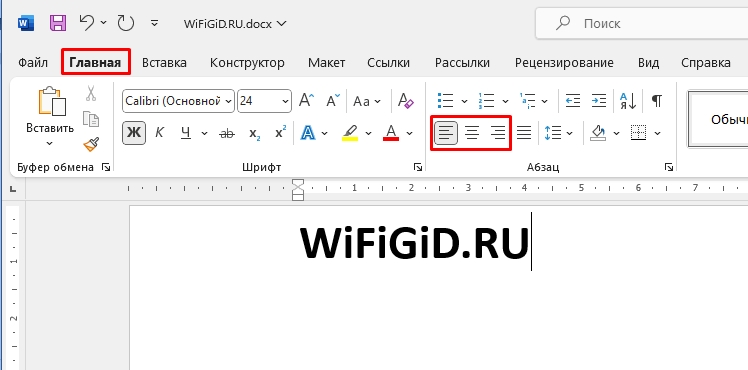
Давайте посмотрим, как в Word выровнять текст по ширине. Для этого можно использовать специальные кнопки на панели инструментов. Для начала установите курсор на нужный абзац. Если вы хотите сделать выравнивание по ширине определенного блока текста, то его нужно выделить с помощью зажатой левой кнопкой мыши. После этого переходим на «Главную» вкладку, находим раздел «Абзац». Теперь нас интересуют три кнопки, которые я выделил на скриншоте ниже.
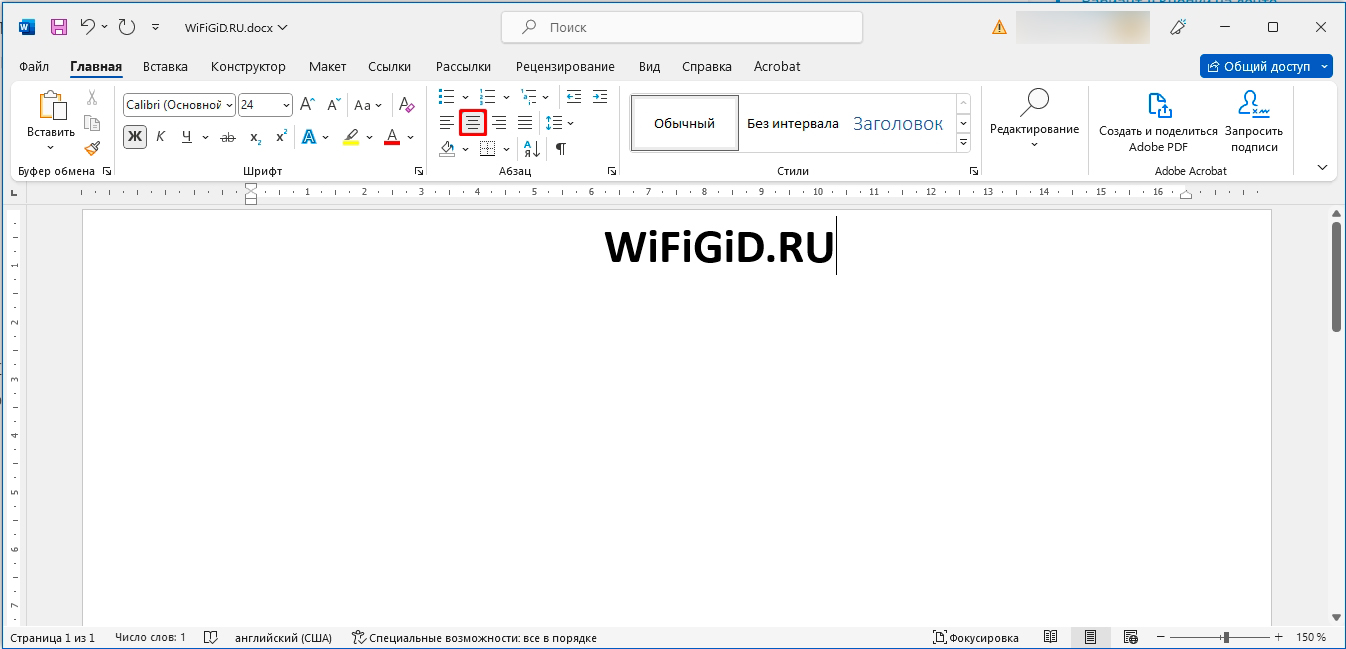
Например, чтобы произвести выравнивание данного слова по центру, нажмите по центральной кнопке, как на картинке ниже. Теперь самостоятельно попробуйте выровнять текст с левой и правой стороны с помощью соседних кнопок.
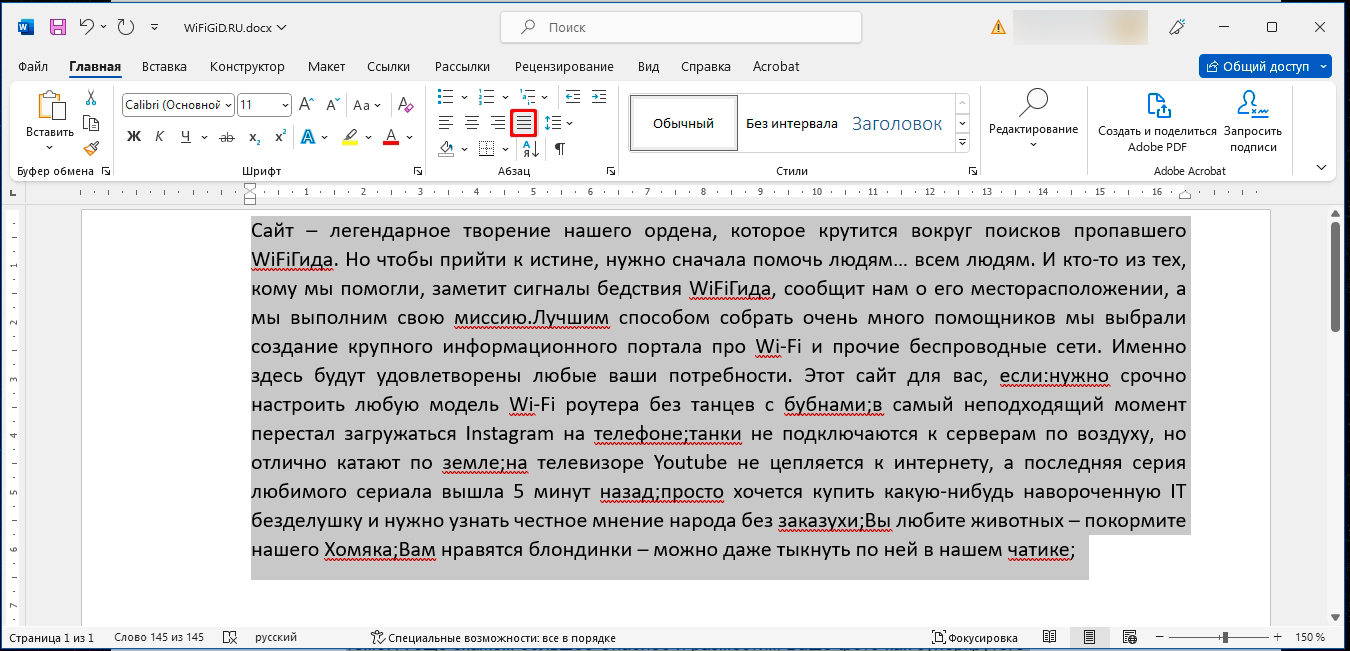
Немного поговорим про кнопку, которая находится справа. Она нужна для того, чтобы заполнить текст равномерно по краям листа, так чтобы буквы располагались ровно по границе. Текст, конечно, выглядит красиво, но использовать я его не советую. Внимательно присмотритесь к отступам между слов – они стали разными. Из-за этого ухудшается читабельность текста, и глаза быстрее устают.
Данные кнопки также работают и в ячейках таблицы, а также фигурных блоках. В целом эти кнопки работают везде, где можно вставить текст, поэтому их нужно запомнить.
Способ 2: Горячие клавиши
Отформатировать текст по ширине в Ворде можно с помощью горячих клавиш. Вообще, если вы собираетесь много и долго работать в этой программе, то я советую выучить их наизусть. Они существенно сократят вам свободное время при работе с Word документами. Можете попробовать сделать то же самое, что мы делали в прошлой главе, только для этого используем кнопки на клавиатуре
| Кнопки | Выравнивание |
| Ctrl + L | Слева |
| Ctrl + R | Справа |
| Ctrl + E | В центре |
| Ctrl + J | По всей ширине листа документа |
Способ 3: Табуляция
Представим себе ситуацию, что нам нужно изменить расположение определенного блока текста и сдвинуть его вправо или влево. Для этих целей мы можем использовать табуляцию или специальные бегунки, которые находятся на линейке в самом верху. Попробуйте выделить один абзац.
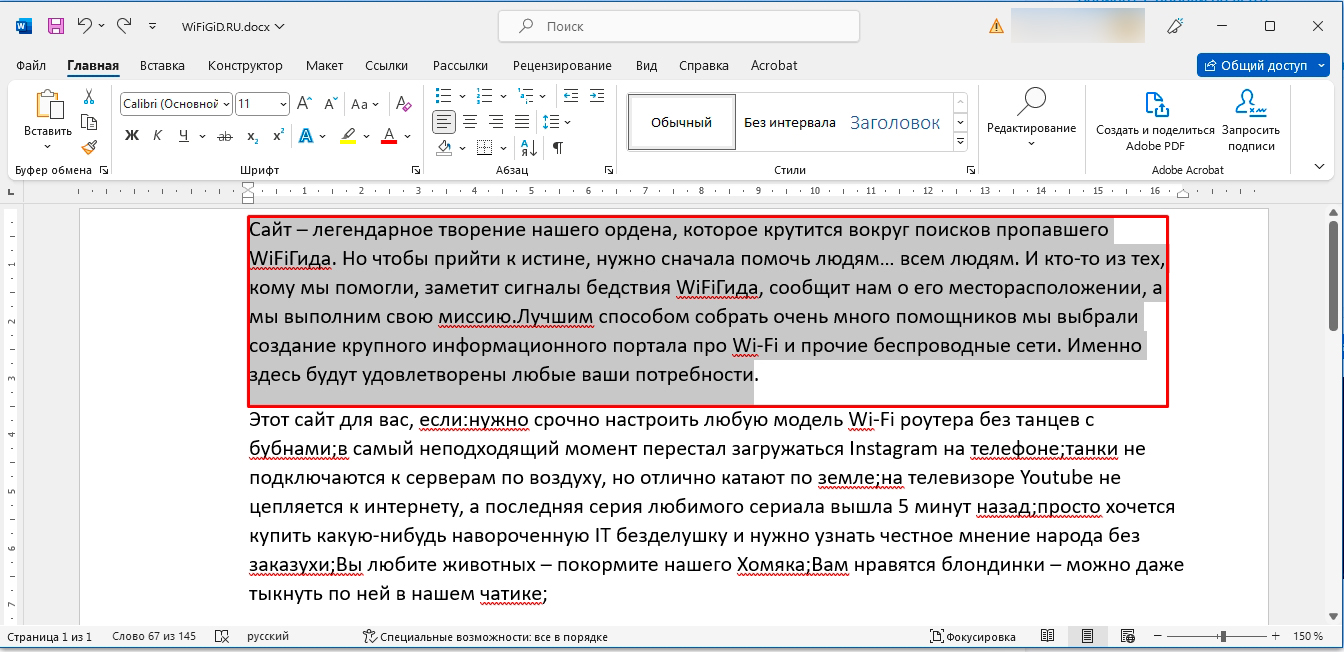
После этого нажмите по кнопке табуляции на клавиатуре:
ПРИМЕЧАНИЕ! Она находится левее буквы «Q».
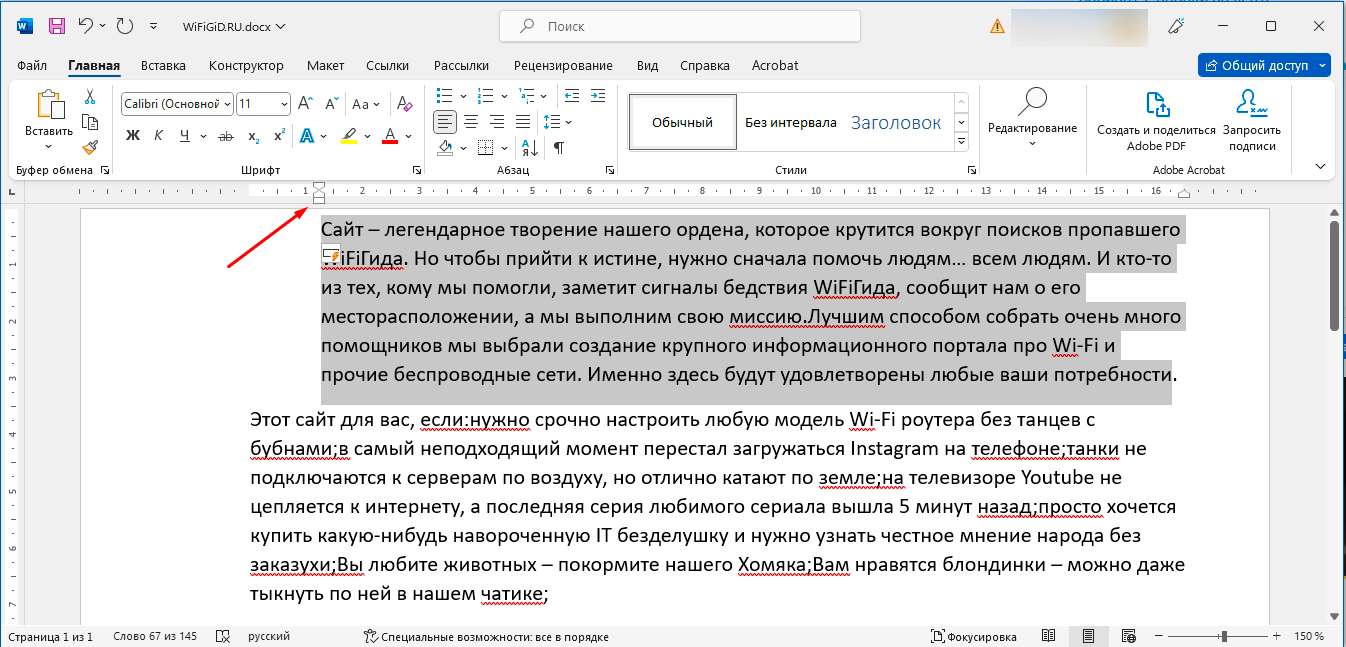
Вы можете заметить, как весь текст сдвинулся, а левая граница аналогично изменилась на нашей верхней линейке. Я очень советую более подробно почитать про табуляцию, так как эта тема очень важная при работе с документами. Дополнительно обязательно почитайте про параметры страницы, которые и определяют отступы на листе.
Как сдвинуть текст в MS Word влево без помощи меню «абзац»?Должна ещё появиться вертикальная линия, как её вызвать?

Мы постоянно добавляем новый функционал в основной интерфейс проекта. К сожалению, старые браузеры не в состоянии качественно работать с современными программными продуктами. Для корректной работы используйте последние версии браузеров Chrome, Mozilla Firefox, Opera, Microsoft Edge или установите браузер Atom.
Как в ворде сдвигать текст в лево
Упражнение 1
Наберите текст из четырех строк. Сначала прочитайте указания к выполнению задания.
Начало — голос птицы,
Конец — на дне пруда,
А целое в музее
Найдете без труда.
Видно, что этот текст выровнен по левому краю (левый край ровный, правый нет), красной строки нет, строки не доходят до края страницы. Добиться этого можно так.
1. Левые маркеры устанавливаем на границе левого поля, красную строку, выступ и отступ не делаем.
2. Правый маркер (отступ справа) сдвигаем влево так, чтобы расстояние от левого поля до правого маркера примерно равнялось длине строки текста.
3. Это будет выглядеть примерно так:
левые маркеры правый маркер
на граниые левого поля сдвинут влево
4. Теперь наберите текст. На клавишу при этом нажимать не надо, переход на новую строку произойдет автоматически.
5. Если вид набранного текста будет отличаться от образца, передвиньте влево или вправо правый маркер так, чтобы текст соответствовал образцу.
Второй способ выполнения этого же задания.
1. Левые маркеры, как и в первом случае, совместим с левым полем
2. Правый маркер поставим на правое поле. Это будет выглядеть так.
левые маркеры правый маркер
на месте на месте
3. Напечатайте первую строку, нажмите <Enter>.
4. Напечатайте вторую строку, нажмите <Enter>.
5. Напечатайте третью строку, нажмите <Enter>.
6. Напечатайте четвертую строку, нажмите <Enter>.
Внешне результат будет выглядеть одинаково. Однако в первом случае создан один абзац, а во втором четыре. Вы выбираете тот способ, который вам кажется удобнее.
Упражнение 2
Начало — голос птицы,
Конец — на дне пруда,
А целое в музее
Найдете без труда.
Указание. Здесь сделан отступ слева, текст выровнен по центру. Сделать это можно так.
1. Установить левые маркеры на уровне левого поля.
левые маркеры на месте
2. Поставить курсор мыши на нижний маркер (прямоугольник) и перетащить все левые маркеры вправо, как показано на рисунке. (Можно перетащить их вправо и по одному).
Левые маркеры сдвинуты влево
3. Установить выравнивание по центру, щелкнув на кнопке По центру
4. Набрать текст.
Упражнение 3
Начало — голос птицы,
Конец — на дне пруда,
А целое в музее
Найдете без труда.
В этом примере сделан отступ слева, есть отступ справа, текст выронен по правому краю.
1. Сделать отступ слева. Для этого сдвинуть левые маркеры влево по одному или все вместе, как в предыдущем упражнении.
Сделать отступ справа, передвинув влево правый маркер
2. Щелкнуть на кнопке По правому краю.
3. Набрать текст.
Упражнение 4
Начало — голос птицы,
Конец — на дне пруда,
А целое в музее
Найдете без труда.
В этом примере сделаны отступы слева и справа, текст выронен по центру. Установите отступы и выравнивание, затем наберите текст.
Рекомендации для дальнейшей работы.
В предлагаемых далее упражнениях можно поступить так.
1. Написать заголовок. Так как курсор стоит в строке заголовка, то тем самым заголовок выделен. Щелкните по кнопке По центру. Заголовок займет свое место.
2. Нажать <Enter>. Будет создан первый абзац текста.
3. Передвинуть маркер отступа первой строки (красной) вправо, например, на 1 см.
4. Щелкнуть на кнопке выравнивания текста По ширине.
5. Набрать весь первый абзац текст. Только после набора всего текста абзаца нажать . Будет сделан второй абзац текста. Обратите внимание, нажать надо только после набора всего абзаца. Если нажимать всякий раз, когда текст оказывается у правого края, получатся строки разной длины и не будет выравнивания по ширине. При подходе курсора к концу строки продолжайте печатать, переход на новую строку будет осуществлен автоматически. 6. Выполните подобные действия для других абзацев текста. 7. Если требуется, измените начертание отдельной части, выделите её, (если это слово, поставьте где-нибудь внутри курсор мыши и щелкните левой кнопкой мыши) и выберите нужный формат на панели инструментов или из меню Формат – Шрифт. Это может быть размер шрифта, полужирное или курсивное начертание, подчеркивание, цвет и т. д.
Вариант 1
Указание. Маркеры поставить на границы полей. Щелкнуть по кнопке По центру и кнопке (полужирный шрифт). Написать заголовок и нажать клавишу <Enter>. Сделать отступ первой строки левым верхним маркером, как показано на рисунке
Отступ первой строки
Наберите остальной текст. На клавишу <Enter> нажимайте только в конце абзаца.
Числа в словах
Запись многих слов можно сократить с помощью цифр, например: 150-летие, 18-этажный, 100-угольный.
Если поставить цифры 1, 2, 3, и т. д., где их можно прочесть, в слова, они примут такой вид: смор1а (смородина), по2л (подвал), па3от (патриот), с3ж (стриж).
А если в слова поставить число 100, то они будут выглядеть так: пу100 (пусто), 100пор (стопор), пи100лет (пистолет), ка100рка (касторка).
Придумайте еще слова, которые можно сократить с помощью чисел 40 и 100.
Вариант 2
Указание. Используйте указания к варианту 1.
Почему мы так говорим?
Зарубить на носу – это значит хорошо запомнить. В древности неграмотные люди носили с собой дощечки. Они назывались носами (от слова носить). На этих дощечках делались зарубки на память.
Слово портфель пришло в наш язык из французского языка. Первая часть слова – порт – обозначала нести, вторая – фель – лист. Значит, портфель – это сумка, в которой носят листы бумаги, книги.