Как включить привязку GPS геолокации к фотографиям на iPhone?
Вы хотите не только запечатлеть воспоминания на фотографиях, но и желаете, чтобы все места где вы были сразу же прикреплялись к свойства фотографий. В данной статье мы рассмотрим как сделать фото с геолокацией и как включить автоматическую привязку GPS места ко всем будущим фотографиям сделанных на iPhone?

Обычно, при первой настройке, данная функция автоматически включена, если вы конечно полностью не отключили службу геолокации. Но если вы заметили, что к фотографиям не добавляется GPS данные места съемки, сделайте следующие шаги:
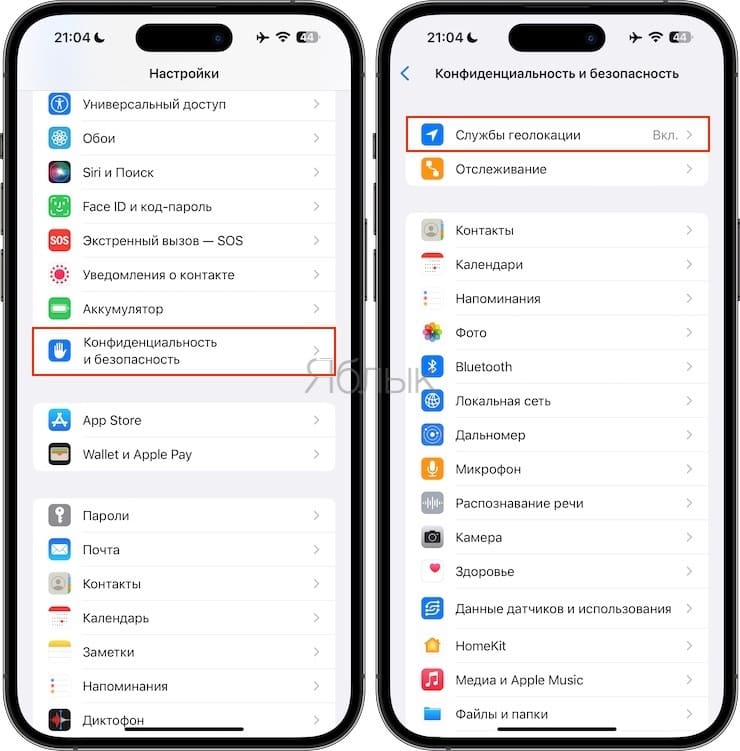
- откройте на своем iPhone системны «Настройки«
- перейдите в раздел «Конфиденциальность»

- выберите верхний пункт с названием «Службы геолокации» и включите его

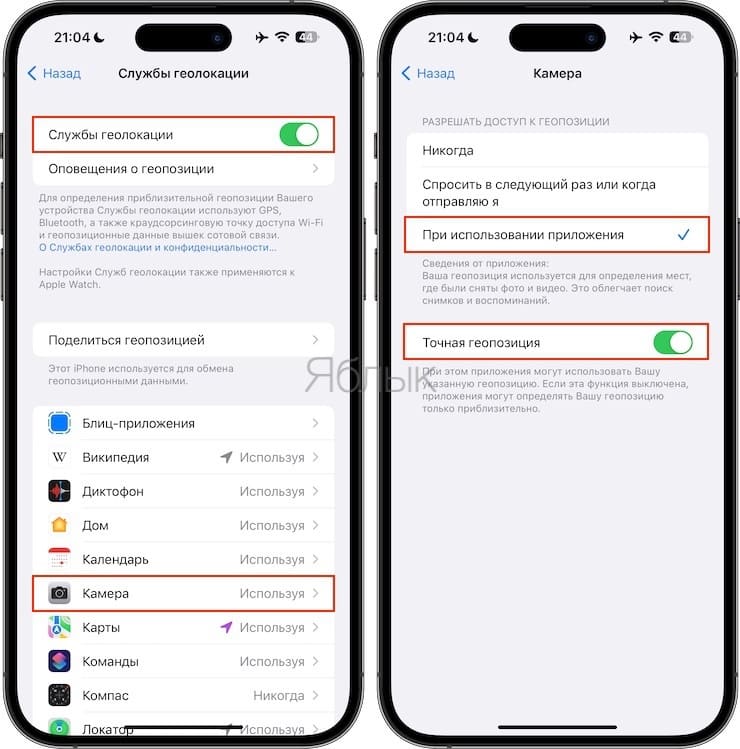
- в списку найдите пункт «Камера» и откройте его

- выберите параметр «При использовании приложения» и включите «Точная геопозиция», как показано на скриншоте ниже:

Настроив свой iPhone так как описано выше, ко всем вашим будущим фотографиям будет привязка данных GPS местоположения съемки. Так вы сможете сохранить не только воспоминания, но и точное место где они были. После чего, теплым вечером, можно просматривать фотографии на карте.
Если вам понравилась наша статья и вы нашли ответ на свой вопрос о геолокации и ее привязки к фото — сделайте закладку на наш сайт. Так вы не потеряете данную информацию и сможете вернутся на наш портал, чтобы посмотреть другие полезные инструкции о iPhone.
Как включить или отключить геолокацию для фото в iPhone
В программе «Фото» в iPhone все сделанные вами снимки, а также синхронизированные с iCloud на других связанных устройствах, отображаются группами по времени (дате) их создания, а также могут отображаться по месту их создания (с географической привязкой). Но для этого должна быть активна геолокация.
Рассмотрим, как ее включить или наоборот – отключить.
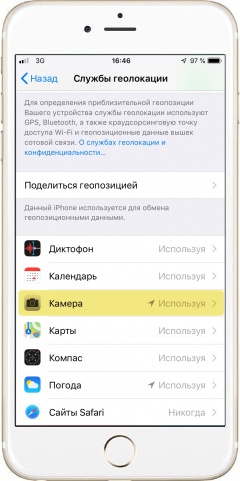
Геолокация для фотографий в iPhone
- Переходим в меню «Настройки».
- Находим пункт «Конфиденциальность» ->«Службы геолокации».
- Включаем данную функцию и переходим к пункту «Камера».
- Ставим галочку напротив «При использовании программы», если Вы хотите включить службу и привязывать к местоположению новые фото.
- Если службу нужно наоборот отключить – ставим галочку напротив «Никогда».
*Фотографии, сделанные при отключенной службе геолокации, при дальнейшем ее включении, не будут иметь географических меток. То есть они все равно останутся не привязанными к месту съемки.
Как в iOS 16 удалить или поменять геолокацию в свойствах фотографий
Как полностью удалить данные о месте съемки с фото в iOS 16? Какие приложения для этого использовать?
В предыдущих версиях мобильной операционной системы Apple геотеги были закрытой информацией. Для их просмотра или редактирования приходилось использовать сторонние приложения из App Store или команды автоматизации.
В последних версиях iOS управление этими данными доступно штатными средствами. Можно отключать проставление меток на фото, удалять данные при передаче снимков и даже менять геолокацию на фейковую.
Как в iOS 16 полностью отключить проставление геотегов
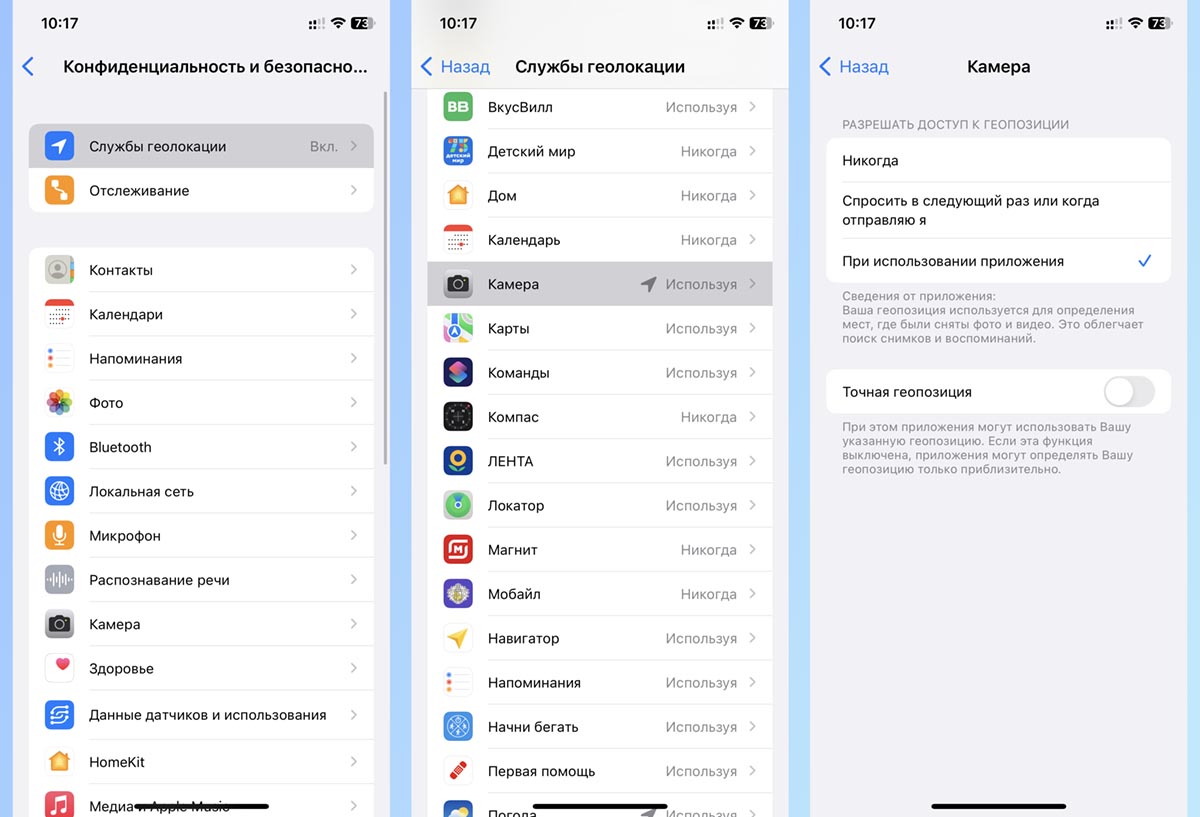
Вы можете полностью отключить присвоение геолокационных тегов на фото при съемке на своем смартфоне.
► Перейдите в Настройки – Конфиденциальность и безопасность – Службы геолокации.
► Найдите блок настроек для приложения Камера.
► Выключите проставление геотегов (параметр Никогда) или отключите точную геопозицию, тогда в геометке будет указан только город без точных координат.
Как в iOS 16 отключить геотеги при экспорте фото
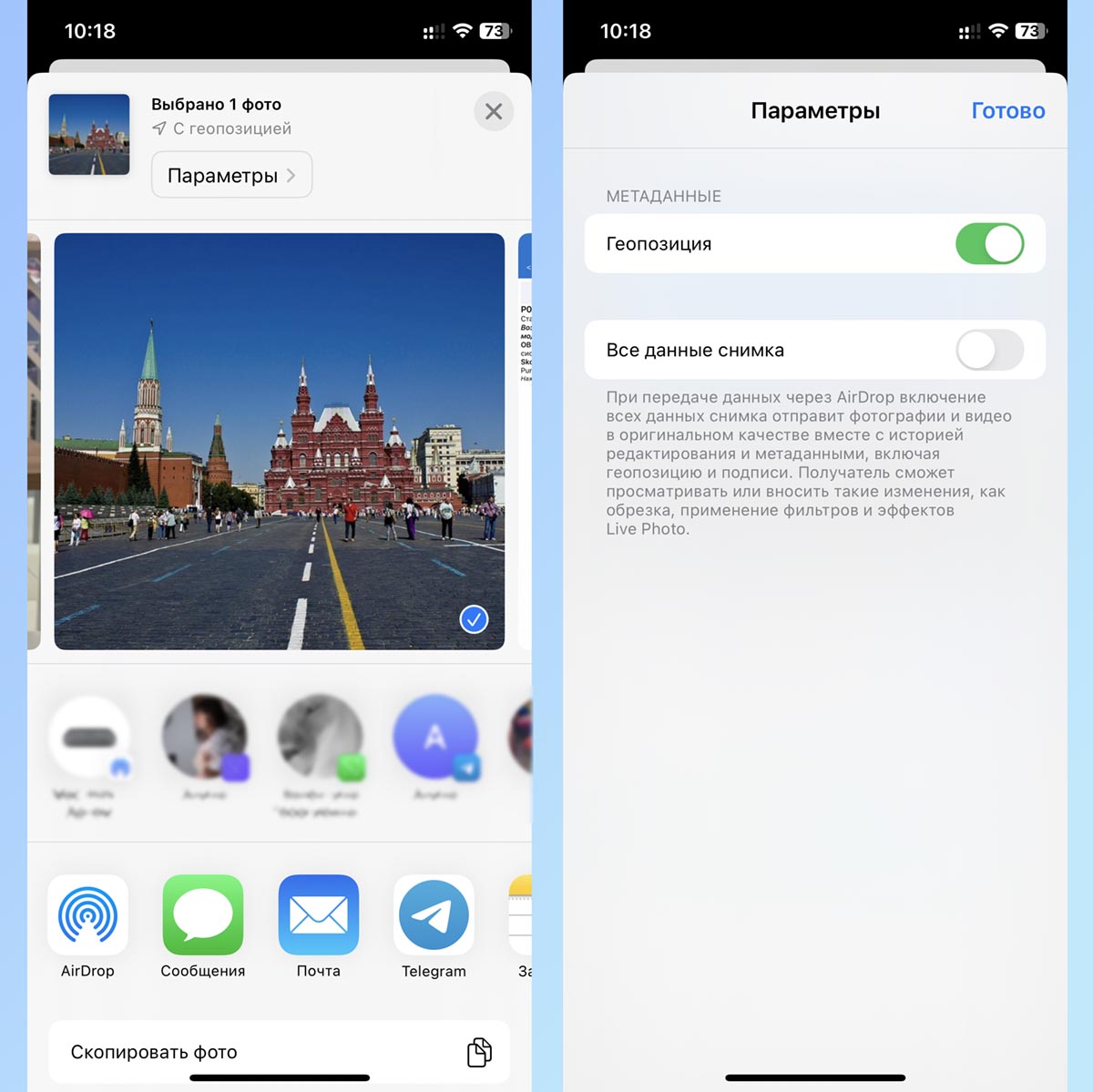
Можно хранить геолокационные данные на фото для себя и удалять геометку при передаче фото другим пользователям.
► Найдите нужное фото для экспорта в приложении Фото.
► Нажмите кнопку Поделиться и откройте раздел Параметры в верхней части экрана.
► Отключите тумблер Геопозиция и фото будет расшарено без геометки.
Как в iOS 16 изменить геотеги для фото
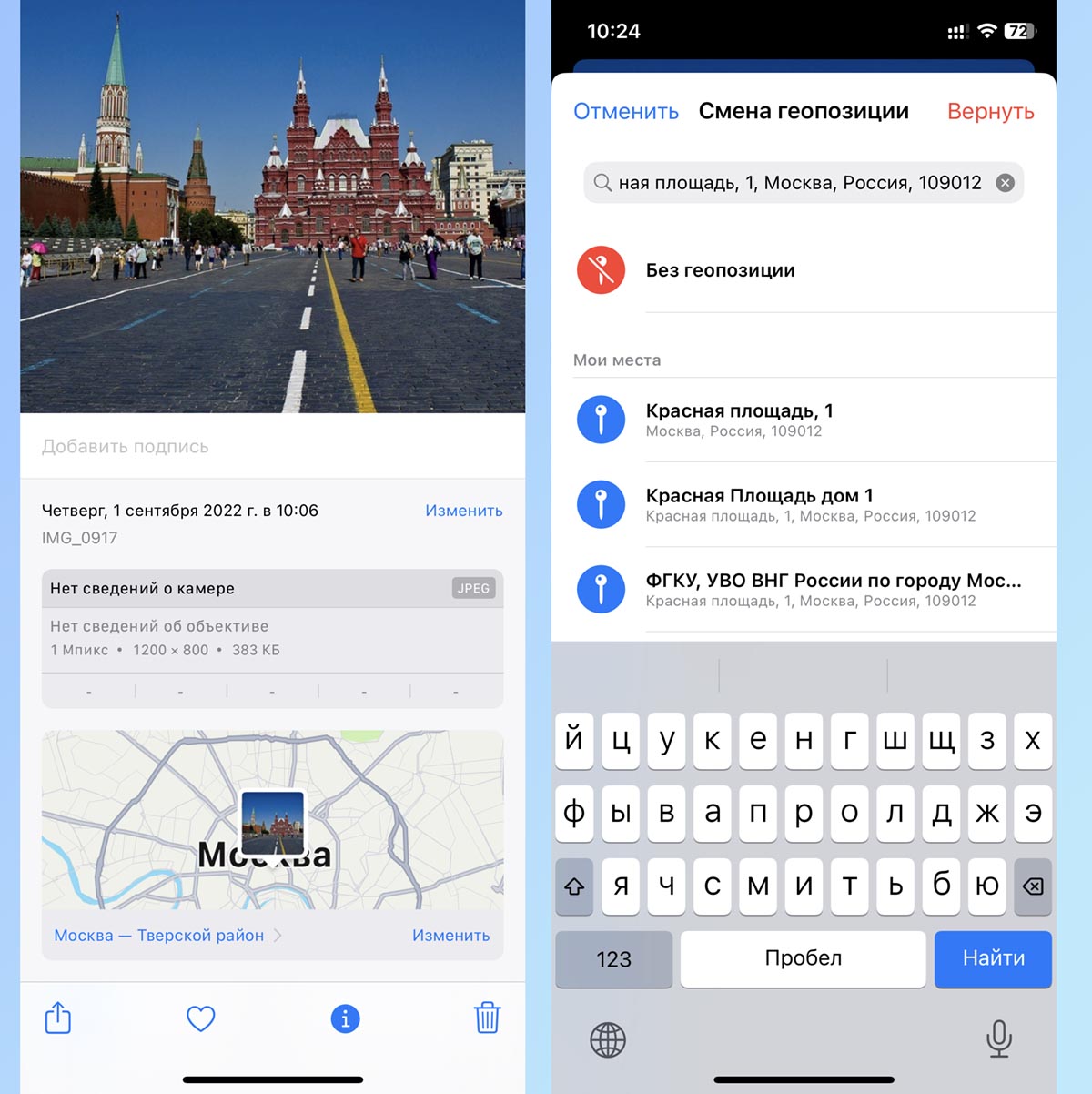
Для любого фото в галерее можно изменить или указать фейковые данные о месте съемки. Сделать это можно без сторонних приложений и команд автоматизации.
► Найдите нужное фото в галерее.
► Сделайте свайп вверх, чтобы открылось нижнее меню с параметрами снимка.
► Нажмите Изменить в разделе геоданных и укажите нужную геопозицию или полностью сотрите метаданные из файла.
Теперь вы сможете проделать любые нужные манипуляции с геолокационной информацией на фото.
Как узнать GPS-координаты фотографии (место, где была сделана) на iPhone
Вам понравился пейзаж или достопримечательность, которые запечатлел iPhone вашего друга? В ближайшем будущем вы планируете посетить то же место и хотели бы получить точные GPS-координаты этого местоположения? Нет ничего проще! Попросите знакомого отправить вам точные GPS-координаты места, где была сделана фотография. О том, как это сделать, мы расскажем в этом материале.
Проверьте, включены ли Службы геолокации для приложения Камера в iPhone
Для того чтобы Камера iPhone смогла сохранять данные о местоположении фото, включите Службы геолокации. Для этого откройте приложение Настройки и перейдите в раздел Конфиденциальность и безопасность.
Выберите меню Службы геолокации и активируйте соответствующий переключатель в самом верху. Затем перейдите в геолокационные параметры приложения Камера и активируйте две опции: При использовании приложения и Точная геопозиция.
При включении настройки определения локации в приложении «Камера» просмотр значений долготы и широты станет простым делом.
Как узнать GPS-координаты места, где была сделана фотография на iPhone в приложении Фото
Данный способ позволяет определить координаты, используя стандартное приложение Фото, однако сделать это немного сложнее, чем, например, при помощи утилит, представленных ниже.
1. Откройте фотографию в приложении Фото.
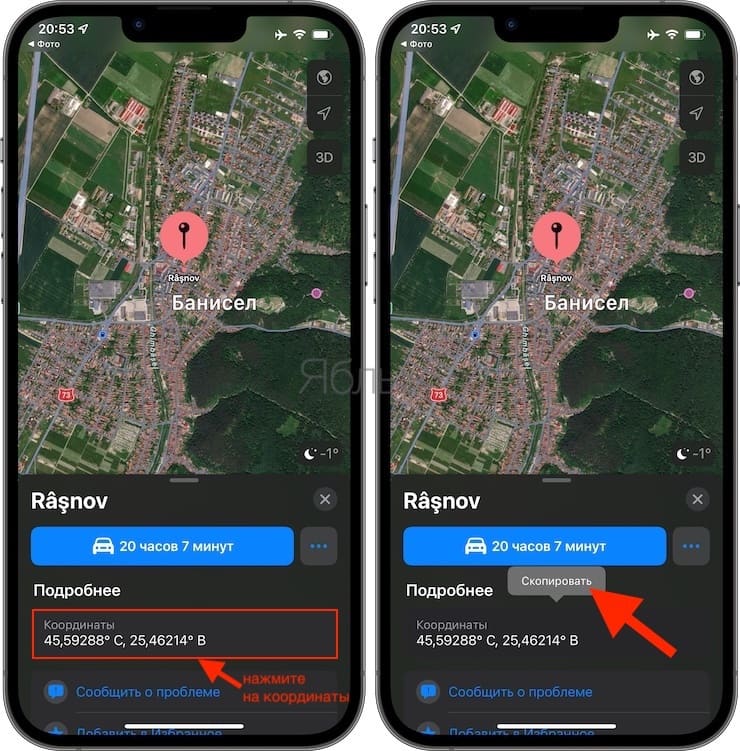
2. Сдвиньте экран с фотографией вверх и под изображением карты нажмите на определившееся местоположение или мини-карту.
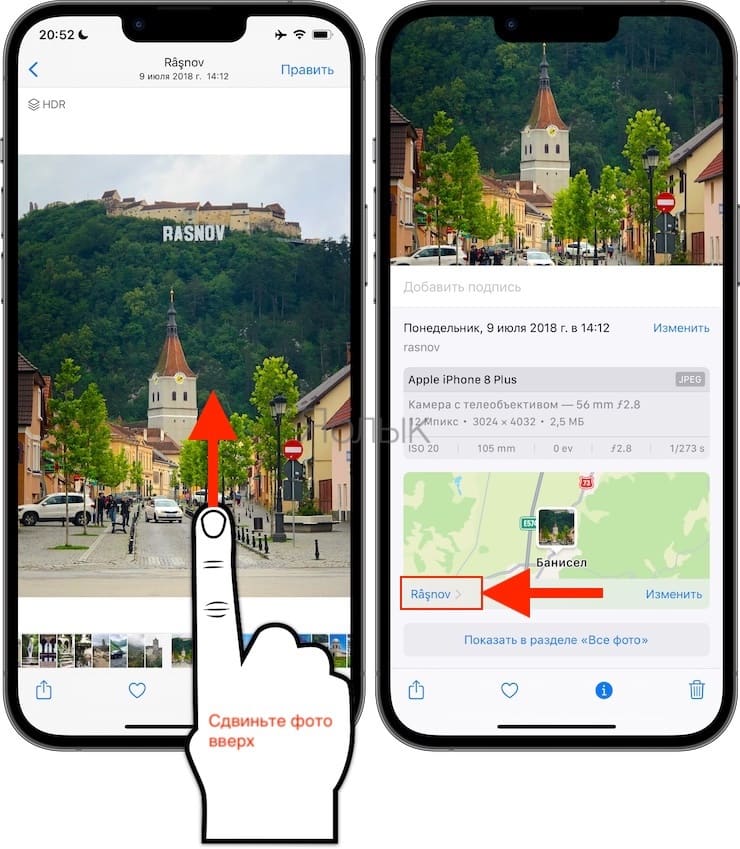
3. Искомые данные: широта и долгота. Нажмите на координаты, чтобы скопировать в буфер обмена.
Как узнать GPS-координаты места, где была сделана фотография на iPhone при помощи бесплатных программ
Ознакомьтесь с некоторыми бесплатными утилитами просмотра метаданных фотографий, при помощи которых можно легко узнать GPS-координаты места съемки понравившейся фотографии.
Стоит только осуществить беглый поиск в App Store подобных инструментов для получения GPS-координат, как появится немало вариантов. Вот лишь некоторые из них, протестированные нами.
Каждое из этих приложений корректно работает и предоставляет метаданные для открываемых в программе фотографий. Получить координаты места совершения снимка – довольно просто.
Exif Metadata
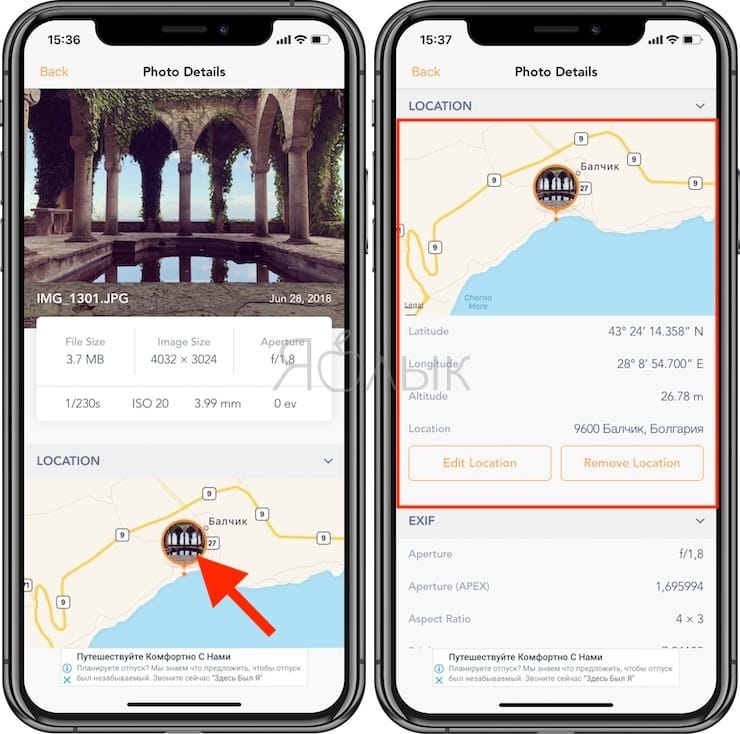
При запуске приложения пользователю предлагают выбрать конкретную фотографию или осуществить поиск по альбомам.
На предварительном просмотре фотографии будут отображены ее основные метаданные, а также информация о GPS-координатах места съемки с привязкой к карте.
Exif Viewer
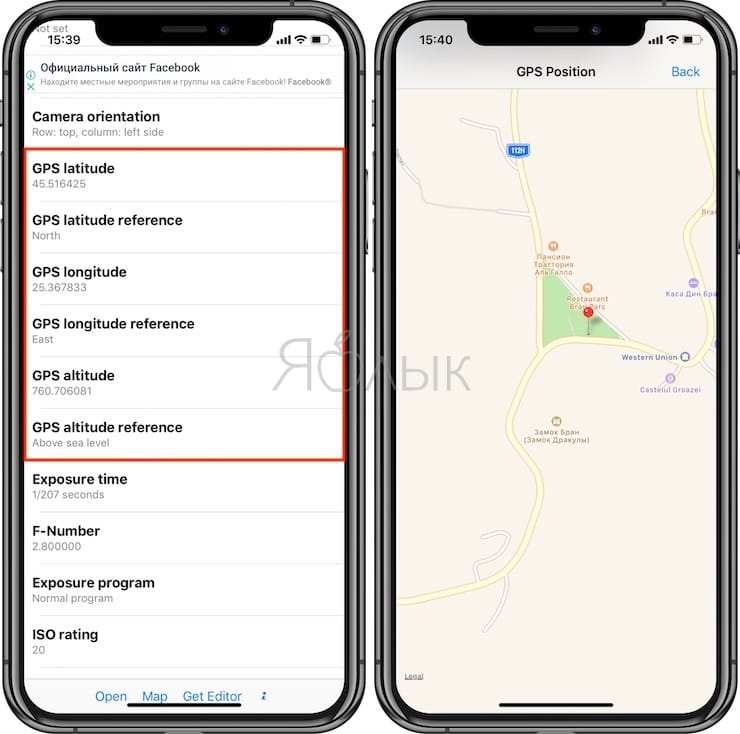
Эта программа тоже делает просмотр GPS-координат фотографии простым делом. Нажмите Open в нижней части приложения для выбора своей фотографии. После этого вы сразу же увидите все ее метаданные, в том числе координаты GPS, привязку широты и долготы, высоту и многие другие параметры, которые можно просмотреть с помощью прокрутки экрана.
Koredoko
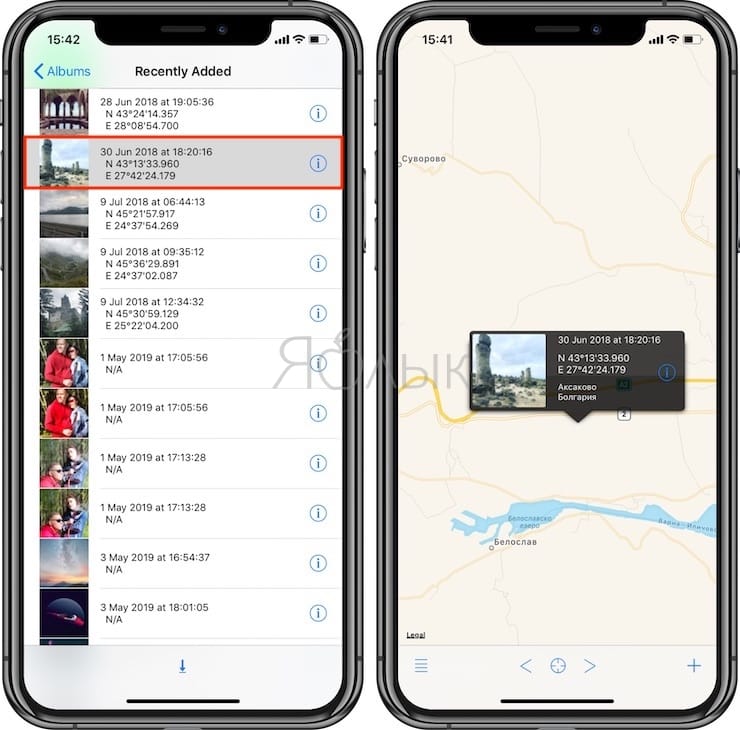
Функционал этой программы тоже посвящен определению координат GPS. В левом нижнем углу надо нажать на кнопку с тремя горизонтальными линиями, что позволит перейти к просмотру альбомов.
Изображения отображаются списком в режиме предпросмотра. Рядом с каждой картинкой указано время ее создания и координаты. А при нажатии на фотографию вы увидите, где именно на карте располагается это место.
Заключение
Получить координаты GPS вашего снимка на iPhone можно быстро, легко и без дополнительных трат. Поможет в этом одно из упомянутых выше замечательных приложений. Есть в App Store и другие программы, позволяющие открыть метаданные снимка. Но если требуется узнать именно координаты, то это лучше делать с помощью предназначенных для конкретной задачи приложений.
Полученные GPS-координаты можно использовать с Навигатором или картографическими сервисами, например: Google Карты или Яндекс.Карты (просто вставьте полученные данные в поисковую строку).
�� Смотрите также:
- Макс Асабин – настоящий «бог фотошопа».
- Как создать двойника на фото (клонировать объекты) на iPhone.
- 20 функций камеры iPhone, которые должен знать каждый владелец смартфона Apple.
�� Мы в Telegram и YouTube, подписывайтесь!