Пропал Wi-Fi на ноутбуке в Windows. Нет Wi-Fi адаптера в диспетчере устройств
Не редко мне задают вопросы по проблеме, когда на ноутбуке, или компьютере пропадает Wi-Fi. Не просто отключается от сети, а полностью пропадает Wi-Fi адаптер и само подключение. В Windows исчезает все, что связано с Wi-Fi. Нет беспроводного адаптера в сетевых подключениях. Нет кнопки «Wi-Fi», значка на панели уведомлений и раздела в параметрах (если мы говорим о Windows 10) . В диспетчере устройств так же нет WLAN (Wireless) адаптера, который отвечает за подключение к беспроводным сетям. Ну и соответственно компьютер не видит Wi-Fi сети, и нет возможности к ним подключится.
В большинстве случаев, проблема появляется внезапно. Все работало, выключили ноутбук, включили и Wi-Fi на ноутбуке нет вообще. В отдельных случаях такая неприятность может появится после обновления Windows, или драйверов. А может после установки какой-то программы, или смены настроек. По своему опыту могу сказать, что не редко Wi-Fi исчезает после чистки ноутбука от пыли, или ремонта.
Два важных момента:
- Бывает, что ноутбук просто не видит какую-то конкретную сеть, или все сети. При этом адаптер есть в диспетчере устройств, есть настройки связанные с беспроводной сетью и т. д. Это немного другая проблема, о которой я писал в статье почему ноутбук не видит Wi-Fi сеть роутера и Windows 10 не видит Wi-Fi. Если у вас самая новая операционная система, тогда смотрите эту статью: Windows 11 не видит Wi-Fi сети.
- Так же может быть, что сам роутер перестает раздавать Wi-Fi. В таком случае, сеть недоступна на всех устройствах.
Чтобы найти решение, нужно сначала разобраться в причине. Почему случилось так, что ноутбук внезапно перестал видеть Wi-Fi сети и нет вообще никаких настроек связанных с этим.
К сожалению, как я заметил, эта проблема чаще всего связана с поломкой самого Wi-Fi модуля. Если рекомендации описанные ниже в статье вам не помогут, то почитайте статью: Wi-Fi адаптер для ноутбука. Чем заменить встроенный Wi-Fi модуль.
- Нужно подумать и вспомнить, что делали перед появлением проблемы. Возможно, решение придет само.
- Перезагрузите ноутбук. Если у вас Windows 10 или Windows 11, то нужно выполнить перезагрузку. А не Выкл./Вкл.
- Если у вас ПК с внешним Wi-Fi адаптером, то проверьте, подключен ли он. Попробуйте подключить в другой USB-порт. Обратите внимание, мигает ли индикатор на адаптере.
- Если Wi-Fi пропал после чистки, или ремонта ноутбука, то скорее всего просто не подключили (плохо подключили, повредили) сам Wi-Fi модуль в ноутбуке. Если вы сами это делали, то разберите ноутбук и проверьте подключение Wi-Fi модуля и антенны.
Исчез Wi-Fi адаптер с диспетчера устройств
Если сетевой кабель не подключен, то иконка на панели уведомлений будет такой:

Если зайти в управление адаптерами, то там скорее всего будет только Ethernet (или «Подключение по локальной сети» в Windows 7) . Ну может быть еще Блютуз. А нам нужен адаптер «Беспроводная сеть», или «Беспроводное сетевое соединение».

В диспетчере устройств открываем вкладку «Сетевые адаптеры». Скорее всего, вы там не обнаружите адаптера в названии которого есть «Wireless», «WLAN», «Wi-Fi». А нам нужен именно он.

Посмотрите, нет ли в диспетчере устройств неизвестного устройства. Или устройства с желтым восклицательным знаком. Если есть, то вполне возможно, что это наш беспроводной адаптер, у которого просто проблемы с драйверами.
Особенно обратите внимание на раздел «Другие устройства». Есть ли там что-то типа «Сетевой контроллер».

Если он есть, то нужно просто установить драйвер.
Как решить проблему и вернуть Wi-Fi адаптер?
К сожалению, как я уже писал выше в статье, в большинстве случаев это аппаратная проблема. То есть, поломка самого модуля. И программно (какими то настройками) ее не решить. Нужно менять сам модуль, или подключать внешний адаптер по USB. Если это ноутбук.
Все решения сводятся к повторной установке драйвера на Wi-Fi. Возможно, если сам адаптер исправен, это поможет. Ну можно еще Windows переустановить. Может в системе что-то, но это очень вряд ли.
И так, вернемся к драйверу. Вам достаточно зайти на сайт производителя ноутбука, через поиск найти свою модель и скачать драйвер для WLAN (Wi-Fi) . Затем запустить его установку. Если в начале установки драйвера появится ошибка, что устройство в системе не обнаружено, или что-то в этом роде, то я практически уверен, что это аппаратная поломка, или какой-то аппаратный сбой.
Подробные инструкции по установке драйверов:
- Установка драйвера Wireless адаптера в Windows 7
- Установка WLAN драйвера в Windows 10
- И отдельные инструкции по установке драйверов Wi-Fi адаптера на ноутбуки ASUS и ноутбуки Acer.
Обновление: решил обновить статью и доставить несколько рабочих решений, которые накопились у меня с момента публикации этой статьи. Я заметил, что достаточно часто вернуть Wi-Fi адаптер можно таким способом:
- Принудительно выключить (перезагрузить) ноутбук. Для того достаточно включить его, нажать на кнопку питания и держать пока он не включится. Затем снова включить его.
- Обновление BIOS. Загрузите с сайта производителя ноутбука или материнской платы (если проблема на ПК со встроенным Wi-Fi) обновление для BIOS и установите.
- Сброс настроек BIOS.
Если вы все перепробовали, и в диспетчере устройств нет вообще никаких адаптеров связанных с беспроводными сетями, в том числе неизвестных устройств, то придется нести ноутбук в ремонт, или подключать USB Wi-Fi адаптер. Есть небольшие, которые отлично подходят для ноутбуков.

338

654585

Сергей

Решение проблем и ошибок
Что делать, если пропал и не работает Wi-Fi на ноутбуке с Windows 10?
В большинстве случаев проблемы, не требующие ремонта или замены электронных компонентов ПК, легко решаются без обращения в сервисный центр. Здесь будут рассмотрены вопросы, почему отключена беспроводная сеть на компьютерах с ОС Windows 10, и что делать для устранения подобных проблем. Начинаем!
Причины отключения
Давайте разбираться, почему не работает Wi-Fi на ПК с Windows 10, и здесь же будем описывать варианты «лечения».
Смотрите также видео по теме:
Не установлен или установлен некорректный драйвер
В этом случае при входе в компьютер в системном «трее» отображается статус ошибки подключения – «Не подключено: нет доступных подключений»:

В диспетчере устройств оборудование будет определяться как «Неизвестное устройство». Эта проблема может возникнуть при установке новой операционной системы с нуля, в результате сбоя при установке микропрограммы, а также, если пользователь установил некорректный или неподходящий драйвер.
В первую очередь для устранения проблемы с драйвером, необходимо знать модель Wi-Fi адаптера или ноутбука. Используя наименование оборудования, на официальном сайте производителя нужно найти драйвер актуальной версии, совместимый с Windows 10, и загрузить его на компьютер.
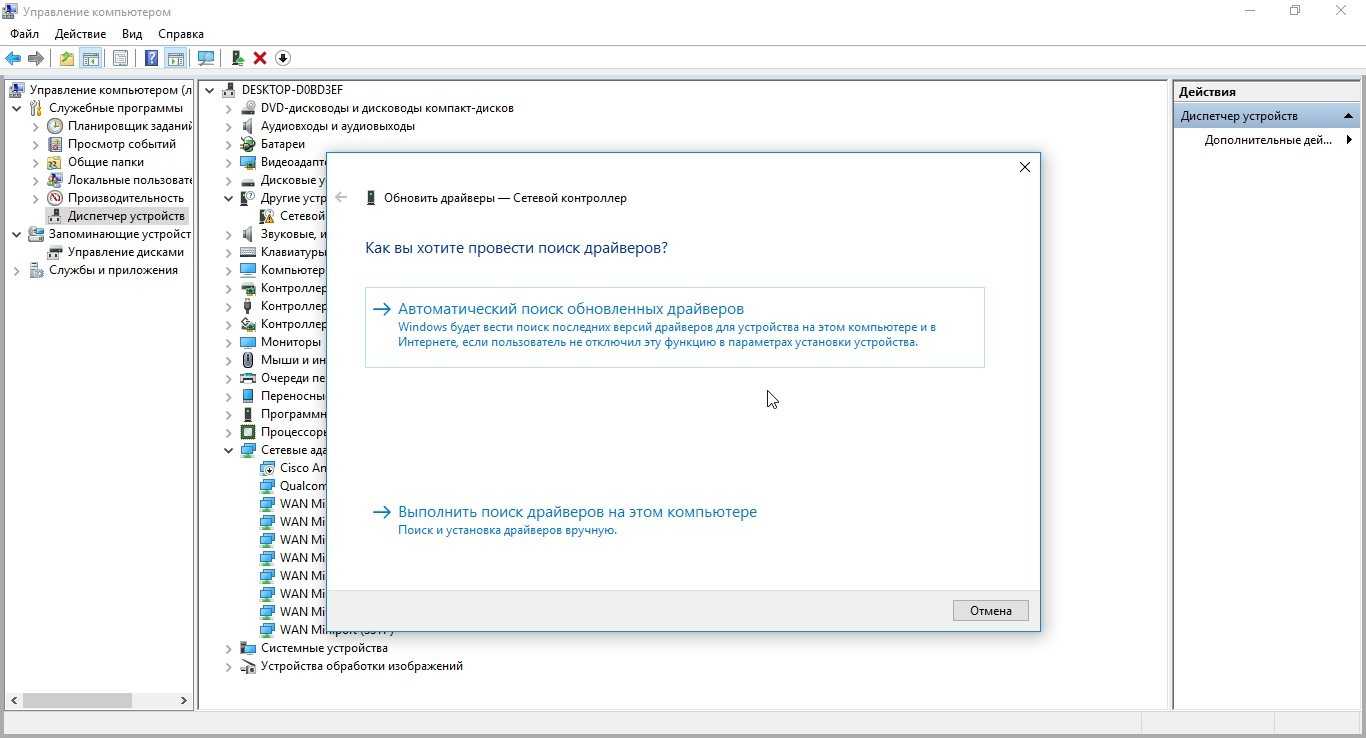
Для установки или обновления драйвера необходимо в диспетчере устройств выбрать неизвестное устройство или сетевой контроллер и нажать «Обновить драйвер». Далее следует указать месторасположение скаченной ранее программы.
Обновление драйвера нового устройства:
Выбор автоматической установки или вручную с указанием пути установки:
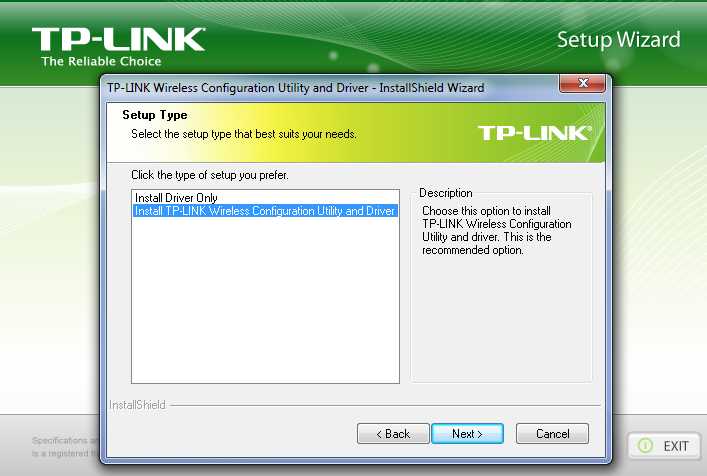
Одним из вариантов установки драйвера может быть способ запуска установочной программы (исполняемого файла «exe» – setup.exe или install.exe). Этот вариант более простой и подходит в том случае, если в комплекте с драйвером идет инсталлятор и требуется выполнить новую установку, например, после переустановки операционной системы.
Для обновления же и исправления некорректного драйвера, лучше использовать первый способ – через диспетчер устройств. В этом случае, в комплекте идет архив, содержащий только файлы «sys» и «inf» собственно это и есть драйвера адаптера. После установки драйвера, статус в системном «трее» должен измениться и в диспетчере устройств не должно быть вопросительных и восклицательных знаков напротив сетевого модуля. После этого можно пробовать подключаться к доступной сети.
Статус работающего модуля Wi-Fi без подключения к сети:

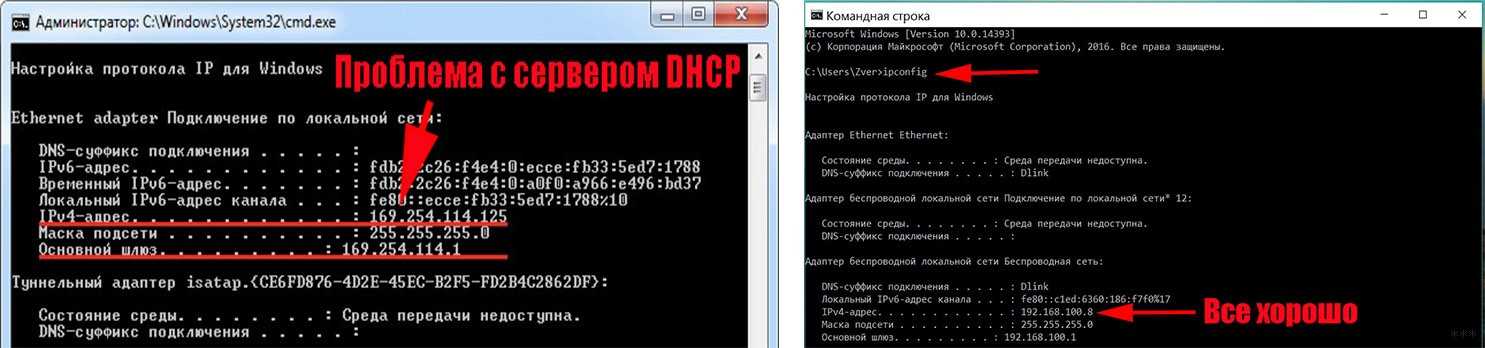
Таким образом выглядит нормальное состояние сетевых устройств:
Отключение устройства в диспетчере
Одна из причин, почему перестал работать Wi-Fi отключение оборудования (сетевого адаптера). В «трее» Windows 10 статус сетевого подключения при этом отображается также, как и при некорректном или отсутствующем драйвере.

А в диспетчере устройств сетевое оборудование будет в статусе «Отключено».
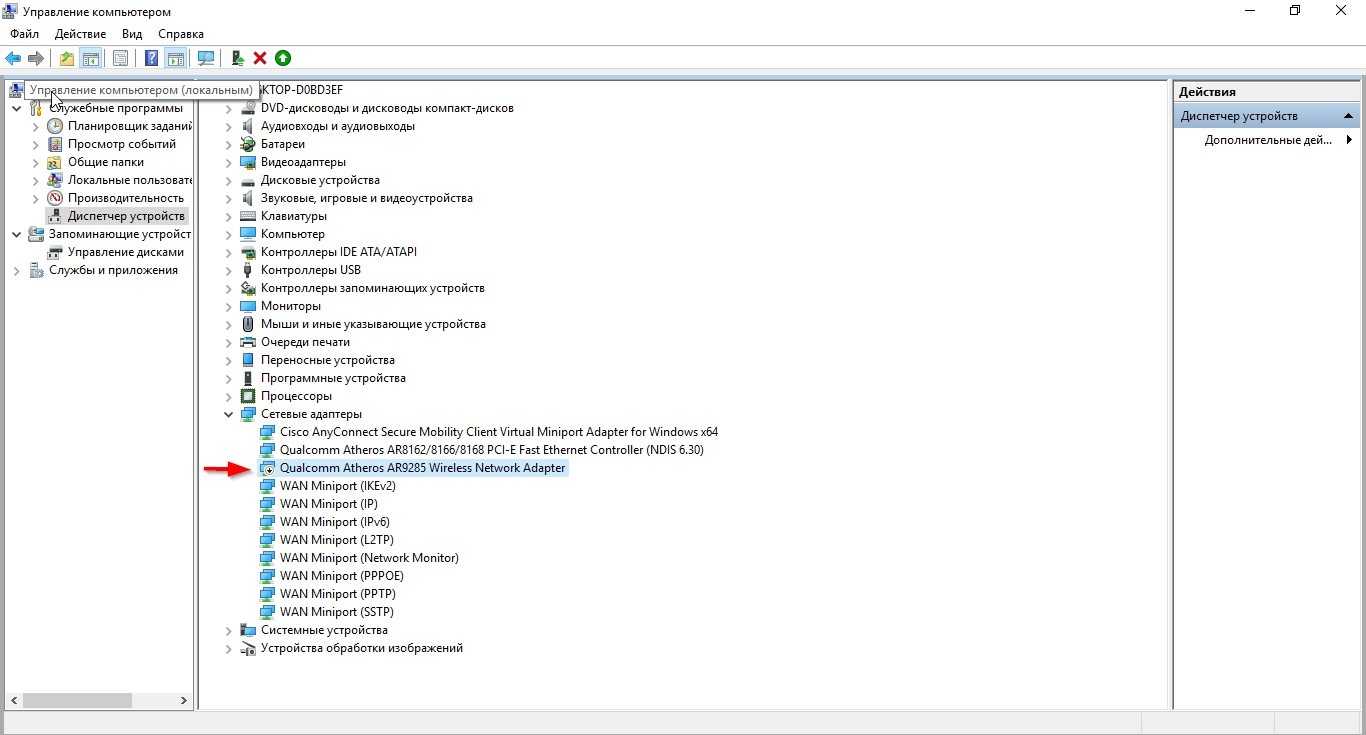
Такая ситуация может возникнуть как из-за принудительного отключения оборудования, так и возможно из-за действия сторонней программы (как правило программы безопасности) – например, антивируса. Решение проблемы заключается в возврате в нормальный режим работы адаптера Wi-Fi. Для этого необходимо «Включить устройство» в диспетчере Windows.

Если ошибки подключения повторяются, необходимо временно, на период решения проблемы, отключить антивирус, проверить его политики и настройки в разделе «Контроль устройств». Возможно запрещены сетевые устройства, или даже шина подключения. Это часто применяется в корпоративной среде.
Режим в самолете
Этот режим используется для быстрого отключения и восстановления беспроводных технологий – Wi-Fi, bluetooth, мобильной связи. За счет этого можно существенно продлить время автономной работы ноутбука или нетбука в пути или в самолете. В таком режиме не производится поиск сетей, а также не происходит сетевой активности приема и передачи данных. При этом все остальные функции и программы доступны пользователю.
Стоит ли говорить, что этот режим может быть причиной того, что пропал интернет на ноутбуке, и что делать для восстановления работы? В «трее» операционной системы будет показан соответствующий статус беспроводной сети – «Не подключено: беспроводная связь отключена».
Режим «в самолете» включен:
Режим «в самолете» отключен:
Штатное отключение модуля
Беспроводной модуль на ноутбуке или нетбуке можно включить или выключить с помощью отдельного переключателя, либо с помощью комбинации функциональных клавиш (Fn + F5 например у ноутбуков «Lenovo», Fn + F3 – «Acer»). Поэтому если обнаружено отключение сетевого адаптера Wi-Fi, то необходимо попробовать включить его, воспользовавшись этим способом.
Так же очень часто на ноутбуке пропадает Wi-Fi из-за обновления операционной системы (чаще всего из-за сбоя установки самого обновления или драйвера из центра Microsoft Windows Update) или нестабильности работы самого оборудования – например, из-за сбоя питания. Самым простым способом выхода из данной ситуации является перезагрузка компьютера или ноутбука.
Если сбой все-таки произошел после обновления Windows 10, тогда есть несколько путей решения:
- удаление драйвера или обновления,
- откат системы на предыдущую точку восстановления,
- восстановление системы из ранее созданного архива.
Рекомендации
Для того, чтобы компьютер и его компоненты (в том числе и сетевой адаптер) не перестал работать по беспроводной сети, есть ряд правил, которых необходимо придерживаться (лучшие практики):
- Всегда использовать драйвер или микропрограмму совместимую с операционной системой Windows 10 и скачивать их с официального сайта производителя. Рекомендуется устанавливать свежую версию программы.
- Необходимо поддерживать операционную систему Windows 10 в актуальном состоянии и устанавливать доступные обновления. Драйвера аппаратных компонентов лучше исключить из обновления.
- Рекомендуется хранить драйвера на компьютере или на доступном флеш-носителе, лучше для этого завести отдельную папку (например, Install). Помните, при возникновении проблем с сетевыми адаптерами интернет будет не доступен, а при наличии драйвера на диске всегда можно исправить ситуацию.
- Необходимо периодически выполнять архивацию системы или создание точки восстановления (Свойства системы ->, Защита системы). На современных компьютерах это не займет много времени и предостережет от потери данных.
Мы рассказали про самые вероятные причины, которые могут отключить Wi-Fi на ПК с ОС Windows 10. Кстати, также сеть может отключаться, если на ноутбуке активирован режим энергосбережения. Но я думаю, такое случается редко. Во всяком случае за почти 10 лет использования ноутов у меня такого не случалось.
Всем спасибо! Будем рады, если наша статья была полезной, и вы напишете об этом в комментариях!
Как стабилизировать работу Wi-Fi в Windows 11

Вероятные причины нестабильной работы беспроводных подключений весьма разнообразны — это могут быть проблемы как с аппаратной частью, так и с программной. Начинать поиск решения желательно с самых простых действий, даже если на первый взгляд они кажутся бесполезными.
Одна из двух основных проблем (другая — произвольный выход из сна компьютерных устройств на базе Windows 11), с которыми продолжают массово сталкиваться пользователи Windows 11 — это периодическое спонтанное отключение клиентских устройств от беспроводных сетей Wi-Fi и/или невозможность повторного подсоединения к ним. Часто такие явления сопровождаются сообщениями об ошибках в области системных уведомлений: например, «Неопознанная сеть» «Нет доступа в Интернет» или «Ограниченный доступ», которые по большому счету знакомы многим пользователям ОС Windows предыдущих поколений. В иных же случаях сообщений о специфических проблемах с подключением может не быть вовсе. Технический сбой может впервые проявиться сразу после обновления с Windows 10 на Windows 11, в результате чего та же беспроводная сеть, через которую пользователь совсем недавно успешно выходил в Интернет, внезапно перестает быть доступной на обновленной системе. Это случается в любом сетевом окружении — в офисе, общественных сетях, например, в метро или дома, что сильно усложняет жизнь пользователям, столкнувшимся с подобным явлением, поскольку даже после восстановления соединение продолжает периодически обрываться. Очевидно, вероятные причины нестабильной работы беспроводных подключений весьма разнообразны — это могут быть проблемы как с аппаратной частью (роутеры, Wi-Fi-адаптеры, сетевые карты, оборудование провайдера и т. д.), так и с программной (некачественные прошивки и драйверы устройств, непроверенные обновления операционной системы, сбои сетевых настроек, повреждение системных файлов). К сожалению, в большинстве ситуаций трудно с ходу определить причину проблемы и приходится перебирать различные способы.
Способы решения
Начинать поиск решения желательно с самых простых действий, даже если на первый взгляд они кажутся бесполезными. Золотое правило взаимодействия с любой электронной техникой в случае возникновения каких-либо сбоев — включить/выключить (перезагрузить) устройство несколько раз. В нашем случае нужно перезагрузить ноутбук или компьютер, на котором возникает проблема, и роутер, раздающий Интернет. Более того, сделать это нужно правильно — в идеале отключить от роутера все проводные соединения и кабель питания на пару минут, а затем проверить, повторяется ли ошибка с отключением Wi-Fi. Если это не помогло, попробуйте просто переподключиться к привычной Wi-Fi-сети. Для этого нажмите на иконку сетевого подключения в панели системных уведомлений в правом нижнем углу экрана. С помощью боковой стрелки-скобки перейдите в раздел выбора доступных беспроводных сетей, найдите там свою сеть и щелкните правой кнопкой мыши на значок «i» сразу после названия сети — во всплывающем меню выберите «Забыть». Через несколько минут после этих действий нужно зайти в «Панель управления»/«Сеть и Интернет»/«Wi-Fi»/«Показать доступные сети», снова найти в списке нужную сеть и подключиться к ней повторно. После этого снова проверить работоспособность Wi-Fi. Вместо выбора пункта всплывающего меню «Забыть», можно перейти в раздел «Свойства» напротив вашей сети, где в подразделе «Тип сетевого профиля» активировать режим «Частный». Потом вновь проверить, устранена ли проблема. Также имеет смысл включить и выключить «Режим полета» (Airplane mode), который затрагивает сетевые настройки на устройстве. Соответствующая кнопка появляется во всплывающем меню при нажатии кнопки активного сетевого подключения. Также можно проверить, как устройство работает при подключении к любым другим доступным Wi-Fi-сетям — в качестве тестовой сети можно запустить раздачу мобильного Интернета со смартфона. Кроме того, имеет смысл оценить влияние силы сигнала роутера на устойчивость сигнала: для этого сократите физическое расстояние между принимающим устройством и роутером. Если используется отдельный Wi-Fi-адаптер (внешний или в виде платы расширения для ПК), обязательно проверьте его работоспособность в других условиях (на другом компьютере, с другими сетями и т. п.). Кстати, если чип ноутбука или внешний Wi-Fi-адаптер поддерживают разные частотные диапазоны (2,4; 5 или 6 ГГц), следует проверить его работу в каждом из режимов. Безусловно, стоит установить свежие драйверы для Wi-Fi-адаптера, а также обновить прошивку роутера. Однако учитывайте, что если откатиться к старой версии драйверов на Windows достаточно легко, то после прошивки роутера вернуться к предыдущей конфигурации может оказаться нетривиальной задачей. Здесь нет универсального решения, ведь у каждого модельного ряда устройств свои особенности обновления прошивок, как и регулярность выхода новых версий. С другой стороны, можно попробовать обойтись лишь перебором разных версий драйверов для Wi-Fi. Следующий способ — сброс сетевых настроек. Для этого зайдите в раздел «Панель управления»/«Сеть и Интернет» (к слову, в настройки Windows можно быстро попасть, зажав одновременно функциональную клавишу Windows и букву «I»), найдите там «Дополнительные настройки сети» и «Сброс сети», затем подтвердите действие с помощью выбора «Сбросить сейчас». Перезагрузите ноутбук и проверьте наличие проблемы. Если не помог предыдущий способ, можно сбросить сетевые настройки для стека TCP/IP в ручном режиме. Запускаем командную строку Windows от имени администратора (если не знаете, где находится, введите команду cmd в поисковой строке Windows). После открытия командной строки введите несколько следующих сетевых команд друг за другом (без кавычек) и дождитесь выполнений каждой из них: 1) «netsh winsock reset»; 2) «ipconfig /release»; 3) «ipconfig /newconfig»; 4) «ipconfig /flushdns». Перезагружайтесь и проверяйте работоспособность Wi-Fi. Часто помогает решить проблемы с некорректной работой Wi-Fi изменение настроек управления питанием Wi-Fi. Во-первых, включите максимальную производительность в настройках питания беспроводного адаптера, причем сделать это нужно как для режима работы от батареи, так и от электросети. Для этого в разделе управления планами электропитания нажмите «Изменить параметры плана», «Изменить дополнительные параметры питания», во всплывающем окне — «Настройки беспроводного адаптера», «Режим энергосбережения» и установить «Максимальная производительность» в двух пунктах: «От батареи» и «От сети». Перезагрузитесь и проверьте актуальность проблемы. Помимо этого, желательно отключить режим энергосбережения для беспроводного адаптера. Сделать это можно в разделе «Диспетчер устройств»/«Сетевые адаптеры»: находим там свой адаптер, выбираем «Свойства» и переходим во вкладку «Управление электропитанием», где убираем галочку напротив пункта «Разрешить отключение этого устройства для экономии энергии». Если в ноутбуке/компьютере есть другие сетевые устройства (в том числе проводные), процедуру можно повторить и для них. Перезагружаемся, проверяем. Бывает, что в решении проблемы с отключением от Wi-Fi помогает изменение других неявных настроек. Например, изменение ширины канала с автоматической на 20 или 40 МГц. Ширину канала можно изменить как в настройках роутера (расположение этого пункта в меню может разниться), так и в настройках Wi-Fi-адаптера в Windows. Откройте «Диспетчер устройств»/«Сетевые адаптеры», найдите нужное устройство и перейдите во вкладку «Дополнительно». Далее нужно найти свойства «Ширина канала для 2.4GHz» и «Ширина канала для 5.2GHz». Скорее всего, эти параметры будут либо в режиме «Авто», либо «40 МГц» — попробуйте исправить нужный режим на «20 МГц» и проверить качество работы Wi-Fi. Несмотря на то что к следующему способу решения большинство пользователей относится скептически, иногда именно таким образом удается избавиться от сетевых проблем Windows. Да, речь про автоматическое устранение неполадок сети. Находим нужный раздел нажатием клавиши Windows и поиском по запросу «Устранение неполадок». Далее выбираем «Открыть», «Настройки устранения неполадок», «Другие средства устранение неполадок, и в разделе «Наиболее частые» нажимаем «Выполнить» прямо напротив «Подключения к Интернету». После чего Windows попробует автоматически найти источник проблем и привести сетевые настройки к идеалу. Если описанные способы совсем не помогли, попробуйте отключить встроенный в Windows брандмауэр. В некоторых случаях проблему решает именно такой кардинальный подход. Если после отключения брандмауэра соединение перестанет спонтанно отваливаться, нужно будет более глубоко изучить настройки брандмауэра, чтобы понять, что именно мешает корректной работе Wi-Fi во время его фоновой работы. Настоятельно не рекомендуется продолжать работать за компьютером с полностью отключенным брандмауэром.
Выводы
Столкнуться с нестабильной работой в беспроводных сетях можно и на других версиях Windows, но многие из описанных способов решения проблемы являются универсальными для всего семейства ОС. Возможно, могут немного отличаться названия пунктов в меню или последовательность доступа к ним, однако в целом подходы к поиску и решению этой проблемы схожи в любой ОС. Не менее интересно и то, что вполне реально повстречать комбинацию двух главных проблем Windows 11, когда компьютер произвольно выходит из режима сна (1) и при этом не способен самостоятельно восстановить беспроводное подключение к ранее одобренной Wi-Fi сети (2). Тем не менее вторая часть этой комплексной проблемы (повторное подключение к беспроводной сети) обычно решается описанными выше способами, затрагивающими настройки энергосбережения устройства в целом и Wi-Fi-адаптера в частности, а решению первой части мы посвятили отдельный большой материал.
Как восстановить wifi на ноутбуке windows 10
 Просмотр фотографий в Windows 10: как вернуть стандартную программу просмотра, и решение других проблем
 Не работает Microsoft Edge в Windows 10: решение известных проблем
 Телевизор Samsung не подключается к интернету: решение проблемы
Воронежец 23.05.2017 20:06
Ноутбук на windows 10 перестал подключаться к wifi от мобильных устройств, например, когда ANDROID смартфон запускает режим точки доступа. Хотя сеть видится пробует, но не получается. Решение: пуск — параметры — система — проецирование на этот комп, выбрать «всегда отключено».
Помогите 15.06.2019 19:37
На виндовсе 10 из сетевых подключений есть только интернет 2 и интернет 3, беспроводного интернета, нет, не могу подключится к Wi fi помогите пожалуйста
Игорь. 28.04.2020 22:16
Мужики! Проблему решил заменой антенны на компе! Вместо штыревой подключил направленную! Работает отлично!