Как сменить учетную запись Apple ID в магазине AppStore на iPhone и iPad c iOS 14

С сентябрьским выходом iOS 14 и iPadOS 14, в мобильной системе появилось много новшеств — виджеты, библиотека приложений, возможность запустить приложение без его установки (App Clips), но есть некоторые изменения, которые незаметны на первый взгляд. И вряд ли, Вы сможете их увидеть, пока не столкнетесь с ними.
Все наверное знают, что наполнение App Store для разных стран отличается, и часто можно не найти некоторые приложения в магазине для своей страны. Например, так было со Spotify, до выхода его на украинский и российский рынок.
Так вот, в iOS 14 и iPadOS 14, изменился вход и выход в магазин App Store под учетной записью отличаемой от iCloud, раньше это можно было сделать в самом приложении или в настройках, в разделе iTunes и App Store. Если у вас есть несколько учетных записей Apple ID для доступа к магазинам разных стран, то эта инструкция именно для вас.
- Откройте на устройстве приложение «Настройки»
- Нажмите на иконку со своей учетной записью iCloud

- Выберите раздел Медиаматериалы и покупки


Теперь Вы можете войти с помощью другой записи Apple ID здесь же или же в магазине App Store.
Хотите узнать больше советов? Тогда вступайте в наши группы в социальных сетях, где Вы найдете много полезной информации
Смена идентификатора Apple ID, с которого предоставляется общий доступ к покупкам с помощью функции «Семейный доступ»
Если у вас несколько идентификаторов Apple ID, вы можете сменить тот, покупки с которого оказываются в общем семейном доступе.
Смена идентификатора Apple ID, используемого для предоставления общего доступа к покупкам на iPhone, iPad или iPod touch
Изменять идентификатор Apple ID, который используется для предоставления общего доступа к покупкам группе семейного доступа, можно один раз в 90 дней.
В iOS 16 или iPadOS 16 и более поздних версий
- Нажмите «Настройки», а затем — «Семья».
- Нажмите свое имя.
- Нажмите Apple ID.
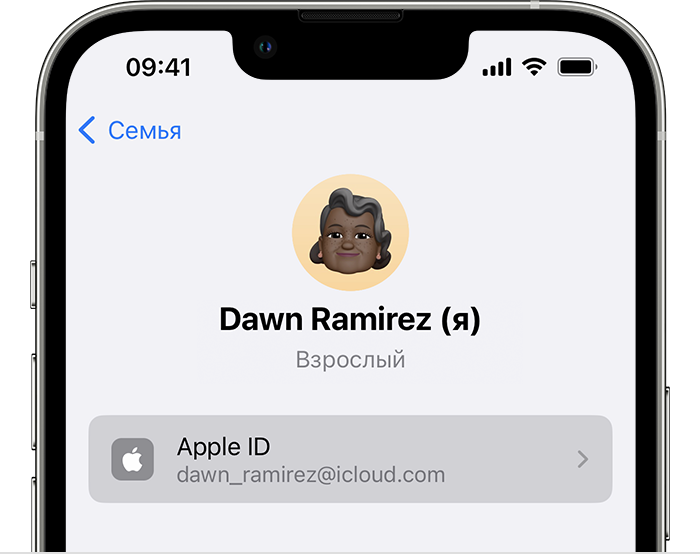
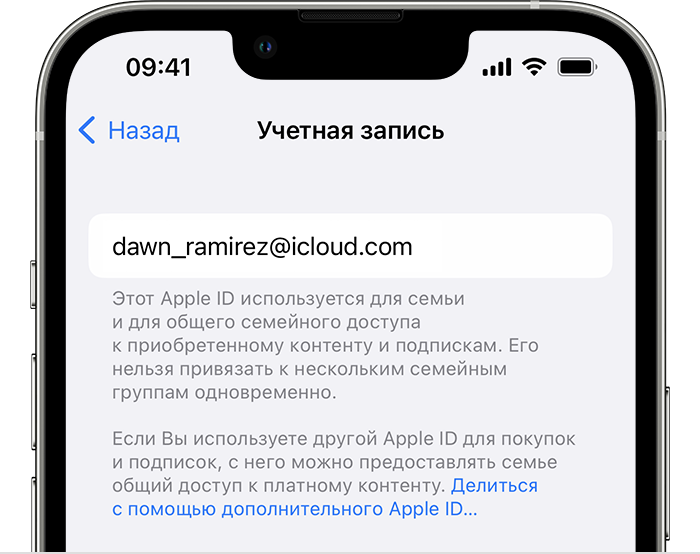
- В примечании под идентификатором Apple ID нажмите «Делиться с помощью дополнительного Apple ID».
- Введите идентификатор Apple ID и пароль, которые вы хотите использовать.
- Нажмите «Использовать этот Apple ID».
В iOS 15 или iPadOS 15 и более ранних версий
- Нажмите «Настройки» > [ваше имя], а затем выберите «Семейный доступ».
- Нажмите свое имя.
- Нажмите «Учетная запись».
- Удалите указанный идентификатор Apple ID, затем введите идентификатор Apple ID и пароль, которые вы хотите использовать.
- Нажмите «Использовать эту учетную запись».
Смена идентификатора Apple ID, используемого для предоставления общего доступа к покупкам на компьютере Mac
Изменять идентификатор Apple ID, который используется для предоставления общего доступа группе семейного доступа, можно один раз в 90 дней.
В macOS Ventura и более поздних версий
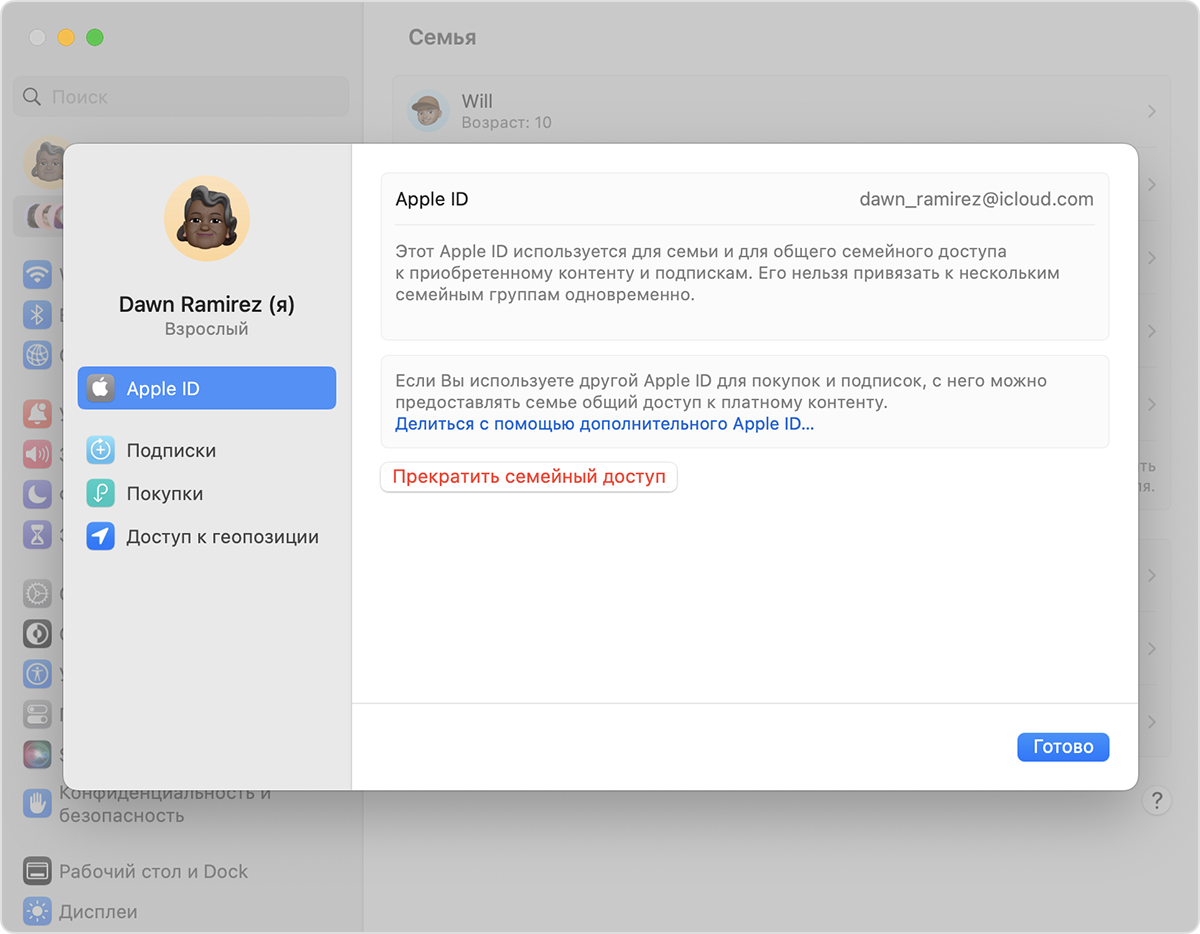
- Перейдите в меню Apple > «Системные настройки».
- Нажмите «Семья».
- Выберите свое имя.
- В примечании под идентификатором Apple ID нажмите «Делиться с помощью дополнительного Apple ID».
- Введите идентификатор Apple ID и пароль, которые вы хотите использовать.
- Нажмите «Далее» и следуйте инструкциям на экране.
В macOS Monterey и более ранних версий
- Перейдите в меню Apple > «Системные настройки».
- Нажмите «Семейный доступ», а затем — «Подробнее» рядом со своим именем в списке членов семьи.
- Нажмите «Изменить».
- Нажмите «Сменить».
- Введите идентификатор Apple ID и пароль, которые вы хотите использовать.
- Нажмите «Далее» и следуйте инструкциям на экране.
Что происходит при смене идентификатора Apple ID, который используется для предоставления общего доступа к купленным медиаматериалам и подпискам?
При смене идентификатора Apple ID, используемого для функции «Семейный доступ», члены вашей семьи больше не смогут получать доступ к покупкам или подпискам из вашей предыдущей учетной записи и загружать их. Они также не смогут использовать музыку, фильмы, телешоу, книги, приложения и покупки в них с защитой DRM, которые они ранее загрузили из вашей предыдущей учетной записи, а также связанные с ней подписки на мультимедийные сервисы.
Как выйти с учетной записи со старого айфона на App Store??
Запрос другого пароля Apple ID часто вызывается обновлениями приложений/покупок, которые были сделаны при использовании другого идентификатора. Эти покупки привязаны к другому идентификатору и не могут быть переданы. Один из вариантов — удалить приложения/покупки, сделанные другим идентификатором, и загрузить их, используя новый идентификатор, если это необходимо. После удаления приложений может потребоваться перезагрузка устройства/компьютера, прежде чем вы сможете снова загрузить приложения. При необходимости проверьте историю покупок, чтобы увидеть, какие приложения/покупки не были сделаны с использованием текущего идентификатора.
Show more Less
Similar questions
Заблокирован appl is Что мне делать если я не могу купить или скачать игру или приложение потому что заблокирован AppleID
неверный Apple ID при попытке загрузить или обновить что-либо из AppStore, пишет, что ошибка проверки или неверный AppleID или же пароль. Как это исправить?
Здравствуйте почему я в чёрном списке в App Store? Я не могу ничего скачать , уберите меня из списка и сделайте так что бы я уже наконец могла скачивать программы
Выход из семейного доступа
В этой статье описываются разные способы выхода и исключения из группы семейного доступа, а также объясняется, что происходит, когда вы прекращаете использовать функцию «Семейный доступ». Организатор семейного доступа может в любой момент исключить участников из группы семейного доступа или полностью распустить ее. Самостоятельный выход из группы семейного доступа Исключение пользователя из группы семейного доступа Роспуск группы семейного доступа Что происходит, когда вы прекращаете совместный доступ?
Самостоятельный выход из группы семейного доступа
Любой член семьи в возрасте 13 лет и старше* может самостоятельно выйти из группы семейного доступа. Если для вашей учетной записи включена функция «Экранное время», исключать вас должен организатор семейного доступа.
На iPhone, iPad или iPod touch
- Перейдите в меню «Настройки».
- Нажмите «Семья». Если вы не видите пункт «Семья», нажмите свое имя, а затем «Семейный доступ».
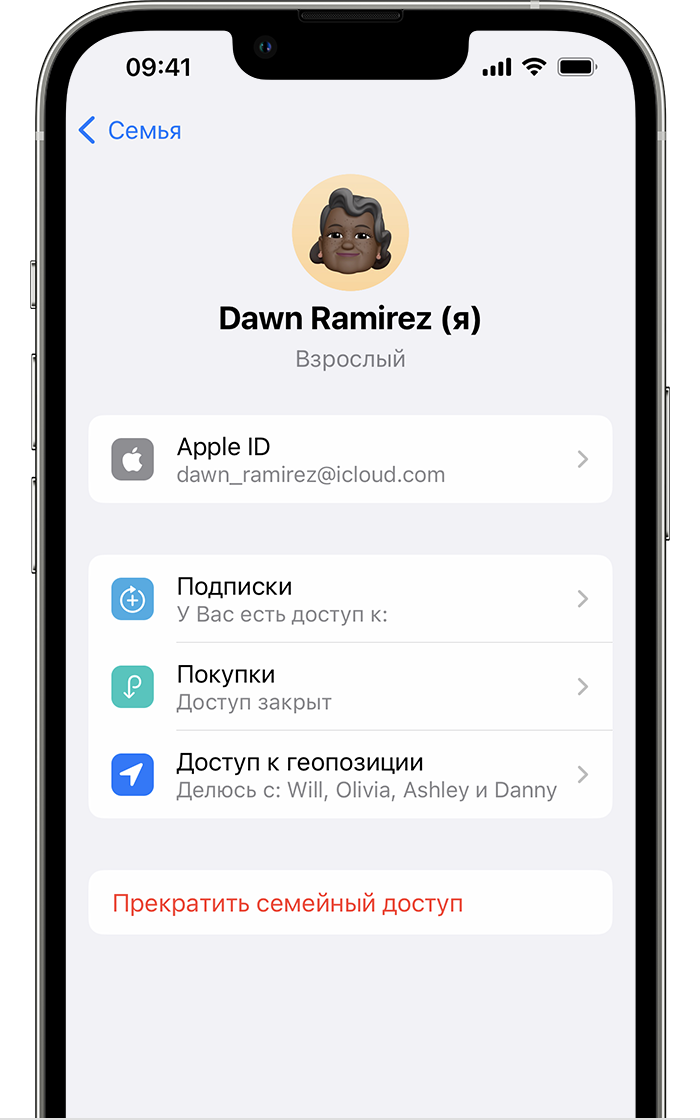
- Нажмите свое имя.
- Нажмите «Прекратить использование семейного доступа».
На компьютере Mac
В macOS Ventura и более поздних версий сделайте следующее.
- Перейдите в меню Apple > «Системные настройки».
- Нажмите «Семья».
- Выберите свое имя.
- Нажмите «Прекратить семейный доступ».
В macOS Monterey и более ранних версий сделайте следующее.
- Перейдите в меню Apple > «Системные настройки».
- Нажмите «Семейный доступ».
- Нажмите «Подробнее» рядом со своим именем.
- Нажмите «Прекратить семейный доступ».
При выходе из группы семейного доступа вы утрачиваете доступ ко всем покупкам или службам, совместно используемым ее участниками.
Удаление своей учетной записи из группы семейного доступа
Если ваш идентификатор Apple ID используется для общего доступа к покупкам Перейдите на веб-страницу appleid.apple.com и выполните вход с идентификатором Apple ID и паролем для учетной записи, которую требуется удалить.
В разделе «Семейный доступ»:
- На iPhone, iPad, iPod touch или компьютере Mac выполните вход на веб-сайте appleid.apple.com с использованием своего идентификатора Apple ID и пароля.
- На iPhone или iPod touch нажмите стрелку вниз в верхней части страницы, затем нажмите «Семейный доступ». На iPad или компьютере Mac нажмите «Семейный доступ» в левой части страницы.
- Нажмите Disconnect Account (Отключить учетную запись).
- Нажмите «Отключить».
После выхода из группы семейного доступа вы можете организовать свою группу семейного доступа или присоединиться к другой группе.
Исключение участников из группы семейного доступа
Организатор семейного доступа может исключить любого пользователя в возрасте 13 лет и старше* из группы семейного доступа. При необходимости можно перенести учетную запись ребенка в другую группу семейного доступа.
На iPhone, iPad или iPod touch
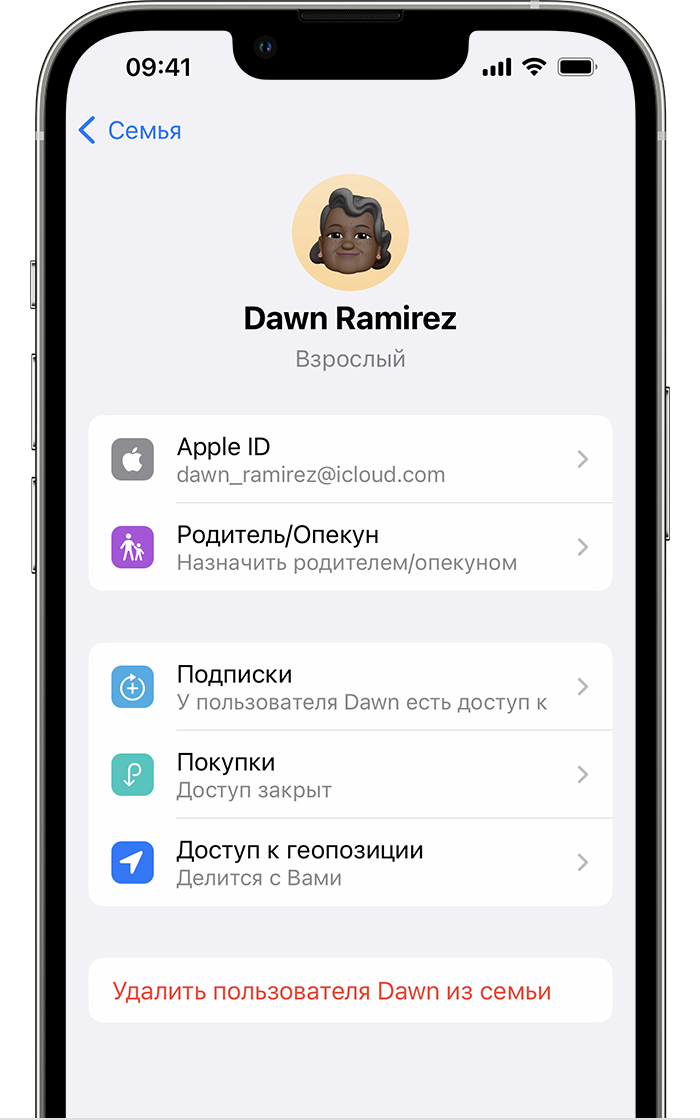
- Перейдите в меню «Настройки».
- Нажмите «Семья». Если вы не видите пункт «Семья», нажмите свое имя, а затем «Семейный доступ».
- Нажмите имя участника группы семейного доступа, чью учетную запись нужно исключить.
- Нажмите «Удалить пользователя [имя члена вашей семьи] из семьи».
На компьютере Mac
В macOS Ventura и более поздних версий сделайте следующее.
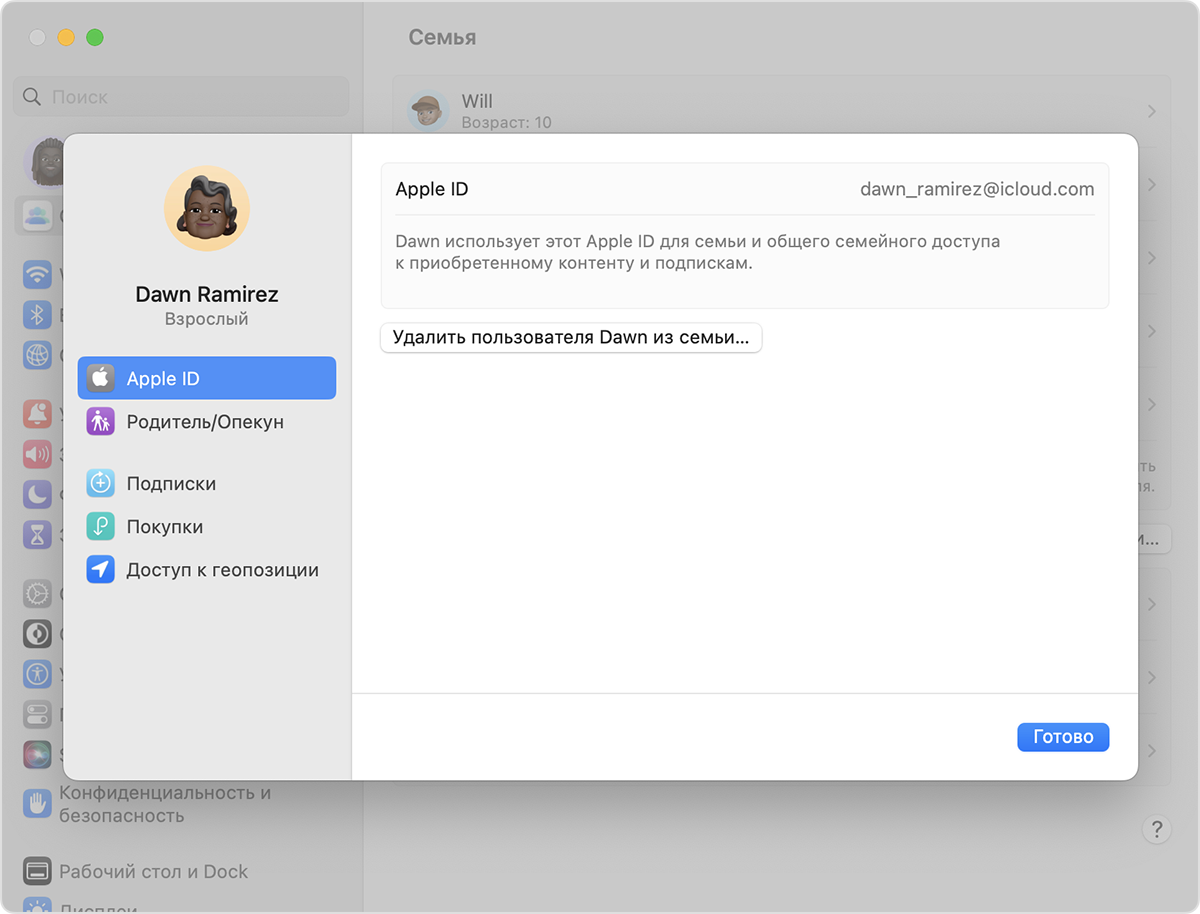
- Выберите меню Apple > «Системные настройки» и нажмите «Семья».
- Нажмите имя участника группы семейного доступа, чью учетную запись нужно исключить.
- Нажмите кнопку «Удалить пользователя [имя члена семьи] из семьи».
- Нажмите кнопку «Удалить пользователя [имя члена семьи] из семьи» для подтверждения.
В macOS Monterey и более ранних версий сделайте следующее.
- Перейдите в меню Apple > «Системные настройки» и нажмите «Семейный доступ».
- Нажмите «Подробнее» рядом с именем участника группы семейного доступа, чью учетную запись нужно исключить.
- Нажмите «Удалить пользователя [имя члена вашей семьи]».
Роспуск группы семейного доступа
Когда организатор семейного доступа отключает функцию «Семейный доступ», все члены семьи удаляются из группы одновременно. Перед отключением функции «Семейный доступ» необходимо перевести детей в возрасте до 13 лет* в другую «Семью». Узнайте, как перевести ребенка в другую группу семейного доступа
На iPhone, iPad или iPod touch
В iOS 16 или более поздней версии сделайте следующее.
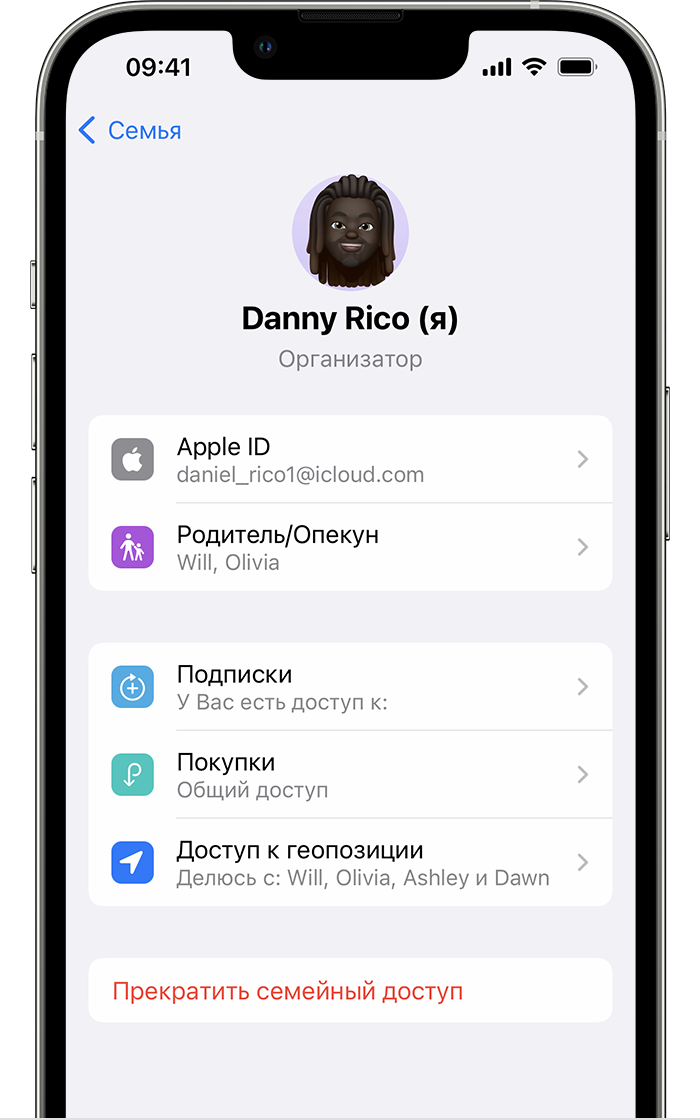
- Перейдите в меню «Настройки».
- Нажмите «Семья».
- Нажмите свое имя.
- Нажмите «Прекратить использование семейного доступа».
В iOS 15 или более ранней версии:
- Перейдите в Настройки.
- Нажмите свое имя, затем выберите пункт «Семейный доступ».
- Нажмите свое имя.
- Нажмите «Прекратить семейный доступ».
На компьютере Mac
В macOS Ventura и более поздних версий сделайте следующее.
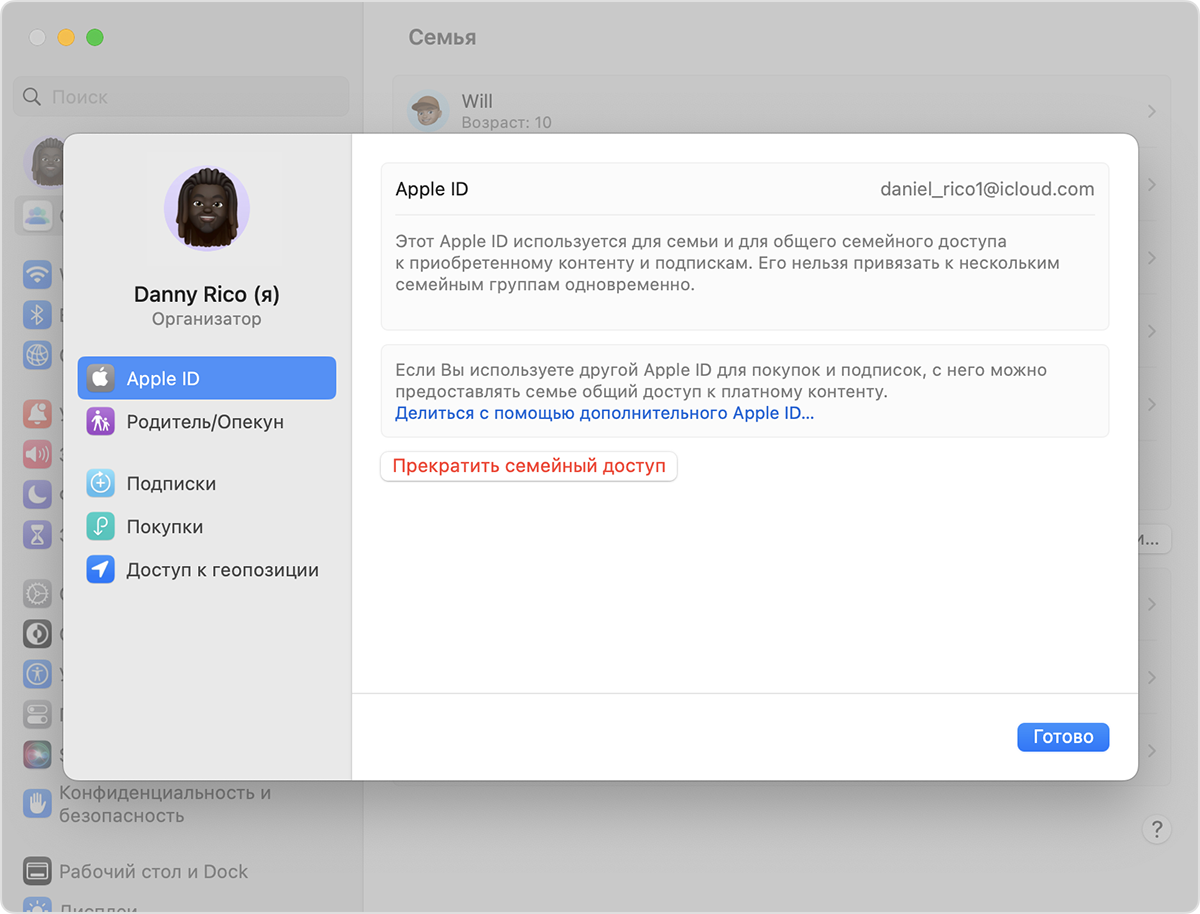
- Выберите меню Apple > «Системные настройки» и нажмите «Семья».
- Выберите свое имя.
- Нажмите «Прекратить семейный доступ».
В macOS Monterey и более ранних версий сделайте следующее.
- Перейдите в меню Apple > «Системные настройки» и нажмите «Семейный доступ».
- Нажмите «Подробнее» рядом со своим именем.
- Нажмите «Выключить», затем «Прекратить семейный доступ».
Если вы создали группу семейного доступа до выпуска iOS 14, организатор хранит семейный календарь, напоминания и общий фотоальбом в своей учетной записи. Он может в любое время обмениваться содержимым с отдельными участниками группы семейного доступа. Узнайте, как предоставить общий доступ к календарям и напоминаниям.
Что происходит, когда вы прекращаете совместный доступ?
- Ваш идентификатор Apple ID удаляется из группы семейного доступа, вы теряете доступ к любым службам, которыми пользуется ваша семья, таким как семейная подписка на Apple Music или общий тарифный план хранилища iCloud.
- Общий доступ участников группы семейного доступа к вашей геопозиции прекращается, а ваши устройства удаляются из семейного списка «Локатор».
- Если в группе семейного доступа настроен общий доступ к покупкам из iTunes, Apple Books и App Store, общий доступ к вашим покупкам незамедлительно прекращается, а вы теряете доступ к покупкам, совершенным другими участниками группы. Покупки, инициированные вами в составе группы семейного доступа, будут сохранены. Другие члены семьи не смогут использовать контент, загруженный из вашей коллекции.
- Контент, которым члены вашей семьи поделились ранее, не будет автоматически удаляться с вашего устройства. Можно приобрести его снова или удалить, чтобы освободить место на устройстве. Если вы загрузили приложение из истории покупок участника группы семейного доступа, а затем совершали покупки в приложении, для доступа к ним будет необходимо приобрести приложение самостоятельно.
- Если организатор семейного доступа создал ваш счет Apple Cash как часть семейного счета Apple Cash, ваш счет автоматически закрывается, а остаток переводится на счет Apple Cash организатора семейного доступа. Если вы являетесь организатором и распускаете группу семейного доступа, любые семейные счета Apple Cash, созданные для членов семьи, будут закрыты, а их остатки переведены на ваш счет.
- Если у вас есть часы Apple Watch, настроенные для члена семьи, вы не сможете управлять этими часами Apple Watch.
- Общий доступ участников группы семейного доступа к вашим фотоальбомам, календарям или напоминаниям будет невозможен. Если вы хотите по-прежнему использовать функцию «Семейный доступ» и при этом не делиться какими-либо материалами с членами семьи, можно отменить подписку на них в приложении «Фото», «Календари» или «Напоминания» на устройстве либо на веб-сайте iCloud.com.
- Если вы используете Apple Card для семьи и покидаете группу семейного доступа, вы не удаляетесь автоматически из учетной записи Apple Card для семьи. Узнайте, как удалить себя или участника из общей учетной записи Apple Card.
* Возраст зависит от страны или региона. Младше 14 лет в Австрии, Болгарии, Израиле, Испании, Италии, Литве, Южной Корее, континентальном Китае и на Кипре. Младше 15 лет в Греции, Перу, Словении, Франции и Чешской Республике. Младше 16 лет в Бразилии, Венгрии, Германии, Ирландии, Косово, Лихтенштейне, Люксембурге, Малайзии, Нидерландах, Польше, Румынии, Сингапуре, Словакии, Хорватии и на Филиппинах. Младше 13 лет во всех других странах.