Bluetooth, Wi-Fi и сотовая связь на часах Apple Watch
Узнайте о функциях Bluetooth и Wi-Fi на часах Apple Watch, их использовании, а также о возможностях моделей GPS + Cellular.
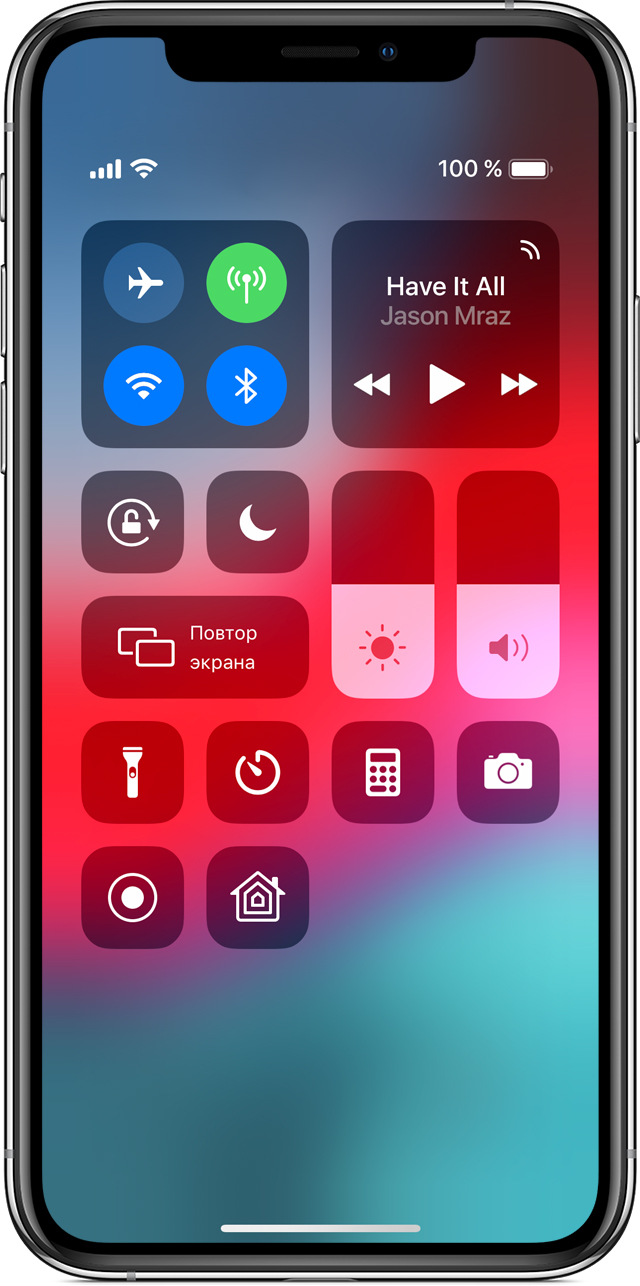
Чтобы пользоваться всеми возможностями Apple Watch, необходимо включить функции Wi-Fi и Bluetooth на объединенном в пару iPhone. Откройте Пункт управления на iPhone и убедитесь, что функции Wi-Fi  и Bluetooth
  включены. Часы Apple Watch используют Wi-Fi и Bluetooth для связи с объединенным в пару iPhone. Часы с поддержкой сотовой связи могут подключаться через сотовую сеть. Часы интеллектуально переключаются между этими каналами связи, выбирая наиболее энергоэффективное подключение. Вот как это сделать:
- Если устройства Apple Watch и iPhone находятся в непосредственной близости друг от друга, используется Bluetooth, что экономит заряд аккумулятора.
- Если подключение по Bluetooth невозможно, часы Apple Watch будут использовать Wi-Fi. Например, при обнаружении поддерживаемой сети Wi-Fi, когда iPhone находится вне радиуса действия Bluetooth, данные будут передаваться по Wi-Fi.
- Если Bluetooth и Wi-Fi недоступны и вы настроили тарифный план сотовой связи, модели Apple Watch с поддержкой сотовой связи могут подключаться к сотовым сетям.

Подключение к поддерживаемой сети Wi-Fi
Часы Apple Watch могут подключаться к сетям Wi-Fi в следующих случаях:
- Устройство iPhone, в данный момент подключенное к часам по Bluetooth, подключалось к указанной сети ранее.
- Если используется сеть Wi-Fi 802.11b/g/n с частотой 2,4 ГГц (или 5 ГГц, если у вас Apple Watch Series 6).

Когда часы Apple Watch подключаются к поддерживаемой сети Wi-Fi, а не к iPhone, в Пункте управления появляется значок Wi-Fi .
Apple Watch не подключаются к общедоступным сетям, для использования которых требуется вход, подписка или создание профиля.
Выбор сети Wi-Fi
Включение и отключение Wi-Fi

- Нажмите в нижней части экрана и удерживайте нажатие.
- Подождите, пока откроется Пункт управления, затем смахните вверх.
- Нажмите значок Wi-Fi . Значок потускнеет, и устройство отключится от всех сетей, к которым было подключено.
Отключение от сетей Wi-Fi возможно только на моделях Apple Watch (GPS + Cellular). После отключения от сети Wi-Fi часы Apple Watch не будут автоматически подключаться к ней снова, пока не будет выполнено одно из указанных ниже действий:
- Вы включите функцию Wi-Fi в Пункте управления.
- Ваша геопозиция изменится.
- Наступит 05:00 по местному времени.
- Устройство будет перезапущено.

Использование сотовой сети
Модели Apple Watch (GPS + Cellular) могут подключаться к сотовым сетям. В результате можно совершать звонки и использовать данные или приложения без iPhone или подключения к Wi-Fi. Сведения о добавлении Apple Watch в тарифный план сотовой связи см. в этой статье.
Проверка мощности сигнала

- Нажмите в нижней части экрана и удерживайте нажатие.
- Подождите, пока откроется Пункт управления, затем смахните вверх.
- Проверьте цвет кнопки сотовой связи .
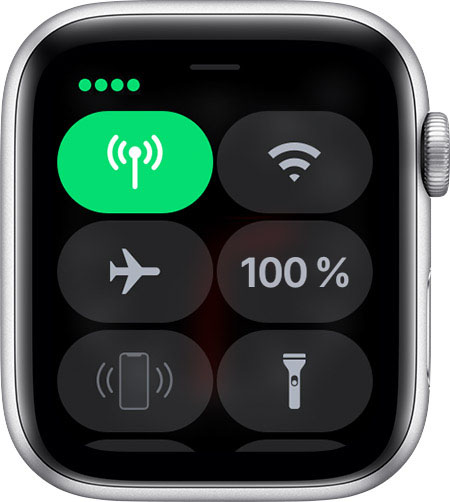
При наличии подключения кнопка сотовой связи становится зеленой . Зеленые точки показывают мощность сигнала.
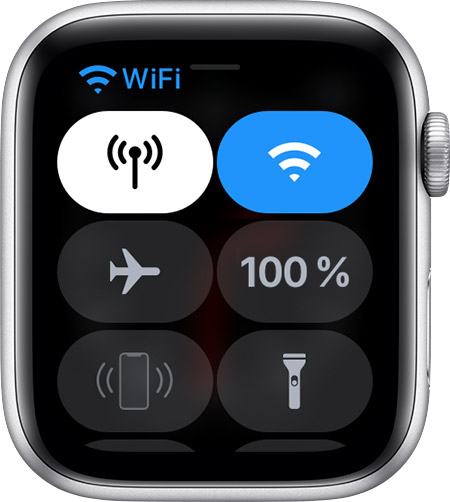
Если тарифный план сотовой связи активен, но часы Apple Watch подключены к iPhone или Wi-Fi, кнопка сотовой связи становится белой.
Включение и отключение сотовой связи
- Нажмите в нижней части экрана и удерживайте нажатие.
- Подождите, пока откроется Пункт управления, затем смахните вверх.
- Нажмите кнопку сотовой связи , затем отключите сотовую связь.
Некоторые приложения могут не обновляться без подключения к iPhone.
Проверка соединения между iPhone и Apple Watch
- Проверьте циферблат часов. Красный значок «Отключено» или красный значок X
 на циферблате означает, что соединение отсутствует.
 - Проверьте настройки в Пункте управления. Нажмите в нижней части экрана и удерживайте нажатие. Когда откроется Пункт управления, смахните вверх. Красный значок «Отключено» или красный значок X означает, что соединение отсутствует.
- Нажмите значок iPhone
 в Пункте управления. Если устройства подключены друг к другу, iPhone воспроизведет звуковой сигнал.
Дополнительная информация
- Если часы Apple Watch отключаются от iPhone, см. инструкции в этой статье.
- Узнайте, как использовать Apple Watch без объединенного в пару iPhone.
- Сведения об использовании функций сотовой связи см. в этой статье.
Пользуйтесь Apple Watch, когда iPhone нет рядом
Когда iPhone отключен или находится вне зоны досягаемости, часы Apple Watch могут получать или принимать данные по сети Wi-Fi. Если ваши часы поддерживают сотовую связь, они также могут подключаться к сотовой сети. А если вы настроили Apple Watch для члена семьи, владелец часов сможет использовать Wi-Fi или подключение своих часов к сотовой сети. Когда часы Apple Watch подключены к сети Wi-Fi, в Пункте управления отображается значок Wi-Fi . Когда они подключены к сотовой сети, отображается значок сотовой связи  .
.
Если Apple Watch находятся в режиме энергосбережения
- Wi-Fi и передача данных по сотовой сети отключаются, когда iPhone нет рядом, пока вы не откроете приложение, которому требуется подключение к сети, и не начнете им пользоваться.
- Входящие телефонные звонки отправляются на голосовую почту, когда iPhone нет рядом, установление исходящего звонка может занять больше времени.
- Фоновые измерения частоты сердечных сокращений, фоновые измерения кислорода в крови и оповещения о частоте сердечных сокращений отключаются.
Если часы Apple Watch подключены к сети Wi-Fi или сотовой сети
При подключении к сети Wi-Fi или сотовой сети часы Apple Watch могут выполнять следующие действия, даже если iPhone нет рядом.

Совершение и прием телефонных вызовов. 1 .


Использование Siri для построения маршрутов, отправки сообщений iMessage и других действий.










Отправка и чтение электронной почты.

Если Apple Watch не могут подключиться к сети Wi-Fi, сотовой сети или iPhone
Если часы Apple Watch отключены от сети, например, когда вы идете по участку без доступа к сети Wi-Fi и сотовой сети или ваш iPhone выключен, с их помощью по-прежнему можно выполнять следующие действия.


Просмотр времени и использование приложений «Будильник», «Таймер» и «Секундомер».


Просмотр фотографий из синхронизированных альбомов.





Запись мыслей и идей.









Часть функций может быть недоступна на некоторых моделях Apple Watch. Кроме того, некоторые функции доступны не во всех странах и регионах.
1. Если вам требуется совершить вызов на телефонный номер при подключении к сети Wi-Fi, убедитесь, что на часах Apple Watch включена функция «Вызовы по Wi-Fi». В качестве альтернативы попробуйте совершить аудиовызов через FaceTime.
2. Для получения SMS- и MMS-сообщений или push-уведомлений сторонних приложений на часах Apple Watch с поддержкой сотовой связи сопряженный iPhone должен быть включен и подключен к сети Wi-Fi или сотовой сети, но ему не обязательно находиться поблизости. Чтобы использовать приложение «Сообщения» на часах, вам также потребуется выполнить вход для передачи iMessage на iPhone.
3. Для повышения точности GPS-позиционирования при тренировках на улице без сопряженного iPhone можно откалибровать Apple Watch.
Что делать, если Apple Watch не подключаются к WiFi

В закладки
Такая проблема имеет место, но её можно решить.
По умолчанию, Apple Watch соединяются с iPhone по Bluetooth на расстоянии до 10 метров и должны переходить в режим работы по Wi-Fi, если найти смартфон не удаётся. Так происходит не всегда.
Важно знать: часы способны соединиться только с сетью Wi-Fi на частоте 2,4 ГГц. В сетях 5 ГГц они работать не могут. Эту сеть должен знать ваш iPhone и заранее синхронизировать ключи доступа с часами.
У меня сеть строится только роутерами Apple, поэтому проблем я не ожидал. Но — беда.
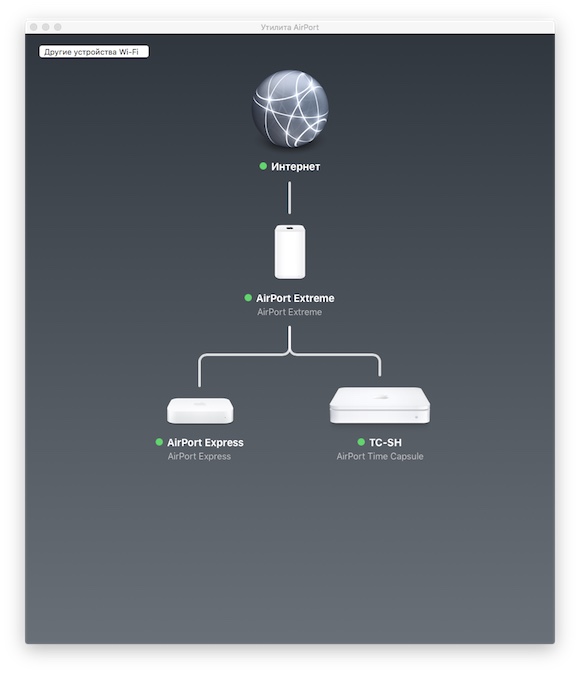
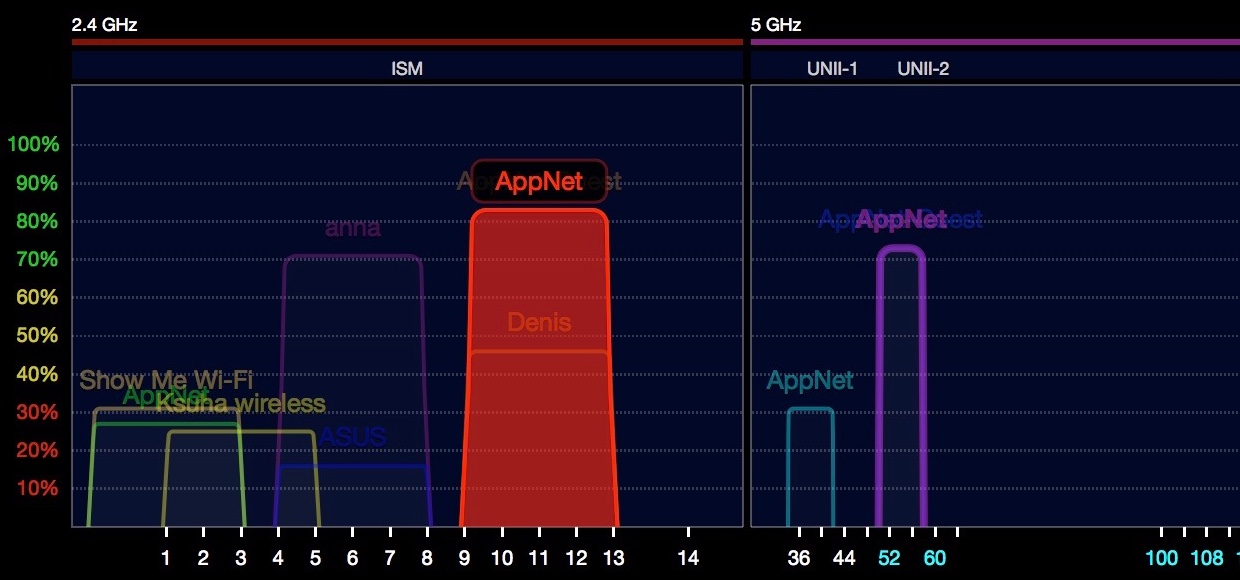
Первое, что я сделал — просканировал все углы помещения WiFi Explorer и убедился, что везде есть хороший сигнал в диапазоне 2,4 ГГц (диаграмма выше). Но отключать «чистый» 5 ГГц совсем не хотелось. Решение нашел такое.
Как заставить Apple Watch работать по Wi-Fi
- Выключите Apple Watch. Это важно!
- На iPhone отключитесь от WiFi-сетей в этом месте, удалив ключи доступа. Для этого зайдите в настройки, WiFi, нажмите на значок «i» справа от названия сети и выберите «Забыть эту сеть».
- Выключите Bluetooth на iPhone.
- Снова подключитесь к своей сети по WiFi. Важно чтобы сеть присутствовала в диапазоне 2,4 ГГц. Если в 5ГГц у неё такое же имя, не страшно.
- Активируйте Bluetooth на телефоне.
- Включите Apple Watch. Они должны находиться рядом с iPhone.
Дождитесь, когда часы найдут телефон и на экране «Превью» появится зелёный значок подключения.
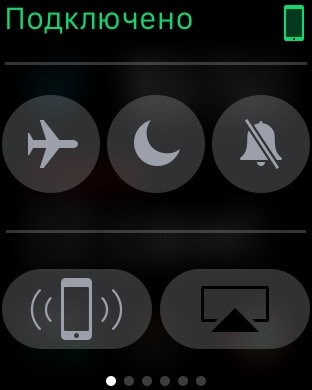
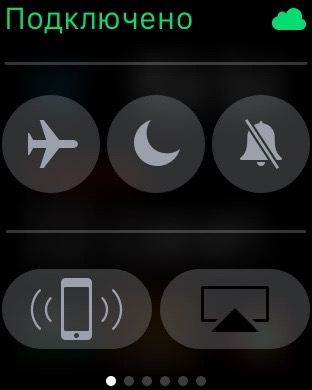
Проверьте, соединение, послав с часов сигнал поиска на iPhone. Если всё хорошо и они надёжно связались, можете попробовать снова выключить Bluetooth на телефоне для проверки подключения Apple Watch к WiFi. Сначала появится красная пиктограмма потери связи, но затем, если всё прошло успешно и часы обновили информацию о сети, появится зелёное облачко, символизирующее непрямое соединение устройств.
Если инструкция не помогла, попробуйте разорвать пару iPhone и Apple Watch, а затем создать её снова. Как крайний вариант, временно выключите диапазон 5 ГГц в вашей сети и восстановите его после того, как убедитесь, что часы стабильно подключаются к WiFi.
Если вы сталкивались с подобными проблемами, пишите в комментариях, какой «танец» помог вам.
(9 голосов, общий рейтинг: 4.89 из 5)
�� Хочешь ещё? Читай больше в Telegram
�� Ищешь ответ на вопрос? Приходи на Форум
Такая проблема имеет место, но её можно решить. По умолчанию, Apple Watch соединяются с iPhone по Bluetooth на расстоянии до 10 метров и должны переходить в режим работы по Wi-Fi, если найти смартфон не удаётся. Так происходит не всегда. Важно знать: часы способны соединиться только с сетью Wi-Fi на частоте 2,4 ГГц. В сетях 5.
Что могут делать мои Apple Watch, если iPhone не подключен к сети Wi-Fi?

Apple Watch — идеальный компаньон для наших iPhone. Это позволит нам узнать все, что происходит на нашем смартфоне, просто взглянув на наши запястья. Но Что мы можем сделать с нашими Apple Watch, если у нас нет рядом с нами iPhone?
Уже известно, что мы можем, например, совершить пробежку без нашего iPhone, и Apple Watch по-прежнему будут очень точными при измерении расстояния и калорий, потребляемых во время нашей физической активности, хотя этой способности необходимо «изучить» после мы несколько раз ходили заниматься спортом с нашим iPhone наверху. В этом посте мы поговорим о том, что Что могут делать Apple Watch при подключении к сети Wi-Fi (Логично, что указание времени — одна из них).
- 1 Отправлять и получать сообщения
- 2 Отправляйте и получайте рисунки и цифровые штрихи
- 3 Создавайте напоминания
- 4 Создавайте события календаря
- 5 Получите ответы на основные вопросы
- 6 Узнавайте погоду, спорт, фильмы и фондовый рынок
- 7 Это пульт дистанционного управления
Отправлять и получать сообщения
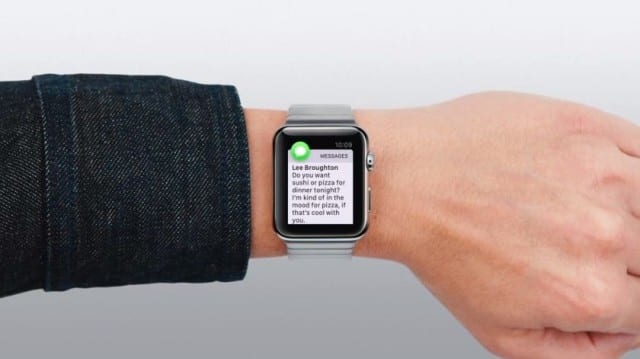
Как и iPad или iPod Touch, Apple Watch могут получать сообщения без подключения к iPhone. Это означает, что мы можем оставить iPhone заряженным в одной комнате, перейти в другой конец дома и продолжать получать сообщения, пока мы подключены к сети Wi-Fi. Для звонков FaceTime, как обычно, нам понадобится подключенный iPhone.
Отправляйте и получайте рисунки и цифровые штрихи
Зная предыдущий пункт, в этом отношении нет никаких сюрпризов. Мы можем отправлять рисунки и цифровые штрихи, подключенные к сети Wi-Fi, без необходимости иметь рядом iPhone.
Создавайте напоминания
Мы можем создавать напоминания, не подключая iPhone, только используя сеть Wi-Fi, но ими можно управлять по-другому. Обычно на других устройствах они загружают их в iCloud, чтобы они были доступны для всех наших устройств, но Apple Watch сохранят напоминания локально для синхронизации с iPhone при подключении к нему..
В любом случае Apple Watch уведомят вас, когда наступит время, которое мы ранее настроили для напоминания, даже если мы не синхронизировали его с iPhone.
Создавайте события календаря
Так же, как мы можем создавать напоминания, мы также можем создавать события календаря. Они будут храниться локально, пока не будут синхронизированы с iPhone, в этот момент они будут загружены в iCloud, и, если мы не синхронизируем его, он уведомит нас, когда придет время.
Получите ответы на основные вопросы
Мы можем задать Siri множество основных вопросов, и во многих случаях она сможет дать нам ответ, даже если у нас нет Apple Watch, подключенных к нашему iPhone. Вопросы вроде:
- Какая столица германии?
- Сколько людей живет в Сан-Диего?
- Когда родился Лео Месси?
- Какое определение для гипотенуза?
Узнавайте погоду, спорт, фильмы и фондовый рынок
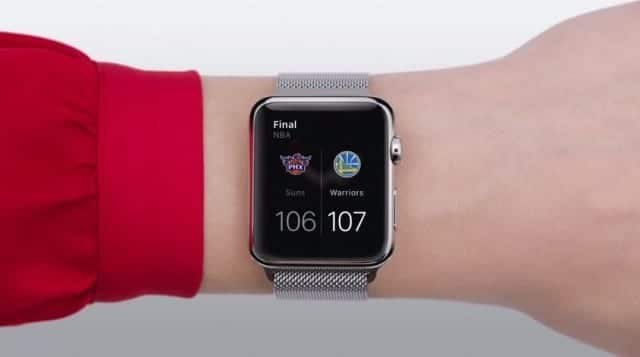
Как и в случае с основными вопросами и так же, как мы задаем iPhone, мы также можем проверять погоду, спорт, фильмы и фондовый рынок с помощью сети Wi-Fi. Вопросы вроде:
- Какие фильмы они снимают сегодня вечером?
- Какая погода в Мадриде?
- Как продвигается игра с Валенсией?
- Сколько стоят акции Apple?
Это пульт дистанционного управления
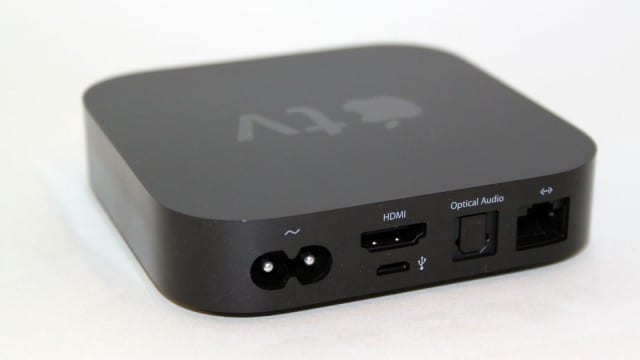
Хотя у нас нет iPhone, подключенного к нашим Apple Watch, мы можем использовать его в качестве пульта дистанционного управления для Apple TV, если мы настроили Apple TV и поблизости есть сеть Wi-Fi.
Это показывает, что Apple Watch могут делать больше вещей, чем мы изначально представляли, и все это в своей первой версии. На что он будет способен в будущем?
Содержание статьи соответствует нашим принципам редакционная этика. Чтобы сообщить об ошибке, нажмите здесь.
Полный путь к статье: Новости iPhone » Продукты Apple » Apple Watch » Что могут делать мои Apple Watch, если iPhone не подключен к сети Wi-Fi?
2 комментариев, оставьте свой
Оставьте свой комментарий Отменить ответ

Yeison Quintero сказал
тому назад 9 лет
Если вам нужно улучшить качество Wi-Fi-соединения в вашем доме, иметь контроль доступа к веб-страницам, предоставить доступ к вашей сети очень удаленным компьютерам, настроить точку доступа для вашего бизнеса или получить удовольствие от всех возможностей настройки и обновление множества бесплатных прошивок, 3Bumen Wall Breaker должен стать вашим следующим WiFi-роутером. Я рекомендую это!!
Служит пультом дистанционного управления для компьютера? сказал
тому назад 9 лет
Я хочу знать, могут ли часы Apple быть пультом дистанционного управления компьютером? Для презентаций или если есть приложение, которое работает таким же образом с iPhone для компьютера. Я ценю ответ!