Что делать при ошибке RTC Connecting в Discord
Многие пользователи сталкиваются с затруднениями при попытках зайти в Discord. У них на мониторе высвечивается уведомление о текущем статусе «Подключение», и больше ничего не происходит. Чаще всего такая проблема возникает при запуске приложения через браузер, а также при использовании мобильного интернета. Из этой статьи вы узнаете, что делать, если rtc в Дискорде, как исправить ошибку Connecting.

Причины ошибки RTC Connecting в Discord
Пользователю, выявившему данную ошибку, нужно действовать следующим образом:
- Проверяете правильность подключения к серверам Discord. Открываете командную строку, нажав комбинацию букв «Win + R после даете команду cmd или «в поисковике Windows пишете cmd». В открытой командной строке указываете «ping discordapp.com –t».
- При отсутствии со стороны пользователя каких-либо проблем необходимо изменить регион в настройках. Если неполадки выявлены со стороны сервера, следует установить «Центральная Европа», по причине самого маленького пинга.
- В том случае, когда проблема выявлена на своем сервере, необходимо осуществить переход на другой ресурс, после чего заново выполнить вход. Зайдя на посторонний сервер, пользователь должен выйти на связь с владельцем для того, чтобы попросить его проделать такие же манипуляции по смене региона.

Обратите внимание: Ошибка может появляться при неполадках в работе Дискорд. Для проверки его работоспособности следует сделать отключение VPN, после повторно подключить мессенджер. Сбои могут возникать при блокировке портов и самого Discord сетевым администратором. Чтобы уточнить причины установки блока следует выйти с ним на связь и в процессе беседы найти пути решения проблемы.

Что делать, если rtc в Дискорде по причине проблем со стороны пользователя
Чтобы исправить ошибку RTC Connecting владельцу устройства необходимо выполнить ряд действий:
- Заходите в раздел меню под названием «Настройки пользователя».
- Выбираете опцию «Голос и видео».
- Отключаете функцию, обеспечивающую обслуживание высоко приоритетных пакетов.
- Заходите в раздел с настройками: «антивирусной программы», «фаервола», «брандмауэра».
- Проверяете присутствие в списке доверенных программ «Discord».
- Перезагружаете компьютерное оборудование, роутер.
Это интересно: Чтобы исключить возможную причину неполадки пользователь может отключить на время вышеперечисленные программы. Если устранить ошибки не помогла перезагрузка, пользователю следует выполнить переустановку Дискорд.
Частые вопросы:
- Описание и решение проблемы «Не установлен маршрут в Discord»
- Что делать, если не скачивается мессенджер Discord
- Почему вас или собеседника плохо слышно в Discord
- Что делать, если взломали ваш Discord: советы безопасности
Устранение проблем при подключении к RTC Discord

В ходе сетевых игр геймеры для общения между собой используют бесплатный мессенджер Discord. Приложение связывает игроков в формате голосовой конференции, работая через системный интерфейс Real-time Communications Client (RTC). При подключении к сеансу создается защищенный от DdoS-атак сервер. Часто на этапе подключения к RTC Discord случаются неполадки. О причинах и действиях по устранению ошибок читайте далее.
Типы неполадок
О проблемах с голосовым соединением в Дискорд система сигнализирует разными вариантами текстовых ошибок:
- проверка соединения ICE;
- не установлен маршрут;
- зависшее RTC подключение.
При появлении любой такой ошибки мессенджер не функционирует. Устранив причину возникновения ошибки, можно добиться возобновления нормальной голосовой связи.
Шаги по устранению проблем
Причины неполадок могут крыться в следующих моментах:
| Формулировка проблемы | Пояснение |
| Интернет-соединение | Сбой может быть на стороне пользователя и поставщика услуги |
| Блокировка антивирусной защиты | Файервол/Антивирус по умолчанию блокируют сторонние программы |
| Сбои в настройках мессенджера. | Проявляются в результате некорректной установки или обновлений программы |
Шаги по устранению неполадок заключаются в последовательном исключении перечисленных причин.
Проблемы с доступом в интернет
Через личный кабинет убедитесь, что услуга оплачена и на балансе достаточно средств. Перезагрузите роутер, устройство с установленной программой Дискорд, предварительно закрыв все приложения. Если сеть используется проводная, проверьте целостность кабеля и плотность размещения штекера в разъеме. Попробуйте войти в мессенджер снова. Чаще всего эти манипуляции устраняют проблему, голосовая связь восстанавливается.
Блокировка систем защиты
Если перезагрузка не помогла, помочь решить проблему может отключение антивируса на время.
Важно!
Не допускаете, чтобы антивирус был отключен на длительное время дабы не подвергать устройство заражению.
Рекомендуется провести следующие манипуляции:
- Откройте настройки антивирусной программы;
- Добавьте Discord в перечень исключений;
- Пробуйте подключиться еще раз.
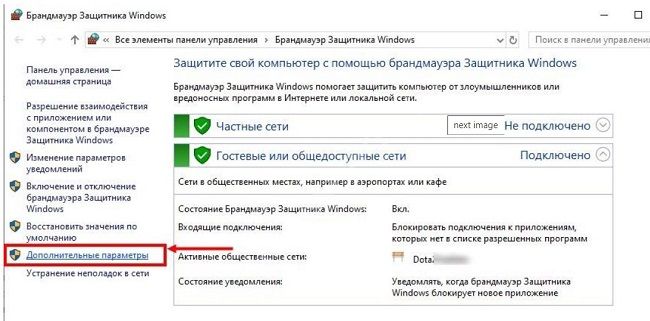
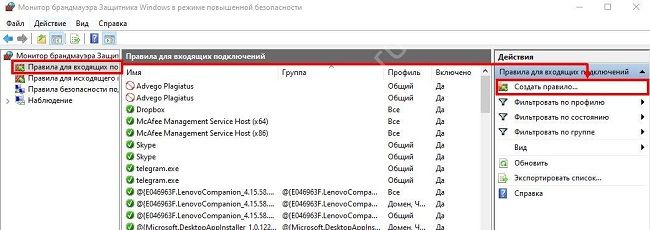
На Windows – компьютере работу мессенджера может блокировать встроенный брандмауэр.
Действуйте в следующем порядке:
-
Откройте страницу управления «Брандмауэр защитника Windows». Для этого нажатием клавиш Win+R вызовите окно «Выполнить». Наберите и выполните команду «firewall.cpl».
Проблемы в настройках приложения
Если предыдущие шаги не дали ожидаемого результата: мессенджер не подключается должным образом, то перейдите к проверке настроек приложения. Откройте пункт «Голос и видео», и проверьте корректность подключения компонент.

Также рекомендуется деактивировать опцию «Включить обслуживание пакетов с высоким приоритетом», переведя ползунок влево.

Если сбои в работе мессенджера — частое явление, то избавиться от проблемы можно переустановкой приложения.
Важно!
Перед повторной установкой Дискорд удалите штатными средствами системы само приложение, а также временные и пользовательские данные.

Читайте также:
Что делать если Дискорд бесконечно загружается
Советы
Совет №1
При возникновении проблемы с подключением к RTC Discord, рекомендуется начинать с проверки доступа и стабильности интернет. Важно посредством тестов определить источник проблемы: внутренние или на стороне поставщика услуг. Если наблюдаются торможения, а перегрузка роутера и компьютера проблему не устранила, свяжитесь с провайдером для уточнения ситуации.
Совет №2
Проблема может быть связана с падением серверов Discord. Спросите у друзей, как у них приложение работает. Загляните на официальный сайт сервиса ( https://status.discord.com/ ), чтобы убедиться в наличии/отсутствии технических проблем.
Совет №3
Для исправной работы мессенджера важны все обновления для Windows. Желательно установить все доступные обновления системы.
Часто задаваемые вопросы
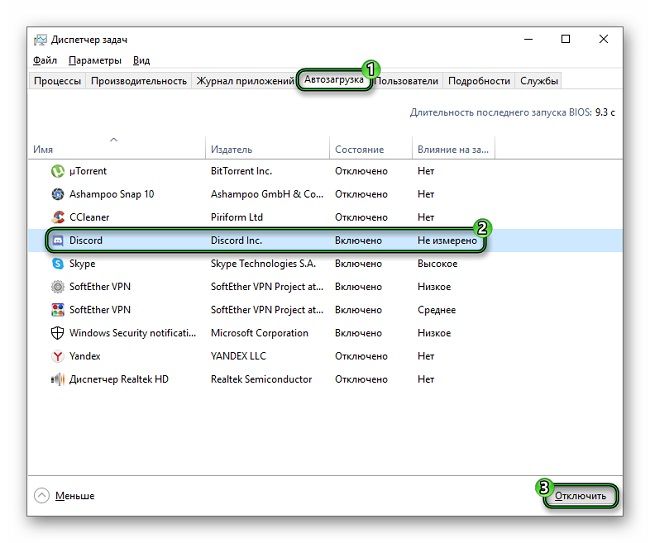
Как отключить автоматический запуск программы Дискорд после старта ОС Windows?
Отключается автоматический запуск через вкладку «Автозагрузки» в диспетчере задач. Переведите приложение в состояние «Отключено».
Пытаюсь установить Дискорд. Система не запускает инсталляцию, выдает ошибку «Installation has failed». Что делать?
Рекомендуется брать установочный файл с официального ресурса разработчика. Порядок установки в вашем случае следующий:
- При помощи диспетчера задач остановите все 3 процесса «discord».
- Удалите созданные для установки Дискорда папки в каталогах Local и Roaming (C:\Users\\AppData\).
- Выполните перезагрузку компьютера.
- Запустите инсталляцию от имени Администратора. Откройте «Свойства» файла (клик по правой кнопке мыши), перейдите на вкладку «Совместимость» и установите галочку напротив параметра «Выполнять эту программу от администратора».
Discord застрял при подключении RTC

Проблемы с подключением Discord в RTC обычно возникают, когда вы активны в голосовом канале или пытаетесь присоединиться к нему. Обычно эта проблема решается сама собой через 3-4 минуты, если причиной была проблема с сервером Discord или временное отключение соединения. Однако, если проблема сохраняется дольше, вы можете попробовать некоторые методы устранения неполадок, которые могут помочь исправить ошибку подключения Discord RTC.
Table of Contents
Почему важно подключение к RTC?
RTC означает «связь в реальном времени» и является частью протокола WebRTC, на который полагается Discord. В этом сценарии WebRTC отвечает за обработку одноранговой связи в голосовых каналах Discord. Понятно, что когда это соединение не работает, вы не сможете слышать других людей на канале, и они не смогут слышать вас. Это происходит, даже если вы видите себя частью голосового канала.
Короче говоря, ошибка подключения RTC означает, что существует проблема либо с вашим подключением, либо с Интернетом, либо с серверами Discord. Ниже мы рассмотрим некоторые из распространенных приемов устранения неполадок, чтобы попробовать их.
Проверьте, не является ли Discord причиной ошибки подключения RTC
Первое, что нужно сделать, это зайти на http://discordstatus.com . Этот веб-сайт показывает статус серверов и сервисов Discord. Если там указано какое-либо время простоя, то это, вероятно, является причиной проблемы. В этом случае вам следует просто подождать еще немного, пока технические специалисты Discord не решат проблему со своей стороны.
Изменить регион сервера Discord
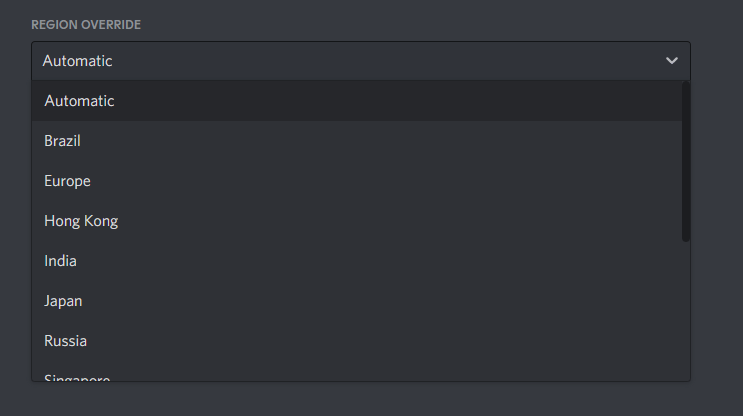
Распространенный трюк, на который полагаются пользователи Discord, когда у них возникают проблемы с голосовым каналом, — это переключение на другой регион. Даже если вы находитесь в США и переключаетесь на европейский сервер, вы почти не заметите каких-либо задержек во время голосового чата — хотя могут возникнуть проблемы с потоковой передачей видео. Чтобы изменить серверы конкретного голосового канала, нажмите кнопку « Изменить канал» (обозначенную значком шестеренки) рядом с названием канала. Затем выберите другой регион в раскрывающемся меню « Переопределение региона».
Исправьте зависание Discord в ошибке подключения RTC, отключив качество обслуживания с высоким приоритетом пакетов
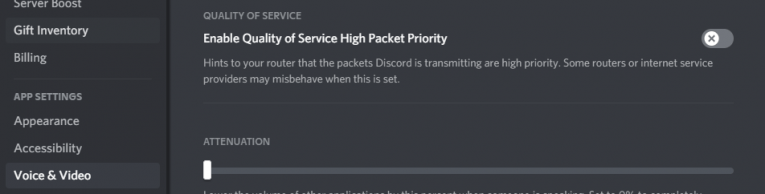
Discord может автоматически управлять вашим сетевым подключением или маршрутизатором, чтобы определять приоритет сетевого трафика, тем самым уменьшая задержку. Хотя этот параметр очень полезен в 99% случаев, иногда он может быть причиной таких проблем, как ошибка подключения к Discord RTC. Зайдите в Настройки -> Голос и видео и отключите качество обслуживания High Packet Priority.
Очистите кеш DNS Windows
Это исправление также очень полезно, когда дело доходит до решения различных проблем с сетевым подключением, в том числе связанных с Discord. Во-первых, полностью выйдите из Discord. Затем перейдите в меню «Пуск» -> «Командная строка» . Выполните команду ipconfig / flushdns . Теперь перезапустите Discord и посмотрите, не возникает ли ошибка снова.
Подключение к RTC в Discord – не подключается к серверу
При попытке зайти на сервер, некоторые пользователи Дискорд сталкиваются с проблемой невозможности войти на сервер, при этом вечно высвечивается статус «Подключение», но ничего не происходит. Подобная проблема может наблюдаться в стационарной программе, установленной на ПК, в приложении для телефона и в Дискорде, запущенном через браузер.
Рассмотрим, что делать, если происходит бесконечное подключение к RTC в Discord, либо появляется ошибка: «Подключение к RTC: не установлен маршрут» в Дискорде.
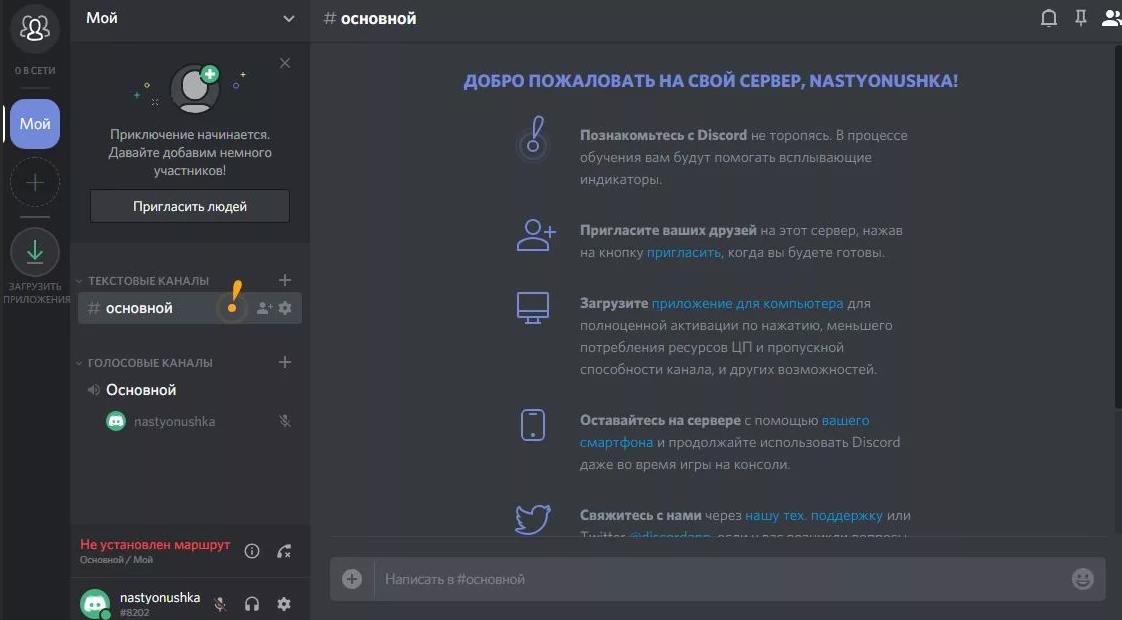
Что делать если Дискорд пишет «Подключение RTC: не установлен маршрут»
Что следует делать если Дискорд пишет «Подключение RTC: не установлен маршрут» и не подключается к серверу:
- Прежде всего стоит проверить, нет ли проблем с подключением к серверам Дискорда. Для этого следует открыть командную строку (Win + R — команда cmd , либо – cmd в поиске Windows) и ввести следующее:
ping discordapp.com –t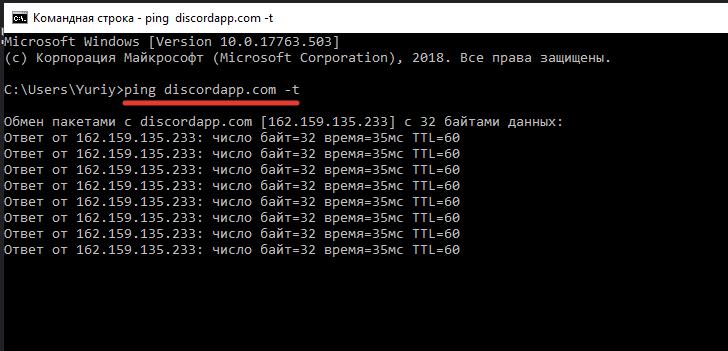
- Если проблемы не на стороне пользователя, а на стороне сервера, то нужно изменить в настройках сервера регион. Лучше всего поставить центральную Европу (Central Europe), так как у нее наименьший пинг;
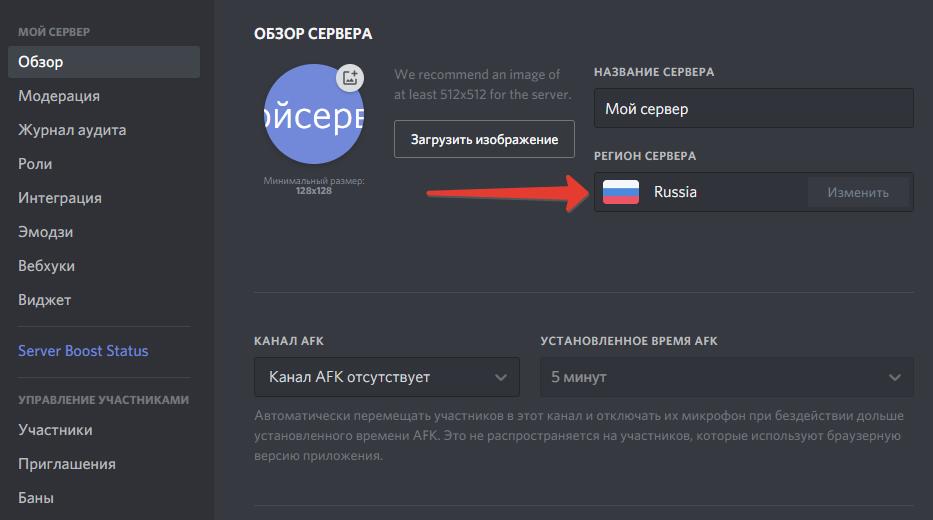
- Если проблема наблюдается на своем сервера, то необходимо зайти на чужой, а затем – снова на свой. Если на чужом, то нужно связаться с владельцем сервера, чтобы он проделал эту же операцию, а также изменил регион сервера;
Если Discord не подключается к RTC серверу по причине проблем на стороне пользователя, то следующие инструкции по исправлению проблемы для них.
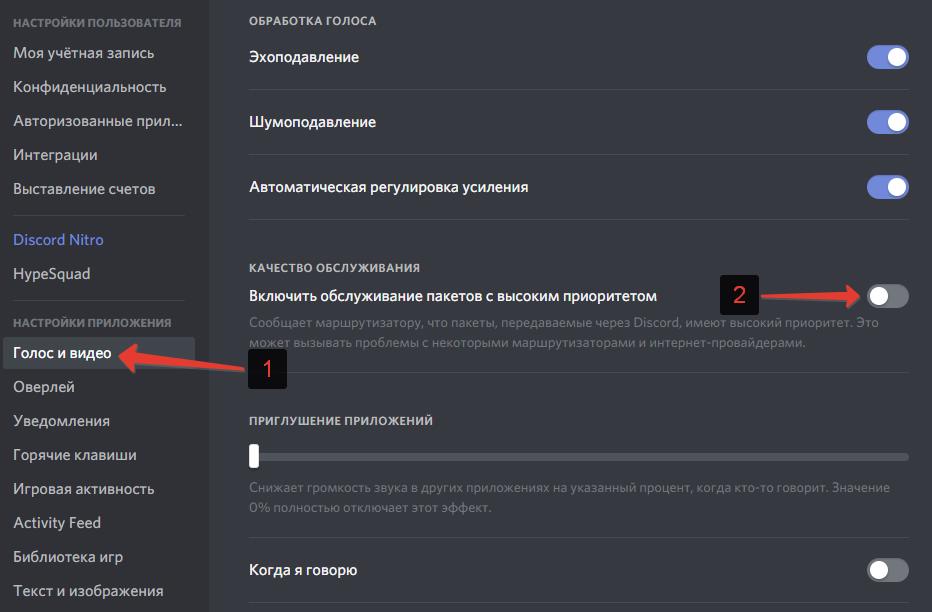
- Зайти в «Настройки пользователя» — «Голос и видео» и отключить обслуживание пакетов с высоким приоритетом;
- Далее нужно зайти в настройки брандмауэра, фаервола и антивирусной программы и убедиться, что Discord добавлен в список доверенных программ. Как вариант – можно временно их отключить, чтобы исключить возможную причину;
- Затем сделать перезагрузку роутера и компьютера.
Еще несколько причин почему Discord может писать ошибку «Подключение RTC: не установлен маршрут»:
- Использование VPN. Следует отключить его и проверить работоспособность мессенджера;
- Блокировка Дискорда и его портов администратором сети. В таком случае могут помочь пиво или бита, в зависимости от характера администратора;
- Неисправность в работе Discord. Поможет его переустановка.
Надеюсь, перечисленные способы помогли убрать проблему с бесконечно долгим подключением к RTC в Discord.
Не нашли ответ? Тогда воспользуйтесь формой поиска: