Где хранится резервная копия сообщений WhatsApp?

Резервное копирование данных WhatsApp позволяет пользователям переместить ваш аккаунт на новое устройство и восстановить все сообщения, продолжив работу с того момента, на котором остановились. Имейте в виду, что существуют и другие альтернативы для облегчения процесса резервного копирования и восстановления.
Однако облачный сервис резервного копирования — это единственный вариант, который гарантирует защиту данных WhatsApp в случае потери телефона или случайной потери бесед. Устройства IOS используют облачный сервис iCloud, а мобильные устройства android по умолчанию используют Google Drive для резервного копирования данных. Другие сервисы могут хранить резервные копии, созданные вами в приложении WhatsApp.
Часть 1: Резервное копирование сообщений WhatsApp, сохраненных на Android
Пользователи WhatsApp с Android могут создавать резервные копии и восстанавливать чаты в любое время. При создании резервной копии требуется подключение к WiFi, или они могут использовать мобильные данные, что может повлечь за собой дополнительную плату. Учитывая это, ознакомьтесь со следующими способами резервного копирования данных WhatsApp на устройствах Android.

Способ 1: Резервное копирование данных WhatsApp на Google Диск
Google Диск — это бесплатный облачный сервис хранения данных, который может хранить данные различных форматов. Вы всегда можете получить доступ к резервной копии с любого другого мобильного устройства при условии синхронизации учетной записи Google. Создание резервной копии на Google Диске — самый простой метод, но его следует выполнять правильно, чтобы избежать проблем при восстановлении данных WhatsApp. Ниже описаны процедуры, которые помогут вам создать резервную копию данных WhatsApp на Google Диске.

Способ 2: Резервное копирование данных WhatsApp в локальное хранилище
Вы также можете выбрать резервное копирование данных WhatsApp в локальное хранилище на вашем устройстве android или SD-карте. WhatsApp предлагает эту встроенную функцию резервного копирования, чтобы пользователи могли использовать зашифрованный файл для восстановления содержимого на том же телефоне или перенести на другое устройство для восстановления. Процесс может показаться немного сложным, поэтому внимательно выполняйте все указанные шаги.

После создания локальной резервной копии WhatsApp приложение будет автоматически обновлять локальное хранилище ежедневно в 2 часа ночи. Вы также можете изменить удобное время, кроме времени по умолчанию. Этот метод сохраняет резервные копии данных только за последние 7 дней и автоматически удаляет более старые файлы. Если вы хотите хранить данные в течение длительного времени, этот метод может оказаться не самым лучшим вариантом. Однако этот метод является полезным и удобным способом хранения данных WhatsApp.
Шаги для хранения данных WhatsApp в локальном хранилище включают следующее:
Часть 2: Резервное копирование сообщений WhatsApp, сохраненных на iPhone
В отличие от смартфонов Android, iPhone используют сервис iCloud в качестве метода резервного копирования по умолчанию для пользователей WhatsApp на iOS. Существуют и другие решения, учитывая, что iCloud может иметь свои проблемы в процессе резервного копирования, такие как низкий объем памяти и другие проблемы безопасности. Альтернативные варианты включают использование iTunes и функцию отправки чата по электронной почте. В следующем материале подробно рассматривается каждый метод резервного копирования данных WhatsApp на iPhone.
Способ 1: Резервное копирование данных WhatsApp с iPhone с помощью iCloud
Помимо неоспоримых недостатков услуг iCloud, вы можете воспользоваться некоторыми преимуществами, если хотите создать резервную копию данных WhatsApp. Благодаря встроенной функции резервного копирования вы сможете синхронизировать учетную запись на различных устройствах с помощью учетной записи Apple ID, что позволит легко восстановить данные WhatsApp. Ниже приведены простые шаги, которые позволят вам создать резервную копию данных WhatsApp на iPhone с помощью iCloud.
Храня данные WhatsApp в iCloud, избегайте следующее:
Метод 2: Резервное копирование данных WhatsApp на iPhone с помощью iTunes
iTunes — это еще одно оригинальное решение для резервного копирования данных WhatsApp, а также всей памяти и настроек телефона. Apple создала это приложение для бесплатного управления устройствами iOS по аналогии с iCloud. Однако iTunes стремится сохранить все данные устройства, а не только выбрать необходимые данные WhatsApp. Следующий подход может помочь завершить процесс.
Часть 3: Резервное копирование сообщений WhatsApp на ПК
Способ 1: Резервное копирование данных WhatsApp на ПК с помощью функции отправки чата по электронной почте
Этот метод больше похож на перенос данных WhatsApp, чем на реальное резервное копирование сообщений. Рекомендуется использовать этот подход при попытке создать резервную копию небольшого количества сообщений WhatsApp. Чтобы экспортировать историю чатов, выполните следующие действия.
Способ 2: Резервное копирование данных WhatsApp на ПК непосредственно из памяти телефона
Этот метод является базовым и использует внутреннюю память вашего телефона android. Следующие рекомендации помогут завершить процесс резервного копирования.
Совет: Резервное копирование сообщений WhatsApp с помощью MobileTrans-WhatsApp Transfer
Перенос сообщений WhatsApp с вашего android или iPhone на ПК может оказаться сложной задачей. Однако вы можете воспользоваться оптимальными альтернативами для успешного выполнения процесса резервного копирования. MobileTrans- WhatsApp Transfer — это универсальный инструмент, предлагающий самую простую технику для резервного копирования сообщений WhatsApp на ПК. Приложение разработано с умом, чтобы избежать потери данных во время процесса резервного копирования.

Помимо резервного копирования сообщений, программа MobileTrans позволяет пользователям WhatsApp для android и iOS восстановить чаты на своих телефонах. Вы также можете безопасно и эффективно перенести чаты с одного устройства на другое, будь то android на iPhone или наоборот, без подключения к сети. Следующие шаги позволят вам успешно создать резервную копию на ПК.

- Запустите приложение MobileTrans на вашем ПК и выберите передачу WhatsApp из доступных модулей. Выберите опцию «Резервное Копирование WhatsApp», расположенную на вкладке WhatsApp.
- Подключите телефон к компьютеру с помощью USB-кабеля. После подключения выберите функцию «резервное копирование сообщений WhatsApp». Приложение загрузит все сообщения и вложения.
- Выберите сообщения и файлы, которые вы хотите создать резервную копию, и нажмите кнопку запуска. На устройствах Android после нажатия на старт появится подробный запрос на резервное копирование. Для iPhone после нажатия кнопки «Старт» вам ничего не нужно делать.

Перейдите к WhatsApp и попытайтесь восстановить резервную копию данных из внутреннего хранилища устройства Android.

Перейдите к WhatsApp и попытайтесь восстановить резервную копию данных из внутреннего хранилища устройства Android.
Убедитесь, что ваше устройство остается подключенным в течение всего процесса, пока программа MobileTrans не завершит процесс резервного копирования. Программа уведомит вас о завершении процесса.

Заключение
Легко предотвратить потерю важных чатов и файлов с помощью функции резервного копирования, доступной на панели настроек приложения WhatsApp. Вы также можете использовать другие методы, упомянутые выше, чтобы избежать худших сценариев для фальсификации или потери данных WhatsApp навсегда. Вы можете выбрать MobileTrans — программу для переноса WhatsApp, чтобы выполнить эффективный перенос WhatsApp с помощью простых и понятных инструкций.
Как найти местоположение резервной копии WhatsApp на Google Диске
В последнее время от пользователей WhatsApp поступают запросы, аналогичные приведенному выше, и мы, как технические эксперты, должны помочь им с ответом.
К счастью, можно найти местоположение резервной копии WhatsApp в Google Диске и восстановить ее.
Итак, независимо от того, почему вы хотите найти резервную копию WhatsApp на Google Диске, в этой статье мы расскажем вам, как найти местоположение резервной копии WhatsApp на Google Диске самым простым способом. Итак, продолжайте читать, чтобы узнать больше.

Часть 1: Где хранится резервная копия WhatsApp в Google Диске
Найти резервные копии WhatsApp в Google Диске может быть довольно сложно, поскольку Google Диск обычно хранит их в скрытой папке.
Единственный способ найти Резервное копирование WhatsApp в Google Drive через браузер на компьютере. Для этого можно использовать два способа — через настройки или резервное копирование.
Выполните следующие шаги, чтобы узнать, как происходит процесс использования любого из этих методов.
Способ 1: Найти резервную копию WhatsApp на Google Диске через Настройки
Шаг 1: Возьмите свой компьютер и откройте Drive.Google.com в вашем браузере.
Шаг 2: Нажмите на значок Настройки в правом верхнем углу и выберите Настройки из выпадающего списка.

Шаг 3: Нажмите на Manage Apps (Управление приложениями) в левой части страницы.

Шаг 4: Прокрутите вниз и выберите WhatsApp Messenger. Вы должны найти там резервные данные WhatsApp.

Способ 2: Найдите резервную копию WhatsApp на Google Диске через резервные копии
Шаг 2: Во всплывающем окне нажмите на Просмотр элементов, занимающих место в памяти.

Шаг 3: Теперь нажмите на Резервное копирование в правом верхнем углу. Или щелкните значок Хранилище и выберите Резервные копии.

Шаг 4: Вы можете найти резервную копию WhatsApp здесь.

Часть 2: Можно ли прочитать резервную копию WhatsApp в Google Диске
Google Диск позволяет пользователям удалить резервные копии WhatsApp или отключить опцию резервного копирования Google Диска для WhatsApp только после того, как они найдут свои резервные копии WhatsApp. Как уже упоминалось, вы не сможете прочитать содержимое резервных копий, поскольку вся информация зашифрована. Только при использовании стороннего инструмента можно извлечь содержимое из резервных копий файлов на Google Диске, но он не является ни бесплатным, ни достаточно безопасным.
Или вы можете использовать MobileTrans для бесплатного резервного копирования WhatsApp на компьютер. Вы можете даже просматривать или экспортировать свои сообщения WhatsApp.
Часть 3: Сколько резервных копий WhatsApp хранится на Google Диске
Знаете ли вы, что на Google Диске можно сохранить только одну резервную копию WhatsApp? Как бы удивительно это ни звучало, но Google Drive перезаписывает существующую резервную копию WhatsApp после создания новой. Но хорошо то, что резервное копирование WhatsApp не занимает место в хранилище Google Drive.
Если вы хотите сохранить более одной резервной копии WhatsApp, лучшим вариантом будет резервное копирование WhatsApp на локальный диск вашего устройства, и это даже позволяет пользователям восстанавливать данные WhatsApp из старых резервных копий.
Бонус: Восстановление чата WhatsApp в Google Drive на iPhone
WhatsApp позволяет только восстановить резервную копию WhatsApp в Google Drive на устройстве Android. Что делать, если вы переходите с Android на iPhone? Можно ли восстановить чаты WhatsApp в Google Drive на iPhone? Да! MobileTrans делает это возможным для вас.
MobileTrans — это многофункциональное программное обеспечение для управления данными. Что касается WhatsApp, он позволяет пользователям передавать сообщения между устройствами, работающими на разных платформах, бесплатно создавать резервные копии WhatsApp, восстанавливать резервные копии WhatsApp с Google Drive и даже восстанавливать удаленные сообщения. Кроме того, для использования этого инструмента вам даже не нужны технические знания.
Wondershare MobileTrans
Восстановите чат WhatsApp в Google Drive на iPhone несколькими щелчками мыши!
- • Восстановление чата WhatsApp в Google Drive на iPhone без джейлбрейка.
- • Поддерживает передачу WhatsApp с Android на iPhone, iPhone на Android, Android на Android и iPhone на iPhone.
- • Создайте резервную копию WhatsApp на компьютере и восстановите ее на другом устройстве, когда она вам понадобится.
- • Поддержка других социальных приложений, включая WhatsApp Business, Viber, Line, Wechat и Kik.
4,085,556 люди скачали его
4.5/5 Отличный
Шаг 1: Установите MobileTrans на компьютер Mac или Windows. Затем запустите его и выберите Google Drive to WhatsApp.

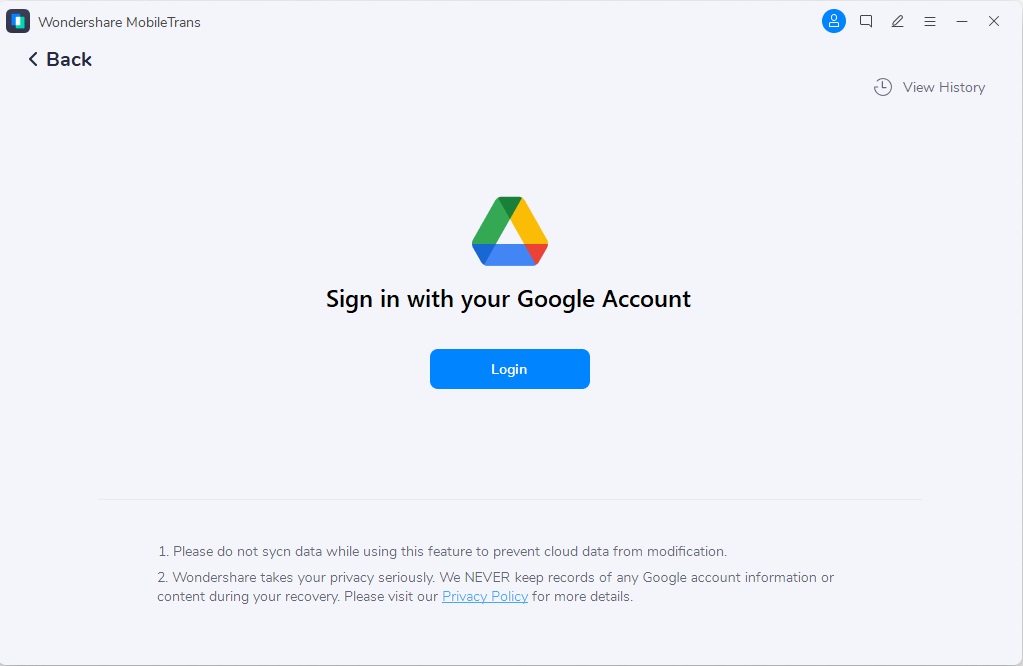
Шаг 2: На следующем экране войдите в свой аккаунт Google и подключите iPhone к компьютеру.
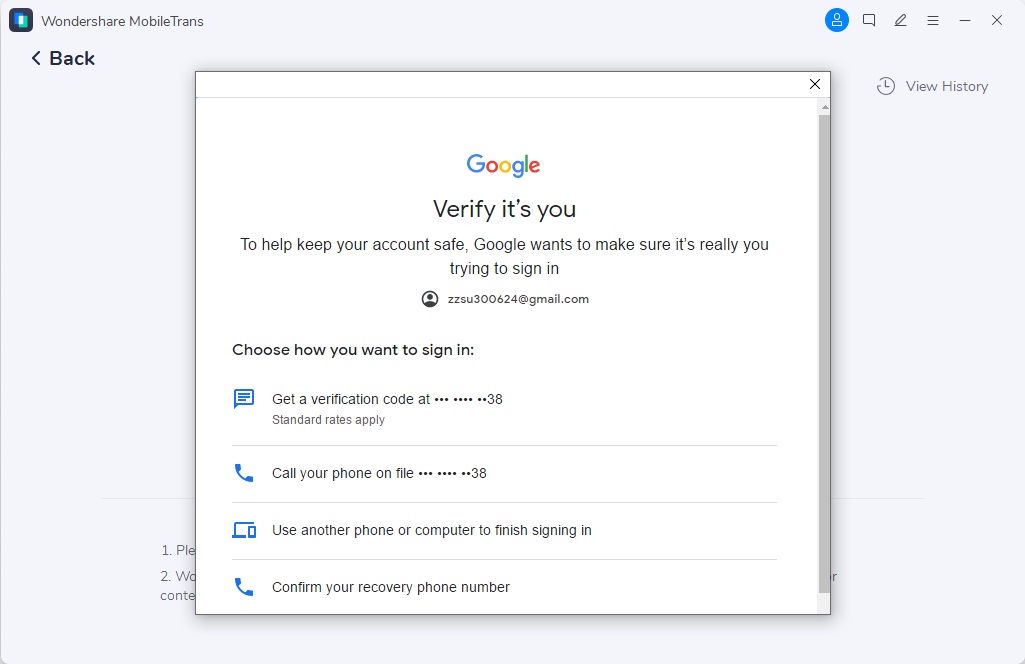
- Вам нужно будет проверить, что это вы, чтобы подтвердить подлинность входа.
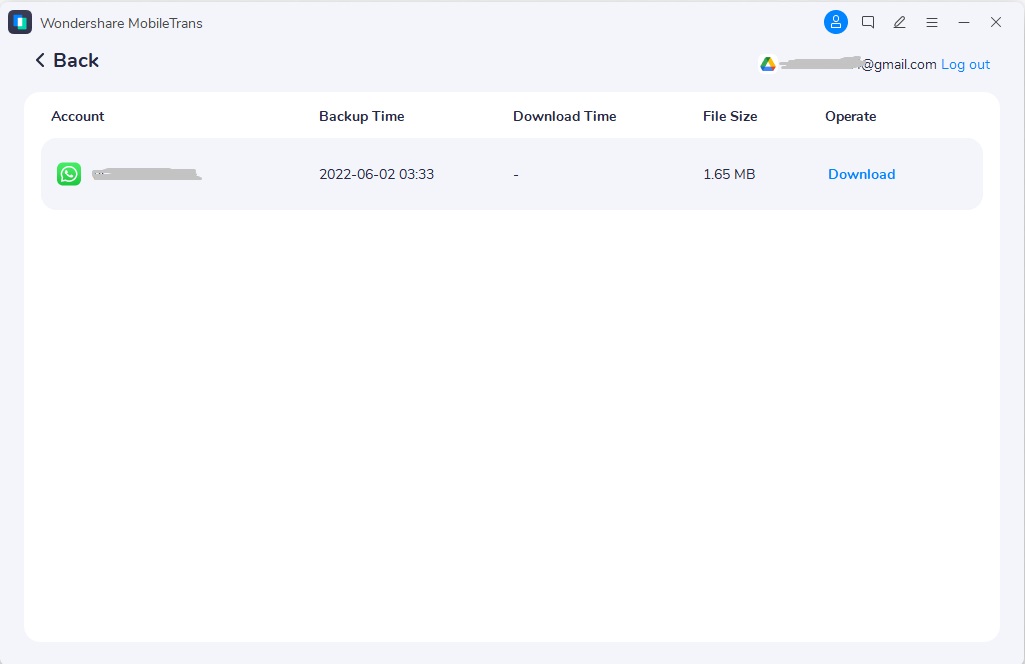
Шаг 3: После успешного входа в систему резервная копия WhatsApp появится на экране вашего компьютера. Чтобы продолжить, вам нужно просто нажать на кнопку «Загрузить» рядом с ним.
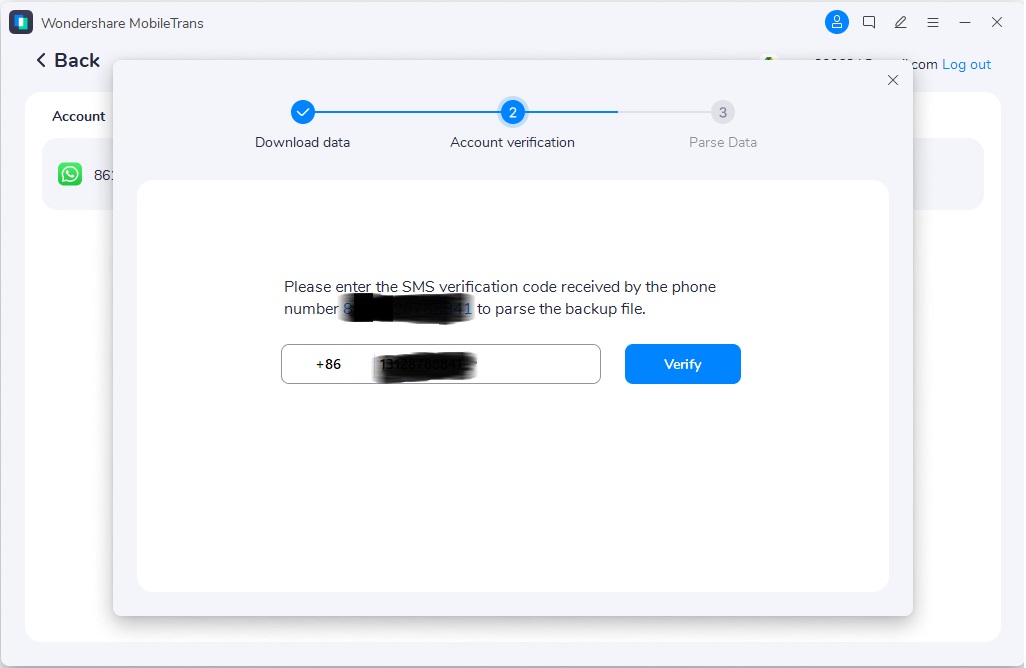
Шаг 4: Перед разбором файлов резервных копий необходимо следовать инструкциям на экране для проверки операции.
Шаг 5: MobileTrans мгновенно разберет данные после того, как вы выполните предыдущий шаг. Затем вы можете просматривать свои чаты в резервной копии.

Шаг6: На новой странице прочитайте свои сообщения и нажмите кнопку Restore to Device (Восстановить на устройстве), чтобы продолжить.
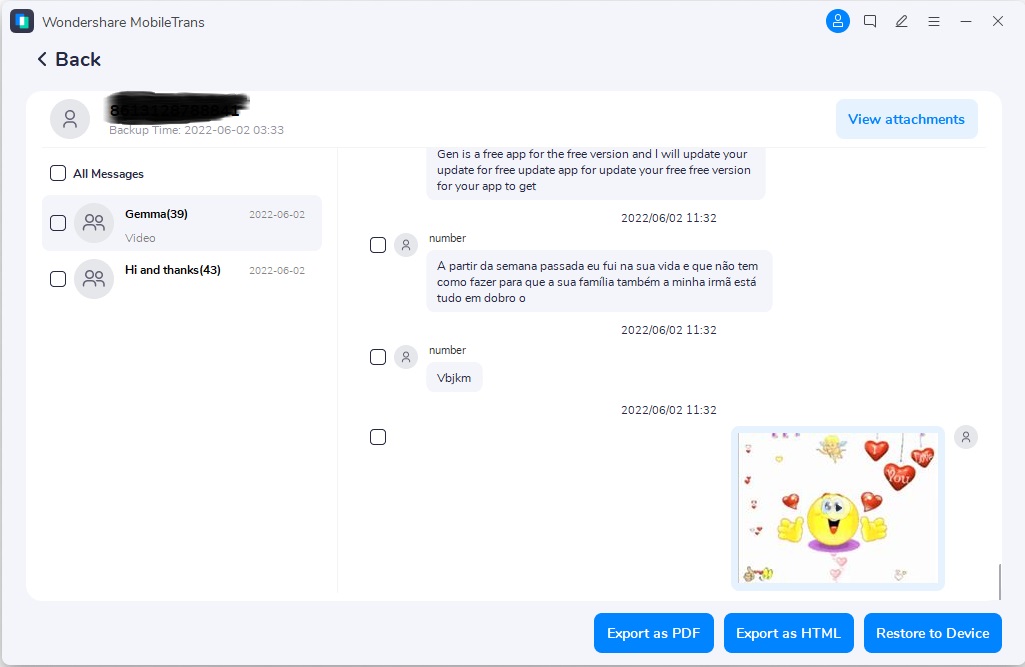
Шаг 7: Нажмите кнопку Начать, чтобы начать процесс восстановления данных.
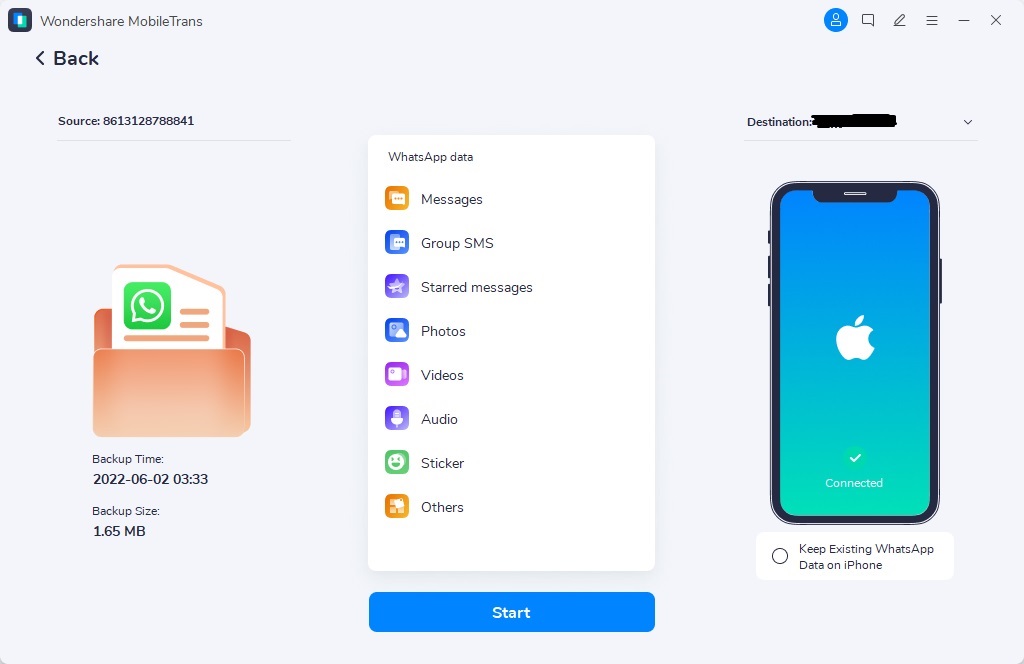
Шаг 8: Процесс восстановления данных WhatsApp займет несколько минут. После этого можно отсоединить iPhone от компьютера.
Это так же просто, как A, B или C!
Заключительные размышления
То, что вы считаете сложной задачей, на самом деле легко, как сорвать низко висящий плод. Найти местоположение резервной копии WhatsApp в Google Диске можно с помощью описанных выше способов. Однако если вы хотите найти резервную копию WhatsApp на Google Диске, чтобы просмотреть ее, это невозможно.
Более того, если вы хотите восстановить резервные копии WhatsApp в Google Drive на iPhone, вы можете обратиться за помощью к MobileTrans.
MobileTrans — Передача WhatsApp
Восстановите чат WhatsApp в Google Drive на iPhone несколькими щелчками мыши! Решение в 1 клик для резервного копирования чатов WhatsApp на устройствах iOS/Android.
Где хранится резервная копия Whatsapp на Андроид?
Вы знали, где хранится резервная копия WhatsApp на Андроид, или никогда не думали о том, куда деваются сохранённые данные? Раскрываем все секреты – вы узнаете много новой и полезной информации, которая не раз пригодится в процессе работы в мессенджере.

Где хранятся данные?
Далеко не все пользователи понимают, как посмотреть резервную копию WhatsApp на Андроид и где она лежит. Сразу предупреждаем – вы не сможете открыть файл и пролистать переписки, он зашифровывается в определённый формат, который не запускается на обычных смартфонах.

Тем не менее, вы с лёгкостью можете найти архив в Ватсапе на Андроиде – и управлять им по своему усмотрению. Скопировать в другое место или удалить полностью – решать вам.
Опытные пользователи знают ответ на вопрос, где находится резервная копия WhatsApp на Андроид. Она автоматически загружается на Гугл Диск, если вы настроили работу опции в штатном режиме. Напомним, как это делается:
- Войдите в мессенджер;
- Нажмите на три точки наверху справа и перейдите к настройкам;

- Откройте раздел «Чаты» и щёлкните по кнопке копирования;

- Убедитесь, что выбрана правильная учётная запись – можно определить автоматическую частоту копирования (раз в неделю, месяц или год);

- Если будем сохранять файлы вручную, жмём «Создать…» и ждём.
Теперь можно легко догадаться, где найти резервную копию Ватсап на Андроид – она лежит на Гугл Диске, в одноименной папке! Не придется искать, сразу бросится в глаза – как только откроете облачное хранилище.
Мало знать, где хранятся резервные копии Ватсап на Андроиде – нужно уметь управлять этой опцией. Вы уже знаете, как сохранить данные вручную или в автоматическом режиме. Теперь запоминайте, при каких условиях становится возможным перенос информации в облачное хранилище:
- На смартфоне выполнен вход в учетную запись Гугл – это запись совпадает с профилем в мессенджере;
- На устройстве установлены сервисы Гугл. Они загружаются производителем по умолчанию, но отсутствуют на некоторых устройствах (например, Хонор или Мейзу). Нужно поставить пакет сервисов, если их нет.
Важное условие корректной работы – наличие стабильного интернет-подключения.

Если вы подключаетесь через мобильный интернет, могут наблюдаться перебои в работе сети + будет активно расходоваться трафик. Рекомендуем предпочесть беспроводное подключение.
Копирование в память смартфона
Если вы не знали – готовы вас удивить! Найти резервную копию WhatsApp на Андроиде можно во внутренней памяти устройства. Перенос данных настраивать не нужно, мессенджер автоматически создаёт документ каждую ночь, около двух часов – это происходит незаметно для пользователя.

Расскажем, где сохраняется резервная копия Ватсап на Андроид – эта информация может вам пригодиться. На телефоне хранятся данные за последние семь дней, поэтому при необходимости вы сможете откатиться до нужной копии или восстановить данные при удалении, переустановке, покупке нового смартфона… Причин может быть масса!
Чтобы найти, где находится резервная копия Ватсап на Андроид, нужно загрузить файловый менеджер. Выбирайте любой в Гугл Плей Маркете, скачивайте и приступайте к реализации нашего алгоритма.

- Откройте файловый менеджер и найдите папку с названием мессенджера;

- Внутри ищите директорию под именем «Databases» .

Здесь хранятся нужные данные – в хронологическом порядке, что легко понять по нумерации.
Разобрались, куда сохраняются резервные копии Ватсап на Андроиде и смогли найти нужную информацию. Работать с этой опцией одно удовольствие – несколько действий позволяют сохранить всю историю сообщений. Ничего не потеряется! Посмотрите далее инструкцию как прочитать голосовое сообщение.
[Новинка 2023] Где в Android хранятся резервные копии WhatsApp
В Интернете появляется вопрос: «Где на моем телефоне Android хранится резервная копия WhatsApp?». Итак, если говорить о реальной резервной копии, она хранится в облаках WhatsApp. Но вам нужно знать больше о резервном копировании WhatsApp. Давайте изучим!
- Часть 1. Где хранятся резервные копии WhatsApp в Android
- Часть 2: Где хранится резервная копия WhatsApp на Google Диске
- Часть 3. Где хранятся резервные копии WhatsApp в Gmail
- Часть 4: лучший способ резервного копирования и восстановления данных WhatsApp на Android
Часть 1. Где в Android хранятся резервные копии WhatsApp
Настоящая резервная копия WhatsApp хранится на Google Диске (можно также назвать облако WhatsApp). Поэтому всякий раз, когда мы меняем телефон или перезагружаем его, WhatsApp автоматически обнаруживает наши данные после входа в нашу учетную запись Google и восстанавливает их.
Часть 2. Где хранится резервная копия WhatsApp на Google Диске
Раздел 1. Где хранятся резервные копии WhatsApp на Google Диске
Поскольку мы уже знаем, что наша резервная копия WhatsApp хранится на Google Диске, возникает следующий вопрос: где на Google Диске хранится резервная копия чата WhatsApp? Что ж, также важно знать, что папка резервного копирования WhatsApp на самом деле скрыта на Google Диске. Файл резервной копии на диске Google не отображается, пока вы не выполните следующие действия:
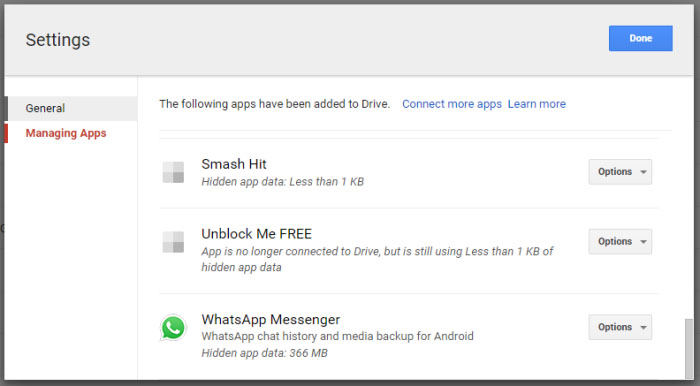
- Войдите в Google Диск, перейдя на http://drive.google.com/ . .
- Выберите «Настройки» в верхнем левом углу.
- В левой части панели вы можете найти параметр «Управление приложениями», нажмите на него.
- Теперь подождите некоторое время и прокрутите вниз, вы увидите мессенджер WhatsApp. Поскольку список находится в алфавитном порядке, вам нужно немного прокрутить для WhatsApp.
Итак, вы уже знаете, где сейчас на диске Google хранится резервная копия WhatsApp. Продолжайте читать, чтобы узнать
Раздел 2. Как восстановить резервную копию WhatsApp с Google Диска
Если вы хотите восстановить резервную копию в WhatsApp, убедитесь, что вы используете ту же учетную запись Google и номер телефона, которые использовались ранее. Следуйте инструкциям ниже:
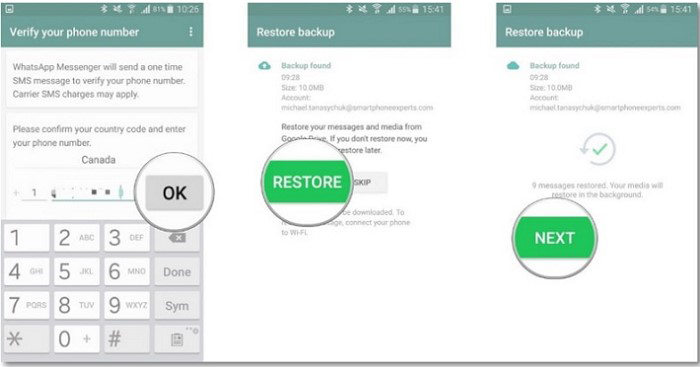
- Установите WhatsApp на свой телефон, если вы его удалили.
- Открыв WhatsApp, проверьте, какой номер вы используете.
- Вам будет предложено восстановить ваши предыдущие данные. Нажмите «ВОССТАНОВИТЬ», чтобы восстановить данные с Google Диска.
- Нажмите «ДАЛЕЕ» после завершения процесса восстановления. Теперь вы можете найти все чаты.
- После восстановления ваших чатов мультимедийные файлы будут восстановлены.
Часть 3. Где в Gmail хранятся резервные копии WhatsApp
Данные WhatsApp не хранятся в Gmail. Ваша резервная копия WhatsApp хранится на Google Диске, откуда, если вы переустановите WhatsApp, ваши чаты будут автоматически восстановлены.
Часть 4: лучший способ резервного копирования и восстановления данных WhatsApp на Android
Вот замечательный инструмент для вашего ПК под названием iCareFone Transfer , который будет беспрепятственно экспортировать данные с вашего мобильного телефона на ваш компьютер. С помощью этой программы вы можете выборочно создавать резервные копии данных с вашего телефона на ПК / Mac одним щелчком мыши.
Раздел 1. Как сделать резервную копию
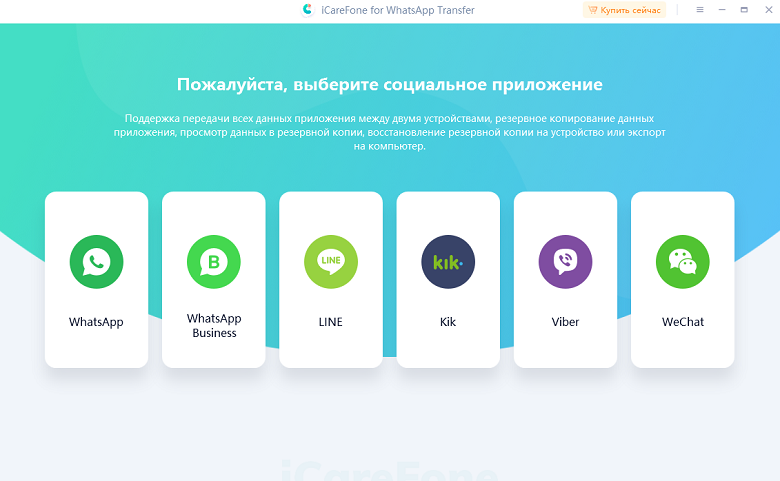
- Установите и запустите его, а затем подключите свой телефон Android к компьютеру через USB-кабель. Теперь нажмите «WhatsApp».
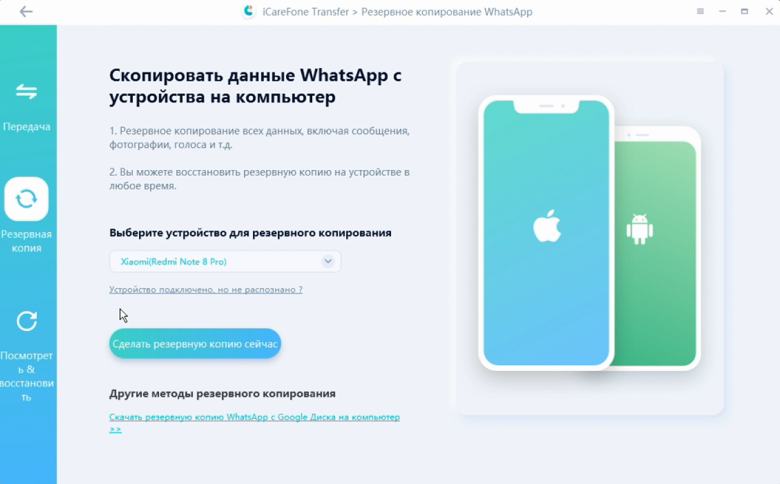
В левой части экрана вы можете увидеть «Резервное копирование» в меню. Кроме того, используйте раскрывающееся меню, чтобы выбрать свой телефон, и нажмите кнопку «Создать резервную копию сейчас», чтобы создать резервную копию данных.
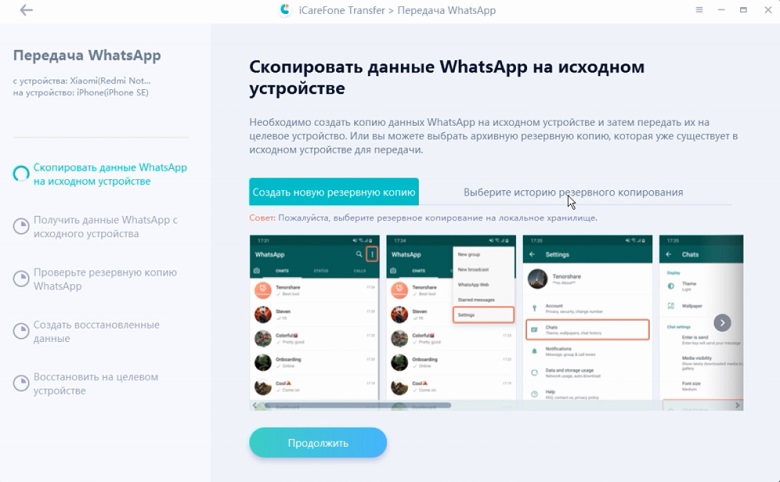
Сделайте резервную копию данных WhatsApp на исходном устройстве. По завершении процесса нажмите кнопку «Продолжить».
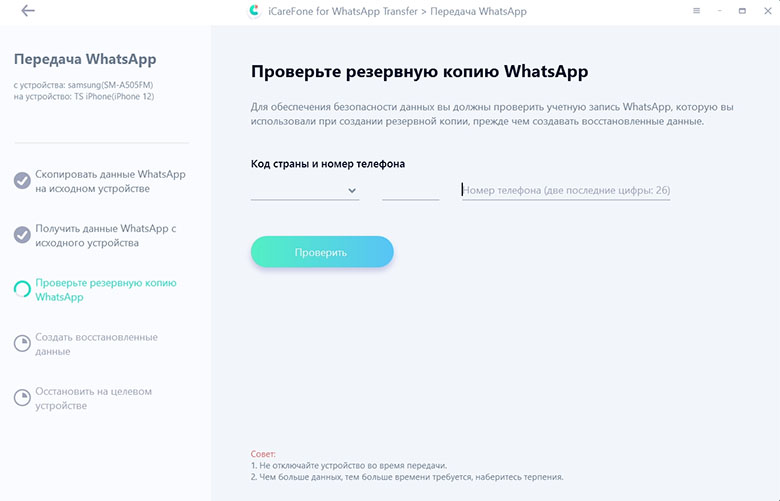
Затем вам будет предложено подтвердить резервную копию учетной записи WhatsApp, введя свой номер WhatsApp, нажмите кнопку «Подтвердить».
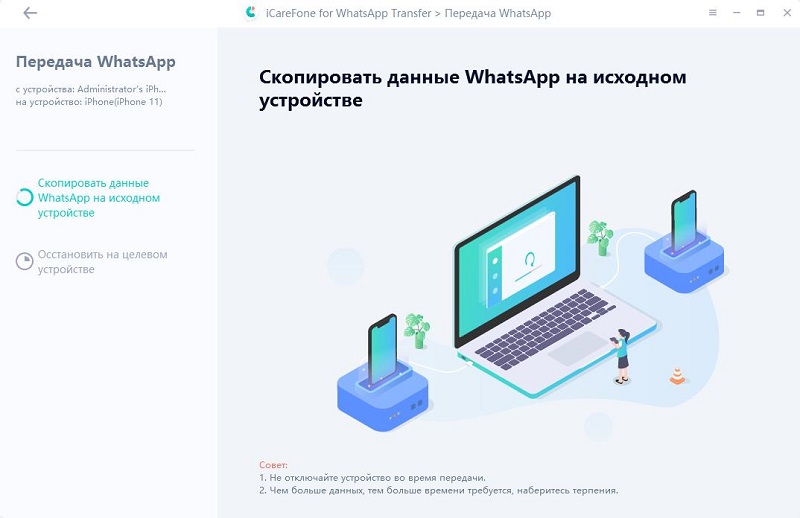
После того, как вы успешно подтвердите, iCareFone Transfer автоматически создаст резервную копию ваших данных WhatsApp.
Раздел 2: Как восстановить
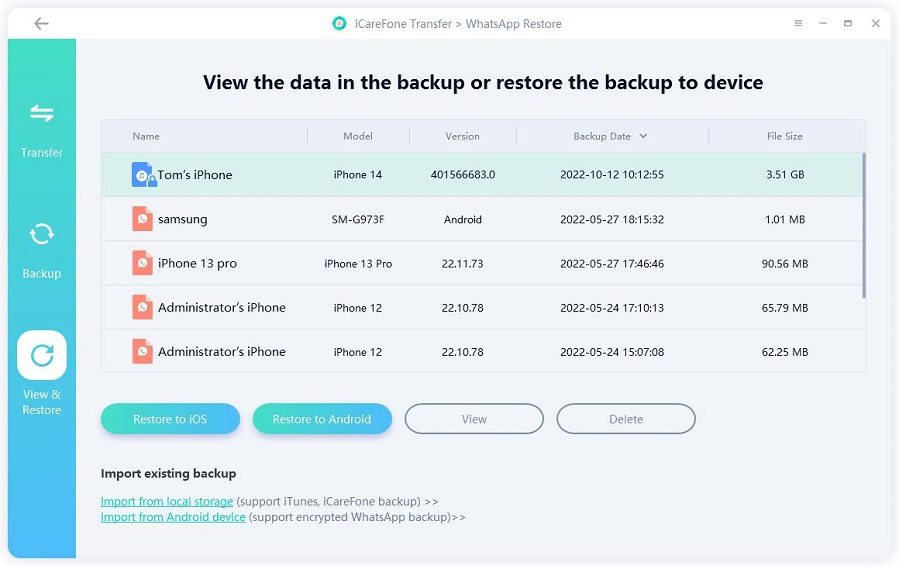
- После резервного копирования «Просмотр и восстановление». После выбора вы увидите список файлов резервной копии Android. Выберите файл и нажмите кнопку «Восстановить на Android».
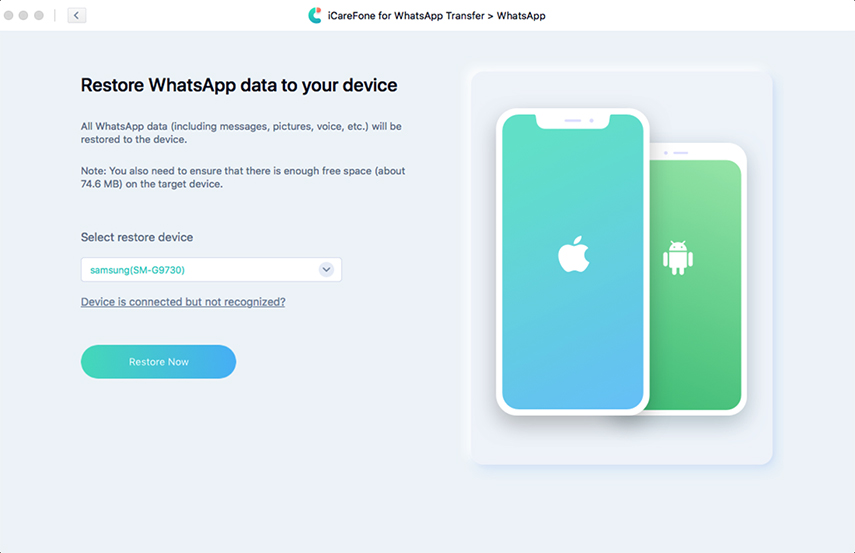
Помните, что вы выбираете правильный файл резервной копии Android. Если вы уверены, нажмите кнопку «Восстановить сейчас».
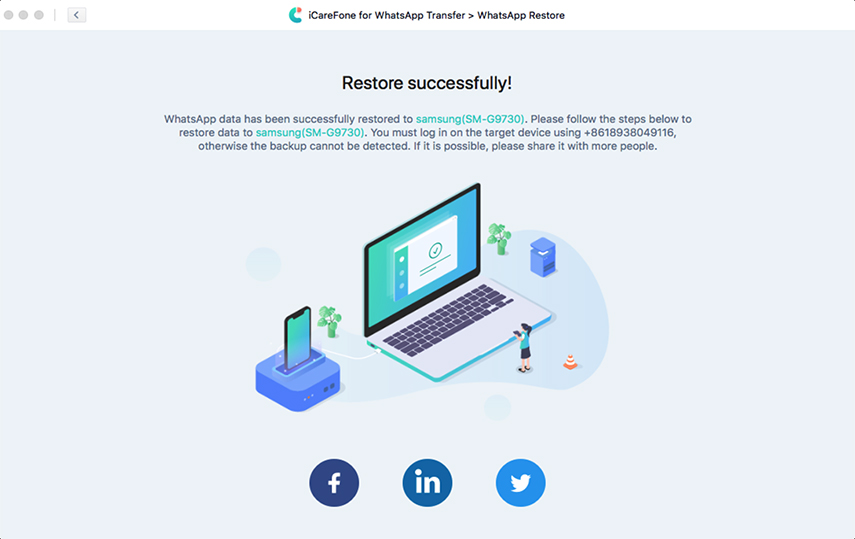
После подтверждения восстановления программа загрузит файл резервной копии и начнет передачу данных на ваш телефон Android.
Заключение
Итак, в этой статье вы найдете все способы резервного копирования данных WhatsApp. Кроме того, вы можете найти отличное приложение, которое будет выполнять резервное копирование данных WhatsApp так быстро, всего за несколько кликов. Надеюсь, вы найдете эту статью интересной и получили ответ на свой вопрос: «где хранятся сообщения WhatsApp на Android?»
Обновление 2022-12-30 / Обновление для WhatsApp