Где находится Избранное в WhatsApp, или как отправлять сообщения самому себе?
В WhatsApp, как и в Telegram или Viber тоже имеется возможность создания чата «Избранное», который можно использовать в качестве заметок – хранить задачи, документы, ссылки и т.д. Мы расскажем вам о двух простых вариантах делать это.

Зачем писать самому себе в WhatsApp?
Можно найти без труда даже несколько причин отправлять сообщения самому себе в WhatsApp:
- Задачи: вы можете отправить себе сообщение и использовать этот чат в дальнейшем в качестве быстрого списка дел или списка покупок. Сообщение в WhatsApp будет выступать своеобразной заменой «Заметок».
- Хранилище документов: шифрование чатов WhatsApp позволяет вам отправлять самому себе часто используемые и нужные документы, такие, как школьный пропуск, паспорт, водительские права. Мессенджер гарантирует конфиденциальность этой информации, она останется недоступной посторонним лицам.
- Ежедневник: чат можно использовать в качестве своего дневника, куда вы записываете несколькими предложениями свои ежедневные действия. А благодаря функции резервного копирования чата WhatsApp, вам не нужно беспокоиться о потере этих данных.
- Хранение ссылок: вы можете использовать чат для сохранения ссылок и перехода по ним позже, в нужный момент, всего одним касанием. Например, это могут полезные короткометражки Shorts из YouTube или ссылки на статьи с yablyk.com.
Как отправлять сообщения в чат «Избранное» (самому себе) в WhatsApp?
1. Откройте приложение WhatsApp и перейдите в секцию «Чаты».
2. Нажмите кнопку создания нового сообщения сверху.
3. Коснитесь своего имени, для которого написано (Вы) и «Сообщение для себя».
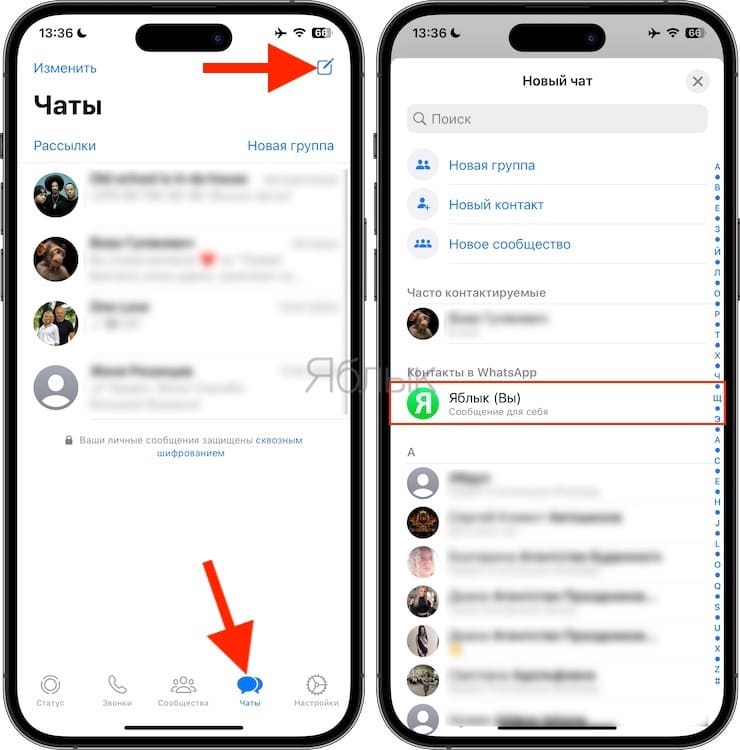
4. Это действие запустит чат с вами в WhatsApp. Введите сообщение или прикрепите фотографии, видео, документы и т.д., а потом нажмите «Отправить».
Cовет: вернитесь на экран всех чатов и проведите пальцем вправо по чату. Теперь нажмите «Закрепить», чтобы закрепить этот разговор вверху списка всех ваших чатов. Это позволит вам быстрее в дальнейшем отправлять себе самому сообщение, так как вам больше не нужно прокручивать и находить этот чат среди других разговоров.
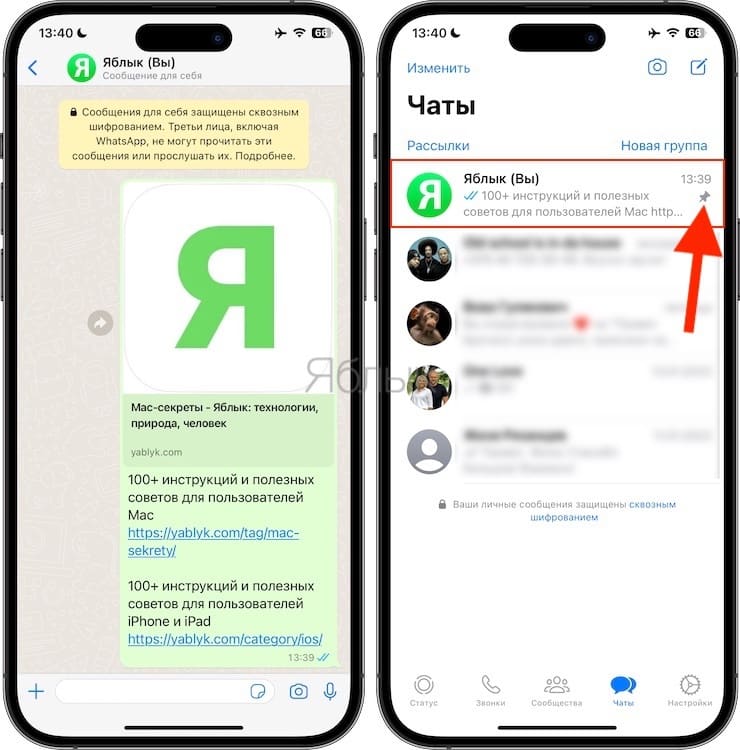
Создание группы «Избранное» и удаление всех участников
Вот еще один способ отправить сообщение самому себе в WhatsApp
1. Откройте WhatsApp и коснитесь «Новая группа» сверху.
2. Добавьте к ней любого человека и нажмите «Далее».
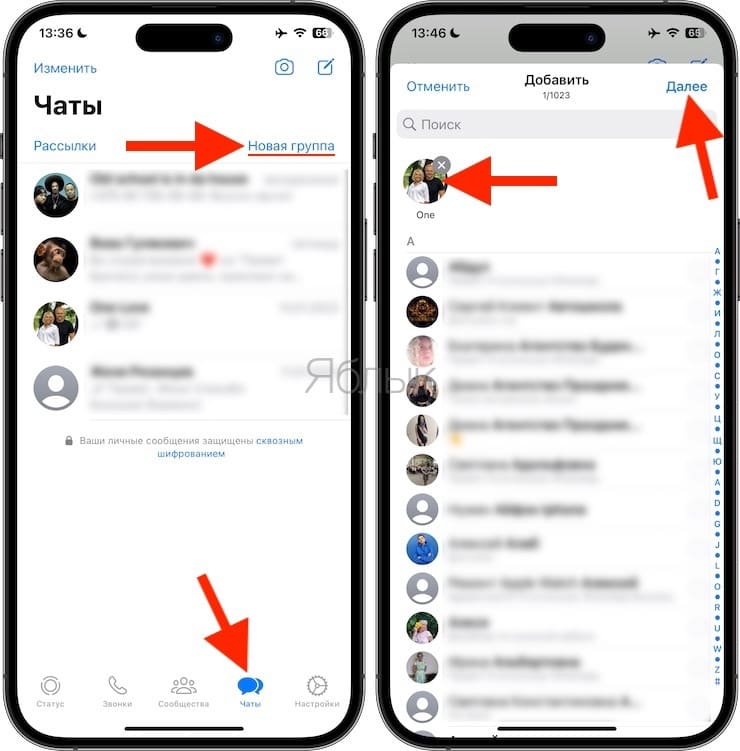
3. Теперь дайте этой группе желаемое имя, выберите изображение и нажмите «Создать».
4. Убедитесь, что вы находитесь внутри этой группы, и коснитесь ее имени сверху.
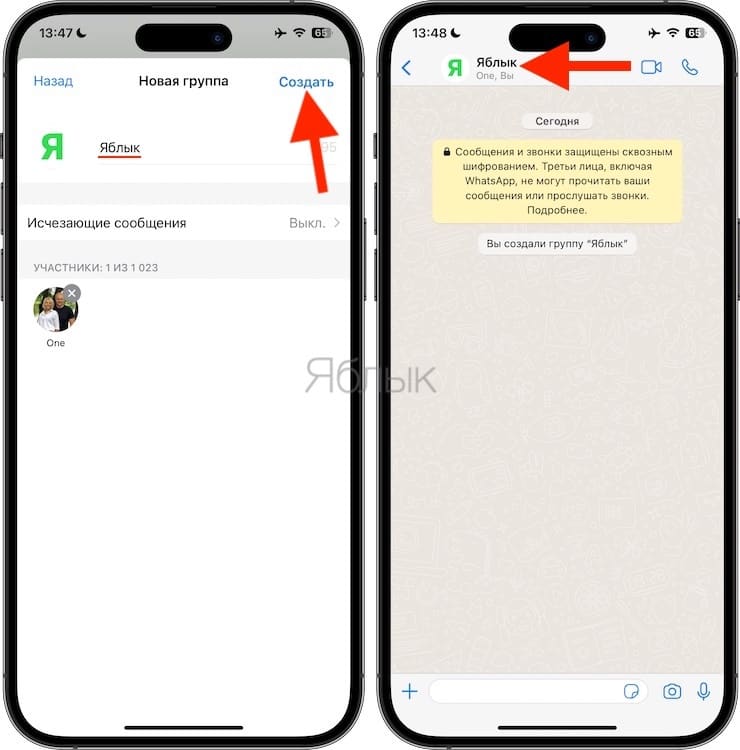
5. Прокрутите вниз и коснитесь имени другого человека, добавленного в эту группу.
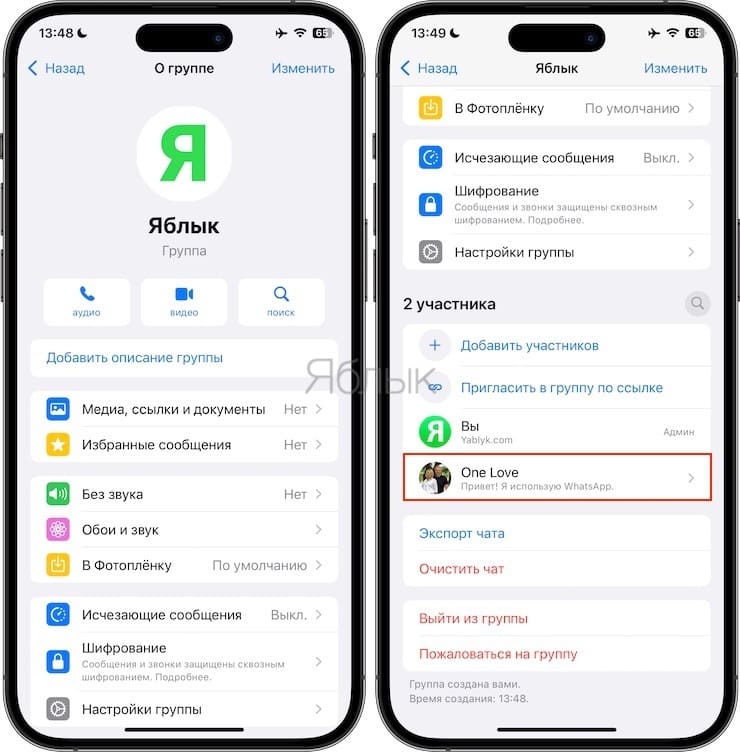
6. Затем нажмите Удалить из группы → Удалить.
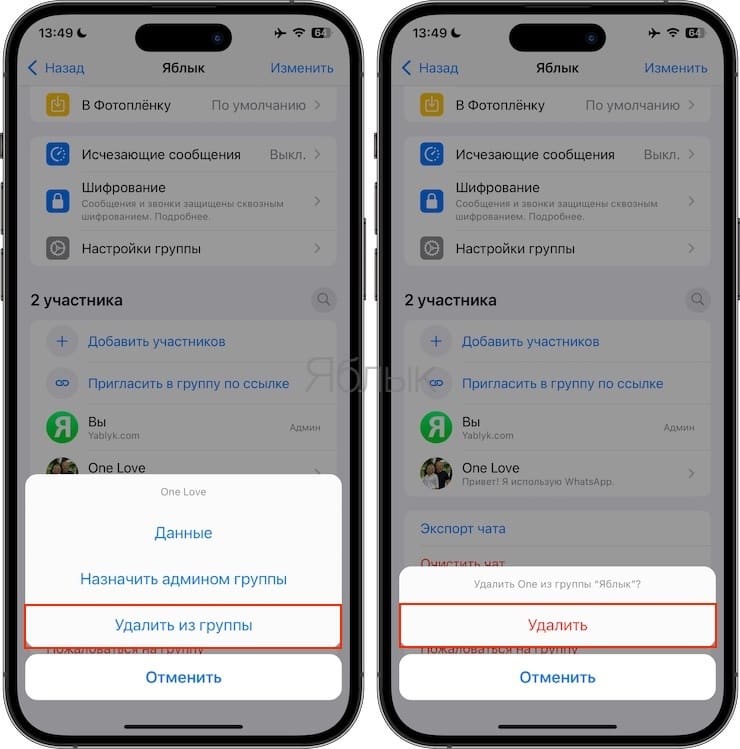
В результате у вас останется группа WhatsApp, состоящая только из одного участника, и этим участником являетесь вы. Теперь можно отправлять сообщения, тексты, видео и многое другое себе самому в этой группе, которую никто другой не увидит, как и сообщений в ней.
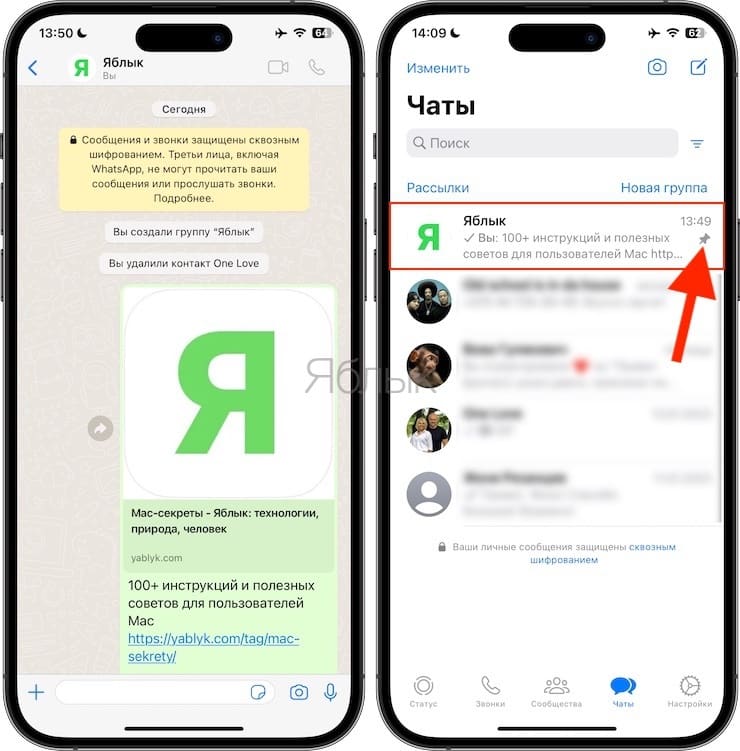
Вы можете использовать первый и второй методы, чтобы вести даже два разговора с самим собой и хранить в них разные вещи. Например, один чат может быть предназначен для повседневных дел и ссылок, а другой — для важных документов, удостоверений личности и т.д.
�� Смотрите также:
- Как правильно заряжать iPhone, чтобы сохранить его аккумулятор.
- Как заблокировать номер на Айфоне, как просмотреть и удалять номера из черного списка.
- Вашу переписку в Telegram, WhatsApp или Viber читают: как это проверить?
�� Мы в Telegram и YouTube, подписывайтесь!
Как закрепить сообщение в Ватсапе и добавить его в избранное?

Как закрепить сообщение в Ватсапе, возможно ли это? С развитием мессенджеров такая функция стала пользоваться большой популярностью. Поэтому пора обратиться к любимому приложению и разобраться, где находится опция, как ее подключить, можно ли выделить определенные чаты и входящие!
Закреп чата
Нам бы очень хотелось знать, как закрепить сообщение в чате Ватсапа – функция кажется невероятно удобной. Можно найти и выделить самую важную, нужную информацию и всегда держать ее под рукой. Так актуально в диалогах, которыми вы часто пользуетесь.
К сожалению, пока такой возможности не существует – разработчики не заявляли о внедрении опции.
Не огорчайтесь – у нас есть не только плохие, но и хорошие новости. Пусть закрепить сообщение в Вотсапе в отдельно взятом чате не получите, можно воспользоваться функцией закрепа диалога!
Что это значит? Вы можете выделить максимум три чата – индивидуальных или групповых – чтобы зафиксировать их в верхней части списка. Они всегда будут под рукой, не сдвинутся под натиском новых сообщений из других диалогов. Очень удобно для быстрого поиска, достаточно открыть мессенджер и кликнуть по нужному названию.
Закрепить сообщение в Ватсапе в беседе нельзя, но поработать с настройками диалогов можно. Давайте попробуем?
Чтобы сделать закреп на iPhone:
- Откройте мессенджер;
- Найдите беседу, которую хотите выделить;
- Сделайте свайп по названию слева направо;
- Слева появится иконка «Закрепить» – нажимайте на нее.
Теперь попробуем повторить процедуру на Android:

- Войдите в приложение и найдите нужную беседу;
- Тапните пальцем и удерживайте несколько секунд;
- На верхней панели появится иконка в виде кнопки.
Разобрались, как закрепить группу в Ватсапе или выделить отдельный личный диалог? Теперь беседы находятся в верхней части списка, всегда на глазах, всегда под рукой! Таким образом можно выделить три переписки.
Если вам надоест, вы всегда можете убрать чат (и добавить другой). Коротенькая инструкция для обеих операционных систем:

- На Айфоне нужно провести вправо по закрепу до появления иконки «Открепить»;
- На Андроиде выделите и зажмите пальцем – через несколько секунд кликните по перечеркнутой скрепке наверху.
Работаете в десктопной версии? На компьютере закрепить сообщение в WhatsApp также не получится, но выбрать целую беседу можно:
- Найдите диалог в списке слева;
- Нажмите на небольшую стрелку, указывающую вниз;
- Выберите соответствующий пункт из выпадающего меню.
По аналогии можно открепить переписку – нужная кнопка сама появится в меню чата. Успехов, вы справитесь!
Избранное
Продолжаем размышлять, как закрепить сообщение в группе WhatsApp и ищем обходные пути. В мессенджере есть отличная опция, позволяющая выделить определенные входящие и исходящие, поместив их в папку «Избранное»!
Что это за функция? Вы можете выбрать интересные и важные сообщения и отметить их звездочкой. Это действие автоматически отправляет входящие/ исходящие в «Избранное», где можно быстро просмотреть нужную информацию. Больше не придется листать беседу в поисках – можно открыть отдельную папку и получить доступ к данным за несколько секунд.
Ограничений на добавление в избранное нет, можно выбирать любое количество месседжей. По сути, в этой папке хранятся только ссылки на беседу – если вы нажмете на текст, будете автоматически перенесены в нужное место в диалоге.
Чем не ответ на вопрос, как прикрепить сообщение в Ватсапе в группе или личном чате? Разумеется, избранным оно будет только для вас, опция распространяется исключительно на одного пользователя. Если собеседник сочтет информацию интересной, он может сам воспользоваться или не воспользоваться этой функцией.
Что нужно делать, как закрепить сообщение в Ватсапе в группе или беседе на Андроиде?

- Найдите нужное входящее или исходящее;
- Выделите пальцем, зажмите и удерживайте несколько секунд;
- Теперь тапните по иконке звездочки на верхней панели.
Несколько слов о том, как в Ватсапе прикрепить сообщение в группе на Айфоне:
- Выделите текст или картинку – нажмите и удерживайте непродолжительное время;
- Появится небольшое окошко меню – жмите на кнопку «В избранное».
Найти избранное можно в одноименном разделе – для этого достаточно открыть настройки. Здесь можно пролистать закрепы, удалить неактуальное или переместиться к нужному месту беседы – просто тапните по месседжу.


По аналогии можно закрепить сообщение в группе в Вотсапе на компьютере – десктопная версия имеет сходный функционал:
- Найдите интересный фрагмент переписки;
- Кликните по стрелочке, которая появляется при наведении курсора;
- Выберите пункт «Избранное».
Нашли все ответы на вопрос, как закрепить сообщение в Вотсапе в чате – или выделить саму беседу. Пока нам остается только пользоваться доступными возможностями и ждать, внедрят ли разработчики новые функции. Возможно, это случится в самое ближайшее время!
WhatsApp теперь позволяет делать закладки на «Избранные сообщения»
Теперь популярные сообщения приходят на WhatsApp для iPhone
Пока мы все еще ждем серьезного обновления, оснащенного большим количеством функций, Разработчики WhatsApp Messenger запускают новую версию 2.12.7 для устройств iOS (IPhone). Познакомьтесь со всеми новыми функциями этого приложения и загрузите его ниже.
Популярные сообщения приходят в этом обновлении, это новая функция, которая позволяет помечать сообщения, которые мы хотим, звездочкой, что делает их «важными или неподтвержденными сообщениями». Эти сообщения легче найти в длинных разговорах и даже с помощью одной и той же контактной информации, где рядом с «Файлы», «Общие группы» и т. Д. Появится новый параметр.

WhatsApp Meesenger – это приложение для обмена сообщениями, доступное для iPhone и других смартфонов, которое использует ваше интернет-соединение (4G / 3G / 2G / EDGE или Wi-Fi, когда это возможно) вашего телефона. С WhatsApp вы можете отправлять сообщения и звонить своим друзьям и семье. Используйте WhatsApp вместо SMS для отправки и получения сообщений, фотографий, видео и голосовых сообщений, а также для совершения и приема вызовов.
Как пометить избранные сообщения на WhatsApp для iPhone
Процедура для Пометить сообщения как избранные или важные в WhatsApp для iOS Это очень просто, для этого нам просто необходимо:
- Нажмите и удерживайте сообщение, которое вы хотите отметить.
- Затем появится новое меню, содержащее несколько параметров (копирование, удаление и т. Д.).
- Выберите новый значок звезды.
С помощью этих шагов вы уже пометили сообщение как выделенное, и вы можете получить к нему доступ из контактной информации, или вы также можете увидеть его как выделенное в том же разговоре.


Что нового в версии 2.12.7 WhatsApp Messenger
Это новое обновление включает в себя следующие новости:
- Избранные сообщения: Держите палец на сообщении, чтобы пометить его как заметное, и вы сможете легко найти его позже Избранные сообщения появляются в информации. контакта или группы в каждом чате, а также в своем собственном разделе в результатах поиска.
Загрузите WhatsApp для iPhone в App Store
Если у вас еще нет известное приложение для обмена сообщениями для iPhoneВы можете установить его по прямой ссылке для скачивания в App Store, которую вы найдете ниже.
WhatsApp Messenger находится в App Store, требуется iOS 6.0 или более поздняя версия. IPhone совместим. Он доступен на следующих языках: испанский, немецкий, букмол, норвежский, каталанский, чешский, упрощенный китайский, традиционный китайский, корейский, хорватский, датский, словацкий, финский, французский, греческий, иврит, венгерский, индонезийский, английский, итальянский, японский , Малайский, голландский, польский, португальский, румынский, русский, шведский, тайский, турецкий, украинский, вьетнамский, арабский.
10 полезных опций WhatsApp, которые следует знать каждому + Видео
Жизнь в современном обществе трудно представить без мессенджеров. В настоящее время их насчитывается огромное количество, и разработчики пытаются сделать свои продукты как можно более удобными. Одним из наиболее популярных приложений для общения является WhatsApp. Ниже мы расскажем вам о десяти хитрых функциях, о которых вы могли не знать, но которые существенно облегчают процесс переписки.

Форматирование сообщений (жирный, курсив, перечеркнутый) в WhatsApp
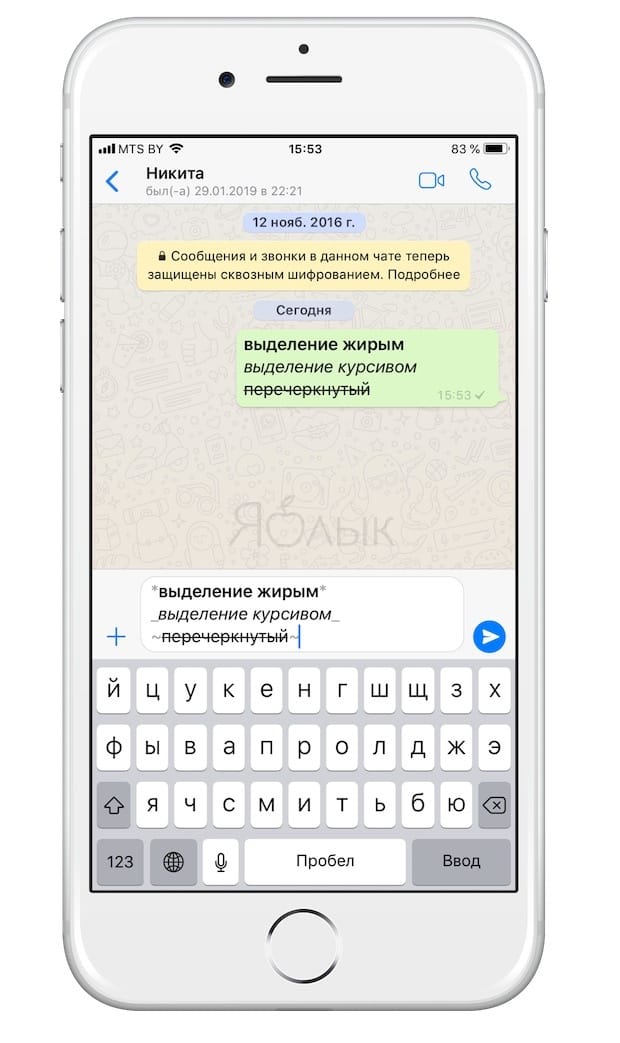
Слова в сообщениях можно выделять жирным, писать курсивом или перечеркивать. Для этого необходимо: в случае с выделением жирным – заключить слово или группу слов в звездочки (*текст*), для оформления курсивом – поставить вокруг слова знаки подчеркивания (_текст_), для перечеркивания – окружить слово тильдами (~текст~).
Добавление сообщений в Избранное
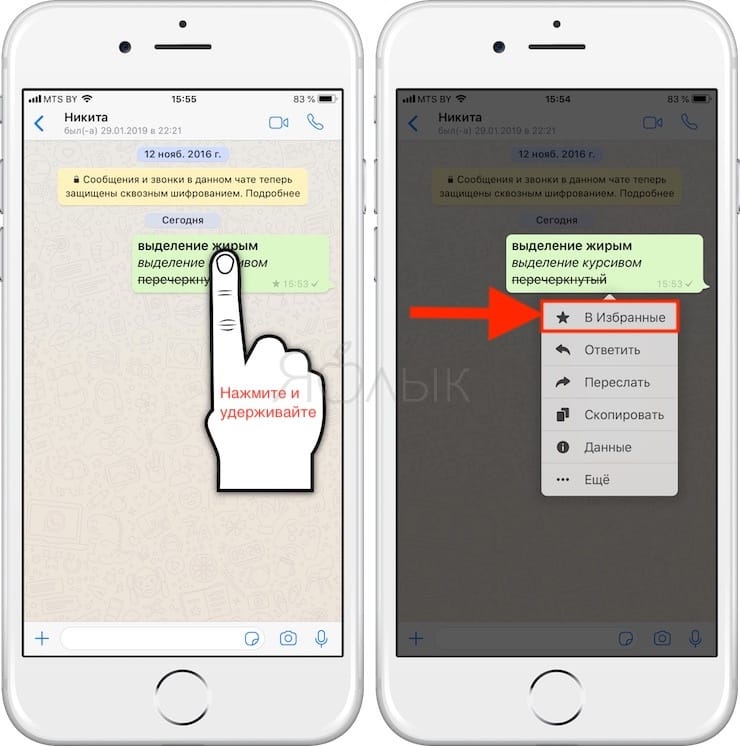
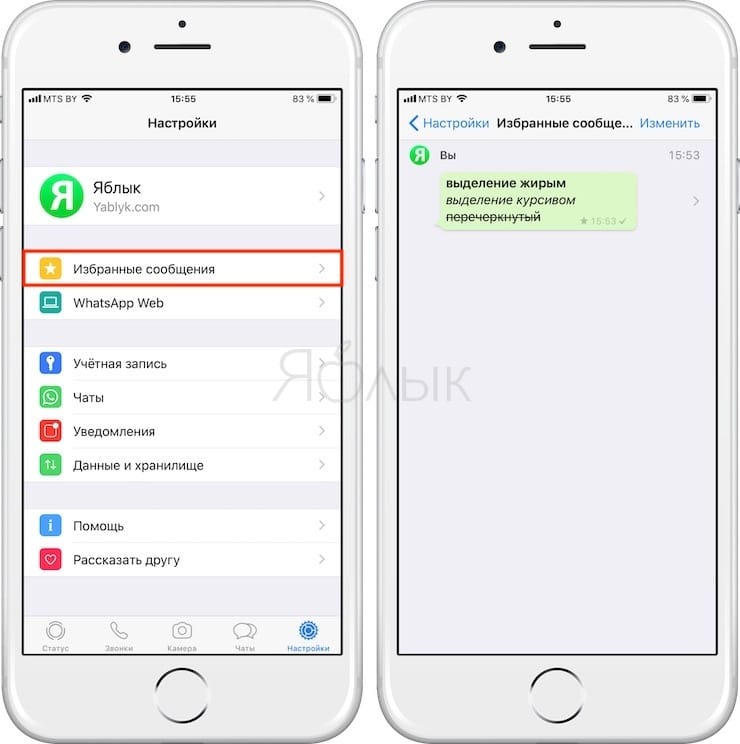
Присутствует в WhatsApp и такая возможность. Для ее воплощения необходимо нажать и удерживать интересующее сообщение, пока не появится всплывающее меню в котором нужно выбрать пункт в Избранные. Тапнув по нему, информация вносится в список избранного. Последнее же можно будет просмотреть в настройках утилиты в разделе Избранные сообщения.
Отправка сообщений в условиях отсутствующего подключения к интернету
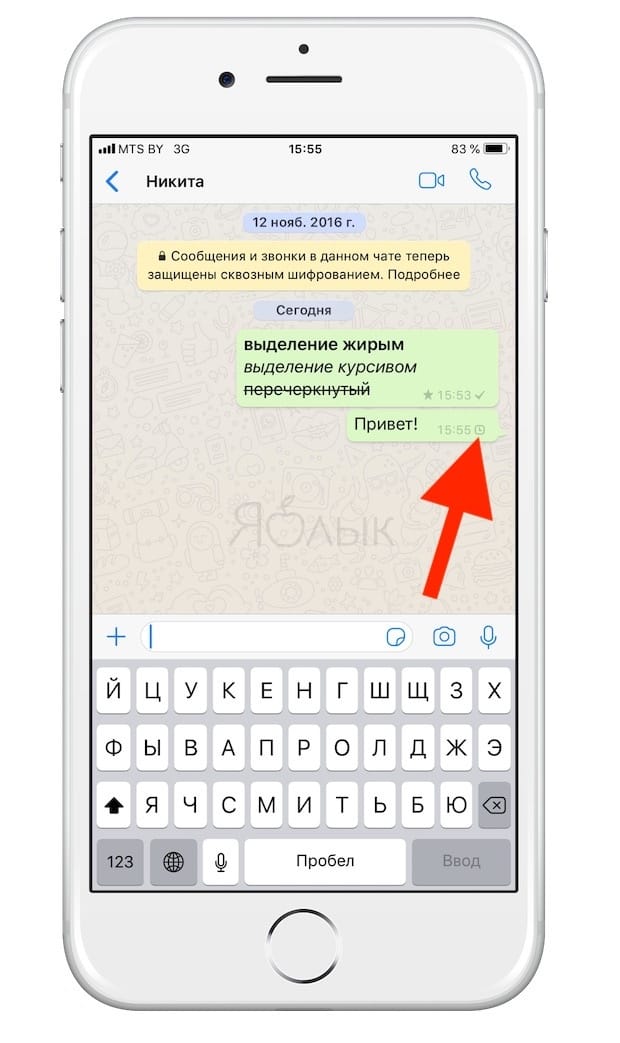
В одном из обновлений мессенджера была добавлена функция, которая позволяет ставить сообщения в очередь для отправки на тот случай, если будет отсутствовать соединение с интернетом. Когда соединение возобновится, информация автоматически отправится заданному адресату. Однако важно при установке подключения не забыть зайти в приложение, так как устройство может выгрузить мессенджер из памяти, что воспрепятствует пересылке сообщения.
Как узнать время, когда собеседник получил и прочел сообщение в WhatsApp
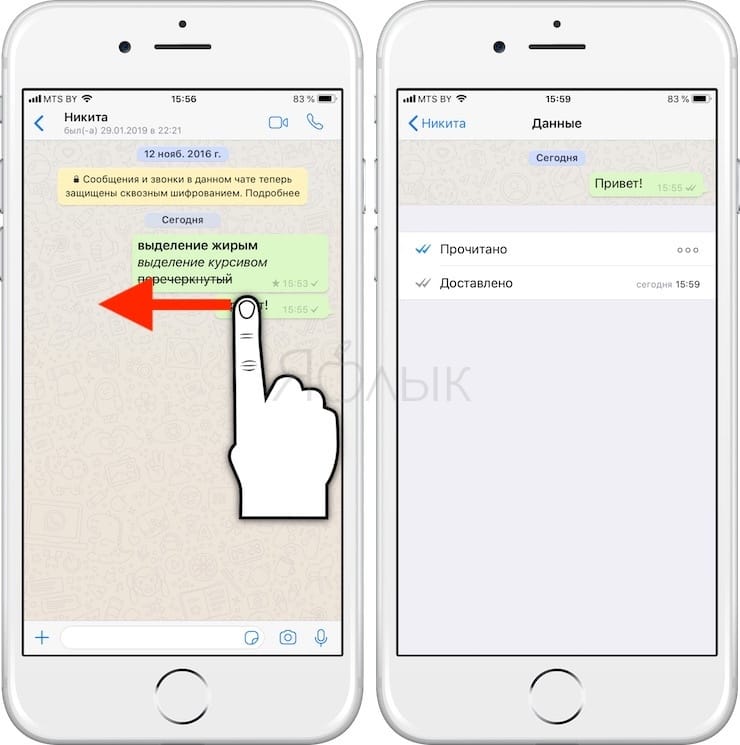
Для реализации данной опции следует провести пальцем справа налево по интересующему сообщению. Появится меню, в котором будет указан статус пересылки данных и точное время их получения.
Как отключить уведомления от выборочных контактов
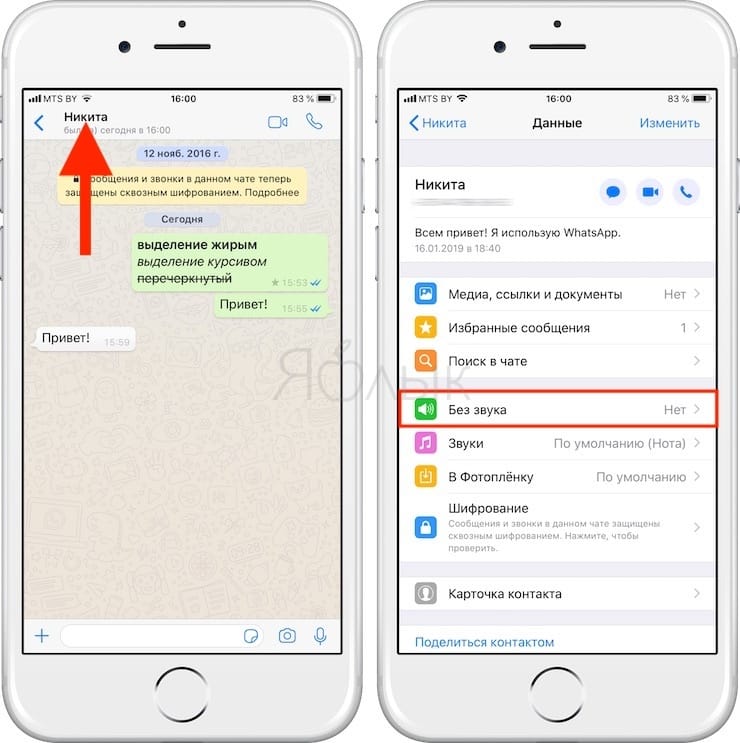
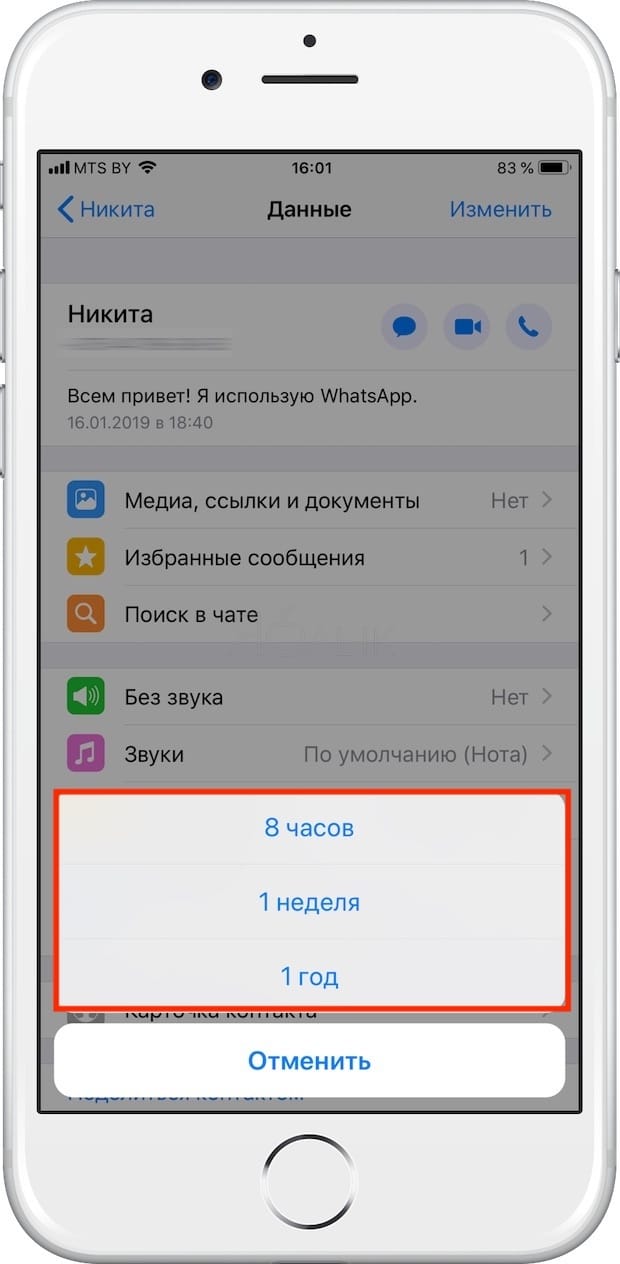
Если надоело получать уведомления от определенного юзера или группы пользователей, то можно, вызвав меню адресата, выбрать там пункт «Без звука» и определить время действия этого полезного режима.
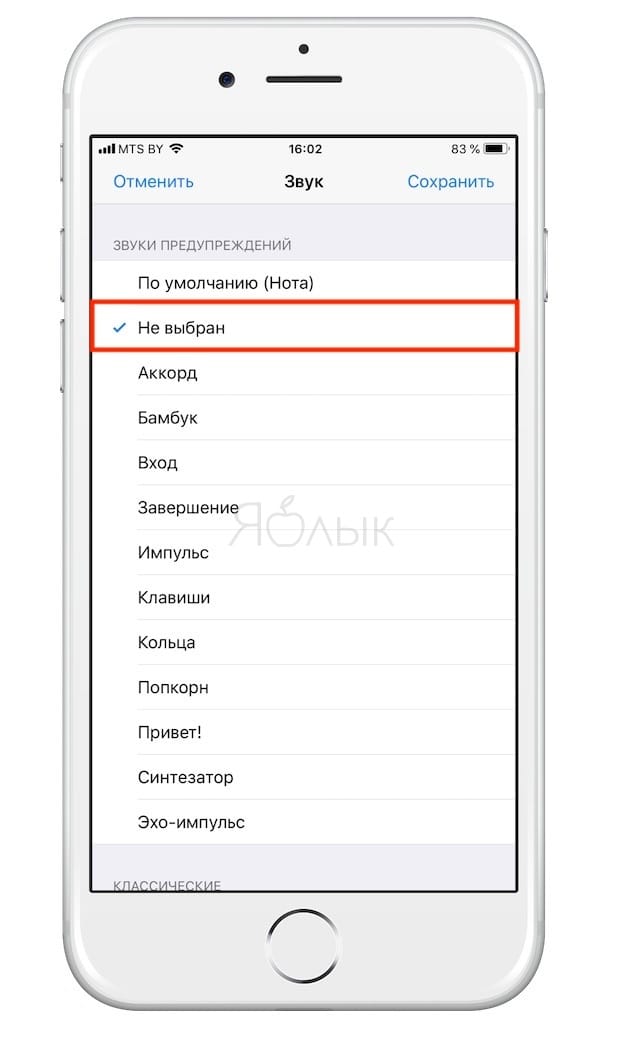
Отключение озвучки уведомлений от выборочных контактов
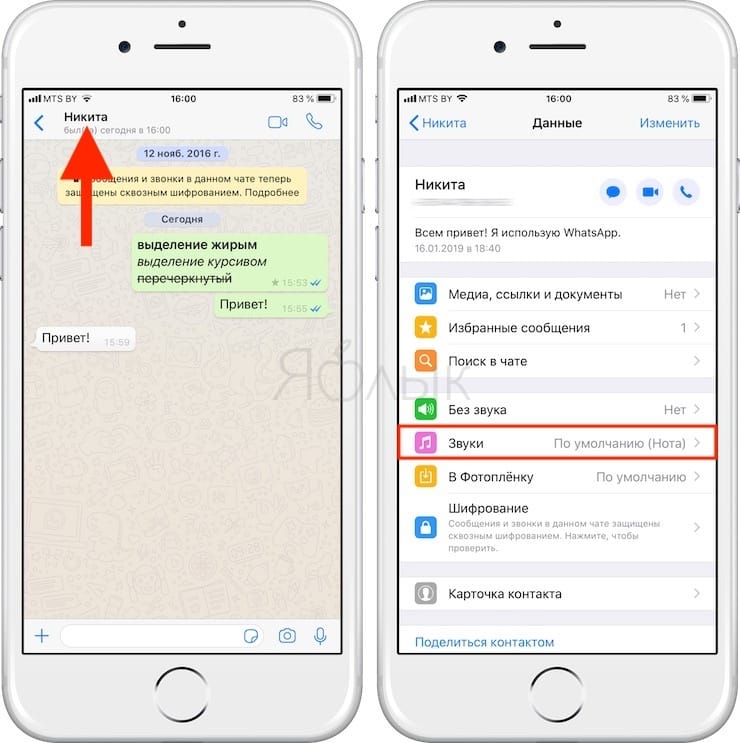
В случае, если ведется живая переписка в чате, имеет смысл отключить озвучку уведомлений, так как сигнал может звучать каждые несколько секунд.
Отключение автоматического сохранения контента на устройство
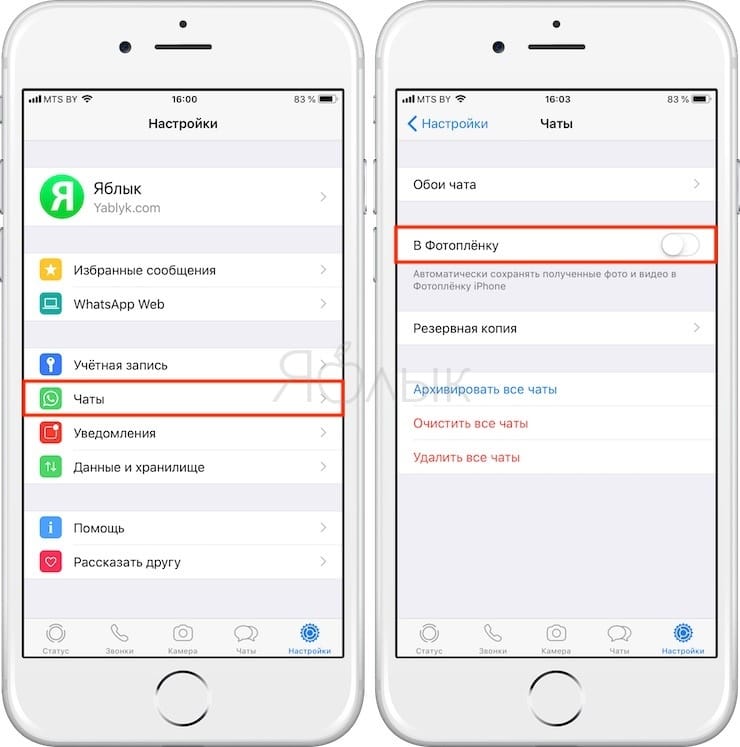
Чтобы не перегружать галерею на своем устройстве полученными через мессенджер видеозаписями или изображениями, следует отключить данную опцию в настройках приложения, в пункте меню «Чаты» переведите переключатель В фотопленку в положение выключено.
Как поделиться своим местоположением в WhatsApp
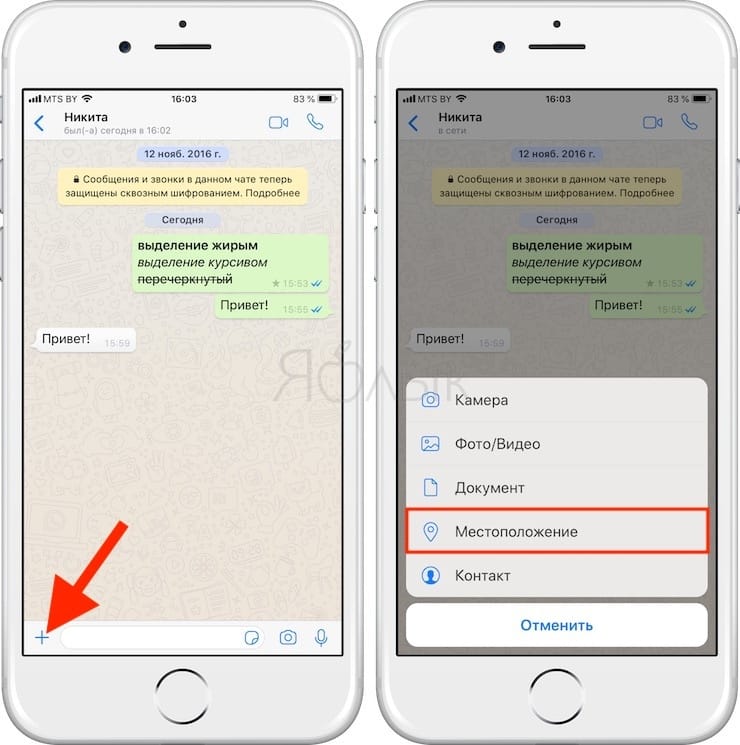
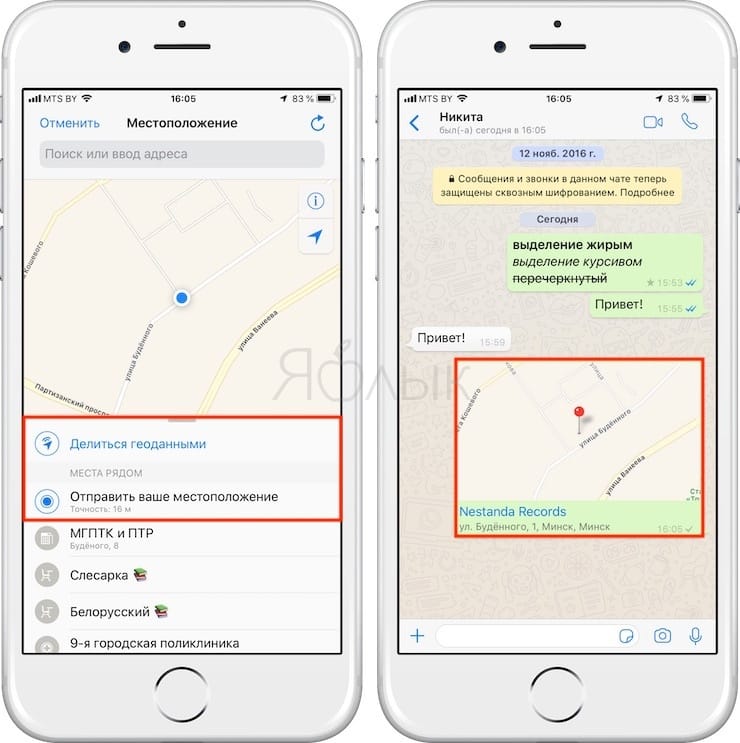
Можно отправлять друзьям или родственникам сообщения, указывая данные геопозиции. В таком случае мессенджер перед пересылкой данных предоставит на выбор список ближайших заведений, местоположение одного из которых будет указано в отправленном сообщении.
При выборе варианта Делиться геоданными пользователь сможет разрешить отслеживание геопозиции онлайн.
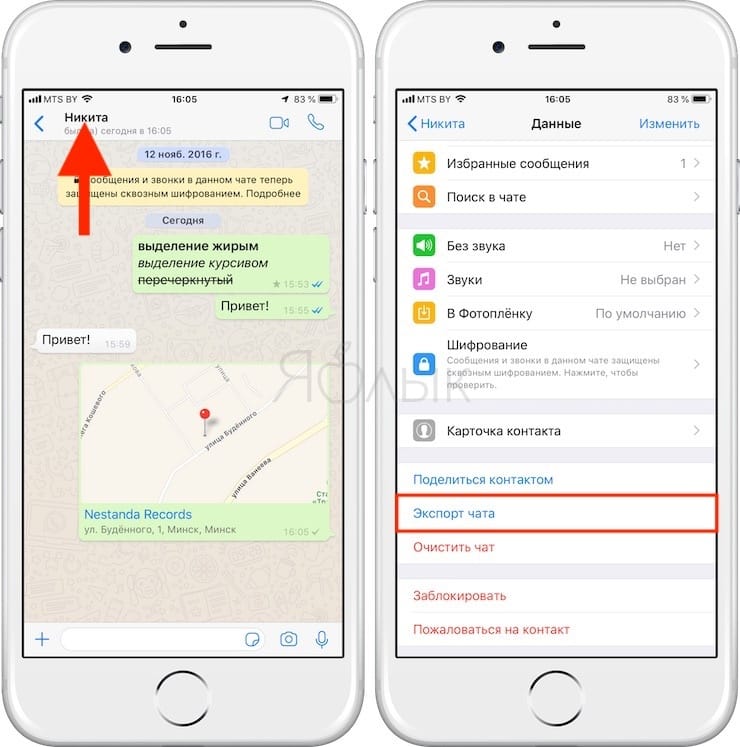
Экспорт переписки в WhatsApp
Можно сохранить историю переписки, экспортировав ее в текстовый файл. Для этого следует вызвать меню адресата и выбрать пункт «Экспорт чата».
Отслеживание статистики мобильного интернета в WhatsApp
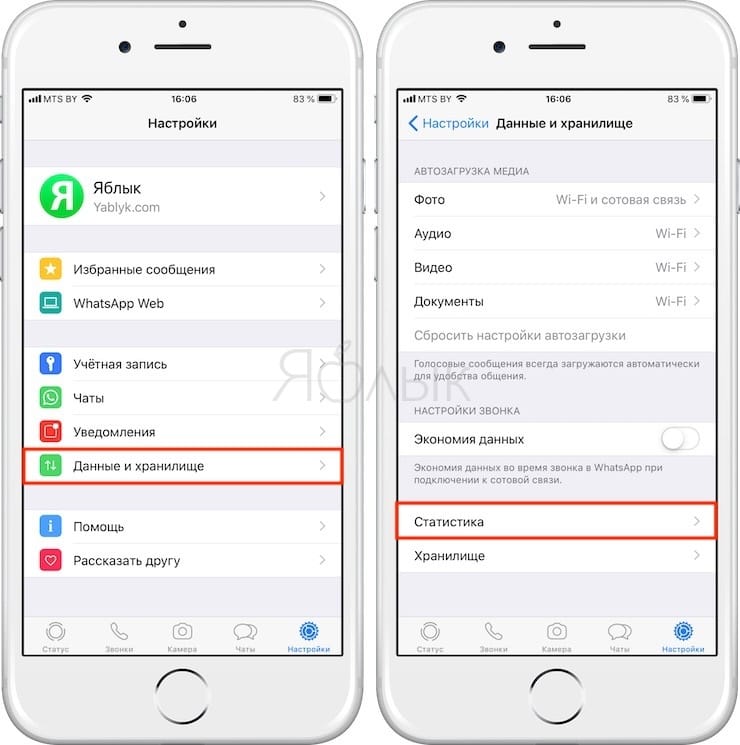
Статистику используемого интернет-трафика в WhatsApp можно просматривать в настройках приложения, в соответствующей вкладке пункта Данные и хранилище. Там можно будет узнать сведения о трафике, количество отправленных и полученных сообщений и прочую полезную информацию.
Как ответить на определенное сообщение в WhatsApp
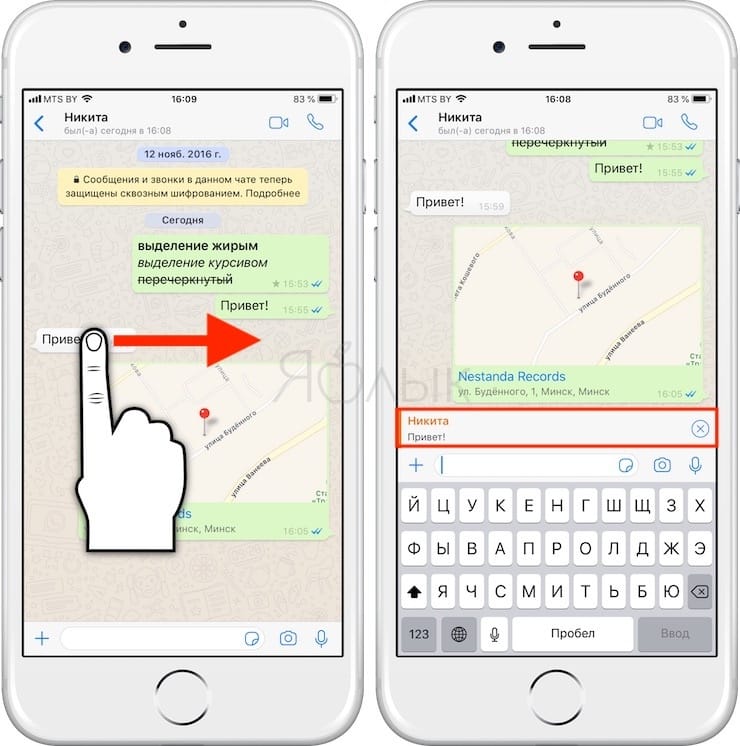
Очень часто при активной переписке (особенно в групповом чате) сообщения сменяют друг друга с молниеносной быстротой, и ответить на конкретное сообщении сразу же после его получения удается не всегда. Для того чтобы ответить на определенное сообщение, проведите по нему пальцем слева направо.
Как использовать фильтры на фото при отправке в WhatsApp
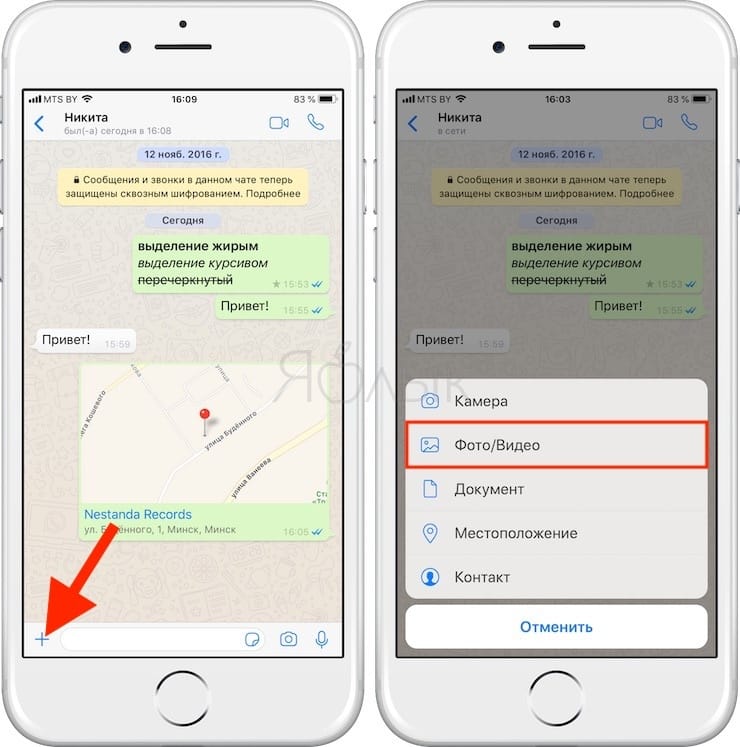
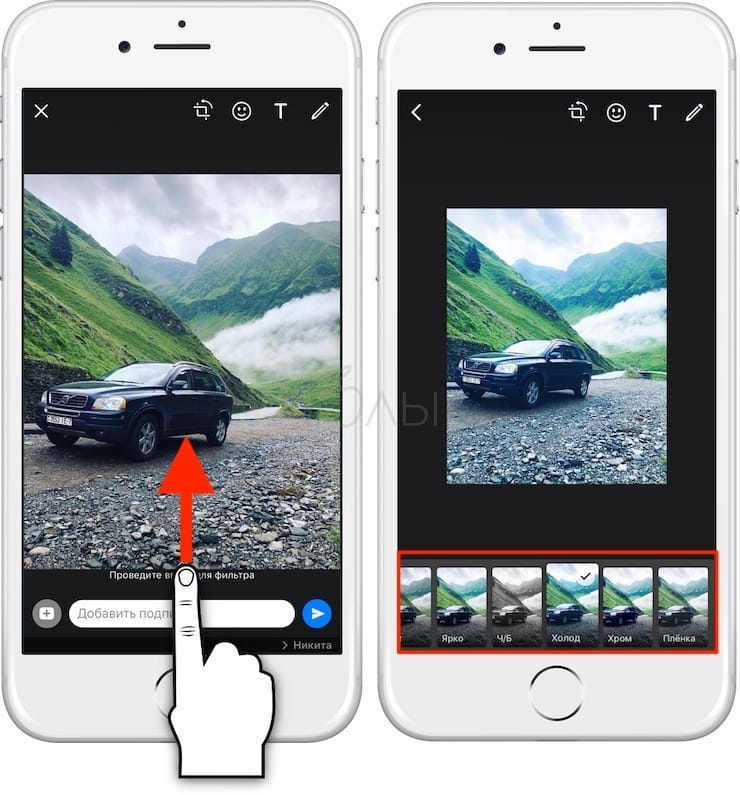
Поскольку Instagram и WhatsApp принадлежат Facebook, неудивительно, что фильтры из первого приложения перекочевали во второе. Добавляя снимок, примените фильтр, лишь проведя пальцем снизу вверх по экрану iPhone.
Как отправить сразу несколько фотографий в WhatsApp, чтобы не «засорить» диалог
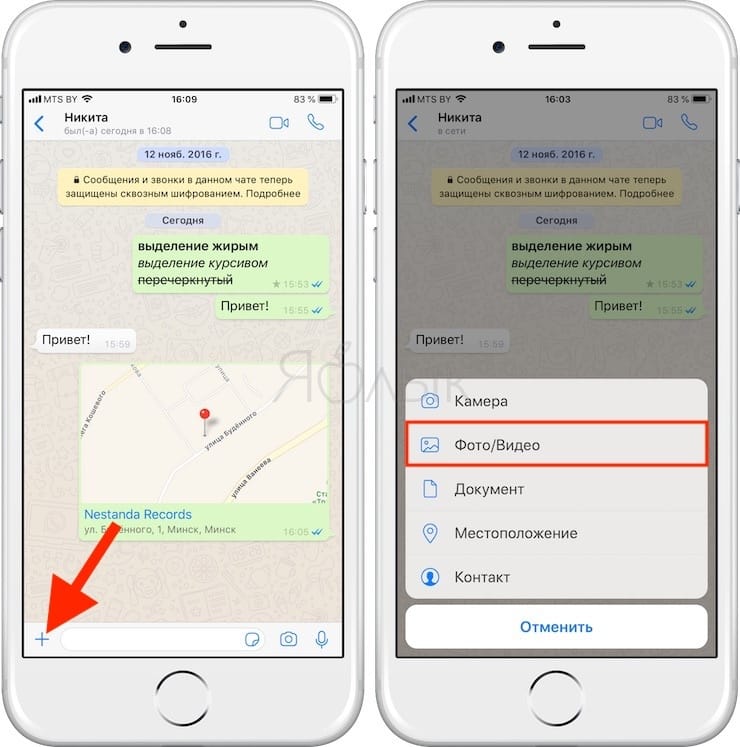
Отправлять сразу множество фотографий можно было и раньше, но тогда они «забивали» весь чат, и чтобы найти нужное сообщение, нужно было их долго прокручивать. Теперь же при отправке сразу нескольких изображений они группируются в один альбом, который и отправляется собеседнику.