Как отправить сообщение на Яндекс.Станцию прямо с Айфона
Разработчики Алисы продолжают совершенствовать голосового помощника, а заодно делают Яндекс.Станцию еще полезнее. После появления распознавания голоса и режима радионяни, в умной колонке появилась возможность отправлять голосовые сообщения! Причем делать можно не только через приложение Яндекс, но и с помощью вспомогательных утилит вроде Дома с Алисой или Навигатора. Но что самое удобное — работает эта фишка без дополнительных настроек, а воспользоваться ею можно даже если в вашей квартире всего одна умная колонка! Рассказываем, как передать сообщение на Яндекс.Станцию одной голосовой командой.
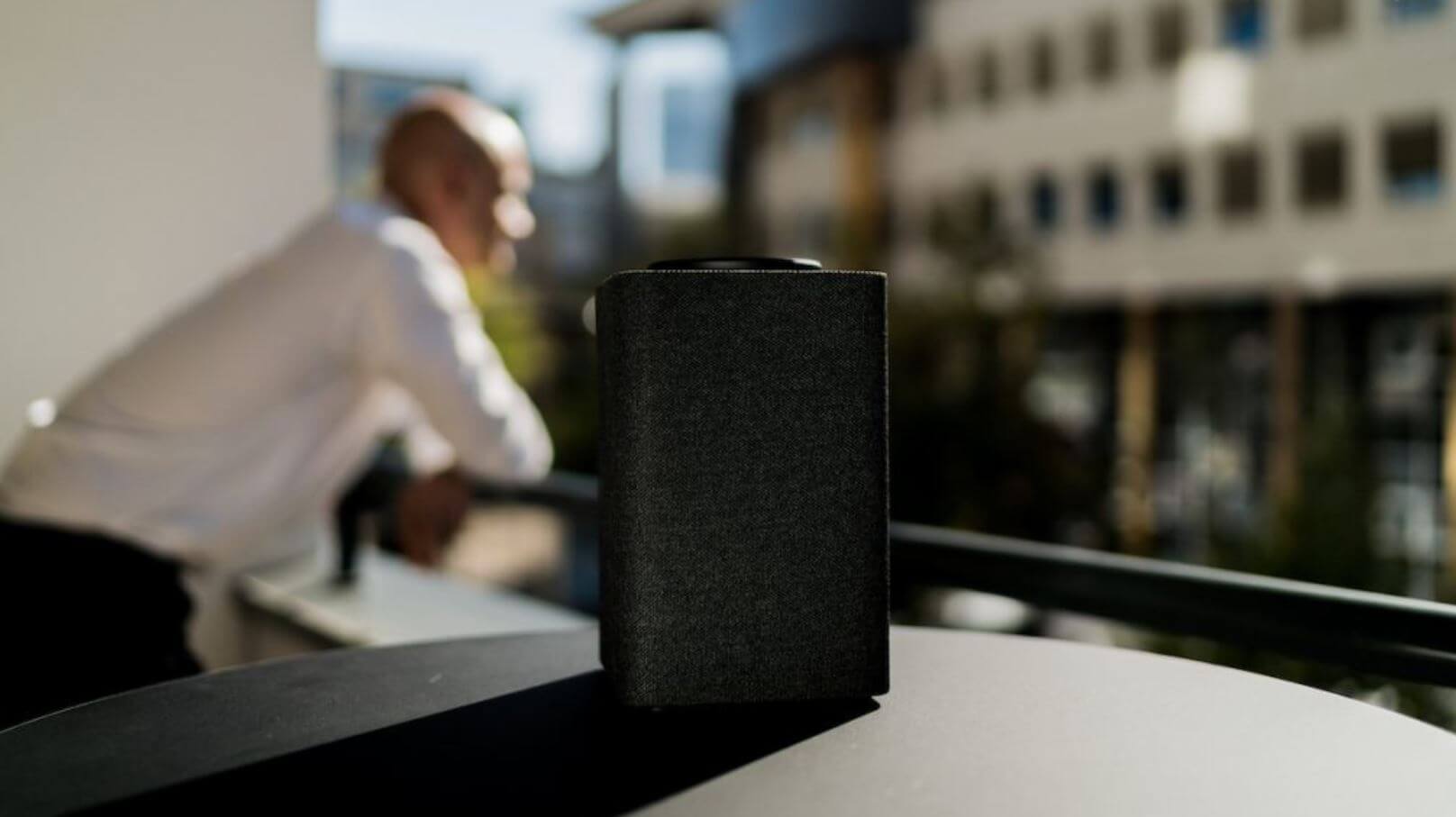
Алиса теперь умеет отправлять голосовые сообщения! Вот как это работает!
До этого Яндекс.Станция умела лишь совершать звонки на другие колонки, находящиеся в пределах одного аккаунта Яндекс ID, но в разных домах: вы могли попросить Алису позвонить на устройство у кого-то из своих родственников, чтобы переговорить с ними. Теперь разработчики пошли дальше и добавили возможность отправить сообщение с помощью Алисы.
Как отправить сообщение на Яндекс Станцию
Для этого возможно воспользоваться значком активации голосового ассистента в любом из приложений Яндекса. При диктовке сообщения нужно указать, на какую из колонок оно должно быть отправлено: ее расположение можно проверить в приложении Дом с Алисой прямо на главной странице.
- Зайдите в приложение Дом с Алисой.
- Нажмите на значок голосового ассистента.
- Затем произнесите сообщение и укажите расположение колонки при необходимости. Звучать это может так: «Алиса, передай сообщение на колонку в гостиную: не трогайте мой ноутбук!».
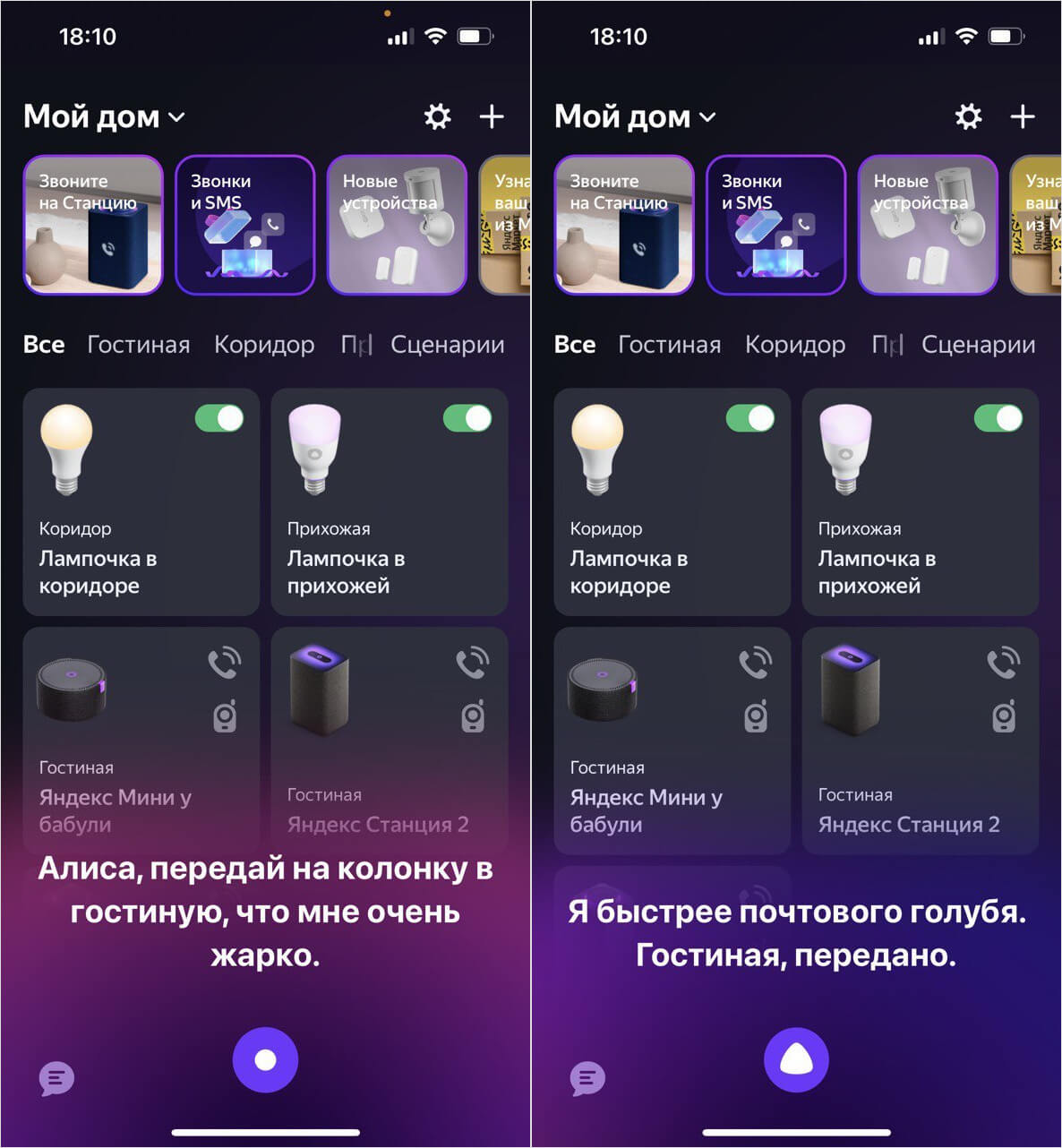
Отправить сообщение на Яндекс.Станцию можно через Дом с Алисой
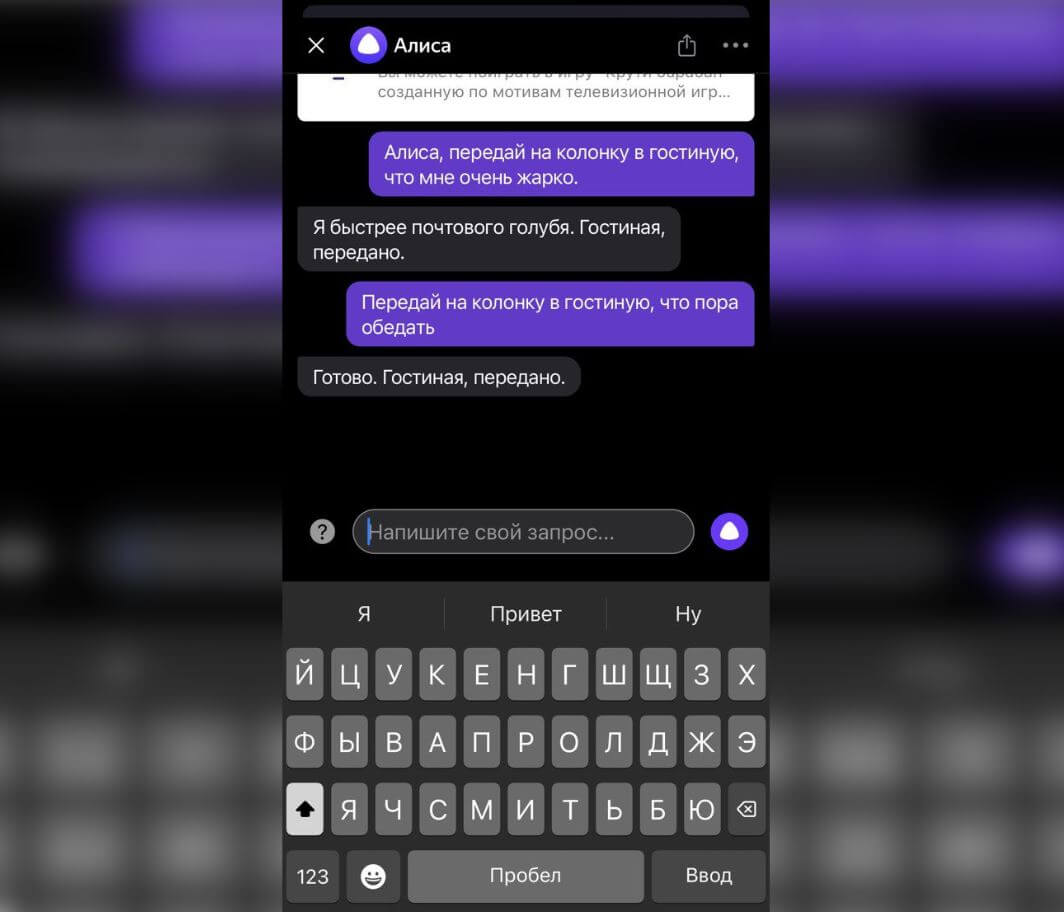
Сообщение для Яндекс.Станции можно напечатать вручную
После этого голосовой ассистент воспроизведет их на указанном устройстве. Вдвойне приятно, что сделать это можно даже находясь вне дома — подключение к одной сети Wi-Fi не требуется. Наверняка о такой фишке вы уже слышали: Apple добавила функцию интеркома в HomePod еще в 2021 году — это редкий случай, когда Яндекс.Алиса находится в роли догоняющего Сири!
Не отправляется сообщение на Яндекс Станцию
Похожим образом можно отправить сообщение, если у вас в доме есть несколько Яндекс.Станций: просто произнесите голосовую команду и укажите, в какой комнате расположена колонка. При этом многие пользователи при настройке Яндекс.Станции указывают одну и ту же, а потом забывают ее поменять. Если вы тоже так сделали, то Алиса отправит сообщение сразу на два устройства или не зачитает его вовсе, поэтому их важно настроить, чтобы функция работала. Делается это очень легко.
- Зайдите в приложение Дом с Алисой.
- Выберите нужную колонку.
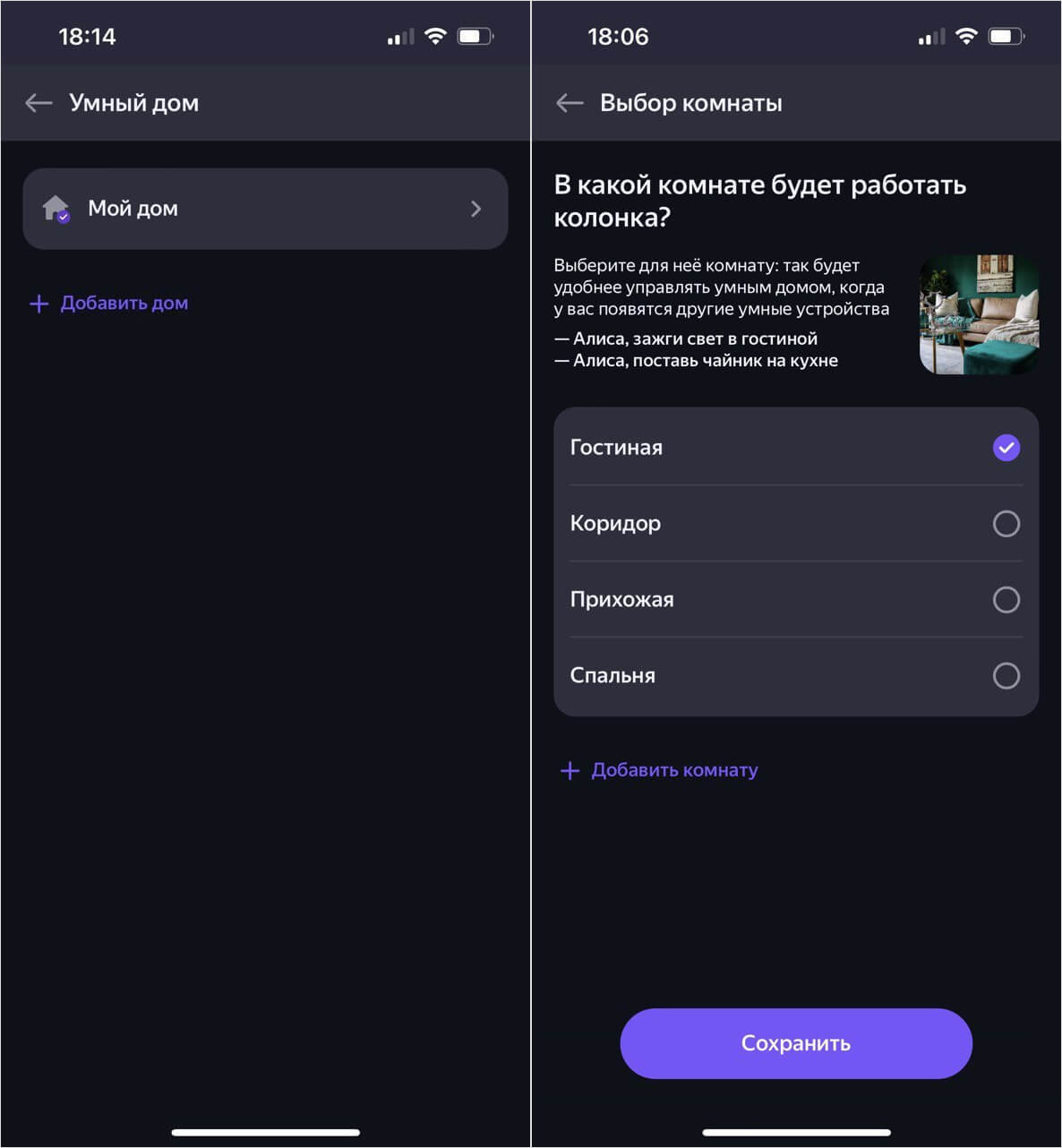
Перед использованием функции убедитесь, что для колонки выбрана нужная комната
При передаче текста Яндекс.Станция остановит воспроизведение музыки и зачитает сообщение. При этом есть один нюанс: если на ней установлен минимальный уровень громкости, вероятно, его не услышат. Не совсем уютно будет, если кто-то из домочадцев решит отправить сообщение на Яндекс.Станцию посреди ночи, когда она находится в состоянии покоя и на ней прибавлена громкость.
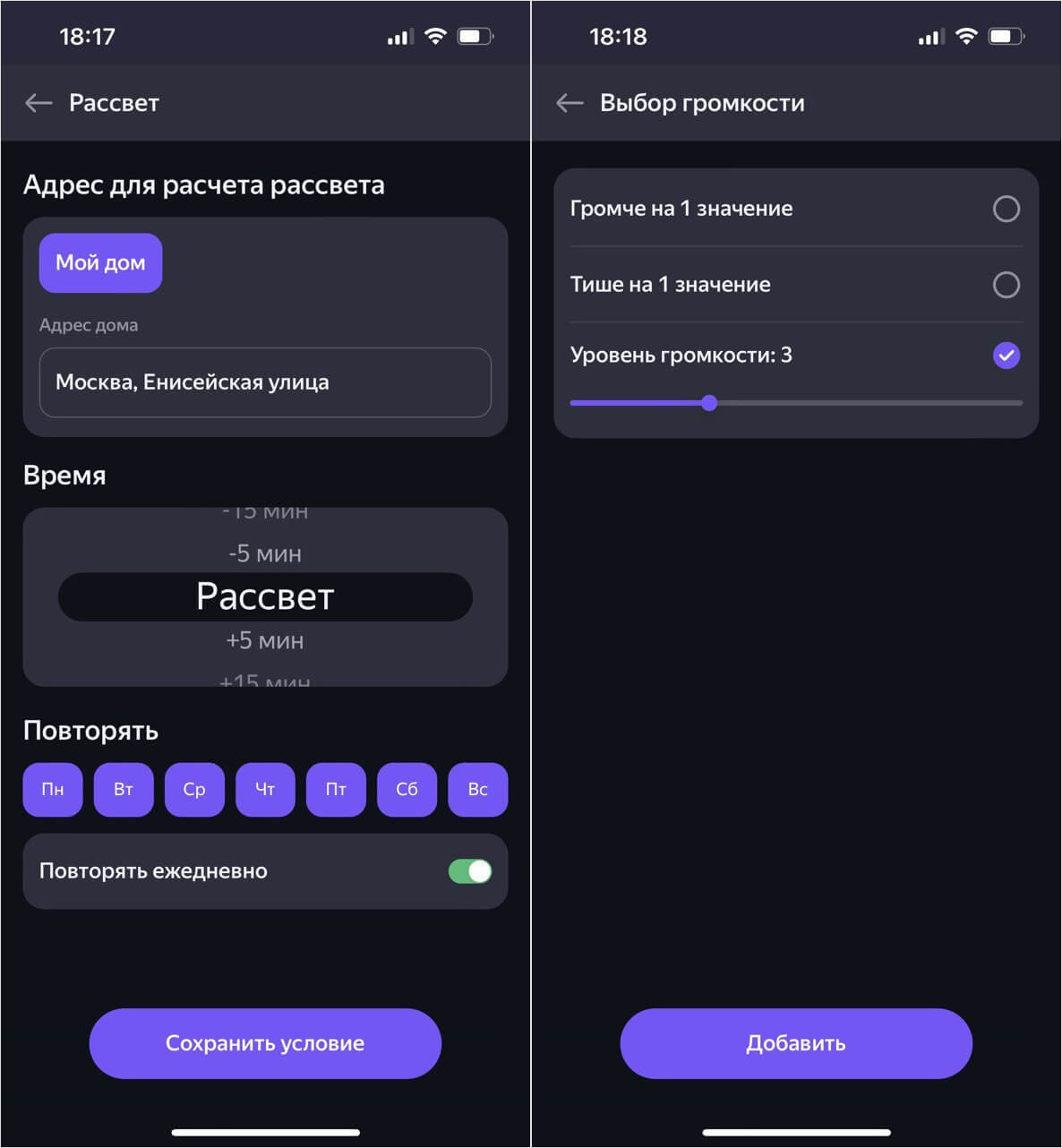
При создании сценария обязательно укажите город и улицу, если хотите, чтобы громкость менялась исходя из времени суток
Так что, было бы неплохо, если бы разработчики добавили возможность регулировать ее удаленно — такой фичи давно ждут многие пользователи. Но это ограничение можно обойти, создав сценарий: например, ставить громкость на минимум по вечерам и прибавлять — по утрам.
А вот отправить сообщение с Яндекс.Станции на телефон нельзя. Услышав его на колонке, вам придется перезванивать собеседнику по телефону или писать в мессенджере. Так что, новая фишка во всех смыслах — это односторонняя коммуникация. Также отправить голосовое сообщение через Алису можно только на умную колонку, а со смартфона на смартфон или ПК — нет. Тут уже каждый сам для себя решит: ограничение это или эксклюзив для владельцев Яндекс.Станций.
При этом вам вовсе не обязательно покупать новую модель колонки: отправка сообщений есть во всех Яндекс.Станциях, что экономит деньги пользователям, а работает функция даже без подписки — как звонки, радионяня и другие. Кстати, дожидаться появления функций в Яндекс.Станции не нужно — можно всего лишь воспользоваться крутыми навыками, которые уже есть в базе. О том, какие нужно обязательно опробовать, читайте в нашей статье.
Как попасть на Яндекс и Google Карты
Часть пользователей ищут информацию непосредственно на картах поисковых систем, и если вашей компании там нет, то вы можете терять часть целевого трафика. Чтобы этого избежать, необходимо попасть на данные сервисы. О том, как это сделать, и пойдет речь.
Карты Google
Для того чтобы информация о компании отображалась в картах Google, необходимо создать профиль компании в Google Мой бизнес и подтвердить информацию.
Для этого необходимо выполнить следующие действия:
- Зайти на сайт https://www.google.ru/business/.
- Авторизоваться в аккаунте Google или создать новый.
- Ввести название компании и следовать дальнейшим инструкциям.
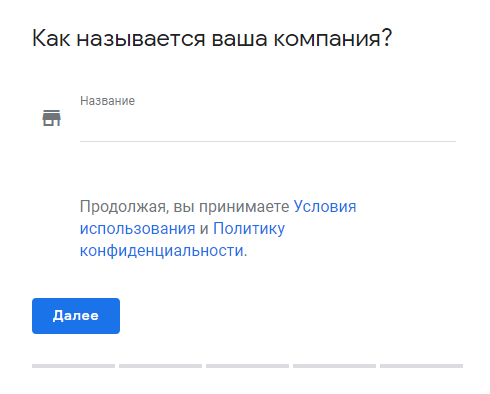
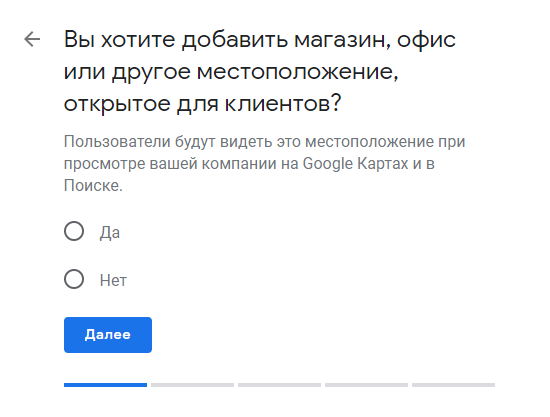
- Для того чтобы информация о компании отображалась на Google картах, в следующем пункте необходимо выбрать соответствующий пункт.
- Далее необходимо указать адрес компании, вид деятельности и контактные данные.
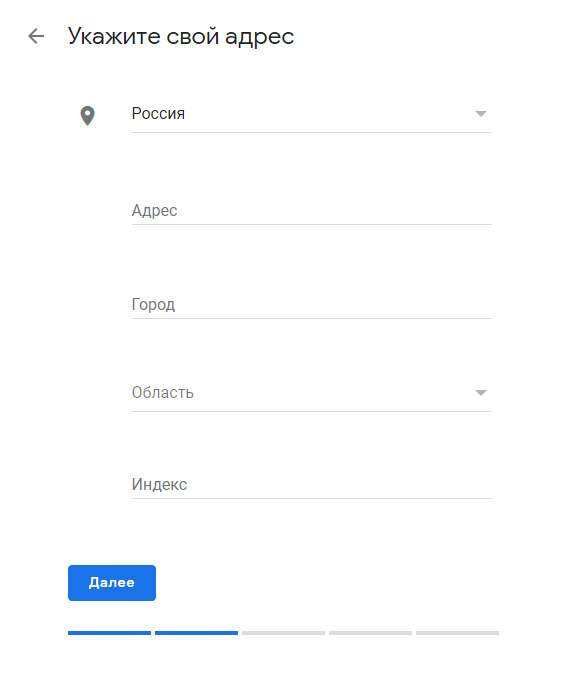
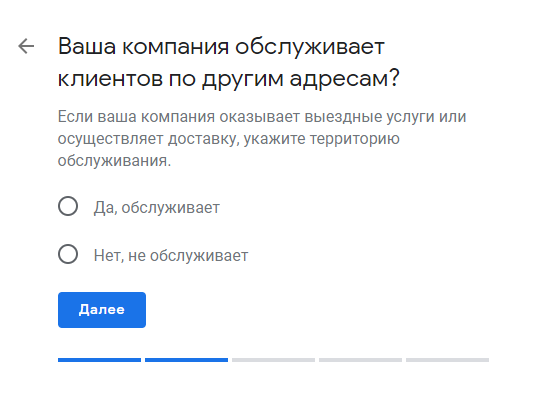
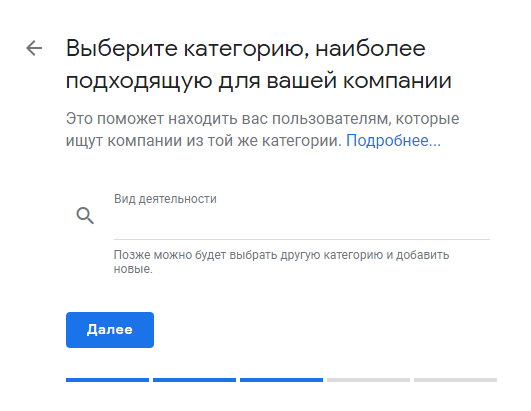
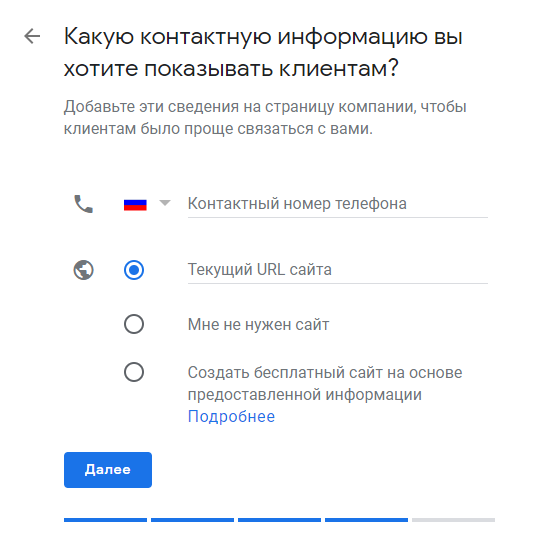
После завершения всех шагов информация о компании будет добавлена, ее останестя лишь подтвердить, одним из предложенных способов.
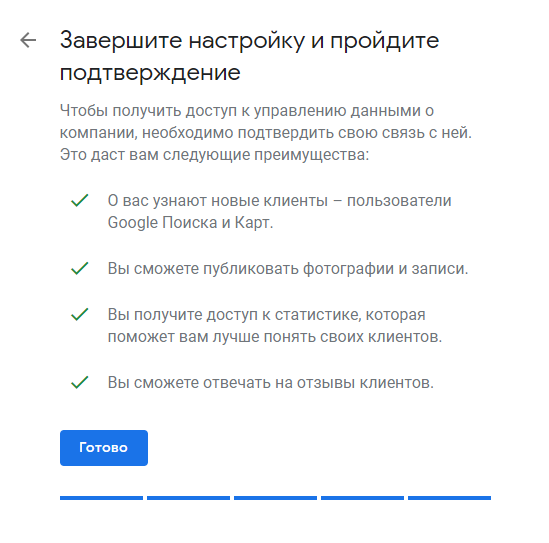
Подтверждение информации
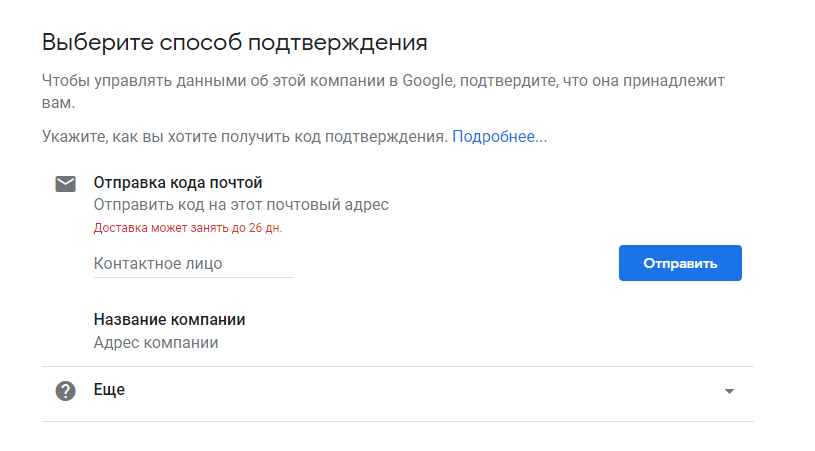
Возможны несколько способов подтверждения информации.
*Не все способы подтверждения доступны для всех компаний.
- Подтверждение по почте — на указанный адрес будет отправлено письмо с кодом подтверждения, который необходимо будет ввести в специальное поле;
- Подтверждение по телефону — на указанный номер телефона поступит автоматический звонок, сообщающий код подтверждения*;
- Подтверждение по электронной почте — вам будет отправлено письмо на электронную почту с кодом подтверждения, который необходимо ввести в аккаунте сервиса «Google Мой бизнес» или нажать кнопку «Подтвердить» в этом письме*;
- Мгновенное подтверждение — данный вид подтверждения может быть доступен если ваш сайт уже подтвержден в Google Search Console*;
- Массовое подтверждение — доступно для компаний, имеющих более 10 филиалов*.
После выполнения указанных действий информация о компании будет добавлена на карты Google.
Яндекс Карты
Чтобы отображаться на Яндекс Картах, необходимо зарегистрироваться в сервисе Яндекс Справочник.
Для этого необходимо:
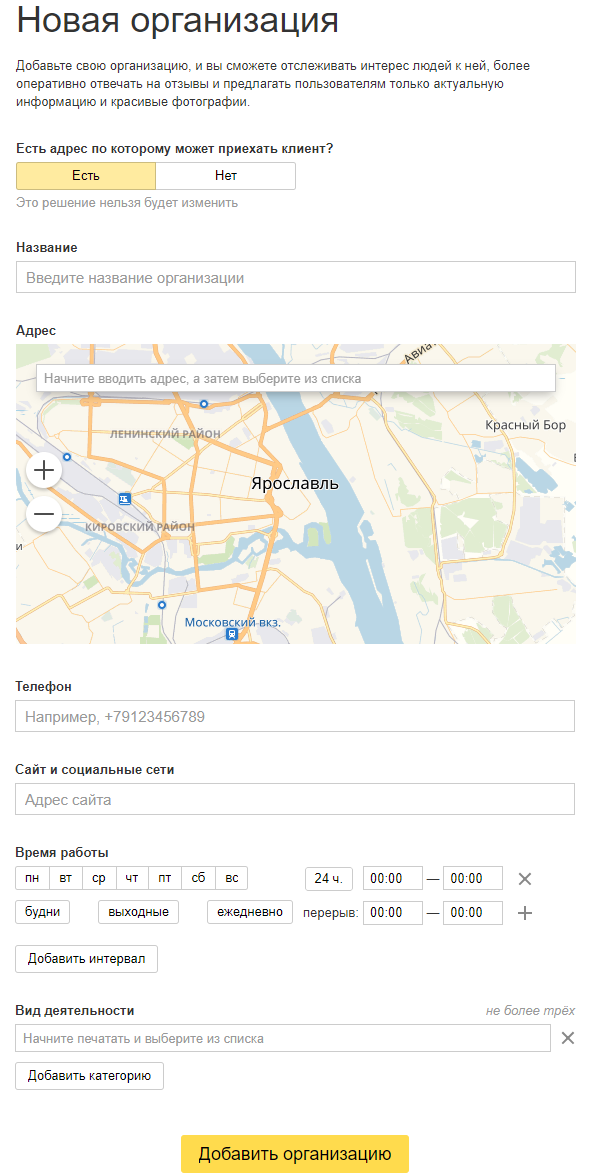
- Иметь аккаунт (электронную почту) на Яндексе и авторизоваться в нем.
*Также в справочник можно зайти через профиль соц. сетей или аккаунт почты для домена. - Перейти в форму добавления новой организации в справочнике
https://yandex.ru/sprav/add/ - Заполнить поля и отправить заявку на добавление.
В результате заявка будет отправлена на модерацию.
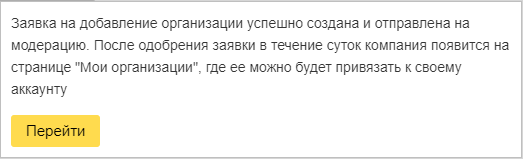
После прохождения проверки информация об организации будет добавлена в базу справочника, и отображаться на Яндекс картах.
Подтвердить права на организацию можно при помощи телефона. На указанный номер будет совершен звонок, в котором будет сообщен верификационный код.
Как должны выглядеть карточки компании
Для обоих представленных сервисов рекомендации к карточкам компании примерно одинаковы — нужно стараться указывать как можно больше информации, это могут быть:
- фотографии;
- режимы работы;
- информация о филиалах;
- социальные сети;
- и так далее.
Кроме того, в Яндекс Справочнике можно указывать цены.
Как работать с Яндекс.Доставкой
Работая со сделкой, выберите доставку с помощью сервиса Яндекс.Доставка и укажите в карточке адрес. Сервис отправит к вам курьера, курьер заберет товар и доставит его по указанному адресу.
Как работать с Яндекс.Доставкой
Переходите в раздел CRM > Сделки.
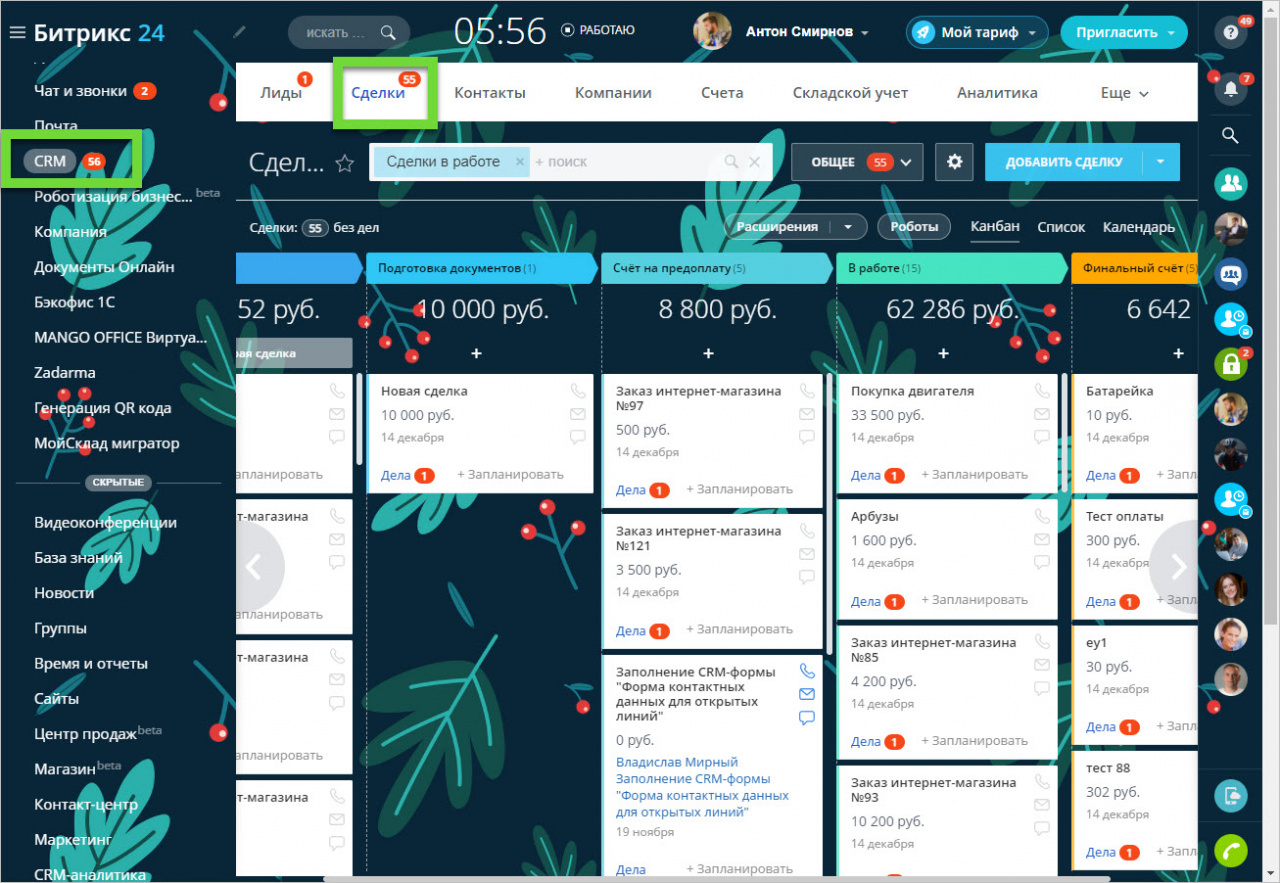
Вы можете работать с доставкой двумя способами:
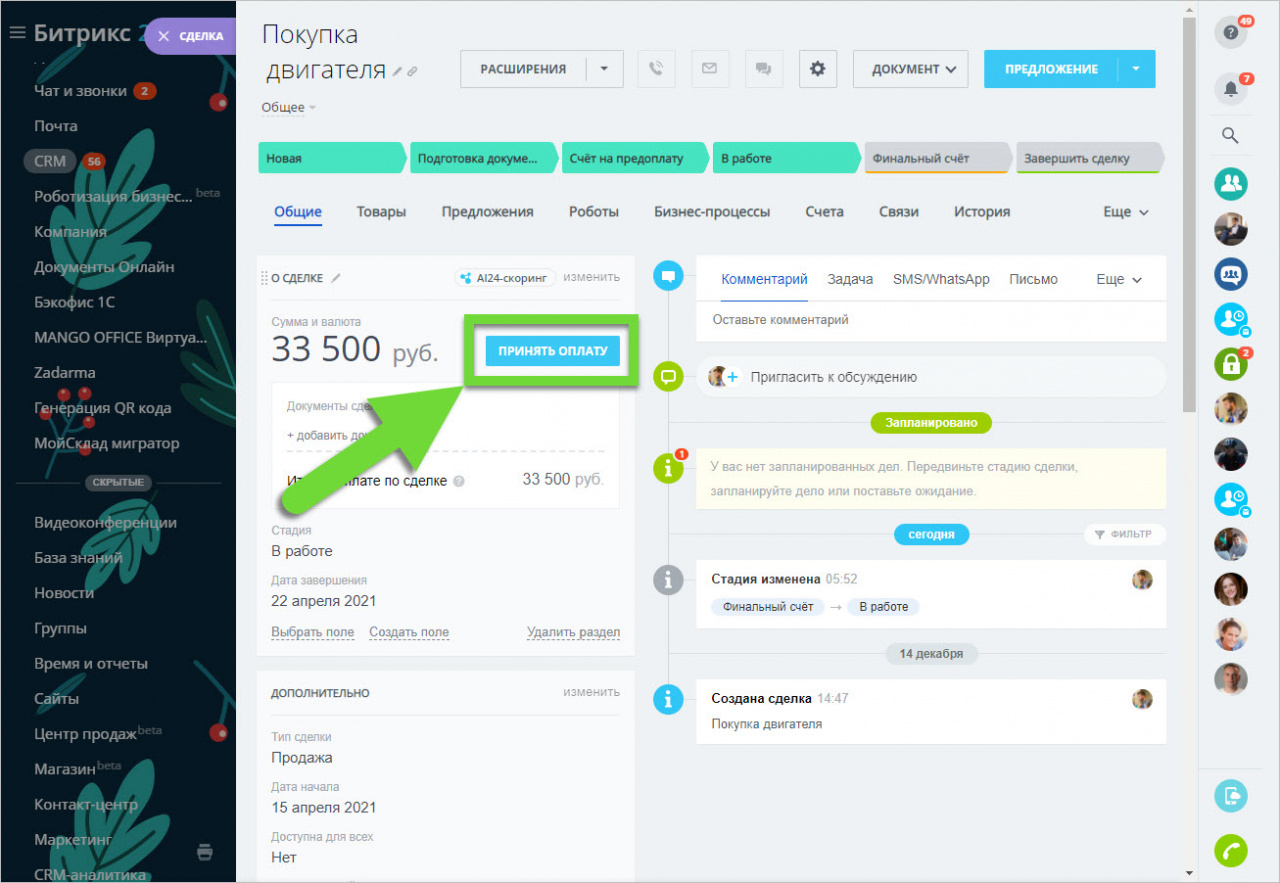
Откройте карточку сделки и нажмите кнопку Принять оплату.
В пункте доставка отметьте Яндекс.Доставка.
Выберите подходящий тариф и нужные опции:
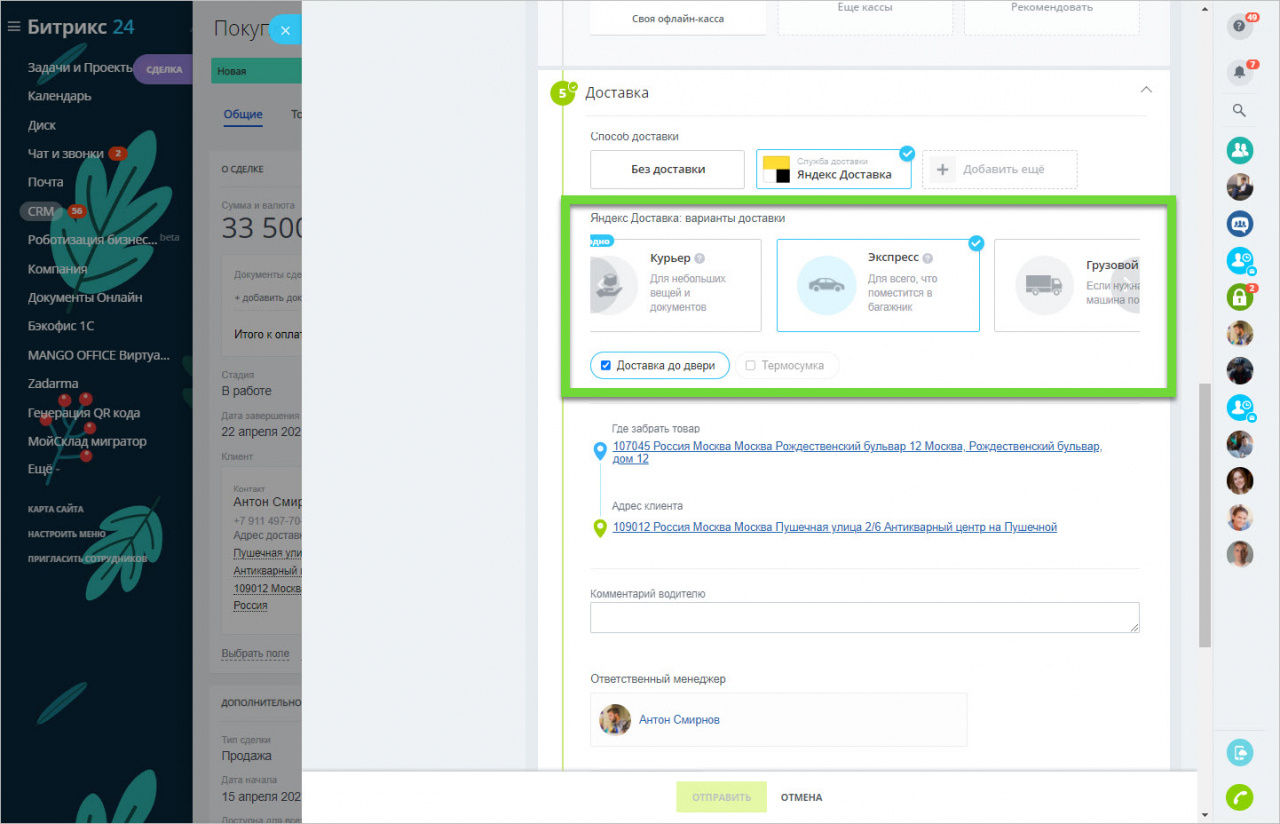
- Курьер – подойдёт для доставки небольших вещей и документов, весом до 10 кг.
- Экспресс – доставку производит курьер на автомобиле, тариф подойдёт для товаров весом до 20 кг.
- Грузовой – для доставки крупных товаров, весом до 1400 кг.
Тариф влияет на расчётную стоимость доставки.
Далее укажите Где забрать товар. После первой оплаты этот адрес сохранится и будет автоматически добавлен при следующей доставке.
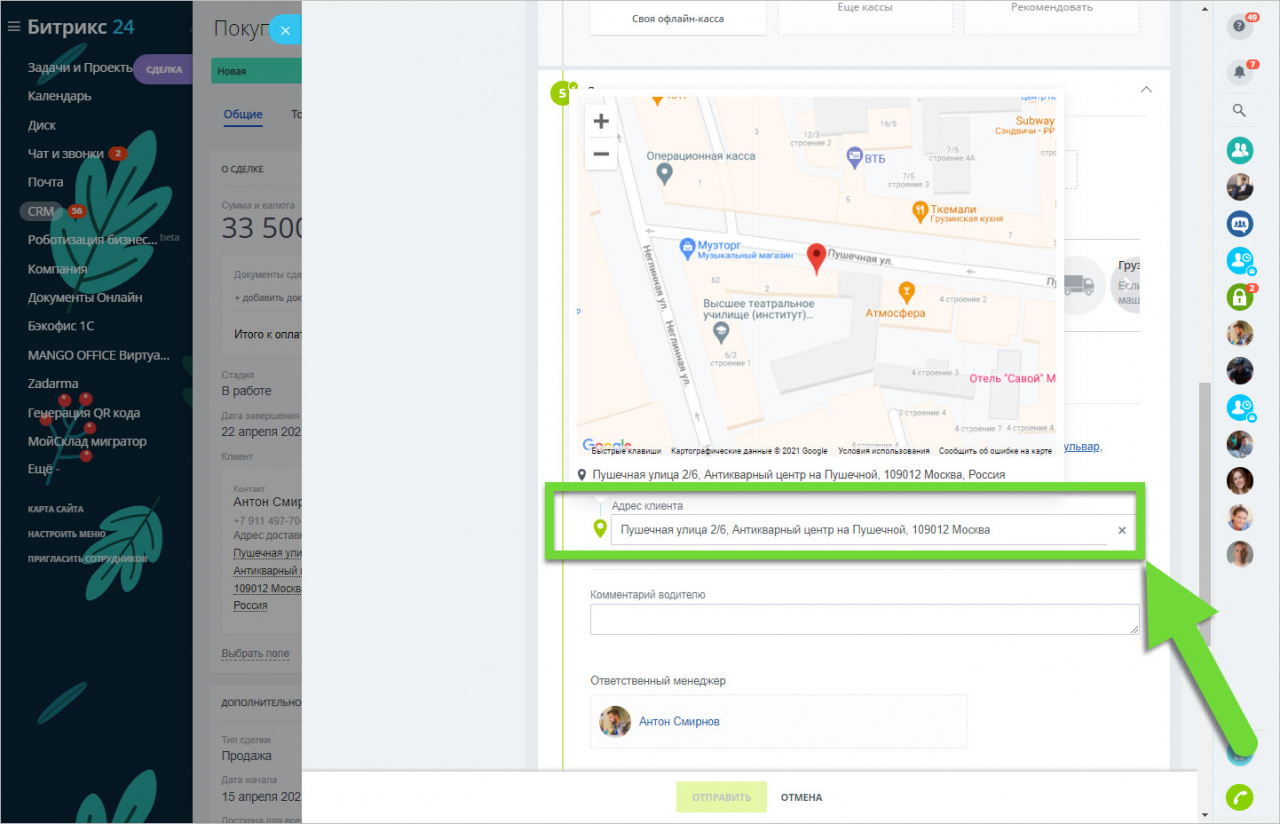
Также вы можете настроить реквизиты вашей компании, тогда при первой оплате адрес вашей компании будет добавлен в поле. Подробнее о том как добавить реквизиты читайте в статье Как добавить реквизиты своей компании?
В поле адрес клиента вы можете вписать подробный адрес и указать номер квартиры, офиса или домофона.
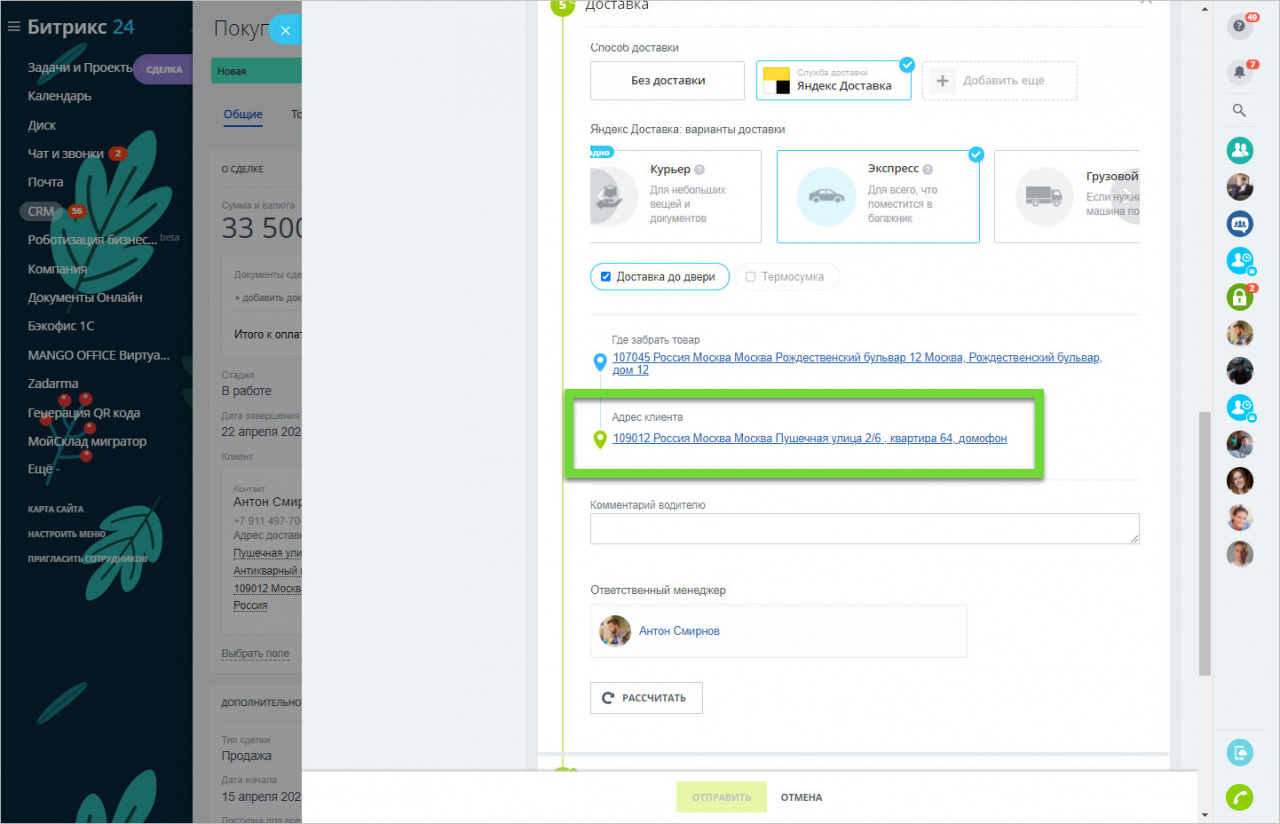
Адрес клиента можно указать во время работы со сделкой. В поле Адрес нажмите подробно и впишите нужные данные, в этом случае информация с адресом автоматически добавится в доставку.
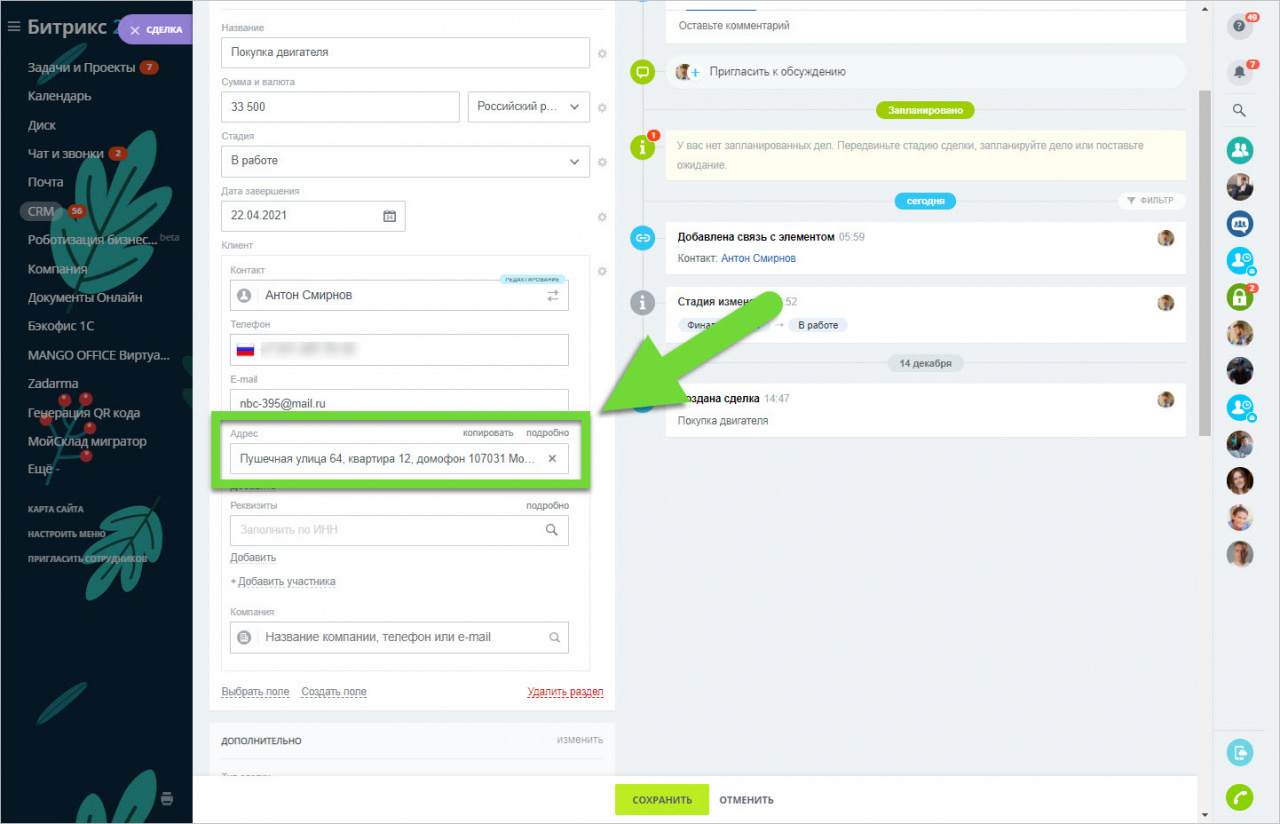
После этого нажмите кнопку Рассчитать.
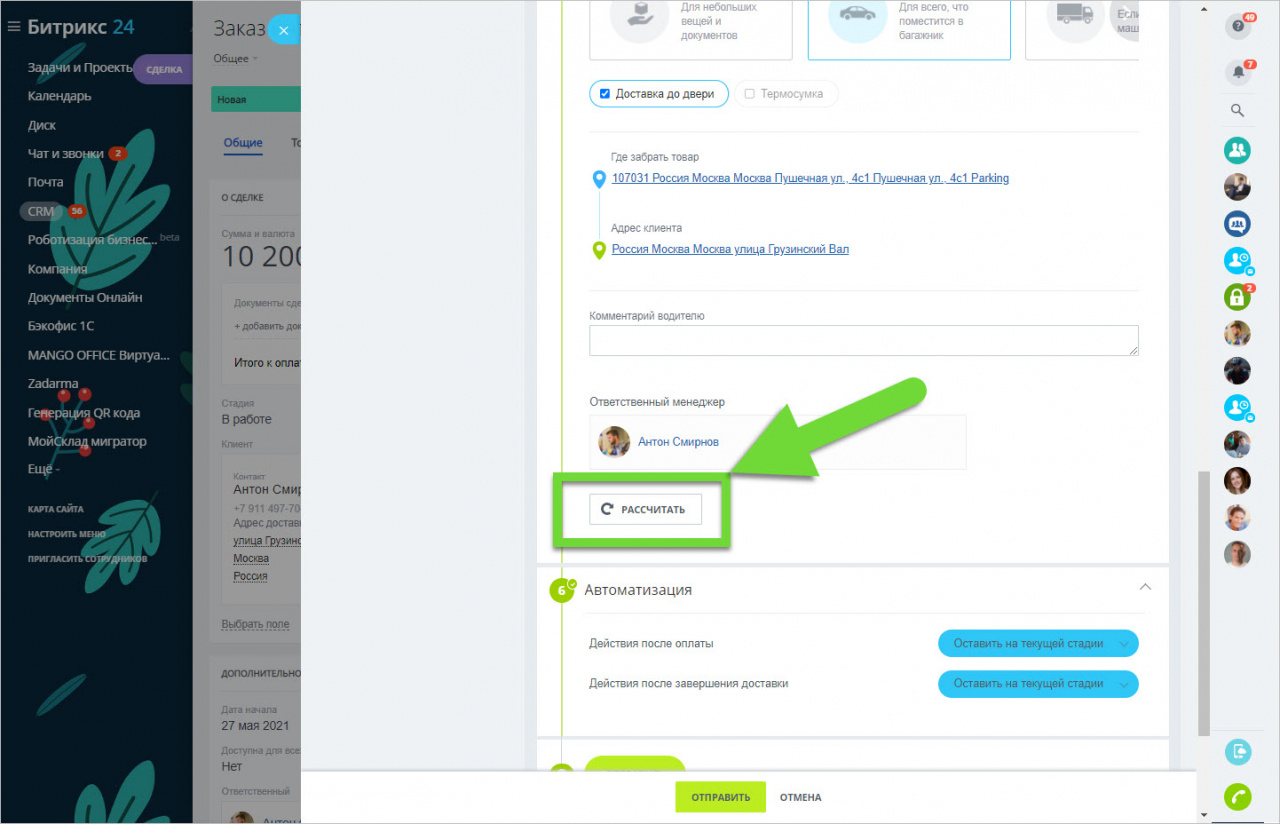
Сервис рассчитает примерную стоимость доставки.
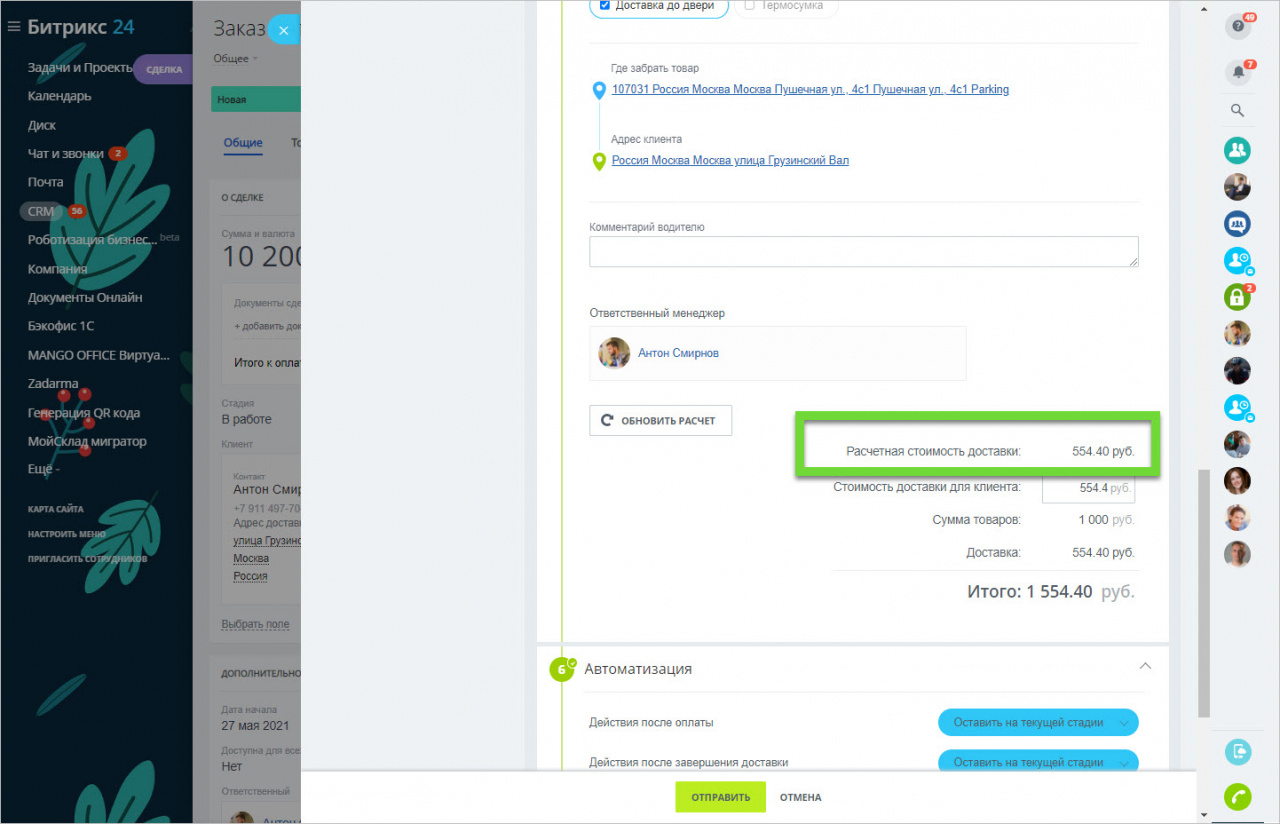
Расчетная стоимость доставки может измениться в зависимости от времени вызова такси. Оплата заказа не влияет на стоимость доставки. Например, если клиент оплатит заказ в понедельник, а менеджер закажет доставку во вторник, то доставка будет пересчитана на момент вызова такси.
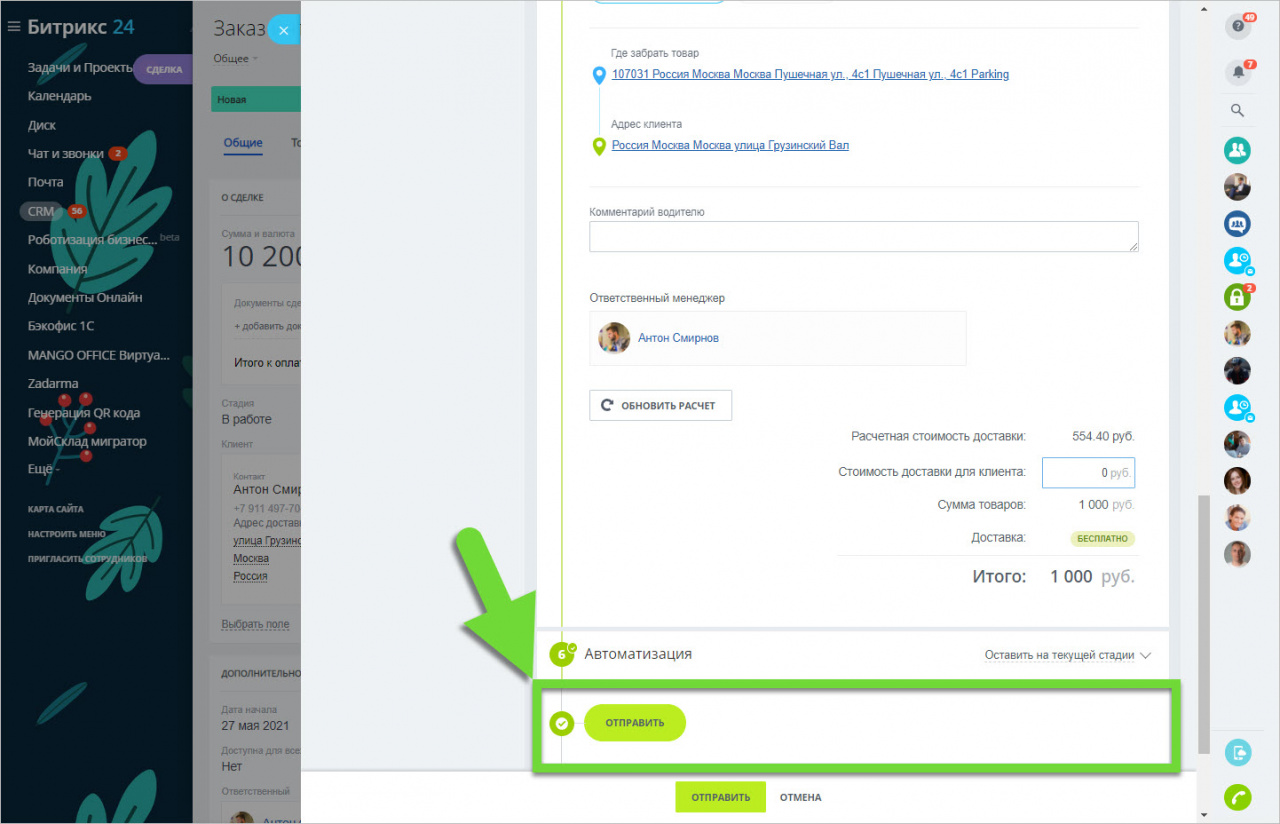
В поле Стоимость доставки для клиента вы можете редактировать сумму, которую клиент заплатит за доставку. Например, вы хотите сделать бесплатную доставку за счёт компании, тогда поставьте в поле 0. Если доставка происходит за счёт клиента, то введите нужную сумму.
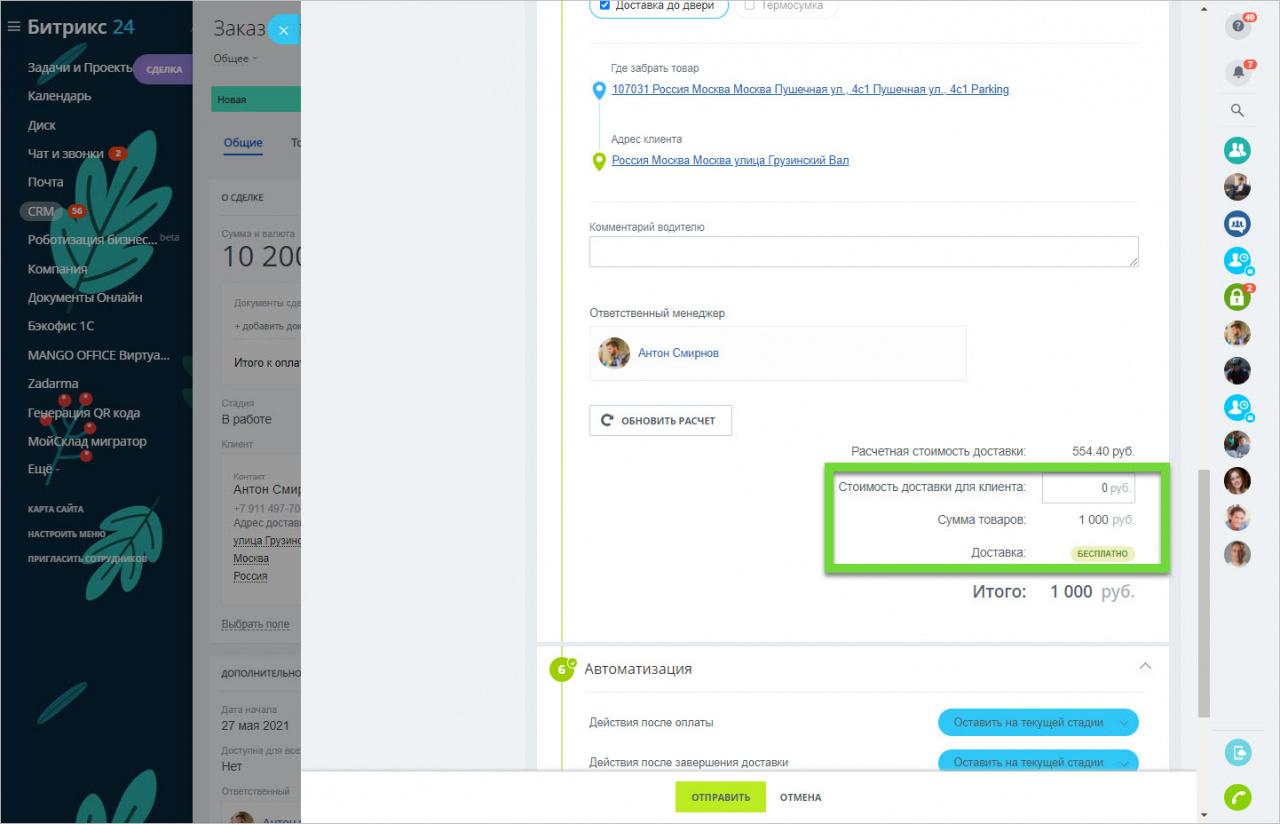
Когда вы настроите параметры доставки, нажмите кнопку Отправить.
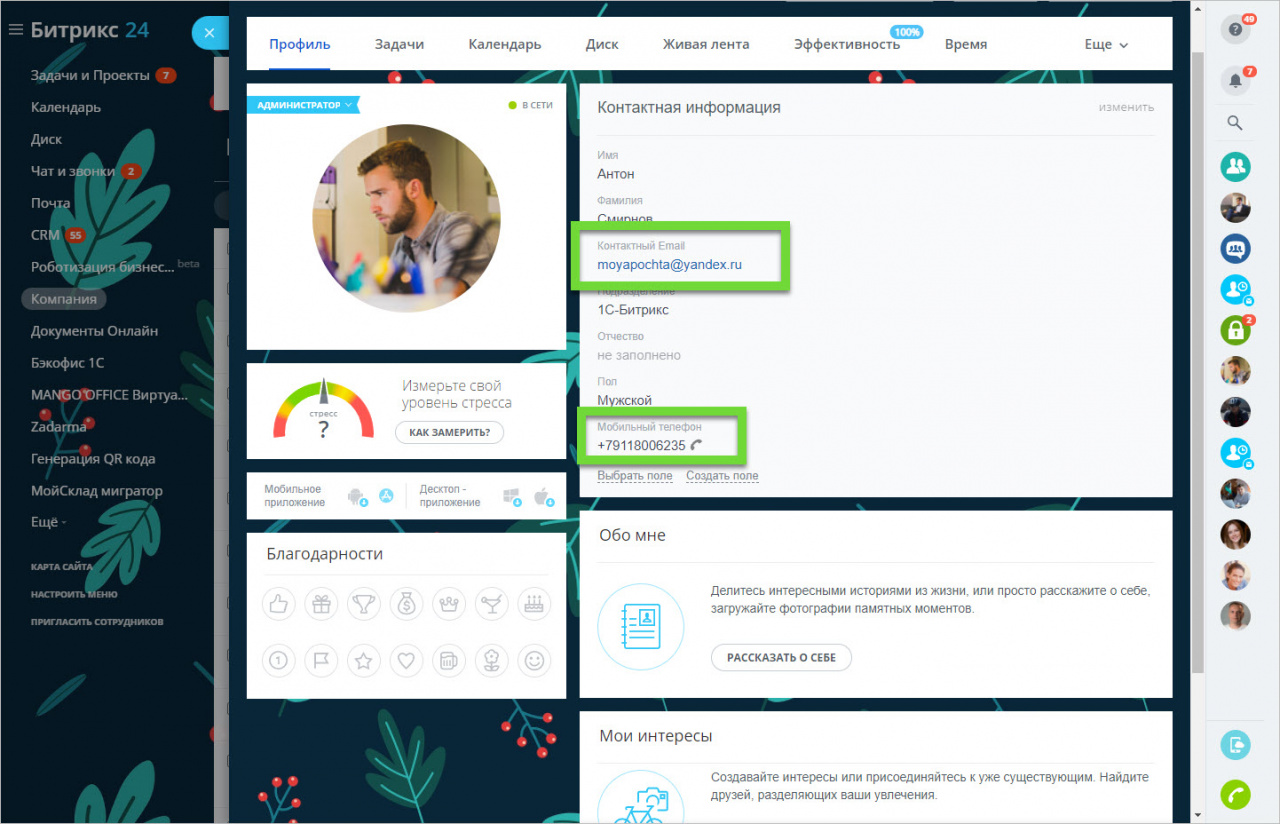
Для корректной работы сервиса у ответственного за сделку сотрудника должны быть указаны почта и номер телефона.
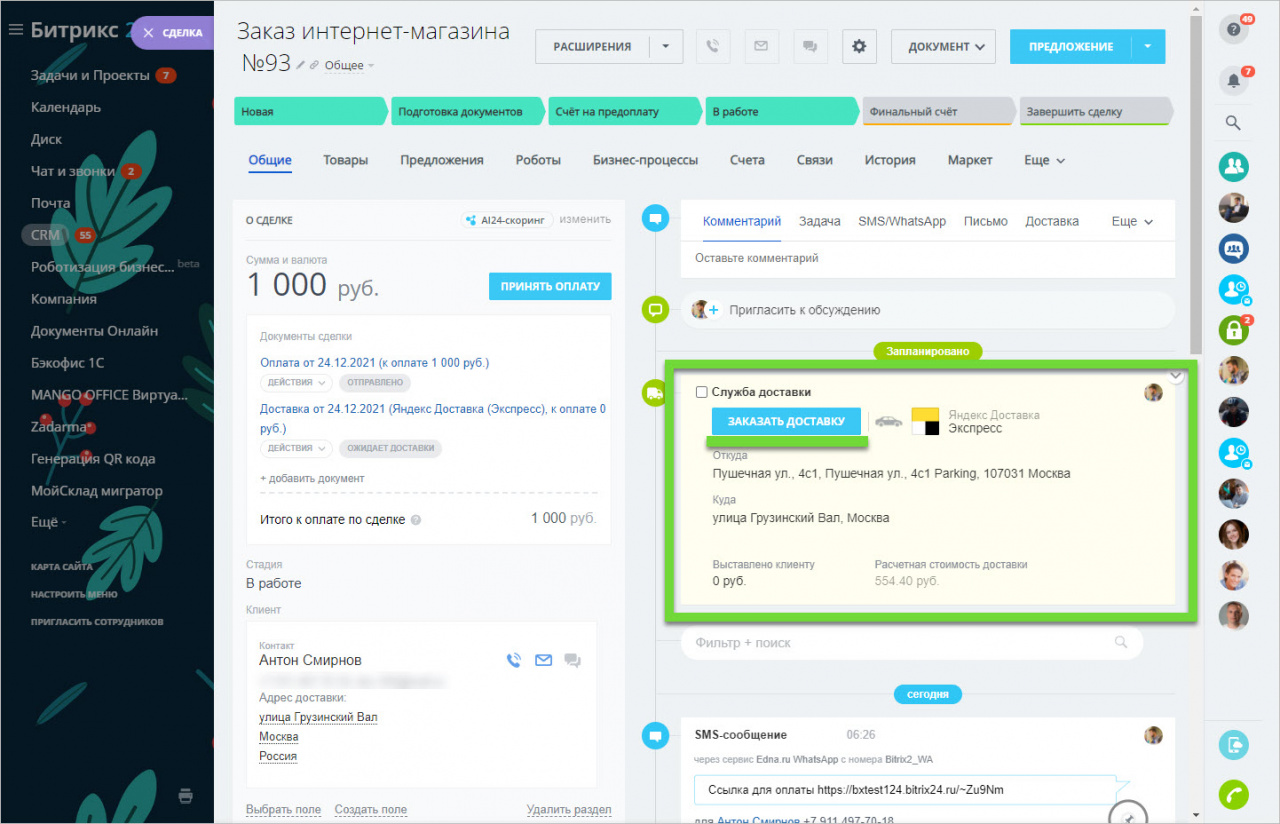
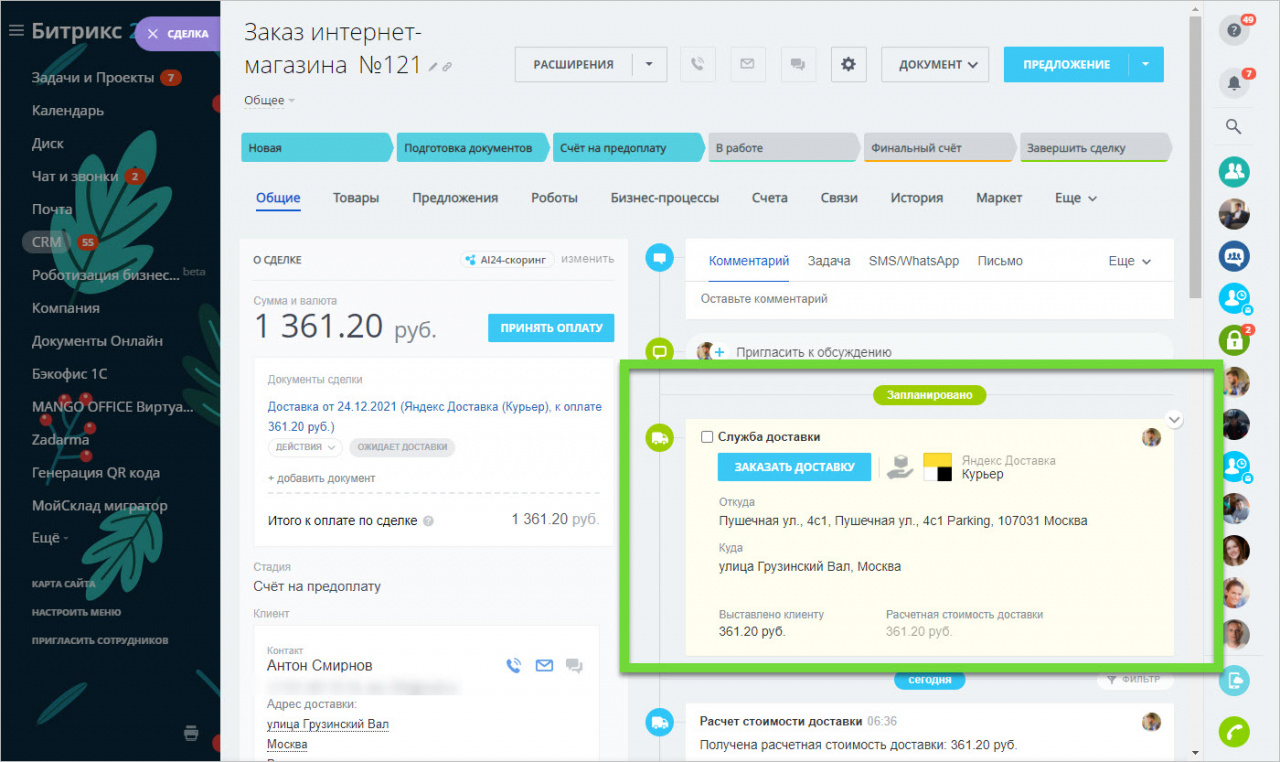
Доставка появится в карточке сделки. После того как клиент оплатит товар, вы можете Заказать доставку.
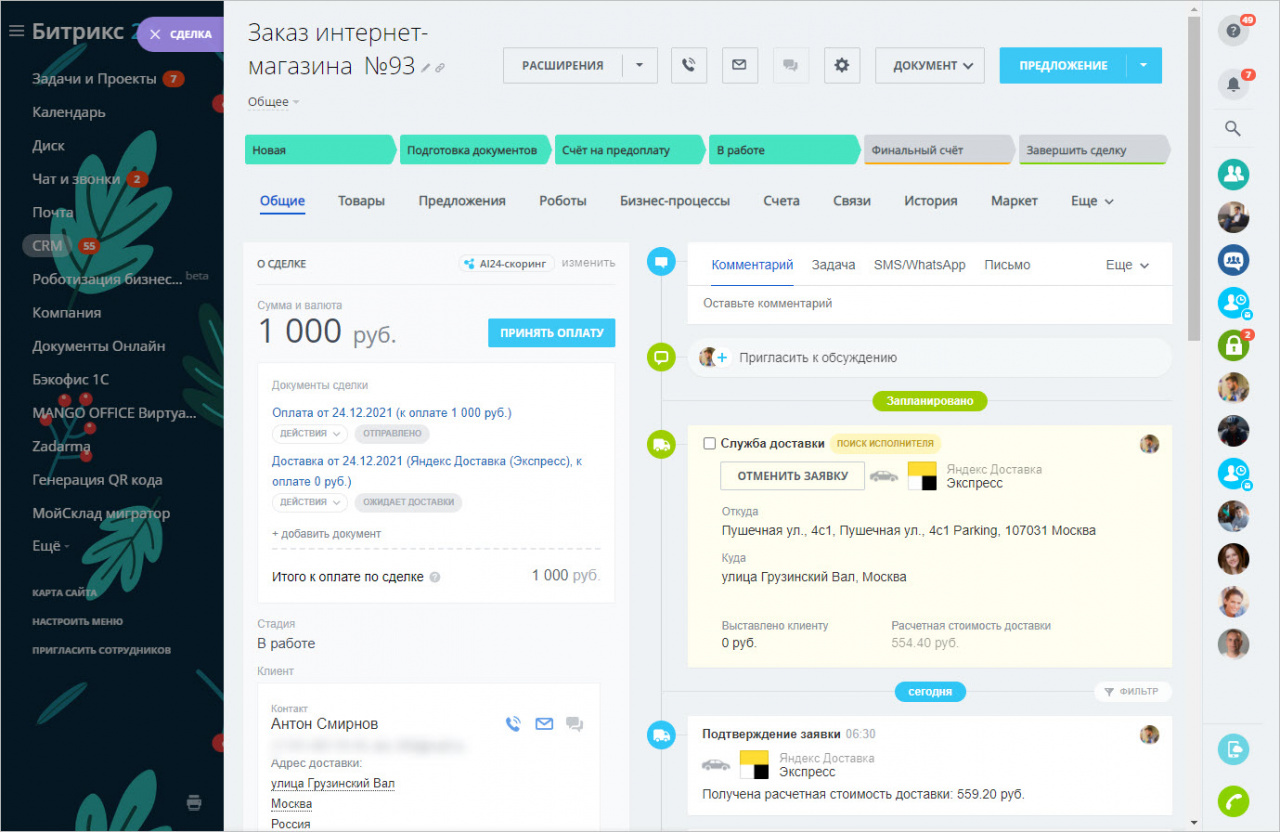
Когда сервис подберёт курьера, вы можете сделать звонок водителю или отменить доставку.
Курьеры не принимают оплату. Оплата за услуги доставки происходит на стороне сервиса в вашем личном кабинете.
Как организовать доставку без оплаты
Чтобы организовать доставку товара без оплаты, вы можете использовать специальный режим. Для этого находясь в сделке, нажмите Принять оплату или используйте кнопку Доставка.
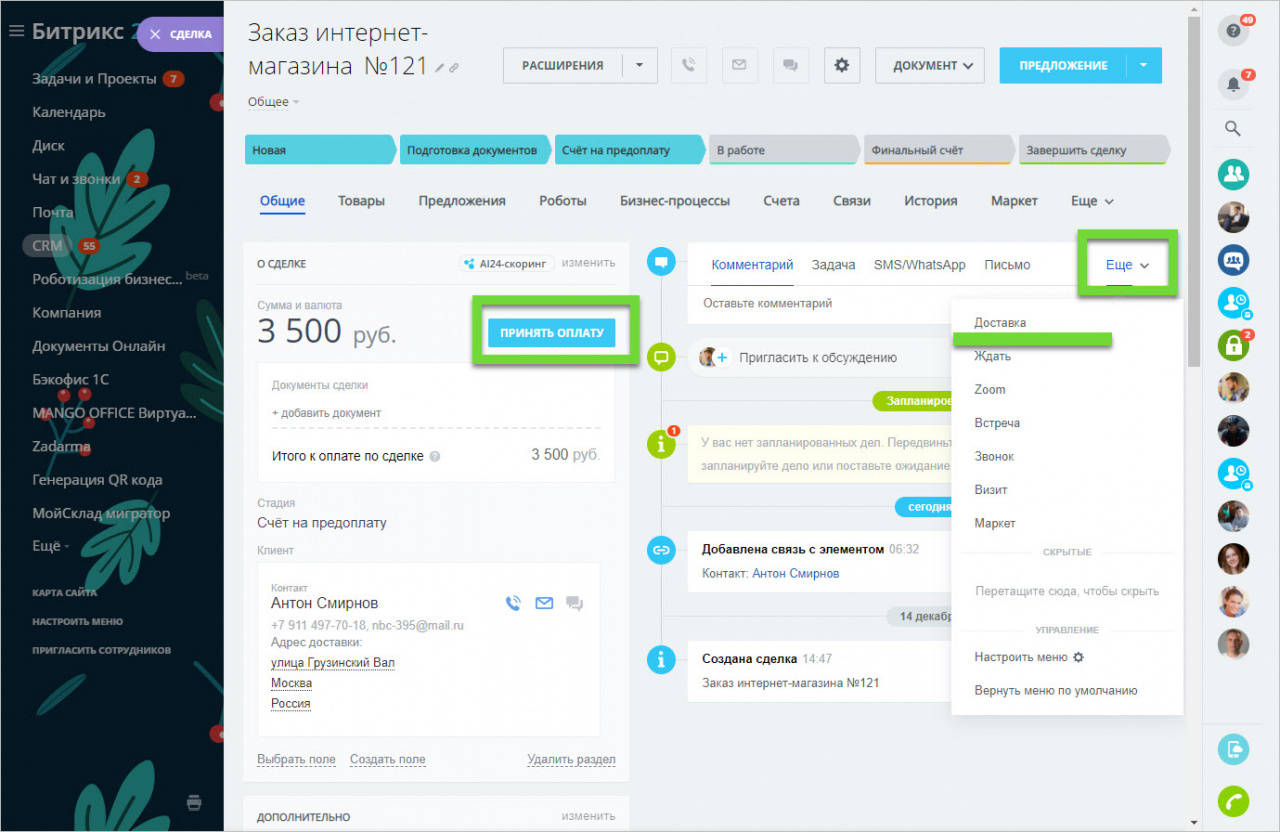
В открывшемся окне выберите режим Только доставка.
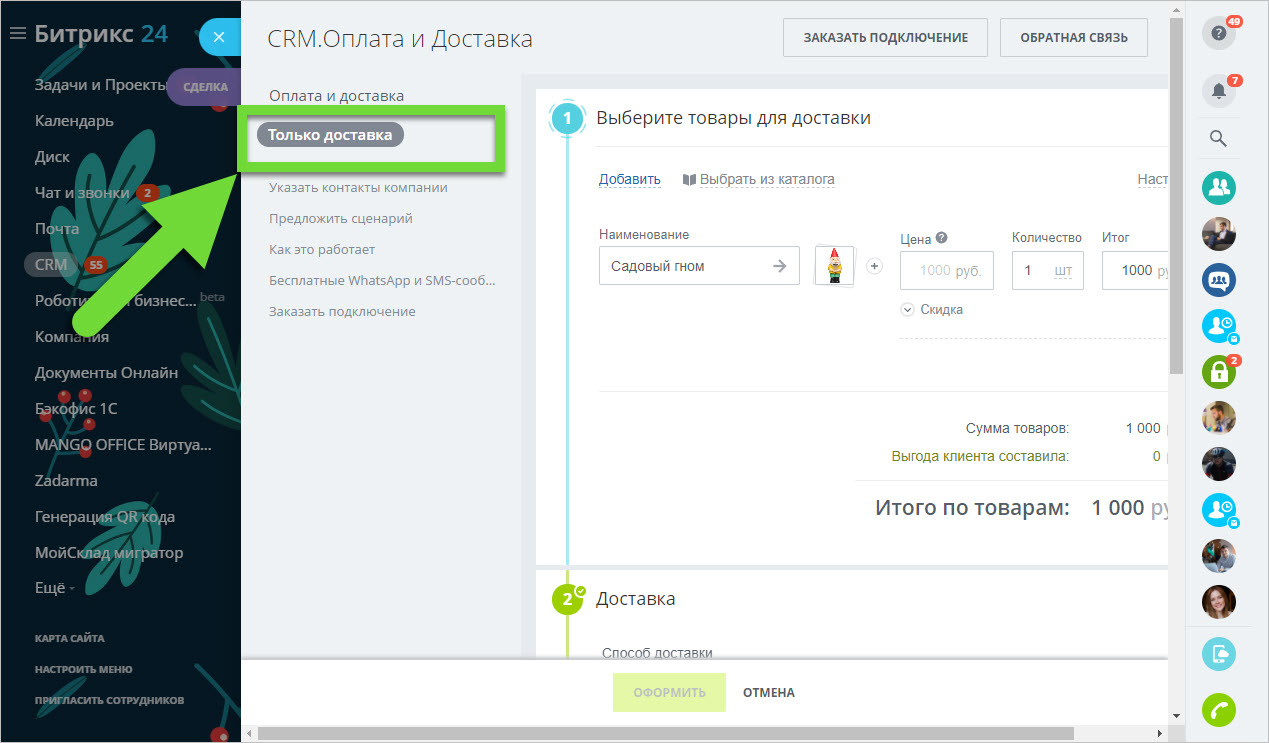
Затем укажите параметры доставки и нажмите кнопку Оформить.
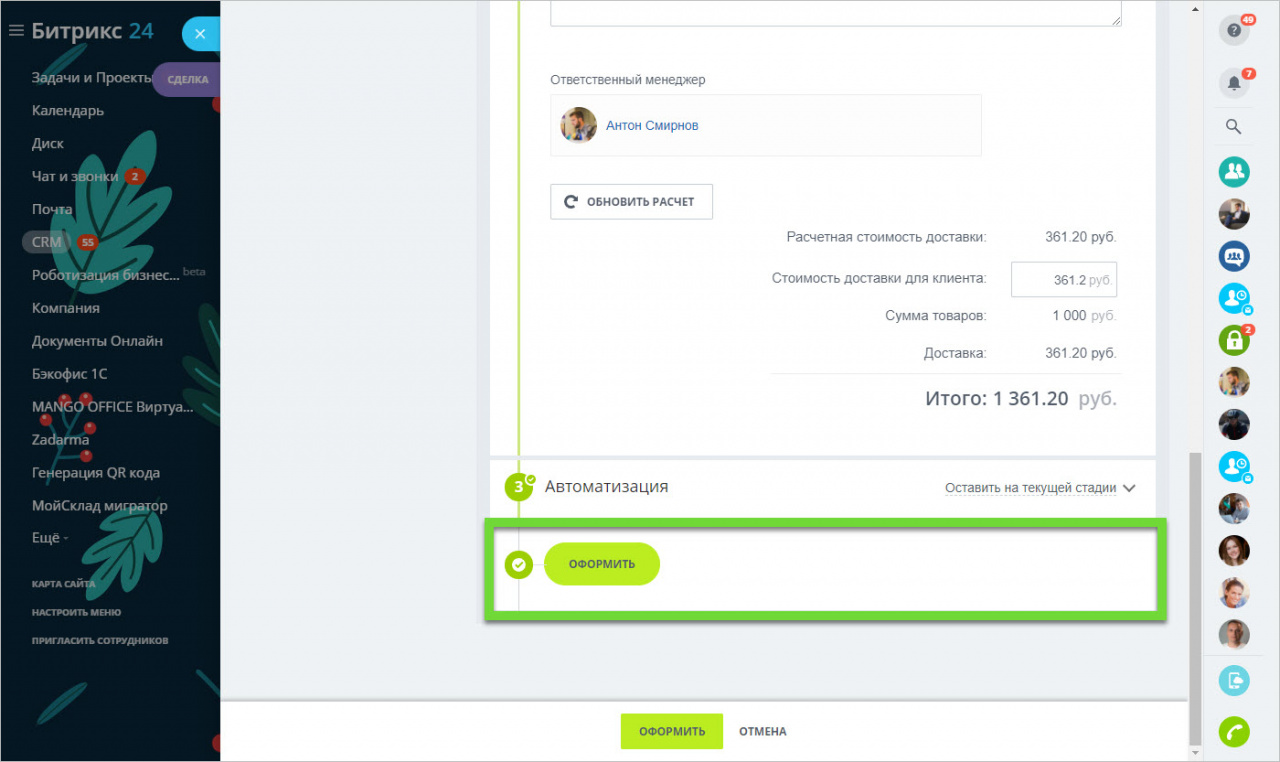
После этого вы можете вызвать доставку из сделки.
Ответы на вопросы по работе с Яндекс.Доставкой
Ошибка: Убедитесь, что у вас заключен договор с Яндекс.Доставка.
- Проверьте ваш договор с сервисом, для работы с Яндекс.Доставкой в Битрикс24 необходимо иметь кабинет корпоративного клиента Яндекс.Доставки и заключить логистический договор.
Ошибка: неверный токен или не рассчитывается стоимость доставки.
В этих случаях вам нужно проверить:
-
Личный кабинет сервиса, возможно, вы указали токент от другого сервиса. Личный кабинет Яндекс.Доставки выглядит так.
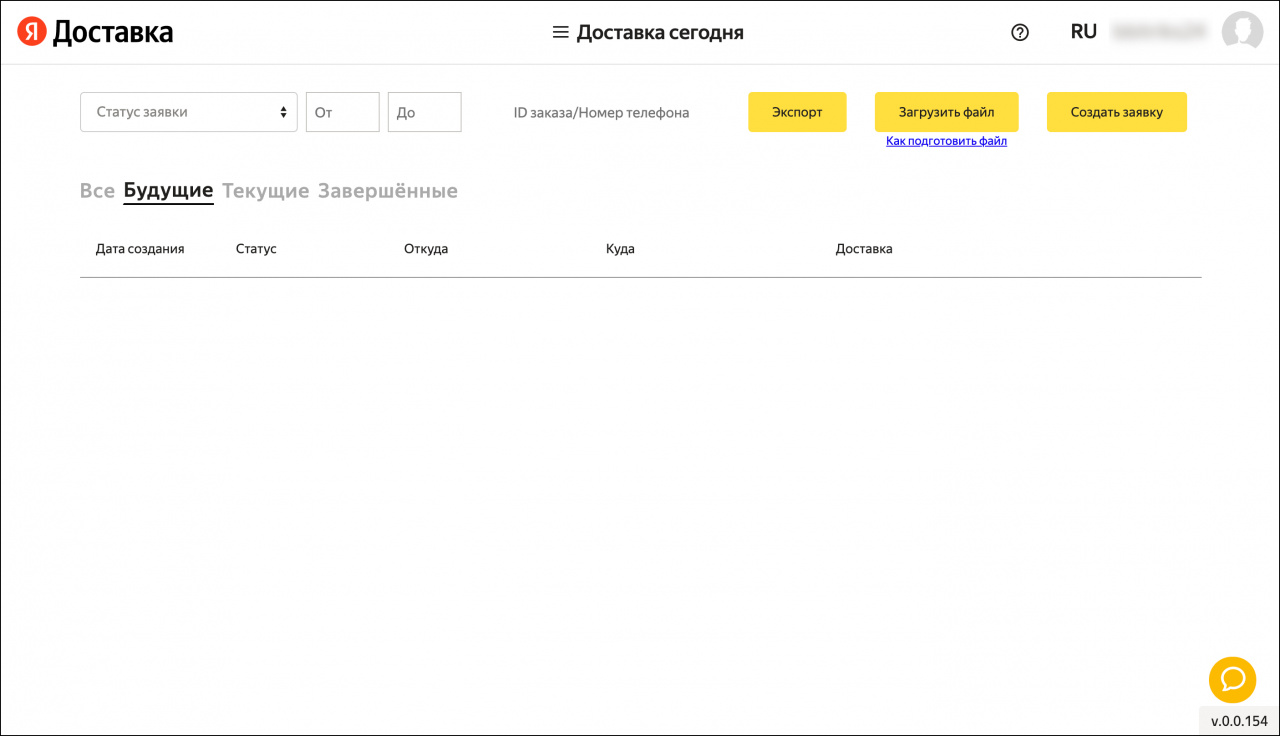
Для активации аккаунта нужно пополнить баланс с расчетного счета вашей организации на 1000 рублей.
Менялся пароль от личного кабинета Яндекс.Доставки, теперь не работает доставка.
Если вы поменяли пароль от личного кабинета сервиса, вам нужно:
-
1. Снова получить токен на стороне сервиса.
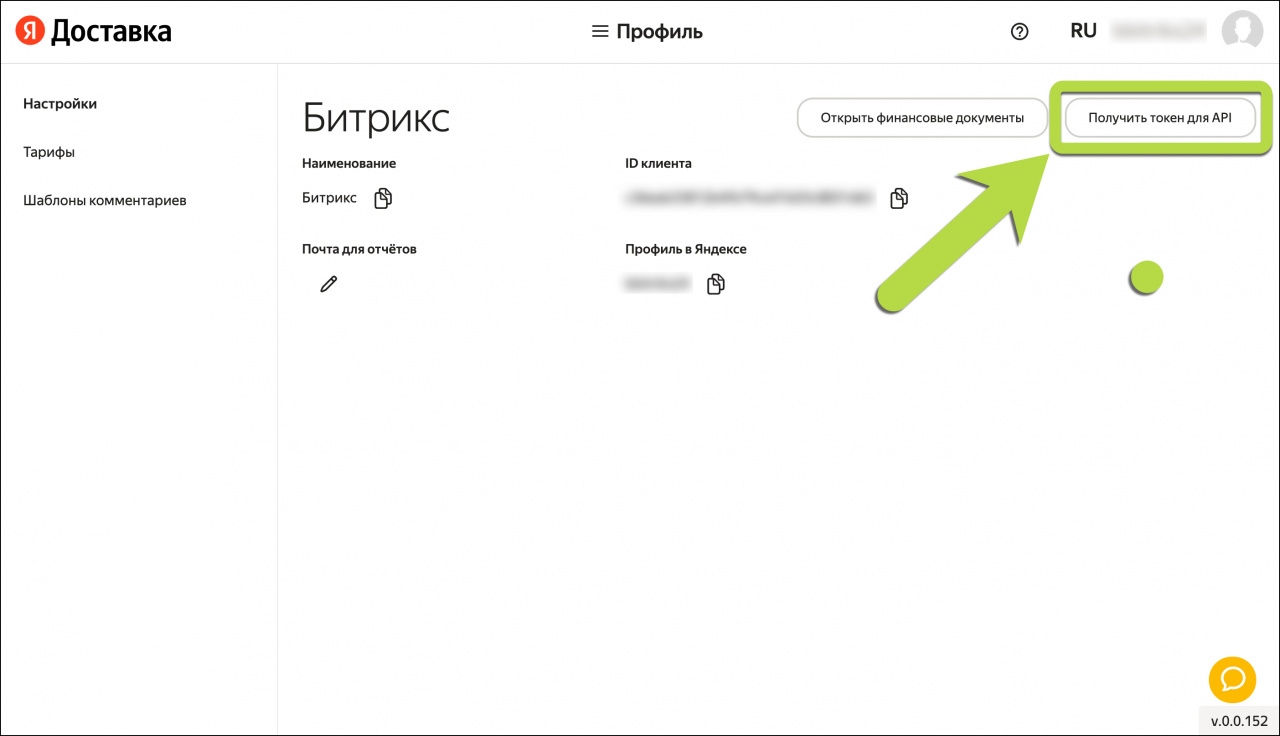
-
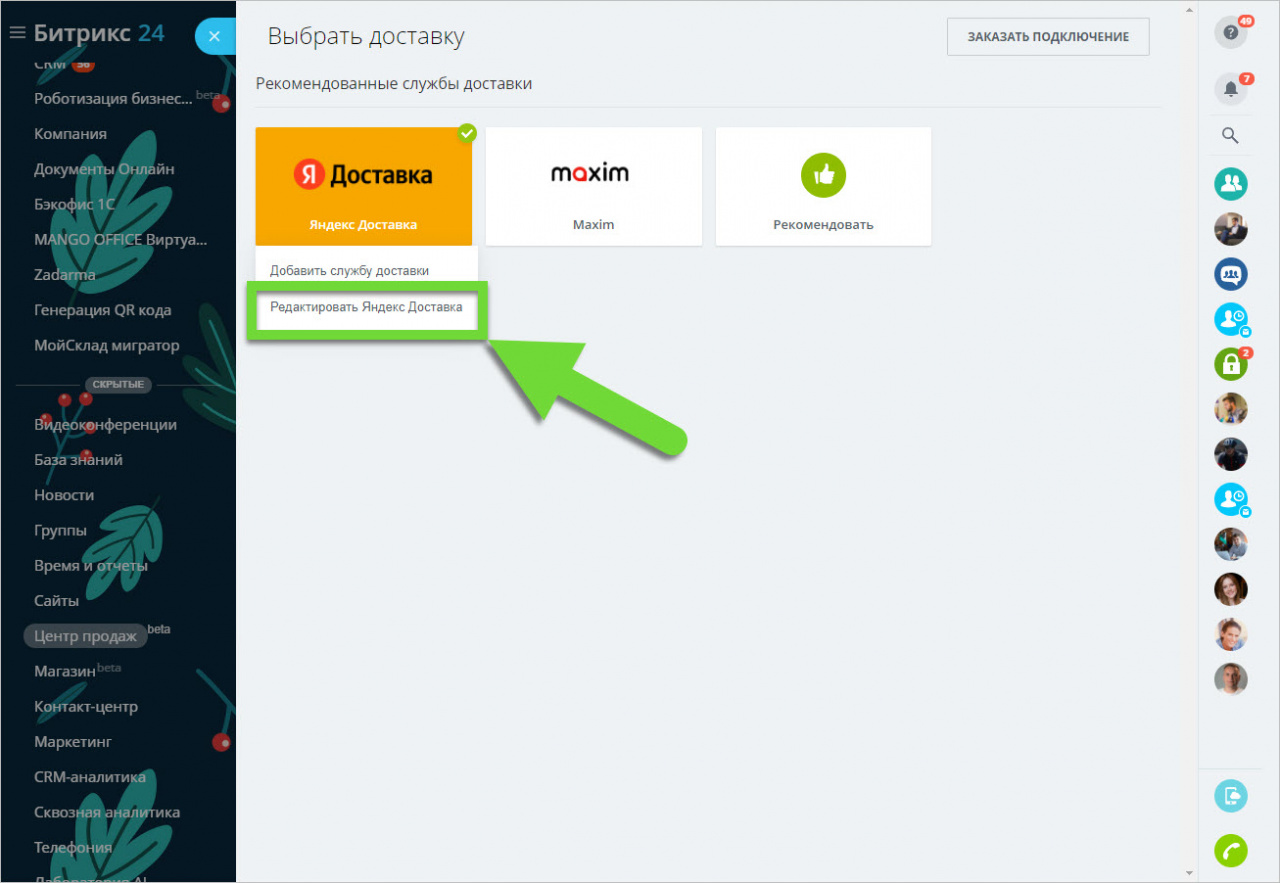
2. Заново подключить доставку в вашем Битрикс24. Для этого нажмите на значок Яндекс.Доставка и выберите пункт Редактировать Яндекс.Доставку. В открывшемся окне заново впишите и сохраните ваш токен.
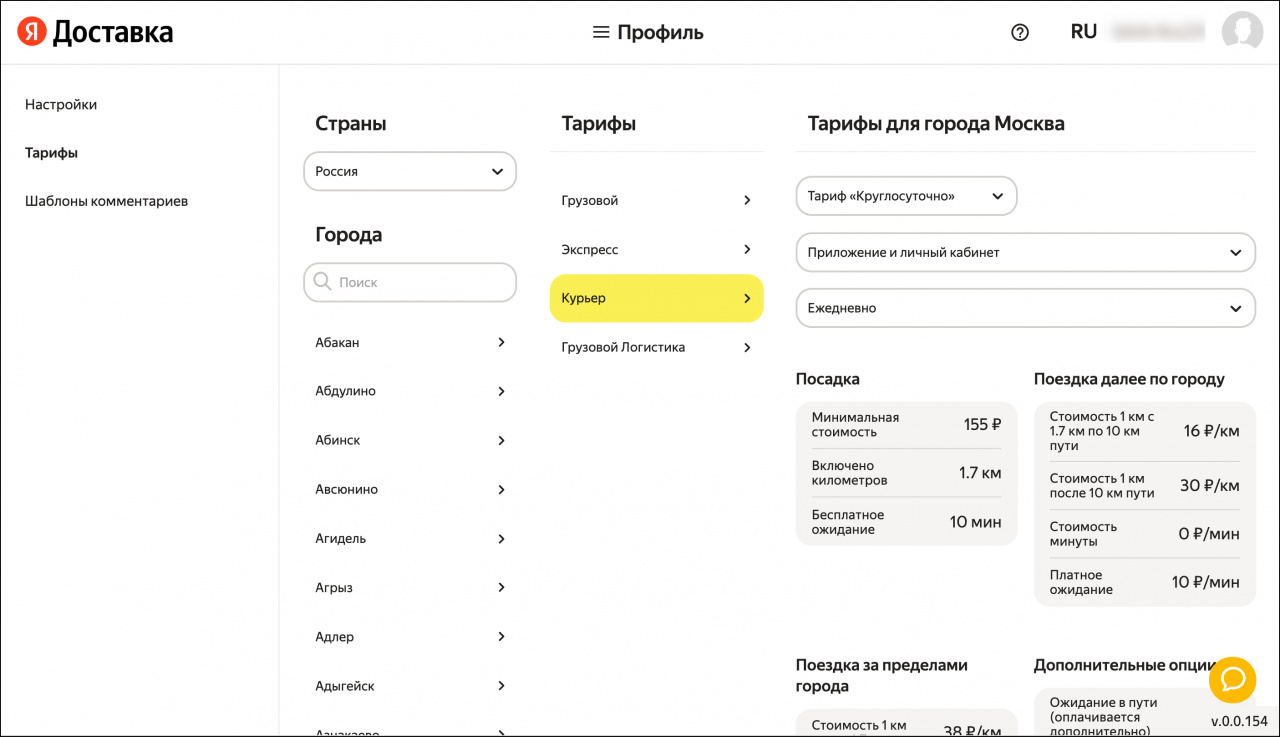
Как посмотреть какие тарифы вам доступны?
Чтобы увидеть доступные тарифы, откройте соответствующую вкладку в кабинете сервиса.
Возникли проблемы с доставкой, доставили не по адресу или проблема с водителем.
Для решения проблемы вам нужно написать обращение в поддержку Яндекс.Доставки. В обращении укажите:
-
1. Название вашей компании.
-
2. id заявки — можно посмотреть в карточке заказа.
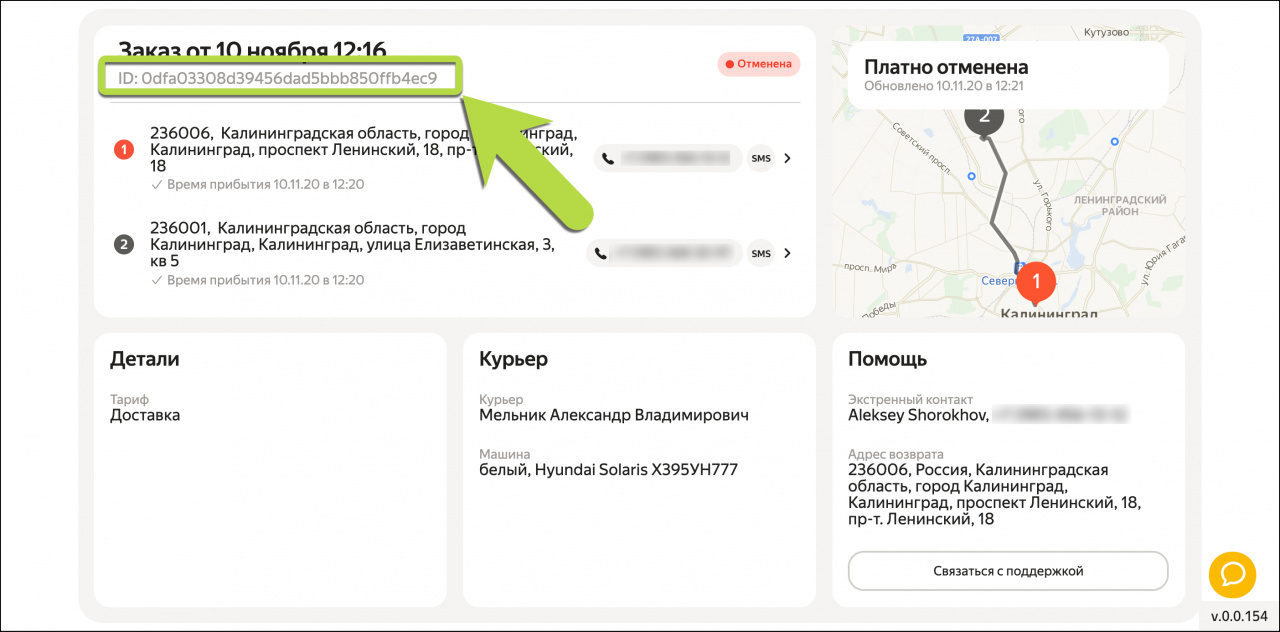
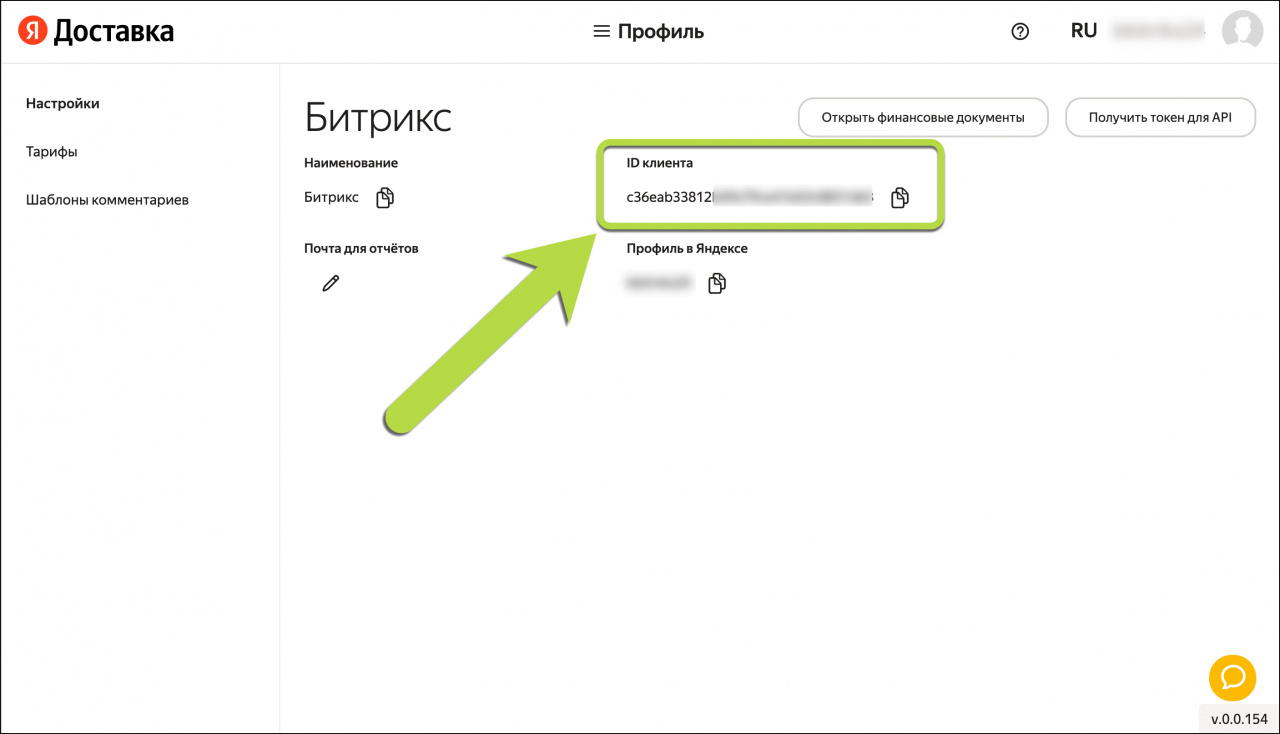
Когда обращение будет готово, отправьте его по адресу logistics@taxi.yandex.ru
Подробнее о том как работать с доставкой и оплатой, вы можете прочитать в статьях:
Как делиться геолокацией на Айфоне и телефоне с Андроидом

Современный телефон — это еще и навигатор, который отслеживает местоположение его владельца и передает информацию приложениям и сайтам.
Люди все чаще делятся геоданными с близкими и друзьями. Причем не только ситуативно — например, чтобы легче найти друг друга в общественном месте. Некоторые разрешают отслеживать свои перемещения на постоянной основе: вокруг этого строятся некоторые приложения и соцсети.
У шеринга геопозиции есть две стороны: это очень удобно, но в руках недоброжелателей доступ к геолокации становится инструментом слежки. Расскажу про обе стороны: как безопасно делиться своим местоположением и что поможет избежать преследования.
О чем вы узнаете
ПАРТНЕРСКИЙ МАТЕРИАЛ
Я заработала 100 000 рублей на Tinkoff Black
Узнайте, как повторить этот опыт и оформить карту
Хочу знать
Что такое геоданные
Геоданные — это информация о географическом местоположении объекта. Например, вашего телефона или компьютера. Функция работает не только при помощи соединения со спутником: геоданные можно получить и без GPS. Сейчас геолокация есть во всех смартфонах.
Местоположение устройства определяется тремя способами:
- По спутникам GPS. Телефон использует только данные GPS-модуля. В устройстве такой режим может называться «По датчикам устройства».
- По координатам сети. Телефон использует беспроводные сети — вайфай, блютус и мобильные сети. Такой режим экономит батарею, поэтому часто так и называется — «Энергосберегающий».
- По всем источникам. Телефон комбинирует все вышеперечисленные источники данных.
Геолокация используется во многих привычных ситуациях, от создания маршрута на карте до автоматического сохранения мест, где сделали фото. Доступ к геолокации просят разные приложения в разных условиях.
Например, в сервисах такси в дополнение к адресу можно включить функцию «Показать, где я»: так водителю будет проще найти вас. А при заказе еды в приложениях можно отслеживать перемещение курьера: сотрудники «Яндекс-еды» и «Деливери-клаб» обычно открывают доступ к своей геопозиции.
Но главное применение функции — поделиться местоположением с другом. Вот четыре удобных способа, как это сделать. Важно: сначала нужно убедиться, что у вас включена геопозиция на телефоне, а у необходимых приложений есть к ней доступ.
Как поделиться геолокацией на Айфоне
Поделиться геолокацией можно через приложение «Локатор» — это стандартный сервис для iOS. Он показывает все ваши устройства Apple на карте, достаточно привязать их к одному аккаунту. Там же можно настроить уведомления о «забытом» гаджете: например, если вы далеко отошли от наушников, на Айфон придет сообщение. Еще одна функция — отслеживание своих вещей с геобрелком AirTag.
В «Локаторе» можно отслеживать не только свои устройства, но и передвижения друзей. Для этого есть специальная вкладка «Люди», где собраны те, кто делится с вами геолокацией, и те, кто видит вас.
Чтобы открыть человеку свою геопозицию, выберите его из списка контактов. Доступно несколько опций: поделиться в течение часа, до конца дня или бессрочно. Стоит помнить: чтобы отслеживать геопозицию другого человека, необходимо сначала поделиться с ним местоположением самому.
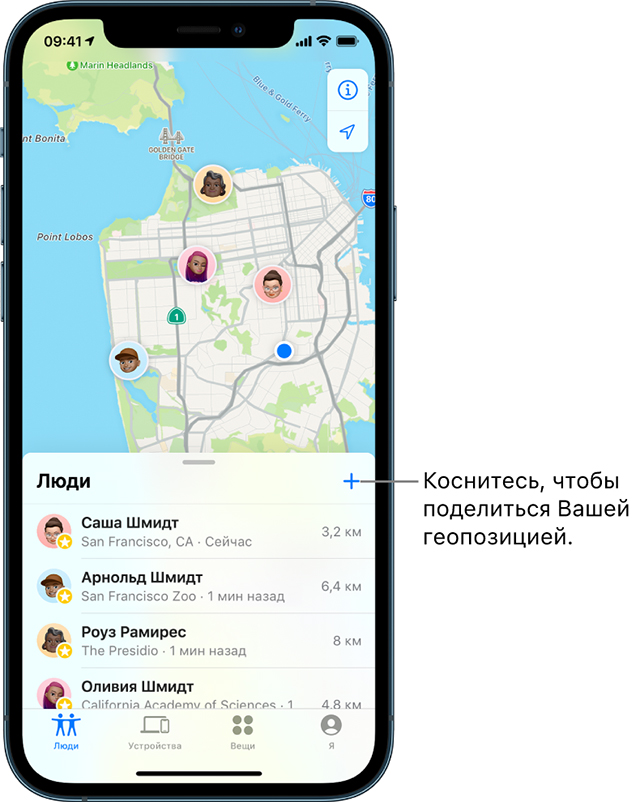
Друзья появляются на одной карте. Источник: apple.com
Можно построить наиболее удобный маршрут до человека, с которым вы хотите встретиться. Также есть функция уведомлений, когда друг прибывает в определенное место на карте или, наоборот, покидает его. Таким же образом друзья могут получать уведомления о ваших перемещениях.
Отключить функцию легко: можно «скрыться» от конкретного друга или воспользоваться настройкой «Делиться геопозицией» в разделе «Я».
Как поделиться геолокацией на Андроиде
Откройте приложение и нажмите на свой профиль в правом верхнем углу. В меню найдите вкладку «Передача геоданных». Выберите друзей из телефонной книги или гугл-контактов. Также можно сгенерировать ссылку и отправить ее в мессенджере.
Передача геопозиции продолжит работать, даже если вы закроете «Гугл-карты». Пользователи смогут видеть не просто ваши перемещения, но и места, которые вы посетили, следить за уровнем заряда батареи и проверить, идете вы пешком или пользуетесь транспортом. Можно настроить время работы функции — от часа до суток — или выбрать опцию «Пока я не отключу».
Перед включением передачи геоданных можно изучить, какую именно информацию увидят друзья. Источник: support.google.com
Как скинуть геолокацию по WhatsApp
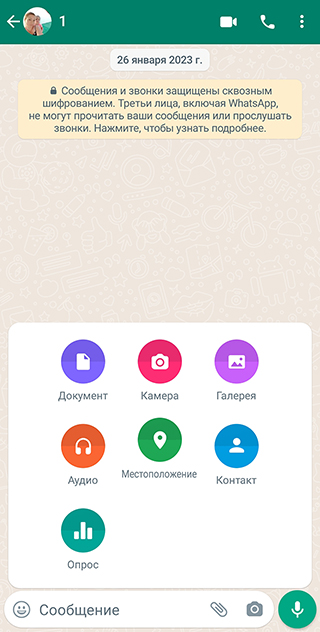
В «Вотсапе» нужно открыть переписку с человеком или общий чат, нажать на иконку скрепки и выбрать пункт «Местоположение». Возможно, приложение попросит разрешить делиться геоданными, это нормально. Затем на новом экране нажмите «Делиться геоданными» и выберите временной промежуток: 15 минут, час, восемь часов. К геолокации можете написать комментарий. Когда срок истечет, ваша геопозиция передаваться не будет.
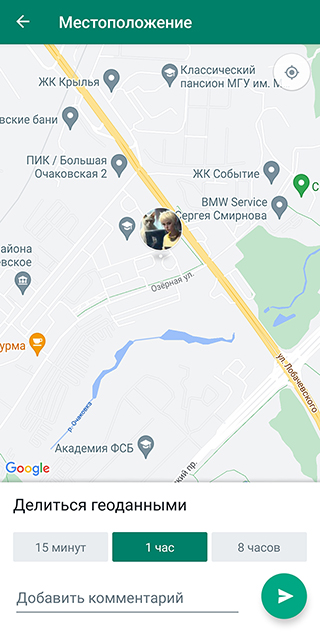
Как скинуть геолокацию в Telegram
Для этого необходимо открыть переписку с человеком или общий чат, нажать на иконку скрепки и выбрать во всплывающем меню пункты «Геопозиция» или «Место».
Можно выбрать формат трансляции геоданных. «Статичный» отправляет местоположение на конкретный момент. А если поставить «Постоянно обновляемый», данные о перемещении будут видны в течение 15 минут, часа или восьми часов. В этом случае карта обновляется в режиме реального времени, трансляцию легко прервать в любой момент.
В «Телеграме» геолокацией можно делиться с 2017 года. Источник: telegram.org
Как скинуть геолокацию в «Яндекс-картах»
Откройте «Яндекс-карты» на смартфоне и нажмите на точку со своим местоположением. В открывшемся меню нажмите синюю иконку с квадратом и стрелкой — появится список приложений, в которые можно отправить свою геопозицию.
В браузере на компьютере нажмите три точки в правом верхнем углу карты и выберите «Поделиться».
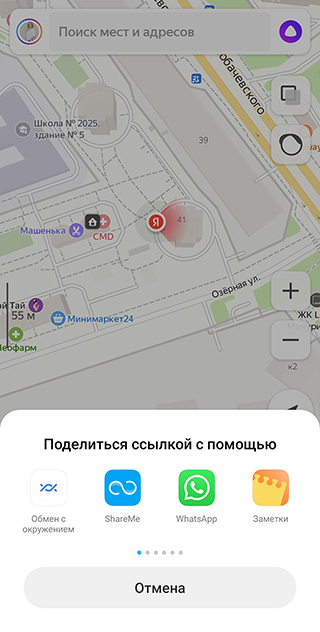
Так выглядят «Яндекс-карты» на Андроиде. Отправить местоположение можно в любой мессенджер, некоторые приложения или скопировать как ссылку
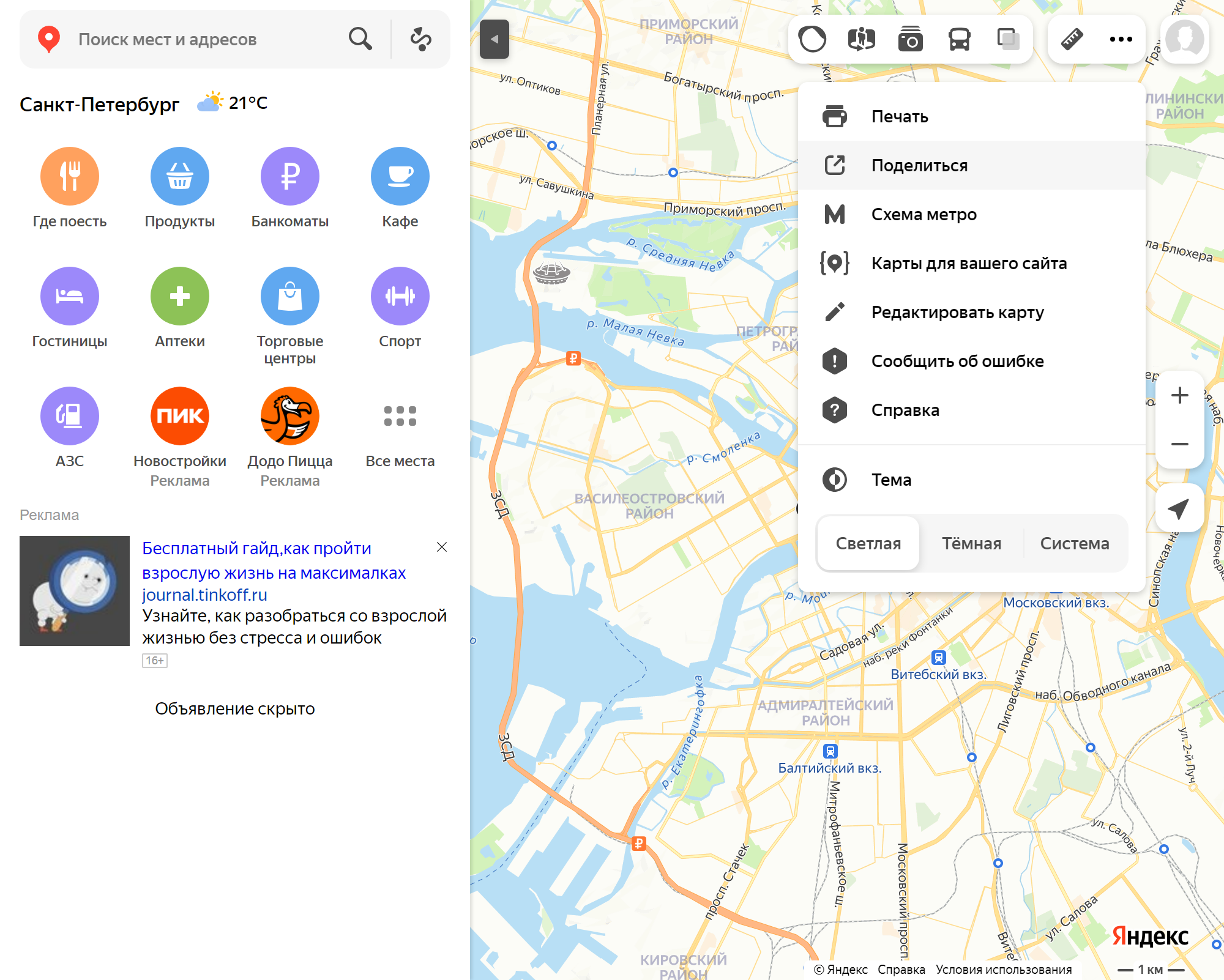
В браузере можно поделиться картой в пару кликов мышкой
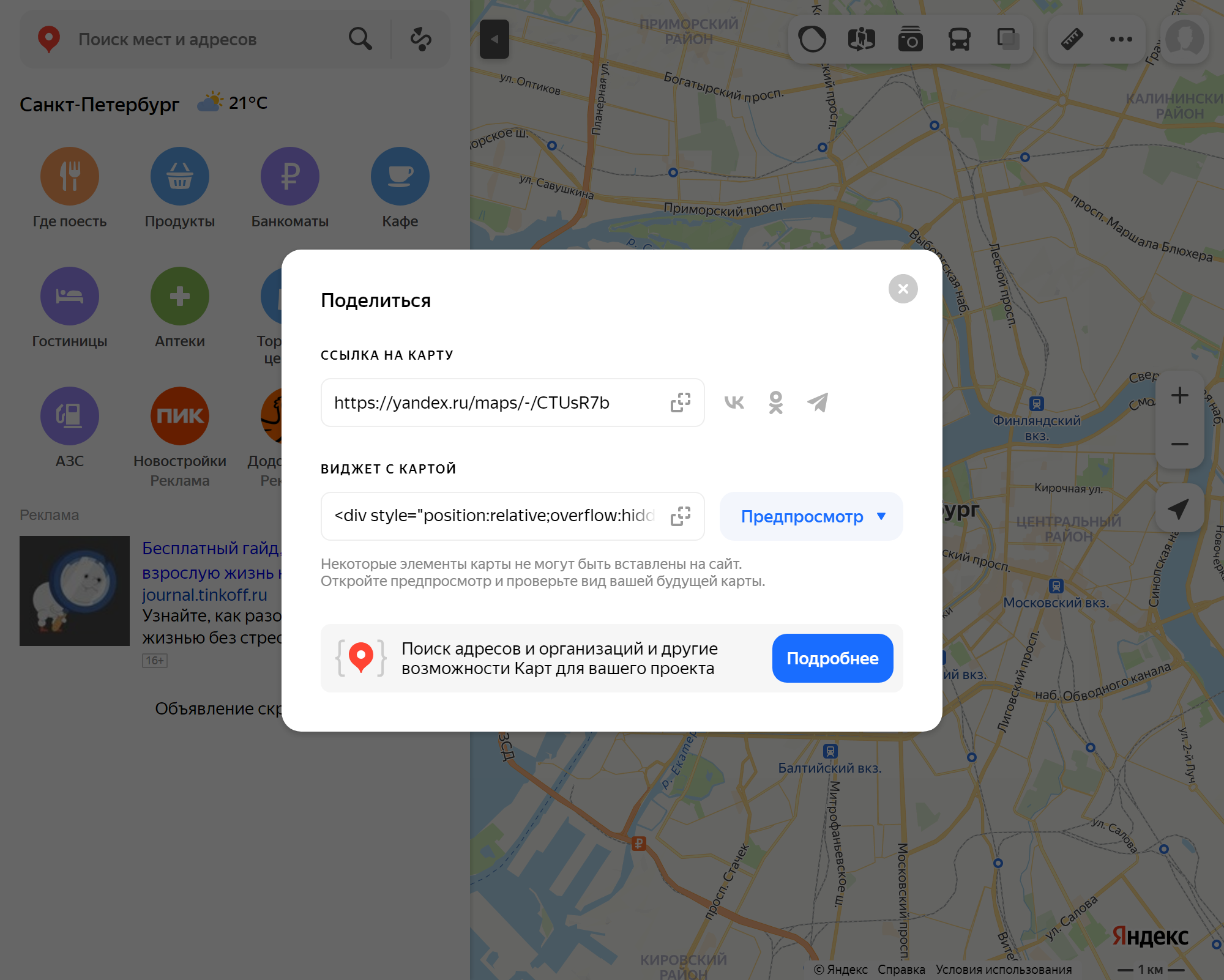
После нажатия кнопки «Поделиться» появится меню со ссылкой для отправки во «Вконтакте», «Одноклассники», «Телеграм» или куда угодно. Вместо ссылки можно получить виджет для сайта или соцсетей
Как поделиться геолокацией с помощью мобильного оператора
Сотовые операторы предоставляют услугу отслеживания собственного местоположения или друзей и близких — с их согласия.
У «Билайна» функция называется «Локатор» и стоит 8 ₽ в день, у «Теле-2» — «Геопоиск+» за 5 ₽ в день, у «Мегафона» — «Радар» за 7 ₽ в день. У этих операторов нет для этого отдельного сервиса, смотреть геолокацию можно только на сайте. МТС предлагает приложение «МТС Поиск»: есть разные тарифы, в том числе бесплатный с отслеживанием одного контакта.
Какие есть приложения для передачи геолокации
Существует много приложений, в которых отслеживание геолокации — основная функция и основа для социальной составляющей. Вот три ярких примера.
Amikumu. Приложение для поиска носителей разных языков. С помощью GPS сервис находит людей, готовых общаться на языке, который они изучают или знают. Подходит тем, кто переехал в другую страну и нуждается в разговорной практике. В приложении можно общаться на более чем 500 языках мира.
Joinby. Мессенджер помогает искать единомышленников поблизости. В приложении можно создавать тематические сообщества, в которые могут вступать проживающие рядом пользователи. Язык соцсети пока только английский.
Family Link. Существует множество приложений для родительского контроля, в которых в том числе можно отслеживать геолокацию ребенка. Тщательно выбирайте подобный сервис, чтобы не допустить утечки данных. Некоторые подобные проекты уже обвиняли продаже информации о перемещениях пользователей.
Один из проверенных сервисов — приложение от Google, где родительский контроль привязан к функциям Android-смартфонов. Но не стоит проверять геопозицию постоянно, а также устанавливать приложение без ведома ребенка — так осторожность может перерасти в слежку.
Как отключить геолокацию
Есть ситуации, когда хочется избежать отслеживания по геолокации. В таком случае можно отключить ее полностью на уровне системы или пройтись по приложениям с доступом к геоданным. И в iOS, и в Android можно посмотреть, какие именно сервисы запрашивают данные о местоположении, и ограничить их работу.
Чтобы узнать, включена ли у вас геолокация и какие приложения получили доступ к вашему местоположению, нужно сделать следующее.
Если у вас Айфон. Зайти в «Настройки», затем в «Конфиденциальность» и выбрать пункт «Службы геолокации».
Вы увидите список приложений с указанием статуса отслеживания геолокации. Вариантов четыре: «Всегда», «При использовании», «При отправке» или «Никогда». Например, на моем телефоне всегда отслеживает геолокацию только «Телеграм»: если я ее отключу, не смогу делиться своим местоположением в диалогах.
Если вы отключите передачу геоданных на Айфоне, настройки все еще будут работать в случае использования функции «Найти Айфон». Вы сможете активировать ее, если устройство пропадет.
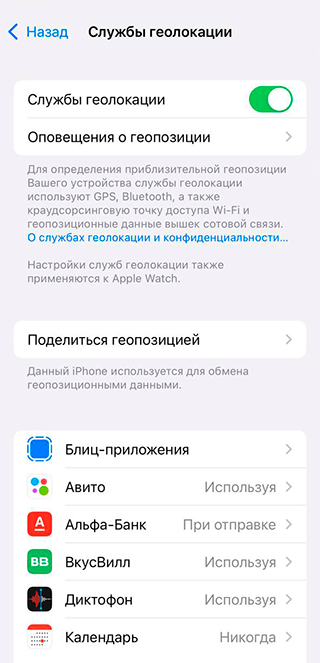
В «Службах геолокации» можно задать уровни доступа к геолокации сразу у всех приложений
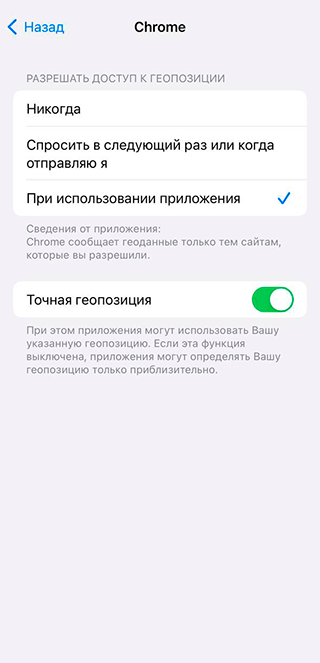
Настройка «При использовании» — способ контролировать передачу своих геоданных
Если у вас Android-смартфон. Откройте в «Настройках» раздел «Местоположение». В зависимости от модели телефона путь может различаться: стоит поискать его во вкладках «Конфиденциальность», «Безопасность и местоположение» или «Защита и местоположение». Там вы сможете отключить доступ к местоположению для всех приложений или выбрать отдельные приложения, которые могут его использовать.
В настройках на Android-гаджете также можно отключить передачу геоданных в гугл-сервисах и очистить историю местоположений. Для этого следует кликнуть внизу экрана на ссылки «История местоположений» и «Передача геоданных».
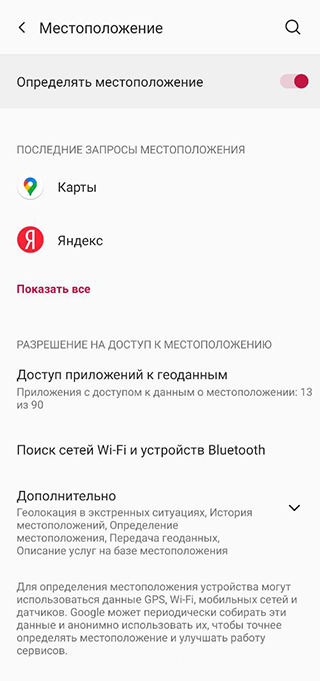
На Android получится сразу посмотреть, какие приложения недавно запрашивали геолокацию пользователя
Как не столкнуться со слежкой через геолокацию: несколько советов
Периодически проверяйте, у каких приложений есть доступ к вашей геолокации. Если вы обнаружили там программы, которые не устанавливали или которые не должны отслеживать ваши перемещения, — удалите их или отключите доступ к геоданным.
На Айфоне подключите функцию «Отчет о конфиденциальности приложений». Функция появилась в iOS 15.2. Она показывает, как часто приложения получали доступ к вашей геопозиции, фото, камере, микрофону, контактам и прочему за последние семь дней.
Делитесь геолокацией лишь на ограниченное время, когда это необходимо. Бессрочное отслеживание местоположения стоит подключить разве что для членов семьи и близких друзей. Но даже от самых близких иногда хочется на время скрыть информацию о перемещениях, поэтому не забывайте про функцию отключения передачи данных.
Периодически проверяйте, у кого есть доступ к вашему местоположению через «Локатор» или другие сервисы. Удаляйте людей, которых вы не знаете, или тех, с кем больше не хотите делиться данными.
Не делитесь геолокацией в соцсетях вроде Zenly с теми, кого плохо знаете. Такие люди могут узнать ваше местонахождение, чтобы проследить за вами. Или, наоборот, воспользоваться вашим отсутствием дома.