Адресная книга в Яндекс почте
Мало кто пользуется этим разделом, хотя адресная книга очень полезная функция в электронной почте. В списке контактов легко найти нужного адресата, просмотреть все его письма и написать письмо. Кроме этого в адресную книгу можно добавлять номер телефона адресата, дополнительные адреса электронной почты, день рождения и дополнительную информацию.
Переходим в раздел «Контакты», переход осуществляется с помощью ссылки в верхней панели из основной страницы электронной почты на Яндексе.

На странице контактов, у Вас скорее всего уже будут какие-либо пользователи, с которыми Вы обменивались письмами. Большинство контактов добавляется автоматически при переписке.
Для поиска определенного пользователя в наличии имеется поисковая строка. Вводим начальные буквы имени или электронного адреса и Яндекс убирает из списка лишние контакты.
При этом, даже если Вы будете набарать русскими буквами, латинские имена и адреса все равно будут оставаться. То есть, если Вы набираете «Вас», то, допустим, пользователь с именем «Vasya», останется в списке.
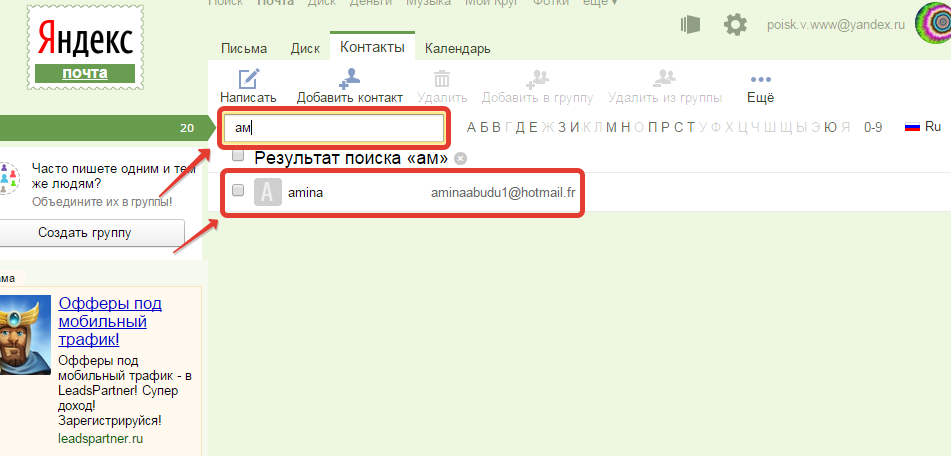
Еще удобнее функция «буквенного поиска», все буквы находятся правее поисковой строки. Нажимаем любую букву и остаются лишь те контакты, которые начинаются с данной буквы. Допустим, нажимаем «П», отстаются контакты, чьи электронные адреса начинаются с «p»(англ) — prorab@mail.ru, prohorov@yandex.ru или тому подобное, еще остаются пользователи, чьи имена или фамилии начинаются с «П» или «P» (английской) — Петр, Petr, Полина, Поляков, Петров, Petrov и т.д.

При наведении курсором мышки на любого пользователя, справа появляется кнопка «Написать письмо».

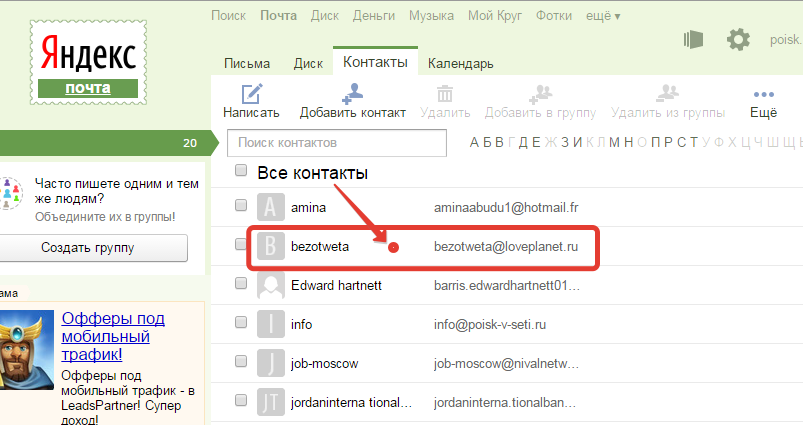
Для редактирования контакта кликаем в любом месте с его именем или электронным адресом.
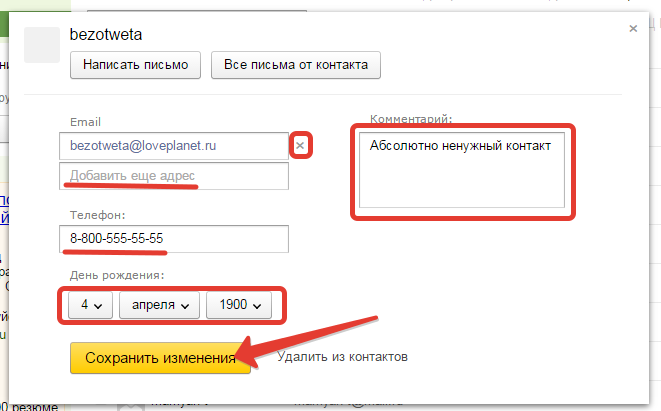
При редактировании, можно добавлять дополнительный электронный адрес, номер телефона, установить дату рождения и добавить комментарий. После редактирования нажимаем «Сохранить».
Для удаления одного или нескольких контактов, выделяем флажком в чек-боксе и нажимаем «Удалить контакт».

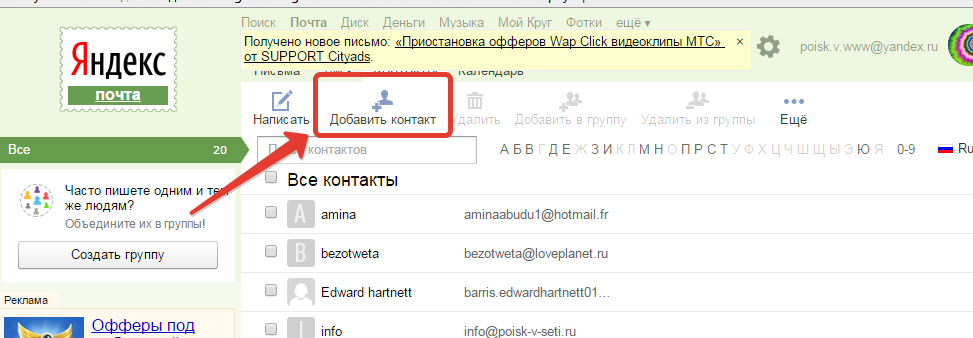
Для добавление нового контакта, в верхней панели нажимаем «Добавить контакт».
Для добавления контактов, открывается точно такое же окно, как и для редактирования, с той лишь разницей, что при создании самостоятельно потребуется вводить адрес электронной почты пользователя, имя, фамилию и отчество.
В «Яндекс.Почте» можно создавать группы контактов для рассылок
Компания «Яндекс» сообщила о том, что сервис «Яндекс.Почта» теперь позволяет объединить несколько адресов электронной почты в группу.
«Вы можете без труда отправить письмо нескольким людям и делать это так часто, как нужно. Чтобы создать группу, перейдите на вкладку Контакты. Написать письмо группе очень просто: введите первые буквы ее названия, и «Яндекс.Почта» предложит вам добавить эту группу в список адресатов письма», — говорится в сообщении компании.
В одну группу можно добавить не более 35 адресов. При необходимости можно убрать из списка адресатов некоторых участников группы. Это можно сделать, не отрываясь от написания письма.
Поделиться
Другие материалы рубрики

Роман Дементьев, «АТБ Электроника»: Необходимость перехода ключевых отраслей на российскую электронику — и вызов, и зона роста для отечественных компаний

Мир перевернулся. Telegram ворует у WhatsApp новые полезные функции, хотя годами было наоборот. Опрос

Юлия Смирнова, Комитет по информатизации и связи Санкт-Петербурга: Централизованная система видеонаблюдения потребует создания беспрецедентного по масштабам дата-центра

Microsoft убивает Outlook. Легендарный почтовый сервис превратился в шпиона, официально сливающего письма сотням «третьих лиц». Опрос

Перезапуск СЭД как новый импульс развития

Конференция «Большие данные 2024» состоится 12 марта
Как в Яндекс Почте добавить или удалить контакт

По почте часто приходится общаться с одними пользователями. Это может быть друг, начальник, коллега, которому в течение дня, недели, месяца регулярно направляются письма. Чтобы было удобнее взаимодействовать с такими пользователями, в Яндекс Почте внедрили технологию контактов.
Контакты — это пользователи, которым будет максимально удобно отправлять письма при их написании. Достаточно при отправке письма ввести пару букв от электронного адреса пользователя, который добавлен в контакты, и Яндекс автоматически предложит его почту в качестве адресата. В нашей статье рассмотрим способы добавить пользователя в Яндекс Почте в контакты или удалить его.
Как добавить контакт в Яндекс Почте
Есть несколько способов добавить контакт. Один из них автоматический, другой ручной. Рассмотрим оба этих варианта.
Автоматически
Яндекс Почта обучена понимать, по каким адресам наиболее часто пользователь отправляет письма. Распознав это, почтовый сервис автоматически добавляет в список контактов таких адресатов.
Например, вы переписывались с пользователем — получали от него сообщения и отправляли ему ответные. Яндекс понимает, что это важный для вас адрес электронной почты, который может потребоваться использовать в будущем. Поэтому данный адрес будет автоматически добавлен в список контактов.
Обратите внимание
Данная функция работает на стороне самого почтового клиента. Точные ее алгоритмы не раскрываются, и момент добавления пользователя в контакты автоматически зависит от многих факторов — от количества этих контактов до периодичности переписки.
Если нужно отключить автоматическое добавление контактов в Яндекс Почте, необходимо перейти в настройки — в раздел “Контакты”.
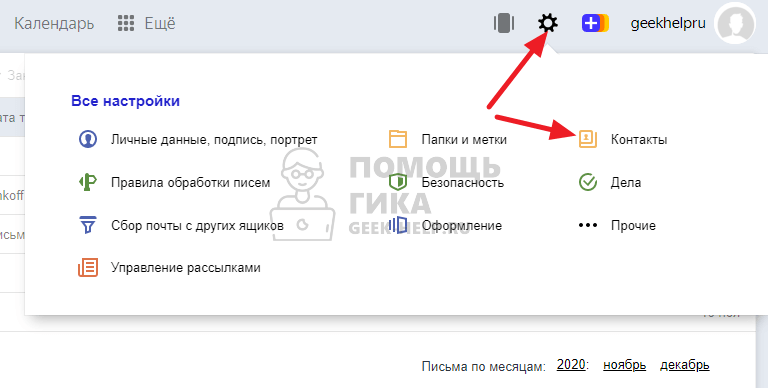
Здесь следует снять галочку с пункта “Автоматически собирать”, после чего сохранить изменения.
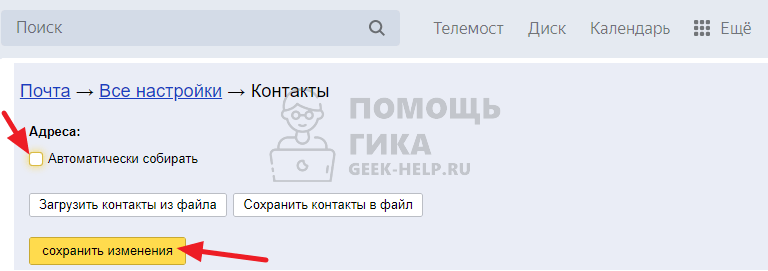
Все, теперь Яндекс перестанет автоматически собирать контакты, основываясь на частоте переписки с ними.
Обратите внимание
Все ранее собранные автоматически контакты будут сохранены. Ниже мы рассмотрим способ их удалить.
В ручном режиме
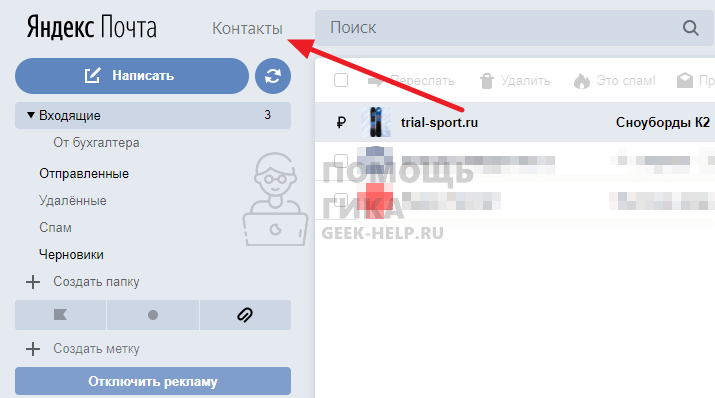
Можно добавить адрес электронной почты в список контактов в ручном режиме. Для этого необходимо перейти к списку всех контактов, нажав на соответствующий пункт над списком папок.
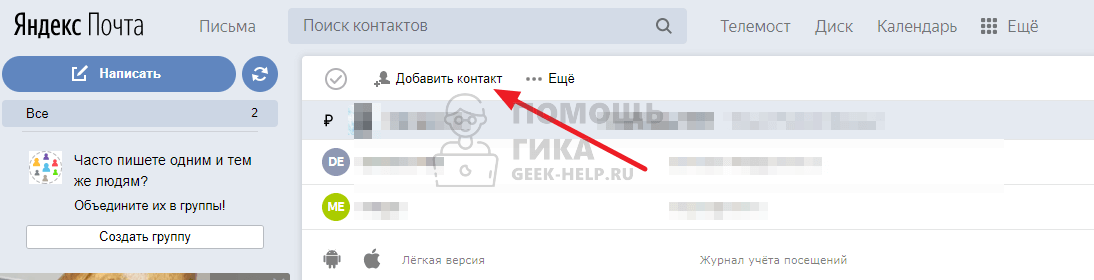
В списке контактов нажмите “Добавить контакт”.
Далее нужно ввести сведения о контакте — имя, фамилию, отчество, адрес электронной почты и так далее. И нажать “Добавить в контакты”.
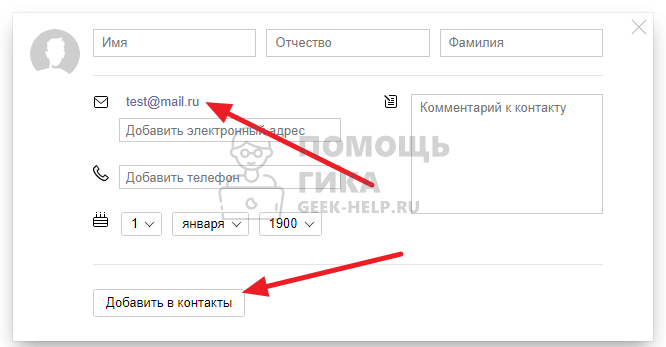
Можно ограничиться только адресом электронной почты.
Теперь этот контакт будет значиться в списке контактов и предлагаться автоматически в качестве адресата при вводе адреса электронной почты.
Есть еще один способ добавить в контакты — более быстрый, если вы уже находитесь в письме с пользователем. Достаточно нажать на его имя в письме.
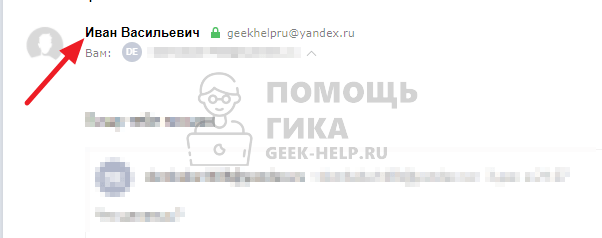
И выбрать пункт “Добавить в контакты”.
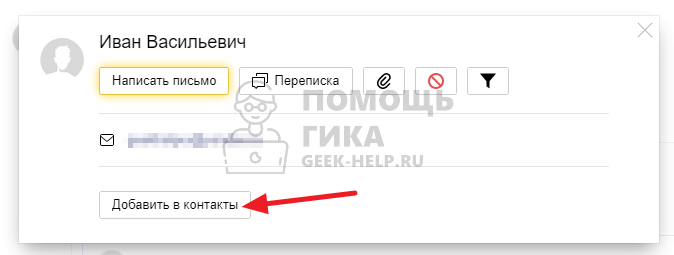
После этого адрес будет добавлен в контакты.
Как удалить контакт из Яндекс Почты
Добавленный любым способом в Яндекс Почте контакт можно удалить, если он больше не нужен. Это может быть полезно, например, если пользователь сменил почту, а Яндекс по привычке постоянно предлагает его старый контакт для отправки письма.
Чтобы удалить контакт из Яндекс Почты, перейдите к списку контактов.
Выделите контакт (или несколько контактов), который больше не нужен. И нажмите “Удалить”.

После этого контакты будут удалены.
Обратите внимание
В мобильной версии Яндекс Почты, а также в приложении для мобильных устройств, нельзя редактировать и просматривать список контактов. Однако при написании письма адресаты из списка контактов будут предлагаться. Единственный вариант изменить список контактов на телефоне в Яндекс Почте — открыть полную версию сайта и внести необходимые изменения.
Белый список в Яндекс Почте

Спам фильтр Яндекс Почты автоматически отправляет в папку “Спам” все письма, которые ему кажутся подозрительными. При этом нет никаких явных критерий, которые берет в расчет фильтр, чтобы направить то или иное письмо в “Спам”, а авторы этого инструмента утверждают, что факторов много, и каждое письмо автоматически проверяется роботом Яндекса. Из-за этого некоторые важные письма могут попасть в “Спам”. Чтобы этого не произошло, в Яндекс Почте есть белый список, который дает возможность выделить в списке контактов важные адреса, письма которых точно не отправятся в “Спам”.
Белый список в Яндекс Почте — что это такое
Белый список это не совсем противоположность черному списку. Напомним, что все письма от адресов, которые находятся в черном списке, вообще не приходят на почту.
Тогда как белый список позволяет избежать попадания писем в “Спам”. Это неприятно тем, что там они могут находиться в течение 10 дней, после чего попадают в корзину. А оттуда через 31 день письма удаляются навсегда. Это максимально неприятный сценарий для важных писем, поэтому ключевые адреса рекомендуется вносить в белый список.
Обратите внимание
В белый список особо рекомендуется внести контакты пользователей, которые часто пересылают вам письма, особенно массово. Чем больше писем посылает контакт одновременно, например, пересылая их от других пользователей, тем больше вероятность того, что письма от него робот отправит в “Спам”.
Как добавить контакт в белый список в Яндекс Почте
Рассмотрим способ занести контакт в белый список в Яндекс Почте.
Обратите внимание
Сделать это можно только в веб-версии сайта на компьютере. На телефоне с мобильной версии сайта сделать этого не получится, как и из приложения Яндекс Почта.
Чтобы добавить контакт в Яндекс Почте в белый список, войдите в свой почтовый аккаунт и нажмите на шестеренку в правом верхнем углу, над списком писем. Выберите пункт “Правила обработки почты”.
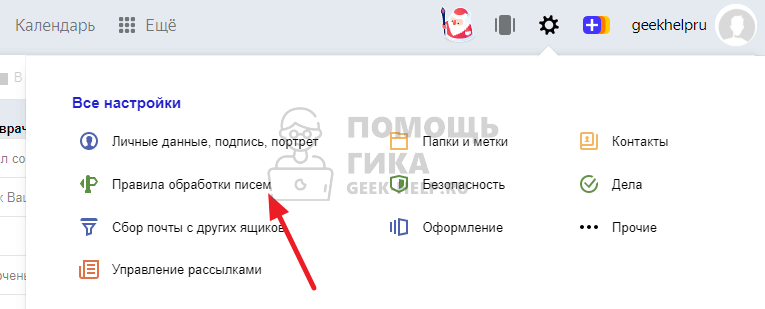
Оказавшись в разделе с правилами обработки писем, где можно создать автоответчик или настроить переадресацию всех писем на другой почтовый ящик, есть отдельный раздел “Белый список”. Внесите нужный адрес и нажмите “Добавить”.
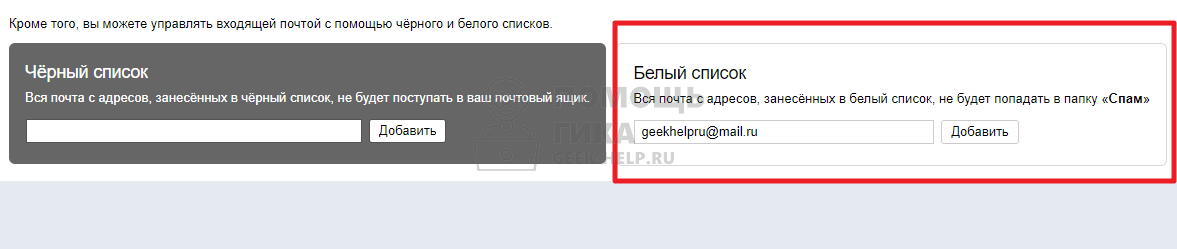
Почта сразу будет добавлена в белый список.
Как удалить контакт из белого списка в Яндекс Почте
Рассмотрим способ удалить ранее добавленный контакт из белого списка в Яндекс Почте. Нужно зайти в раздел “Правила обработки почты”.
Далее в разделе с белым списком отметить галочкой контакты (или контакты), который нужно удалить, и нажать “Удалить из списка”.
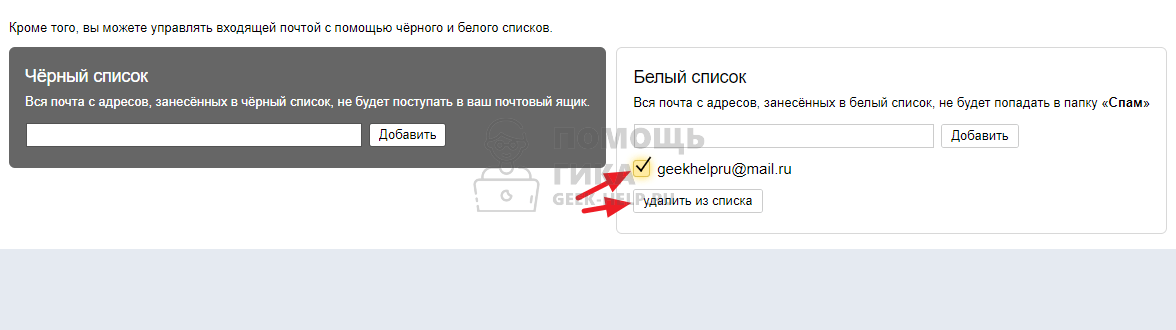
После этого к контакту будут применяться обычные правила обработки писем.