Какая у меня версия операционной системы Windows?
Чтобы узнать, какая версия Windows используется на вашем устройстве, нажмите клавишу с логотипом Windows + R, введите winver в поле Открыть и затем нажмите ОК.
Как получить дополнительные сведения:
-
Выберите Пуск >Параметры >Система >О системе .
Ссылки по теме
- Способы решения проблем с активацией см. в разделе Активация в Windows.
- Если вы забыли пароль, используемый для входа на устройства с Windows или в электронную почту, см. разделСброс пароля учетной записи Майкрософт.
- Сведения об обновлении Windows см. в разделе Центр обновления Windows: вопросы и ответы.
- Узнайте, где найти ключ продукта Windows.
Поиск информации об операционной системе в Windows 10
Чтобы узнать, какая версия Windows используется на вашем устройстве, нажмите клавишу с логотипом Windows + R, введите winver в поле Открыть и затем нажмите ОК.
Как получить дополнительные сведения:
-
Нажмите кнопку Пуск , выберите Параметры >Система >Сведения о системе .
Ссылки по теме
- Способы решения проблем с активацией см. в разделе Активация Windows.
- Если вы забыли пароль, используемый для входа на устройства с Windows или в электронную почту, см. разделСброс пароля учетной записи Майкрософт.
- Сведения об обновлении Windows см. в разделе Центр обновления Windows: вопросы и ответы.
- Узнайте, где найти ключ продукта Windows.
Поддержка Windows 8.1 прекращена
Поддержка Windows 8.1 закончилась 10 января 2023 г. Чтобы продолжить получать обновления системы безопасности от Майкрософт, рекомендуется перейти на компьютер с Windows 11.
Поиск сведений об операционной системе в Windows 8.1 или Windows RT 8.1
Чтобы узнать, какая версия Windows используется на вашем устройстве, нажмите клавишу с логотипом Windows + R, введите winver в поле Открыть и затем нажмите ОК.
Если ваше устройство работает под управлением Windows 8.1 или Windows RT 8.1, вот как можно получить дополнительные сведения:
- Если вы используете устройство с сенсорным вводом, проведите пальцем от правого края экрана и коснитесь кнопки Параметры, а затем выберите пункт Изменение параметров компьютера. Перейдите к шагу 3.
- Если вы пользуетесь мышью, переместите указатель в правый нижний угол экрана, затем вверх и нажмите кнопку Параметры, а затем выберите Изменение параметров компьютера.
- Выберите пункт Компьютер и устройства >Сведения о компьютере.
- В разделе Windows можно увидеть версию и выпуск ОС Windows, установленной на устройстве.
- В разделе Компьютер в поле Тип системы указана версия Windows (32- или 64-разрядная).

Ссылки по теме
- Способы решения проблем с активацией см. в разделе Активация в Windows 7 или Windows 8.1
- Если вы забыли пароль, используемый для входа на устройства с Windows или в электронную почту, см. разделСброс пароля учетной записи Майкрософт.
- Сведения об обновлении Windows см. в разделе Центр обновления Windows: вопросы и ответы.
- Узнайте, где найти ключ продукта Windows.
Поиск информации об операционной системе в Windows 7
- Нажмите кнопку Пуск
 , введите запрос Компьютер в поле поиска, щелкните правой кнопкой мыши пункт Компьютер и выберите «Свойства».
- В разделе Издание Windows проверьте версию и выпуск ОС Windows, установленной на устройстве.
Поддержка Windows 7 закончилась 14 января 2020 года.
Чтобы продолжить получать обновления системы безопасности от Майкрософт, мы рекомендуем перейти на Windows 11.
Ссылки по теме
- Способы решения проблем с активацией см. в разделе Активация в Windows 7 или Windows 8.1.
- Если вы забыли пароль, используемый для входа на устройства с Windows или в электронную почту, см. разделСброс пароля учетной записи Майкрософт.
- Сведения об обновлении Windows см. в разделе Центр обновления Windows: вопросы и ответы.
- Узнайте, где найти ключ продукта Windows.
Как узнать в Windows 11, какая стоит видеокарта?
Для рендеринга изображений с лучшим разрешением и графикой к ПК пользователя должна быть подключена видеокарта. Однако, учитывая прожорливость последних версий операционной системы Windows, многие юзеры начали задаваться вопросом, почему тормозит ПК, лагает изображение и т д? Не является ли причиной таких проблем видеокарта? Как же узнать, какая видеокарта на компьютере и какие её характеристики?
Узнаем, какая видеокарта стоит на компьютере с Windows 11
Самый простой и быстрый способ, как узнать, какая видеокарта стоит у вас на ПК – запустить Диспетчер задач или Диспетчер устройств. В первом случае нужно нажать Пуск и ввести в поисковую строку нужный запрос. Далее нужно выбрать «Запустить Диспетчер задач».
Далее переходим во вкладку «Производительность» и в меню слева находим свой графический ускоритель. К сожалению, данным способом можно узнать только название видеокарты и посмотреть нагрузку.
Во втором случае нужно нажать «Win+R» и ввести «devmgmt.msc».
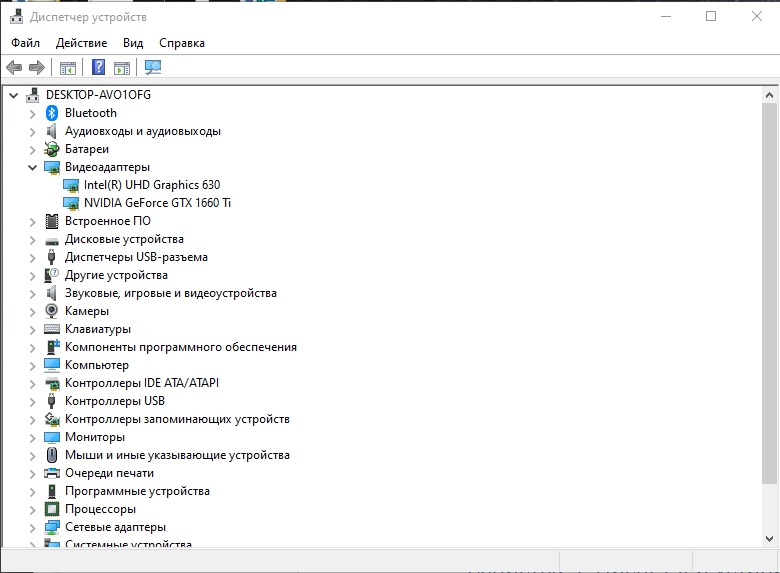
Далее разворачиваем ветку «Видеоадаптеры» и смотрим также название своего графического ускорителя.
Модель установленной видеокарты можно узнать через DirectX. Для этого нужно нажать «Win+R» и ввести «dxdiag». Во вкладке «Экран» будет указано название видеокарты и некоторые её характеристики.
С помощью сторонних программ, таких как CPU-Z и других, можно узнать какая видеокарта стоит на вашем ПК. Однако предлагаем обратиться еще к одному методу в Windows 11 – обращение к свойствам системы. Для этого нужно нажать «Win+R» и ввести «msinfo32». В разделе «Компоненты» разворачиваем ветку «Дисплей» и смотрим название графического ускорителя. Здесь также указаны рабочие параметры.
Эти способы самые простые и работают не только в Windows 11, но и в более ранних сборках Майкрософт.
Как посмотреть характеристики ПК на Windows 10, 11, 7 и 8

Всем привет! И сегодня я постараюсь как можно подробнее ответить на вопрос – как узнать характеристики компьютера в Windows 10 и Windows 11. Сразу хочу вас предупредить, что встроенные способы, которые есть в самой операционной системе – показывают не всё. Поэтому я настоятельно рекомендую, использовать именно сторонние программы. Хотя возможно вам хватить и этих вариантов, но полную инфу о комплектующих можно узнать только с помощью ПО. Если вам нужно узнать данную информацию для установки драйверов – советую почитать по этому поводу специальную инструкцию ниже.
Сторонние программы

Как я и говорил в самом начале, чтобы посмотреть полные характеристики ПК на Windows 10, 11, 7 и 8 – лучше использовать специальное программное обеспечение.
Способ 1: AIDA64
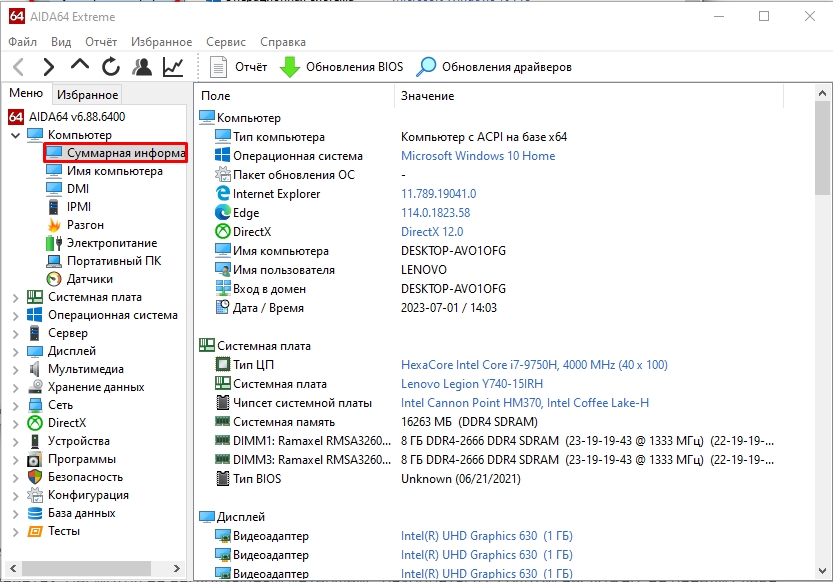
Не побоюсь этих слов, но это лучшая программа, которая покажет вам почти 100% информацию не только о железе и драйверах, но и дополнительном программном обеспечении. Есть продвинутые тесты для видеокарты и процессора. Единственный минус – она платная, но с бесплатным пробным периодом в 30 дней. Скачать программу можно по ссылке ниже. После установки просто выбираем слева нужный раздел. Сокращенную инфу можно посмотреть в «Суммарной информации» в разделе «Компьютер».
Способ 2: HWInfo
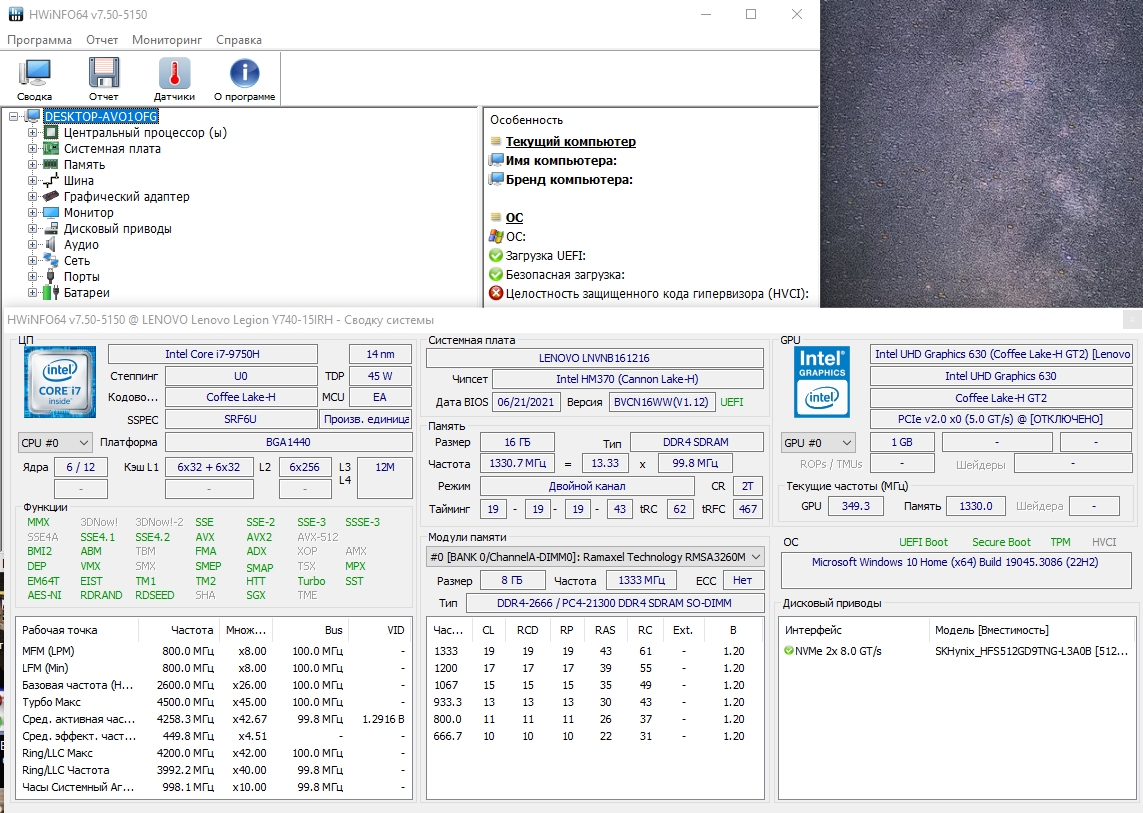
Еще одна очень крутая программка, где собрана вся основная информация о железе и программном обеспечении. Самый главный плюс, что она по сравнению с AIDA64 – полностью бесплатная для некоммерческого использования.
Способ 3: Speccy
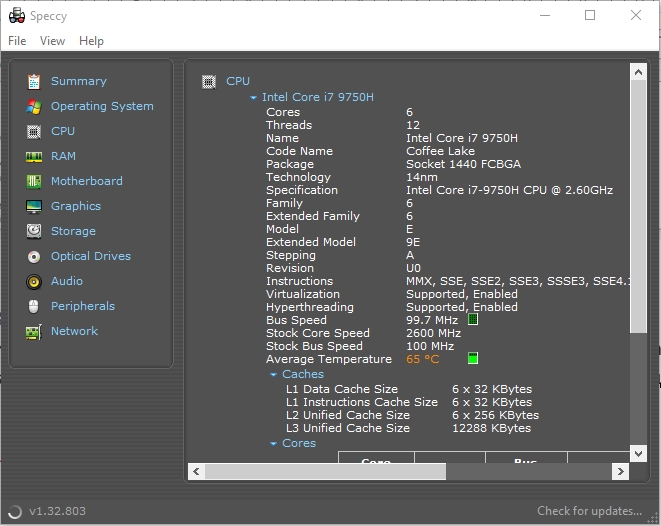
Специализированное программное обеспечение от создателей CCleaner. Есть как платная, так и бесплатная версия. К слову, Free-версии хватит, чтобы посмотреть все комплектующие ПК на Виндовс.
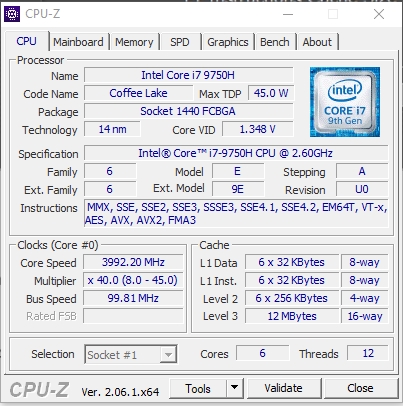
Способ 4: CPU-Z
Еще одна прога, которая позволяет посмотреть большую часть характеристик компьютера на Windows. После скачивания и установки просто переходим на соответствующую вкладку и смотрим необходимые данные.
Встроенные инструменты ОС
К сожалению, но у встроенных инструментов есть один существенный недостаток – показывается неполная информация о железе. Но некоторым этого вполне хватить.
Способ 1: Сведения о системе
- Зажимаем клавиши:
+ R
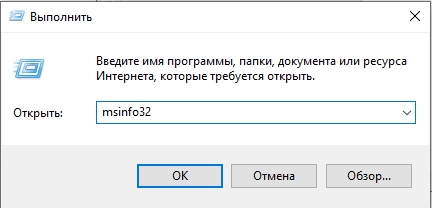
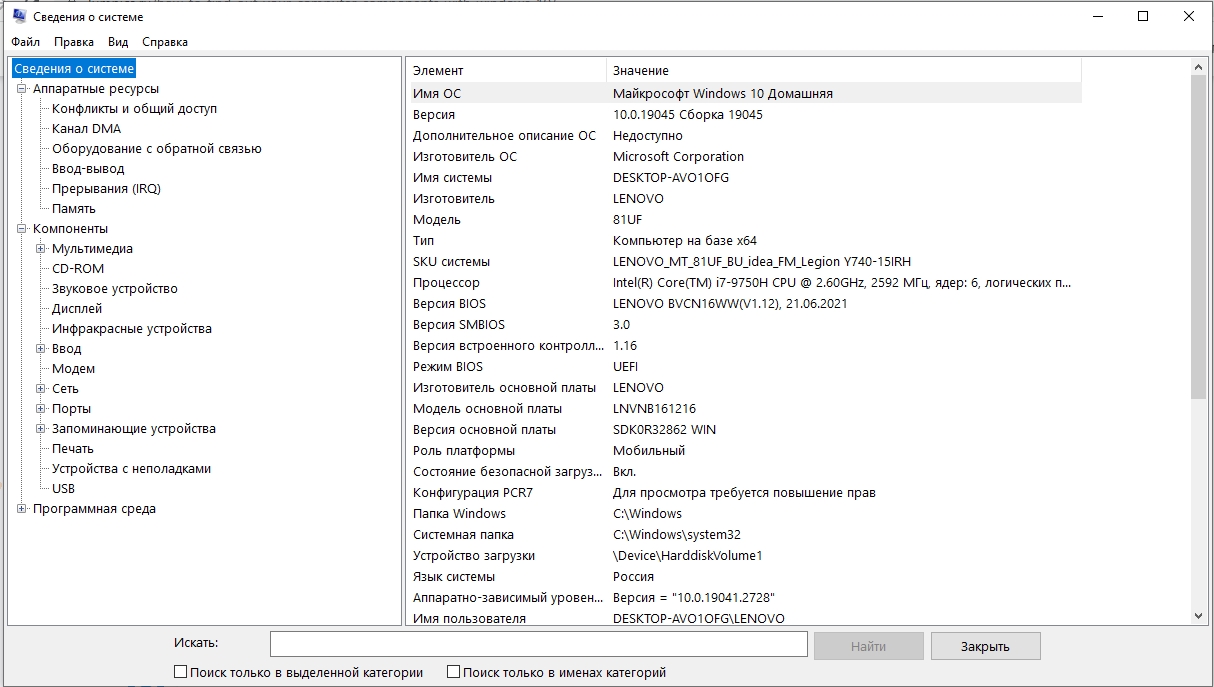
- Вы попадаете в информационный раздел «Сведения о системе». Во вкладкам вы можете дополнительно просмотреть информацию и о некотором железе.
Способ 2: Свойства системы
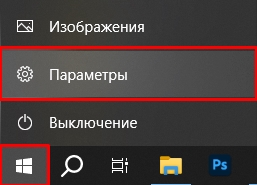
- «Пуск» – «Параметры».
- Раздел «Система».
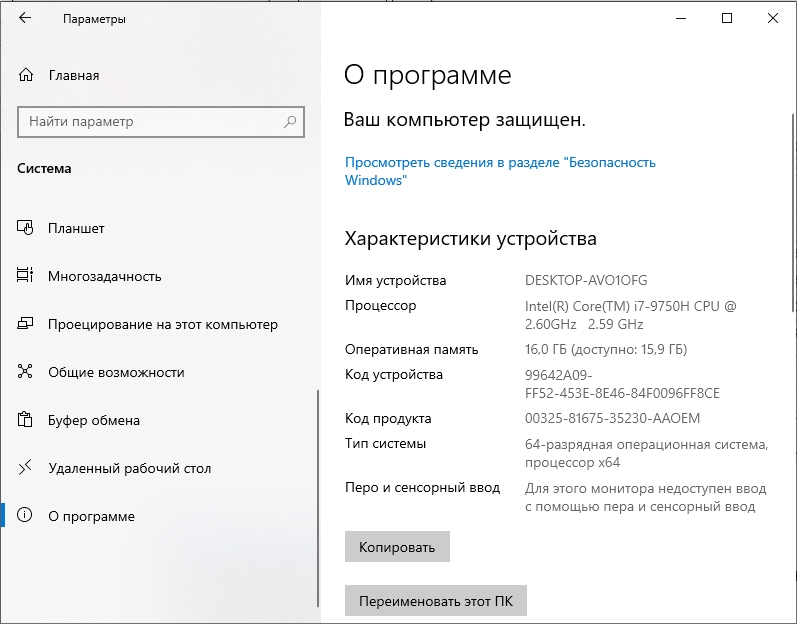
- Вкладка «О программе». Обратите внимание, что тут есть только информация о процессоре, количестве ОЗУ и указаны данные о разрядности системы.
Способ 3: Диспетчер устройств
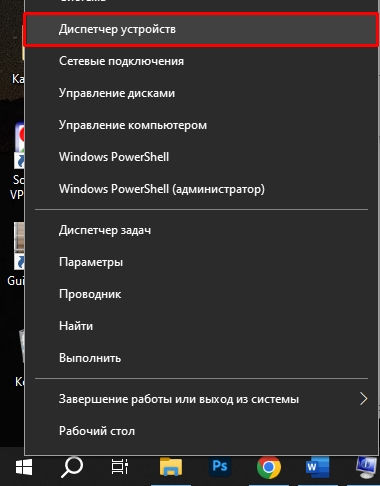
Чтобы попасть внутрь, кликните правой кнопкой по «Пуск» и нажмите по «Диспетчеру устройств».
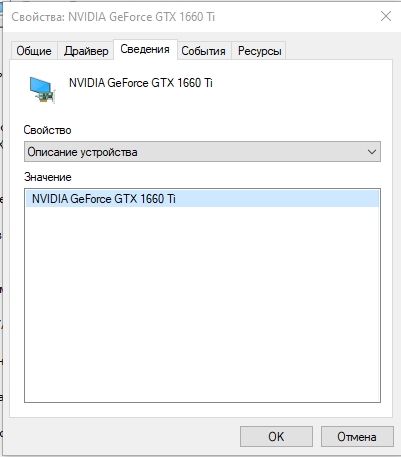
Сам раздел используется для работы, установки и удаления драйверов, но здесь же можно узнать некоторую информацию о железе. Выберите какое-нибудь устройство, нажмите по нему правой кнопкой мыши и зайдите в «Свойства».
На вкладке «Сведения» можно посмотреть «Описание устройства». Для поиска драйверов лучше использовать ИД оборудования, которое можно выбрать в «Свойствах».
Способ 4: DirectX
- Используем:
+ R
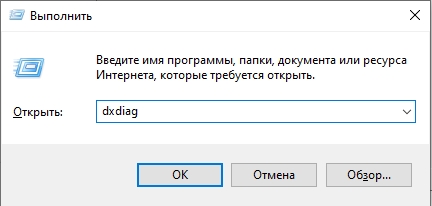
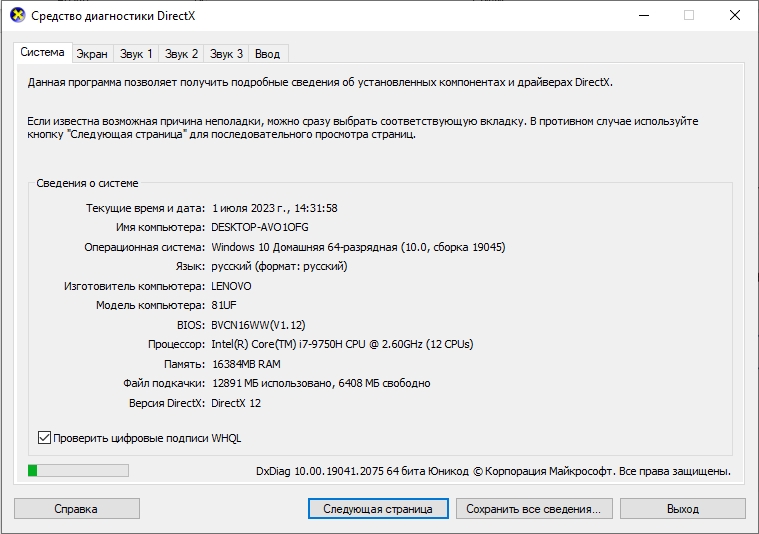
- Если вылезет какое-то окно – нажмите «ОК» или «Да». Далее смотрим информацию во всех вкладках.
Способ 5: Командная строка
- Открываем командную строку с правами администратора.
- Используем команду:
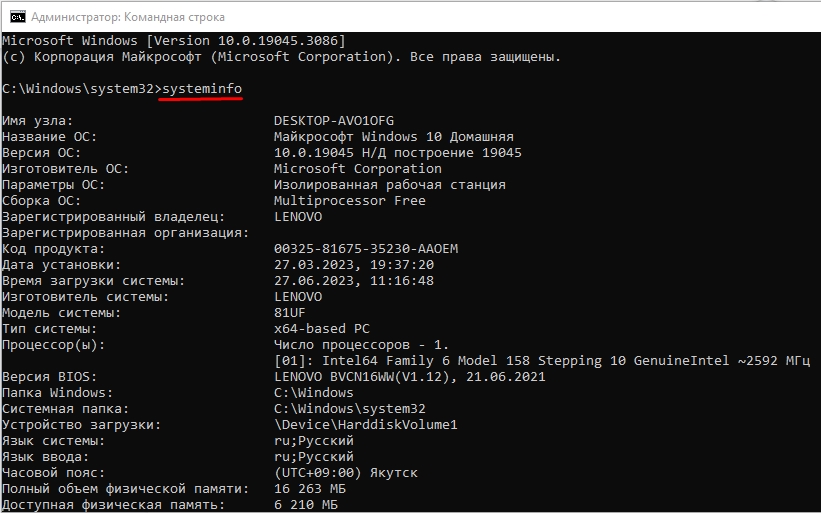
- Узнать модель материнской платы можно, используя две команды:
wmic baseboard get manufacturer
wmic baseboard get product
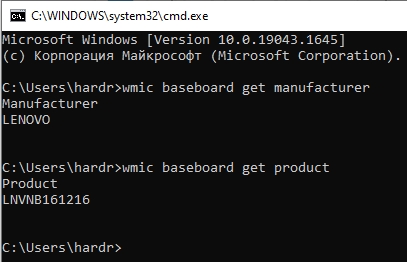
Как видите, сама ОС предоставляет мало информации, поэтому в интернете полно специализированного ПО. Надеюсь, когда-нибудь разработчики Windows исправят эту проблему. Если у вас остались вопросы – пишите в комментариях. Мы со специалистами портала WiFiGiD.RU стараемся помогать всем.
Как проверить, соответствует ли ваше устройство системным требованиям Windows 11 после изменения оборудования устройства
Эта статья применима, если вы недавно внесли изменения в оборудование устройства и пытаетесь обновить ОС до Windows 11. Изменение оборудования может повлиять на возможность обновления. Чтобы просмотреть обновленное состояние такой возможности в параметрах, необходимо выполнить несколько действий.
Эта статья также применима, если сообщения в приложении «Проверка работоспособности ПК» и на странице Центра обновления Windows в параметрах не совпадают.
Если вы недавно внесли изменения в оборудование и хотите узнать, соответствует ли ваш компьютер требованиям для Windows 11, проще всего это сделать с помощью приложения «Проверка работоспособности ПК».
- Если вы еще не установили приложение «Проверка работоспособности ПК», сделайте это здесь.
- Нажмите клавишу Windows +S или выберите Поиск, введите проверка работоспособности пк и выберите Проверка работоспособности ПК в списке результатов.
- Выберите Проверить.
Чтобы Центр обновления Windows обновил сведения о возможности обновления, может потребоваться до 24 часов. Если сведения о возможности обновления не обновляются вовремя, вы можете вручную обновить оценку возможности обновления до Windows 11, выполнив следующие действия.
Примечание: Изменение оборудования не обязательно означает, что устройству сразу же будет предложена ОС Windows 11. Со временем обновление будет развернуто на устройствах, находящихся на рынке, на основе моделей аналитики, которые учитывают возможность использования оборудования, метрики надежности, возраст устройства и другие факторы. Мы планируем как можно скорее развернуть предложение об обновлении, обеспечивая при этом высокое качество работы.
Как обновить оценку возможности обновления до Windows 11 вручную
Вы можете обновить оценку возможности обновления до Windows 11, запустив ее из командной строки администратора или используя планировщик заданий.
Обновление с помощью планировщика заданий
- Нажмите клавишу Windows +S или выберите Поиск, введите планировщик заданий и выберите Планировщик заданий в списке результатов.
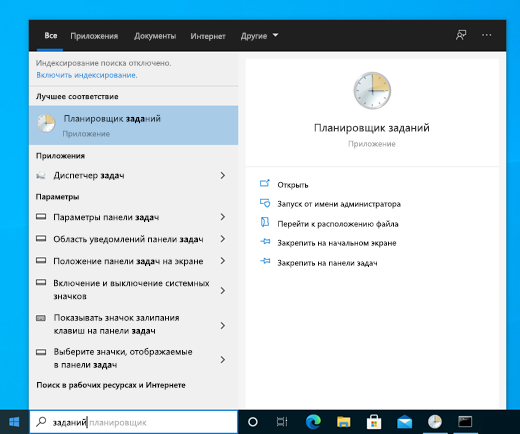
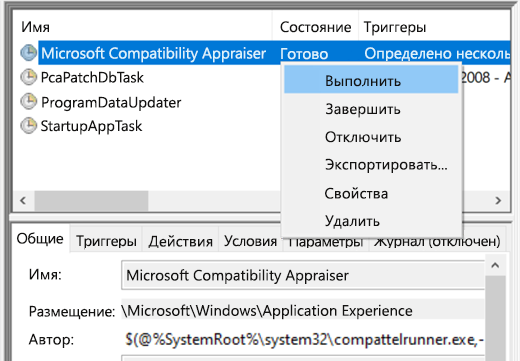
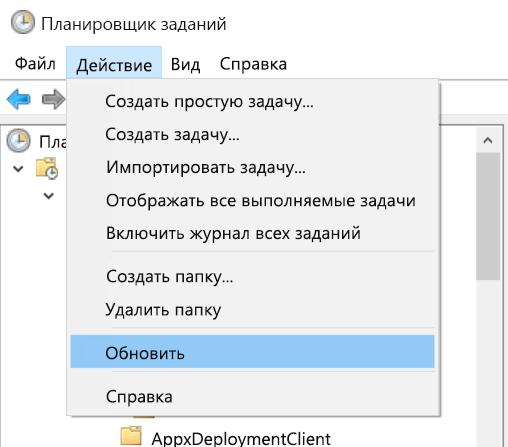
Дождитесь завершения задачи (появится надпись Готово). Вы можете выбрать Действие >Обновить в верхнем меню навигации, чтобы обновить ее состояние.
Обновление с помощью командной строки администратора
- Нажмите клавишу Windows +S или выберите Поиск, введите cmd , а затем выберите Запуск от имени администратора в разделе Командная строка справа.
- Затем введите следующую команду и нажмите клавишу ВВОД: