Добавление наблюдателя во все задачи

В нашей деятельности часто возникают новые задачи и вопросы, с которыми ранее не приходилось сталкиваться. Предположим, что вы взяли на работу нового менеджера/руководителя проектов, того человека, которому нужно быть в курсе всех задач. Как же поставить его наблюдателем на все задачи автоматически?
Мы подготовили для вас понятную и наглядную инструкцию!
Роботы для своих задач
1. В разделе «Задачи» нажмём на кнопку «Робот» в правом верхнем углу над списком.
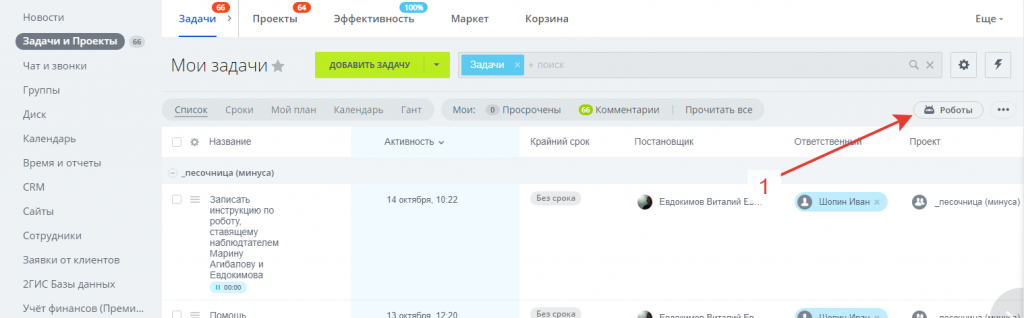
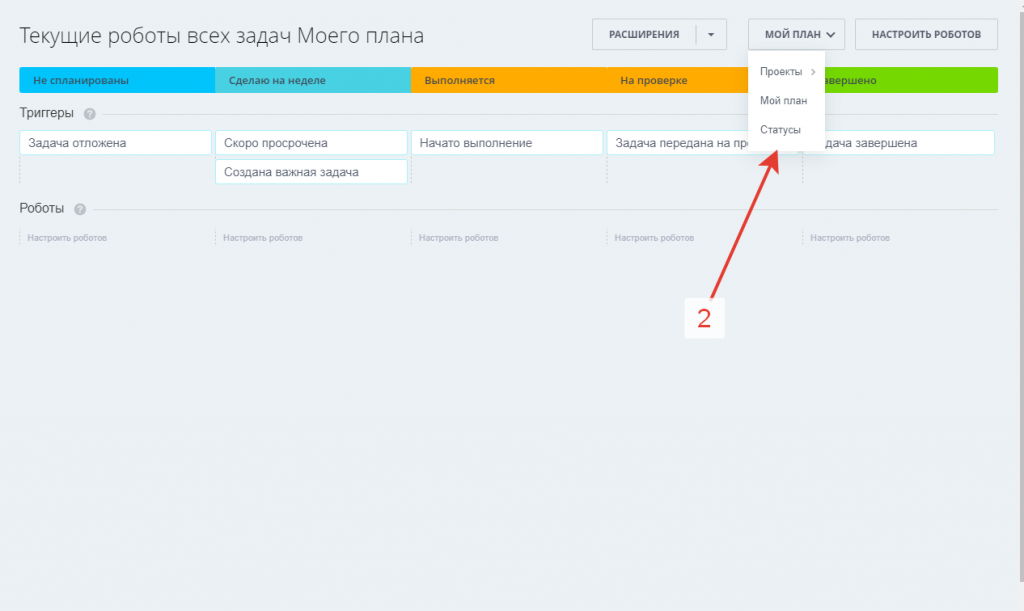
2. В появившемся окне открываем список пунктов у кнопки «Мой план» и переключаемся в режим «Статусы».
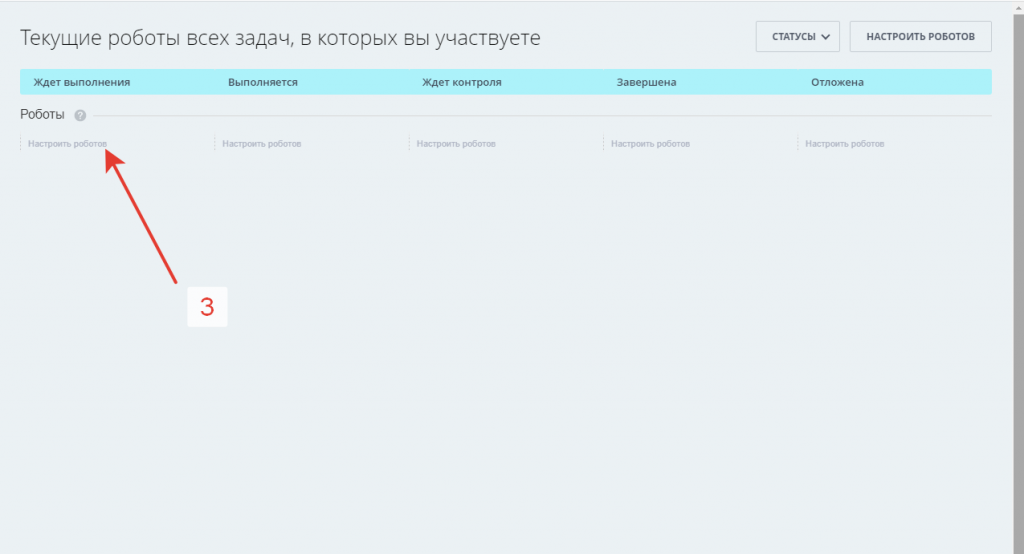
3. Для назначения робота для только что созданных задач настраиваем статус «Ждёт выполнения».
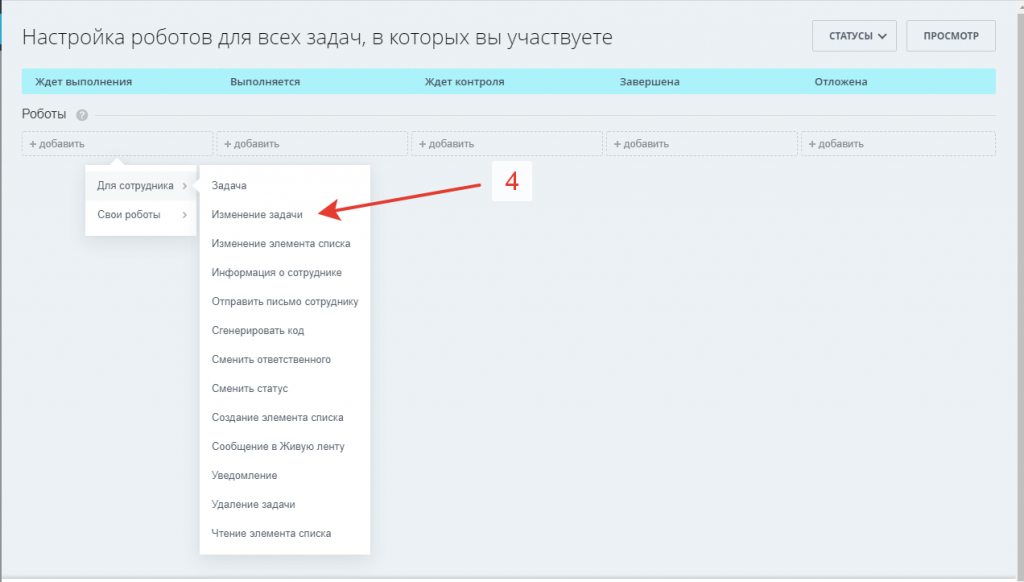
4. Нажимаем кнопку «Добавить» и переходим по пунктам «Для сотрудника — Изменение задачи».
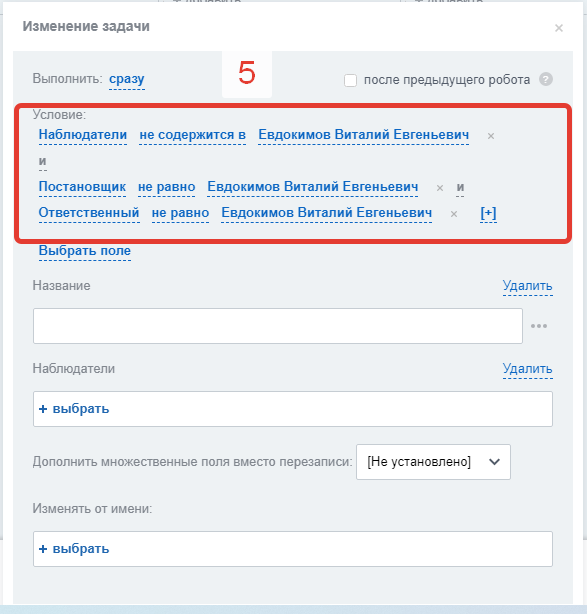
5. Для робота назначим условие выполнения — нужный нам пользователь уже не является наблюдателем, постановщиком или ответственным для этой задачи.
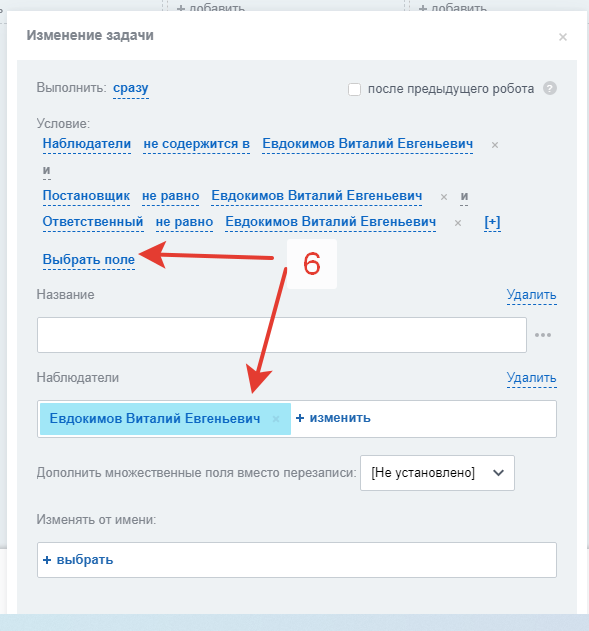
6. Нажимаем на ссылку «Выбрать поле» и назначаем значения для нужного нам поля.
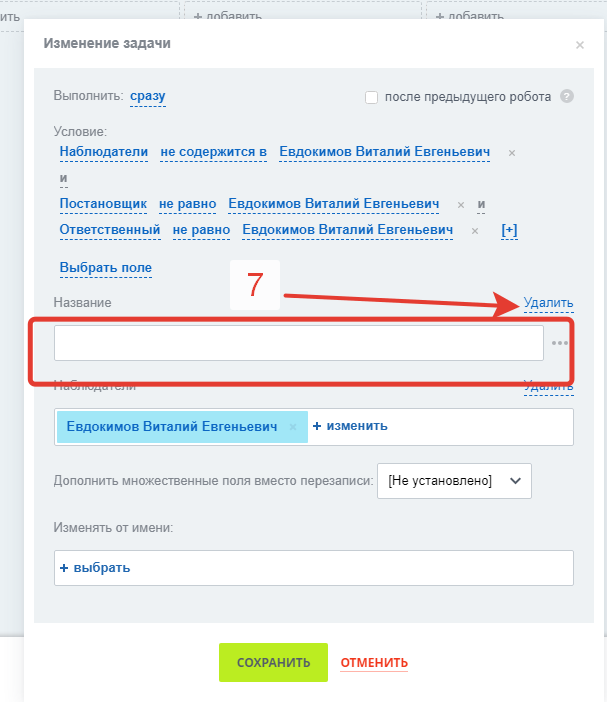
7. Удаляем поле «Название» из робота, которое там стоит по умолчанию. В ином случае у всех новых задач, подпадающих под условие, будет пустое название.
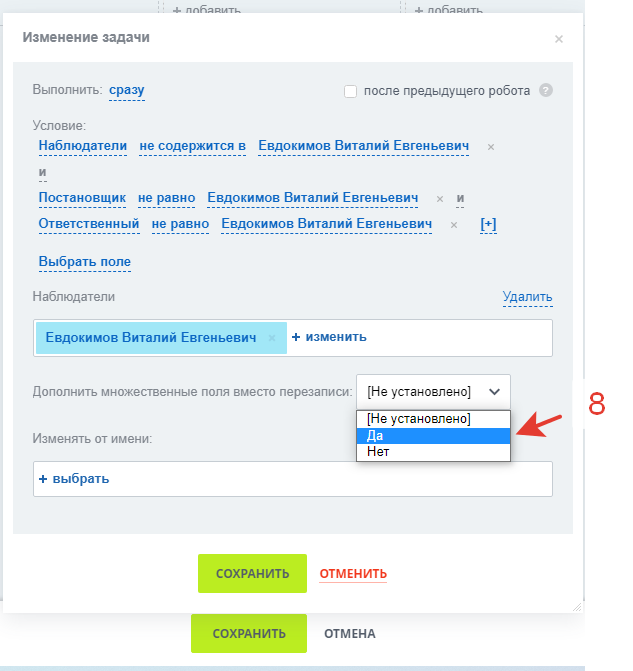
8. Поставим для свойства робота «Дополнить множественные поля вместо перезаписи» значение «Да». Тогда нужный нам пользователь будет добавлять в список наблюдателей задачи, не исключая из него остальных.
9. Для свойства робота «Изменять от имени» назначаем нужного нам пользователя. Например, постановщика задачи. 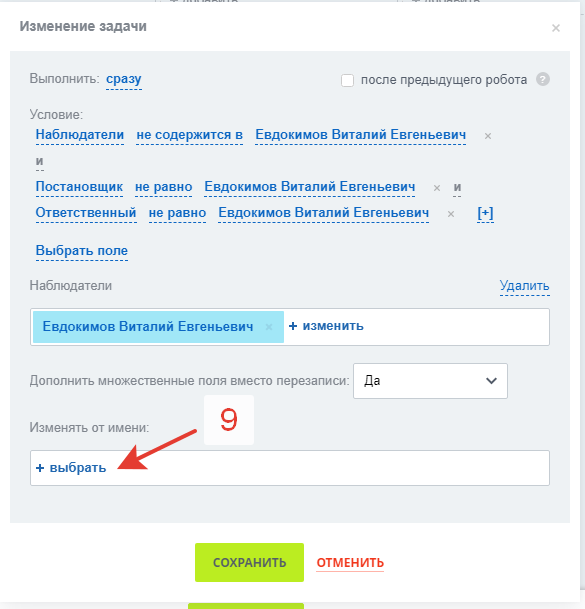
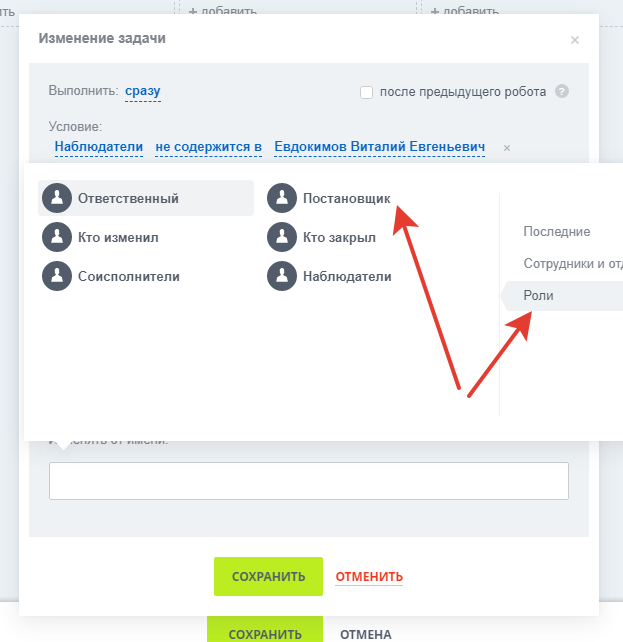
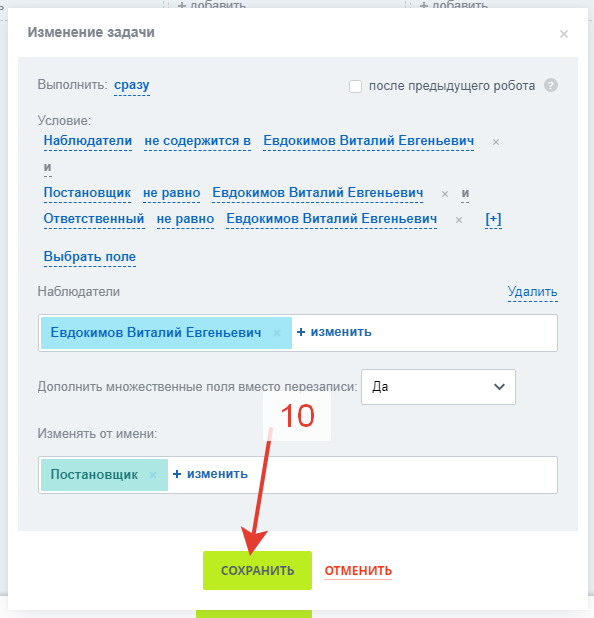
10. Сохраняем робота.

11. Сохраняем всех созданных роботов.
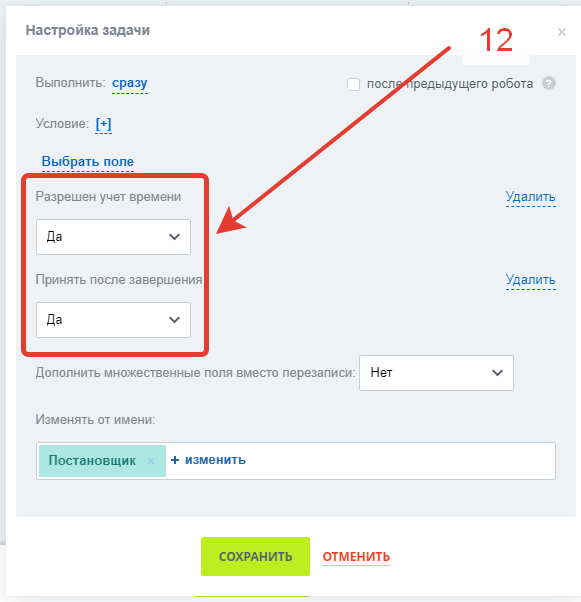
12. Таким способом можно поставить и другие необходимые действия с задачей на автоматическое выполнение. Например, разрешить учёт времени в задаче или принять задачу после завершения.
Назначение робот для проектов
13. Также можно создать автоматические действия для задач определённых проектов. Например, добавление наблюдателя в только что созданные задачи по проекту.
Как пригласить внешнего пользователя в задачу
Иногда для работы с задачами требуется подключить людей не из вашей компании: клиентов, партнеров или фрилансеров. Это внешние пользователи, которых нужно ввести в курс дела по задаче, но при этом ограничить им доступ к прочей информации компании.
В Задачи Битрикс24 можно пригласить внешнего пользователя по имейл. Эта возможность ускорит обмен информацией, а также обеспечит конфиденциальность по остальным задачам.
Создайте задачу
Опишите суть задачи как можно детальнее, чтобы внешний пользователь был в курсе своей работы в ней.
Как создать задачу
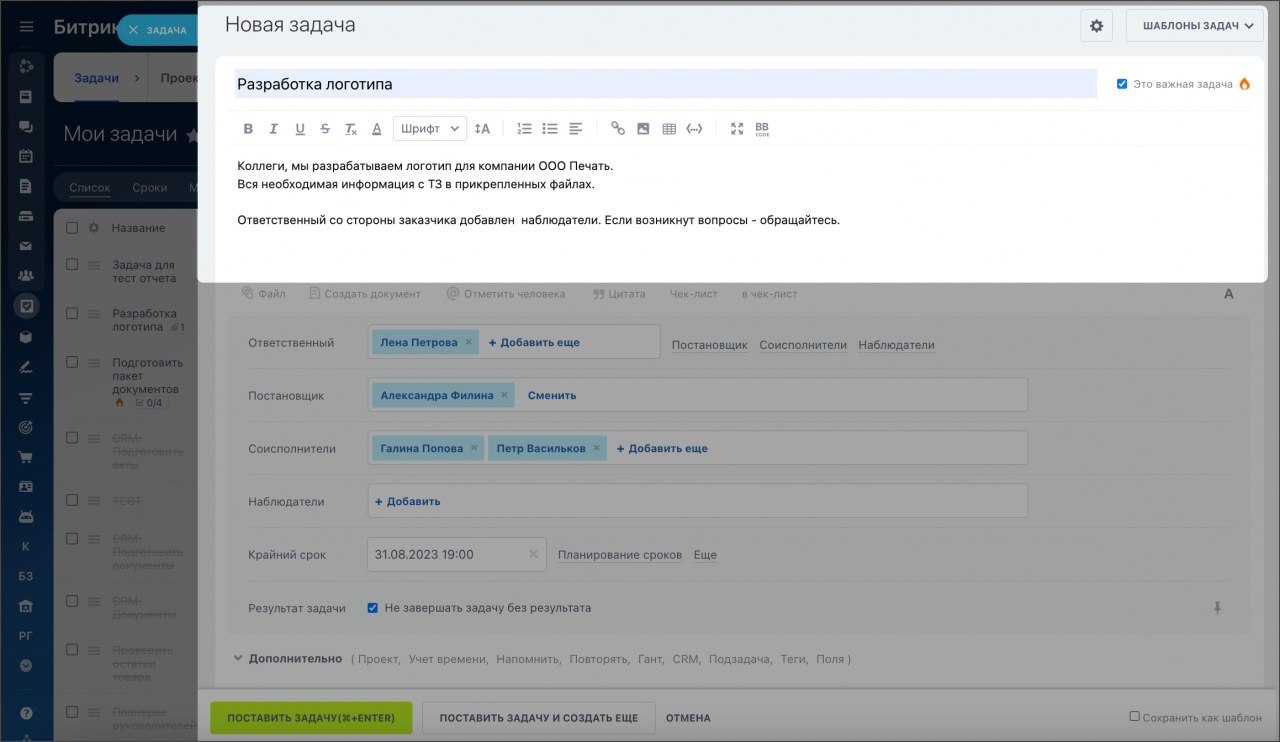
Назначьте роль гостю
Внешний пользователь может быть как ответственным за задачу, так соисполнителем или наблюдателем. Определите его роль и в нужном поле нажмите Добавить > Пригласить гостя.

Отправьте приглашение
В форме введите имейл пользователя, его имя и фамилию. Нажмите пригласить.

Внешний пользователь будет добавлен в задачу и, как только вы создадите ее, гостю придет письмо с описанием задачи.
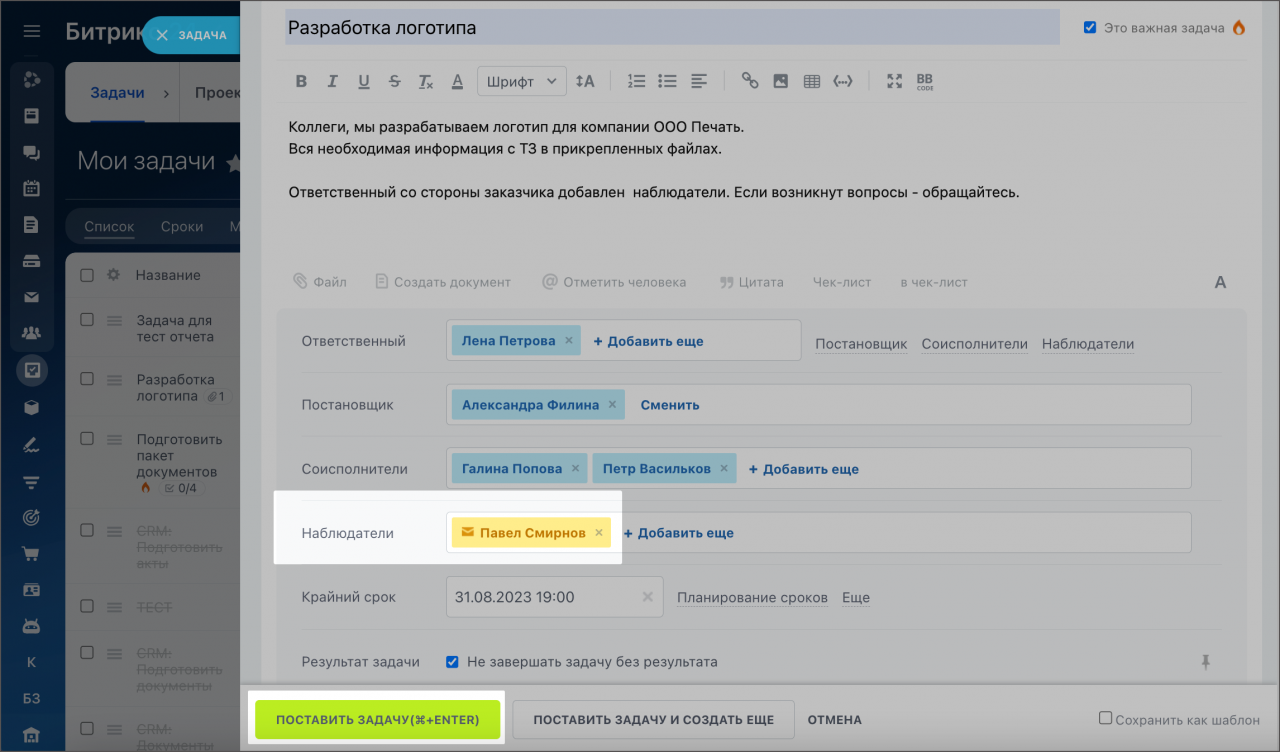
Приглашенный гость в задаче не будет включен в список экстранет-пользователей и занимать место в списке сотрудников.
Как гость видит задачу
Как только внешнему пользователю придет письмо, он сможет ознакомиться с задачей и перейти в ее полную форму.
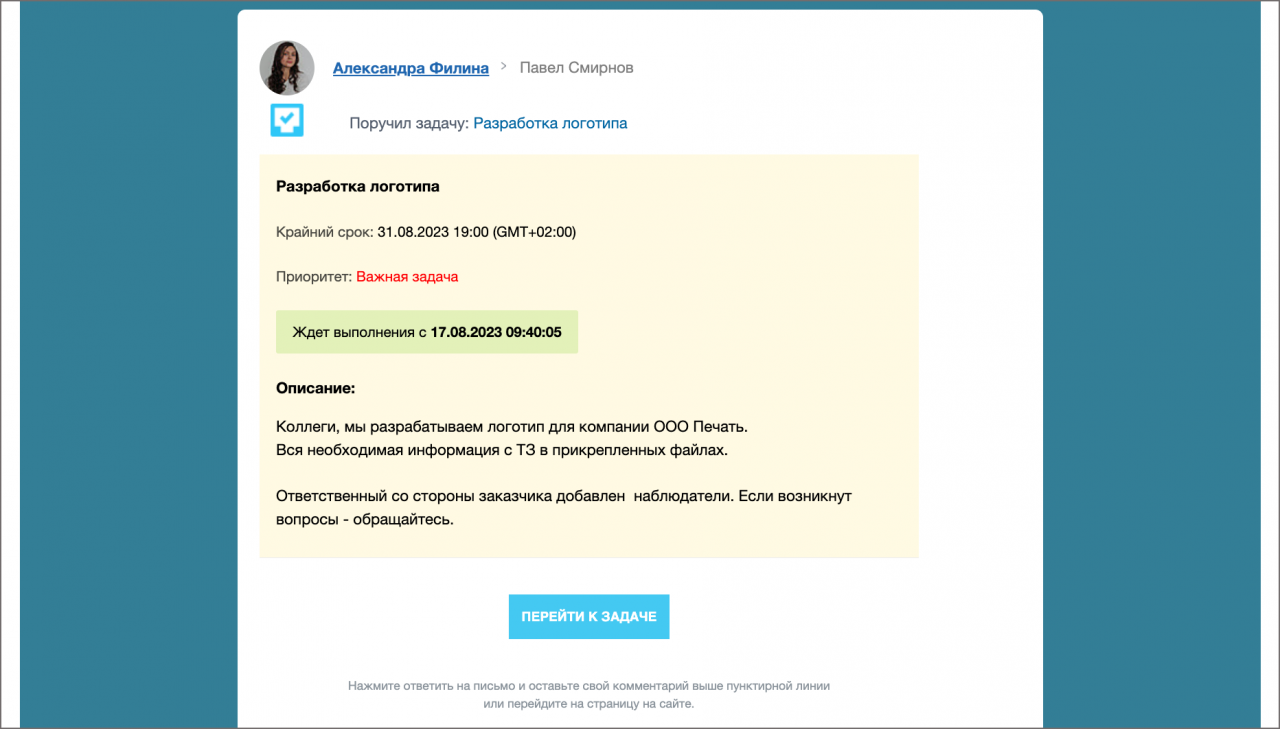
Внешний пользователь сможет отслеживать каждый шаг задачи и оставлять сообщения в комментариях. При каждом изменении в задаче он будет получать уведомление на почту.
Как работать с задачами
После того как задача в Битрикс24 поставлена, процесс работы с ней зависит от роли сотрудника внутри задачи и в компании в целом.
Возможности для руководителей:
- создавать задачи для сотрудников, назначать ответственных и устанавливать сроки выполнения;
- контролировать процесс выполнения задач и получать уведомления о состоянии каждой из них;
- анализировать выполненные задачи, отчеты и статистику для оценки эффективности работы сотрудников.
- отслеживать процесс выполнения задач, устанавливать сроки, приоритеты и отмечать задачи как завершенные;
Возможности для сотрудников:
- создавать и назначать задачи себе и другим коллегам для выполнения;
- отслеживать процесс выполнения задач, устанавливать сроки, приоритеты и отмечать задачи как завершенные;
- комментировать и обсуждать задачи с коллегами, прикреплять файлы и делиться информацией;
- получать уведомления о новых задачах и изменениях в существующих.
Ответственный задачи в большинстве случаев отвечает за работу над ней и отчитывается по итогам ее выполнения. Постановщик следит за этапами работы и принимает результат по задачам. Наблюдатели и Соисполнители могут помогать в работе конкретных шагов или просто быть в курсе выполняемой задачи.
Мобильное приложение
Как ответственный работает с поставленной задачей
После постановки задачи ответственный может ознакомиться с ее описанием и крайним сроком, чтобы оценить объем работы. Также важно обратить внимание, если задача отмечена как Важная.
При необходимости вы также можете делегировать задачу другому сотруднику. Например, если вы руководитель и распределяете ответственных по задачам в отделе.
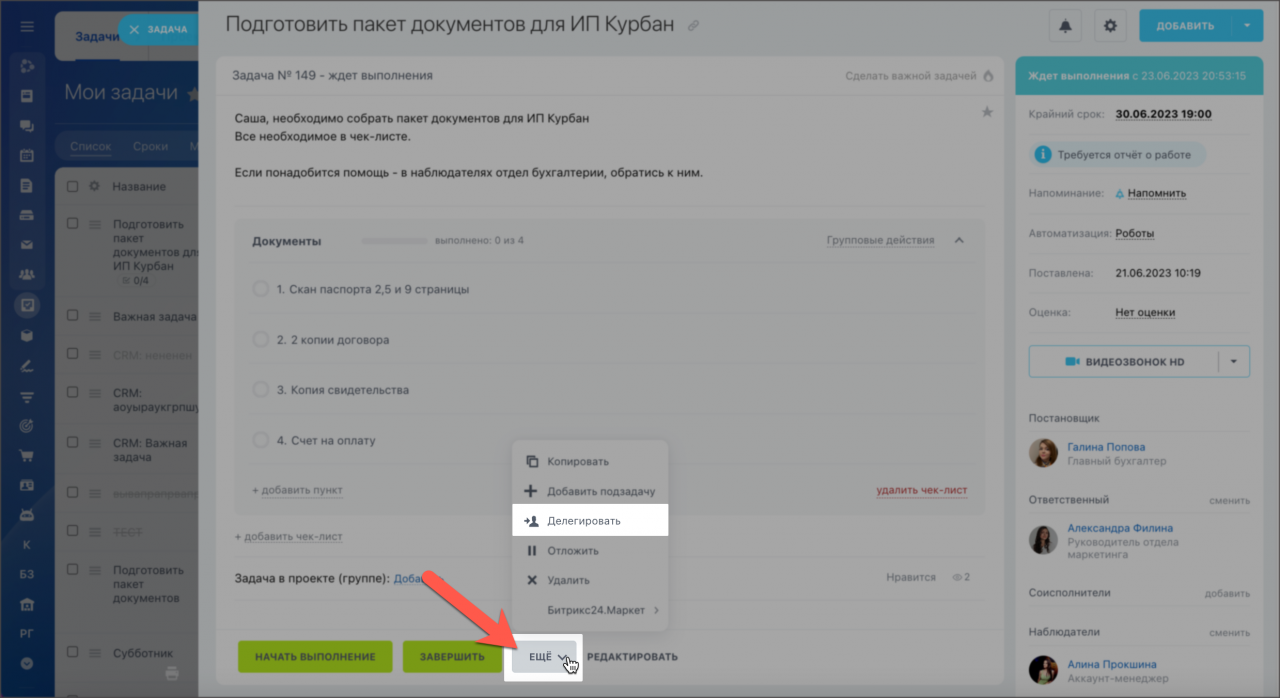
Когда сотрудник готов приступить к задаче, он может начать выполнение или начать учет моего времени в случае, если постановщик установил срок выполнения задачи. Это необходимо, чтобы заинтересованные лица могли видеть, работает ли ответственный над задачей и на каком она этапе.
Подробнее читайте в статье Учет рабочего времени по задачам.
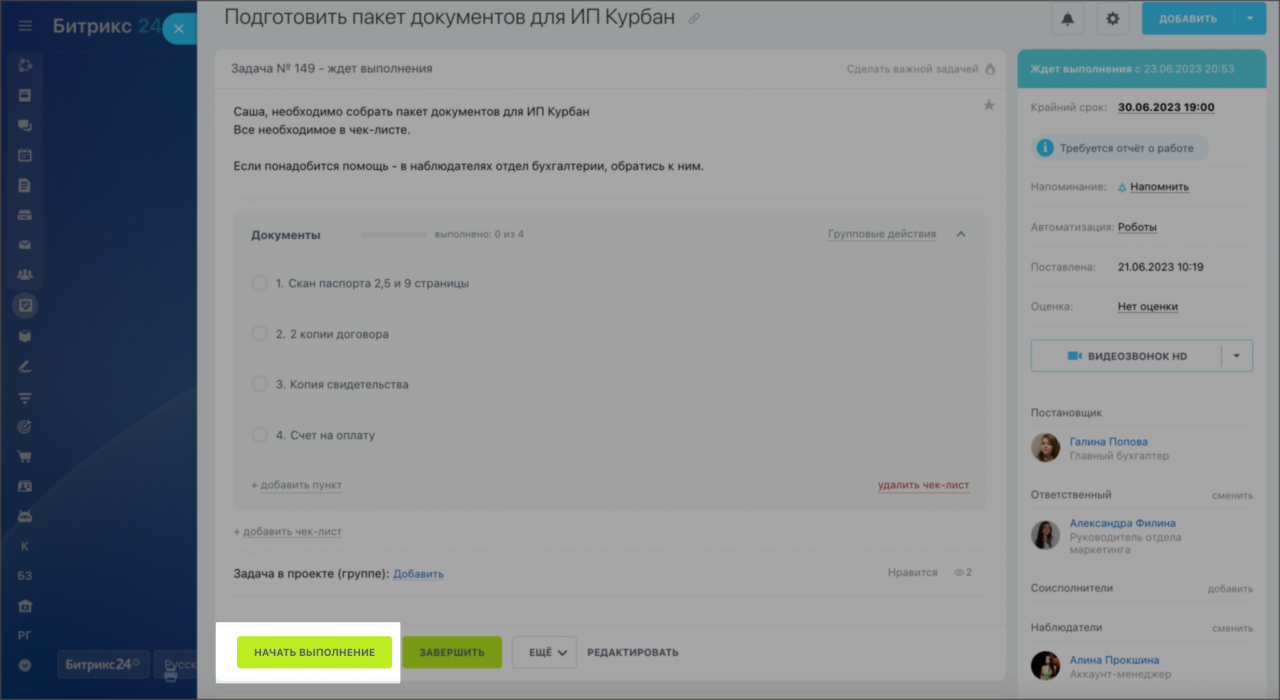
В случае когда по каким-либо причинам задачу нужно отложить, вы можете приостановить работу или поставить на паузу.
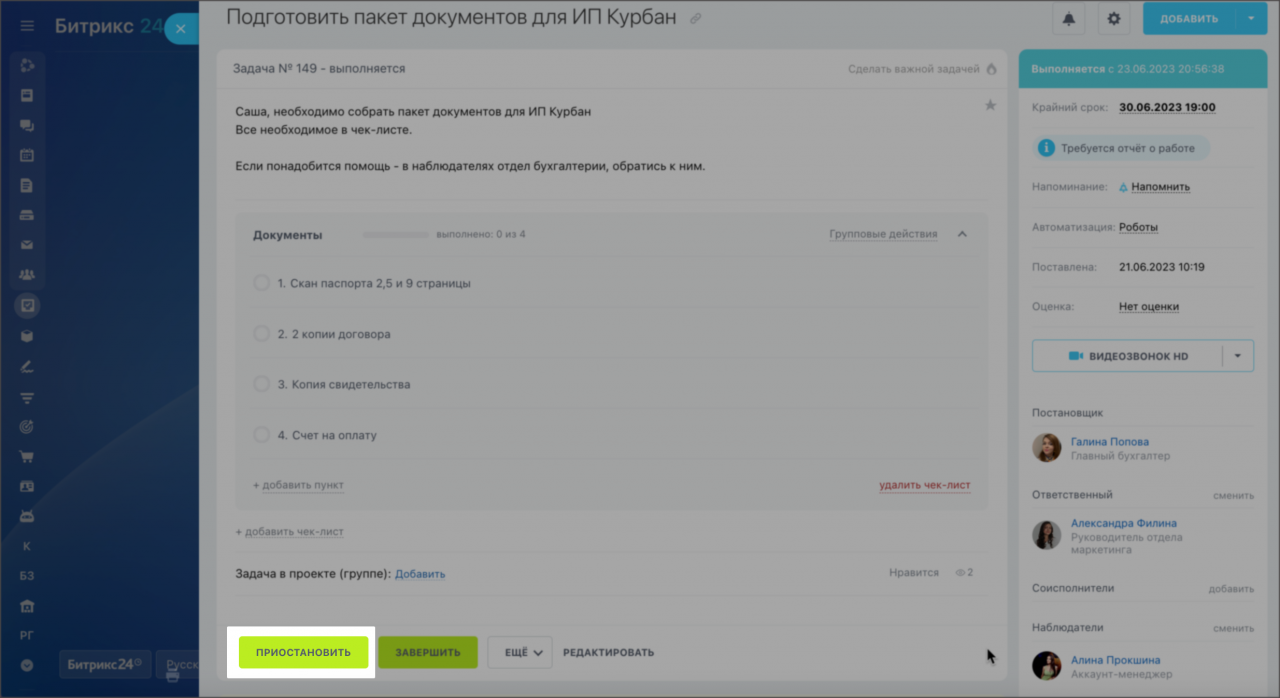
Если в задаче добавлен чек-лист, он поможет вам выполнять задания шаг за шагом и не пропустить важные моменты. Как только один из пунктов чек-листа будет выполнен, просто отметьте его в списке. При необходимости вы также можете самостоятельно добавить новые пункты чек-листа, если в задаче возникнут новые шаги работы.
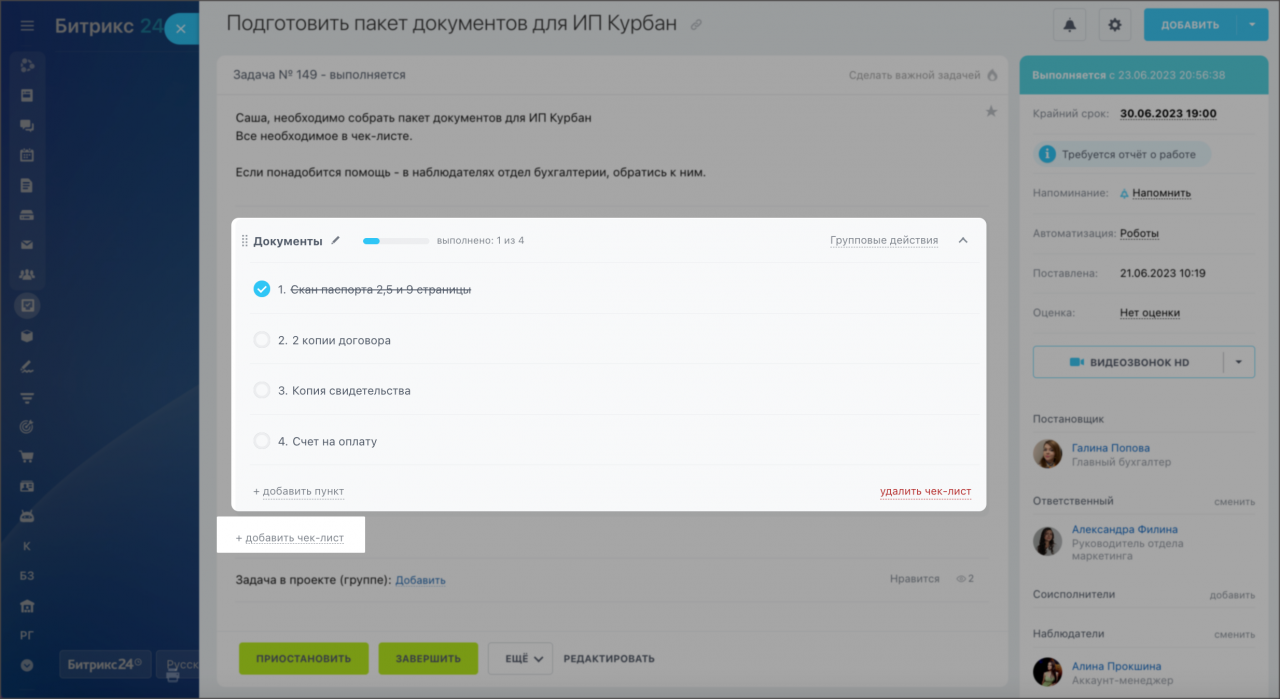
Все вопросы по задаче вы сможете разобрать в комментариях. Но если какие-то моменты требуют более глубокого обсуждения, вы можете начать общение с коллегами через быстрые действия прямо в задаче:
- Открыть чат – создайте отдельный чат на основании задачи. Название такого чата будет взято из названии задачи, например: Чат задачи «Собрать документы для клиента»
- Начать видеозвонок – начните видеозвонок и автоматически будет создан чат, куда будут приглашены все участники задачи.
- Написать пост – создайте пост в ленте новостей на основании задачи, в получателях будут указаны все участники задачи.
- Создать встречу – назначьте встречу на основании задачи и укажите место и время проведения. На встречу будут приглашены все участники задачи.
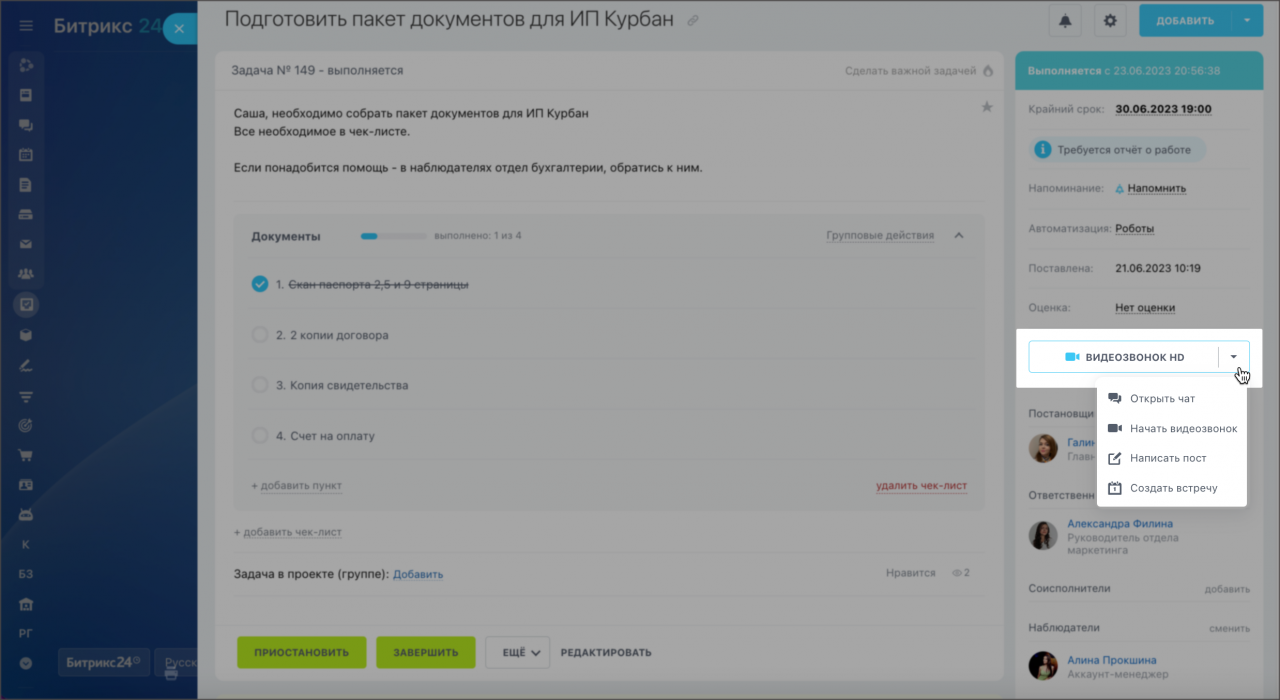
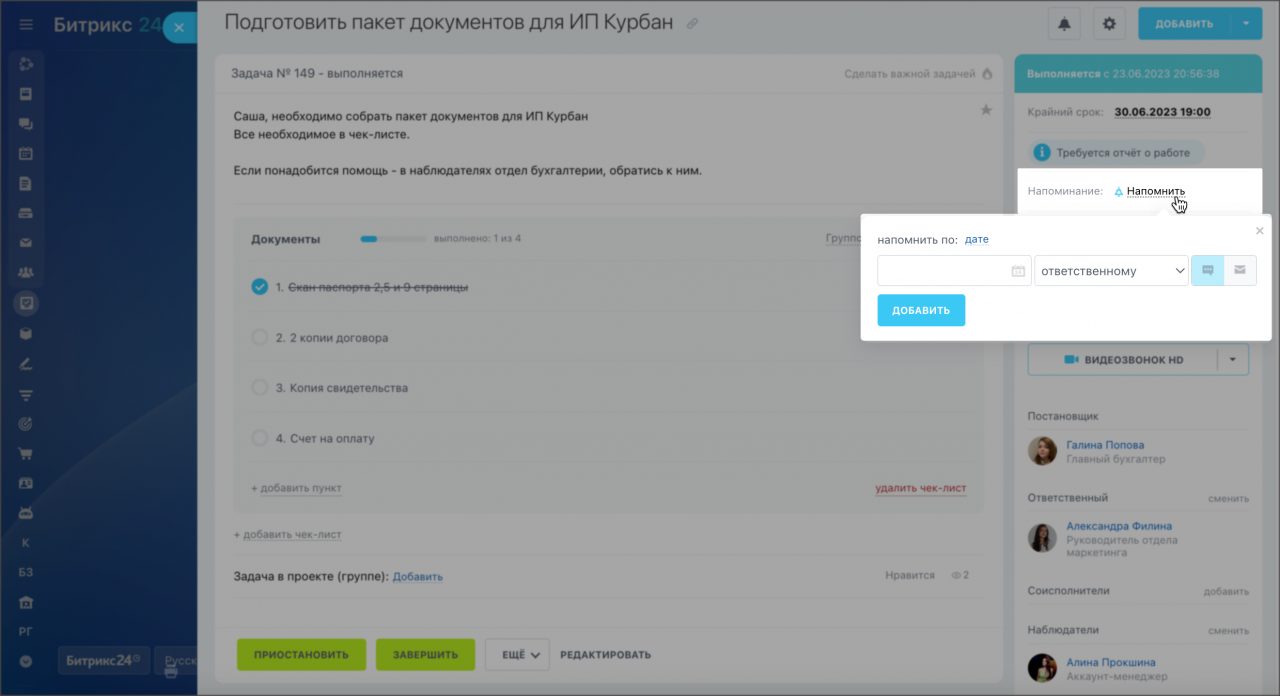
Чтобы не забыть о задаче в потоке остальной работы, настройте напоминание о ней и в нужное время вам придет уведомление.
Подробнее читайте в статье Напоминания в задачах.
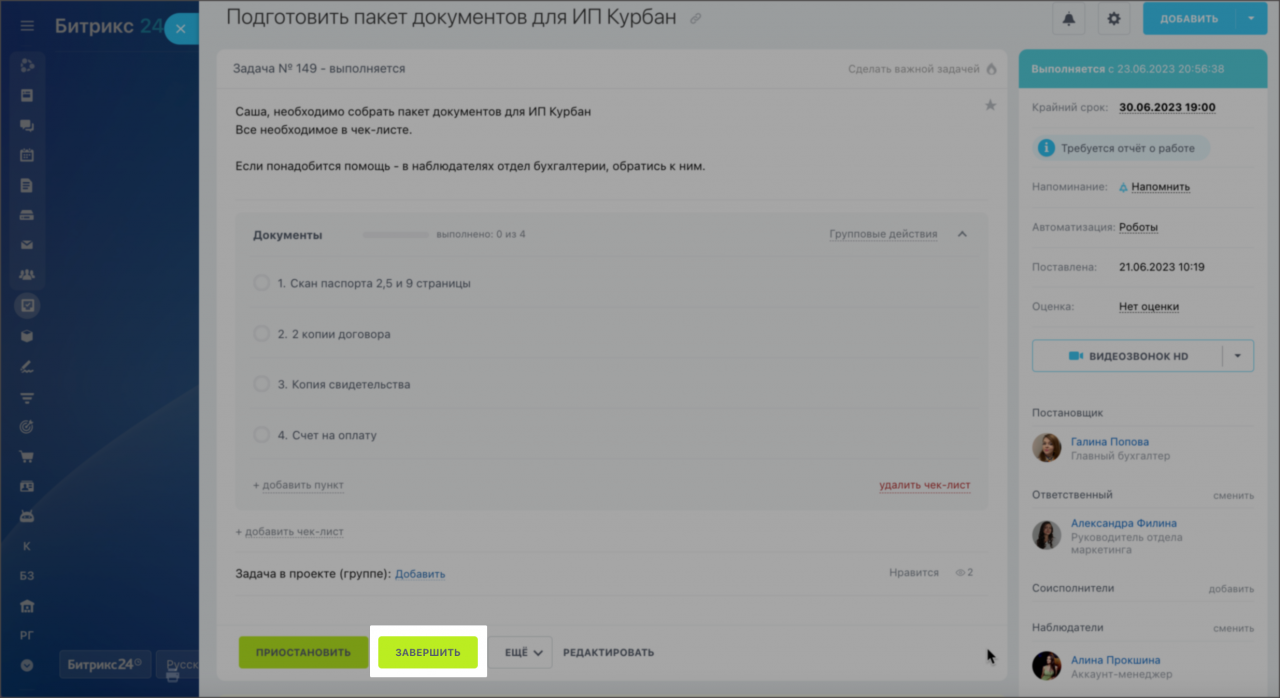
Как только задача будет выполнена, вы можете оставить комментарий с результатами по ней и завершить задачу.
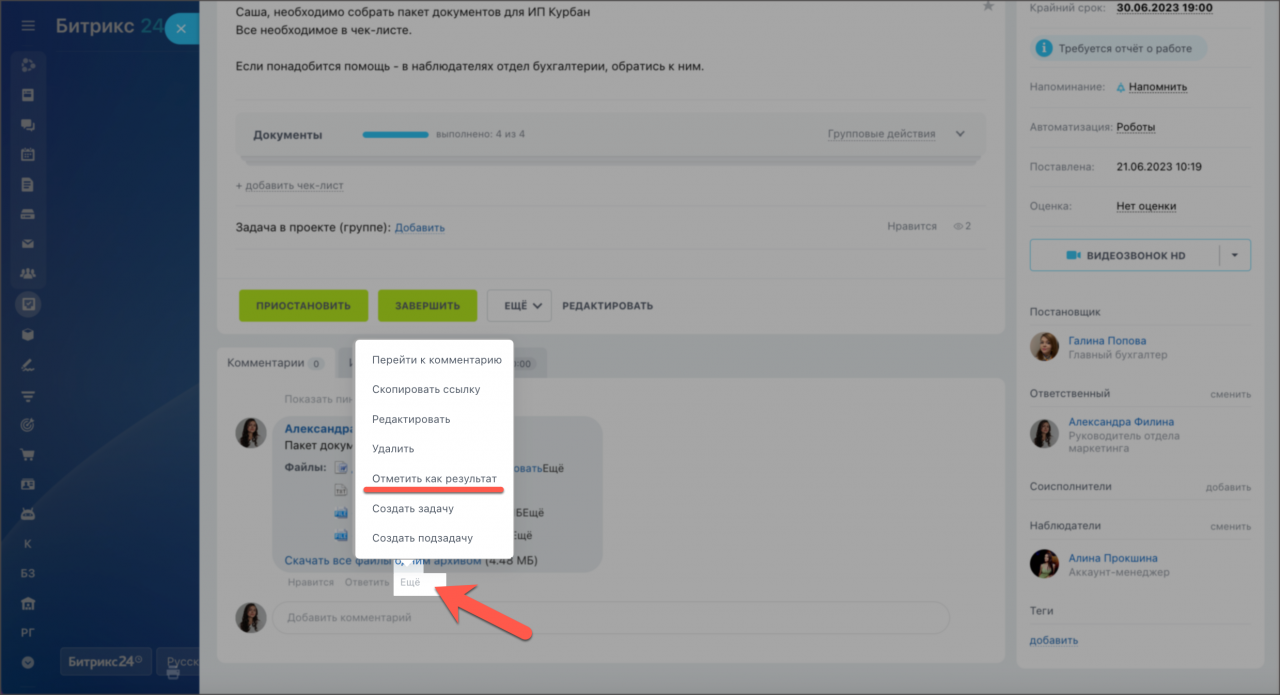
Если в задаче требуется отчет о работе, выберите один из комментариев и отметьте его как результат.
Как постановщик работает с задачей
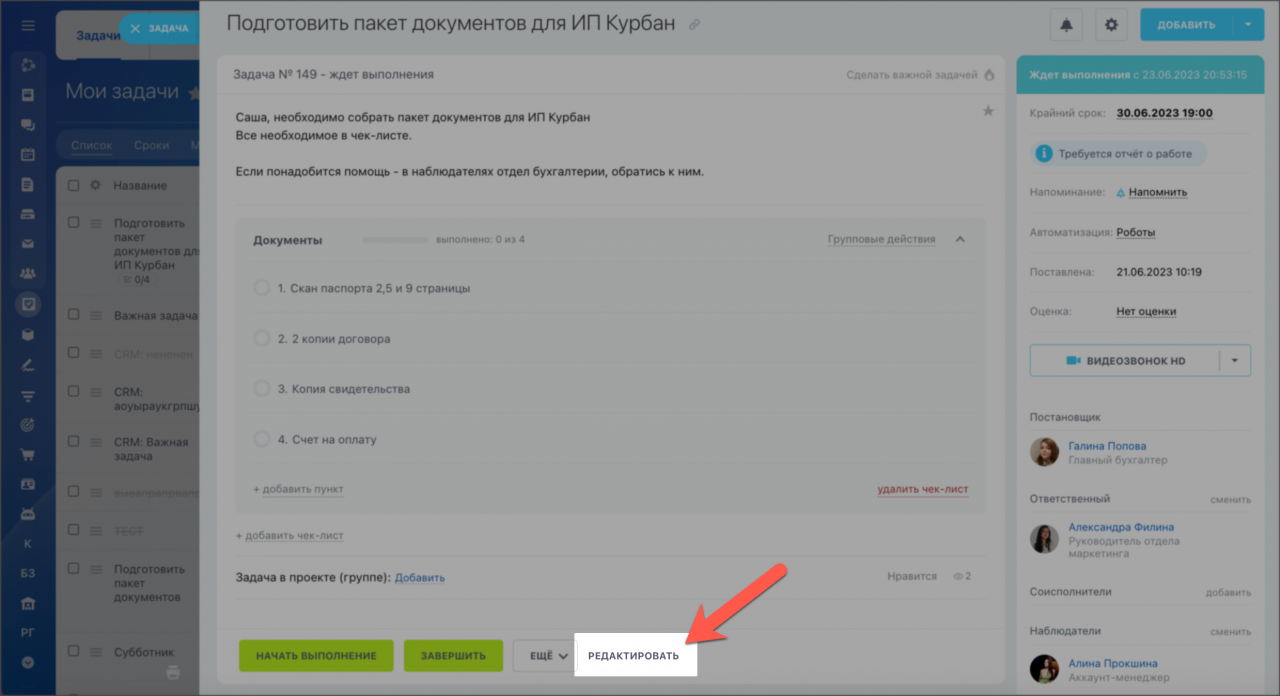
В процессе работы над задачей постановщик может проверить качество ее выполнения и при необходимости отредактировать. Например: добавить сотрудников или указать новые данные.
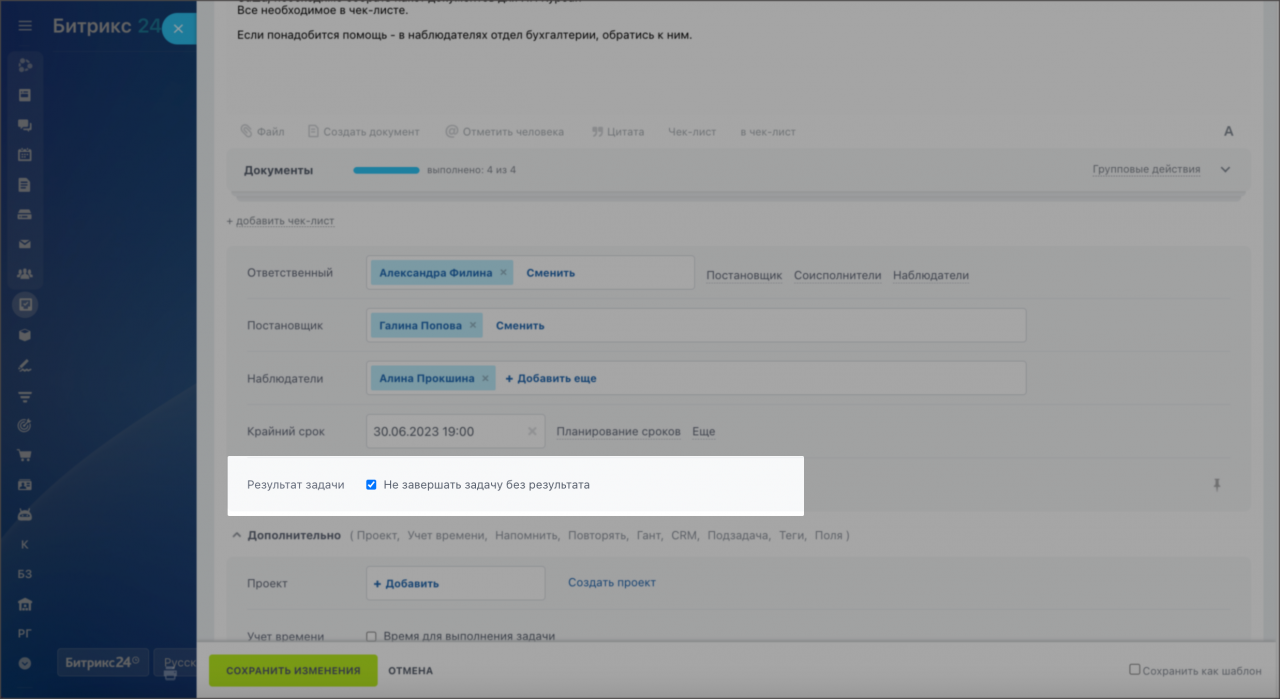
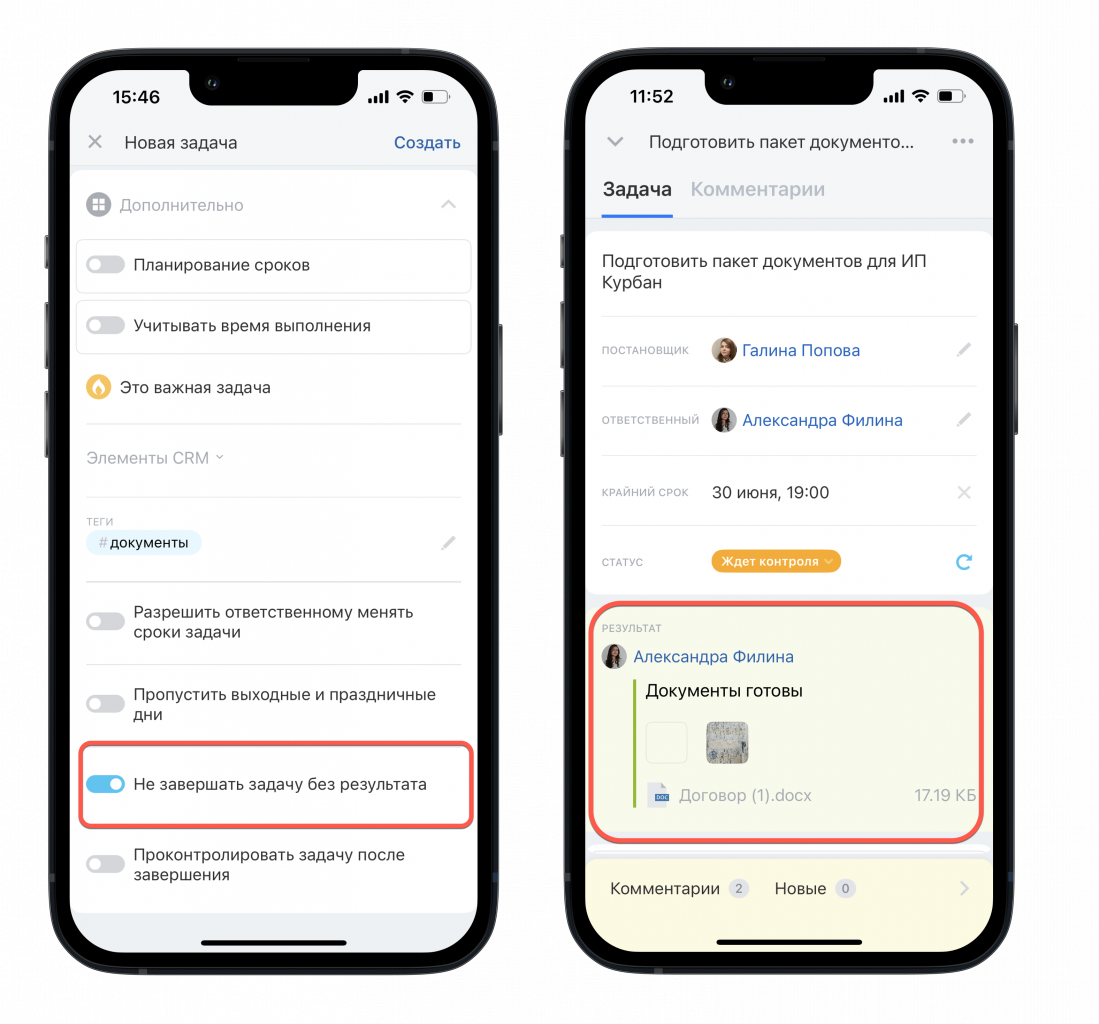
Если при создании задачи вы устанавливали функцию «Не завершать задачу без результата» , ответственный сотрудник сможет отметить свой комментарий как итог работы. После того как он завершит задачу, она придет постановщику для проверки результата.
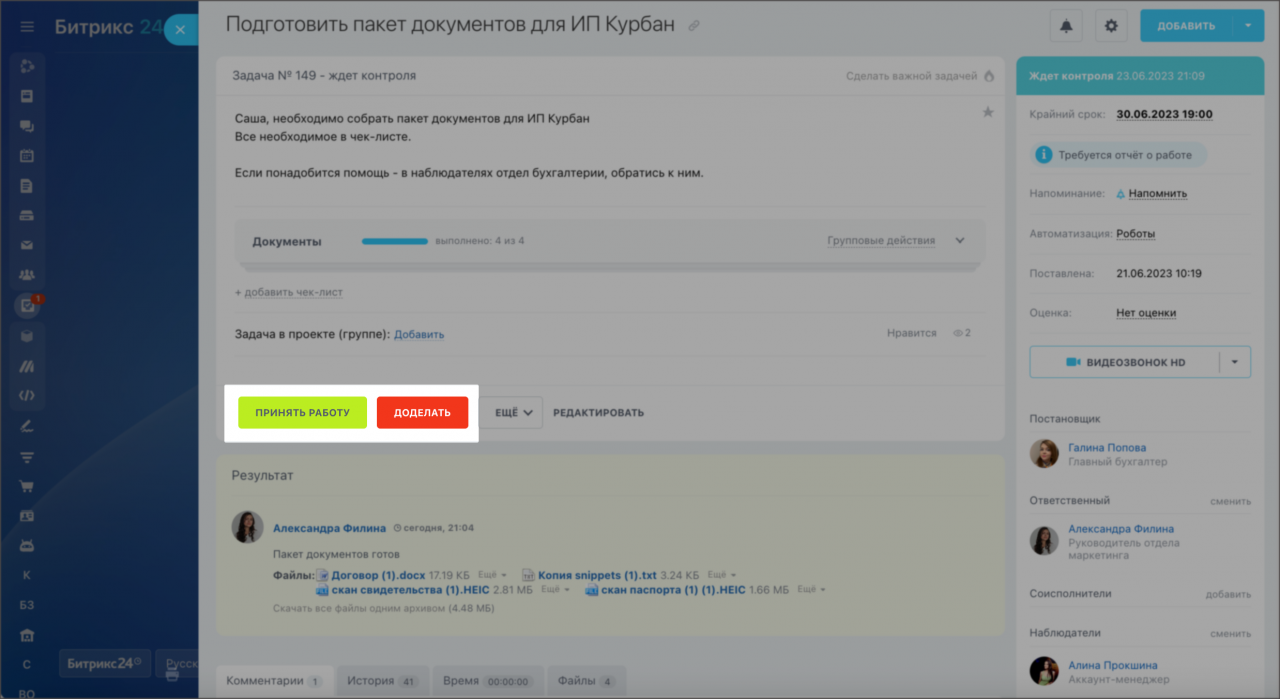
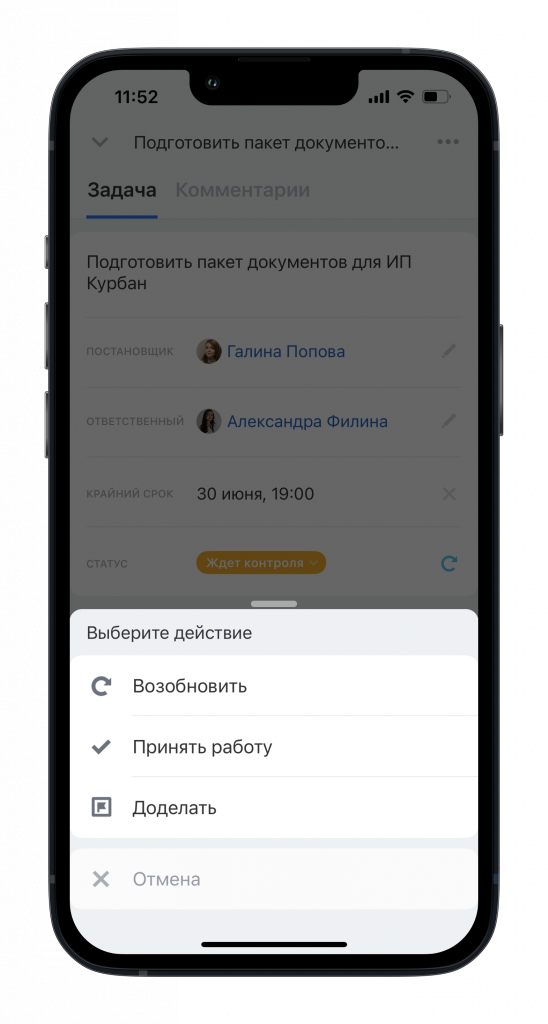
Если при постановке задачи была включена функция Проконтролировать задачу после завершения, постановщик может принять работу или вернуть ее на доработку, нажав кнопку доделать .
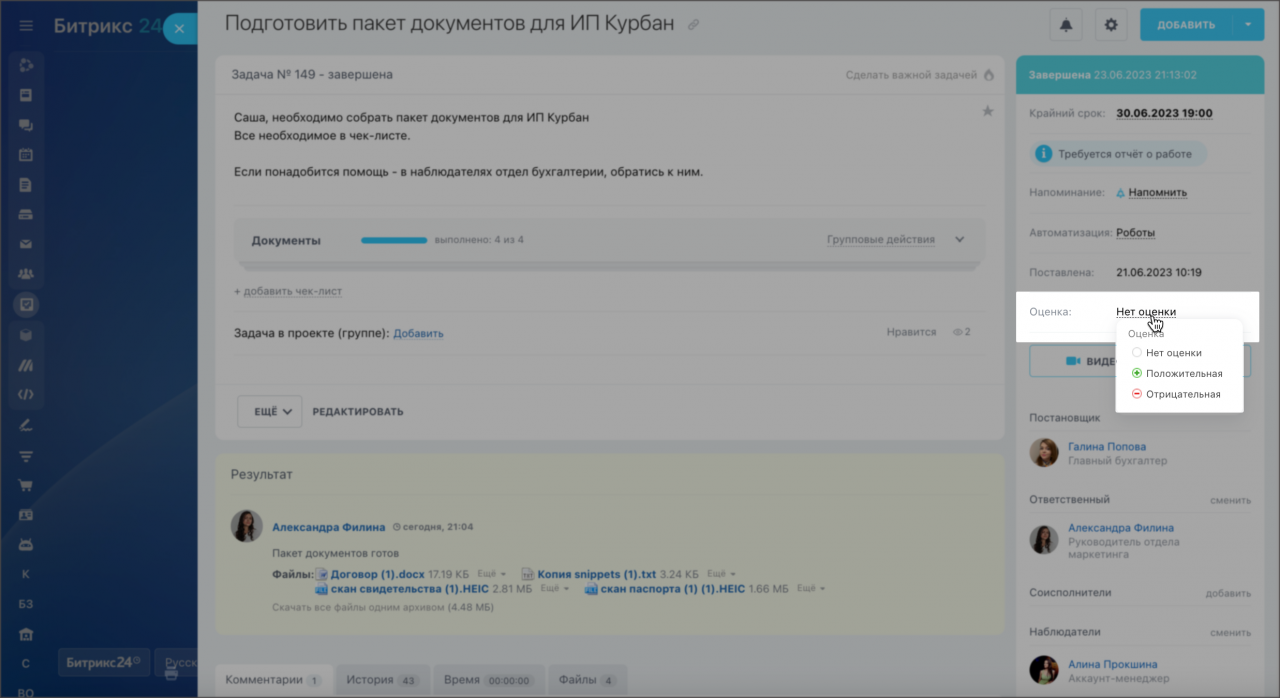
Также постановщик может дать оценку работы ответственного по задаче: положительную, отрицательную или оставить без оценки.
Как ответственный работает с поставленной задачей
После постановки задачи ответственный может ознакомиться с ее описанием и крайним сроком, чтобы оценить объем работы.
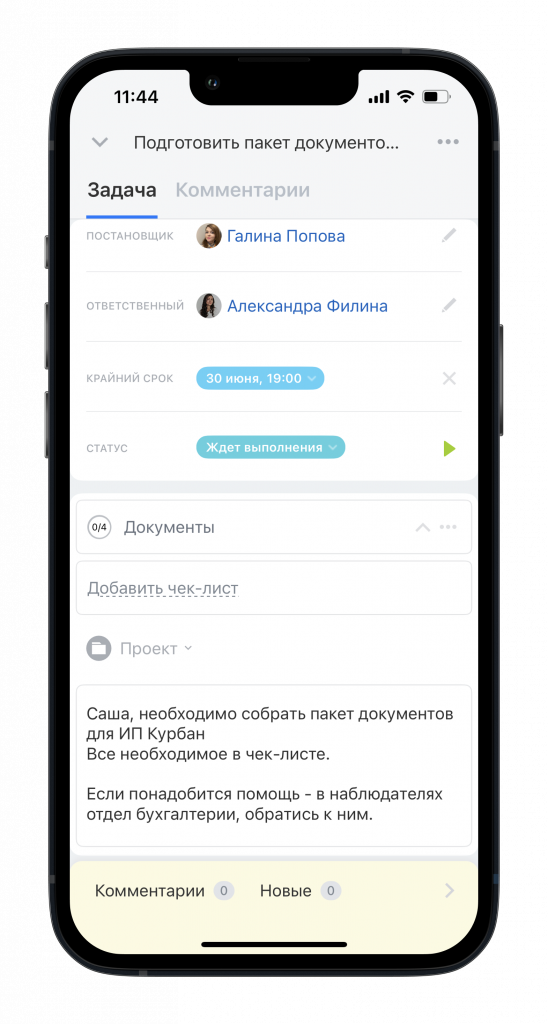
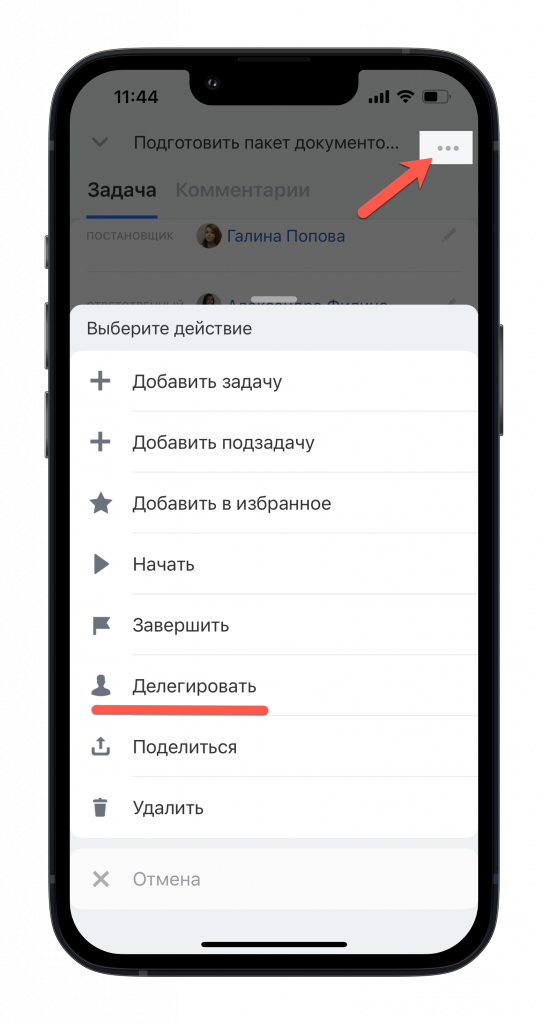
При необходимости вы также можете делегировать задачу другому сотруднику. Например, если вы руководитель и распределяете ответственных по задачам в отделе.
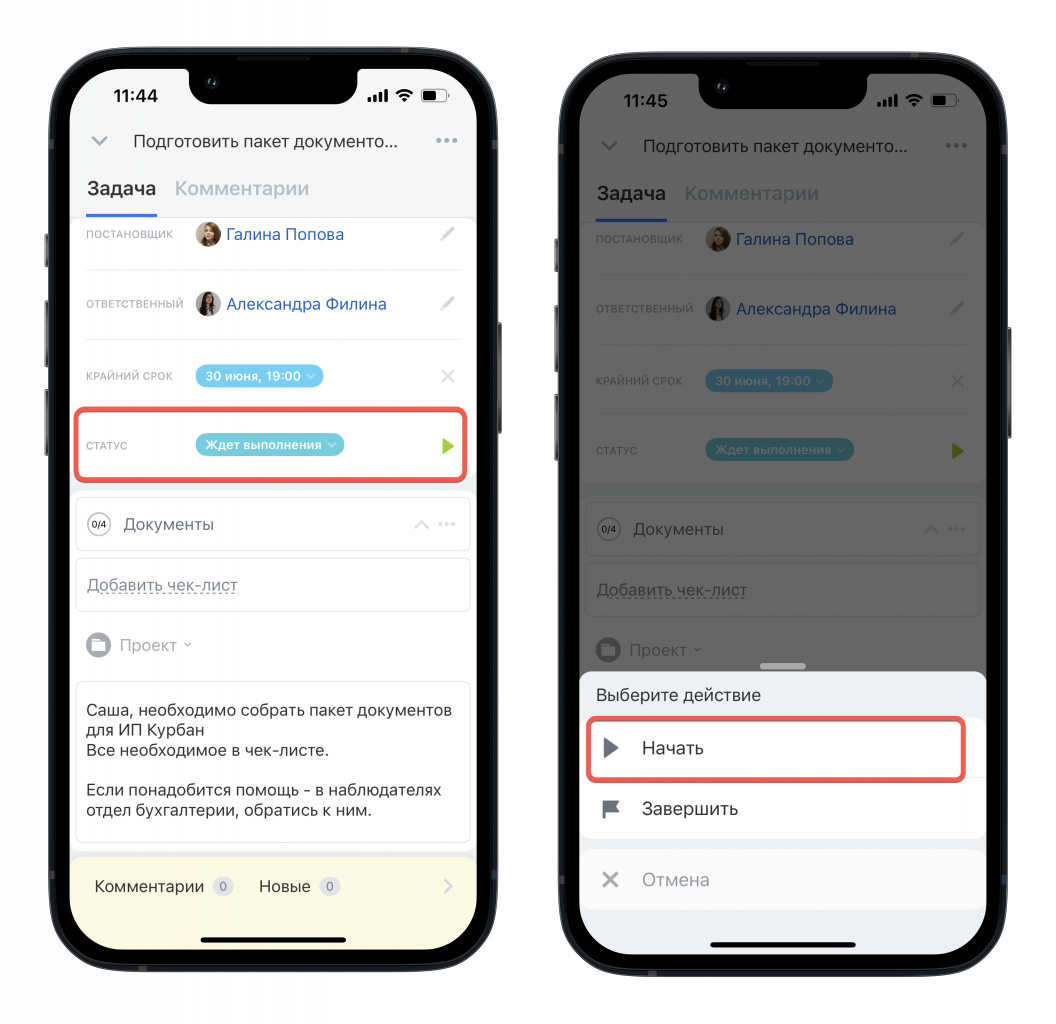
Когда сотрудник готов приступить к задаче, он может начать выполнение. Это необходимо, чтобы заинтересованные лица могли видеть, работает ли ответственный над задачей и на каком она этапе.
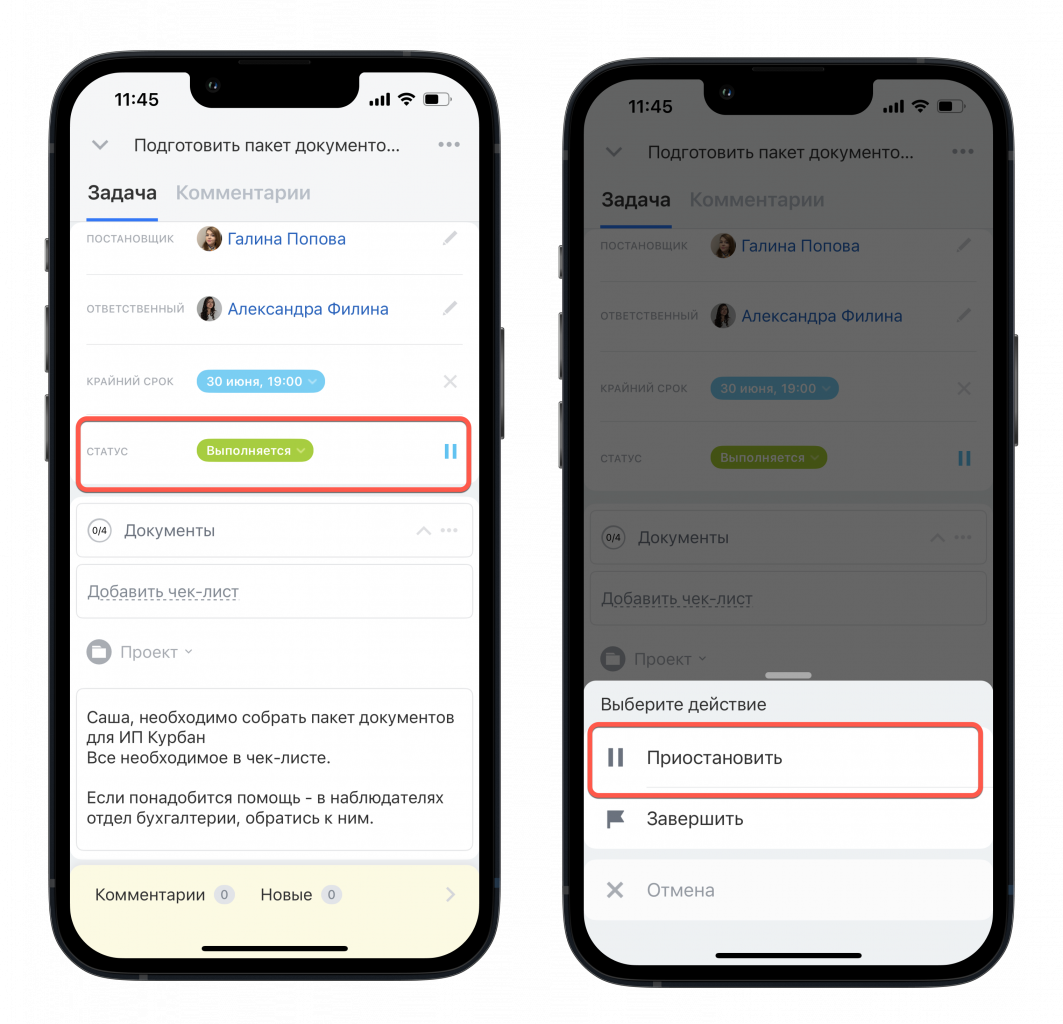
В случае когда по каким-либо причинам задачу нужно отложить, вы можете приостановить работу.
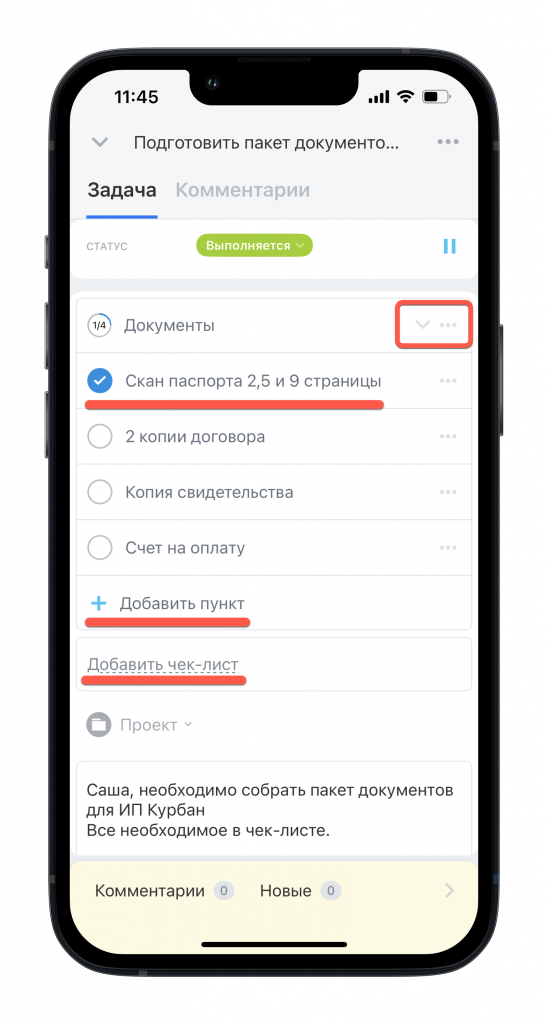
Если в задаче добавлен чек-лист, он поможет вам выполнять задания шаг за шагом и не пропустить важные моменты. Как только один из пунктов чек-листа будет выполнен, просто отметьте его в списке. При необходимости вы также можете самостоятельно добавить новые пункты чек-листа, если в задаче возникнут новые шаги работы.
Все вопросы по задаче вы сможете разобрать в комментариях.
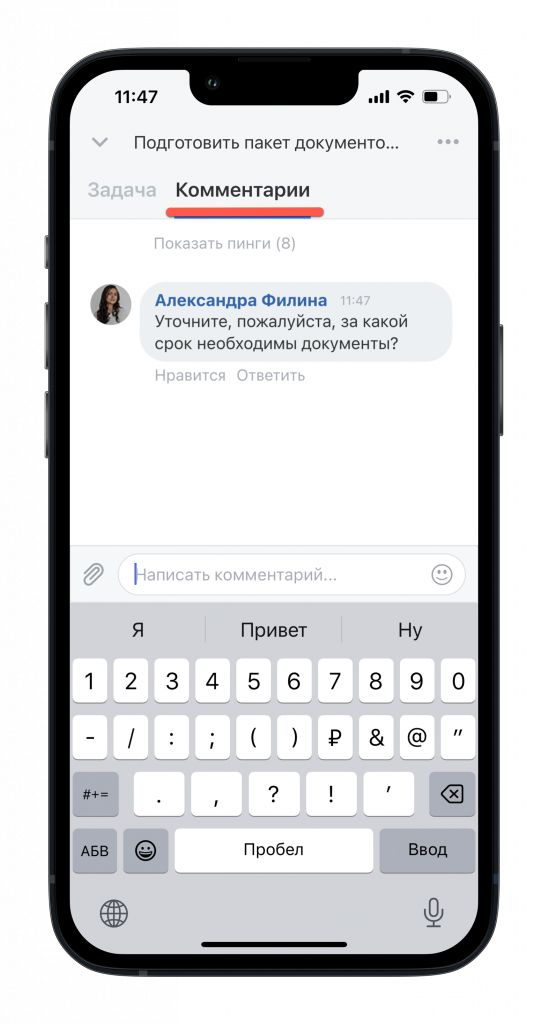
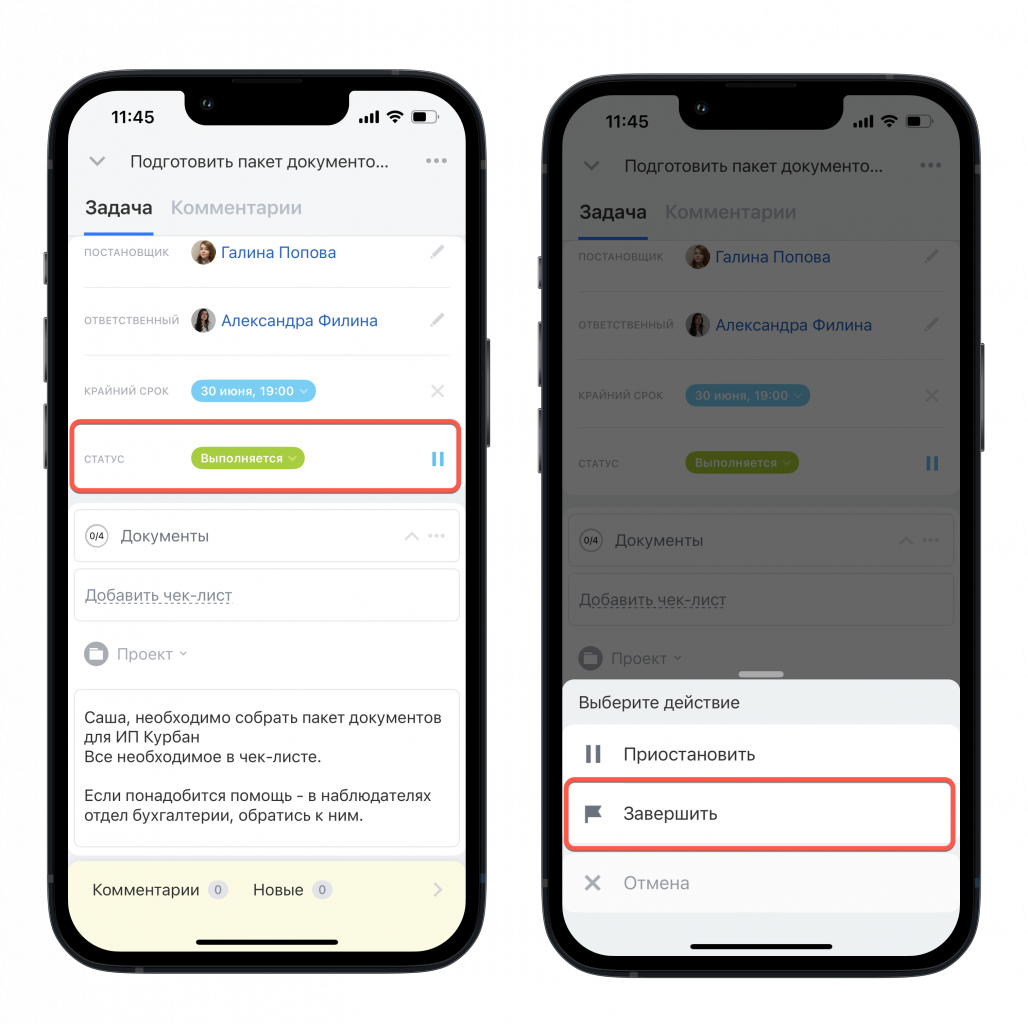
Как только задача будет выполнена, вы можете оставить комментарий с результатами по ней и завершить задачу.
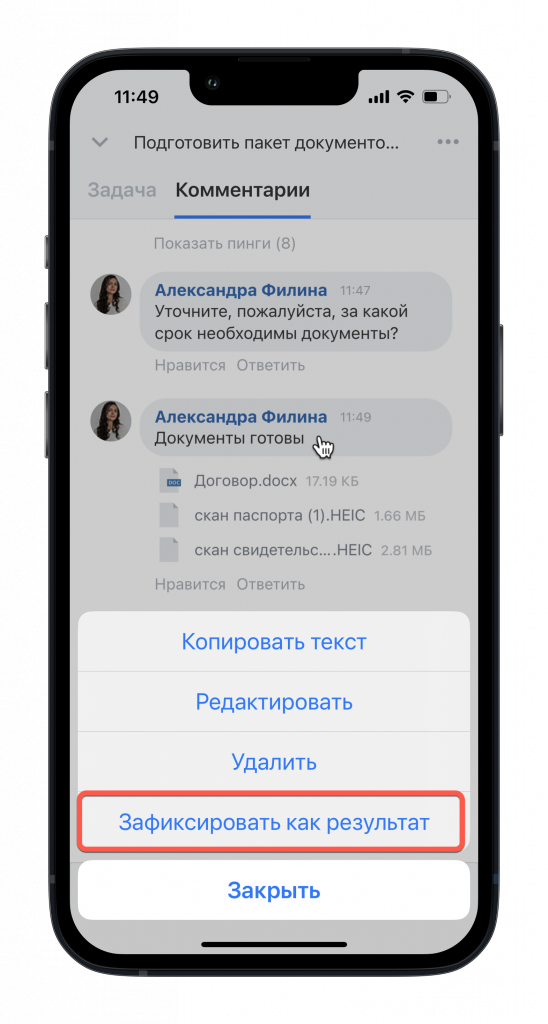
Если в задаче требуется отчет о работе, выберите один из комментариев, удерживайте его и зафиксируйте как результат.
Как постановщик работает с задачей
В процессе работы над задачей постановщик может проверить качество ее выполнения и при необходимости отредактировать. Например: добавить сотрудников или указать новые данные.
Если при создании задачи вы устанавливали функцию «Не завершать задачу без результата» , ответственный сотрудник сможет отметить свой комментарий как итог работы. После того как он завершит задачу, она придет постановщику для проверки результата.
Если при постановке задачи была включена функция Проконтролировать задачу после завершения, по окончанию работы постановщик может принять работу или вернуть ее на доработку, нажав кнопку доделать.
Также постановщик может дать оценку работы ответственного по задаче: положительную, отрицательную или оставить без оценки.
Как создать задачу
Задачи — это инструмент, который помогает организовать выполнение работы в команде. С их помощью сотрудники планируют свою работу, а руководители могут следить за эффективностью подчинённых и управлять проектами.
Работа с задачами возможна и в мобильной версии. Подробнее вы можете прочесть в статье Задачи в мобильном приложении Битрикс24.
Как работать с задачами
Например, ваша компания занимается организацией мероприятий. Подготовка к ним сложный процесс — от выбора площадки и заказа кейтеринга, до найма персонала и создания декораций. В подготовке мероприятия участвуют разные сотрудники, поэтому важно контролировать и координировать процесс.
Мобильное приложение
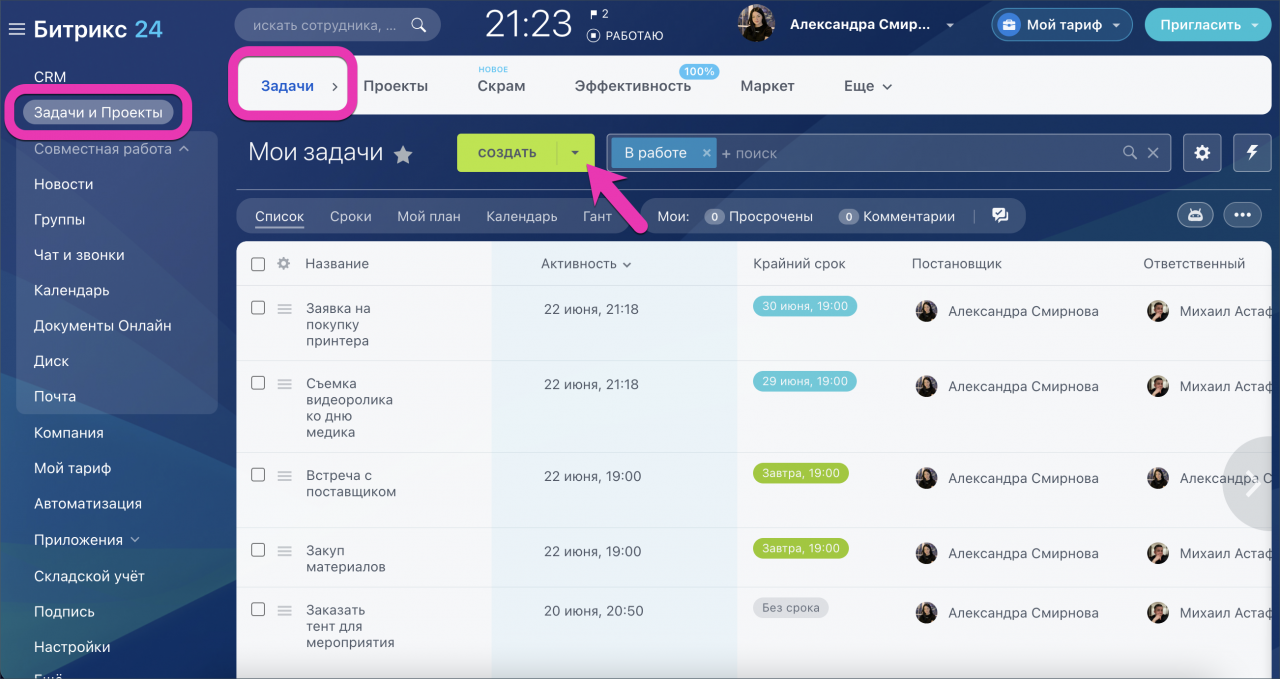
Организуйте работу и создайте задачу — перейдите в раздел Задачи и проекты > Задачи и нажмите Создать.
Введите название и описание задачи
В названии укажите основную мысль — это позволит вам быстро ориентироваться среди других задач. В описании подробно распишите ответственному, что нужно сделать.
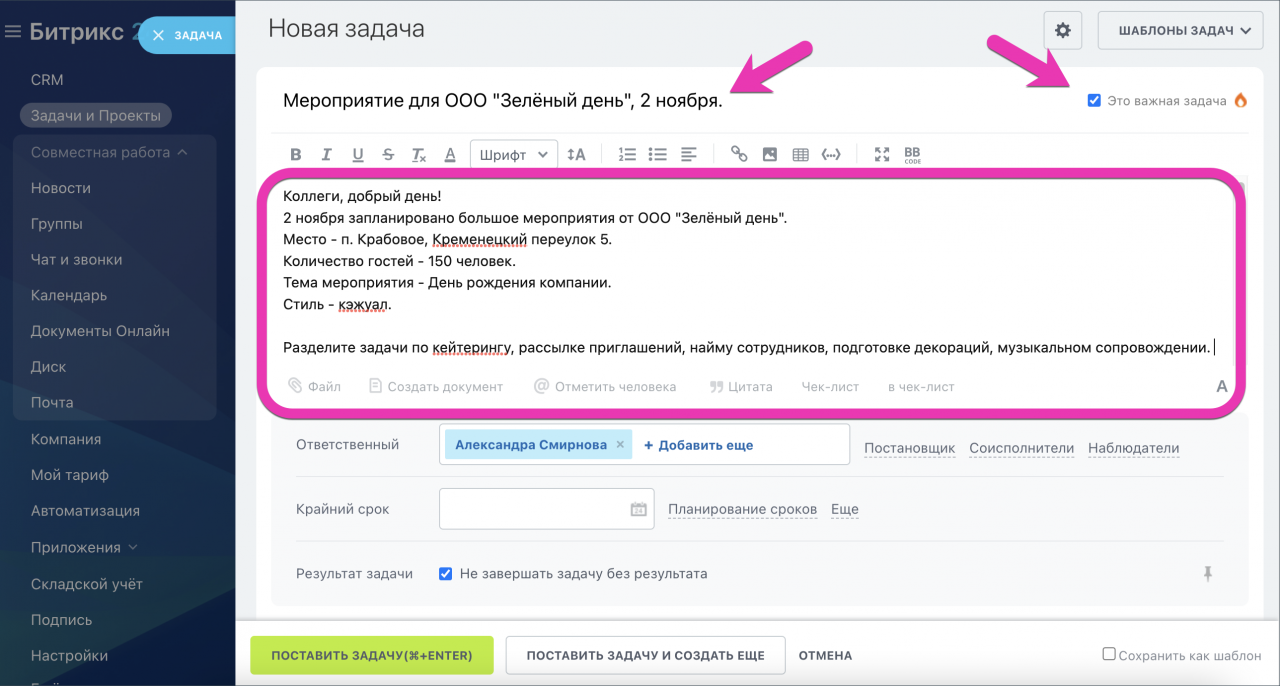
Отметьте Это важная задача — так сотрудник поймёт, что задача требует срочного решения и является приоритетной.
Составьте Чек-лист
Разложите крупную задачу на составляющие — так сотрудники поймут с чего начать, а вам будет легче следить за её выполнением.
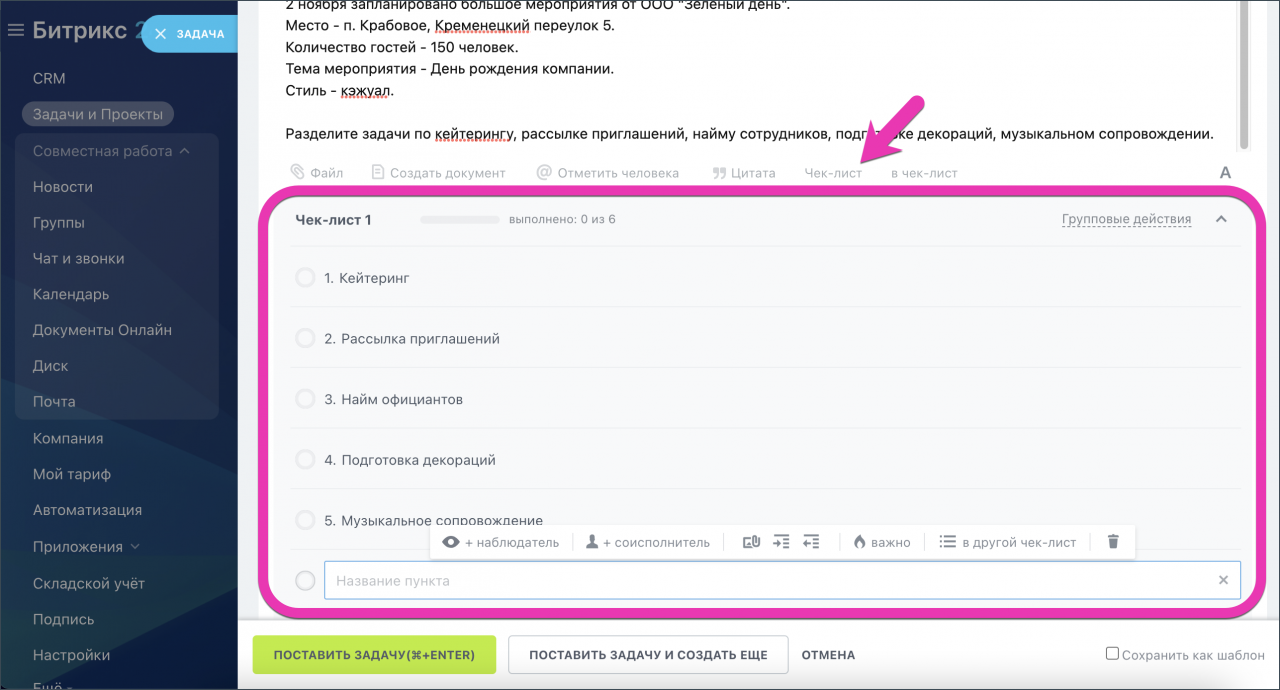
Подробнее вы можете прочитать в статье Чек-листы в задачах.
Добавьте сотрудников в задачу
Сотрудники в задачах поделены на несколько ролей:
| Ответственный | Сотрудник, исполняющий задачу. Если во время создания задачи добавить разных ответственных, то для каждого будет создана своя отдельная задача, при этом задача копируется и постановщику. |
| Постановщик | Сотрудник, который назначил задачу. Он подтверждает и контролирует её выполнение. |
| Соисполнитель | Сотрудник, участвующий в выполнении задачи. У задачи может быть только один ответственный, а соисполнителей может быть несколько. |
| Наблюдатель | Сотрудник, который следит за ходом задачи и может оставлять комментарии. |
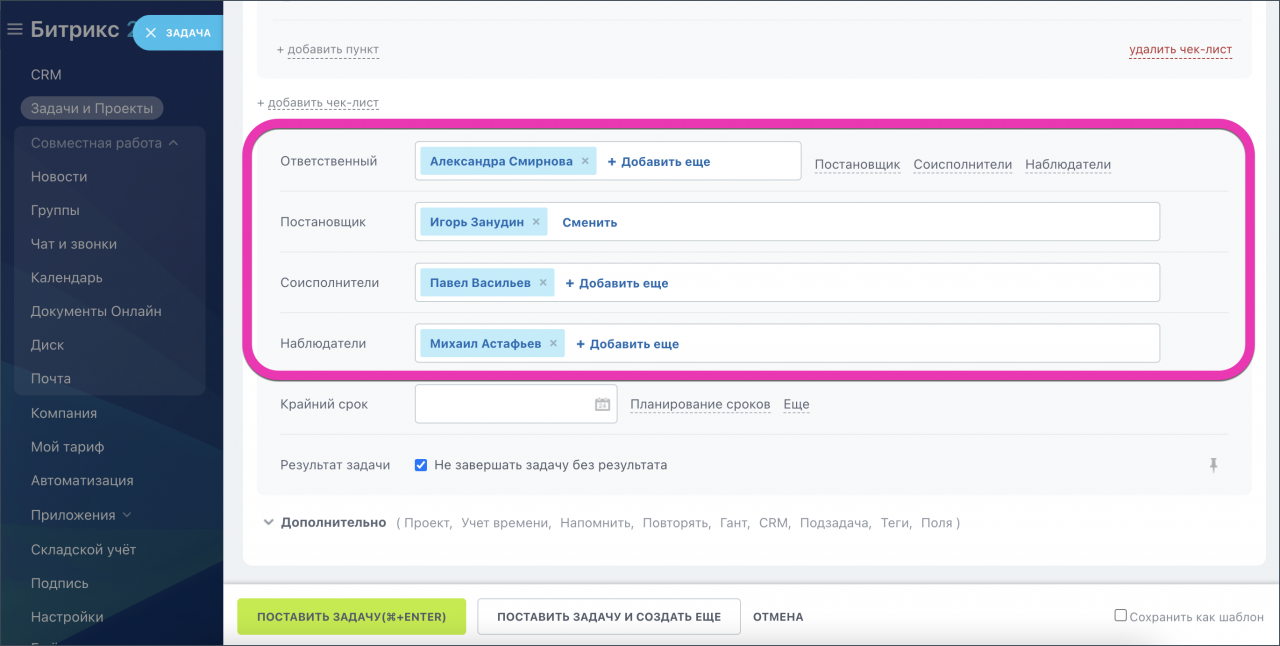
Для наблюдателей режим Без звука в задаче устанавливается автоматически, а счётчик живых комментариев будет выделен серым.
Подробнее об уведомлениях в задачах читайте в статье Как работают пинги в Задачах.
Как поставить задачу от лица другого сотрудника
Если вы администратор портала, то вы можете поставить задачу от лица другого сотрудника. Просто выберите нужных коллег в качестве ответственного и постановщика.
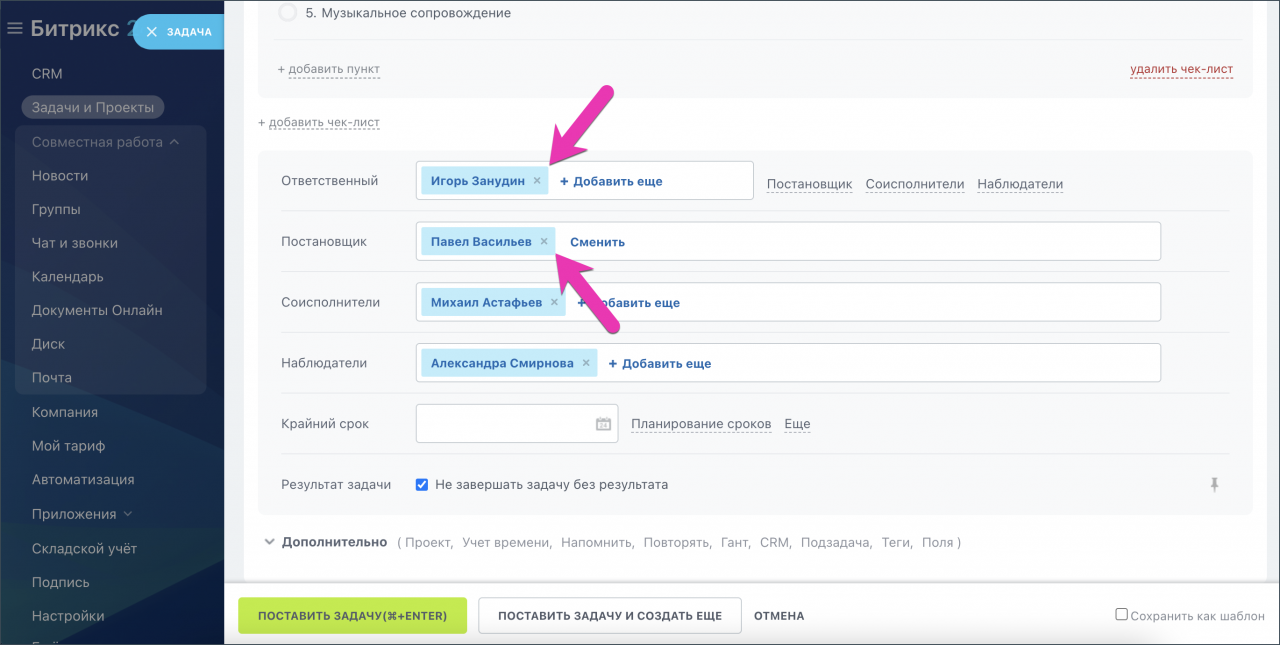
Если задачу создаёт сотрудник, он может выбрать другого постановщика, но в такой задаче он всегда будет в роли ответственного.
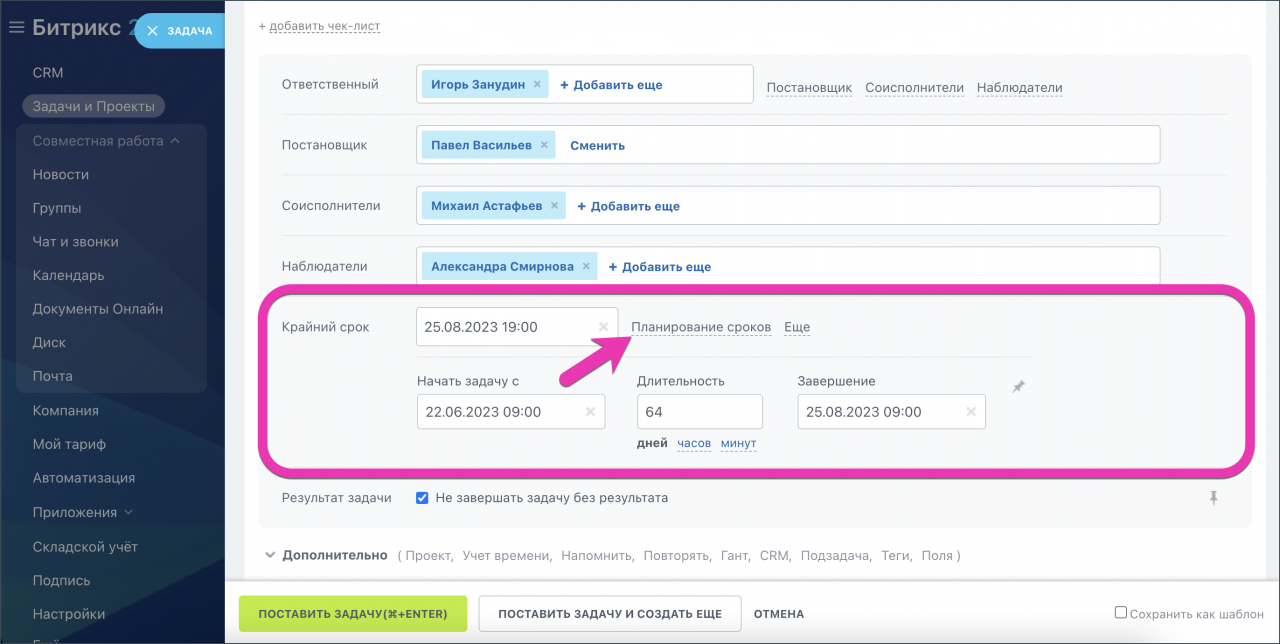
Укажите сроки выполнения задачи
В поле Крайний срок укажите дату и время выполнения задачи.
Укажите дату начала и длительность задачи при выборе поля Планирование сроков, и система автоматически подсчитает срок её окончания. Этот помогает быстро определить сроки задачи и контролировать их выполнение.
Дополнительные настройки во вкладке Ещё
Во вкладке Ещё доступны следующие настройки:
Разрешить ответственному менять сроки задачи .
Пропустить выходные и праздничные дни .
Проконтролировать задачу после завершения .
Добавить себе в избранное .
Добавить в план рабочего дня .
Сроки определяются сроками подзадач .
Автоматически завершать задачу при завершении подзадач (и наоборот) .
Наведите курсор на иконку со знаком вопроса рядом с каждой опцией, чтобы прочитать её детальное описание.
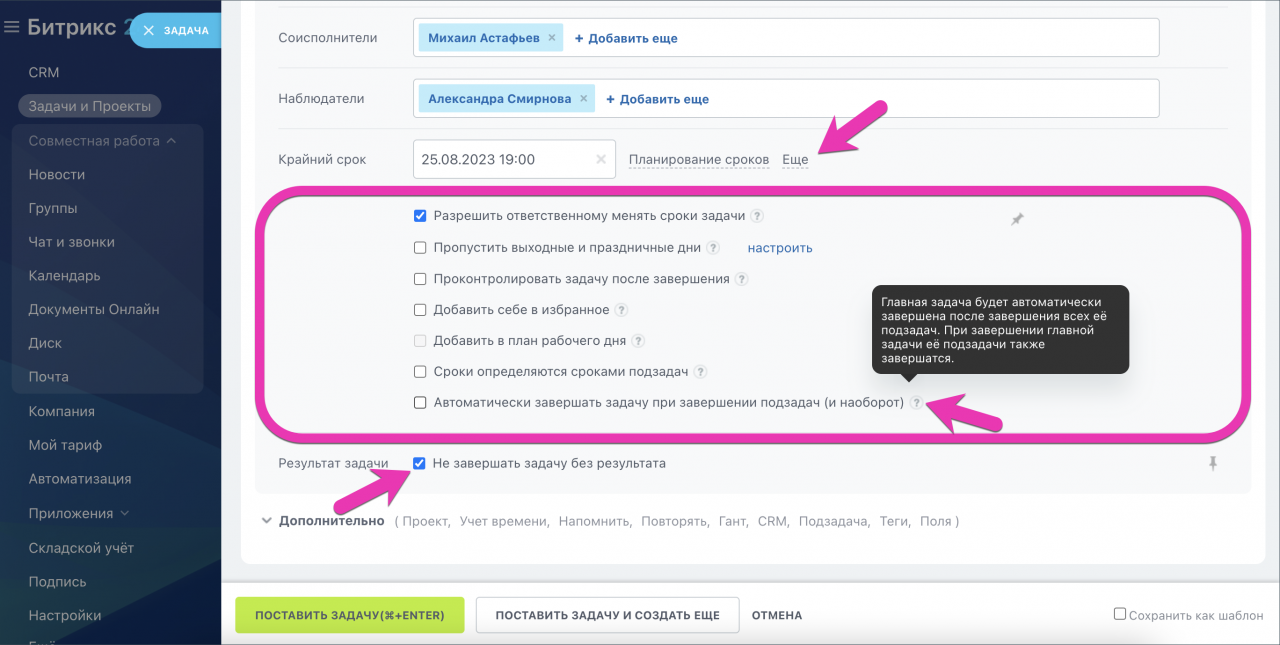
Отметьте в задаче Не завершать задачу без результата и ответственный сотрудник не сможет её закрыть без комментария с итогами.
Подробнее читайте в статье Результат работы над задачей.
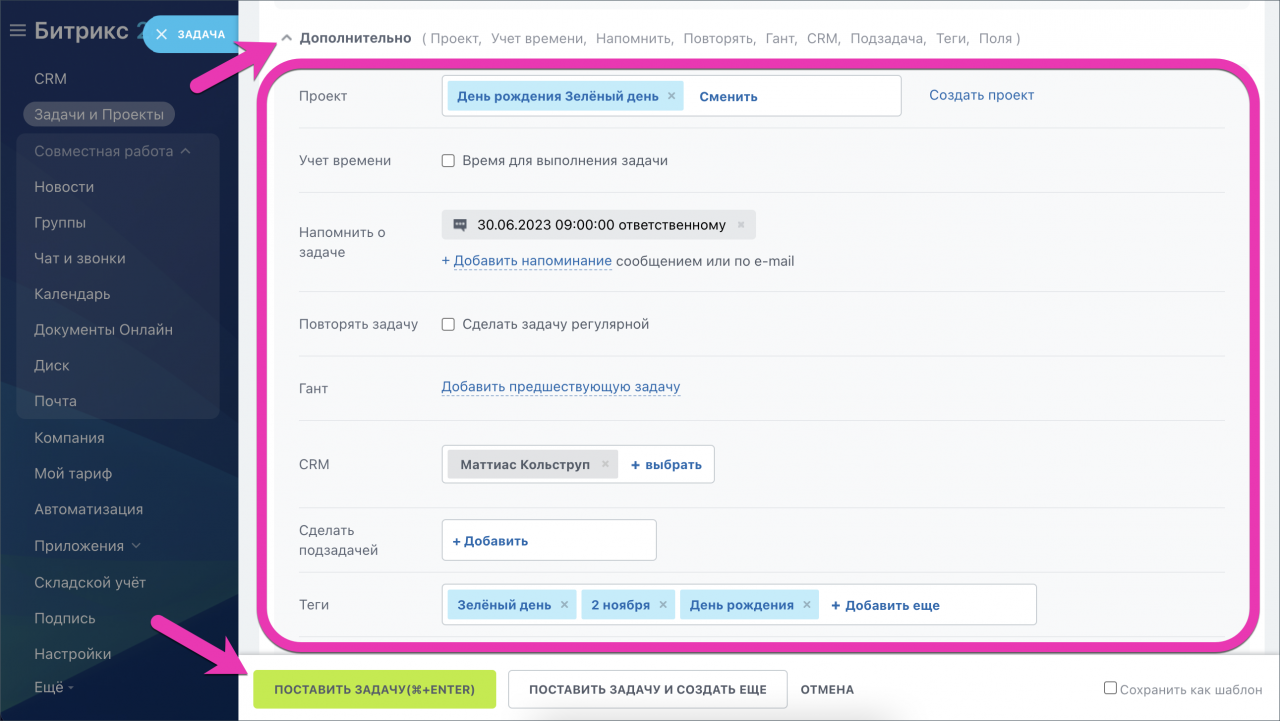
Настройте задачу во вкладке Дополнительно
- Проект — позволяет связать задачу с проектом.
- Учёт времени — включает учёт для выполнения задачи.
- Напомнить о задаче — позволяет добавить напоминание о задаче.
- Повторять задачу — опция для настройки параметров повторения задачи.
- Гант — здесь можно добавить предшествующую задачу. Что такое Диаграмма Ганта и как с ней работать?
- CRM — позволяет добавить в задачу элементы CRM.
- Сделать подзадачей — здесь можно привязать подзадачу.
- Теги — создайте теги для удобного поиска и фильтрации по задачам.
- Пользовательские поля — позволяет добавлять пользовательские поля в задачи.
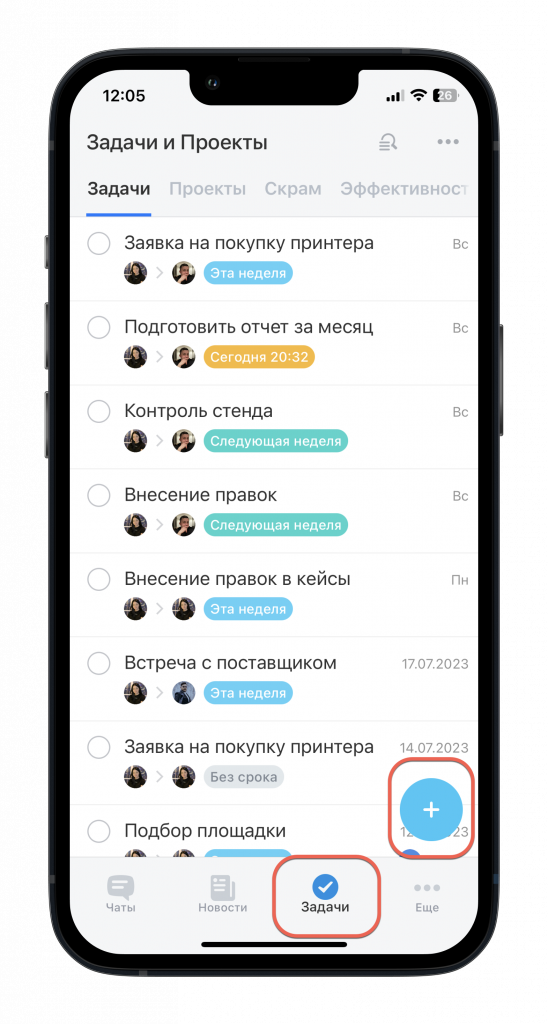
В мобильной версии Битрикс24 во вкладке Задачи нажмите на значок +.
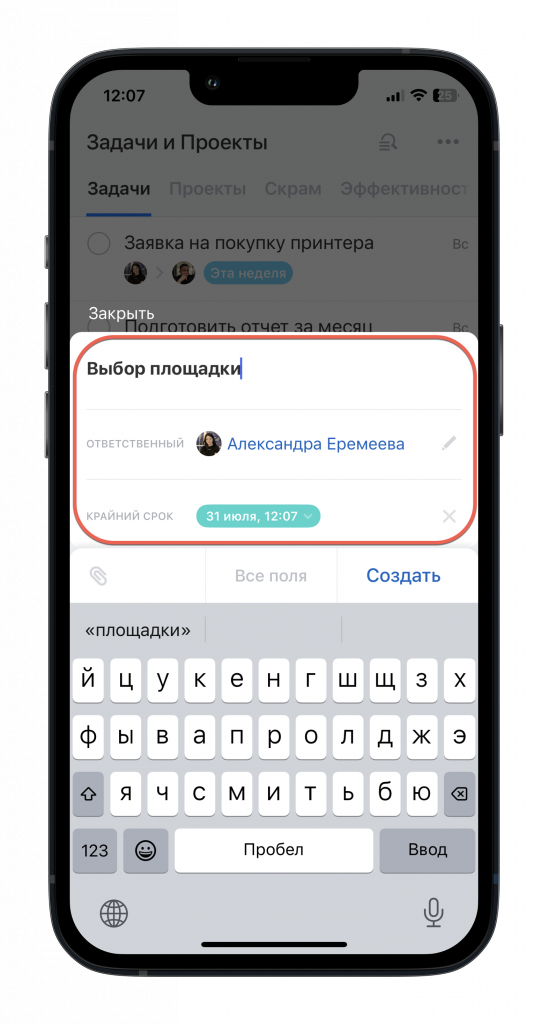
Укажите название задачи и её крайний срок.
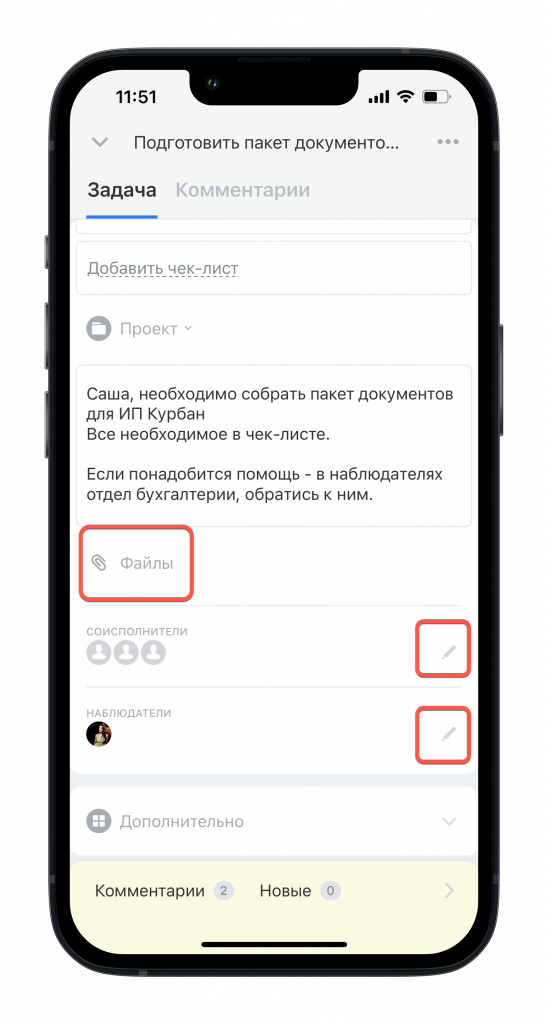
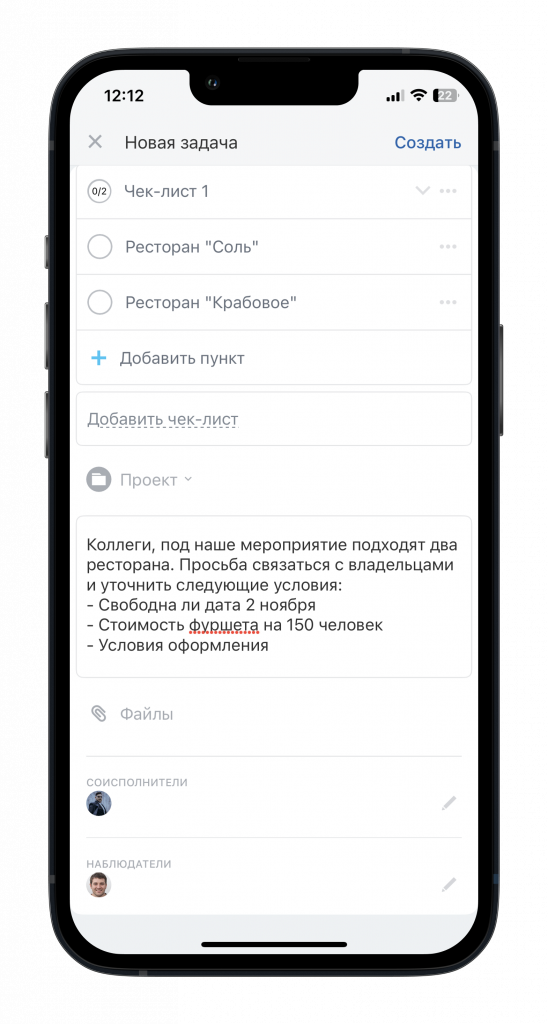
Нажмите на Все поля для открытия полного списка полей задачи.
- Чек-лист
- Проект
- Описание задачи
- Файлы
- Соисполнители
- Наблюдатели
В блоке Дополнительно можно планировать сроки и учитывать время выполнения задачи, а также отметить её важность.
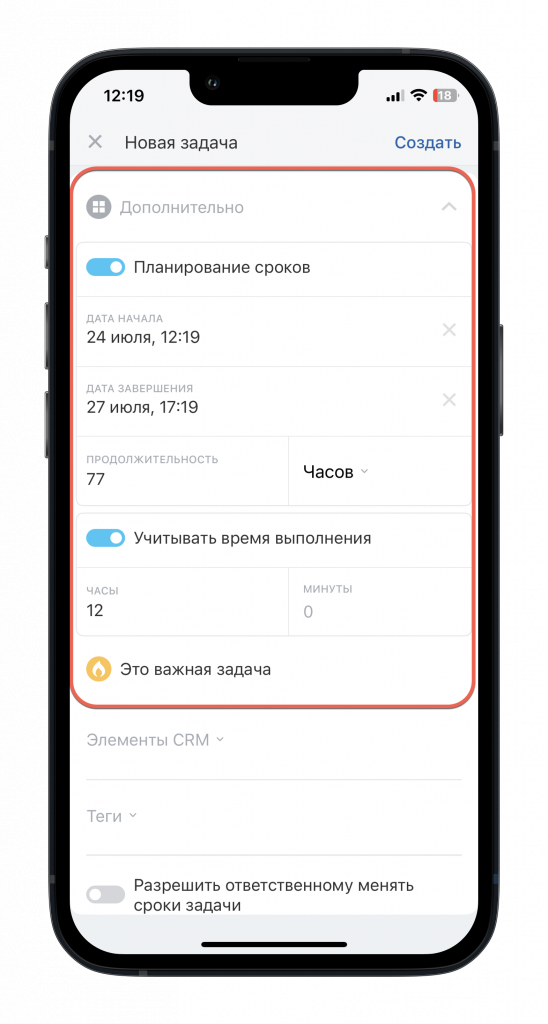
В Элементы CRM можно создать или добавить Теги, а также настроить условия задачи.
- Разрешить ответственному менять сроки задачи
- Пропустить выходные и праздничные дни
- Не завершать задачу без результата
- Проконтролировать задачу после завершения