Как слушать Яндекс музыку вместе с другом
Как пользоваться: перейти к нужному плейлисту в браузерной версии сервиса, нажать на «…» и «Добавить соавтора». Полученной ссылкой можно сразу поделиться удобным способом. Коллективный плейлист — это подборка, которую вы можете составить с друзьями перед вечеринкой или путешествием.
- Яндекс Музыка предоставляет возможность создания совместных плейлистов, добавления соавторов и деление ссылкой.
- С помощью Яндекс Плюса можно добавить 3 близких в подписку и каждый из них получит свой аккаунт с рекомендациями и кешбэком.
- Каждый пользователь сервиса может просмотреть вашу фонотеку по ссылке https://music.yandex.ru/users/login.
- Подписка Плюс Мульти позволяет подключить до 10 различных устройств.
- В приложениях для Android и iOS есть опция Групповой сеанс, которая позволяет пригласить друзей для одновременного воспроизведения музыки.
- Активация режима мультирум осуществляется командой «Алиса, включи музыку везде» или через указание конкретных параметров.
- Можно включать музыку на каждом устройстве аккаунта самостоятельно, а для синхронного воспроизведения на нескольких колонках используйте команду вида «Алиса, включи | везде».
- Одновременное воспроизведение одного трека на разных устройствах ограничено. Для решения этой задачи можно запустить музыку на одном из устройств.
- Для прослушивания музыки друга нужно открыть сайт Яндекс Музыки, нажать Коллекция и выбрать нужный плейлист для прослушивания или добавления в свою фонотеку.
- Как сделать Яндекс музыку для двоих
- Можно ли слушать музыку друга в Яндекс музыке
- Как подключить Яндекс музыку на двоих
- Как слушать музыку вдвоем одновременно
- Как включить мультирум Яндекс
- Можно ли в Яндекс музыке слушать вместе с другом
- Как слушать музыку в Яндекс музыке вдвоем
- Как в Яндекс Музыке слушать музыку друга
- Как одновременно включить музыку на двух Яндекс станциях
Как сделать Яндекс музыку для двоих
С Яндекс Плюсом можно добавить 3 близких в подписку. У каждого будет свой аккаунт с рекомендациями фильмов и музыки, а также свой кешбэк баллами Плюса:
1. Войдите в личный кабинет.
2. Пролистайте страницу до блока Входит в вашу подписку.
3. Нажмите Пригласить.
Можно ли слушать музыку друга в Яндекс музыке
Для каждой фонотеки в Яндекс Музыке автоматически создается ссылка вида https://music.yandex.ru/users/login. По этой ссылке вашу фонотеку могут просматривать друзья и другие пользователи сервиса.
Как подключить Яндекс музыку на двоих
Музыку на двух устройствах с одной подписки (аккаунта)? Если необходимо подключить больше устройств, можно посмотреть в сторону приобретения подписки Плюс Мульти. Она позволяет подключать 10 различных устройств.
Как слушать музыку вдвоем одновременно
В приложениях для Android и iOS есть опция под названием «Групповой сеанс». Для этого начните воспроизведение, тапните по иконке устройства и нажмите кнопку Начать сеанс. Далее вы сможете пригласить своих друзей.
Как включить мультирум Яндекс
Для активации режима просто скажите: «Алиса, включи музыку везде». Можно также уточнить трек, плейлист, исполнителя или комнату, например: «Алиса, включи сказки в спальне».
Можно ли в Яндекс музыке слушать вместе с другом
Да, каждое из устройств на аккаунте умеет включать музыку самостоятельно в любой момент. Более интересная возможность — мультирум — синхронное включение на нескольких колонках одного и того же трека командой вида «Алиса, включи | везде».
Как слушать музыку в Яндекс музыке вдвоем
В Яндекс Музыке есть ограничение на одновременное воспроизведение одного и того же трека на разных устройствах. Если у вас этот случай, тогда музыку можно запустить только на смартфоне или колонке. Единственный вариант проиграть один трек на двух устройствах одновременно — воспроизвести его на разных аккаунтах.
Как в Яндекс Музыке слушать музыку друга
Откройте сайт Яндекс Музыки. Нажмите Коллекция наверху:
1. слушать ваш умный плейлист;
2. добавить ваш умный плейлист в список любимых плейлистов;
3. добавлять в свою фонотеку треки из вашего умного плейлиста;
4. делиться вашим умным плейлистом и треками из него.
Как одновременно включить музыку на двух Яндекс станциях
Чтобы включить одну и ту же музыку на всех колонках, используйте функцию мультирума («Алиса, включи везде хххх», «Включи музыку везде», и так далее). Что касается стереопары, она по понятным причинам будет работать только для двух одинаковых колонок.
02.05.2023 Как слушать Яндекс музыку вместе с другом
Яндекс Музыка — одна из самых популярных онлайн-сервисов для прослушивания музыки. Пользователи этого сервиса могут создавать свои плейлисты, добавлять треки в избранное, а также делиться своими композициями со своими друзьями. Однако, многие пользователи интересуются, как можно слушать музыку вместе с другом.
Одним из самых удобных способов для прослушивания музыки с друзьями является создание совместных плейлистов. Для того чтобы воспользоваться этой функцией, нужно перейти к нужному плейлисту в браузерной версии сервиса, нажать на «. » и «Добавить соавтора». Полученной ссылкой можно сразу поделиться удобным способом. Коллективный плейлист — это подборка, которую можно составить с друзьями перед вечеринкой или путешествием.
Для тех, кто хочет слушать музыку вместе со своими близкими, можно воспользоваться возможностью добавления трех пользователей в свою подписку. Таким образом, у каждого пользователя будет свой аккаунт с рекомендациями фильмов и музыки, а также свой кешбэк баллами Плюса.
Еще один способ слушать музыку с другом заключается в возможности предоставления доступа к своей фонотеке другим пользователям. Для каждой фонотеки в Яндекс Музыке автоматически создается ссылка вида https://music.yandex.ru/users/login. По этой ссылке вашу фонотеку могут просматривать друзья и другие пользователи сервиса.
Если на аккаунте несколько устройств и нужно дать возможность прослушивания музыки на нескольких устройствах, можно воспользоваться подпиской Плюс Мульти. Она позволяет подключить до 10 различных устройств.
Для прослушивания музыки вдвоем одновременно можно воспользоваться опцией «Групповой сеанс», доступной в приложениях для Android и iOS. Для этого нужно начать воспроизведение, тапнуть по иконке устройства и нажать кнопку «Начать сеанс». Затем можно пригласить своих друзей и слушать музыку вместе.
Еще одна интересная возможность — мультирум. Она позволяет синхронно включить на нескольких колонках один и тот же трек командой вида «Алиса, включи | везде». Для активации этой опции нужно просто сказать: «Алиса, включи музыку везде».
Если же у вас возникнет желание послушать музыку друга, можно открыть сайт Яндекс Музыки, нажать на Коллекцию и выбрать нужный плейлист. Также можно добавлять в свою фонотеку треки из плейлиста друга, делиться своими композициями и плейлистами с помощью специальной ссылки.
Таким образом, Яндекс Музыка предоставляет множество удобных способов прослушивания музыки вместе с друзьями. От совместных плейлистов и мультирума до подписки Плюс Мульти — все это делает прослушивание музыки вдвоем или большой компанией еще более удобным и интересным.
Как открыть плейлист в Яндекс музыке для других людей
Как пользоваться: перейти к нужному плейлисту в браузерной версии сервиса, нажать на «…» и «Добавить соавтора». Полученной ссылкой можно сразу поделиться удобным способом. Коллективный плейлист — это подборка, которую вы можете составить с друзьями перед вечеринкой или путешествием.
Как в Яндекс музыке открыть плейлист
В левом верхнем углу экрана нажмите значок меню и в группе Моя музыка выберите пункт Плейлисты. Плейлисты отображаются в двух группах: Мои — созданные вами, а также плейлисты Мне нравится и Распознано.
Как подключить друга к Яндекс музыке
Войдите в личный кабинет. Пролистайте страницу до блока Входит в вашу подписку. Нажмите Пригласить. На открывшейся странице введите номер телефона или почту того, кому хотите отправить приглашение.
Как попасть в пользовательские Плейлисты
Попасть в редакторские плейлисты может каждый артист, для этого нужно отгрузить свой трек и сделать питчинг релиза. Сделать это можно двумя способами, либо самостоятельно, там где это возможно, либо через лейбл или издательство, предоставив маркетинг план по релизу и всю необходимую информацию.
Можно ли в Яндекс музыке сделать совместный плейлист
В левом верхнем углу главной страницы нажмите значок и откройте коллекцию, в которую хотите пригласить соавтора. Примечание. Если вы пригласите соавтора в закрытую коллекцию, он сможет видеть ее содержимое. В верхней части страницы нажмите Поделиться.
Как добавить плейлист другого человека в Яндекс музыке
На вкладке Плейлисты нажмите название нужного плейлиста. Под названием плейлиста нажмите кнопку и отключите опцию Приватный плейлист. Нажмите Поделиться и скопируйте ссылку на плейлист. Выйдите из аккаунта и войдите с помощью нового логина.
Как поделиться своим плейлистом в Яндекс музыке
Чтобы поделиться плейлистом, сначала разрешите доступ к нему. Нажмите кнопку социальной сети. Авторизуйтесь (при необходимости) и опубликуйте сообщение со ссылкой на музыку.
Как посмотреть треки другого человека в Яндекс музыке
Для каждой фонотеки в Яндекс Музыке автоматически создается ссылка вида https://music.yandex.ru/users/login. По этой ссылке вашу фонотеку могут просматривать друзья и другие пользователи сервиса.
Как выложить плейлист в Яндекс музыке
Импортируйте треки на Яндекс Музыку:
1. В правом верхнем углу страницы нажмите кнопку Коллекция.
2. Перейдите на вкладку Плейлисты.
3. Создайте новый плейлист или откройте существующий.
4. Под описанием плейлиста нажмите кнопку Загрузить трек и выберите файлы на компьютере.
Как дублировать плейлист в Яндекс музыке
В правом верхнем углу страницы нажмите кнопку Коллекция. На вкладке Плейлисты нажмите название нужного плейлиста. Под названием плейлиста нажмите кнопку и на кнопке-переключателе настроек приватности выберите значение Публичный. Нажмите кнопку и скопируйте ссылку на плейлист.
02.05.2023 Как открыть плейлист в Яндекс музыке для других людей
Яндекс Музыка — это один из самых популярных онлайн-сервисов для прослушивания музыки в России и ближнем зарубежье. Сервис позволяет создавать плейлисты из любимых композиций, делиться музыкой с друзьями и знакомыми и, конечно же, наслаждаться звуком искусства, находясь в любой точке мира. Один из способов совместного пользования музыкой — это создание общедоступного плейлиста. мы расскажем, как открыть плейлист в Яндекс Музыке для других людей и как сделать совместный плейлист с друзьями и коллегами.
Для того, чтобы открыть свой плейлист в Яндекс Музыке для других пользователей, необходимо выполнить несколько простых шагов. Во-первых, откройте Коллекцию на верхней панели и нажмите на кнопку Настройки. Затем перейдите на вкладку Прочее и пролистайте вниз до опции Публичный доступ к моей фонотеке. Включите эту опцию, и ваши плейлисты станут доступны для просмотра другим пользователям Яндекс Музыки.
Если вы хотите создать совместный плейлист с друзьями, то в Яндекс Музыке есть функция совместных плейлистов. Для того, чтобы создать такой плейлист, необходимо перейти к нужному плейлисту в браузерной версии сервиса, нажать на «…» и «Добавить соавтора». Полученной ссылкой можно сразу поделиться удобным способом. Коллективный плейлист — это подборка, которую вы можете составить с друзьями перед вечеринкой или путешествием.
Если вы хотите открыть плейлист, созданный другим пользователем, вам нужно знать название этого плейлиста и имя его автора. Для того, чтобы найти такой плейлист, перейдите на вкладку Плейлисты в левом верхнем углу экрана. Плейлисты отображаются в двух группах: Мои — созданные вами, а также плейлисты Мне нравится и Распознано. Вы можете подключить друга к Яндекс Музыке, чтобы свободно обмениваться плейлистами и музыкой. Для этого войдите в личный кабинет, пролистайте страницу до блока Входит в вашу подписку и нажмите Пригласить. На открывшейся странице введите номер телефона или почту того, кому хотите отправить приглашение.
Если вы хотите создать редакторский плейлист в Яндекс Музыке, то вам нужно отгрузить свой трек и сделать питчинг релиза. Сделать это можно самостоятельно там, где это возможно, либо через лейбл или издательство, предоставив маркетинг план по релизу и всю необходимую информацию.
В целом, Яндекс Музыка предоставляет широкие возможности для общей музыкальной деятельности, которые позволяют наслаждаться любимой музыкой вместе с друзьями и близкими. Будь то открытие плейлистов, создание совместных коллекций или просто обмен музыкой, Яндекс Музыка предоставляет своим пользователям все необходимые инструменты для чрезвычайно удобного использования музыкальных возможностей.
Яндекс Плюс до 6 месяцев подписки за друзей
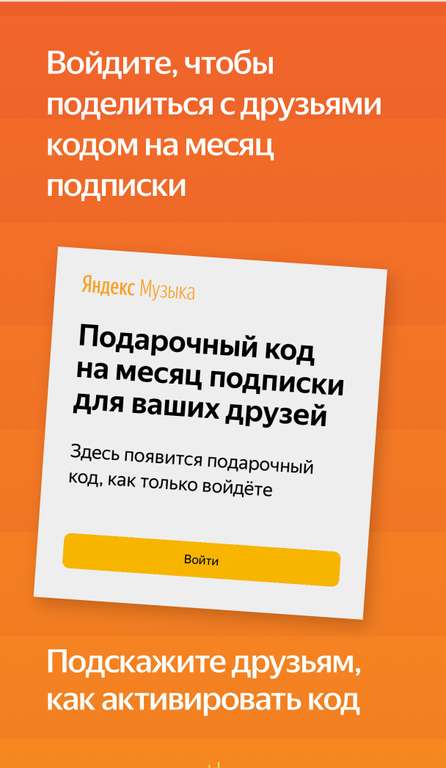
Напоминаю, что правилами ресурса запрещено размещать реферальные ссылки и коды в комментариях и постах.
Только для новых друзей, у кого никогда не было подписки.
Как получить +6 месяцев подписки:
- Переходим по этой ссылке к акции от Яндекс.Музыки;
- Входим в свой аккаунт и сохраняем свой реферальный код;
- Качаем приложение Яндекс.Музыки (или выходим в нем из своего основного аккаунта);
- Регистрируем новый аккаунт Яндекса и входим через него в приложение Яндекс.Музыки;
- Вводим там свой реферальный код;
- Выходим из этого аккаунта и повторяем пункты 4-6 еще пять раз.
Вот и все. В итоге, за каждого нового пользователя, активировавшего ваш реферальный промокод, вы получаете по месяцу подписки Яндекс.Плюс на свой основной аккаунт.
По этой акции можно получить максимум 6 месяцев на один аккаунт!
Подписка начисляется в течение 30-60 минут после активации реферального кода на новом аккаунте!
Джем
Приглашайте друзей в джем, вместе добавляйте треки в очередь и слушайте музыку при встрече или онлайн.
Чтобы начать джем, необходима Premium-подписка. Пользователи бесплатной версии смогут присоединяться к нему и добавлять треки. Эта функция работает на умных колонках и большинстве Bluetooth-колонок.
Запустите джем и пригласите друзей
- Нажмите значок на устройстве, с которого слушаете музыку.
Вы также можете выбрать любимый общедоступный плейлист и коснуться значка . - Выберите Начать джем.
- Нажмите Пригласить.
Другой способ — отправить QR-код или выбрать Поделиться ссылкой. Чтобы присоединиться к джему, вы и ваши друзья также можете включить Bluetooth на устройствах, войти в аккаунты Spotify и коснуться телефонами.
Подсказка. Если вы подключитесь к колонке, джем Spotify запустится автоматически. Пользователи в той же сети Wi-Fi получат приглашение. Отключить эту функцию можно в настройках Connect Picker.
- Коснитесь значка .
- Разрешите пользователям присоединяться к джемам на этой колонке и запускать на ней собственные .
Присоединитесь к джему и добавьте треки
Управлять воспроизведением может любой участник джема.
- Чтобы присоединиться, нажмите на ссылку, отправленную другом.
Также можно отсканировать QR-код.
Другой способ — вместе включить Bluetooth, войти в аккаунты Spotify и коснуться телефонами. - Нажмите Присоединиться.
- Добавьте треки или начните с рекомендаций Spotify и узнайте, что нравится вашим друзьям.
Пригласите или удалите участников
Для пользователей Premium-подписки на мобильных устройствах и планшетах.
Чтобы добавить друзей в джем:
- Выберите устройство, которое вы используете для воспроизведения.
- Нажмите Пригласить.
Другой способ — отправить QR-код или выбрать Поделиться ссылкой. Чтобы присоединиться к джему, вы и ваши друзья также можете включить Bluetooth на устройствах, войти в аккаунты Spotify и коснуться телефонами.
Примечание. Пользователи, которые подключены к той же сети Wi-Fi, могут участвовать без приглашения.
Чтобы исключить пользователей из джема:
- Выберите устройство, которое вы используете для воспроизведения.
- Нажмите Удалить всех участников.
Также можно коснуться значка рядом с пользователем и выбрать Удалить из сеанса.
Покиньте джем
- Выберите устройство, которое вы используете для воспроизведения.
- Нажмите на другое доступное устройство из списка.
Также можно выбрать Выйти из джема.
Примечание. Джем закончится для всех участников, если его покинет организатор.
Настройте громкость
Организатор может разрешить всем участникам джема регулировать громкость.
Создатель сеанса может:
- управлять общей громкостью;
- предоставлять всем участникам право регулировать ее. Вот как это сделать:
1. В приложении нажмите на устройство, с которого вы слушаете музыку.
2. Включите параметр Разрешить гостям менять громкость .
Вот где доступно общее управление громкостью:
- Устройство Chromecast
- Amazon Cast
Вот где общее управление громкостью недоступно:
- Bluetooth-устройства
- Apple AirPlay
Не получается?
Если начать джем не получается, убедитесь, что:
- вы используете телефон или планшет (функция недоступна для компьютеров);
- у вас действует Premium-подписка;
- вы подключаетесь к нужной колонке из списка доступных устройств.
Если присоединиться к джему не удается, убедитесь, что:
- приглашение от организатора принято;
- вы подключаетесь к нужной колонке из списка доступных устройств.
Если управление громкостью недоступно, проверьте:
- поддерживает ли ваша колонка эту функцию;
- разрешил ли владелец джема регулировать громкость.
Была ли эта информация полезной?