Как отправить отложенное сообщение в Телеграм

У пользователей, для которых Телеграм является основным мессенджером, может возникнуть необходимость отправлять сообщения не сразу, а с некоторой задержкой. Например, если вы узнали важную информацию в ночное время и не хотите, чтобы она разбудила других людей в чате Телеграм, ее можно отослать с задержкой по времени к определенному моменту. В этой статье подробно рассмотрим, как отправить отложенное сообщение в Телеграм с телефона или компьютера.
Оглавление: 1. Как отправить отложенное сообщение в Телеграм с компьютера 2. Как отправить отложенное сообщение в Телеграм с телефона
Обратите внимание
Отправка сообщения с задержкой в Телеграме самому себе работает как функция напоминания.
Как отправить отложенное сообщение в Телеграм с компьютера
Рассмотрим работу данной функции на примере официального клиента Телеграм на компьютере.
Обратите внимание
Функция работает одинаково в клиентах Телеграм на Windows и MacOS.
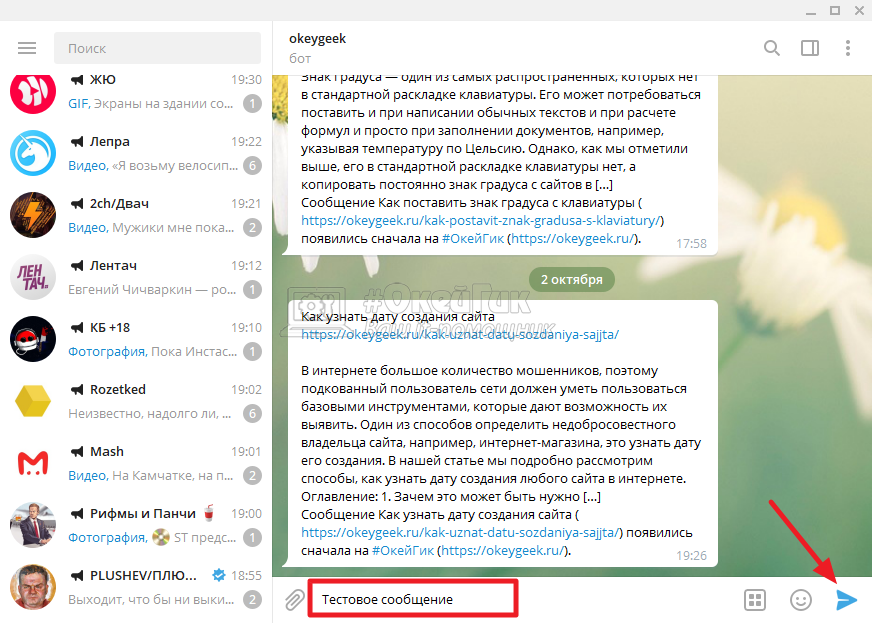
Чтобы отправить сообщение с задержкой, зайдите в чат, куда вы хотите его отослать. После этого напишите сообщение и нажмите правой кнопкой мыши на значок отправки.
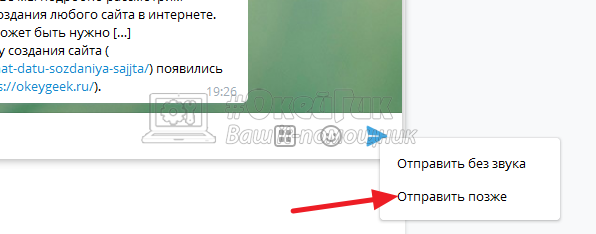
Появится контекстное меню. В нем нужно выбрать пункт “Отправить позже”.
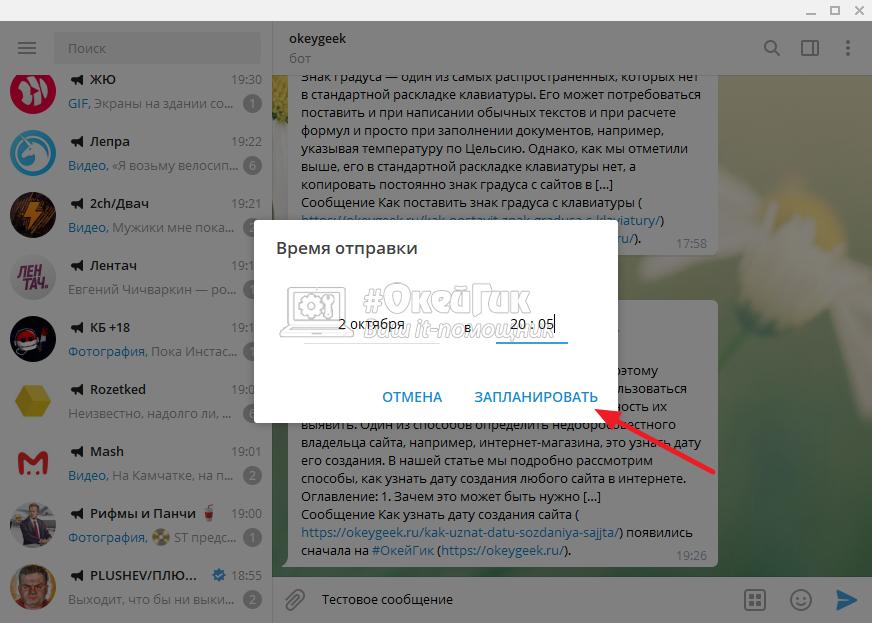
В середине клиента Телеграм откроется окно, где нужно задать время отправки. Выберите необходимую дату и время, после чего нажмите “Запланировать”.
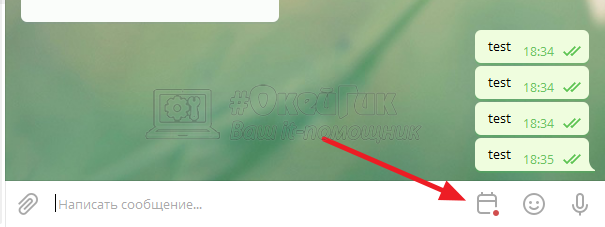
Когда вы запланируете сообщение, оно будет отображаться в чате возле строки для написания сообщения в виде календаря с красной точкой. Можно нажать на эту пиктограмму, чтобы перейти ко всем запланированным сообщениям — отредактировать их или удалить.
Как отправить отложенное сообщение в Телеграм с телефона
Теперь рассмотрим работу этой же функции на телефоне в официальном приложении Телеграм.
Обратите внимание
Функция работает идентично на iOS и Android.
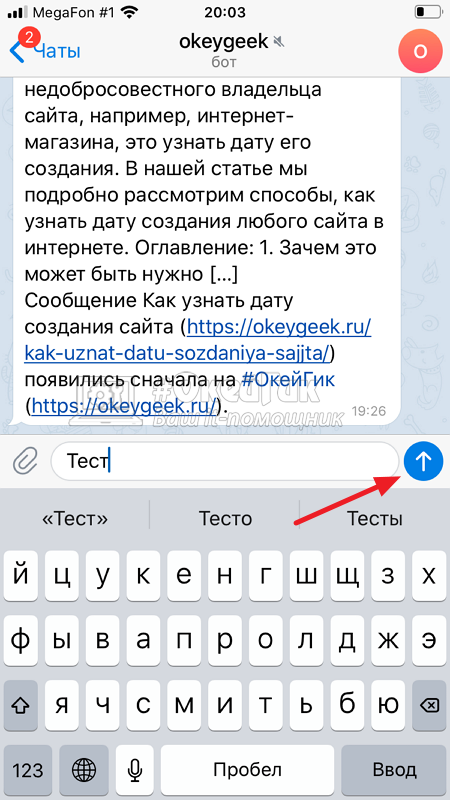
Чтобы отправить отложенное сообщение, зайдите в нужный диалог — с конкретным пользователем или в группу. Введите сообщение и зажмите палец на кнопке отправки.
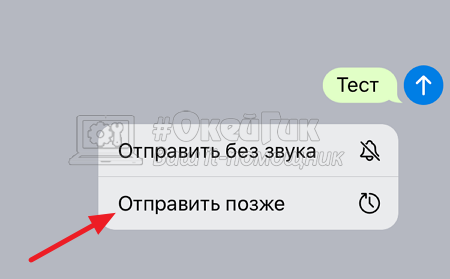
Появится контекстное меню, где нужно выбрать пункт “Отправить позже”, чтобы запланировать публикацию.
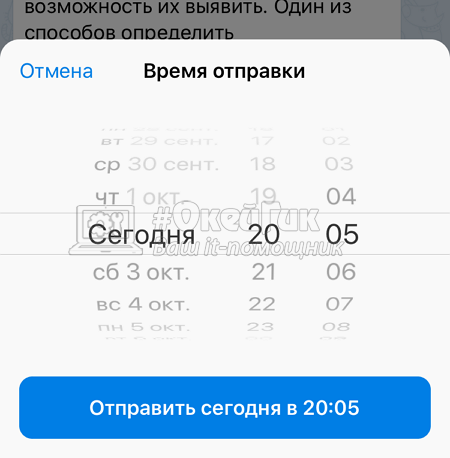
Далее на таймере установите время, когда вы хотите отослать это сообщение, и нажмите “Отправить”.
Как можно видеть, отправка отложенных сообщений в Телеграм реализована довольно удобно. Не нужно заходить в далекие меню, чтобы отправить желаемое сообщение.
Как создать отложенное сообщение в Telegram
Договорились списаться с кем-то в определенное время в мессенджере Telegram, но боитесь забыть это сделать. Создайте отложенное сообщение, и оно отправится в нужное время автоматически. А как сделать отложенную отправку сообщений, рассказывает Prostobank.ua.
Не зависимо от того, на какой операционной системе работает ваше мобильное устройство, алгоритм создания отложенного сообщения в Telegram, будет следующим:
- Запустите приложение Telegram на своем смартфоне
- Откройте чат с пользователем мессенджера Telegram, которому необходимо отправить отложенное сообщение
- Введите в строку для ввода текста сообщения сообщение
- Нажмите на кнопку отправки сообщения и удерживайте палец до тех пор, пока не появится контекстное меню
- В открывшемся меню выберите «Отправить позже»
- Установите время отправки или нажмите «Когда будет в сети (в данном случае сообщение отправится тогда, когда пользователь появится в сети)
Ответы на популярные вопросы пользователей Telegram
Читайте также:
- Как создать папки в Telegram
- Как считаются просмотры в Telegram
- Как установить пароль на Telegram
- Чем отличается Telegram от Telegram X
Как сделать отложенное сообщение в Телеграм
Одна из наиболее полезных опций Телеграм — отложенная отправка сообщения, позволяющая запланировать день и время пересылки письма в чате, канале, группе или папке «Избранное». После указания определённого времени Telegram производит отправку автоматически и уведомляет об этом пользователя. Ниже рассмотрим, что это за опция, и как она работает. Также читайте нашу статью о том, как отправить сообщение самому себе в Телеграме.
Что это
Отложенная отправка в Телеграмм — функция, позволяющая планировать пересылку сообщения в любое время: ночью, днём, ранним утром или поздним вечером. Она работает в личных и групповых чатах, каналах и даже папке «Избранное». Многие применяют такую опцию вместо функции напоминания и считают ее более удобной. Все, что требуется — запланировать отложенную пересылку, указав время и дату.
Внедрение такой функции в Telegram получило много хвалебных отзывов. Такая опция полезна для всех пользователей, а идей применения можно придумать сотни:
- напоминание по работе;
- уведомление о необходимости поздравления с ДР или другим праздником;
- планирование доставки;
- переписка с близкими людьми и коллегами.
Отложенная отправка сообщения в Телеграм очень полезна для владельцев групп или каналов, которые вынуждены грамотного распределять время. Они могут заранее сделать контент и запланировать его отправку в нужное время. При этом можно не переживать, что что-то важное будет забыто.
Новая функция доступна на всех версиях Телеграм, начиная с 5.11 и выше. При этом отправку можно осуществлять как со смартфонов, так и с компьютера или ноутбука.
Как сделать отложенную отправку в группе, чате или канале
Теперь подробно разберемся, как сделать отложенное сообщение не десктопной и мобильной версии. Общий алгоритм действий в обоих случаях идентичный, но есть свои особенности, на которых стоит остановиться подробнее.
- Войдите в мессенджер.
- Перейдите в чат в личном общении, в группе или канале.
- Наберите сообщение.
- Жмите на символ самолётика в синем кругу.
- Кликните на «Отправить позже».

- Укажите дату и время.
- Подтвердите выбор.

На ПК / ноутбуке:
- Зайдите в программу Телеграм.
- Перейдите в интересующий чат.
- Напишите сообщение.
- Кликните правой кнопкой мышки по символу самолётика.
- Выберите «Отправить позже».

- Укажите дату и время.
- Жмите «Запланировать».

После этого Телеграм выполнит отложенную пересылку сообщения в строго установленный день и время.
А как вообще отправлять сообщения с ПК? Читайте здесь.
Как настроить
После того, как вам удалось сделать отложенное сообщение, внизу появляется значок в виде календаря. После нажатия на него можно посмотреть, какие СМС были запланированы и на какое время. Из этого меню можно корректировать, копировать или удалять письмо. Для этого достаточно задать сообщение пальцем на несколько секунд (на телефоне) или кликнуть правой кнопкой мышки (на ПК / ноутбуке).

Каждый раз при отправке отложенного сообщения Телеграм информирует об этом пользователя. Звук напоминания можно оставить или выключить. Последний вариант очень полезен, если письмо запланировано к отправке ночью, и существует риск кого-то разбудить.
Чтоб выключить звук уведомления в отложенном сообщении чата, группы или канала, жмите на три точки вверху, а после выберите пункт отключения уведомлений. Отметим, что в таком случае отключаются все звуки в определённом чате / группе. Это касается даже тех писем, которые приходят пользователю в обычном режиме.
Зная, что такое отложенная отправка сообщения в Телеграм, и пользуясь этой опцией, можно забыть о необходимости отправки уведомлений. При этом функция будет полезной для планирования работы как обычных пользователей, так и администраторов каналов / чатов.
В комментариях поделитесь своим мнением об этой опции и ее преимуществами. Расскажите о дополнительных возможностях.
Как отправить отложенное сообщение в Telegram

Начиная с обновления 5.11 в Telegram появилась возможность отправлять отложенные сообщения в личные чаты, группы и каналы.
Чтобы запланировать доставку сообщения на будущее, удерживайте кнопку «Отправить» и нажмите «Отправить позже».

Затем выберите нужную дату и время и подтвердите действие.

Для управления отложенными постами нажмите на иконку календаря в поле ввода. Там вы сможете просмотреть свои сообщения, удалить их или создать новые.

Кроме того, отложенные сообщения работают в «Избранном» (Сохраненные сообщения), выполняя функцию напоминания. Отправляйте себе важные сообщения и Telegram напомнит о них в заданное время.

В материале используются стикеры из набора «Назад в будущее».
Подписывайтесь на канал Вам Телеграм — актуальные новости, полезные статьи и советы по работе с Telegram.