Темный режим в Word
Темный режим в Word предлагает темную цветовую схему для элементов управления меню и фона документа. Темный режим может помочь уменьшить напряжение глаз, а также обеспечивает более современное чувство Word. Фон темной страницы не передает способ печати документа или представление по умолчанию, когда участники совместной работы откроют его.
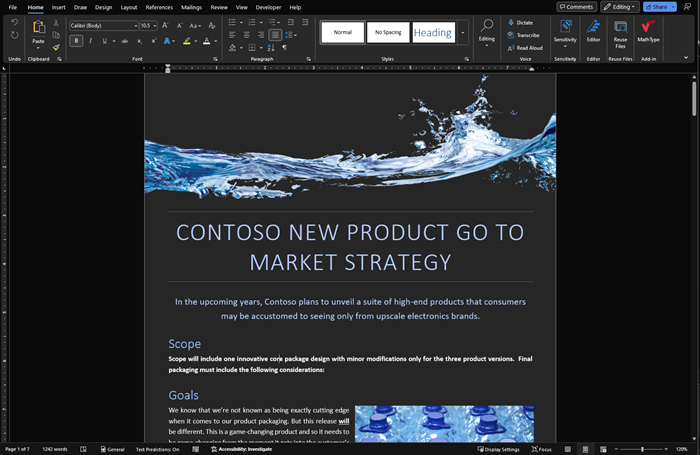
Темный режим доступен в Word для Windows, Word для MacOS и Word в Интернете.
Включение темного режима
Чтобы использовать темный режим в Word, необходимо сначала задать для темы Office значение Черный. Это позволит включить черную тему для всех приложений Office.
-
Перейдите в раздел Файл > учетная запись > тема Office.
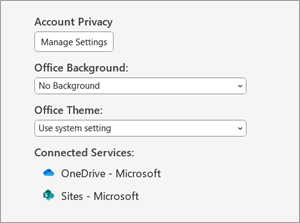
Откройте раскрывающееся меню и выберите Пункт Черный.
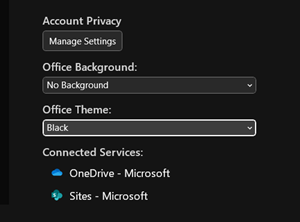
Настройка цвета фона страницы
После включения темного режима можно переключаться между темным и светлым цветами фона страницы.
- На ленте перейдите на вкладку Вид .
- Выберите Переключить режимы , чтобы изменить цвет фона страницы. Word запомните состояние этого переключателя для будущих сеансов темного режима.

Отключение фона темной страницы
Вы можете отключить фон темной страницы в темном режиме и сохранить страницу светлой.
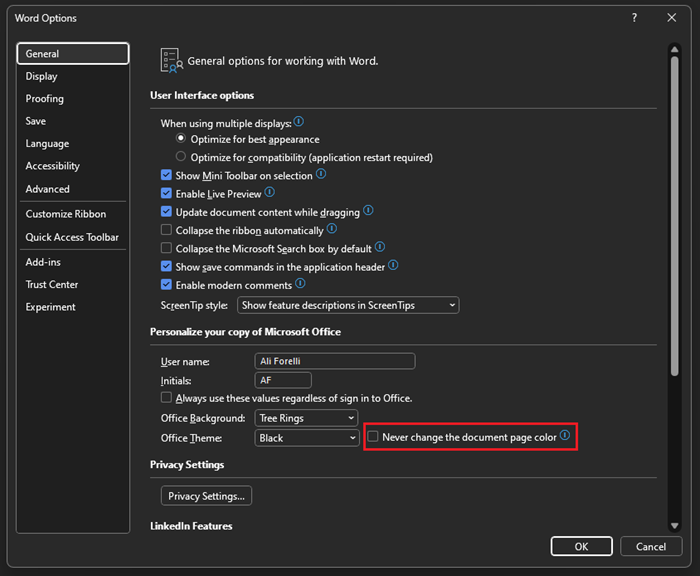
- Перейдите в раздел Параметры > файлов > Общие >Персонализация копии Microsoft Office.
- В поле Выбор цвета темы Office установите флажок Никогда не изменять цвет страницы документа.
- Нажмите кнопку ОК, чтобы вернуться к документу.
Проверка внешнего вида
Независимо от параметров темного режима, документ будет печататься с цветом страницы в светлом режиме. Кроме того, параметры темного режима не влияют на участников совместной работы, и Word будут учитывать индивидуальные настройки представления. Чтобы просмотреть документ для печати и совместного использования, используйте кнопку Switch Modes (Режимы S witch), чтобы изменить фон страницы на светлый.
Известные проблемы
- Параметр «Темный режим» не переносится между Вебом, Windows и Mac — его потребуется включить для каждой платформы.
- Иногда при копировании текста из другого приложения в темном режиме вставленный текст может выглядеть как черный текст с белым фоном. Чтобы устранить эту проблему, нажмите клавиши CTRL+SHIFT+V или вставьте клавиши CTRL+V , а затем выберите Вставить только текст в контекстном меню Параметры вставки.
- Некоторые боковые панели и диалоговые окна могут не сопоставляться с темным режимом.
- При рисовании цвет рукописного ввода не изменится на темный режим, пока вы не отпустите перо.
- Некоторые компоненты (например, диаграммы, текстовые поля и уравнения) могут не сопоставляться с темным режимом.
Включение темного режима
Чтобы включить темный режим в Word, необходимо включить темный режим для Mac OS.
- Перейдите в раздел Параметры > Общие.
- В параметрах внешний вид выберите Темный.
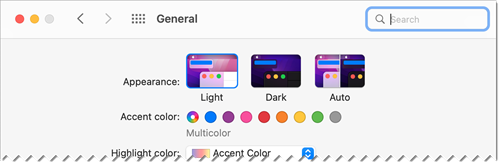 Кроме того, можно выбрать автоматический режим, который будет переключаться между светлым и темным режимами в соответствии с указанным расписанием ночной смены в MacOS.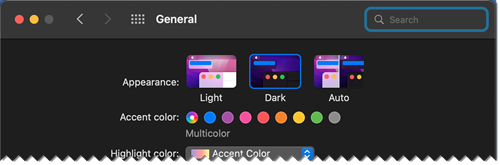
Настройка цвета фона страницы
После включения темного режима можно переключаться между темным и светлым цветами фона страницы.

- На ленте перейдите на вкладку Вид .
- Выберите Переключить режимы , чтобы изменить цвет фона страницы. Word запомните состояние этого переключателя для будущих сеансов темного режима.
Отключение фона темной страницы
Вы можете отключить фон темной страницы в темном режиме и сохранить страницу светлой.
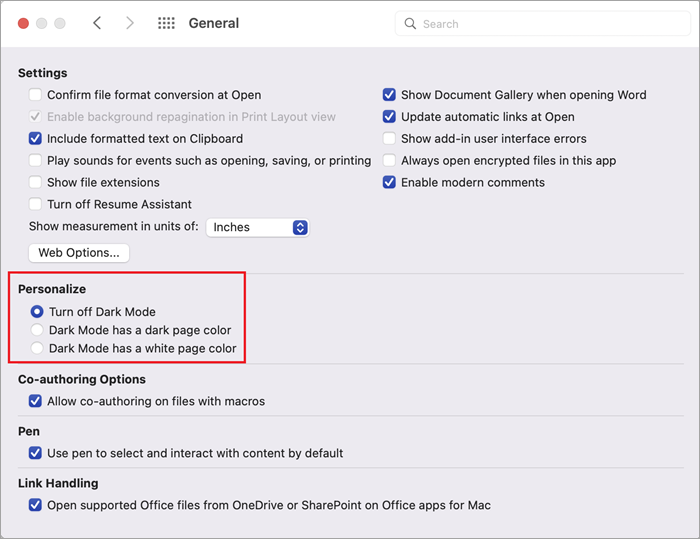
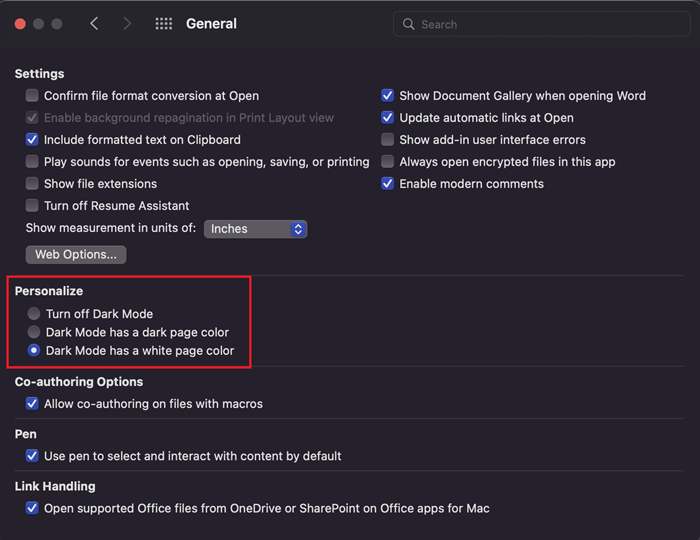
- Перейдите Word >Параметры > Общие > Персонализация.
- Выберите Темный режим с белым цветом страницы.
Проверка внешнего вида
Независимо от параметров темного режима, документ будет печататься с цветом страницы в светлом режиме. Кроме того, параметры темного режима не влияют на участников совместной работы, и Word будут учитывать индивидуальные настройки представления. Чтобы просмотреть документ для печати и совместного использования, используйте кнопку Switch Modes (Режимы S witch), чтобы изменить фон страницы на светлый.
Известные проблемы
- Параметр «Темный режим» не переносится между Вебом, Windows и Mac — его потребуется включить для каждой платформы.
- Иногда при копировании текста из другого приложения в темном режиме вставленный текст может выглядеть как черный текст с белым фоном. Чтобы устранить эту проблему, нажмите клавиши CMD+SHIFT+V или вставьте CMD+V , а затем выберите Вставить только текст в контекстном меню Параметры вставки.
- Некоторые боковые панели и диалоговые окна могут не сопоставляться с темным режимом.
- При рисовании цвет рукописного ввода не изменится на темный режим, пока вы не отпустите перо.
- Некоторые компоненты (например, диаграммы, текстовые поля и уравнения) могут не сопоставляться с темным режимом.
Включение темного режима
Если для вашей ос или темы браузера уже задано значение Темный режим, Word для Интернета автоматически включит темный режим. В противном случае можно выполнить эти действия.

- На ленте перейдите на вкладку Вид .
- Выберите Темный режим.
Настройка цвета фона страницы
После включения темного режима можно переключаться между темным и светлым цветами фона страницы.

- На ленте перейдите на вкладку Вид .
- Выберите Переключить фон.
- Можно также использовать переключатель Переключиться на светлый фон в правом нижнем углу строки состояния.
Отключение фона темной страницы
Вы можете отключить фон темной страницы в темном режиме и сохранить страницу светлой.
Вы можете переключить кнопку Переключить фон на ленте. При выходе из веб-документа и возвращении к нему Word Word запомните и применит ваш выбор (для каждого уникального браузера).
Проверка внешнего вида
Независимо от параметров темного режима, документ будет печататься с цветом страницы в светлом режиме. Кроме того, параметры темного режима не влияют на участников совместной работы, и Word будут учитывать индивидуальные настройки представления. Чтобы просмотреть документ для печати и совместного использования, используйте кнопку Switch Backgrounds (Фоны S witch), чтобы изменить фон страницы на светлый.
Известные проблемы
- Параметр «Темный режим» не переносится между Вебом, Windows и Mac — его потребуется включить для каждой платформы.
- Если Word не запоминает настройки темного режима, проверка параметры файлов cookie в браузере. Для сохранения ваших настроек необходимо включить файлы cookie.
- Иногда при копировании текста из другого приложения в темном режиме вставленный текст может выглядеть как черный текст с белым фоном. Чтобы устранить эту проблему, нажмите клавиши CTRL+SHIFT+V или вставьте клавиши CTRL+V, а затем выберите Вставить только текст в контекстном меню Параметры вставки.
- Некоторые боковые панели и диалоговые окна могут не сопоставляться с темным режимом.
- При рисовании цвет рукописного ввода не изменится на темный режим.
- Некоторые компоненты (например, диаграммы, текстовые поля и уравнения) могут не сопоставляться с темным режимом.
Как поставить светлую тему
Если вы используете Pinterest ночью или предпочитаете темную тему, можете включить темный режим.
Темный режим доступен для Pinterest на мобильных устройствах. Приложение Pinterest будет использовать настройки темного режима, заданные на вашем устройстве. Если темный режим включен для вашего устройства, приложение Pinterest автоматически переключится на темный режим.
Выключение и отключение темного режима
Темный режим сейчас доступен только для мобильных телефонов и планшетов.
Приложение Pinterest будет соответствовать настройкам вашего устройства, если вы включили функцию экономии заряда аккумулятора.
Если вы используете ОС Android 9 или более ранней версии:
Если вы используете ОС Android 10 или более поздней версии:
- Выберите пункт Dark («Темный»), чтобы включить темный режим.
- Выберите пункт Light («Светлый»), чтобы отключить темный режим.
Внесенные изменения сохранятся автоматически.
Темный режим доступен для iOS 13 или более поздней версии.
- Выберите пункт Dark («Темный»), чтобы включить темный режим.
- Выберите пункт Light («Светлый»), чтобы отключить темный режим.
Внесенные изменения сохранятся автоматически.
Как правильно настроить темную тему на Android
Темная тема на телефонах появилась в 2019 году, когда она стала системным компонентом Android 10, хотя за пару лет до этого встречалась в фирменных оболочках разных производителей. Сегодня кажется, что нет ничего проще, чем включить или выключить такой вариант отображения интерфейса, однако даже в новых версиях ОС функция имеет массу особенностей, без знания которых у вас не получится правильно настроить оформление. Поэтому нужно отдельно проговорить, как сделать темную тему на Андроид, включить ее в неподдерживаемых приложениях, а также активировать на телефонах со старой прошивкой.
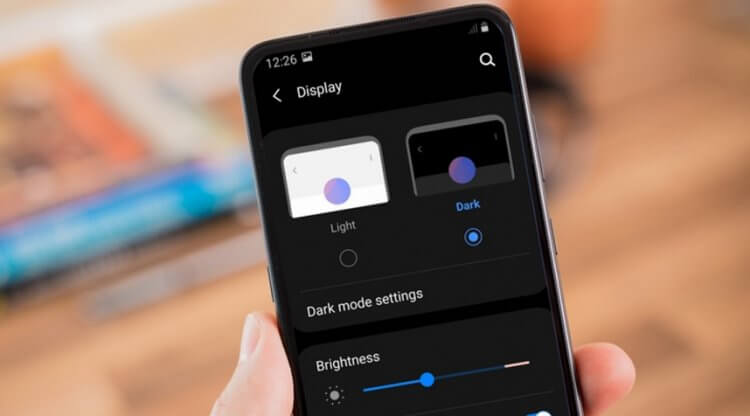
Темный режим можно включить почти на каждом смартфоне
Как включить темную тему на Андроид
Чтобы сделать темную тему на телефоне, достаточно опустить шторку уведомлений или открыть Центр управления, а затем нажать на соответствующую кнопку. В зависимости от прошивки переключатель может называться «Темная тема», «Темный режим» или «Ночной режим».
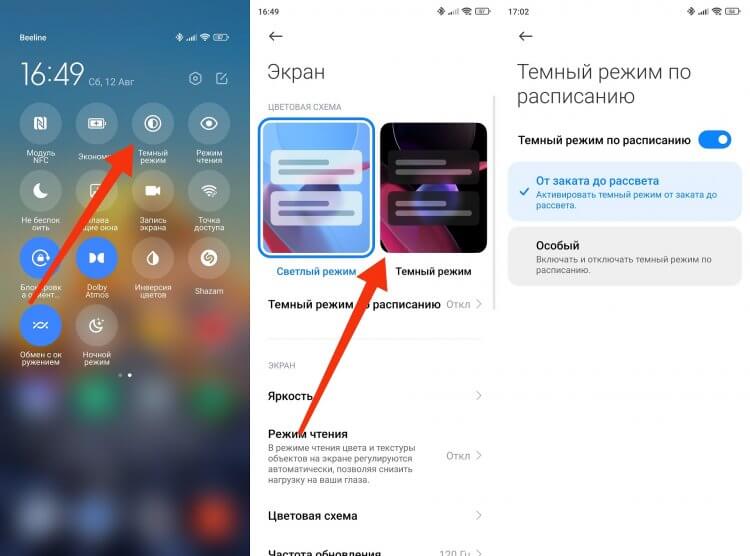
Темный режим можно не только включить, но и настроить
Кроме того, включить темную тему на Андроид получится и через настройки устройства в разделе «Экран», где будут предложены дополнительные параметры. В частности, допускается работа такого режима по расписанию (от заката до рассвета или в течение определенного промежутка времени).
⚡ Подпишись на AndroidInsider в Дзене, чтобы получать новости из мира Андроид первым
Как сделать темную тему в приложении
После включения темного режима на Андроид интерфейс меняется не только в меню, но и во всех приложениях, включая сторонние. При желании вы можете оставить светлый вариант оформления в системе, но в то же время активировать затемнение в отдельных программах, или сделать наоборот. Для этого необходимо посетить настройки интересующего приложения и активировать там темный режим.
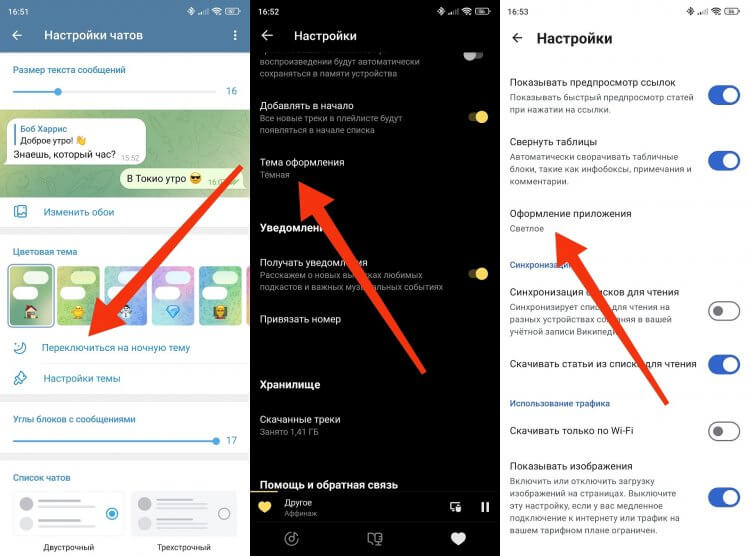
Не обязательно использовать темный вариант оформления во всех приложениях
Важно заметить, что темная тема в приложении будет работать только в том случае, если программа ее поддерживает. Если разработчики не позаботились об интеграции этой функции, оформление останется светлым. Однако создатели Android предусмотрели возможность включения принудительной темной темы:
- Откройте настройки смартфона.
- Перейдите в раздел «Экран».
- Откройте вкладку «Параметры темного режима».
- Активируйте переключатель напротив программы, которая не поддерживает такой вариант оформления.
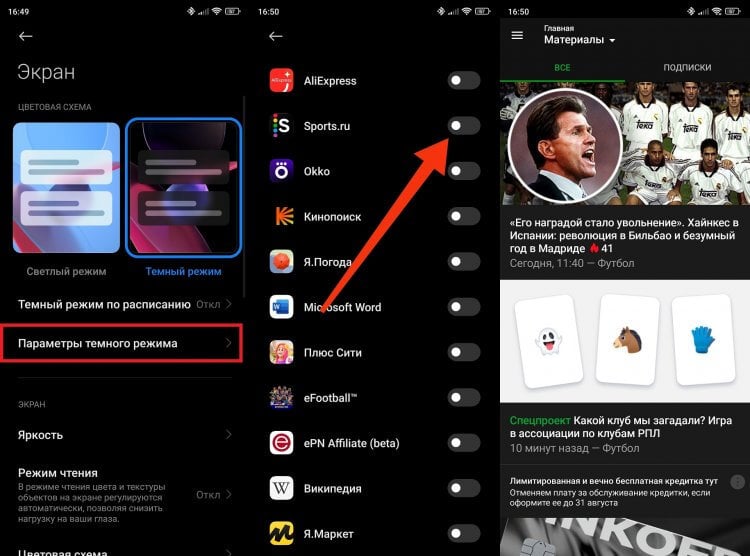
Разработчики приложения Sports.ru не предусмотрели темную тему, но ее можно включить принудительно
На вашем смартфоне нужная вкладка может называться иначе, а на некоторых устройствах принудительная темная тема скрыта в настройках разработчика Андроид. В другом материале мы уже рассказывали, как нужно действовать в таком случае.
❗ Поделись своим мнением или задай вопрос в нашем телеграм-чате
Зачастую темная тема в приложениях, которые ее не поддерживают по умолчанию, работает некорректно. Возможно, вы столкнетесь с проблемами при отображении некоторых элементов интерфейса, но это не точно.
Как включить темную тему в Яндекс или другом браузере
Отдельно стоит рассказать о темной теме в браузере, поскольку в веб-обозревателях она работает забавным образом. После активации режима затемняется только интерфейс приложения, в то время как интернет-страницы отображаются в стандартном режиме (черный текст на белом фоне). Но это удастся исправить, принудительно сделав темную тему в Яндексе или другом браузере через его настройки.
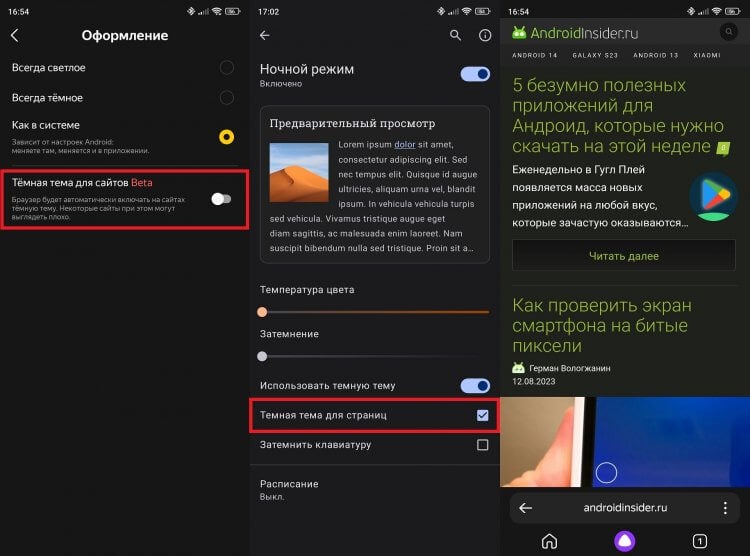
К сожалению, не все страницы будут отображаться корректно
Нужная нам функция может называться темной темой для сайтов или страниц, а скрывается переключатель в разных местах в зависимости от браузера. Так, в Яндексе нужно посетить раздел настроек «Оформление», а в Opera — параметры «Ночного режима». Тот еще квест — активация темной темы в Google Chrome, чему был посвящен отдельный текст на нашем сайте.
�� Загляни в телеграм-канал Сундук Али-Бабы, где мы собрали лучшие товары с АлиЭкспресс
Для чего нужна инверсия цветов на телефоне
Если на вашем смартфоне установлена старая версия операционной системы, где не работает темная тема (точнее — не предусмотрена), есть способ выкрутиться из ситуации. Например, активировать инверсию цветов на Андроид:
- Откройте настройки смартфона.
- Введите запрос «Инверсия цветов» через поисковую строку или поочередно откройте разделы «Расширенные настройки», «Специальные возможности» и «Зрение».
- Активируйте переключатель во вкладке «Инверсия цветов».
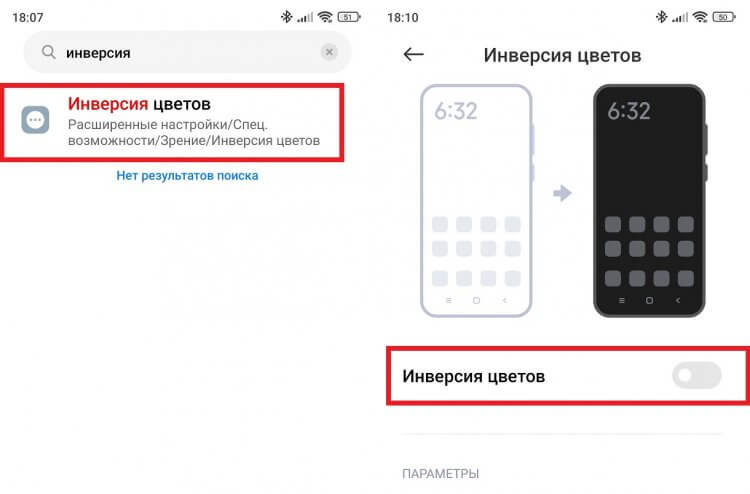
Не совсем то, что нужно, но и так сойдет
Эта функция не может считаться полноценной заменой темной темы, поскольку она меняет цвета не только меню приложений, но и всего контента: картинок, видео, иконок и так далее.
Как убрать темную тему на телефоне
Чтобы отключить темную тему на Андроид, нужно действовать так же, как и при ее активации. То есть:
- убрать темную тему через шторку;
- отключить в настройках или отказаться от работы темного режима по расписанию;
- выключить этот вариант оформления в нужном приложении.
Все просто, но иногда даже с тем, чтобы убрать темную тему на телефоне, могут возникнуть проблемы. Если этот вариант оформления не отключается, откажитесь от использования режима энергосбережения через Activity Launcher.

Теги
- Новичкам в Android
- Операционная система Android
Наши соцсети
Новости, статьи и анонсы публикаций
Свободное общение и обсуждение материалов
Лонгриды для вас

Каждый из нас попадал в ситуацию, когда требуется изменить сообщение в WhatsApp. Причины могут быть самые разные от необходимости дополнения своего послания до исправления опечатки или неправильно изложенной мысли. До недавнего времени сделать это было нельзя, но наконец-то разработчики мессенджера прислушались к мнению пользователей и внедрили долгожданную функцию. Показываем, как редактировать сообщения в Ватсапе, и что увидит собеседник, когда вы нажмете кнопку «Изменить».
Пользуясь смартфоном, мы постоянно смотрим на экран, который является главным компонентом мобильного устройства. От его качества и того, как он настроен, зависит общее впечатление от девайса. А чтобы пользоваться устройством было максимально комфортно, нужно изменить несколько важных настроек экрана телефона. Они есть на каждой модели, а потому сегодняшний текст будет полезен как владельцам Samsung, так и обладателям китайских девайсов от самых разных фирм.

Современные телевизоры невозможно представить без выхода в интернет. Благодаря этому вы не ограничены только просмотром эфирных каналов, а можете еще и выбирать любые видео или фильмы из сети, а заодно поиграть в игры или просто полазить по сайтам на большом экране. Чтобы все это сделать, вам потребуются специальные приложения. В этой подборке вы найдете классную программу для бесплатного запуска большого количества ТВ-каналов, быстрый и удобный браузер, хороший файловый менеджер, приложение для просмотра прикольных видео и даже калькулятор для Android TV.
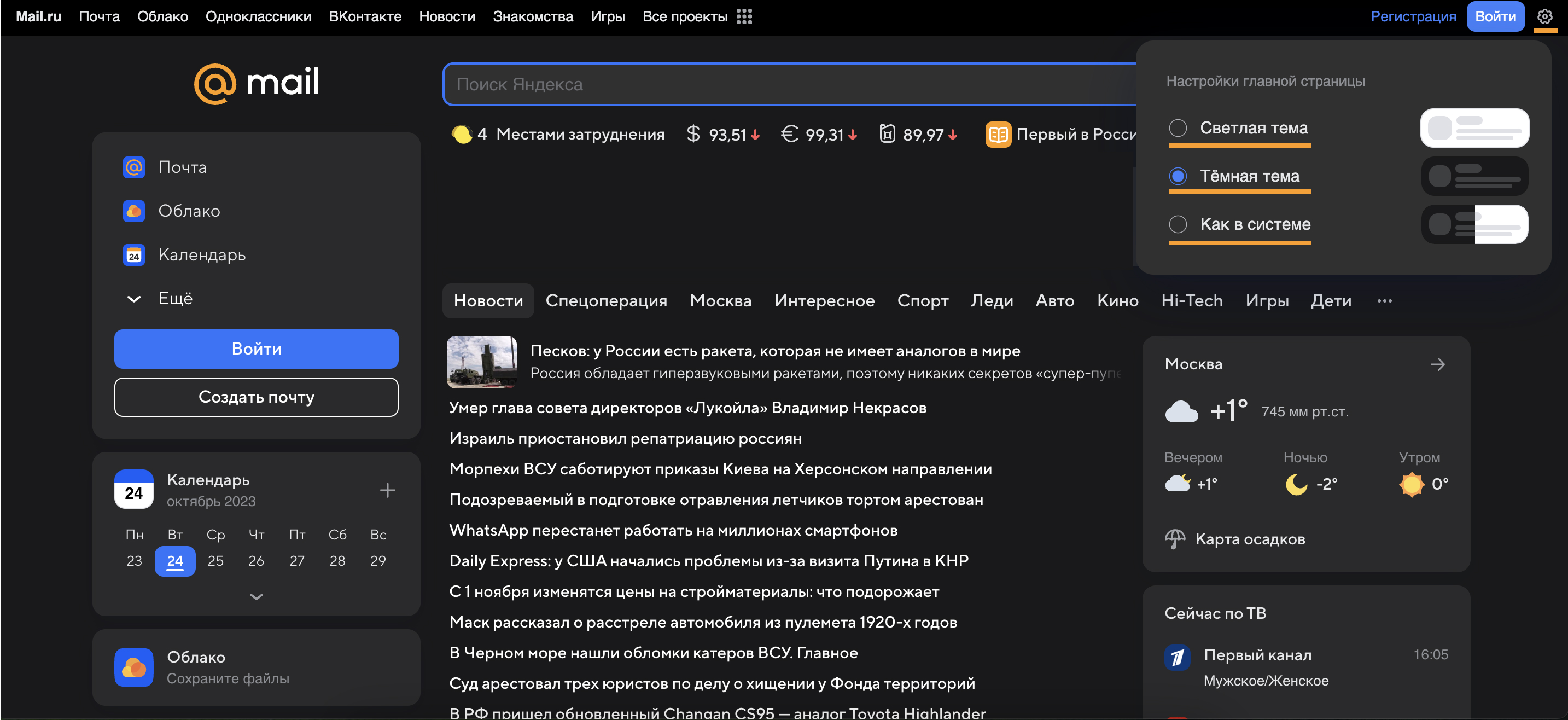
Как включить тёмную или светлую тему на главной Mail.ru?
Вы можете выбрать цвет фона главной страницы Mail.ru — светлый или тёмный. Светлая тема подходит для работы днём, а с тёмной комфортно читать по вечерам или ночью. Также можно выбрать тему как в настройках вашей операционной системы — фон главной Mai.ru будет меняться одновременно с темой на вашем устройстве.
- Откройте главную страницу Mail.ru .
- Нажмите в правом верхнем углу, если вы авторизованы в почте. Если не авторизованы, нажмите .
- Выберите тему: светлая, тёмная или такая, как в системе вашего устройства.
Если у вас добавлено больше одного ящика, прокрутите вниз, чтобы увидеть кнопки переключения темы.
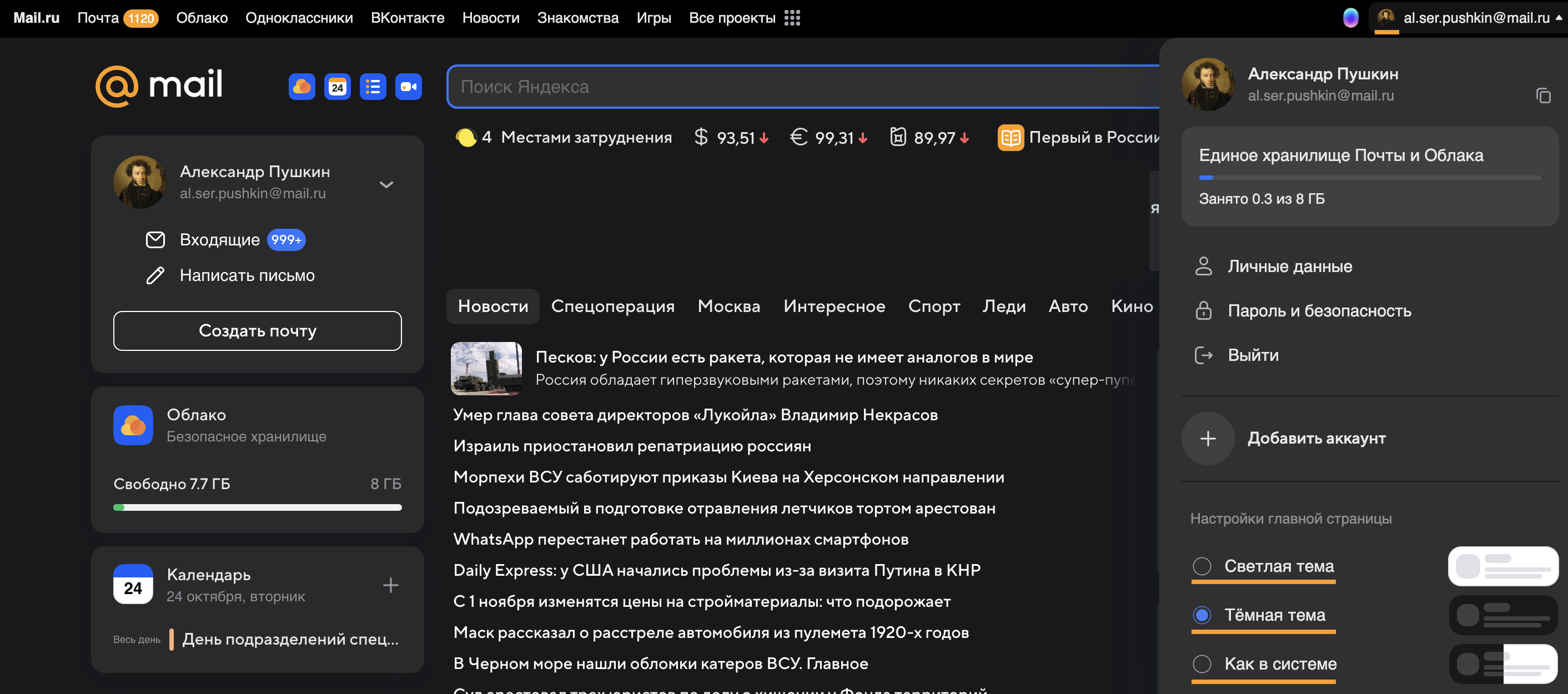
Если вы авторизованы в почте
Если вы не авторизованы в почте