Как очистить кэш на смартфоне Samsung Galaxy
Если вы совсем не знакомы с тем, как очистить кэш на Samsung Galaxy, тогда сегодня мы пройдем по основным принципам: что такое кэш, каким он бывает и как выполнить очистку кэша данных на Android-устройстве.

Как очистить кэш на смартфоне Samsung Galaxy
Что такое кэш? Кэш — это временные файлы, которые ускоряют работу смартфона. Они хранятся в памяти для дальнейшего использования операционной системой и приложениями. Как вы уже могли догадаться, есть два вида кэша: системный и кэш приложений. Хотя его целью является сделать ваш смартфон Galaxy более быстрым, он также может вызывать различные проблемы в работе программного обеспечения. Поэтому, необходимо регулярно выполнять очистку.
Как очистить кэш ваших приложений на смартфоне Samsung
Вы можете удалить кэш каждого приложения по отдельности или всех сразу. Чтобы выполнить процесс очистки для определенной программы, вам необходимо открыть “Настройки” на смартфоне, а затем перейдите в раздел “Приложения” или “Управление приложениями”. В списке всех приложений найдите нужное и очистите кэш, нажав соответствующую кнопку. Теперь, для удаления кэша всех имеющихся программ, перейдите в раздел “Память” и тапните по пункту “Кэшированные данные”, а затем подтвердите очистку, нажав “ОК”.
Как очистить системный кэш на Samsung Galaxy
Если именно операционная система Android ведет себя странно, а не одно или два приложения, вы, возможно, попробовать очистить системный кэш. Мы рекомендуем делать это каждый раз, когда вы обновляете свой смартфон до более новой версии ОС. Это помогает предотвратить появление разного рода проблем с программным обеспечением.
Выключите телефон через меню питания и подключите его к компьютеру с помощью кабеля питания.
Войдите в рекавери смартфона, удерживая на выключеном аппарате кнопки “Громкость вверх” и “Включения” до появления на экране надписи с названием вашей модели смартфона. Используйте кнопки управления громкостью для перемещения вниз и вверх. Выберите, таким образом, пункт «Wipe Cache Partition«, а затем нажмите кнопку “Питание”, чтобы подтвердить.

По завершению процесса внизу экрана появится желтая надпись “Cache wipe complete«.
Теперь вы можете перезагрузить Samsung Galaxy, выбрав в меню “Reboot system now«. Затем нажмите кнопку “Питание”, чтобы подтвердить.
Перезагрузка может занять некоторое время, поэтому запаситесь терпением.
Теперь вы знаете как очистить кэш на вашем смартфоне. Если у вас возникли какие-то вопросы – пишите нам!
Как удалить данные приложения на Samsung Galaxy
Данные – это файлы, в которых сохраняется история использования приложения после первого запуска.
Например, данные браузера – это история посещенных страниц, закладки, кеш, куки; данные камеры – настройка режимов, эффектов, папки по умолчанию для сохранения фото и видео.
В этой статье вы узнаете, как и для чего удалять данные приложений на Samsung Galaxy.
- Для чего удаляют данные приложения
- Как удалить данные приложения
- Из чего состоит приложение
- Как очистить кэш приложений на смартфоне Samsung Galaxy
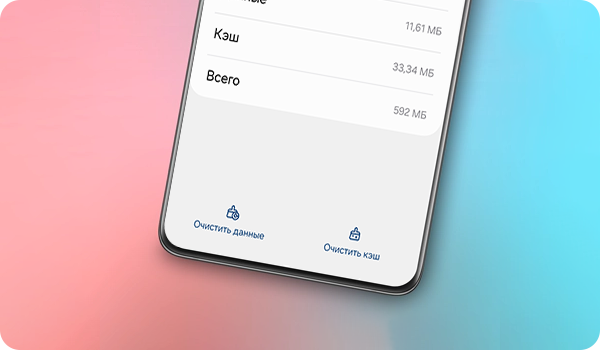
Для чего удаляют данные приложения
Некоторые приложения (мессенджеры, браузеры) могут хранить сотни мегабайт кэша и занимать много места в памяти телефона. Если вы долго пользуетесь приложением, в данных могут накапливаться ошибки, которые вызывают сбои.
Поэтому данные приложений нужно периодически очищать, чтобы обеспечить стабильную работу смартфона.
Если данные удалить, то приложение будет таким, как будто его запустили в первый раз. Вместе с данными удаляются и ошибки, которые мешают работать приложению. После очистки в некоторых приложениях нужно заново авторизоваться (залогиниться).
Обратите внимание:
В большинстве приложений при очистке данных будет осуществлен выход из учетной записи и удалено содержимое (кроме приложений «Контакты», «Календарь», «Галерея», «Сообщения», «Телефон», «Камера», «Мои файлы»).
Перед тем, как очистить данные, убедитесь, что вы помните данные учетной записи (логин и пароль), и сохраните важную информацию в другом месте.
Как удалить данные приложения
Чтобы удалить данные приложений на устройстве, воспользуйтесь видеороликом или текстовой инструкцией ниже.


Шаг 1. Откройте Настройки и перейдите в раздел Приложения.
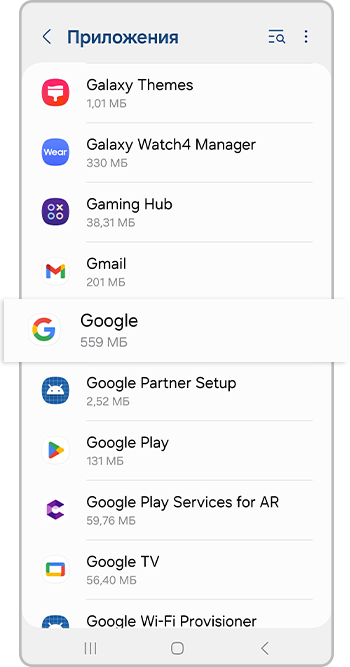
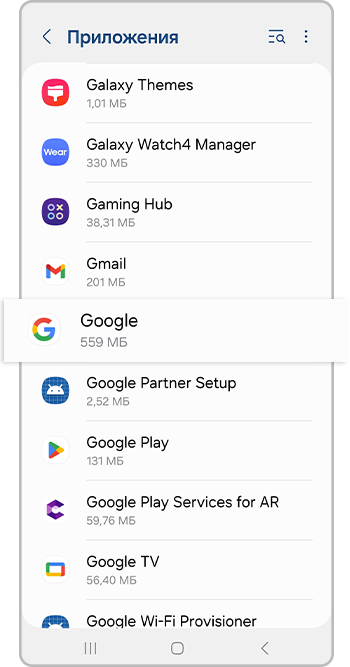
Шаг 2. Выберите приложение, данные которого необходимо удалить.
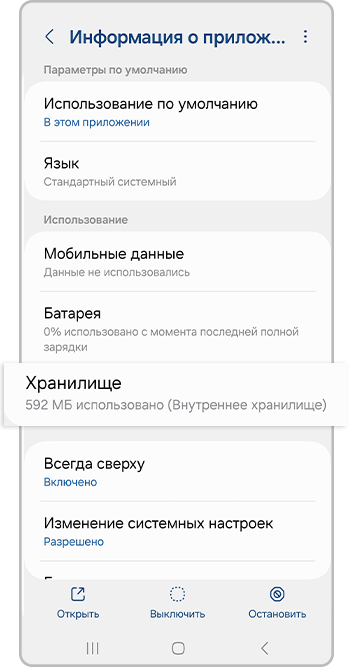
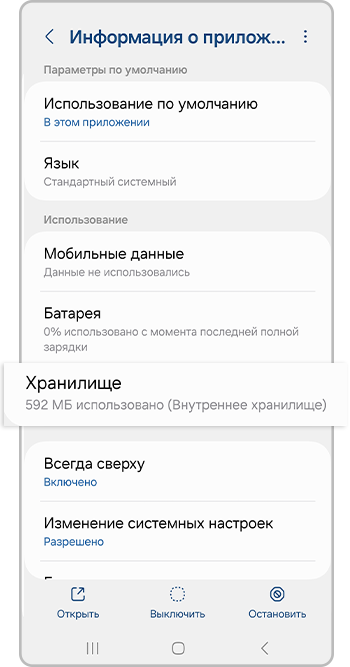
Шаг 3. Нажмите на пункт Хранилище (Память на Android 11 и ниже).


Шаг 4. Нажмите Очистить данные.
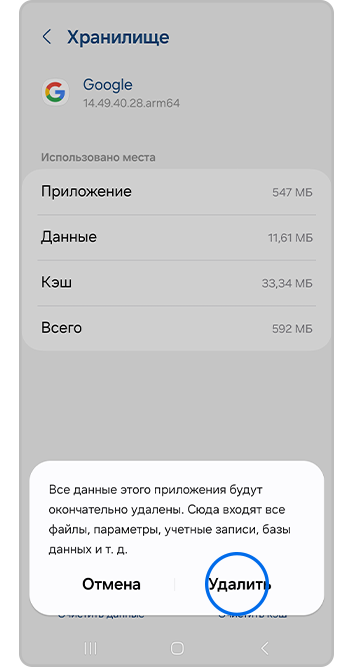
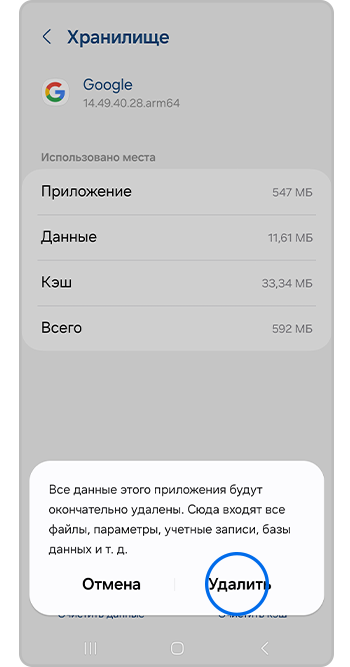
Шаг 5. Выберите Удалить.
Кэш на телефоне: на что влияет и почему его нужно очищать
Чувствуете, что приложения работают медленнее или закрываются без видимой на то причины? Не спешите обращаться к специалистам или покупать новое устройство. Ведь, возможно, всё, что вам потребуется сделать, – это очистить кэш. Однако как очистить кэш на телефоне?
Что такое кэш
Кэшированные данные – это временные файлы, которые сохраняет ваше устройство, чтобы сэкономить время загрузки различных служб и программ в будущем.
В кэш включаются текстовые файлы, изображения, видео и другие мультимедиа.
Виды мобильного кэша
- Cистемный кэш. У системных служб и программ есть свои временные файлы, которые по умолчанию хранятся в папке кэша. Однако не рекомендуется очищать его, так как это может негативно повлиять на работу смартфона.
- Пользовательский кэш (кэш приложений). В нем скапливается большое количество данных с разных приложений вашего устройства. Так как это происходит в фоновом режиме, вы можете даже не заметить, как он значительно снизит объём свободного места в памяти.
- Браузерный кэш. В нем хранятся текстовые и графические данные, которые сохраняет ваш браузер для оптимизации его работы и увеличения скорости загрузки страниц.
- Dalvik-cache. Этот вид кэша актуален только для устройств на Android. Он имеет схожесть с пользовательским, однако отвечает только за определённые программы и автоматически очищается системой.
Зачем нужно очищать кэш в телефоне?
Хотя кэшированные файлы помогают изображениям и другим элементам приложений загружаться быстрее, порой они могут сыграть с вашим устройством злую шутку.
Возникновение самых разных ошибок, снижение производительности смартфона, некорректная работа приложений, – все это может быть вызвано избытком или повреждением временных данных.
Кроме того, еще одна распространённая ситуация, которую может вызвать кэш, – это нехватка памяти. В кэше могут храниться гигабайты ненужных файлов, просто занимающих место в хранилище, что является существенной проблемой для владельцев телефонов с небольшим объемом памяти. Поэтому специалисты рекомендуют время от времени очищать кэш.
Однако не нужно слишком часто удалять временные файлы, так как это может сказаться на работе вашего устройства. Достаточно будет раз в пару месяцев очищать данные приложений, которые на ваш взгляд тормозят или работают со сбоями (например, долго загружаются или без предупреждения закрываются).
Браузерный кэш же желательно чистить раз в 2-4 недели, как минимум, в целях защиты конфиденциальности.
Как очистить кэш на смартфоне?
В настоящее время самыми популярными системами для смартфонов являются Android и iOS. Рассмотрим, где в телефоне можно очистить кэш на примере каждой из них.
Как очистить кэш на Андроиде
Так как на смартфонах существуют разные типы кэша, способы его очистки также разнятся. Как правило, удаление временных данных касается двух видов: кэша приложений и браузерного кэша.
Способ 1. Очистить кэш приложений телефона вручную
Бывают случаи, когда приложение внезапно закрывается или вообще перестает отвечать на запросы. Причиной могут быть проблемы с его кэшированными данными.
- Откройте меню Настройки на вашем устройстве.
- Перейдите в Приложения и в открывшемся меню вновь выберите Приложения в верхней части экрана.

- Перед вами появится список приложений, установленных на телефоне. Вы можете как по очереди, так и выборочно очистить их кэш. Выберите приложение, которое хотите очистить. Например, Telegram. Затем откройте раздел Память.

- Самым последним шагом будет кнопка Очистить кэш. Нажмите ее и дождитесь, когда напротив слова «кэш» значение изменится на «0 Б».

Важно: очистка кэша приложения не приведет к удалению всех данных, а лишь очистит временные файлы.
Способ 2. Очистить кэш приложений (пользовательский кэш) с помощью программ
В Google Play доступно для скачивания несколько приложений для очистки кэша. Одним из самых надёжных и проверенных является оригинальное приложение от Google – Files.
- Установите бесплатное приложение Files из магазина и войдите в него.
- Внизу найдите опцию Очистка, если она не открылась автоматически после входа.
- Вам сразу предложат удалить Ненужные файлы, в которые входят временные файлы приложений. Нажмите Освободить.

- Подтвердите свое решение кнопкой Очистка.
Способ 3. Как очистить кэш браузера на телефоне
Браузер Android
- Откройте браузер и найдите четыре точки в правом верхнем углу.
- Перейдите в Настройки.

- В открывшемся меню выберите Удалить данные просмотра.

- Перед вами появится список того, что можно очистить, в том числе Кэшированные страницы. Отметьте их. Внизу экрана нажмите Удалить данные.

- Подтвердите свой выбор.
Как очистить кэш на iPhone
Способ 1. Очистить пользовательский кэш вручную
- Перейдите в Настройки.
- В меню настроек выберите Основные.
- Нажмите Хранилище iPhone, где выберите нужное приложение.

- У вас будет два варианта: сгрузить приложение или полностью удалить его.

Чтобы избавиться от кэша приложений, необходимо «сгрузить» их. Если вы захотите повторно загрузить приложение, все ваши данные будут восстановлены без утомительного восстановления с нуля.
Однако если вы хотите продолжать пользоваться этим приложением, удалите его, а затем заново установите. Но будьте осторожны: это полностью удалит все данные этого приложения, не только временные файлы.
Более щадящий способ очистки кэшированных файлов существует, но работает не для всех приложений, а только для тех, что вы устанавливаете из App Store. Более того, у них должна быть добавлена функция очистки кэша разработчиком.
- Откройте Настройки.
- Прокрутите вниз и выберите программу. Например, VK.
- Выберите Сбросить кэшированные данные.
Способ 2. Очистить пользовательский кэш с помощью приложений
Для очистки кэша приложений можно воспользоваться различными сторонними программами из App Store. Например, Clean Master, Очистка памяти и кэша или Cleaner.
- Скачайте и установите приложение Cleaner. Бесплатной версии будет достаточно.
- Выберите Start Cleaning.

- Просмотрите, какие файлы хочет удалить программа.
- Выберите те, от которых действительно хотите избавиться и подтвердите свой выбор кнопкой Delete.
Способ 3. Очистить кэш браузера
Как очистить кэш браузера на айфоне? Есть очень простой способ. Предустановленный браузер Apple – это Safari, поэтому инструкция будет касаться именно его.
- Откройте приложение Настройки.
- Пролистайте вниз и нажмите Safari.

- Снова пролистайте вниз и выберите Очистить историю и данные.

- Подтвердите выбор.

Заключение
Очистка кэша браузера действительно может решить многие проблемы, происходящие в работе вашего смартфона. Хотя основная цель кэша – это повысить производительность и скорость работы устройства, иногда он может оказывать негативное влияние на него.
В этой статье мы обсудили, как очистить разные типы кэша при помощи нескольких способов. Очищая кэш хотя бы изредка, вы можете повысить скорость работы многих приложений и избежать некоторые виды возникающих ошибок.
Как удалить данные из приложения Samsung Galaxy Grand Prime?
Данные приложения будут информацией, связанной с использованием этого приложения. Кеш позволяет более плавно перемещаться по приложению или по сайту. Удаление данных приложений – это хороший способ сэкономить место на вашем Samsung Galaxy Grand Prime, а также ускорить работу системы Android. Сначала мы увидим, каковы могут быть причины удаления данных из приложения для Android. Затем мы объясним, как очистить кеш приложения внутри вашего Samsung Galaxy Grand Prime.

Зачем удалять данные из приложения на вашем Samsung Galaxy Grand Prime?
Все данные, сохраненные в приложении, займут место на вашем Samsung Galaxy Grand Prime. Удаляемые данные похожи на кэш. Этот кеш может содержать личную информацию, историю просмотров или любую другую информацию. Однако этот кеш не удалит ваши предварительно сохраненные имена пользователей и пароли. Очистка кеша приложения иногда позволяет исправить ошибки. Иногда бывает быстрее удалить приложение, когда вы его не используете. При удалении приложения с вашего Samsung Galaxy Grand Prime стираются все его данные. Приложение также может работать в фоновом режиме и использовать мобильные данные вашего Samsung Galaxy Grand Prime. Если вы хотите уменьшить потребление этих интернет-данных, прочтите нашу статью.
Как удалить данные приложения на Samsung Galaxy Grand Prime?
Если вы хотите сэкономить место для хранения на вашем Samsung Galaxy Grand Prime, вы можете очистить кеш приложения. Для этого просто выполните шаги, указанные ниже:
Программы для Windows, мобильные приложения, игры — ВСЁ БЕСПЛАТНО, в нашем закрытом телеграмм канале — Подписывайтесь:)
- Откройте настройки вашего Samsung Galaxy Grand Prime
- Выберите приложения
- Выберите приложение, данные которого вы хотите удалить, например, Airbnb.
- Затем нажмите на хранилище
- После этого нажмите Очистить кеш
Если удаления данных приложения недостаточно для экономии места для хранения, не забудьте изменить место хранения ваших фотографий на SD-карте вашего Samsung Galaxy Grand Prime в качестве примера.
Удалите данные приложений, которые вы не используете на своем Samsung Galaxy Grand Prime
Самый простой способ удалить данные в приложении – удалить его. Конечно, необходимо, чтобы это приложение вам не служило. Чтобы удалить приложение, вам просто нужно нажать и удерживать значок приложения и нажать «Удалить». Удалите приложение внутри Samsung Galaxy Grand Prime с помощью меню настроек:
- Откройте меню настроек вашего Samsung Galaxy Grand Prime.
- откройте меню и нажмите Приложения
- После этого нажмите на приложение, которое хотите удалить.
- Затем нажмите на удаление
- Все данные приложения будут удалены.
Если вы ищете другие учебные материалы по своему Samsung Galaxy Grand Prime, мы приглашаем вас ознакомиться с другими страницами категории: Samsung Galaxy Grand Prime. Программы для Windows, мобильные приложения, игры — ВСЁ БЕСПЛАТНО, в нашем закрытом телеграмм канале — Подписывайтесь:)