Как отключить синхронизацию в Яндекс Браузере на компьютере и телефоне
Сегодня расскажу про то, как отключить синхронизацию в Яндекс Браузере всех сразу или отдельных данных на конкретном устройстве (компьютере или телефоне), а также как полностью убрать всю синхронизируемую информацию с серверов Yandex. Прежде всего напомню, что синхронизация — штука несомненно полезная и позволяет вам моментально переносить данные обозревателя (в данном случае в Яндекс) между устройствами. Например, сейчас вы работаете на ПК, а потом пересели в такой же браузер на телефоне и в своем аккаунте вы снова видите те же закладки, сохраненные пароли, историю и другие личные данные. Поэтому чаще всего отказываться от синхронизации смысла нет, опция то очень полезная, удобная! Если только не решили прекратить пользоваться текущим аккаунтом или не хотите в том же профиле веб-браузера войти в другой аккаунт по какой-либо причине.
Как отключить синхронизацию в Яндекс браузере на компьютере
- Запускаем Яндекс Браузер.
- Открываем меню в правом верхнем углу (кнопка с тремя «палочками») и нажимаем «Настроить синхронизацию».
- В открывшемся окне, в блоке «что синхронизировать» вы можете отключить от этого процесса только конкретные данные. Ну, например, не хотите, чтобы на серверы Яндекса загружались ваши пароли / логины от сайтов и вы их могли легко просматривать сразу же с других устройств в таком же браузере. Тогда снимаем галочку с «Пароли и карты». Думаю, суть ясна ?
- Если же нужно полностью разорвать синхронизацию текущего устройства, то выбираем «Отключить синхронизацию».
Все это наглядно демонстрируется на изображении ниже:
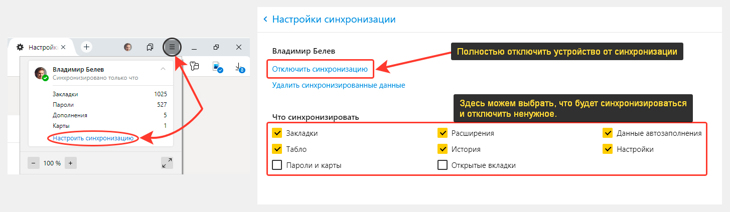
Наглядная последовательность: как отключить синхронизацию в Яндекс браузере на компьютере
Или же попасть в тот же раздел мы можем так (разницы нет):
- В меню обозревателя выбрать «Настройки»;
- Перейти в «Настройки синхронизации».
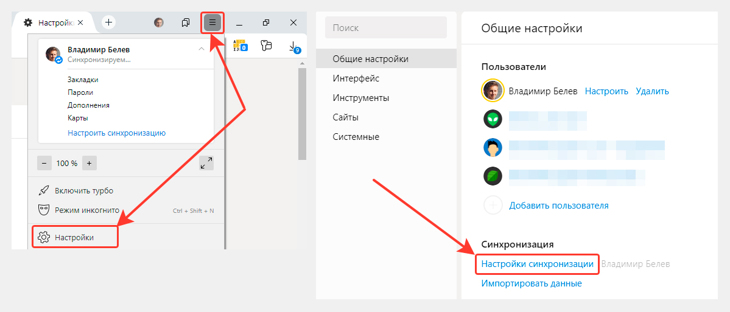
Как отменить синхронизацию в Яндекс браузере на компьютере — способ №2
Как отменить синхронизацию в Яндекс браузере на компьютере — способ №2
Если же потребуется вернуть все, то на той же странице нажимаем «Включить» и выбираем тот аккаунт Yandex, с котором хотим связать браузер. Тут стоит понимать, что если вы выберите какой-то другой (не тот, с которым работали раньше), то и на другом устройстве вы тоже должны войти именно в него, чтобы иметь «на руках» все синхронизируемые данные.
Как отключить синхронизацию Яндекс Браузера на телефоне
На смартфоне (и планшете) с операционными системами Андройд и iOS все делается также просто как на компьютере, поскольку мобильную версию приложения разработчики постарались сделать очень похожей по опциям на десктопную (для ПК).
- Запускаем приложение Yandex Browser.
- Открываем меню и выбираем «Настройки».
- В блоке «Общие» переходив в «Синхронизация».
- Здесь мы уже можем либо полностью отключить наш смартфон / планшет от серверов Яндекса, нажав «отключить синхронизацию», либо выключить из этого процесса только определенные данные, сняв с них галочки.
Ниже я показал всю процедуру в картинках:
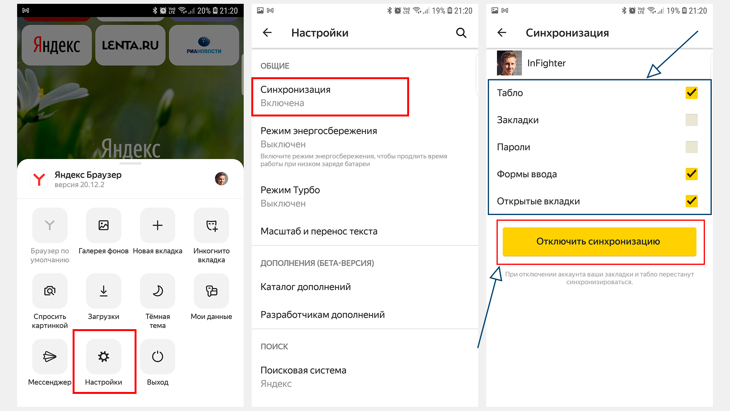
Порядок действий: как отключить синхронизацию Яндекс Браузера на телефоне
Если потребуется снова ее включить, то это делается прямо на той же странице. Просто кликаем по ссылке «включить» и выбираем нужный аккаунт.
Как полностью удалить файлы синхронизации со своего аккаунта на сервере Яндекса
Полное удаление данных из вашего аккаунта в веб-браузере на Yandex может пригодиться, разве что в самом крайнем случае. Например, когда есть подозрение, что вашим аккаунтом завладели нехорошие люди, а вы знаете, что с ним связано много паролей от разных сайтов и вообще есть за что опасаться ?
В остальных случаях не вижу причин этого делать…
Ведь вы просто сотрете полностью все данные, включая закладки и пароли без возможности восстановления!
Вот инструкция, как это сделать:
- Заходим в веб-браузер Яндекс обязательно с компьютера (в мобильных приложениях нет нужной опции).
- Открываем меню и переходим в тот же раздел «настроить синхронизацию».
- А здесь уже выбираем «Удалить синхронизированные данные», после чего еще раз обдумываем, а точно ли оно вам надо и подтверждаем кнопкой «Удалить».
Все-таки не торопитесь с выбором, ведь смысла в этом действии очень мало, а восстанавливать потом все данные, такие как полезные закладки и пароли — муторно!

Инструкция: как полностью убрать синхронизацию в Яндекс браузере (удалить файлы с серверов Yandex)
Теперь ваши данные навсегда стерты ? А со всех остальных устройств, которые были подключены через этот браузер к тому же аккаунту Яндекса, все сотрется при следующей синхронизации.
Основные выводы
Теперь вы точно знаете, как отключить синхронизацию в Яндекс браузере на любом устройстве и сможете с легкостью все повторить.
Поскольку веб-браузер постоянно обновляется, картинки в этой заметке могут немного отличаться от реальности со временем. Но ничего страшного, изменения происходят всегда незначительные и вы 100% сможете сориентироваться. Если буду глобальные изменения, я обязательно обновлю свою заметку, а за мелочами, которые разработчики вносят чуть ли не каждую неделю, угнаться фиг успеешь 🙂
Надеюсь, вы нашли здесь то, что искали и буду рад, если поделитесь комментарием по поводу того, для чего вам потребовалось выключать синхронизацию. Или вообще удалять все данные с сервера. Просто у меня потребности такой не возникало и я могу лишь догадываться, а от вас было бы интересно узнать! ?
Сделай репост – выиграй ноутбук!
Каждый месяц 1 числа iBook.pro разыгрывает подарки.
- Нажми на одну из кнопок соц. сетей
- Получи персональный купон
- Выиграй ноутбук LENOVO или HP

—> LENOVO или HP от 40-50 т.р., 8-16ГБ DDR4, SSD, экран 15.6″, Windows 10
Синхронизация в Яндекс.Браузере: как включить, как отключить, как синхронизировать

Друзья, приветствую вас на WiFiGid! Буквально на днях переходил на Яндекс.Браузер на всех своих устройствах, а тут как раз подвернулась такая тема статьи. Здесь мы поговорим про синхронизации в Яндекс.Браузере: как ее включить, как отключить, как синхронизировать все закладки и пароли прямо сейчас. Поехали!
Если вы вдруг не знали, синхронизацию можно проводить только между Яндекс.Браузерами. Т.е. у вас не получится синхронизировать в моменте Яндекс и Google Chrome (там можно сделать импорт, но эта тема отдельной статьи).
Если вы нашли какую-то неточность, захотели что-то подсказать другим людям или у вас просто созрел интересный вопрос – добро пожаловать в комментарии к этой статье!
Настройки синхронизации

Перед тем как смотреть настройки синхронизации, вы должны войти в браузере в свой аккаунт Яндекса. Причем нужно выбрать один и тот же аккаунт как на компьютере, так и на телефоне.
На компьютере, чтобы попасть в настройки синхронизации, нужно сделать следующее:
- В правом верхнем углу нажимаем на «бутерброд» (три горизонтальные линии настроек).
- В появившемся меню под своим именем аккаунта находим ссылку «настроить синхронизацию».
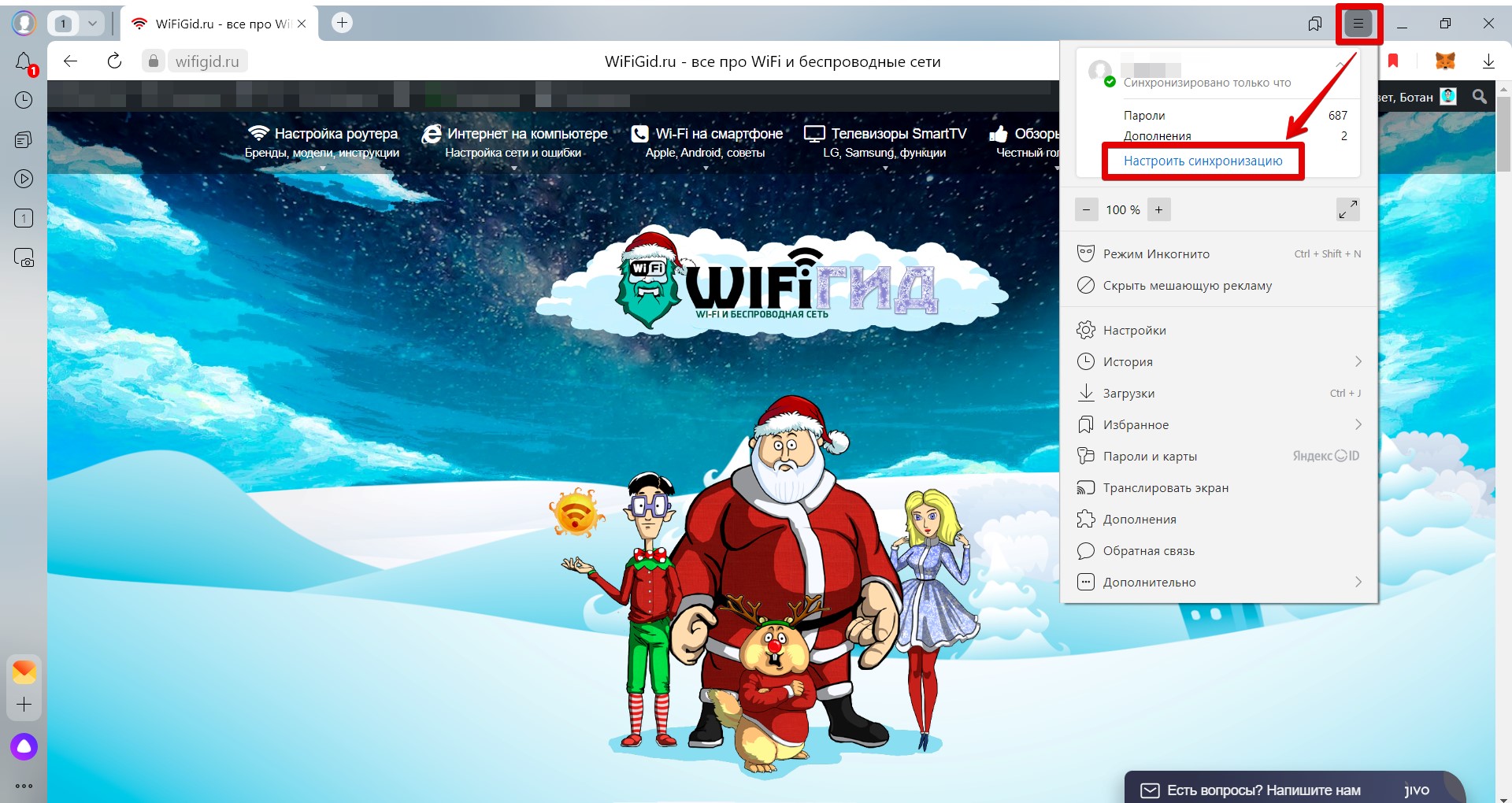
- Откроются настройки синхронизации:
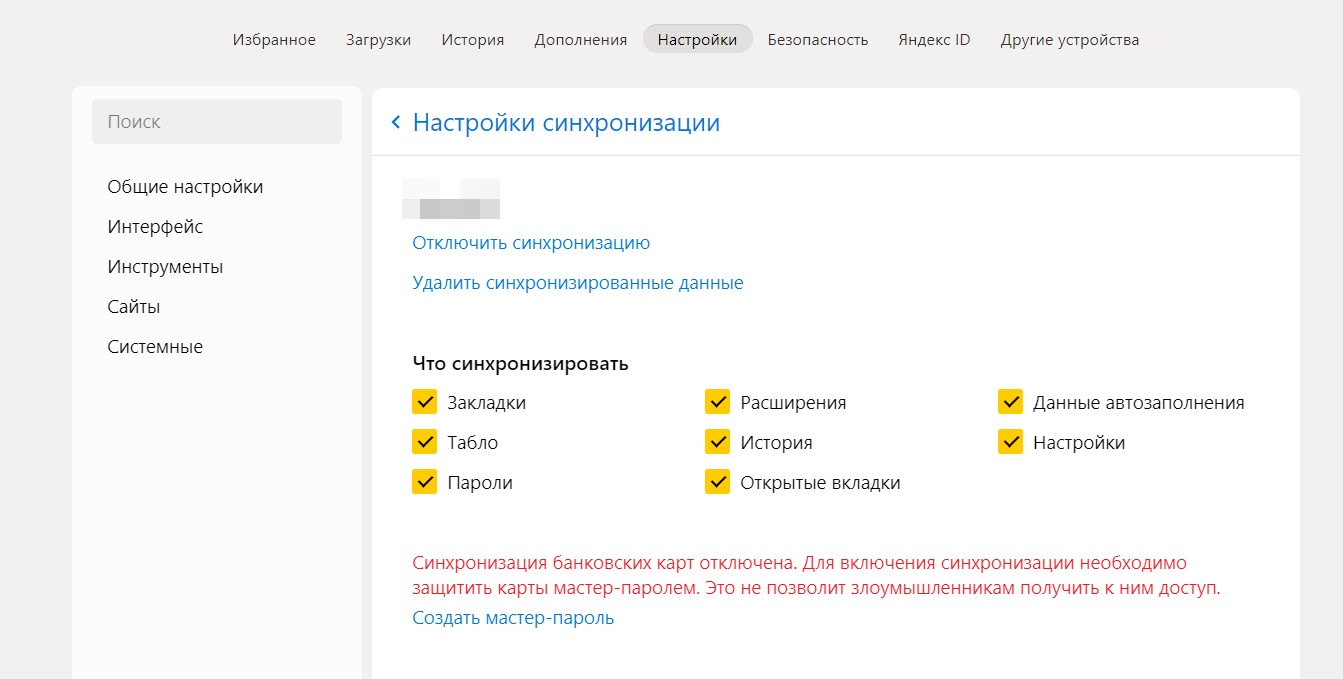
Сюда же можно попасть и через простые настройки, но зачем нажимать лишние кнопки, когда есть прямая дорога. А еще обратите внимание на то, что время последней синхронизации показывается сразу под вашим именем.
На телефоне путь чуть дольше:
- Снова нажимаем на «бутерброд» уже в правом нижнем углу.
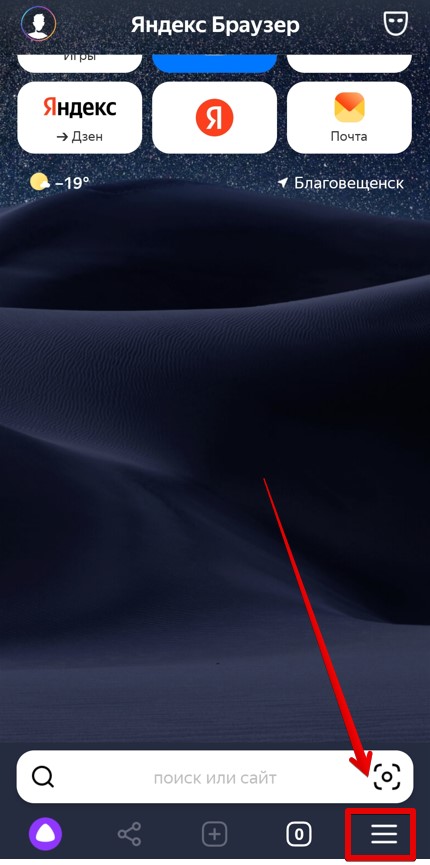
- Переходим в «Настройки».
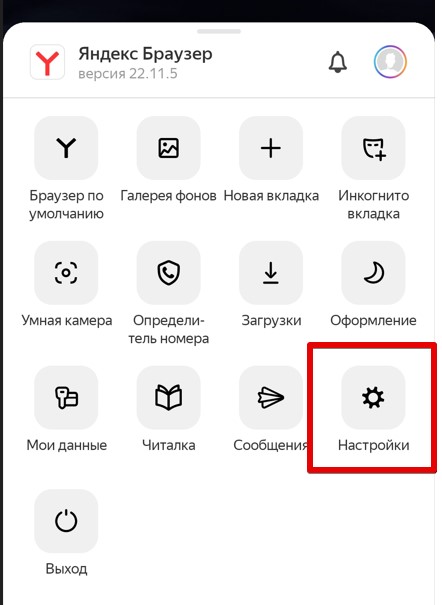
- Находим пункт «Синхронизация». Обращаем внимание, что он уже включен, и нажимаем по нему.
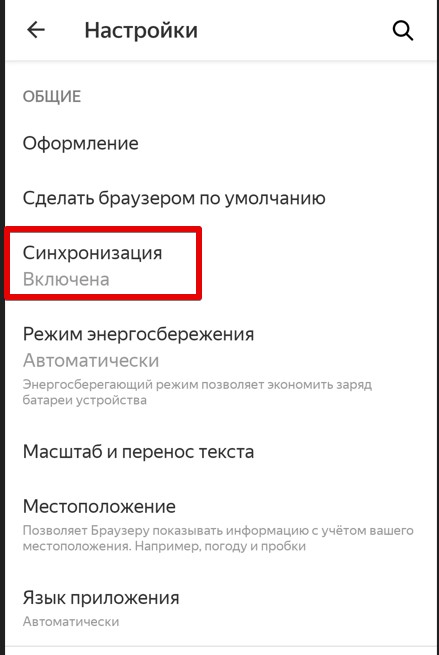
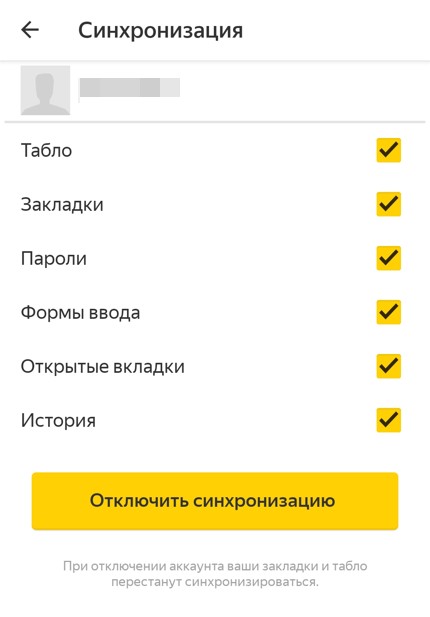
- Попадаем в настройки синхронизации.
Как отключить синхронизацию?
Для отключения синхронизации делаем следующее:
- Переходим в настройки синхронизации (смотрим первый раздел этой статьи).
- Там нажимаем кнопку или ссылку «Отключить синхронизацию». Скриншоты этих разделов уже есть выше, дублировать сюда не буду.
Обращаем также внимание, что на странице настроек синхронизации можно отключить не всю синхронизацию, а только какие-то разделы. Например, вы хотите синхронизировать автоматически закладки, но не хотите синхронизировать пароли – просто оставляем нужные галочки.
А еще тут есть возможность «Удалить синхронизированные данные». По факту на вашем компьютере данные останутся, а эта функция нужна в очень редких случаях, когда у вас очень много устройств и что-то просто синхронизировали неправильно (подключили новое устройство, оно автоматически подхватило синхронизацию, а вы хотели оставить его чистым).
Как включить синхронизацию
По умолчанию синхронизация в Яндекс.Браузере включена из коробки. Все что нужно для этого, зайти в один и тот же аккаунт на всех своих устройствах. Причем браузер это предлагает вам назойливо, так что пропустить будет трудно. А можете все так же войти в настройки синхронизации, а уже там ее включить (и снова в процессе вам нужно будет войти в свой аккаунт Яндекса).
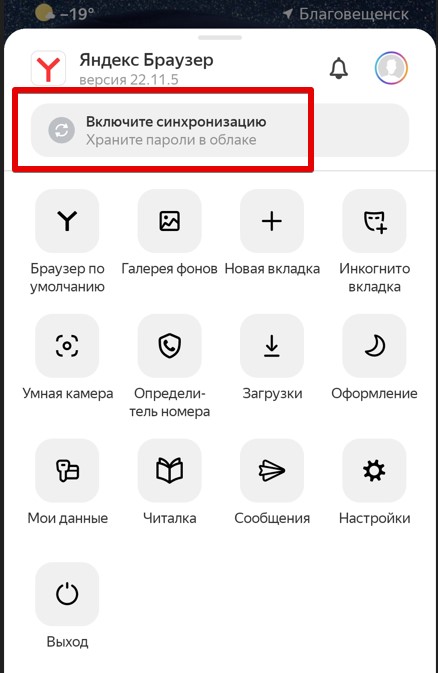
На компьютере статус синхронизации виден сразу в меню настроек, а на телефоне вообще предлагается ярко настроить ее, если вы еще не вошли в свой аккаунт:
Как синхронизировать данные?
Лично я очень люблю поработать на компьютере, закинуть какие-то интересные статьи в закладки, а уже позже спокойно на телефоне или планшете их просмотреть. В Яндексе закладки и прочие данные синхронизируются автоматически. Т.е. как только вы открываете браузер, все новые данные подтягиваются. Отдельной кнопки синхронизации здесь нет.
Поэтому если что-то не подтянулось, проверяем, что вы везде вошли в один и тот же аккаунт, а в настройках синхронизации (смотрим первый пункт) ничего не отключено.
Как отключить и включить синхронизацию паролей и закладок в Яндекс Браузере
В сегодняшней статье мы хотим рассказать вам, что из себя представляет функция синхронизации в Яндекс Браузере, а также мы хотим научить вас включать и отключать данную функцию, предварительно рассказав, когда и для чего это нужно делать.

Итак, для начала скажем пару слов о том, что же все-таки из себя представляет данная функция. Синхронизация – это функция, которая позволяет вам объединить данные между Яндекс Браузерами на различных устройствах, например, данные смартфона и компьютера.
Что касается того, что именно браузеры будут синхронизировать, то это: история посещений, вкладки, закладки, пароли, плагины, а также данные автозаполнения. Из полезных вещей можно выделить несколько направлений. Например, вы сможете настроить сразу все ваши браузеры, настроив только один из них.
Также вы должны понимать, что не всегда полная копия данных с одного устройства на другое является положительным действием. Например, иногда ты хочешь зайти с компьютера на какой-нибудь подозрительный сайт (как ни крути, а антивирус на компе мощнее, чем на телефоне). Да и некоторые плагины могут некорректно работать на телефоне, или вообще, устройство начнет от него виснуть.

Тем не менее, синхронизацию можно и нужно настраивать, т.е. выбирать отдельные пункты, которые можно или нельзя синхронизировать.
Ну а теперь, когда вы уже поняли, что это за функция и что она из себя представляет, давайте перейдем непосредственно к процессу ее активации или деактивации.
Для того, чтобы активировать синхронизацию, вы должны обладать учетной записью Яндекса. Попросту говоря, у вас должна быть почта. После этого зайдите в браузер и кликните на горизонтальные черточки в правом верхнем углу.

Сразу же вы увидите пункт синхронизации, но по умолчанию она будет деактивирована. Вам нужно будет кликнуть на этот пункт, а потом нажать на кнопку-ссылку, под названием «сохранить данные». После этого у вас откроется страничка с таблицей, которая предложит вам синхронизировать данные с вашим аккаунтом (если у вас их несколько, то выберите, по какой именно почте вы хотите активировать синхронизацию).

В следующей таблице браузер предложит вам активировать Яндекс Диск, но при необходимости данную функцию можно закрыть. Кроме того, вы можете дополнительно настроить браузер, нажав на кнопку-ссылку «изменить настройки».

Мы рекомендуем вам сразу настроить синхронизацию. Если вы нажмете на «изменить настройки», то у вас откроется табличка с галочками. Тут вы можете сразу выбрать, какие данные вы хотите синхронизировать, а какие нет.

Если же вы хотите отключить синхронизацию, то аналогичным образом зайдите в браузер, в его меню и выберите «синхронизацию». Тут вы сможете удалить все синхронизированные данные и вообще отключить ее.

Вот и все, дорогие читатели. На этом мы заканчиваем нашу статью, всем удачи и до новых встреч.
Как отключить синхронизацию яндекс диска
У меня два ноутбука, хочу отключить синхронизацию яндекс диска с другим ноутбуком и удалить с отключенного всё что есть на яндекс диске. Пожалуйста объясните проще.
Голосование за лучший ответ
Удалите яндекс диск с ноута и всё.
программу яндекс диск удали, я в облако всё через браузер закидываю или программа есть хорошая для облок — AirExplorer есь как платная так и бесплатная, бесплатная мало чем отличается
Похожие вопросы
Ваш браузер устарел
Мы постоянно добавляем новый функционал в основной интерфейс проекта. К сожалению, старые браузеры не в состоянии качественно работать с современными программными продуктами. Для корректной работы используйте последние версии браузеров Chrome, Mozilla Firefox, Opera, Microsoft Edge или установите браузер Atom.