Как перенести контакты на телефон Huawei Honor 20
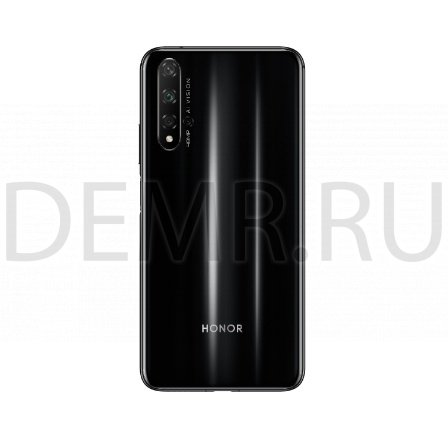
При покупке нового устройства Вам потребуется перенести на него Ваши контакты.
Откройте приложение Контакты  , выберите
  > Настройки > Импорт/ экспорт, затем выберите одну из опций:
— Импорт контактов: Выберите Импорт из накопителя(файл .vcf), Импорт данных по Bluetooth или Импорт из накопителя: SIM и следуйте инструкциям на экране.
— Экспорт контактов: Выберите Экспорт на накопитель, Отправка контактов или Экспорт на накопитель: SIM и следуйте инструкциям на экране. По умолчанию файл .vcf, экспортированный с помощью функции Экспорт на накопитель, сохраняется в корневом каталоге во внутренней памяти Вашего устройства. Чтобы посмотреть экспортированный файл, откройте приложение Файлы.
При импортировании контактов с помощью файла .vcf сначала выполните экспорт контактов в файл .vcf на старом устройстве, затем загрузите этот файл на смартфон Honor 20
Читайте также
Как перенести данные с Honor на Honor и не потерять ни байта инфы

Как перенести данные с Honor на Honor? Загрузите приложение Phone Clone и откройте его на обоих устройствах. После этого нужно определить, какой из Honor – ваш новый телефон, а какой – старый. И, наконец, отсканировать QR-код. Выберите всю информацию, которая вам нужна – фото, контакты, данные приложений. Всё перенесётся без использования интернета, Вай Фай, облачных сервисов или вешних носителей.
Подробнее от этом и альтернативных способах переноса информации между девайсами я расскажу в этой инструкции.
Как перенести данные
Перенос данных с Хонора на Хонор – простейшая операция, и не только из-за совместимости устройств, а и благодаря простому и удобному приложению Phone Clone. Программа позволяет продублировать информацию между любым телефоном и смартфоном Honor. Но между устройствами одного производителя такая операция проходит очень быстро и точно.
Существуют и другие варианты, как перенести приложения с Honor на Honor и другую информацию. На альтернативных способах я коротко остановлюсь в конце статьи. Однако я рекомендую воспользоваться именно первым вариантом – это полный комфорт для вас, а также безопасность.

Какие данные можно перенести?
Важная информация на телефоне для каждого человека своя: контакты, фото, прогресс прохождения игры и так далее. В настоящий момент всё это вы можете без проблем скопировать на свой новый девайс. Вот перечень информации, которую можно продублировать на новый телефон, когда используется программа Honor для переноса данных:
- книга телефонных контактов;
- история вызовов телефонной книги;
- все файлы, в том числе фото, музыка, скачанные файлы;
- смс сообщения;
- календари;
- приложения и их содержимое.
Использование Phone Clone
Инструкция, как перенести контакты с Хонора на Хонор программой Phone Clone, очень просты и состоят из нескольких этапов:
- Подготовка. Перенос с Honor 8а на Honor 30 или любые другие модели стоит начать с установки утилиты на оба телефона Honor. Скачать её можно в магазинах приложений Гугл и Хуавей. Примите пользовательское соглашение, а также подтвердите другие разрешения, которые появятся на экране.

- Разместите для удобства оба телефона рядом.
- Запустите программу для «клонирования» на обоих устройствах.
- На старом девайсе выберите пункт «Это старый телефон». На экране откроется сканер QR кодов.

- На новом устройстве, куда вы хотите продублировать свои данные, выберите «Это новый телефон». Подтвердите разрешения и выберите производителя девайса. На дисплее появится QR код.

- Важно! Перед сканированием, включите звук на обоих девайсах. Они будут «общаться» в том числе при помощи ультразвука.
- Просканируйте старый телефон новым.
- Произойдёт соединение, и вы увидите на экране старого телефона список того, что вы можете перенести.

- Отметьте все из них, которые нужно перенести, или, наоборот, снимите выделение. Если переходить в пункты, то можно настроить перенос более тонко. Например, внутри пункта Приложения и данные можно отметить отдельное ПО, которое вам нужно.

- Нажмите «Перенос» и, при необходимости, введите пароль устройства.
- Начнётся перенос данных с Honor на Honor – процесс копирования. Он происходит достаточно быстро. Вы увидите его на обоих экранах.

- В конце вы увидите, что было перенесено, а где произошёл сбой. Нажмите «Готово».

- Далее просто убедитесь, что всё перенесено. Данные приложений тоже скопировались, например, все чаты из WhatsApp.
- Вам удалось передать данные с Хонора на Хонор!
Альтернативные способы
Есть и другие способы, как перекинуть данные с Хонора 9а на Хонор 9s или другие модели. Они не такие комплексные и быстрые, как описанный, и позволяют переносить информацию частями. Я не буду подробно на них останавливаться, просто опишу их вкратце:
- перенос информации с Honor на Honor при помощи специального ПО на ноутбуке. Вы переписываете всё со старого телефона, а потом копируете в новый;
- файлы можно перенести либо через ПК, либо через электронную почту, мессенджеры, облачное хранилище;
- почту, календарь, контакты и другие данные можно перенести через учётную запись Гугл и опции импорта, экспорта, синхронизации;
- телефонную книгу можно скопировать как файл, так же при помощи импорта и экспорта;
- содержимое приложений в каждом отдельном случае восстанавливается по-разному, иногда через вход в свой профиль внутри программы или игры.
Конечно, это временные решения, а перенести все с Хонора на Хонор можно только с помощью автоматизированного подхода, описанного ранее.
Теперь вам известно, как перенести данные с Хонора на Хонор: контакты, файлы, фотографии, приложения и их настройки. Как видите, это очень простая процедура, намного более лёгкая, чем перенос информации ещё несколько лет назад. Надеюсь, эта статья вам поможет, и вы с лёгкостью и комфортом сможете пользоваться своим новым девайсом, даже не заметив проблем при переносе на него информации со старого Honor.
Как перенести данные с одного телефона на другой : 2 комментария
- Юлия12.03.2023 в 21:37 Почему при установке программы для переноса информации с Хонор 20 на Хонор 70,на телефоне Хонор 70 сразу пишет, что это старый телефон и никакого выбора нет.?
Как перенести контакты на телефон Huawei Honor 30
Phone Clone — Перенос контактов и других данных на смартфон Honor 30 с другого смартфона (Huawei Honor 30)
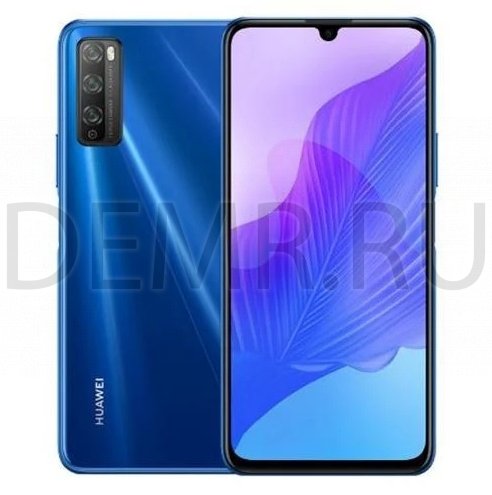
Приложение Phone Clone позволяет быстро и удобно перенести основные данные (в том числе контакты, записи календаря, изображения и видео) со старого устройства на смартфон Honor 30.
Перенос данных с устройств Android
1 На вашем новом устройстве откройте приложение  Phone Clone. Вы также можете перейти в раздел
  Настройки > Система и обновления > Phone Clone, нажать Это новый телефон, затем нажать Huawei или Другое устройство Android.
2 Следуйте инструкциям на экране, чтобы загрузить и установить Phone Clone на вашем старом устройстве.

3 На старом устройстве откройте приложение Phone Clone и нажмите Это старый телефон. Следуйте инструкциям на экране, чтобы установить соединение между старым и новым устройством с помощью сканирования кода или вручную.
4 На старом устройстве выберите данные, которые хотите перенести, затем нажмите Перенос, чтобы начать процесс клонирования.
Приложение Phone Clone доступно только для устройств с ОС Android 4.4 и выше.
Перенос данных с устройств iPhone или iPad
1 На вашем новом устройстве откройте приложение  Phone Clone. Вы также можете перейти в раздел
  Настройки > Система и обновления > Phone Clone, нажать Это новый телефон, затем нажать iPhone или iPad.
2 Следуйте инструкциям на экране, чтобы загрузить и установить Phone Clone на вашем старом устройстве.

3 На старом устройстве откройте приложение Phone Clone и нажмите Это старый телефон. Следуйте инструкциям на экране, чтобы установить соединение между старым и новым устройством с помощью сканирования кода или вручную.
4 На старом устройстве выберите данные, которые хотите перенести, и следуйте инструкциям на экране, чтобы начать процесс клонирования.
Приложение Phone Clone доступно только для устройств с iOS 8.0 и выше.
Читайте также
Phone Clone | HUAWEI Global
Не важно, какую операционную систему вы используете,
iOS или Android 1 . Приложение Phone Clone от HUAWEI
совместимо со смартфонами любых брендов. Просто
загрузите бесплатное приложение из Google Play или AppStore. Загрузить сейчас
Без расхода трафика
Вам не понадобится Wi-Fi или мобильная передача данных:
достаточно просканировать QR-код или подключиться к точке доступа Wi-Fi,
созданной новым смартфоном.
Надежный перенос данных
Максимальная скорость переноса данных с
помощью Phone Clone – 1 ГБ в минуту 2 ! Все ваши фотографии, видео, контакты и другие данные будут быстро и надежно перенесены на новый
смартфон по беспроводной зашифрованной сети.
Вам не придется делать резервную копию данных в облако или использовать внешний накопитель.
Со смартфона с Android / iOS
на смартфон HUAWEI
1 Откройте приложение Phone Clone и выберите старый и новый смартфон.
2 Просканируйте QR-код и установите соединение.
3 Выберите данные, которые необходимо передать, и начните процесс.
После установки приложения Phone Clone на двух устройствах на новом смартфоне откройте приложение и нажмите «Это новый телефон». На старом смартфоне откройте приложение и выберите «Это старый телефон».
Чтобы установить соединение между двумя устройствами, с помощью старого смартфона просканируйте QR-код, отображенный на экране нового смартфона.
Когда соединение будет установлено, выберите данные, которые необходимо перенести со старого телефона, нажмите на кнопку переноса и дождитесь, пока процесс переноса данных завершится.
1 Откройте приложение Phone Clone и выберите старый и новый смартфон.
2 Создайте на новом смартфоне точку доступа Wi-Fi.
3 Пройдите авторизацию, выберите данные, которые необходимо перенести, и нажмите на кнопку переноса.
После установки приложения Phone Clone на двух устройствах на новом смартфоне откройте приложение и нажмите «Это новый телефон». На старом смартфоне откройте приложение и выберите «Это старый телефон».
На экране нового смартфона появится значок точки доступа Wi-Fi, к которой подключится iPhone. Перейдите в Настройки > Wi-Fi, чтобы проверить подключение.
Чтобы пройти авторизацию, необходимо принять условия соглашения о конфиденциальности данных Apple. Повторно откройте Phone Clone, выберите данные, которые необходимо перенести, и нажмите на кнопку переноса. Дождитесь, пока процесс завершится.
Загрузить Phone Clone:
1. Приложение совместимо с устройствами с ОС Android 4.0 и выше и с iOS 6.0 и выше.
2. Процесс переноса данных с использованием беспроводной связи может отличаться в зависимости от устройства.