Обмен паролем Wi-Fi на iPhone, iPad и iPod touch
Узнайте, как поделиться паролем к сети Wi-Fi с друзьями и близкими.
Подготовка
- Убедитесь, что на обоих устройствах установлена последняя версия iOS, iPadOS либо macOS High Sierra или ОС более поздней версии.
- На обоих устройствах включите интерфейсы Wi-Fi и Bluetooth. Если на одном из устройств включен режим модема, отключите его.
- Войдите в iCloud, используя идентификатор Apple ID. Затем убедитесь, что адрес электронной почты, который вы используете для своего идентификатора Apple ID, сохранен в контактах другого пользователя. Кроме того, убедитесь, что ваш адрес электронной почты сохранен в ваших контактах.
- Держите устройство другого пользователя в диапазоне действия сигнала Bluetooth и Wi-Fi.
Обмен паролем Wi-Fi
- Убедитесь, что ваше устройство (с которого отправляется пароль) разблокировано и подключено к сети Wi-Fi.
- Выберите на устройстве сеть Wi-Fi, к которой нужно подключиться.
- На своем устройстве нажмите «Поделиться паролем», а затем — «Готово».
Все еще нужна помощь?
Если вам не удалось обменяться паролем Wi-Fi, выполните описанные ниже действия. После каждого шага проверяйте, устранена ли проблема.
- Если не отображается анимация настройки, перезагрузите оба устройства и повторите попытку.
- Если не удается поделиться паролем Wi-Fi, попросите другого пользователя ввести пароль вручную.
Дата публикации: 13 октября 2023 г.
Как поделиться вайфаем с айфона через qr код
Будь в курсе последних новостей из мира гаджетов и технологий
iGuides для смартфонов Apple

Как быстро посмотреть и поделиться паролем Wi-Fi на iPhone или Android-смартфоне

Олег Воронин — 20 января 2023, 23:59
Когда к нам домой приходят гости, то зачастую один из первых вопросов, который у них возникает — можно ли подключиться к домашнему Wi-Fi. Нам не жалко, но пароль своей сети наизусть мало кто помнит.
К счастью, и в iOS, и в Android предусмотрена возможность поделиться текущим подключением к Wi-Fi-сети. Это можно сделать двумя способами: либо просто посмотреть сам пароль и показать его гостю, либо «расшерить» ему готовое подключение без необходимости что-то вводить.
Как поделиться паролем Wi-Fi на Android:
- Откройте «Настройки» → «Сеть и интернет»
- Выберите «Интернет»
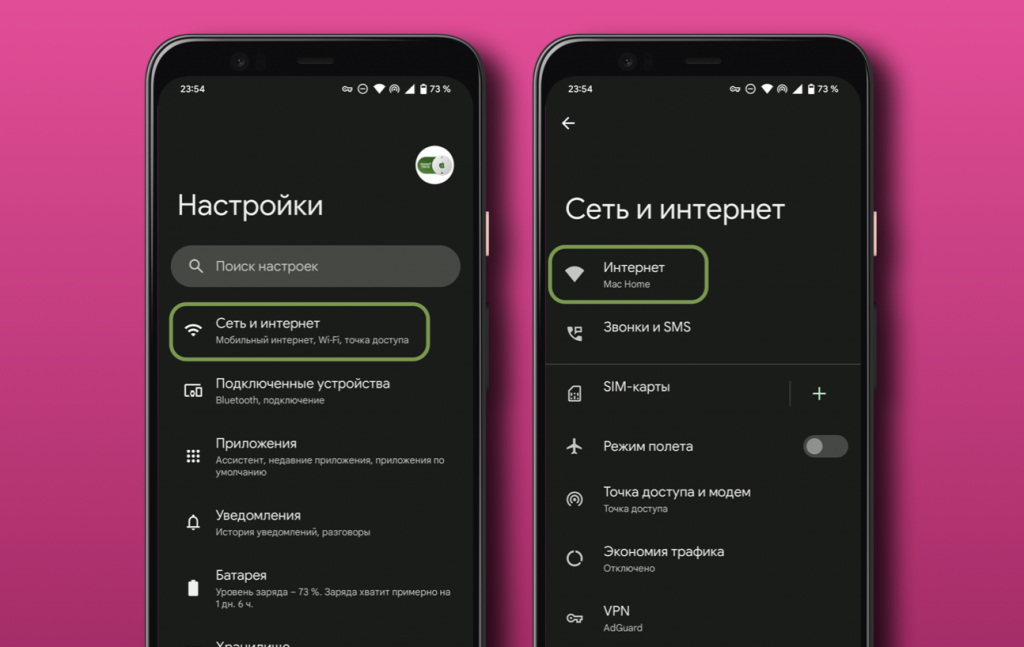
- Нажмите шестеренку возле текущего подключения
- Выберите «Поделиться» и покажите QR-код гостю.
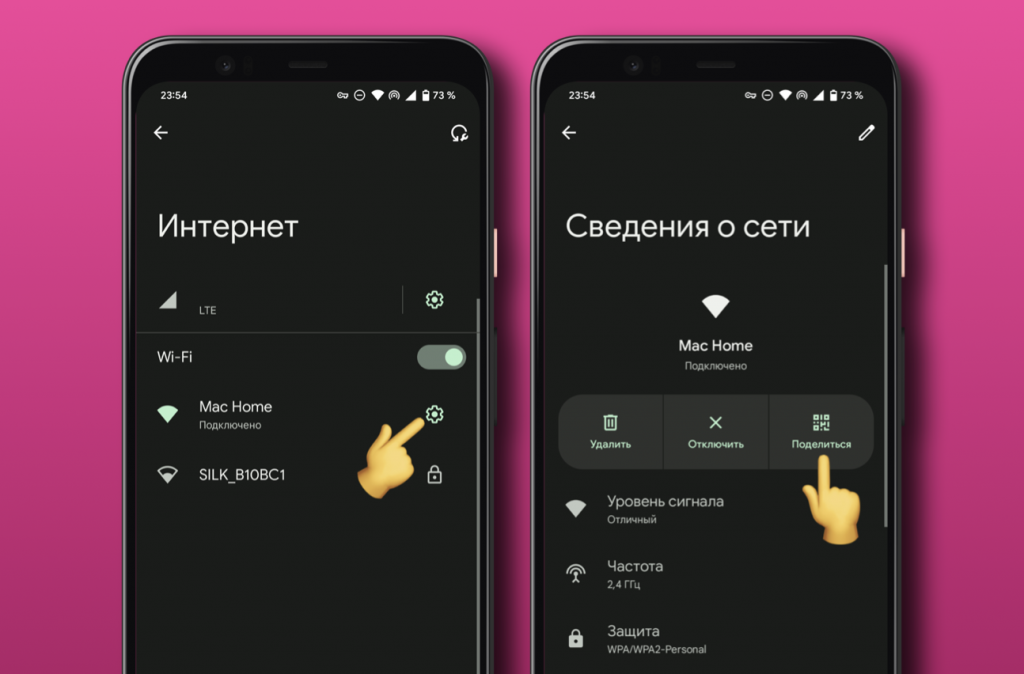
QR-код можно считать смартфоном с любой ОС. На большинстве Android-смартфонах под QR-кодом написан сам пароль, так что вы можете продиктовать его.
Как поделиться паролем Wi-Fi на iOS:
- Попросите гостя открыть настройки на его iPhone и нажать на вашу Wi-Fi-сеть
- Поднесите к нему свой iPhone — на вашем экране появится всплывающее окно
- Нажмите «Поделиться» и iPhone гостя сразу подключится к сети.
Как поделиться паролем Wi-Fi с iPhone на iPhone, Mac, Android

Если вы хотите подключить гостей или родных к домашней сети, читайте как поделиться паролем Wi-Fi c iPhone. В статье расскажем как поделиться паролем беспроводной сети с iPhone, Mac, а также Android смартфоном. При этом не придется вспоминать и диктовать пароль или вводить его вручную.
Как поделиться паролем Wi-Fi с iPhone на iPhone, iPad
- На устройствах установлена последняя версия прошивки. Функция стала доступна с iOS11, macOS Sierra.
- На устройствах включен Wi-Fi и Bluetooth.
- На устройствах выполнен вход в Apple ID, и адрес электронной почты, который используется как идентификатор Apple ID подключаемого есть в ваших Контактах.
Чтобы поделиться паролем беспроводной сети Wi-Fi с iPhone:
- Поднесите устройства близко друг к другу.
- На подключаемом, идем в Настройки, Wi-Fi, выбираем сеть, к которой хотим подключиться.
- На подключенном iPhone появиться окно Пароль Wi-Fi, нажимаем Поделиться паролем, Готово.
Как поделиться паролем Wi-Fi с iPhone на Mac
Алгоритм действий такой же, как и в предыдущем пункте.
Если нужно добавить почту идентификатор Apple ID подключаемого устройства, это можно сделать вручную, нажав Изменить рядом с нужным контактом или +, чтобы создать новый.
После этого повторяем все действия:
- Располагаем устройства близко.
- На Mac находим сеть и пробуем к ней подключиться.
- На iPhone подтверждаем Поделиться паролем.
Если вы хотите поделиться паролем Wi-Fi с Mac на iPhone, выполните те же действия. В правом верхнем углу на «Мак» появиться уведомление. Нажмите Параметры и Поделиться.
Как поделиться паролем Wi-Fi с iPhone на Android
Если нужно поделиться паролем с iPhone на Android, вариантов действий два: скачать дополнительную утилиту или использовать возможности iOS.
Поделиться паролем с помощью дополнительной утилиты:
- Качаем в AppStore приложение для чтения и генерации QR-кодов (например Qrafter).
- В разделе Создать выбираем Сеть Wi-Fi.
- Вводим SSID (имя) и пароль беспроводной сети.
- Генерируем QR и сохраняем в галерею.
- Открываем на Android смартфоне, который нужно подключить к Wi-Fi. Подключение произойдет автоматически.
Поделиться паролем Wi-Fi с iPhone на Android (без дополнительного приложения):

- Находим иконку Команды (это встроенное приложение), открываем.
- В нижнем меню выбираем Галерея.
- В первом меню (баннеров) смахиваем влево и выбираем Быстрые команды Универсального доступа.
- Ищем пункт QR-код для Wi-Fi, нажимаем Добавить.
- В нижнем меню переходим в Мои команды, находим только что добавленную, нажимаем на круг с тремя точками.
- Перед вами все действия команды. Удаляем последний пункт (нажав крестик).
- В меню поиска вводим «быстрый» и выбираем из предложенных вариантов Быстро просмотреть. Закрываем окно.
- Возвращаемся в раздел Мои ярлыки, нажимаем на эту команду.
- Вводим пароль сети.
- iPhone генерирует QR-код, который можно открыть со смартфона Android.
Надеемся статья была полезной. Если нужен ремонт iPhone Киев, обращайтесь к опытным мастерам СЦ iPROFIX.
Как поделиться паролем от Wi-Fi за две секунды через айфон

В закладки
В iPhone уже несколько лет существует супер-удобная фича: если вы подключены к Wi-Fi и кто-то хочет тоже подключиться к этой же сети, ваш айфон любезно поделится паролем в автоматическом режиме, без необходимости вручную вводить символы.
Однако, лично на моём iPhone 13 Pro Max эта функция срабатывает далеко не всегда. Вроде бы все беспроводные модули включены, а заветное всплывающее окно с предложением поделиться паролем не появляется.
В таких случаях меня выручает полезная быстрая команда, которая генерирует QR-код, в котором зашифрован пароль от сети Wi-Fi, к которой в данный момент подключён мой смартфон. собеседнику остаётся только навести камеру своего айфона на этот QR-код и автоматически подключиться к «сетке».
Одна быстрая команда, чтобы поделиться любой сетью Wi-Fi с друзьями
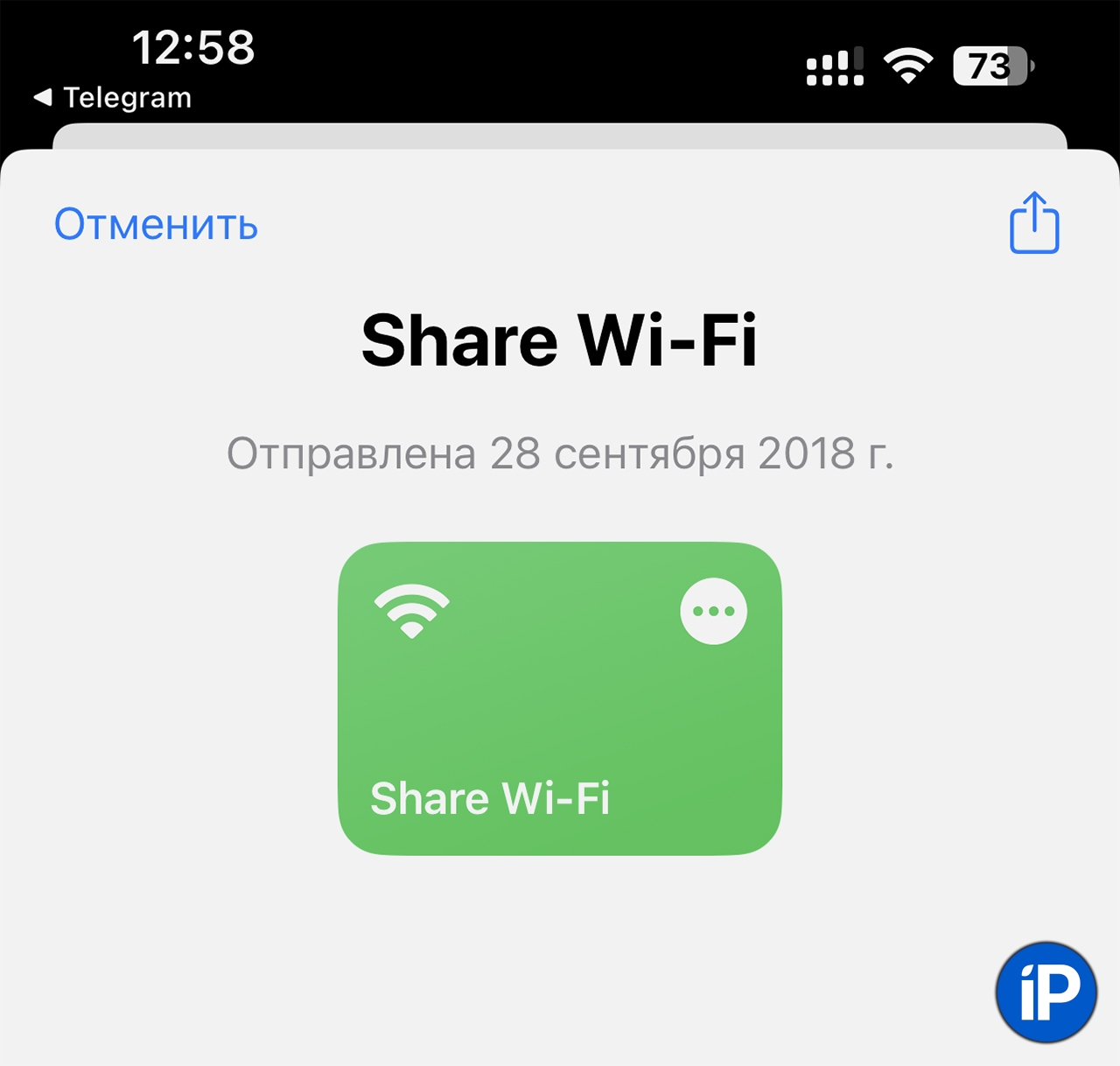
Откройте на своём iPhone приложение «Команды». Если её по каким-то причинам у вас ещё нет, немедленно качайте бесплатно из App Store. Она здорово облегчает использование смартфона, сами убедитесь.
Затем нажмите на эту ссылку, чтобы скачать команду «Share Wi-Fi». После нажатия кнопки «Добавить», она установится автоматически в приложении Команды.
Теперь вы можете в любой момент нажать на эту команду и получить QR-код, который поможет подключиться к Wi-Fi всем, кто наведёт на него камеру своего iPhone. Лично я давно распечатал этот код у себя дома и приклеил на видное место, чтобы облегчить жизнь гостям и друзьям.
А чтобы каждый раз не открывать приложение, чтобы активировать эту команду, вы можете добавить её на рабочий стол в виде виджета. Вот, как это сделать:
1. Нажмите на любое свободное место домашнего экрана своего айфона и задержите палец, чтобы войти в режим редактирования иконок.
2. Затем нажмите на плюсик в верхнем левом углу экрана и выберите из списка виджетов «Команды».
3. Далее выберите команду «Быстрая заметка».
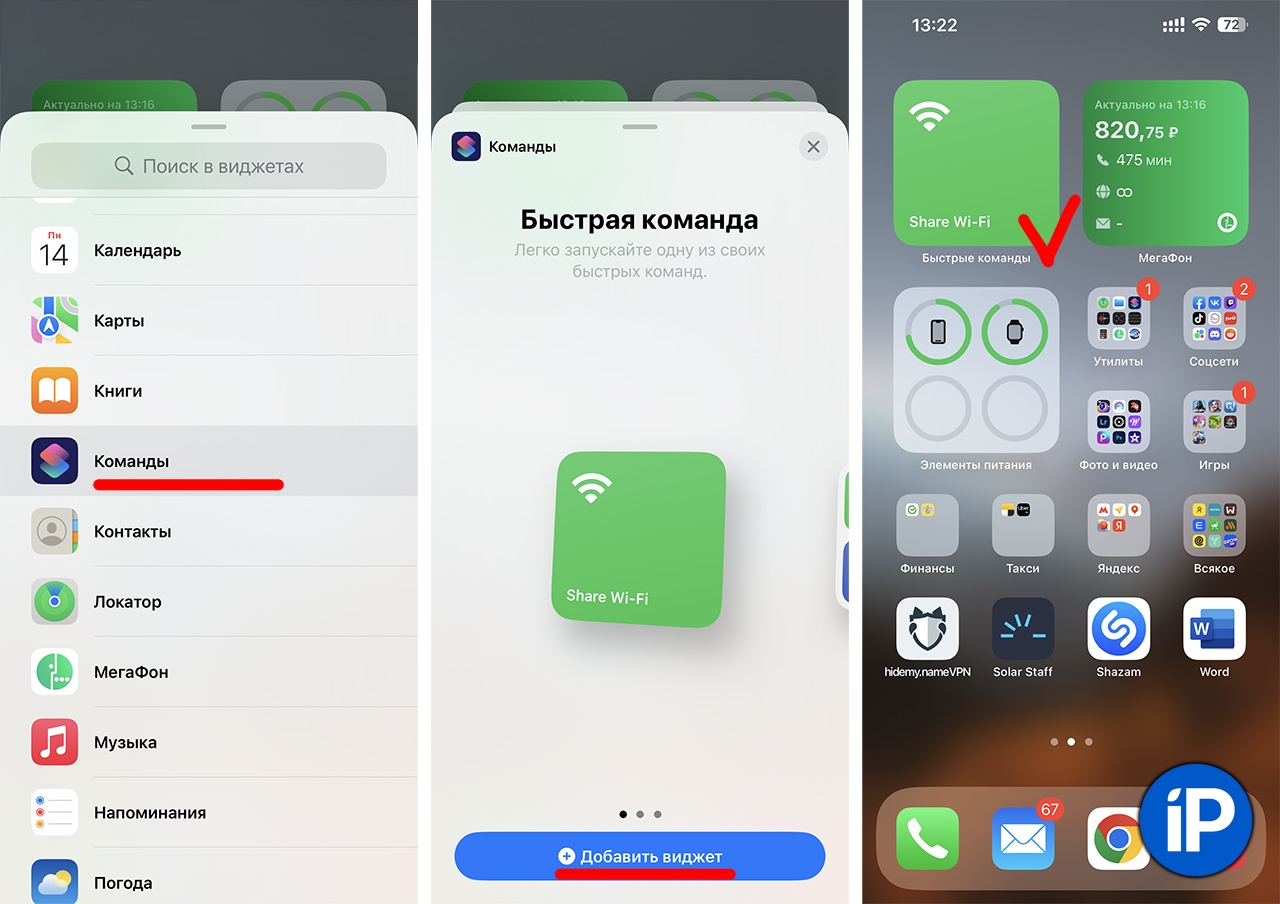
Теперь генератор доступа к беспроводной сети у вас всегда под рукой на рабочем столе, на расстоянии одного тапа по экрану.
Эта команда особенно пригодится, если у вас есть длинный список различных хотспотов в кафе, коворкингах и прочих заведениях города. Теперь вы с лёгкостью поделитесь паролем от локального вайфая с собеседником.
А вот другие интересные и полезные быстрые команды:
(28 голосов, общий рейтинг: 4.61 из 5)
�� Хочешь ещё? Читай больше в Telegram
�� Ищешь ответ на вопрос? Приходи на Форум
В iPhone уже несколько лет существует супер-удобная фича: если вы подключены к Wi-Fi и кто-то хочет тоже подключиться к этой же сети, ваш айфон любезно поделится паролем в автоматическом режиме, без необходимости вручную вводить символы. Однако, лично на моём iPhone 13 Pro Max эта функция срабатывает далеко не всегда. Вроде бы все беспроводные модули включены.
Микк Сид
Пишу обо всём, что интересно и познавательно — гаджеты, события, репортажи. Увлекаюсь игрой на барабанах, меломан со стажем.