Как взломать чужую Bluetooth-колонку
Даркнетчик
Добрый вечер, дорогие друзья. Сегодня я вам покажу довольно простой способ подключения к чужим Bluetooth-устройствам, к примеру колонкам. С помощью него можно будет разыгрывать школьников, обрывая их (порой бесящую) музыку или сделать что-нибудь другое. Скажу сразу, метод не всегда срабатывает, однако на моей памяти несколько раз все прошло успешно.
Итак, приступим.
Сперва необходимо скачать из Google Play приложение nRF Connect.
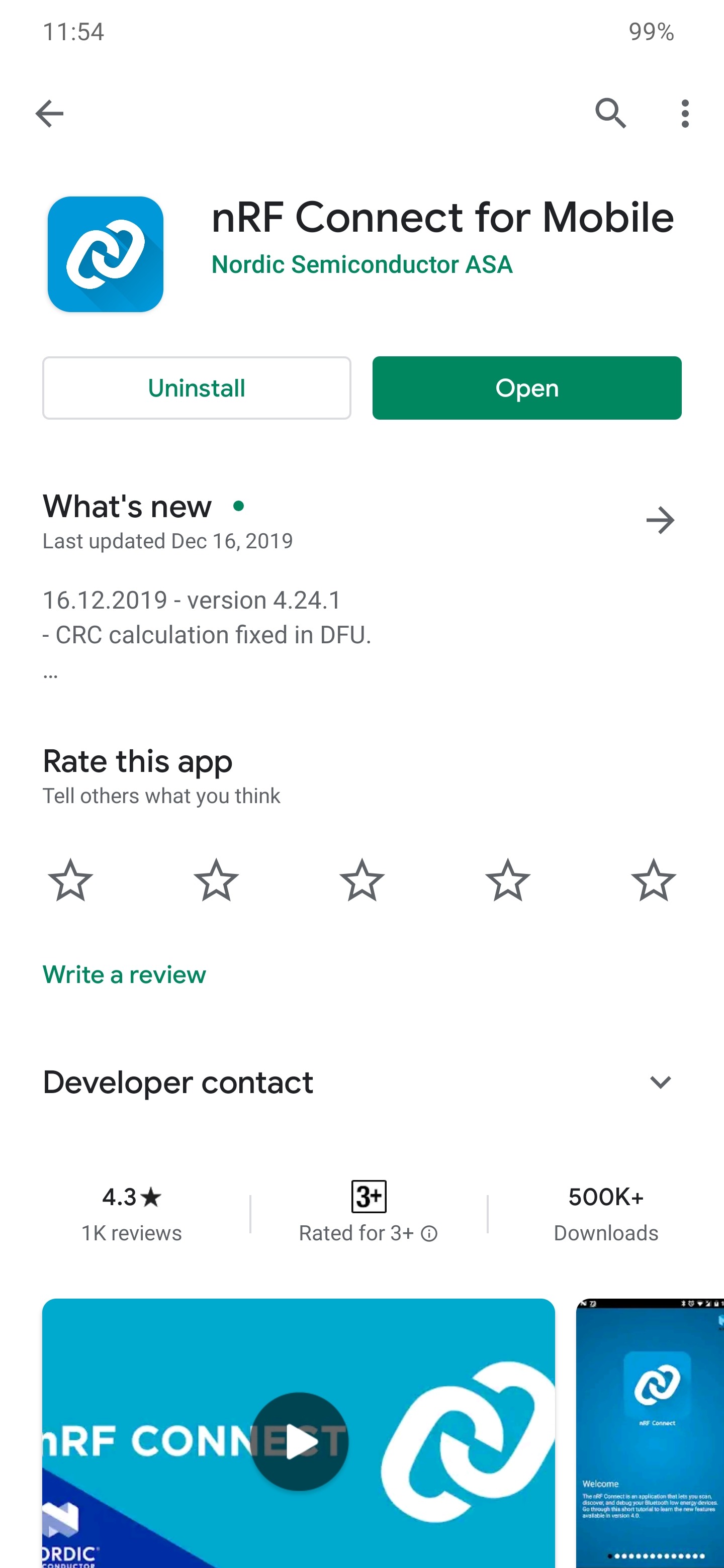
После установки открываем приложение и заходим во вкладку «Scanner»:

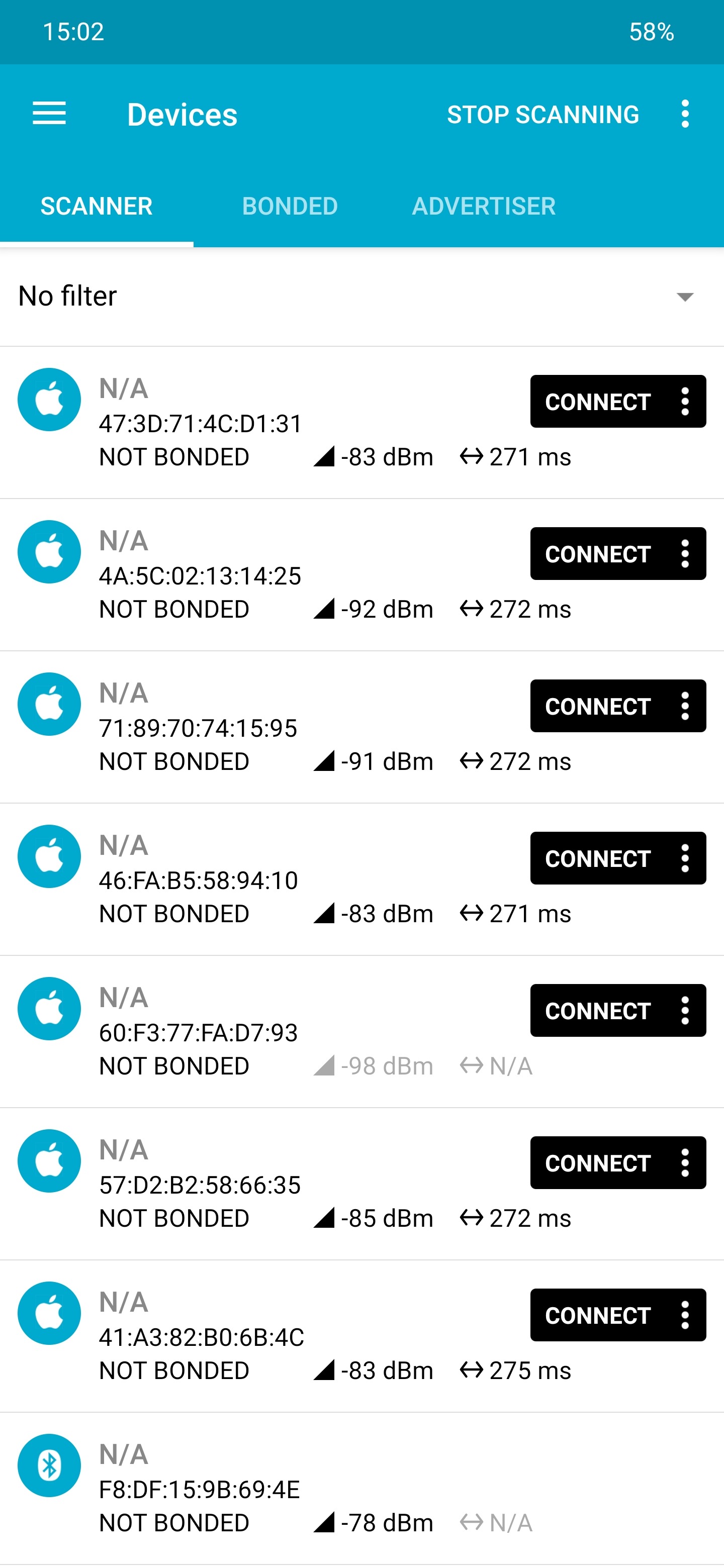
Не забудьте включить Bluetooth и определение локации. Также пока что, как видите, приложение не нашло ни одного устройства. Начинаем сканирование, нажав «Scan» в правом верхнем углу экрана. Перед нами появляется список устройств поблизости.
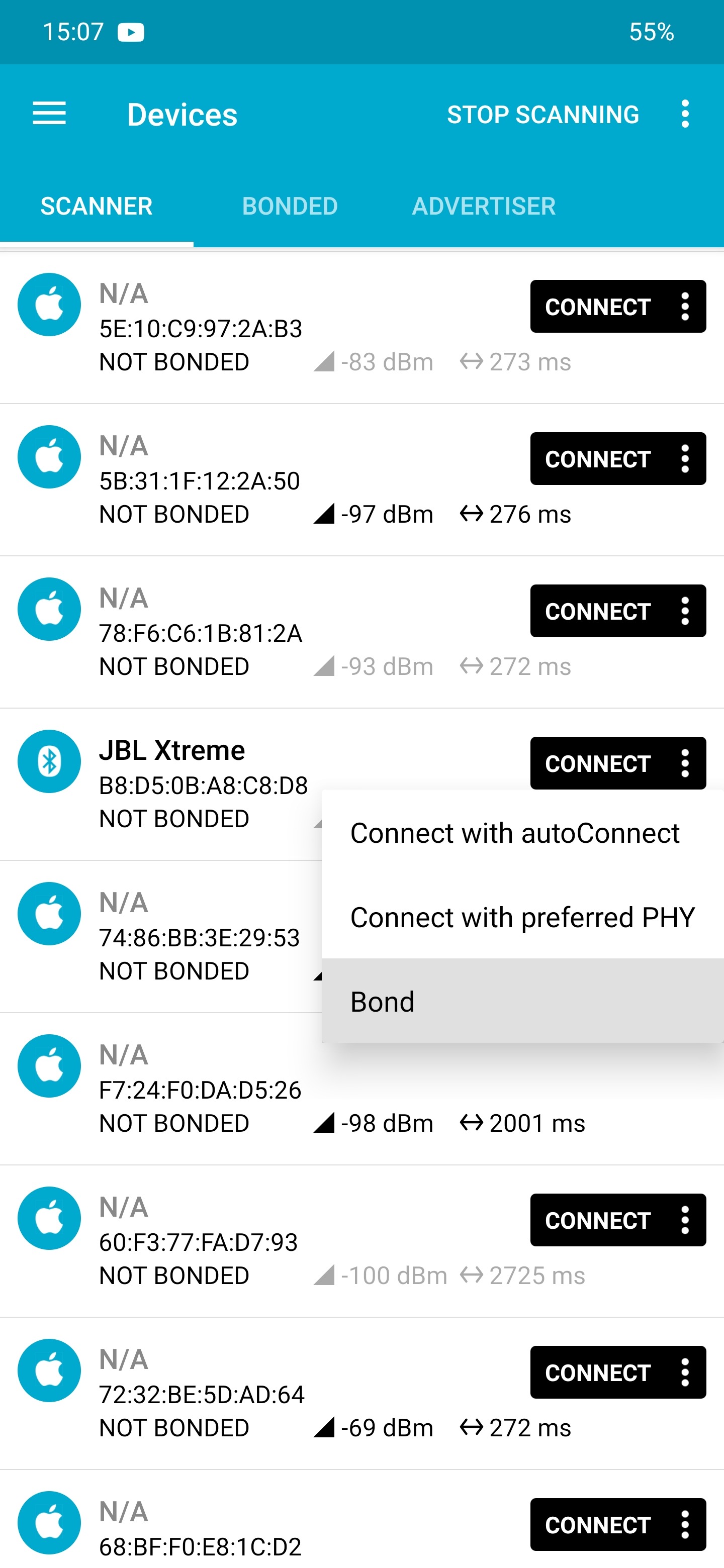
Как видите, мы нашли некоторое количество устройств. Здесь есть устройство Jbl Xtreme — это колонка, которую мы хотим взломать. Учтите, что название колонки так будет отображаться не всегда. Иногда придется действовать наугад. Нажимаем на три точки и ищем пункт «Bond».
В случае успеха устройство появется во вкладке «Bonded».
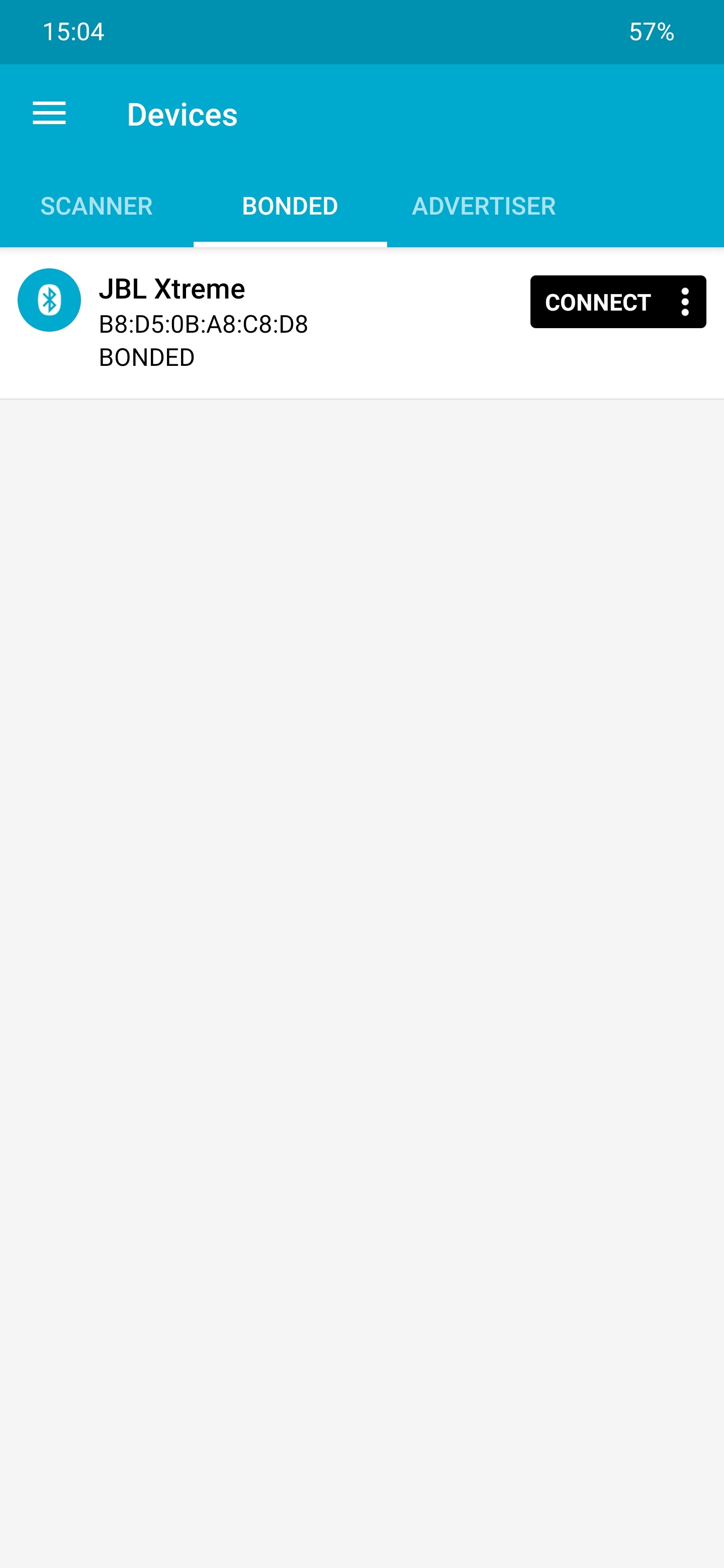
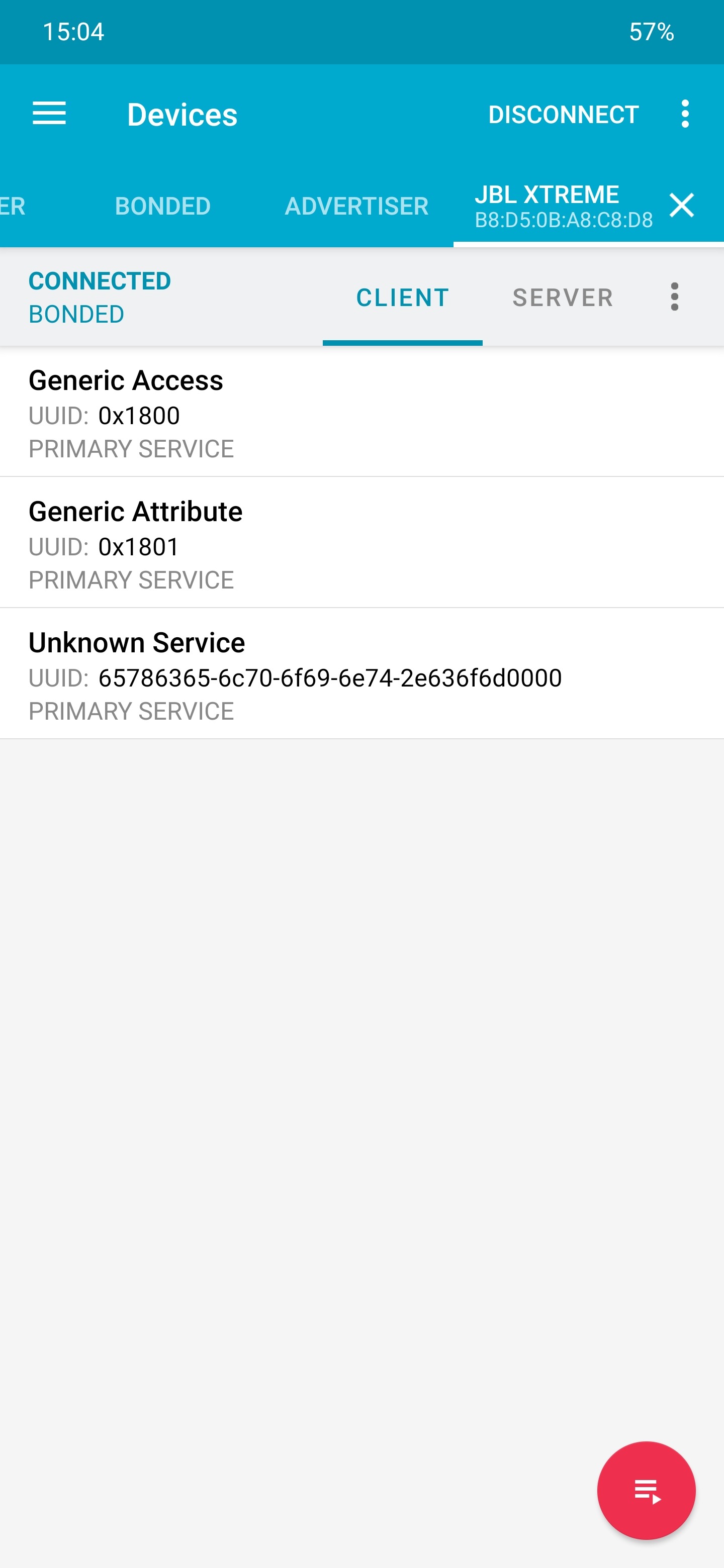
Пробуем нажать «Connect»
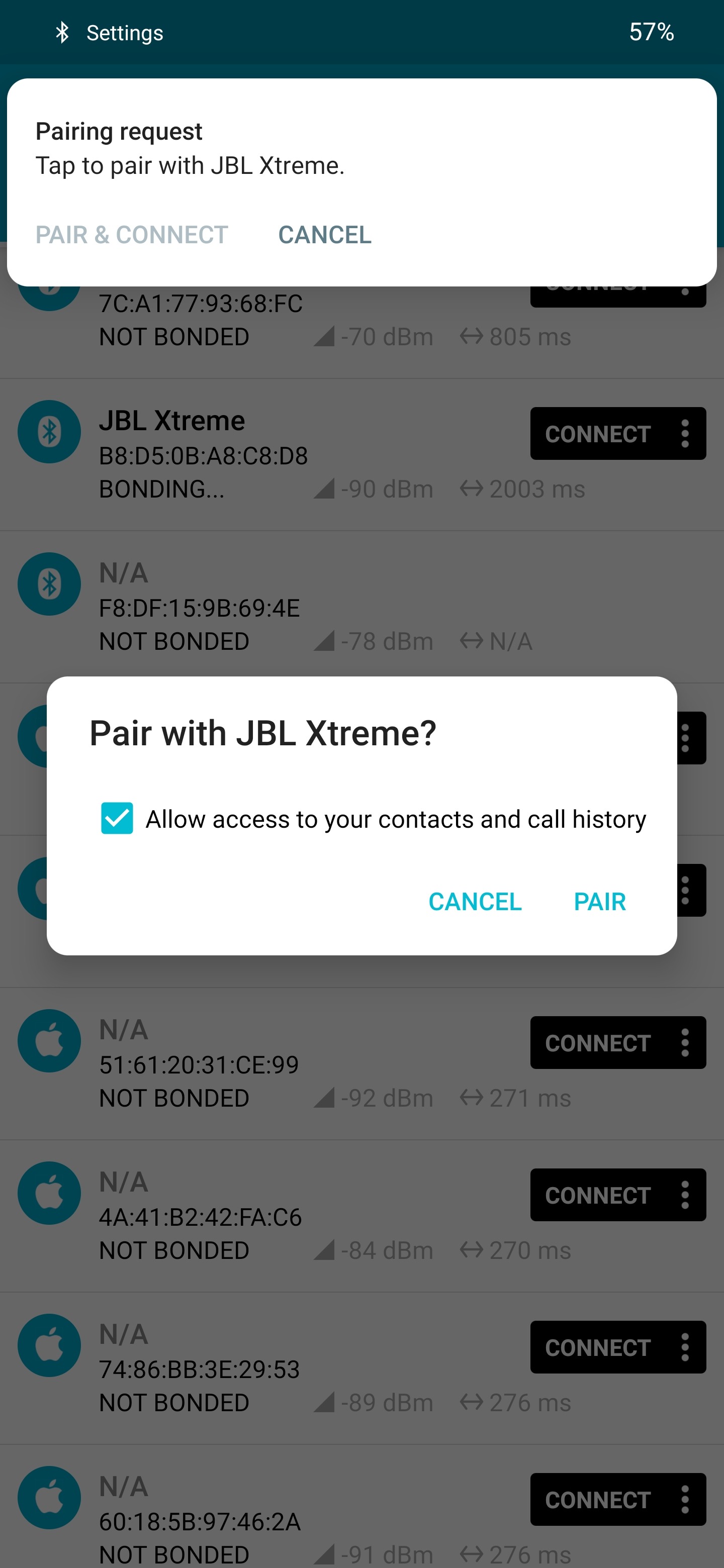
И у нас все полчилось, взлом прошел и телефон предложил подключиться.
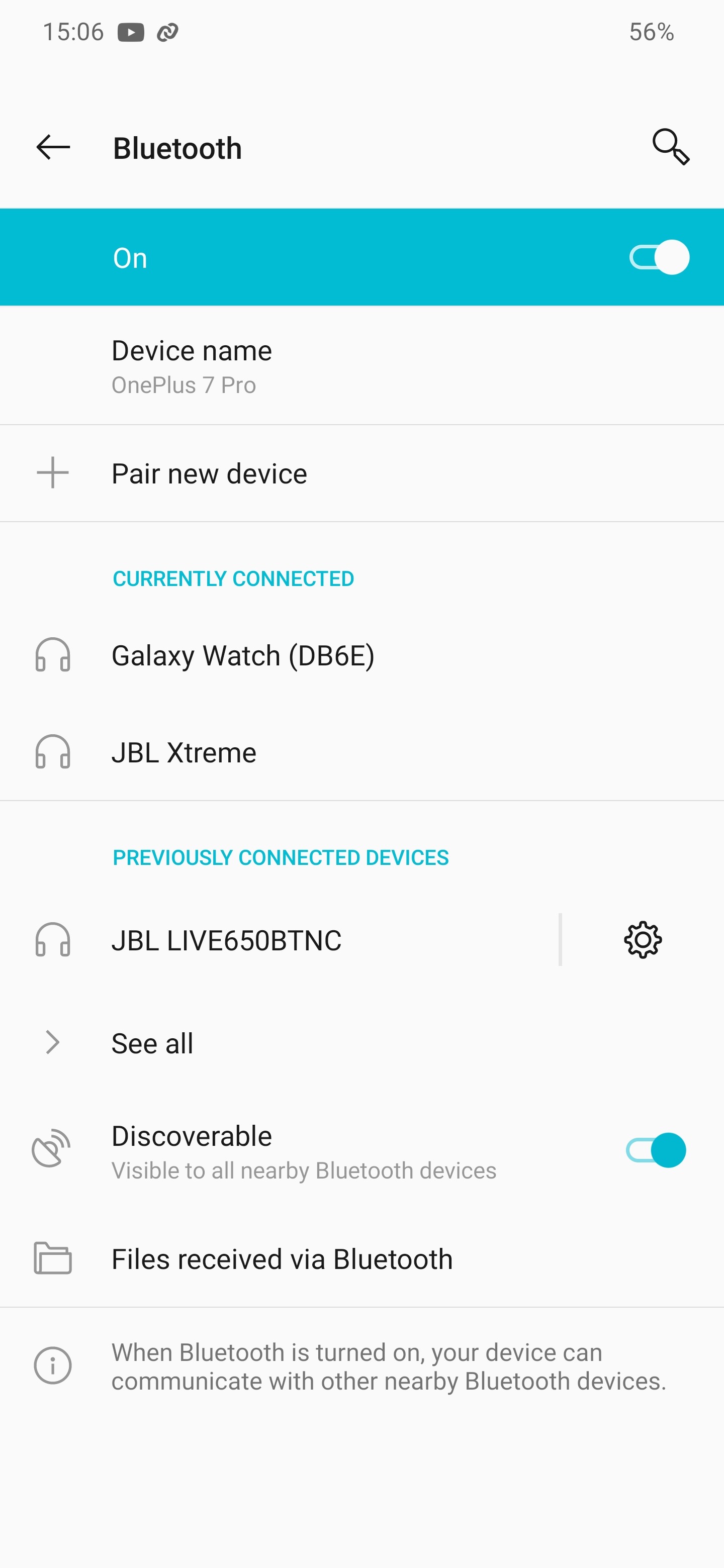
Можно включать свою музыку. Также возможно придётся зайти в настройки блютуза телефона, если у вас старая версия Андроида или плохая прошивка, и найти там Previously connected devices (Ранее подключенные устройства или что-то подобное, может отличаться на телефонах) и оттуда произвести подключение к колонке.
Вся представленная информация несёт лишь ознакомительный характер и не призывает Вас к действиям нарушающих закон!
На этом все, друзья. С вами был Даркнетчик
Программа для перехвата управления над устройствами Bluetooth (типа колонки)
Приятного времени суток. Интересует приложения для andrюхи для того, что написано сверху. Например, телефон друга подключен к колонке, и я к ней подключиться не могу. Но очень хочу. Есть ли подобная прога, и если да — дайте ссылочку)
Голосование за лучший ответ
на самой колонке должна быть функция поддержки нескольких устройств, как на некоторых моделях jbl
bilibirda bilibirdovУченик (139) 6 лет назад
Ну допустим, а если ее нету, или я хочу перехватить контроль незаметно (не трогая колонку)? Я просто люблю над друзьями стебаться) сидит он такой с перчиком, а я ему Бибера) мечта)
https://te.legra.ph/Kak-vzlomat-chuzhuyu-Bluetooth-kolonku-08-19
пожалуйста
ОлесяУченик (209) 3 дня назад
Спасибо добрый человек , очень помог ?
Похожие вопросы
Ваш браузер устарел
Мы постоянно добавляем новый функционал в основной интерфейс проекта. К сожалению, старые браузеры не в состоянии качественно работать с современными программными продуктами. Для корректной работы используйте последние версии браузеров Chrome, Mozilla Firefox, Opera, Microsoft Edge или установите браузер Atom.
Беспроводной динамик SRS-XB22
Для сопряжения со вторым или последующим устройством BLUETOOTH выполните следующую процедуру сопряжения для каждого устройства.
Перед эксплуатацией динамика обязательно выполните следующее:
- Разместите устройство BLUETOOTH в пределах 1 м от динамика.
- Подключите динамик к розетке переменного тока через адаптер переменного тока USB (продается отдельно) или подключите его к работающему компьютеру. Или же в достаточной степени зарядите встроенный аккумулятор.
- Остановите воспроизведение на устройстве BLUETOOTH.
- Уменьшите громкость устройства BLUETOOTH и динамика во избежание внезапного громкого звучания через динамик. В зависимости от устройства BLUETOOTH, громкость устройства может быть синхронизирована с динамиком.
- Для справки подготовьте инструкцию по эксплуатации, прилагаемую к устройству BLUETOOTH.
Включите динамик.
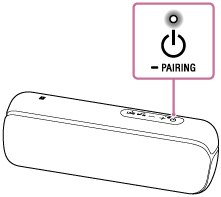

Проверьте состояние индикатора (BLUETOOTH).
Если индикатор быстро мигает

Динамик находится в режиме сопряжения. Перейдите к пункту .
Если индикатор медленно мигает
Динамик выполняет поиск устройства BLUETOOTH.
- Для сопряжения с устройством BLUETOOTH, не зарегистрированным (сопряженным) ранее, перейдите к пункту
 .
. - Для повторного подключения к устройству BLUETOOTH, которое зарегистрировано (сопряжено), перейдите к пункту . Динамик автоматически подключится просто при включении функции BLUETOOTH на смартфоне /iPhone. В зависимости от устройства BLUETOOTH, оно может быть повторно подключено просто при включении питания на динамике. Подробнее см. в инструкции по эксплуатации, прилагаемой к устройству BLUETOOTH.
Если индикатор высвечивается постоянно
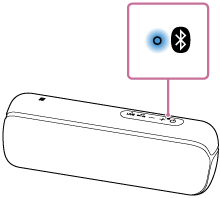
Динамик подключен к устройству BLUETOOTH.
Для подключения к другим устройствам BLUETOOTH выполните одну из процедур ниже.
- Для сопряжения с устройством BLUETOOTH, не зарегистрированным (сопряженным) ранее, перейдите к пункту .
- Для повторного подключения к устройству BLUETOOTH, которое зарегистрировано (сопряжено), перейдите к пункту . Динамик автоматически подключится просто при включении функции BLUETOOTH на смартфоне /iPhone.
Нажмите и удерживайте кнопку  (питание)/
 PAIRING до тех пор, пока не услышите голосовое указание, а индикатор (BLUETOOTH) не начнет быстро мигать синим цветом.
Динамик войдет в режим сопряжения.
Выполните процедуру сопряжения на устройстве BLUETOOTH для обнаружения динамика.
Когда список обнаруженных устройств появится на дисплее устройства BLUETOOTH, выберите “SRS-XB22”. Если потребуется ввести ключ доступа * на дисплее устройства BLUETOOTH, введите “0000”. * Ключ доступа может называться “код доступа”, “PIN-код”, “PIN-номер” или “пароль”.
Установите соединение по BLUETOOTH с устройства BLUETOOTH.
Когда соединение по BLUETOOTH будет установлено, индикатор (BLUETOOTH) перестанет мигать и будет высвечиваться постоянно. 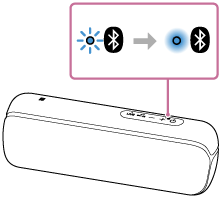 Если соединение по BLUETOOTH не установлено, повторите процедуру с пункта .
Совет
- После активации функции BLUETOOTH на устройстве BLUETOOTH, которое было подключено к динамику с помощью соединения BLUETOOTH, устройство BLUETOOTH будет снова подключено к динамику просто при нажатии кнопки (питание)/PAIRING.
- Подробнее об управлении устройством BLUETOOTH см. в инструкции по эксплуатации, прилагаемой к устройству BLUETOOTH.
Примечание
- Что касается устройств Apple iOS, аппарат совместим с iOS 10.0 или более поздней версией. Подключение по BLUETOOTH недоступно на устройствах с iOS 9.x или более ранней версией.
- Режим сопряжения динамика будет отменен примерно через 5 минут и индикатор (BLUETOOTH) будет медленно мигать. Однако, если информация о сопряжении не сохранена в динамике, например при заводских настройках, режим сопряжения не будет отменен. Если режим сопряжения отменен до завершения процесса, повторите процедуру с пункта .
- Ключом доступа для динамика является “0000”. Если на устройстве BLUETOOTH установлен ключ доступа, отличный от “0000”, сопряжение с динамиком не будет выполнено.
- После сопряжения устройств BLUETOOTH в их повторном сопряжении нет необходимости, за исключением следующих случаев:
- Информация о сопряжении была удалена после ремонта и т.п.
- Динамик уже имеет сопряжение с 8 устройствами и необходимо выполнить сопряжение с другим устройством. С динамиком может быть сопряжено до 8 устройств. При сопряжении нового устройства после того, как уже сопряжено 8 устройств, устройство, которое было сопряжено раньше всех, будет заменено новым устройством.
- Информация о сопряжении динамика была удалена с устройства BLUETOOTH.
- Выполнена инициализация динамика. Вся информация о сопряжении будет удалена. Если выполнена инициализация динамика, возможно, он не сможет подключиться к iPhone/iPod touch или компьютеру. В этом случае удалите информацию о сопряжении динамика на iPhone/iPod touch или компьютере, а затем снова выполните процедуру сопряжения.
- Динамик может быть сопряжен с несколькими устройствами, однако одновременно может воспроизводить музыку только с одного сопряженного устройства.
- При подсоединении аудиокабеля к гнезду AUDIO IN динамика в то время, как динамик и устройство BLUETOOTH подключены по BLUETOOTH, звук с устройства BLUETOOTH не будет воспроизводиться через динамик (функция громкой связи доступна). Для прослушивания музыки с устройства BLUETOOTH отсоедините аудиокабель от гнезда AUDIO IN динамика.
См. также
- Прослушивание музыки с устройства с помощью соединения по BLUETOOTH
- Завершение соединения BLUETOOTH (после использования)
Как подключить блютуз колонку к телефону: 2 проверенных варианта для 2 ОС
Вариантов, как подключить блютуз колонку к телефону, выделяют два: проводное соединение или через Bluetooth. Какой метод лучше? В чем разница между подключением колонки к мобильному гаджету на Android и iPhone (например, 11 Pro Max 64GB Silver)? С какими трудностями может столкнуться пользователь при подключении? Данные вопросы высветлены в материале.
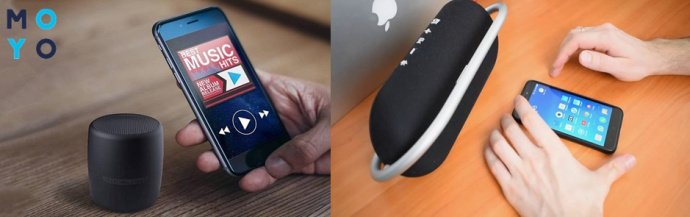
Как подключить Bluetooth-колонку к телефону
Соединение с мобильным гаджетом может быть проводным и беспроводным. Если в первом случае понадобятся кабели, то беспроводная синхронизация зависит от подключенного Bluetooth или Wi-Fi (не все музыкальные колонки поддерживают).
С помощью блютуза, который есть во всех новых смартфонах и тех же портативных колонках, можно быстро и легко настроить обмен данными. Как это сделать и какой вариант подключить блютуз колонку к смартфону лучше — далее.
Проводное подключение
Здесь потребуется двухсторонний аудиокабель (AUX) или кабели USB и AUX. Первый вариант относится к аудиоколонкам (имеют встроенный аккумулятор или подключаются для зарядки к сети). Второй — используют при отсутствии данных элементов источников питания, когда в роли батареи для музыкального гаджета выступает смартфон.
Аудиокабель (AUX) — провод, два конца которого имеют по одному 3,5 мм мини-джеку. Одно окончание вставляется в нужное гнездо колонок, другое — в разъем телефона для наушников. Соединение устройств завершается включением колонки. После подключения на экране гаджета должна высветиться надпись «Аудиоразъем подключен».
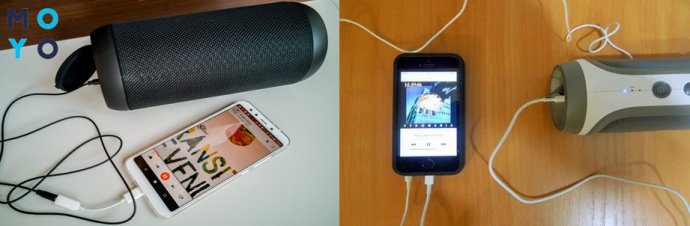
В случае со вторым вариантом подключения пользователю нужно иметь:
- кабели AUX и USB;
- переходник с микро USB на обычный USB.
Для подключения:
- Присоединить USB-переходник к телефону.
- Кабель от колонки вставить в USB-разъем.
- Использовать кабель AUX в специальном гнезде, чтобы подключить гаджеты между собой для воспроизведения музыки.
С кабелем пользователь зависим как от телефона, так и от колонки, ведь при передвижении нужно носить с собой оба устройства. Но, несмотря на такой недостаток, звучание будет передаваться без потерь. Заряд аккумулятора в данном случае расходуется медленно, но не лишним будет компактный повербанк. Девайс выручит, если пользователь забудет зарядить телефон.
Беспроводное подключение
Универсальный способ, который не требует использования проводов. Но это энергозатратный вариант. Его минус — звук может быть не совсем качественным из-за передачи в сжатом формате (не относится к устройствам, которые поддерживают AptX).
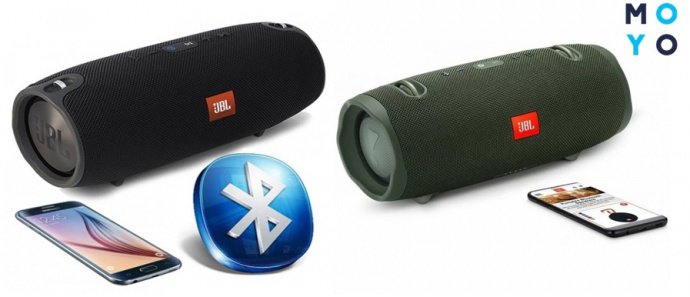
Подключение происходит с помощью использования блютуз. Если колонка и смартфон оснащены NFC-чипами, подключение упрощается. Обмен данными между устройствами — автоматический, нужно приложить колонку к задней части мобильного гаджета, после чего подтвердить действие на телефоне («Ок»). Проблем с подключением не будет даже в том случае, если в колонку и смартфон встроены Bluetooth-чипы разных версий.
При отсутствии в телефоне данного вида чипа подключение придется делать вручную. Для этого нужно:
- Активировать беспроводную колонку и включить кнопку блютуз.
- В смартфоне потянуть за «шторку» в верхней части экрана и нажать на кнопку Bluetooth. В случае отсутствия на панели быстрого доступа данной функции нужно: открыть настройки телефона, зайти в раздел «Подключенные устройства» — «Bluetooth», переместить ползунок вправо, чтобы включить.
- После поиска на экране мобильного гаджета отобразятся все Bluetooth-устройства, которые есть вблизи.
- Выбрать название, отвечающее модели колонки. Тапнуть на него — начнется соединение гаджетов.
- Для удачного сопряжения может потребоваться ввести код или удерживать кнопку питания несколько секунд.
При следующем подключении обмен данными будет осуществляться автоматически при включенном блютузе на обоих устройствах.
Подключение в зависимости от телефона
Если мобильные гаджеты оснащены ОС Android, подключение к блютузу происходит в пару кликов: включить функцию Bluetooth, настроить нужные параметры и запустить сопряжение с другими устройствами.
Касательно подключения музыкальной колонки к iPhone, действия немного отличаются от предыдущего варианта. Но пользователи как смартфонов, так и Айфонов без проблем справятся с данной задачей.
Подключение к телефону на Андроид
Как подключить bluetooth к телефону? Для начала нужно включить колонку и нажать на корпусе на кнопку Bluetooth (в некоторых моделях такой кнопки нету, поэтому происходит автоматический процесс поиска устройств). О подключении блютуз на колонке сигнализирует индикатор на корпусе или звуковое оповещение.
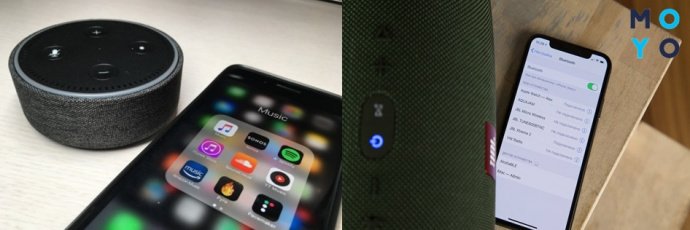
Далее на телефоне нужно активировать блютуз. Если подключение нового устройства происходит впервые, сделать это можно с помощью меню на телефоне. Выбрать «Настройки» — «Bluetooth» — активировать блютуз модуль (переместить ползунок вправо) и обновить список доступных для подключения устройств. После нажать на появившееся название музыкальной акустики — и она попадет в список устройств, готовых к подключению.
Важно: Есть модели телефонов с более длинным путем доступа к модулю Блютуз: зайти в меню, выбрать «Настройки» — «Беспроводные сети»/«Подключенные устройства» — «Bluetooth».
Синхронизация устройств при последующих подключениях будет происходить автоматически.
Подключение к iPhone
- Включить портативную колонку и активировать функцию Bluetooth.
- В настройках iPhone нажать на иконку, которой обычно обозначают опцию Блютуз.
- В появившемся меню активировать кнопку «Вкл» (переместить ползунок вправо).
- На экране мобильного гаджета появятся все активные устройства вблизи.
- Выбрать название музыкальной колонки, после чего произойдет автоматическое соединение.
В зависимости от модели блютуз-колонки, оповещение о соединении произойдет с помощью звука или смены индикатора на корпусе. Останется только включить музыку на Айфоне, чтобы проверить, насколько успешно прошел коннект.
Включение колонки через блютуз на телефоне: возможные проблемы
Перед включением блютуз нужно убедиться в работоспособности музыкальной акустики. После нажатия на кнопку включения музыкального устройства должен загореться специальный индикатор. Он подтверждает готовность к работе. Отсутствие светового сигнала или мигание светодиода может свидетельствовать о необходимости зарядить аккумулятор.
Подробная инструкция в предыдущих разделах подробно ответила, как подключить колонку к телефону через функцию Bluetooth. Ниже — трудности, которые могут возникнуть во время соединения:
- отключить Блютуз на девайсе, к которому подключилась колонка;
- выключить на несколько секунд сам музыкальный гаджет;
- включить колонку заново, удерживая клавишу включения до момента, пока индикатор на нем не засветиться.
- зайти в меню Bluetooth;
- кликнуть на стрелочку напротив названия данной колонки;
- нажать на кнопку «Отменить сопряжение».
Выводы
Выбор, как подключить портативную колонку к телефону, (например, Huawei P30 6/128GB), зависит от индивидуальных потребностей пользователя. Для многих удобный и простой вариант — соединение через Bluetooth. Но данное подключение имеет и свои недостатки — звук передается в сжатом формате, и аккумулятор в колонке быстро разряжается. Проводное подключение делает пользователя зависимым от обоих гаджетов, которые в случае передвижения нужно брать с собой. Но данный метод позволит избежать искажений со звуком, да и заряд батареи будет растрачиваться медленнее. Оба варианта не требуют установки сторонних приложений и могут синхронизировать любые девайсы между собой.