Инструкция для Bluetooth наушников Mi True Wireless Earphones 2 Basic
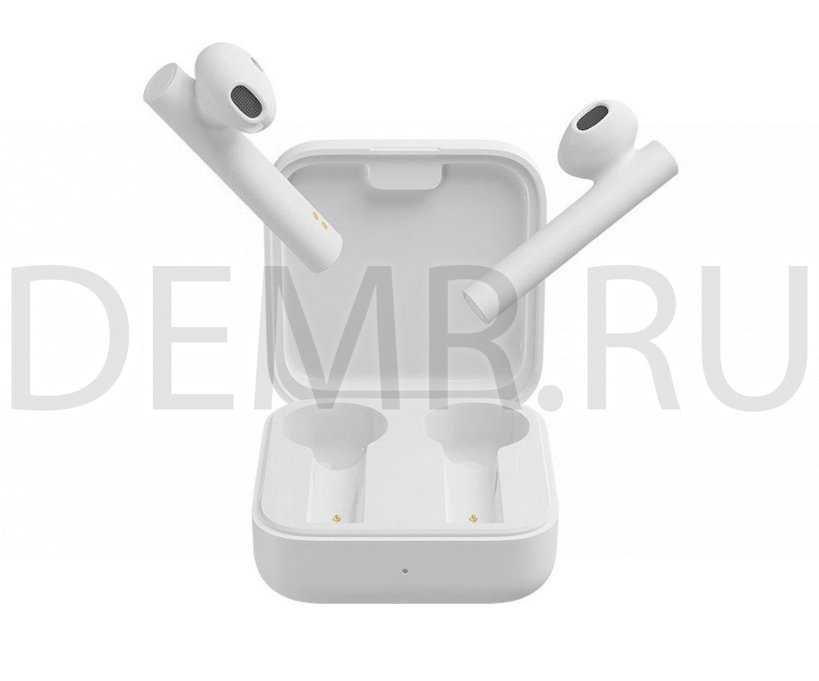
Иллюстрации изделия, аксессуаров и пользовательского интерфейса в руководстве пользователя представлены исключительно в ознакомительных целях. Фактические характеристики прибора и его функции могут отличаться в связи с улучшениями продукта.
Зарядка наушников
Зарядка наушников Xiaomi Mi True Wireless Earphones 2 Basic
Наушники автоматически заряжаются после их установки в зарядный кейс.
Зарядка зарядного кейса
Во время зарядки индикатор зарядного устройства горит белым светом и гаснет после полной зарядки.
Проверка уровня заряда аккумулятора
Пожалуйста, проверьте уровень заряда аккумулятора наушников.
После подключения наушников к телефону в строке состояния телефона можно проверить уровень заряда аккумулятора наушников.
Примечание: В строке состояния телефона всегда отображается уровень заряда аккумулятора наушника с самым низким уровнем заряда аккумулятора. Некоторыми телефонами эта функция не поддерживается.
Как включить наушники
При открытии зарядного кейса беспроводные наушники Mi Earphones 2 Basic автоматически включаются.
Примечание: При первом использовании наушников поместите их в чехол для зарядки и закройте крышку, чтобы активировать их.
Спящий режим
Положите наушники назад в зарядный кейс и закройте крышку. Соединение с наушниками будет прервано, и они автоматически перейдут в спящий режим.
Ношение
Извлеките наушники из зарядного кейса и вставьте их в уши согласно пометкам «левый» (L) и «правый» (R).
Внимание: После завершения использования наушников поместите их в зарядный кейс. Это продлит срок службы наушников и поможет вам избежать их потери.
Подключение наушников Xiaomi Mi Earphones 2 Basic к телефону
Подключение наушников к новому устройству
1. Поместите наушники Xiaomi Mi True Wireless Earphones 2 Basic в чехол для зарядки, нажмите и удерживайте область касания любого из наушников в течение З секунд. Индикатор наушников мигает белым, и наушники ожидают соединения.
2. Включите Bluetooth устройства, затем найдите и выполните подключение к «Mi TW Earphones 2 Basic». Если будет запрошен пароль, введите «0000».
Подключение наушников к телефону Mi
Поместите наушники в зарядный кейс и закройте крышку. Убедитесь в том, что в телефоне Mi включена функция Bluetooth. Поднесите телефон на близкое расстояние от зарядного кейса и откройте крышку. Следуйте указаниям на экране телефона, чтобы подключиться к наушникам.
Примечание: Функция быстрого подключения сейчас поддерживается только некоторыми телефонами Mi. Необходимо выполнить обновление телефона Mi до последней стабильной версии.
Сброс настроек наушников на заводские
Очистка истории подключения
1. Поместите левый и правый наушники Mi Earphones 2 Basic в чехол для зарядки.
2. Одновременно нажмите и удерживайте области касания левого и правого наушников в течение семи секунд, затем отпустите области касания, когда индикаторы наушников загорятся белым цветом.
З. Наушники были сброшены, а история подключений очищена. Индикаторы наушников мигают белым, и наушники ждут подключения.
Как пользоваться наушниками
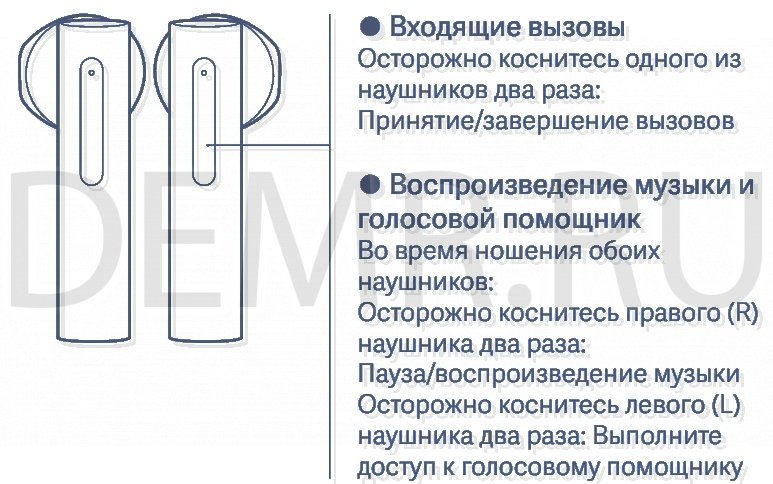
Входящие вызовы
Чтобы ответить на вызов или завершить разговор, коснитесь два раза одного из наушников Xiaomi Mi Earphones 2 Basic
Воспроизведение музыки и голосовой помощник
Чтобы включить воспроизведение или поставить на паузу, коснитесь правого наушника два раза. Или извлеките наушник из уха, чтобы поставить воспроизведение на паузу.
Для вызова голосового помощника два раза коснитесь левого наушника
Примечания
1. Функция голосового помощника может использоваться только в том случае, если ваше устройство поддерживает ее, и для этой функции необходимо получить разрешение на устройстве.
2. При использовании только левого наушника поместите правый наушник в кейс для зарядки и закройте крышку.
Технические характеристики
Модель: TWSEJ08WM
Масса нетто: 48 г
Разъем для зарядки: Тип С
Импеданс: 32 Ом
Ввод: 5 В, 1 А
Беспроводное подключение: Bluetooth 5.0
Профили Bluetooth: BLE/HFP/HSP/A2DP/AVRCP
Поддерживаемый аудио кодек: SBC/AAC
Радиус действия беспроводной сети: 10 м (на открытом пространстве без препятствий)
Время зарядки: Прибл. 1.5 ч.
Срок службы аккумулятора наушников (автономного): прибл. 5 ч
Общий срок службы аккумулятора (с зарядным кейсом): прибл. 20 ч
Рабочий диапазон частот Bluetooth: 2402—2480 МГц
Максимальная мощность передачи для BT: 10 дБм (Декларация для ЕС)
Максимальная мощность передачи для BLE: 10 дБм (Декларация для ЕС)
Читайте также
Подключаем Xiaomi Redmi AirDots и Earbuds к ноутбуку или компьютеру на Windows
В предыдущей статье я показывал, как выполнить подключение этих наушников к мобильному устройству (если что, вот ссылка), а в этой статье мы будем подключать наши Xiaomi Redmi AirDots или Xiaomi Mi True Wireless Earbuds basic к ноутбуку или стационарному компьютеру. Конечно же эти компактные Bluetooth наушники от Xiaomi лучше всего подходят для прослушивания музыки где-то на улице, при занятии спортом, или для работы в качестве Bluetooth-гарнитуры. В первую очередь из-за TWS формата. Никаких проводов, что очень удобно. Но это настолько популярная модель TWS наушников, что многие подключают их к ноутбукам и даже к стационарным компьютерам. И в этой статье я покажу, как правильно это сделать.

У меня наушники Xiaomi Earbuds basic – они без проблем подключаются к ноутбуку на Windows 10. Xiaomi Redmi AirDots – это точно такие же наушники, и они так же отлично работают с ноутбуками и ПК.
Я проверил все на Windows 10. Если у вас Windows 7 – тоже можно подключить эти TWS наушники, но есть вероятность, что возникнут проблемы с подключением из-за отсутствия драйверов на AirDots/Earbuds basic. К сожалению, конкретно для этих наушников скачать драйвер не получится, но проблему можно попытаться решить путем обновления драйвера Bluetooth адаптера. Об этом я расскажу более подробно в конце этой статьи.
Подключение TWS Bluetooth наушников AirDots/Earbuds к Windows 10
Чтобы подключить Bluetooth наушники, на ноутбуке/компьютере должен быть Bluetooth. На ноутбуках он встроенный, но бывает, что не установлен драйвер. Здесь вам может пригодиться статья как включить и настроить Bluetooth на ноутбуке с Windows 10. В случае с ПК скорее всего понадобится купить отдельный Bluetooth адаптер. На эту тему у нас тоже есть отдельная статья: Bluetooth адаптер для компьютера.

Если вы уже подключали свои наушники Redmi AirDots или Earbuds basic к другому устройству, то для начал их нужно обязательно отключить. Чтобы они были доступны для поиска и компьютер смог их увидеть. Сделать это можно в настройках Bluetooth устройства, к которому они подключены. Нужно открыть свойства и «Отключить», или «Удалить» (забыть) наушники. Делается это примерно вот так:Можно так же просто отключить Bluetooth на устройстве, к которому подключены наушники.

После отключения на правом наушнике должен медленно мигать белый индикатор.
Это значит, что наушники Xiaomi готовы для подключения к ноутбуку.
Подключаем:
- Открываем параметры Bluetooth в Windows 10. Для этого нужно зайти в параметры, в раздел «Устройства». Вкладка «Bluetooth и другие устройства». Или выполнить переход в параметры из центра уведомлений.

- Дальше нажимаем на «Добавление Bluetooth или другого устройства» и в новом окне нажимаем на «Bluetooth».

- Начнется поиск Bluetooth устройств. В этот момент индикатор на правом наушнике Xiaomi Redmi AirDots или Earbuds должен медленно мигать белым цветом. Если у вас не так, то посмотрите советы выше (выделены красным блоком). Если наушники выключились (не мигает индикатор), то положите их в зарядной футляр и снова извлеките, или нажмите на кнопку (на каждом наушнике) и подержите одну секунду.
- Когда ноутбук или ПК найдет наушники – просто нажмите на них. Начнется процесс сопряжения и наши TWS наушники будут подключены. У вас наушники могут называться «Redmi AirDots_R». Все зависит от версии. Точнее для какой страны были произведен ваш экземпляр.
 Надпись «Подключенный голос, музыка» означает, что наши Redmi AirDots можно использовать как для прослушивания музыки (в режиме стерео), так и для разговоров в различных мессенджерах. Микрофон тоже работает.
 - Наушники будут отображаться в параметрах Bluetooth. Там же будет отображаться уровень заряда наушников. Нажав на них, их можно «Отключить» или «Удалить устройство».
 Это необходимо сделать перед подключением наушников к другому устройству. Так как после включения (или после того, как вы достанете их из кейса) они автоматически будут подключаться к ноутбуку (если будут находится недалеко от ноутбука). И не будут доступны для поиска на других устройствах.
 - Многофункциональная кнопка на наушниках в Windows так же работает. Как и на мобильных устройствах, одно нажатие ставит на паузу и запускает воспроизведение музыки. Переключать треки к сожалению нельзя.
С подключением к Windows 10 у меня не возникло вообще никаких проблем. Все быстро подключается и стабильно работает. Две статьи, которые могут вам пригодиться:
- Микрофон на Bluetooth наушниках в Windows 10.
- Плохой звук в Bluetooth наушниках на компьютере или ноутбуке.
Наушники от Xiaomi и Windows 7
Подключить эти TWS наушник к Windows 7 можно по следующей инструкции: подключаем Bluetooth наушники к Windows 7.

Там же я рассказывал о возможных проблемах, которые, к сожалению, часто бывают при подключении самых разных беспроводных наушников к Windows 7. Бывает, что компьютер вообще не видит наушники, или они подключаются, но не работают. Их нет в устройствах воспроизведения. Все это из-за того, что наушники новые, а Windows 7 и драйвер на Bluetooth старые. Не редко эту проблему можно решить установкой новой версии драйвера Bluetooth адаптера.
При этом скачать драйвер конкретно для наушников Redmi AirDots или Xiaomi Earbuds невозможно. Не видитесь на это, там скорее всего будет какой-то вирус.
Если у вас остались вопросы – задавайте их в комментариях. Обязательно отвечу и постараюсь помочь. Если у вас есть опыт в подключении этих наушников к компьютеру, может вы сталкивались с какими-то проблемами и успешно решили их – расскажите нам об этом. Ваш совет может пригодиться многим.

110

156115

Сергей

Bluetooth
Как подключить Xiaomi AirDots к ноутбуку или компьютеру
Xiaomi AirDots — это беспроводные наушники-вкладыши, которые обеспечивают высокое качество звука и комфортную посадку. Их также легко подключить к вашему ноутбуку или компьютеру, независимо от того, есть ли у вас система Windows, Mac или Linux. В этой статье мы покажем вам, как сопрячь ваши Xiaomi AirDots с ноутбуком или компьютером за несколько простых шагов.
Что нужно
Прежде чем начать, убедитесь, что у вас есть следующие предметы:
- Ваши Xiaomi AirDots и их зарядный футляр.
- Ноутбук или компьютер с поддержкой Bluetooth.
- USB-кабель для зарядки ваших AirDots, если нужно.
Как зарядить ваши Xiaomi AirDots
Важно зарядить ваши AirDots перед первым использованием или когда заряд батареи низкий. Чтобы зарядить ваши AirDots, выполните следующие действия:
- Откройте зарядный футляр и поместите AirDots внутрь. Убедитесь, что они выровнены с металлическими контактами.
- Закройте зарядный футляр и подключите его к источнику питания с помощью USB-кабеля.
- Светодиодный индикатор на футляре будет мигать красным цветом при зарядке и загорится белым при полной зарядке.
По Теме: В наушниках звук есть а в динамиках нет на ноутбуке или компьютере
Вы также можете проверить уровень заряда ваших AirDots, открыв футляр и посмотрев на светодиодный индикатор. Если он мигнет белым один раз, это означает, что заряд батареи выше 50%. Если он мигнет белым два раза, это означает, что заряд батареи ниже 50%. Если он мигает красным, это означает, что заряд очень низкий и требуется зарядка.
Как включить ваши Xiaomi AirDots
Чтобы включить ваши AirDots, просто достаньте их из зарядного футляра. Они автоматически включатся и перейдут в режим сопряжения. Вы услышите голосовую подсказку «Pairing», а светодиодный индикатор будет мигать попеременно белым и красным цветом.
Чтобы выключить ваши AirDots, просто положите их обратно в зарядный футляр. Они автоматически выключатся и отключатся от вашего устройства. Вы услышите голосовую подсказку «Power off», а светодиодный индикатор погаснет.
Как сопрячь ваши Xiaomi AirDots с ноутбуком или компьютером
Чтобы сопрячь ваши AirDots с ноутбуком или компьютером, выполните следующие действия:
- Убедитесь, что на вашем ноутбуке или компьютере включен Bluetooth. Обычно этот параметр можно найти в меню настроек или в панели задач.
- Выберите значок Bluetooth на вашем ноутбуке или компьютере и выберите «Добавить устройство» или «Добавить Bluetooth и другие устройства».
- В списке доступных устройств найдите «Mi True Wireless EBs Basic_R» или «Mi True Wireless EBs Basic_L». Это названия ваших AirDots. Выберите один из них и нажмите «Сопрячь».
- Если появится запрос, введите «0000» в качестве PIN-кода и нажмите «OK».
- Ваш ноутбук или компьютер подтвердит, что сопряжение успешно выполнено. Вы также услышите голосовую подсказку «Connected», а светодиодный индикатор перестанет мигать на вашем AirDot.
- Повторите шаги 3-5 для другого AirDot. Убедитесь, что оба сопряжены с вашим ноутбуком или компьютером.
По Теме: Как подключить наушники Huawei FreeBuds
Поздравляем! Вы успешно подключили свои Xiaomi AirDots к ноутбуку или компьютеру. Теперь вы можете наслаждаться прослушиванием музыки, просмотром видео или совершением звонков со своими беспроводными наушниками.
Как отключить ваши Xiaomi AirDots от ноутбука или компьютера
Если вы хотите отключить ваши AirDots от ноутбука или компьютера, выполните следующие действия:
- Выберите значок Bluetooth на вашем ноутбуке или компьютере и выберите «Устройства и принтеры» или «Bluetooth и другие устройства».
- В списке сопряженных устройств найдите «Mi True Wireless EBs Basic_R» или «Mi True Wireless EBs Basic_L». Это названия ваших AirDots. Щелкните правой кнопкой мыши на одном из них и выберите «Удалить устройство».
- Ваш ноутбук или компьютер подтвердит, что отключение прошло успешно. Вы также услышите голосовую подсказку «Отключено», а светодиодный индикатор начнет мигать белым и красным цветом на вашем AirDot.
- Повторите шаги 2 и 3 для другого AirDot. Убедитесь, что оба отключены от вашего ноутбука или компьютера.
Вы успешно отключили свои Xiaomi AirDots от ноутбука или компьютера. Теперь вы можете сопрячь их с другим устройством или выключить.
Как подключить TWS-наушники к ноутбуку и компьютеру на Windows

Подключение TWS-наушников к ПК или ноутбуку под управлением OS Windows — дело 2 минут. В этой инструкции мы рассмотрим способы согласования устройств, разберем типичные неполадки и найдем пути их исправления, рассмотрим виды блютуз-адапетров для ПК.
Подключение TWS-наушников к ноутбуку
Каждый производитель наушников по-своему решает, каким образом подключать устройство к компьютеру. Для запуска процесса согласования EarPods и его клонов, нужно зажать на 3 секунды кнопку, расположенную на зарядном боксе.

Большинство недорогих TWS-моделей «стартует» после удержания пальца на сенсорной панели в течение 5–7 секунд. Наушники подороже автоматически активируют функцию согласования после изъятия их из зарядного бокса.

Для запуска Bluetooth на ноутбуке можно воспользоваться горячими клавишами, зажав одновременно «Fn» и кнопку со значком Bluetooth, как правило это «F3» или «F4», реже «F9». В правом нижнем углу рядом с часами должна появиться иконка «синезуба».
Правым кликом мыши вызываем контекстное меню и добавляем новое устройство.

Важно: время согласования ограничено, если не получилось соединить с первого раза, попробуйте снова активировать наушники, зажав кнопку или, положив и вытащив наушники из зарядного бокса.
Что делать, если значок Bluetooth не появился
Для исправления неполадок необходимо вызвать диспетчер устройств, кликнув правой клавишей мыши по значку «Пуск».

В диспетчере ищем «Радиомудули», выбираем свойства объекта через контекстное меню. На вкладке «Драйверы» нажимаем «Обновить». После появления надписи «Готово к использованию», ищем рядом с часами значок блютуза, вызываем контекстное меню и ставим все галочки для обнаружения устройства. Снова пробуем подключить наушники.
Важно: если драйверы на ноутбуке не обновляются, можно использовать блютуз-адаптер.
Есть несколько причин, по которым ноутбуку может понадобиться блютуз-адаптер:
- Мощности базового модуля не хватает, чтобы слушать музыку в соседнем помещении.
- Не обновляются драйвера.
Использование адаптера с ноутбуком реализуется по той же схеме, что и с ПК, но об этом немного позже.
Подключение TWS-наушников к ПК
Не во всех ПК по умолчанию есть радиомодули. Bluetooth/Wi-Fi «вшиваются» только в дорогие игровые материнские платы.
Можно установить PCI-плату с Wi-Fi и блютузом, но у такого решения несколько недостатков:
- Необходимо разбирать системный блок.
- Лишний нагревательный прибор в корпусе.
- Слоты в ПК могут быть уже заняты аудио и видеокартами.
- Высокая стоимость.
Всех перечисленных недостатков лишены USB блютуз-адаптеры.
Компактные радиомодули размещаются на задней стенке или передней панели, они практически незаметны и дешево стоят. Адаптер всегда можно взять с собой или подключить к любому другому устройству, например, ноутбуку.
Как выбрать блютуз-адаптер для ПК
Первый и самый важный параметр — версия, от которой зависит качество передачи данных. Актуальная и самая доступная версия сегодня 4.2, брать адаптер ниже 4.0 не имеет смысла. Адаптеры 5.0 + EDR стоят заметно дороже, как и наушники, поддерживающие скоростную передачу данных (EDR) и последние версии Bluetooth.
Второй параметр — расстояние передачи сигнала. Коннектиться с устройством можно на расстоянии от 10 до 100 метров, если не мешают железобетонные стены и потолки. Чем больше стен и перегородок, тем слабее сигнал. Самые ходовые модели рассчитаны на 10 и 20 метров.
Из соображений практичности не имеет смысла переплачивать за адаптер, если всегда слушаешь музыку возле ПК. С другой стороны, в TWS-наушниках устанавливается слабый модуль и с ними не получится отойти от компьютера дальше, чем на 3–4 метра, не получив порцию помех в уши.

Если все-таки хочется навестить любимый холодильник, слушая музыку, лучшим вариантом будет взять адаптер с модулем приема сигнала на 20 метров — для среднестатистической квартиры этого вполне достаточно.
Владельцам больших домов и приусадебных лужаек стоить обратит внимание на 40–100 метровые блютуз-адаптеры.
У всех подобных устройств скорость передачи данных около 3 Мбит/. Другие параметры не имеют особого значения для прослушивания музыки.
Подключение TWS-наушников к ПК с помощью блютуз-адаптера
Первым делом необходимо установить адаптер в гнездо USB и дождаться обновления драйверов. В Windows 7 и 10 это процесс автоматизирован. В редких случаях придется зайти на сайт производителя и скачать пакет драйверов.
Краткая инструкция для Windows 10

- Открыть панель уведомлений.

Индикатор на наушниках должен мигать синим цветом.

Что делать, если TWS-наушники не подключаются

Коварные телефоны часто перехватывают сигнал и подключают наушники раньше ПК. Необходимо зайти в настройки Bluetooth и отменить сопряжение.

Что делать, если TWS-наушники подключились, но нет звука
Вызовите контекстное меню, кликнув на значок звука на панели задач, выберите «Открыть параметры звука».

В выпадающем списке «Вывод», выберите наушники. Чтобы каждый раз не повторять эту процедуру, выберите в правой части экрана «Панель управления звуком».

Кликом левой клавиши мыши по иконке наушников, вызовите меню настроек и активируйте функцию «Использовать по умолчанию».
Вывод
Любые TWS-наушники легко сопрягаются с устройствами, работающими на Windows 10. Чем старше оборудование и операционная система, тем больше проблем возникает при подключении из-за отсутствия нужных драйверов. Используя блютуз-адаптер, можно подключить любое Bluetooth-устройство к ПК или ноутбуку. USB-адаптер мощнее модуля, установленного в большинстве лэптопов и бюджетных ноутбуков и может передавать сигнал на большое расстояние.