Стоит ли покупать б/у Айпад
Линейка iPad широка как никогда: можно задуматься о приобретении как недорогого iPad 9, так и iPad Air. Несмотря на приятные цены на самый базовый iPad, который сопоставим по стоимости с iPhone SE 2020, некоторым он все равно не по карману. Кроме того, сейчас купить iPad не так уж и просто: в наличии сложно найти версию с нужным объемом памяти, придется немного подождать. Если вы не привередливы, то всегда можно заглянуть на вторичный рынок: там найдете не только актуальные модели iPad, но и те, что постарше, например, с экраном 9,7 дюйма. Рассказываем все, что нужно знать о б/у iPad: стоит ли покупать, как проверить и какой iPad выбрать.
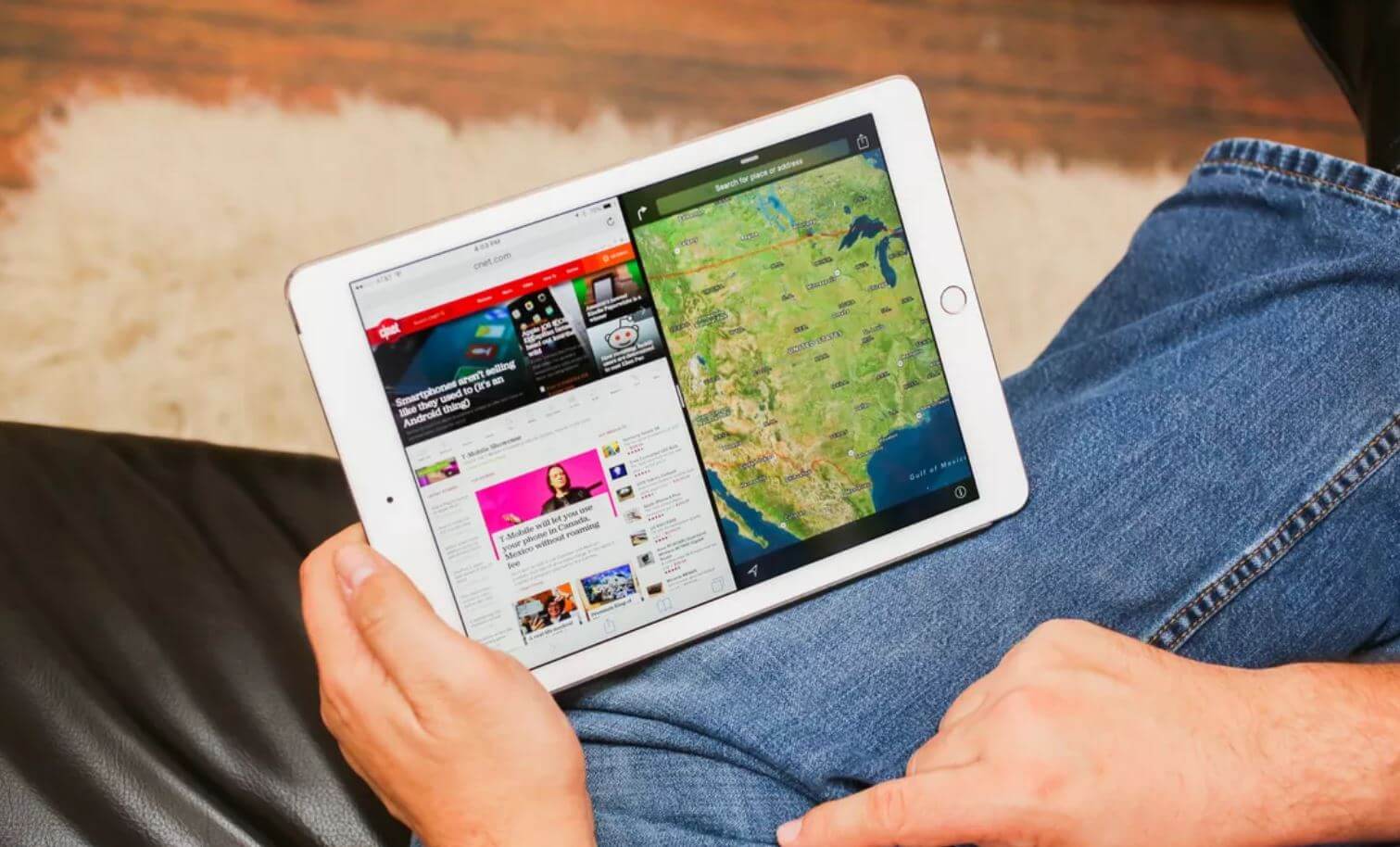
Рассказываем, можно ли покупать б/у iPad и как это правильно сделать
Как проверить Айпад при покупке с рук
iPad является нишевым гаджетом, нежели iPhone: столкнуться со скрытыми дефектами или неоригинальными деталями очень сложно за счет более крепкой конструкции. Но это не значит, что проблем не будет. Держите ухо востро и выбирайте iPad среди предложенных с умом. Вот, что нужно знать.
Что нужно проверить в iPad перед покупкой?
- Внимательно изучите объявления: низкая стоимость должна насторожить вас. Иногда владельцы пишут, что планшет работает идеально, а на деле выясняется, что у него не работает кнопка «Домой» или кнопка включения.
- Apple ID в iPad. Проверьте привязку планшета к учетной записи Apple, как и в случае с iPhone. Попросите продавца произвести полный сброс устройства.
- Осмотрите iPad на наличие царапин и сколов. На задней панели не должно быть вмятин: если они есть, то, скорее всего, в планшете заменен экран, а геометрия корпуса нарушена. Если передняя панель на одном из углов слегка люфтит, то это и будет подтверждением.
- Проверьте работу дисплея. Экран в iPad намного больше, чем в iPhone, поэтому важно проверить тачскрин по всему периметру.
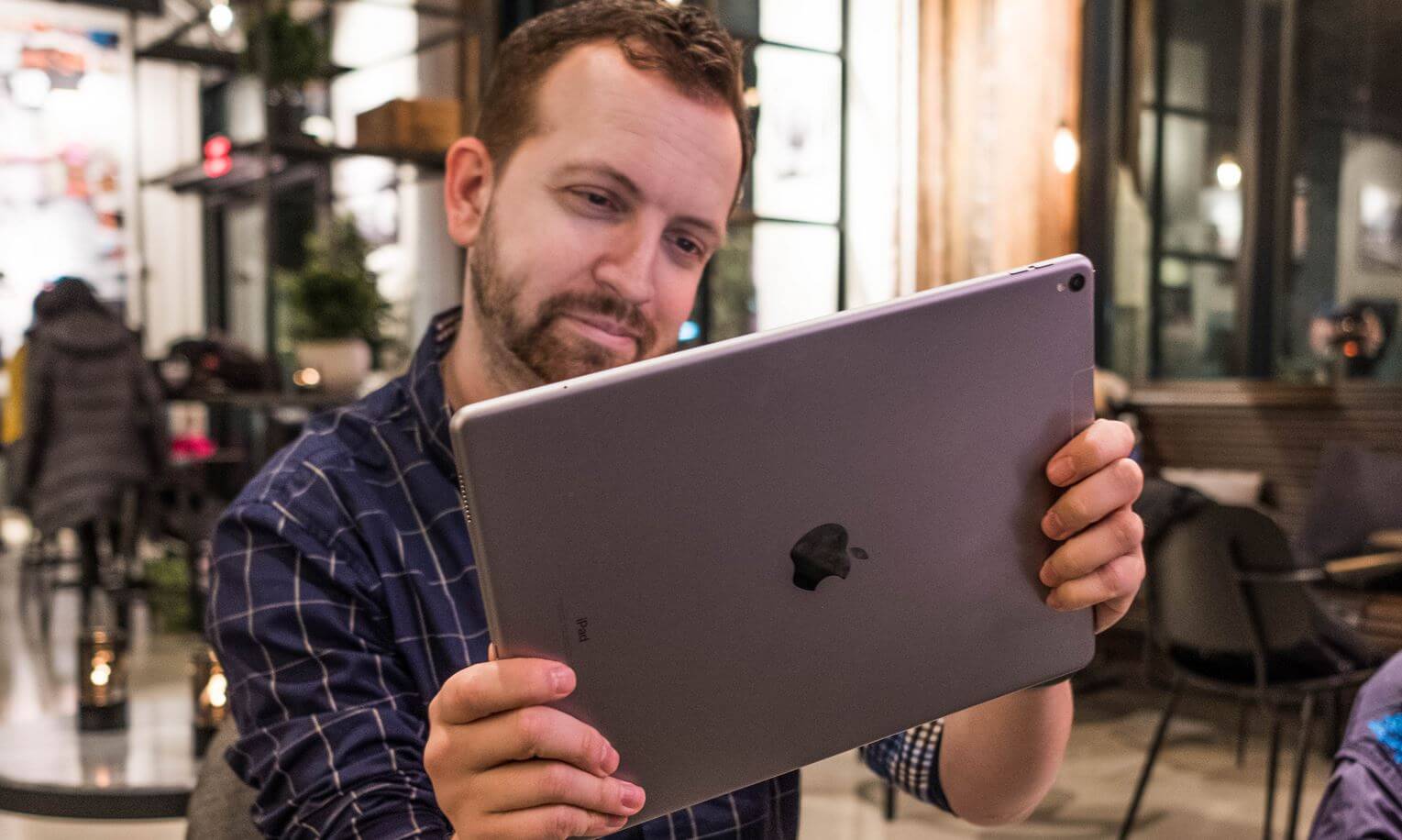
Экран в iPad не должен желтить или быть неестественно холодным
Как проверить тачскрин на Айпаде
Важно проверить работоспособность экрана в iPad. Например, вам может попасться битый пиксель. Он может все время подсвечиваться одним цветом или вовсе быть погасшим. Для этого рекомендую проверить iPad с помощью утилиты Test Mobile, которая зальет ваш экран одним цветом. Это самый простой способ определить наличие нерабочих участков экрана. Беда в том, что даже если это и заводской брак, то он не всегда является поводом для замены устройства по гарантии.
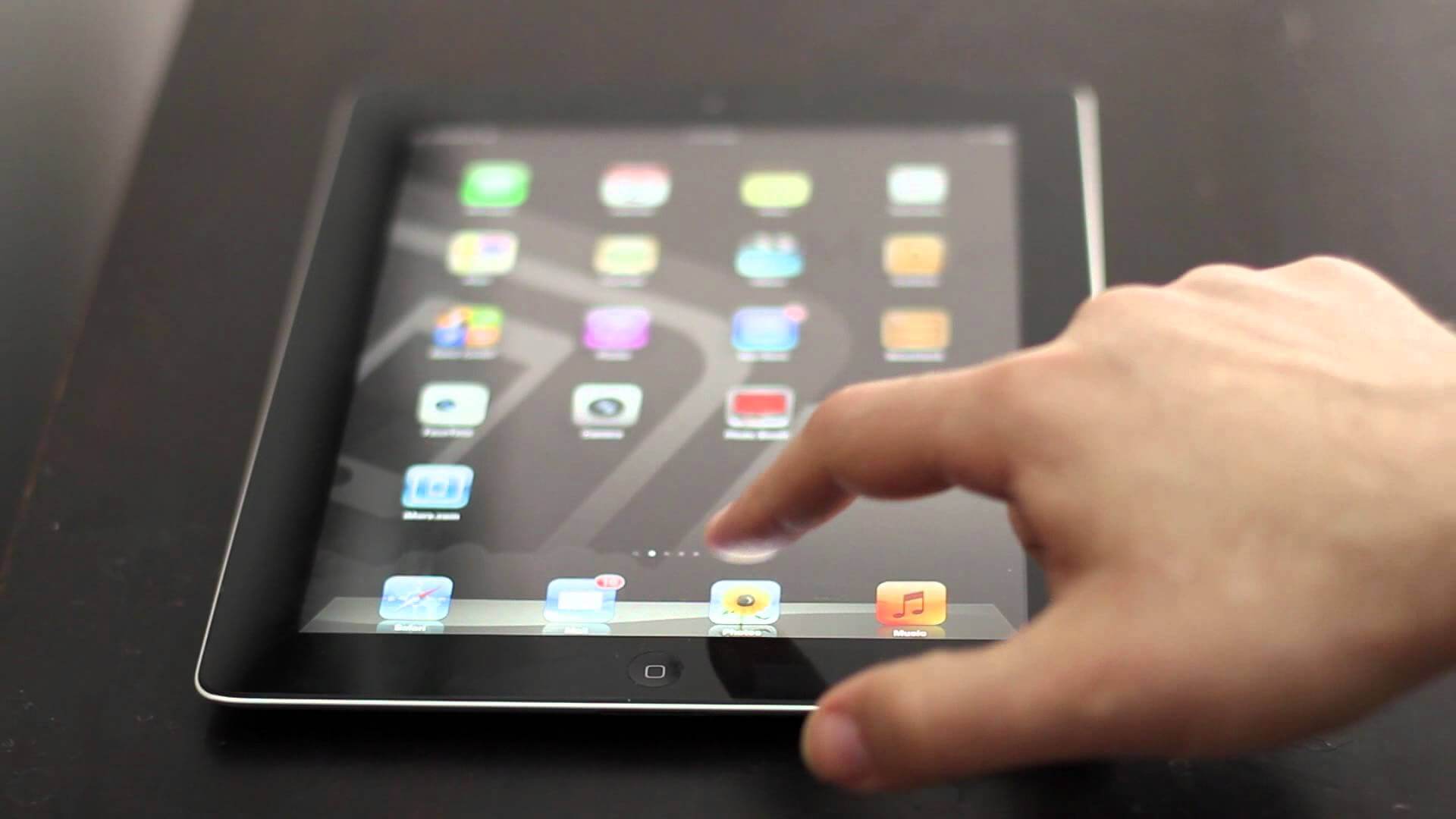
Проверяем экран в iPad в первую очередь
Производители признают брак при наличии нескольких битых пикселей. Именно поэтому важно сразу проверять экран. Кроме того, дисплей в iPad с возрастом имеет свойство выгорать по краям — для этого достаточно включить светлую тему оформления или белый фон.
От себя могу порекомендовать сравнить iPad с другим, если есть такая возможность. Если экран желтит или, наоборот, отсвечивает холодными тонами, есть вероятность, что в iPad заменен экран на неоригинальный. Не могу сказать, что такой экран чем-то хуже, кроме цветопередачи, но я бы отказаться от покупки такого планшета.
Сим-карта для iPad
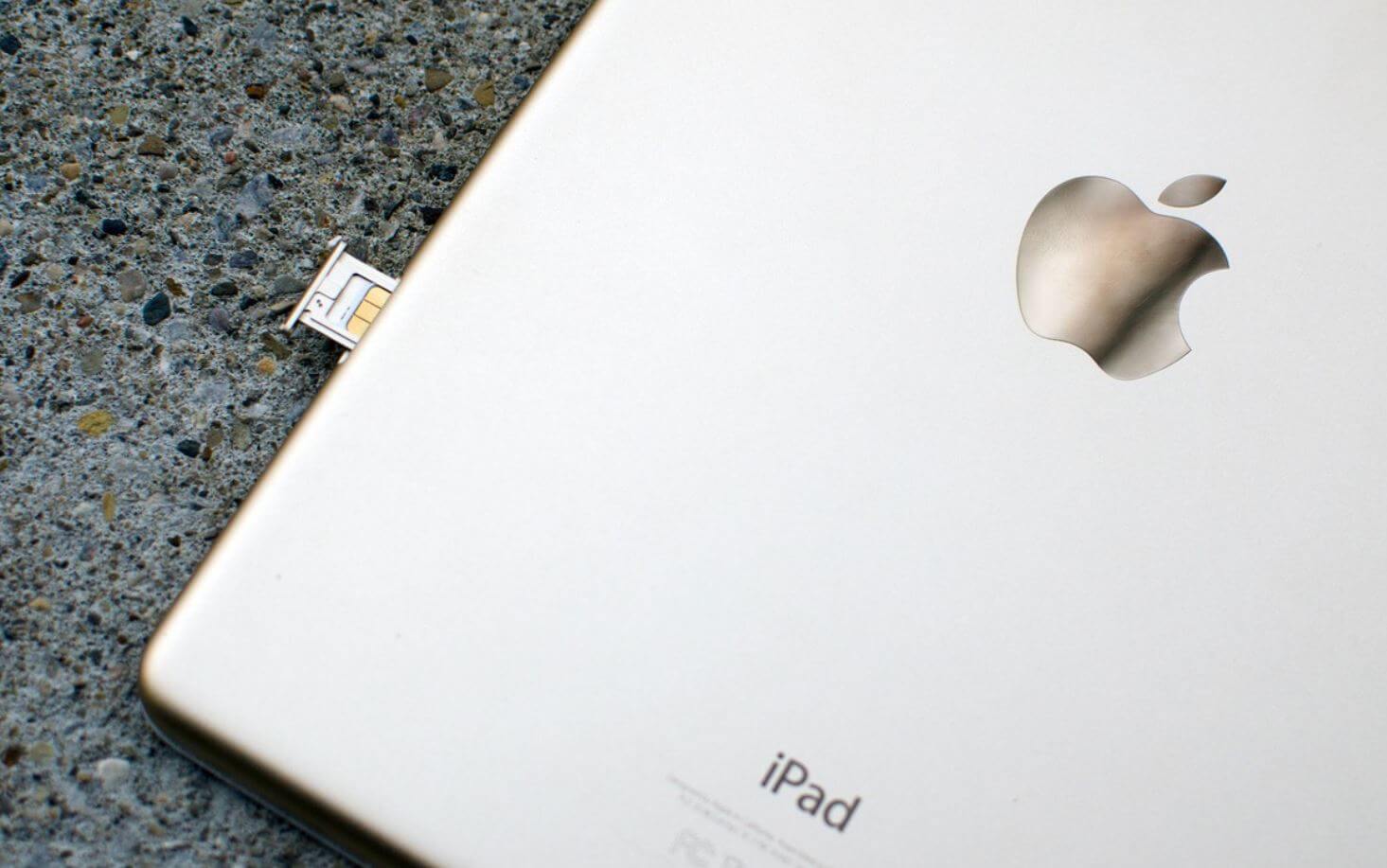
Обязательно проверьте работу SIM-карты в iPad и модуль Wi-Fi
Если покупаете iPad с сим-картой, то обязательно проверьте работу модуля, вставив свою. Часты случаи, когда после покупки модуль не работает, а на экране отображается надпись «SIM-карта не вставлена». То же самое касается Wi-Fi модуля: если после сброса iPad не получается активировать, то это свидетельствует о проблемах с планшетом: возможно, Wi-Fi на iPad вышел из строя.
Не забудьте подписаться на наш Яндекс.Дзен, чтобы знать об Apple чуть больше других
Какой iPad выбрать в 2022
Рынок б/у iPad слишком велик: можно выбрать подходящий планшет по приемлемой цене
Можно смело приобретать любой недорогой iPad двухлетней давности: устройства хорошо работают с iPadOS и будут справляться с задачами еще не один год. Из более старых моделей можно присмотреться к iPad с диагональю экрана 9,7 дюйма, например, iPad 6 с A10 Fusion. Некоторые пользователи приобретают модели постарше и в этом тоже есть смысл: не так давно мы рассказывали, зачем покупать старый iPad.
Остались вопросы? Задайте их в нашем Telegram-чате.
Можете смело приобретать iPad на вторичном рынке, но делайте это внимательно. А если задумались о покупке нового iPad в 2022 году, то вам пригодится небольшой обзор актуальных моделей.
Как проверить iPad перед покупкой

Инструкций о том, как правильно покупать бу MacBook или iPhone можно почитать за каждым углом. Хотя iPad не менее востребованный товар на вторичном рынке. И подводных камней при покупке может встретиться значительно больше чем при покупке iPhone или MacBook. Поэтому в этой статье мы решили собрать все самое ценное, что поможет выбрать “живой”, без “неожиданностей”, бу iPad.
Что надо знать перед тем как идти на встречу с продавцом
Здесь есть несколько основных правил: Никогда не соглашайтесь ни на какие формы предоплаты. Если продавец находится в другом городе, запросите услугу наложенным платежом. Все логистические компании сегодня предлагают такой способ пересылки. Договаривайтесь о встрече в людных местах, где можно подключится к Wi-Fi сети, электричеству и прочее. Всегда проверяйте комплектацию, а также документы подтверждающие покупку. Обычно, когда покупают технику, упаковку и товарный чек хранят на протяжении всего срока эксплуатации.
Проверяем iPad бу перед покупкой
Вся начинается с проверки комплектации и работоспособности зарядных аксессуаров. Кроме самого Айпэда должна быть коробка, инструкция по эксплуатации, кабель и адаптер питания. Кабель и адаптер должны быть оригинальными. Эту информацию следует уточнить и проверить. На обоих аксессуарах должна быть такая надпись Designed by Apple in California», «Assembled in China», «Assembed in Vietnam» или «Indústria Brasileira». Тут же подключаем зарядку к планшету и проверяем их рабочее состояние. Если на этом этапе все в порядке переходим к осмотру корпуса. Здесь нас интересует его целостность. Если при нажатии есть странные звуки, скрипы и люфты, это показатель того, что планшет вскрывали. Если продавец эту информацию от вас утаил, можно завершать осмотр и отправляться домой. Проверяем работоспособность всех кнопок и разъемов. Для этого нужна зарядка и наушники. Следом смотрим, чтобы стекло дисплея и камеры было целым. После этого переходим к включению и проверке самого планшета. В первую очередь заходим в приложение Настройка (шестеренка), здесь в верхней части экрана сразу под поисковой строкой не должно быть ни каких имен и изброженной. Если это не так, попросите продавца выйти из Apple ID и iCloud сразу же, удалить устройство из приложения Локатор или убрать активацию функции “Найти iPad”. Если по каким либо причинам он отказывается это делать, ссылаясь на забытый пароль или обещание сделать это дома со своего компьютера, дальнейшую беседу можно завершать. Попросите продавца сделать сброс до заводских настроек, даже если он утверждает, что он это делал перед встречей. Если все порядке, человек бес вопросов повторит процедуру, ведь личного контента на планшете уже нет и значит беспокоится не о чем. Проверяем достоверность модели. Для этого заходим на официальный сервис checkcoverage.apple.com, вводим серийный номер, который можно найти на коробке, посмотреть меню Настройки, Основные, “Об этом устройстве”, а также на задней крышке корпуса iPad. Данные должны совпадать. После ввода на экране будет отображена информация о названии модели, дате выпуске, праве на обслуживании и прочее. Если версия с Sim картой проверяем ее работу. Дальше проверяем соответствие внутреннего накопителя заявленной информации. Заходим меню Настройки, Основные, Об этом устройстве, пункт емкость устройства. Проверяем Bluetooth и Wi-Fi, через подключение дополнительных беспроводных устройств и подключение к беспроводной сети интернет. Если не уверены, что способны все это воспроизвести по памяти, обращайтесь в сервисный центр Apple Lab, мы предоставляем услугу предпродажной оценки.
Как купить iPad б/у правильно: проверка и настройка
Собираетесь покупать подержанный iPad? Мы расскажем, как правильно проверить устройство перед покупкой и настроить после.


Получить подержанный iPad может быть значительно выгоднее, чем покупать новый. Но перед тем нужно убедиться, что вы получите максимально рабочее устройство, которое не выйдет из строя сразу после покупки. В данной инструкции мы расскажем как правильно проверить подержанный iPad и осуществить его дальнейшую настройку.
Как проверить б/у iPad
Шаг 1. Осмотрите корпус iPad
При проверке корпуса iPad проверьте экран на наличие битых пикселей, трещин, повреждений, вызванных водой, вмятин, царапин или любых других признаков износа. Также не забудьте проверить все физические кнопки.
Шаг 2. Убедитесь, что основные функции iPad работают правильно
Убедитесь, что iPad включается и выключается, а также проверьте, подключено ли устройство к Wi-Fi. Зайдите в приложение «Настройки», выберите «Wi-Fi» и включите. Если iPad подключается к ближайшей доступной сети — значить все хорошо.
Шаг 3. Проверьте камеру и звук
Чтобы проверить камеру, вам нужно запустить приложения и сделать фото на основную и фронтальную камеру. Со звуком все также просто, включите любой проигрыватель и запустите видео со звуком или мелодию, проблему вы сможете сразу же определить на слух.

Шаг 4. Проверьте порты
Проверьте, работает ли порт USB-C/Lightning. Подключите его к зарядке и ПК.
Шаг 5. Проверьте работу сенсора
Запустите несколько приложений, в том числе приложение Notes, которое дает вам возможность использовать экранную клавиатуру.
Шаг 6. Если в комплект входят аксессуары, убедитесь, что они в хорошем состоянии

Шнуры зарядного устройства могут быть повреждены или работать неправильно, поэтому подключите iPad к зарядному устройству, чтобы убедиться, что оно работает.
Как настроить б/у iPad
- Включите устройство;
- Если у вас есть другое устройство на iOS 13 или новее, используйте Quick Start;
- Активируйте свое устройство;
- Настройте Face ID или Touch ID и создайте пароль;
- Восстановите или перенесите вашу информацию и данные;
- Войдите, используя свой Apple ID;
- Настройте Siri и другие сервисы.

Вы настроили свой iPad — приятного пользования! Если у вас все же возникнут проблемы с iPad или другой техникой Apple — вы всегда можете обратиться в наш сервисный центр iLab, наши специально обученные мастера обязательно вам помогут. Кроме того, мы всегда проверяем всю б/у технику Apple, которую продаем, поэтому можете быть уверены в надежности и качестве подержанного девайса.
Как купить б/у iPad (с рук) и не иметь после этого проблем
Рынок планшетов изменился коренным образом после появления первых iPad. Эти принципиально новые «яблочные» гаджеты сумели не только добиться большой популярности, но и вытеснить с лидирующих позиций своих основных конкурентов в данной нише. И до сих пор iPad остаются устройствами, на которых первыми выходят интересные проекты, и которые используют в равной степени как для досуга, так и в профессиональной деятельности.
Единственным существенным недостатком «яблочных» планшетов является их высокая цена. Но даже при скромном бюджете можно найти выход – например, купить устройство, бывшее в употреблении. Однако такое приобретение имеет свои нюансы, которые обязательно стоит для себя прояснить. Рассмотрим главные рекомендации по поводу покупки б/у планшета.
Видео:
Оптимальное время для покупки
По объективным причинам существует время наиболее подходящее для покупки. В частности, сразу же после презентации новых гаджетов Apple, владельцы устаревших устройств принимаются активно от них избавляться, чтобы затем купить новинку. В такой период времени есть все шансы найти вариант в отличном состоянии и при этом по гуманной цене. Как правило, Apple анонсирует обновление линейки планшетов весной, и потому желательно начинать мониторить объявления именно к этому времени.

Что проверять при покупке iPad с рук?
Для начала важно, конечно же, узнать подробности о внешнем виде устройства, его работоспособности и комплектации. Следует также уделить внимание причине, по которой гаджет выставляют на продажу. Очень низкая цена должна насторожить покупателя, так как за таким заманчивым предложением может скрываться мошенническая схема.
Даже если пользователь считает себя сведущим в ПО и его не страшат устройства с устаревшей iOS (iPadOS) или джейлбрейком, настоятельно рекомендуется соблюдать следующее:
Не покупайте iPad удаленно
Никогда не покупайте гаджет дистанционно, а только при личной встрече с продавцом. Иначе Вы никак не сможете проверить некоторые важные моменты, о которых будет сказано в последующих пунктах.
Попросите предъявить чек о покупке (рекомендуется)
Отсутствие чека не говорит о том, что устройство было украдено, но является дополнительным фактом, подтверждающим, что продавец iPad действительно является владельцем. Однако, сразу стоит признаться, что наличие чека – крайне редкий случай. Так что этот критерий вовсе не стоит считать обязательным.
Проверьте привязку iPad к какому-либо Apple ID (блокировку активации)
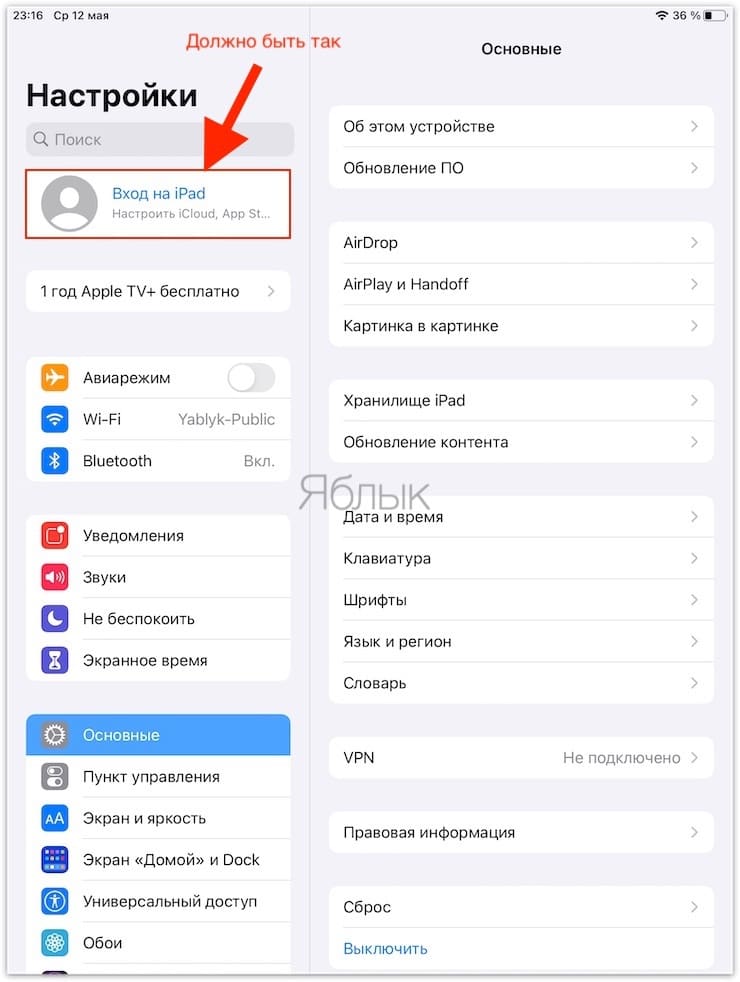
Откройте приложение Настройки и перейдите в раздел iCloud (начиная с iOS 10 этот раздел находится в меню Apple ID в самом верху страницы). В этом разделе не должно быть указано никаких аккаунтов.
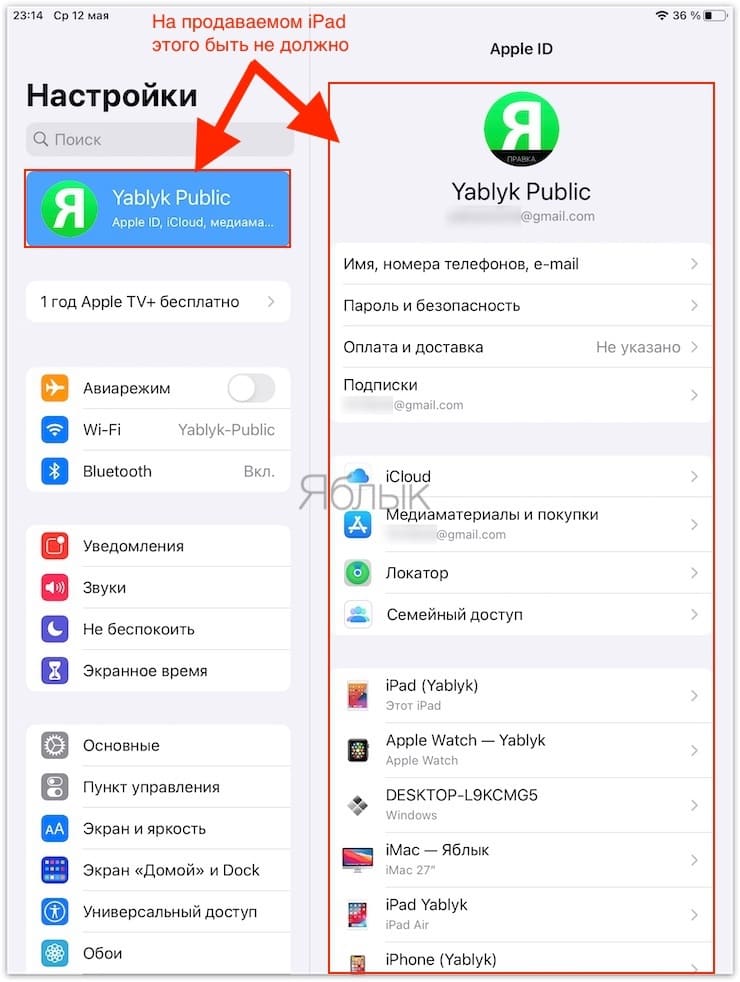
В противном случае, попросите владельца выйти из учетной записи iCloud с выключением функции Найти iPhone.
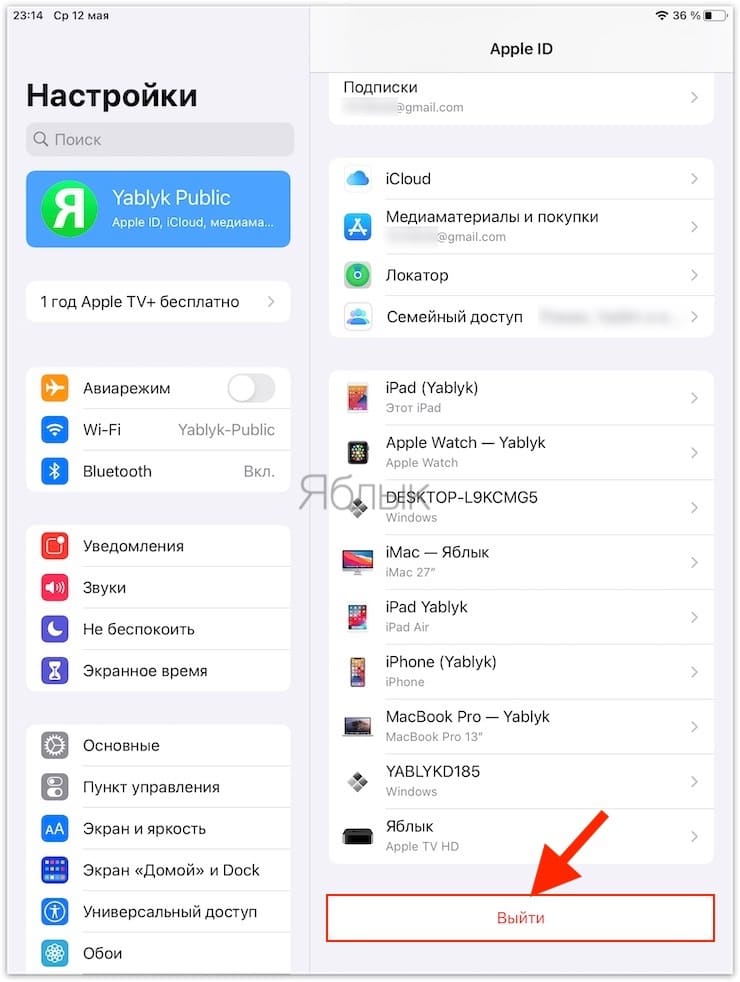
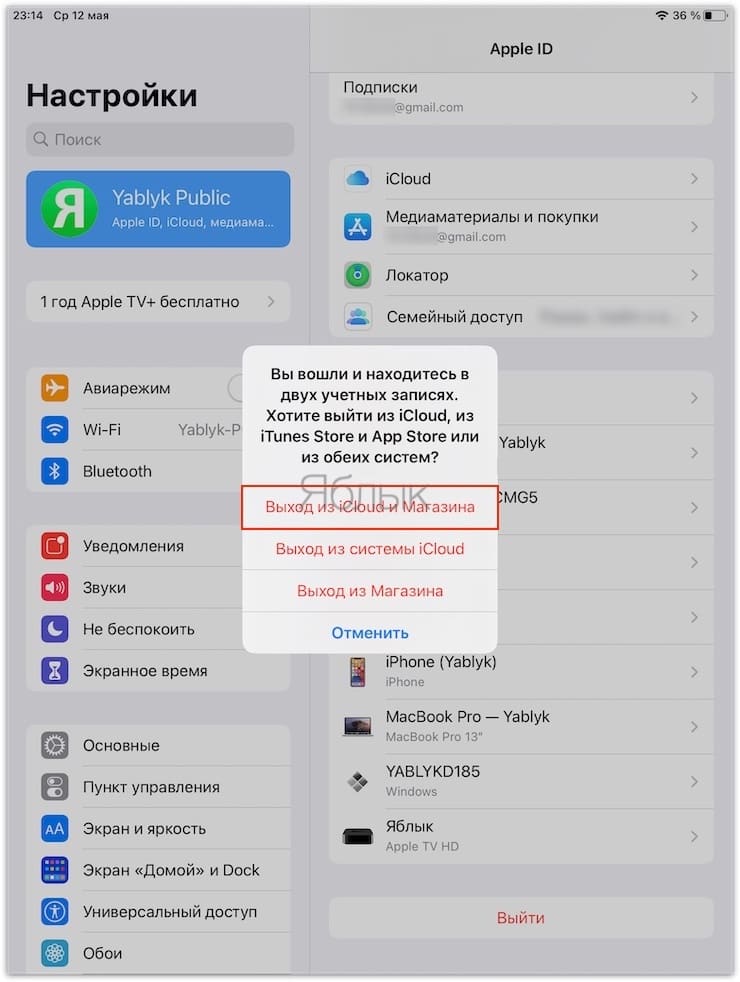
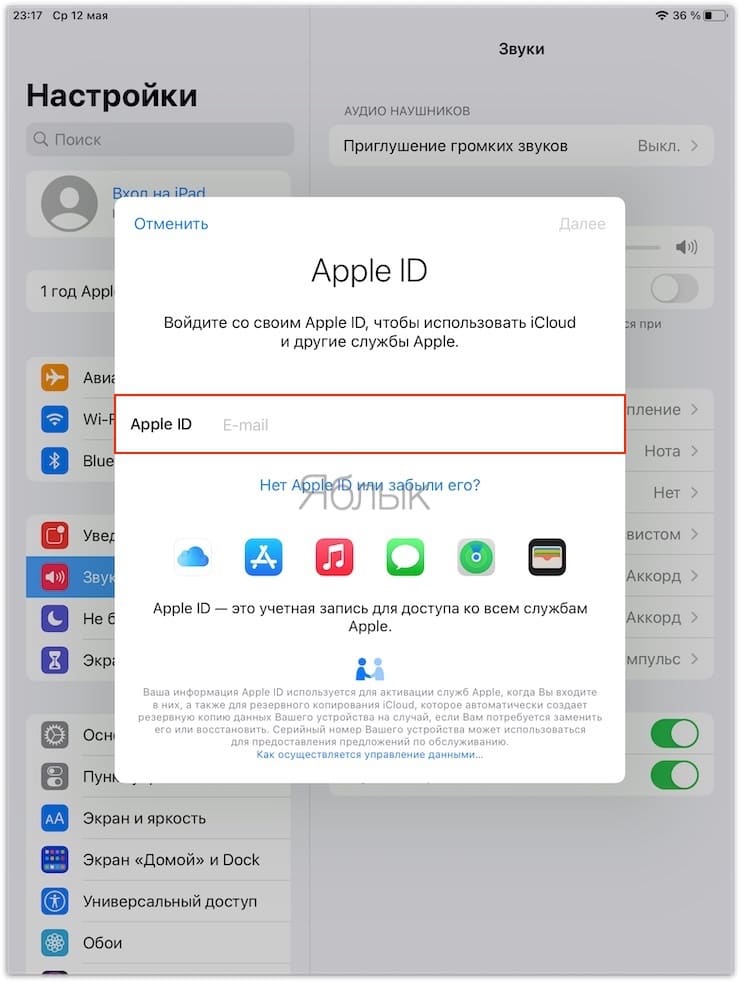
Строки для ввода Apple ID должны быть пустыми.
Обязательно попросите продавца в Вашем присутствии произвести полный сброс настроек и удаление контента. Для этого необходимо запустить приложение Настройки и перейти по пути: «Основные» → «Сброс», и выбрать пункт «Стереть контент и настройки» (подробно).
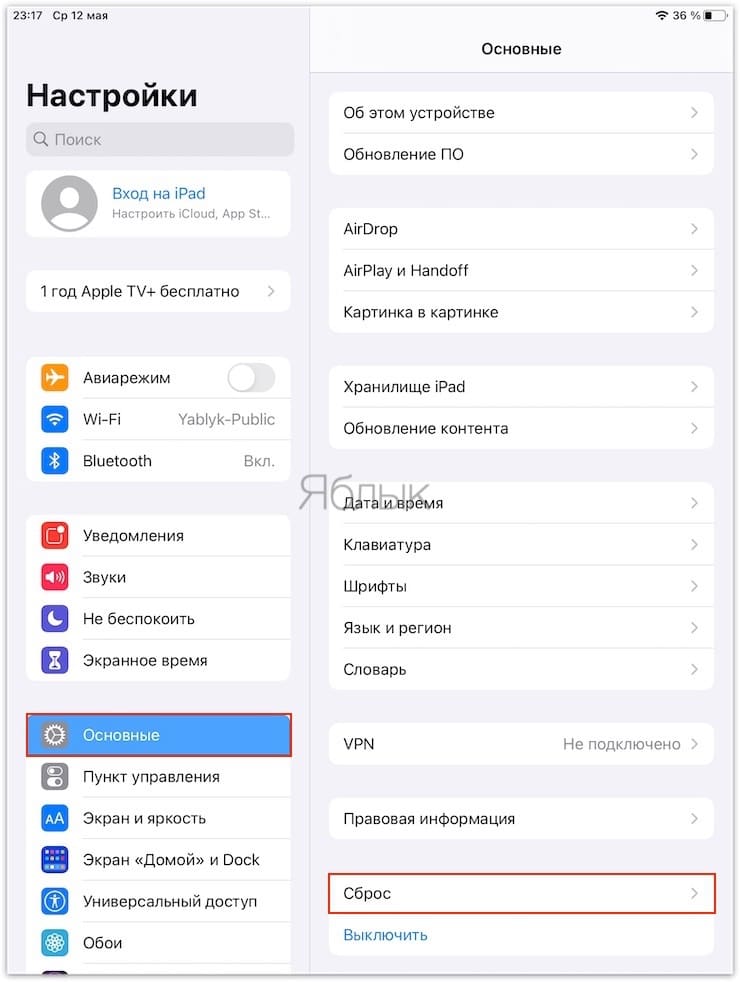
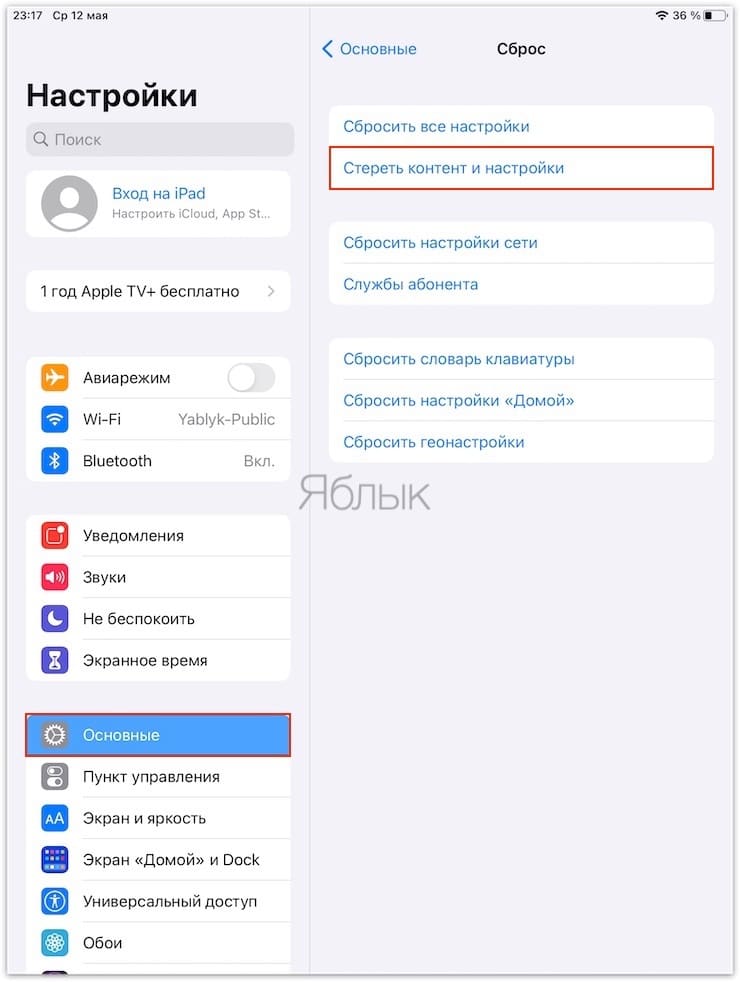
Устройство будет сброшено в заводские настройки. После перезагрузки на экране появится экран приветствия. Пройдите этапы первоначальной настройки (выбора языка, региона, страны и подключения к сети) после чего начнется активация устройства. Если на экране появится запрос пароля и идентификатора прошлого владельца, значит, устройство все еще привязано к его аккаунту. Если же iOS «пропустила» вас на домашний экран (рабочий стол) без просьб о вводе пароля для Apple ID, значит iPad может использоваться новым владельцем.
В случае, если в разделе iCloud указан чей-то Apple ID и продавец всячески отказывается от выхода из учетной записи, а также сброса устройства к заводским настройкам, верните устройство продавцу — такой iPad покупать, естественно, не стоит.
Проверьте соответствие модели
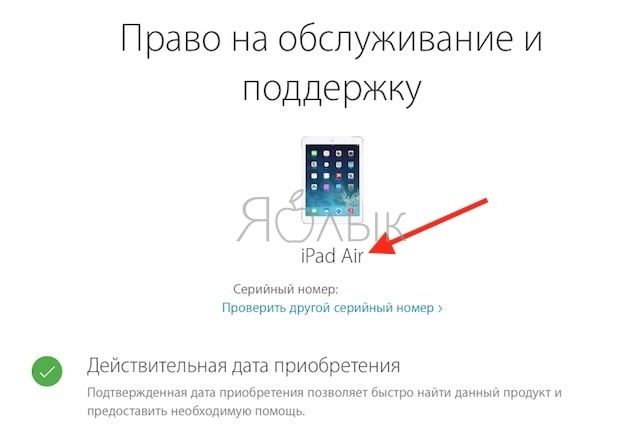
Так как модели iPad с виду отличить иногда достаточно сложно, мы рекомендуем воспользоваться официальным сервисом Apple для проверки права на гарантийное обслуживание. Где после ввода серийного номера система выдаст действительное наименование (модель) устройства.
Проверьте соответствие версии (объем накопителя, наличие слота для SIM-карты)
Не стоит забывать о комплектации (версии) планшета. Проверить, отвечают ли указанные продавцом характеристики реальным, можно в разделе «Настройки» → «Основные» → «Об этом устройстве». Внешне же планшеты с 16 ГБ и 128 ГБ на борту совсем не отличаются, потому необходимо перестраховаться и лично убедиться, что владелец не приврал о своем гаджете.
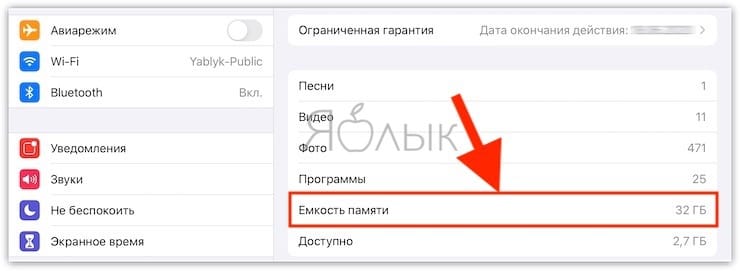
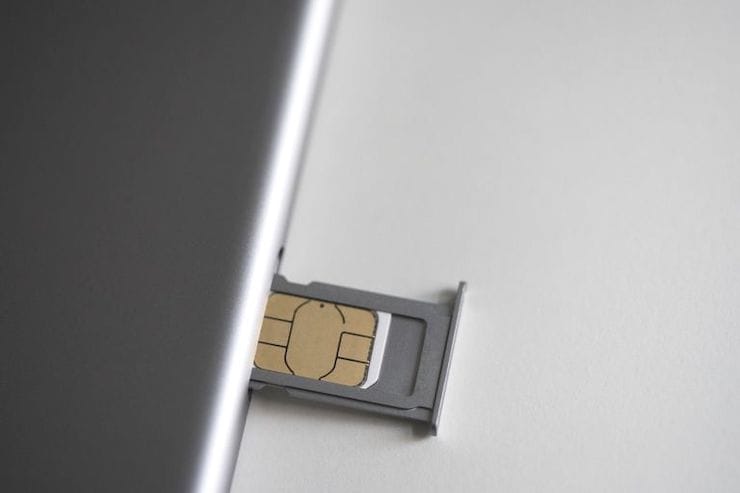
Если продавец указал поддержку сотовых сетей (cellular), то обратите внимание на наличие на боковой грани слота для SIM-карты.
Проверьте работоспособность интерфейсов (Wi-Fi, Bluetooth, Lightning)
Так как доступ к Wi-Fi сегодня крайне важен для всех без исключения владельцев мобильной техники, следует проверить работу соответствующего модуля. Это можно осуществить только в том случае, если имеется возможность подключения к беспроводной сети. Не лишним будет посмотреть, исправно ли работают чипы Bluetooth и 3G / 4G (необходимо вставить СИМ-карту с Интернет-трафиком).
Проверьте работоспособность коннектора (Lightning или USB-С) – попробуйте подзарядить iPad. Не забудьте проверить работу аудиоразъема. Для последнего желательно иметь при себе наушники (в комплекте к iPad наушников нет).
Проверьте экран, физические кнопки и динамики
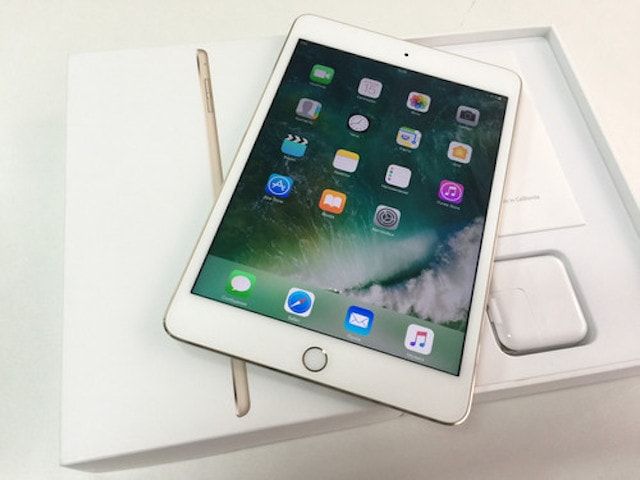
Так как на iPad нередко ломается кнопка «Домой», следует убедиться в том, что с ней все в порядке. Важно не забыть и о проверке экрана на предмет отсутствия мертвых зон. Как правило, сенсор первым делом перестает корректно работать по краям дисплея. Проверить его работоспособность можно, запустив любой графический редактор и порисовав в нем, в разных областях экрана.
Даже незначительное отслоение экрана от корпуса может свидетельствовать о том, что аккумулятор устройства пришел в негодность и начал раздуваться. Ничем хорошим это не закончится, а потому следует посмотреть, нет ли в наличии дефектов подобного рода. Помните, что поверхность iPad должна быть плоской.
Напоследок во избежание эксцессов необходимо послушать как работает динамик.
Следуя этим советам, можно избежать многих ошибок и трудностей при выборе б/у iPad. Помните, что проверкой нельзя пренебрегать даже при покупке новых устройств, а для бывших в употреблении гаджетов.
Желаем удачи в покупке!
- Как автоматически улучшить качество фото на iPhone и iPad.
- Как распознать Айфон-«утопленник», или где находится датчик влаги (воды).
- Как написать в чат, e-mail или позвонить в поддержку Apple из Украины, Беларуси, Казахстана.
3 июня 2021 Метки: iFaq, Новости Apple, Новости об iPad.
Комментариев к статье (6 комментариев)
Mik 15.02.2017 в 07:19
При таком подходе в выборе, вы ни когда не купить б/у iPad. Автор оторван от реальности. Войдите, чтобы ответить
Никитин 18.02.2017 в 21:29
Всё написано правильно,а если ты лох то и купишь себе фуфло.А ещё посоветую перед тем как в ваших руках окажется желанный девайс,нужно поросить владельца, прямо при вас,установить приложение “BatteryDoctor” для проверки состояния АКБ.Если всё ОК,то прежний хозяин отвязывает его от своего Apple ID и да будет вам счастье Войдите, чтобы ответить
Maxim 07.04.2018 в 16:52
Да, всё написано правильно, но я подумал, что если покупать по такой схеме, то ты просто заебёшь продавца, и он от тебя убежит (может даже бросит планшет? :-))) Войдите, чтобы ответить
Артур 09.06.2018 в 01:09
Если Покупатель приходит ко мне домой, то я ему не позволю порог переступить, мало ли что Войдите, чтобы ответить
Ihor 11.06.2018 в 19:23
Есть в AppStore программа TestM Войдите, чтобы ответить
moncherimac 14.05.2021 в 14:45
– Попросите предъявить чек о покупке Если чек есть, то скорей всего отремонтированный девайс. – Проверьте привязку iPad к какому-либо Apple ID Наверно всё-таки наити айпад а не айфон (в тексте, а не в оглавлении) 😉 Войдите, чтобы ответить