Возврат средств за покупки, оплаченные с использованием кредитных или дебетовых карт с Apple Pay
Чтобы вернуть средства за покупки, оплаченные с использованием Apple Pay, от вас может потребоваться дополнительная информация.
Как правило, вы можете вернуть товар, оплаченный с использованием Apple Pay, предоставив продавцу чек. Когда продавец обработает возврат, средства автоматически вернутся на вашу платежную карту. Если у вас нет чека или продавец запрашивает дополнительную информацию, вы можете предоставить номер карты Apple Pay, связанный со своей банковской картой.
Определение номера карты Apple Pay
При обработке возврата покупок, оплаченных с использованием Apple Pay, продавец использует номер карты Apple Pay, связанный с банковской картой (а не номер самой карты). Некоторые продавцы могут не запрашивать номер карты Apple Pay.
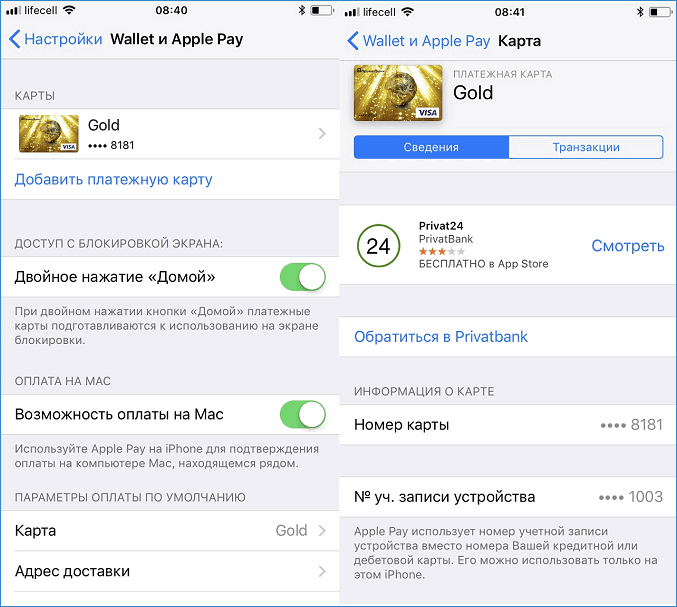
Определение номера карты Apple Pay на iPhone

- На iPhone откройте приложение Wallet.
- Выберите карту, с использованием которой оплачивалась покупка.
- Нажмите кнопку «Еще» и выберите «Номер карты».
На этом экране представлены последние четыре цифры номера карты Apple Pay, связанного с вашей банковской картой.
Определение номера карты Apple Pay на Apple Watch
- На устройстве Apple Watch откройте приложение Wallet.
- Выберите карту, с использованием которой оплачивалась покупка.
- Прокрутите экран вниз и выберите «Информация о карте».
На этом экране представлены последние четыре цифры номера карты Apple Pay, связанного с вашей банковской картой.

Возврат средств на платежную карту, которая используется с Apple Pay
- Если продавцу требуются сведения о банковской карте для обработки возврата, откройте приложение Wallet на устройстве, с которого оплачивалась покупка.
- Выберите карту, на которую следует вернуть средства.
- Дважды нажмите боковую кнопку. Может потребоваться аутентификация с помощью Face ID, Touch ID или код-пароля устройства.
- Удерживайте свое устройство рядом с бесконтактным устройством считывания.
На возврат средств может потребоваться несколько дней, он будет отражен в выписке по вашему счету.
Обзор функций безопасности и конфиденциальности системы Apple Pay
В этой статье описывается, как компания Apple защищает ваши личные данные, сведения о транзакциях, а также платежную информацию при использовании Apple Pay.
Apple Pay — это простой, безопасный и конфиденциальный способ оплаты покупок в магазинах, программах и в интернете. Вы также можете обмениваться денежными средствами с друзьями и близкими с помощью Apple Cash (только в США). А бесконтактные бонусные карты в программе Wallet позволяют получать и погашать бонусы при оплате с помощью Apple Pay. Система Apple Pay разработана с учетом безопасности и конфиденциальности пользователей, благодаря чему совершать платежи через нее удобнее и безопаснее, чем использовать физические кредитные, дебетовые и предоплаченные карты. Защита транзакций в Apple Pay обеспечивается за счет функций безопасности, встроенных в аппаратное и программное обеспечение вашего устройства. Кроме того, чтобы использовать Apple Pay, на вашем устройстве должен быть установлен код-пароль и, по желанию, Face ID или Touch ID. Система Apple Pay также предназначена для защиты личных данных пользователя. Компания Apple не сохраняет исходные номера кредитных, дебетовых или предоплаченных карт, добавленных в Apple Pay, и не имеет к ним доступа. Кроме того, при использовании кредитной, дебетовой или предоплаченной карты в Apple Pay компания Apple не сохраняет информацию о транзакциях, которая может быть привязана к вам. Сведения о транзакциях остаются между вами, продавцом или разработчиком и вашим банком либо эмитентом карты.
Добавление кредитных, дебетовых, предоплаченных или транспортных карт
Когда вы добавляете в Apple Pay кредитную, дебетовую, предоплаченную или транспортную карту (если доступно), данные, введенные на устройстве, шифруются и в таком виде отправляются на серверы Apple. Если данные карты вводятся с помощью камеры, они никогда не сохраняются в памяти устройства или в медиатеке. Компания Apple расшифровывает данные, определяет платежную систему карты и повторно шифрует информацию с помощью ключа, который можно разблокировать только в этой системе (или только на стороне поставщика, авторизованного эмитентом карты для оказания услуг по подготовке и выделению токенов). Сведения, которые вы предоставляете о своей карте, об активации определенных настроек устройства и о характере его использования (например, процент времени, в течение которого устройство находится в движении, и приблизительное количество вызовов в неделю), могут отправляться в Apple с целью определения правомочности использования Apple Pay. Компания Apple также может отправлять информацию эмитенту карты, в платежную систему или поставщикам, у которых есть разрешение эмитента карты на использование Apple Pay, с целью определения правомочности вашей карты, ее настройки в Apple Pay и предотвращения мошенничества. После подтверждения карты банк, авторизованный банком поставщик услуг или эмитент карты создает уникальный номер учетной записи устройства, шифрует его и передает вместе с другими данными (например, с ключом для создания уникальных динамических кодов безопасности для каждой транзакции) на серверы компании Apple. Apple не может расшифровать номер учетной записи устройства, но сохраняет его в модуле Secure Element (это сертифицированная в соответствии с отраслевыми стандартами микросхема для безопасного хранения платежной информации) на самом устройстве. В отличие от обычных ситуаций с номерами кредитных или дебетовых карт, эмитент может запретить использование этого номера на картах с магнитной полосой, по телефону или на веб-сайтах. Номер учетной записи устройства в модуле Secure Element изолирован от ОС iOS, watchOS и macOS, а также никогда не сохраняется на серверах Apple и в резервной копии iCloud. Компания Apple не сохраняет исходные номера кредитных, дебетовых или предоплаченных карт, добавленных в Apple Pay, и не имеет к ним доступа. В системе Apple Pay хранятся только фрагменты фактических номеров карт и учетных записей устройств, а также описания карт. Карты привязываются к вашему идентификатору Apple ID, что упрощает их добавление на разных устройствах и управление ими. Кроме того, iCloud защищает данные в программе Wallet, например билеты и сведения о транзакциях, шифруя их при пересылке по Интернету и сохраняя в таком виде на серверах Apple. Чтобы отключить поддержку iCloud на устройстве, перейдите в меню «Настройки» > [ваше имя] > iCloud и отключите Wallet. Узнайте больше о том, как iCloud хранит и защищает ваши данные.
Оплата в магазинах с помощью Apple Pay
При оплате покупок с помощью Apple Pay в магазинах, которые принимают бесконтактные платежи, Apple Pay передает данные между устройством и платежным терминалом по стандарту NFC. NFC — это стандартная бесконтактная технология, созданная для работы только на близких расстояниях. Если включенный iPhone обнаруживает поле NFC, отображается окно с номером карты по умолчанию. Для отправки платежной информации необходимо пройти аутентификацию с помощью Face ID, Touch ID или код‑пароля (кроме случаев использования экспресс‑режима с платежной или транспортной картой). При использовании Face ID или часов Apple Watch необходимо дважды нажать боковую кнопку на разблокированном устройстве, чтобы активировать используемую по умолчанию карту для оплаты. После подтверждения транзакции Secure Element отправляет терминалу в месте продажи номер учетной записи устройства и динамический код безопасности транзакции, а также дополнительные сведения, необходимые для осуществления этой транзакции. Как и в других случаях, ни компания Apple, ни устройство не передают в другую систему фактический номер платежной карты. До подтверждения оплаты банк, эмитент карты или платежная система может проверить вашу платежную информацию с помощью динамического кода безопасности, чтобы подтвердить его уникальность и связь с вашим устройством.
Оплата с помощью Apple Pay в программах или на веб-сайтах
При использовании программы или веб-сайта с поддержкой Apple Pay в iOS, watchOS или macOS программа или веб-сайт может выполнять проверку того, включена ли служба Apple Pay на вашем устройстве. Этот параметр можно настроить в меню «Настройки» > Safari на устройстве iOS и на вкладке «Конфиденциальность» в настройках Safari на компьютере Mac. Чтобы обеспечить безопасную передачу платежной информации при оплате в программах и на веб-сайтах, служба Apple Pay получает зашифрованные сведения о транзакциях и повторно шифрует их с помощью ключа, привязанного к определенному разработчику, перед отправкой этой информации ему или обработчику платежей. Благодаря этому ключу к зашифрованной платежной информации может получить доступ только программа или веб-сайт, где вы делаете покупку. Если веб-сайт предлагает в качестве способа оплаты Apple Pay, он каждый раз проходит проверку домена. Как и при покупках в магазине, компания Apple отправляет программе или веб-сайту номер учетной записи устройства вместе с динамическим кодом безопасности транзакции. Ни компания Apple, ни устройство не передают в программу фактический номер платежной карты. Apple сохраняет анонимные сведения о транзакциях, включая примерную сумму покупки, сведения о разработчике и название программы, приблизительную дату и время, а также информацию об успешном завершении транзакции. Эти данные используются для улучшения работы Apple Pay, а также других продуктов и служб Apple. Компания Apple также требует, чтобы программы и веб-сайты в браузере Safari, на которых используется Apple Pay, предоставляли пользователю возможность ознакомиться с положениями и условиями политики конфиденциальности, где перечисляются особенности использования данных. При использовании Apple Pay на iPhone или Apple Watch для подтверждения покупки, совершенной в браузере Safari на компьютере Mac, компьютер Mac и авторизующее устройство обмениваются данными по зашифрованному каналу через серверы Apple. Компания Apple не хранит эту информацию в форме, которая допускает идентификацию личности пользователя. Запретить использование Apple Pay на компьютере Mac можно в программе «Настройки» на iPhone. Перейдите в меню «Wallet и Apple Pay» и отключите функцию «Возможность оплаты на Mac».
Добавление и использование бонусных карт для транзакций Apple Pay в магазинах
При добавлении бесконтактных бонусных карт в Wallet вся информация сохраняется на вашем устройстве и шифруется с помощью код-пароля. Можно настроить автоматическое предъявление бонусной карты для оплаты покупок с помощью Apple Pay в магазинах торговой организации (или отключить эту функцию в программе Wallet). Компания Apple требует, чтобы все данные передавались на платежный терминал в зашифрованном виде. Данные бонусной карты отправляются только после авторизации пользователя. Компания Apple не получает никаких сведений об операции с бонусами, кроме тех, что указаны в карточке транзакции. Для резервного копирования данных бонусных карт и их синхронизации на нескольких устройствах можно использовать службу iCloud. Если вы регистрируетесь для получения бонусной карты и предоставляете торговой организации информацию о себе, в том числе имя, почтовый индекс, адрес электронной почты и номер телефона, Apple получит уведомление о регистрации, но предоставленная вами информация будет отправлена торговой организации непосредственно с устройства и обработана в соответствии с политикой конфиденциальности этой организации.
Приостановка обслуживания или удаление карты из Apple Pay в случае потери устройства
Если на вашем устройстве была включена служба Локатор, можно приостановить работу Apple Pay, переведя устройство в режим пропажи, чтобы не аннулировать карты сразу. Если вы найдете устройство, то сможете повторно активировать Apple Pay. Запретить совершение платежей с помощью кредитных, дебетовых и предоплаченных карт, которые использовались в Apple Pay на устройстве, можно на странице учетной записи Apple ID. При стирании устройства в дистанционном режиме с помощью службы «Локатор» возможность оплаты картами, которые использовались в Apple Pay, также блокируется. Банк, авторизованный банком поставщик услуг, эмитент карты или авторизованный этим эмитентом поставщик услуг могут приостановить обслуживание кредитных, дебетовых и предоплаченных карт в Apple Pay, даже если устройство находится в режиме оффлайн и не подключено к сотовой сети или сети Wi-Fi. Если вы найдете свое устройство, то сможете повторно добавить карты в программе Wallet. Кроме того, можно обратиться в банк или к эмитенту карты для приостановки обслуживания кредитной, дебетовой или предоплаченной карты из Apple Pay. Возможность использовать бонусные карты, сохраненные на устройстве, можно заблокировать, только если устройство находится в режиме онлайн.
При отправке и получении денежных средств с помощью Apple Cash (только в США)
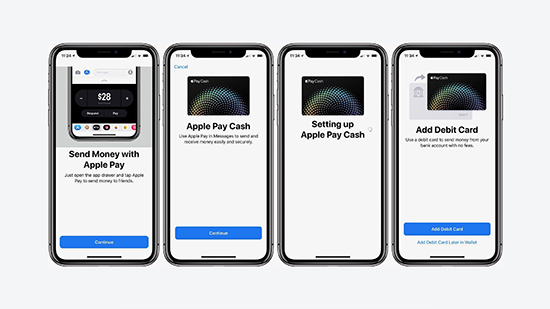
Apple Cash позволяет отправлять и получать денежные средства в программе «Сообщения» и Wallet. Полученные средства добавляются на карту Apple Cash, которую можно использовать для оплаты покупок с помощью Apple Pay в магазинах, программах и на веб-сайтах. Платежи между частными лицами и карта Apple Cash — это услуги, предоставляемые банком-партнером Apple, Green Dot Bank, который является членом ФКСД (Федеральной корпорации страхования депозитов). Чтобы узнать, как банк Green Dot Bank защищает вашу информацию, ознакомьтесь с его политикой конфиденциальности. При настройке Apple Cash банку Green Dot Bank и компании Apple Payments Inc. предоставляются те же сведения, что и при добавлении кредитной или дебетовой карты. Чтобы обеспечить вашу конфиденциальность, компания Apple создала Apple Payments Inc., дочернюю компанию в полной собственности, выполняющую денежные переводы по лицензии. Информация, указанная вами при регистрации счета Apple Cash (полное имя и адрес), а также сведения о балансе на вашем счете, суммах ваших транзакций и их получателях хранятся отдельно в Apple Payments Inc., и у других подразделений Apple нет доступа к этой информации. Ваши персональные данные, которые хранит Apple Payments Inc., используются только для предоставления вам запрошенных услуг, а также для устранения неполадок, выполнения предписаний законодательного регулирования и предотвращения мошенничества. Для проверки вашей личности вас могут попросить предоставить определенную информацию, включая имя и адрес, банку и поставщику услуг по проверке личности. Эти сведения используются только в целях предотвращения мошенничества и для обеспечения соответствия финансовому законодательству США. Ваши имя и адрес надежно хранятся в системах банка-партнера и компании Apple Payments Inc., но все дополнительные сведения, которые вас просят предоставить, в частности, номер социального страхования, дата рождения, ответы на вопросы (например, название улицы, на которой вы жили раньше) или копия удостоверения личности государственного образца, недоступны сотрудникам компании Apple. Когда вы используете Apple Cash, в том числе при внесении или переводе денежных средств на банковский счет, наш банк-партнер, а также компании Apple и Apple Payments Inc. могут использовать и сохранять информацию о вас, вашем устройстве и вашей учетной записи для обработки транзакций, устранения неполадок, предотвращения мошенничества и для обеспечения соответствия нормативно-правовым актам в финансовой сфере. Компания Apple может предоставлять Apple Payments Inc. общие сведения о характере использования вашего устройства: насколько часто вы общаетесь с конкретным человеком по телефону, по электронной почте или в программе «Сообщения». Содержимое разговоров и переписки не собирается. Эти сведения хранятся в течение ограниченного времени и в форме, не допускающей идентификацию личности пользователя, если только соответствующая транзакция не определена как требующая дальнейшего анализа по причине подозрительной активности.
Дополнительные сведения об использовании в Apple Pay транспортной карты
Выбрав транспортную карту, добавленную в Apple Pay, в качестве транспортной экспресс-карты, можно оплачивать с ее помощью проезд без предварительной аутентификации с помощью Face ID, Touch ID или пароля. Управлять транспортной экспресс-картой на iPhone можно в меню «Настройки» > «Wallet и Apple Pay», а на часах Apple Watch — через программу Apple Watch. Вы можете временно приостановить обслуживание транспортных карт, переведя устройство в режим пропажи с помощью программы Локатор. Можно также удалить транспортную карту, дистанционно стерев данные устройства с помощью службы Локатор или удалив все карты на странице учетной записи Apple ID. Приостановить обслуживание карты или удалить ее нельзя, если устройство не подключено к сети.
Дополнительная информация
- Дополнительные сведения о системе Apple Pay и конфиденциальности можно просмотреть прямо на устройстве. На устройстве iOS в меню «Настройки» откройте «Wallet и Apple Pay», а затем выберите пункт «Как осуществляется управление данными». На компьютере Mac в меню «Системные настройки» откройте «Wallet и Apple Pay», а затем выберите пункт «Apple Pay и конфиденциальность».
- Дополнительные сведения о том, как компания Apple защищает данные и личные сведения пользователей, см. в руководстве по безопасности платформы Apple и политике конфиденциальности Apple.
Как проверить Apple Pay без терминала – простые способы
Владельцы гаджетов Apple интересуются, как можно проверить Apple Pay без терминала? Частая причина проблем с Эппл Пэй — невозможность получить SMS-сообщение с кодом активации для добавляемой карточки. Нужно запросить СМС повторно или обратиться в банк для выяснения причины. Проверить Apple Pay самостоятельно можно, имея под рукой другой смартфон с функцией бесконтактной оплаты. Здесь рассказано, как проверить работу Эппл Пэй в домашних условиях, рассмотрены частые причины неисправности функции и пути их устранения.
Как проверить Apple Pay без терминала – простые способы
Проблемы могут возникать на стадии привязки карты или оплаты товара в магазине. Частыми причинами в первом случае являются:
- карта не поддерживается Apple Pay;
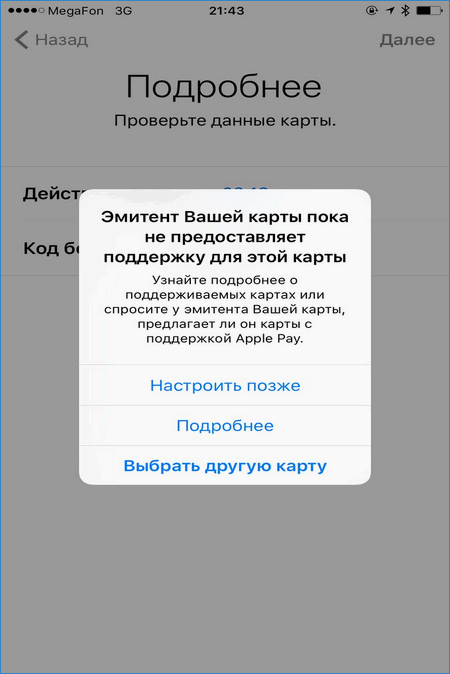
- смартфон не может получить код проверки в SMS-сообщении.
Поддержка платежной карты
Если Эппл Пэй не добавляет карту в приложение Wallet из-за несовместимости данного типа карты, то это может быть вызвано следующими факторами.
- Несовместимость с платежной системой карты. На территории России доступны только две системы – MasterCard и VISA. Прочие службы платежей пока не поддерживаются ApplePay.
- Срок действия карты. Стоит посмотреть на дату окончания срока службы платежной карточки.
- Тип платежного средства. Если это студенческая, социальная или пенсионная карта, то Эпл Пей может отказать в ее привязке к Wallet.
- Банк-эмитент. При отсутствии банка, выпустившего карточку, в списке партнеров Apple, экран устройства покажет сообщение о невозможности привязки «пластика» от данного банка.
Виртуальная карта Apple Pay – как добавить
Получение SMS-кода
В случае, когда на телефон не приходит код проверки Apple Pay, потребуется выбрать один из предложенных ниже вариантов.
- Сервер сообщений банка-эмитента. Проблема может образоваться из-за неполадок на SMS-сервере банка, либо его перезагрузки в момент запроса СМС кода держателем карты. Просто ждем некоторое время и повторно запрашиваем код для проверки реквизитов через приложение Wallet.
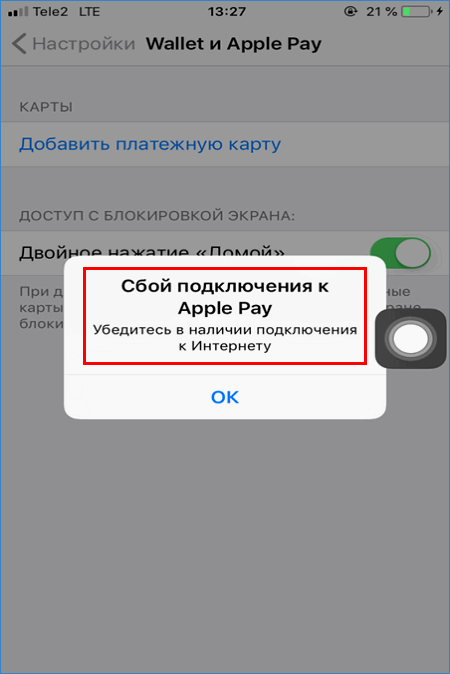
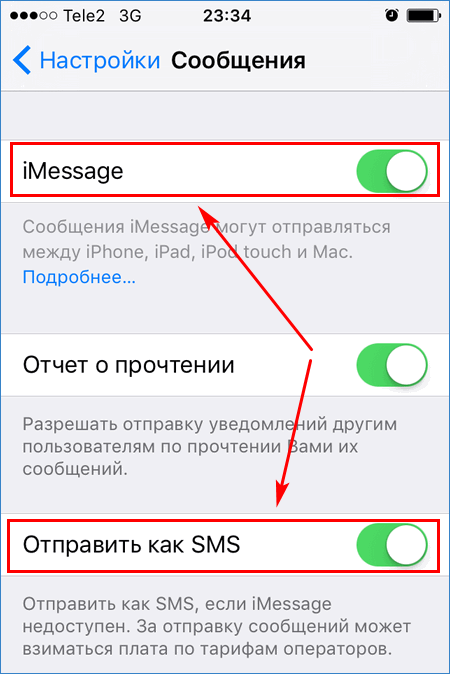
- Функция SMS на мобильном устройстве. Поскольку у Apple Pay проверка карты по умолчанию выполняется через сервис SMS, то необходимо, чтобы в смартфоне СМС опция также была включена. Стоит убедиться, что в настройках смартфона включена опция приема и отправки SMS-сообщений с мобильного номера. Надо зайти в «Настройки» на главном экране, выбрать пункт «Сообщения» и убедиться, что флажки напротив этих пунктов находятся в активном положении.
О других возможных причинах отказа в работе (сбой настроек, версия прошивки, вредоносное ПО и т.п.) подробно рассказано на нашем сайте.
Как проверить работу Apple Pay
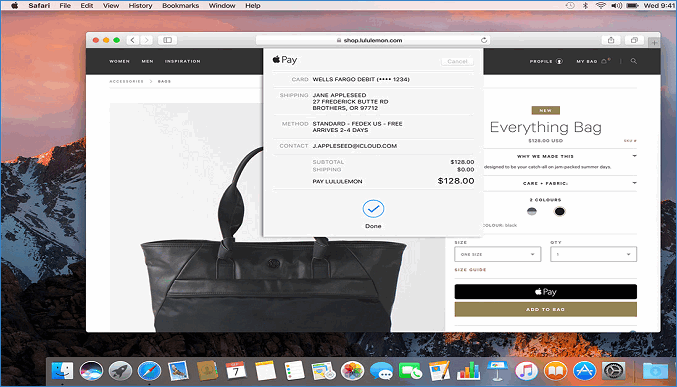
Проверить Apple Pay дома можно двумя основными способами: для онлайн или оффлайн покупок. В первом случае проверка выполняется через браузер Safari или мобильное приложение с поддержкой Эппл Пэй. Если это компьютер Mac или MacBook, то они должны иметь Touch Bar для возможности подтверждения оплаты. Действуем согласно инструкции.
- Открыть страницу интернет-магазина в браузере Safari или мобильное приложение маркета с поддержкой Эпл Пай.
- Выбрать понравившийся товар и найти кнопку «Оплатить через Apple Pay».
- Нажав по этой ссылке, совершить покупку в интернете с подтверждением по Touch ID (iPhone/iPad) или Touch Bar (Mac/MacBook). На экране появится надпись, сообщающая о завершении покупки.
Газпромбанк – подключение к системе Apple Pay
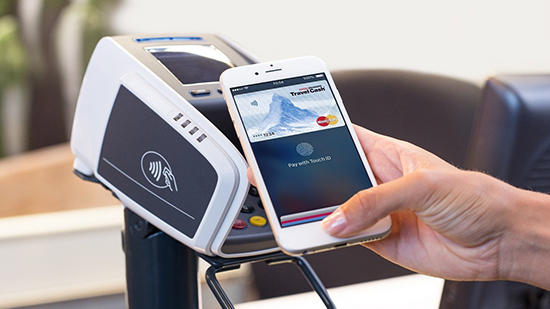
Чтобы проверить работоспособность Apple Pay для покупок в магазине, пользователь смартфона должен иметь под рукой второе устройство с наличием модуля близкой связи NFC. Он будет воспринимать второй гаджет как кассовый терминал и при обращении к нему по NFC экран должен отобразить приложение Wallet с готовностью для оплаты по карте, используемой по умолчанию. Для этого.
- Поднести устройство Apple к другому девайсу с NFC на расстояние 2-3 см.
- Убедиться, что экран смартфона показывает привязанную карту в Эппл Wallet.
- На дисплее также должна появиться надпись для подтверждения операции по Touch ID.
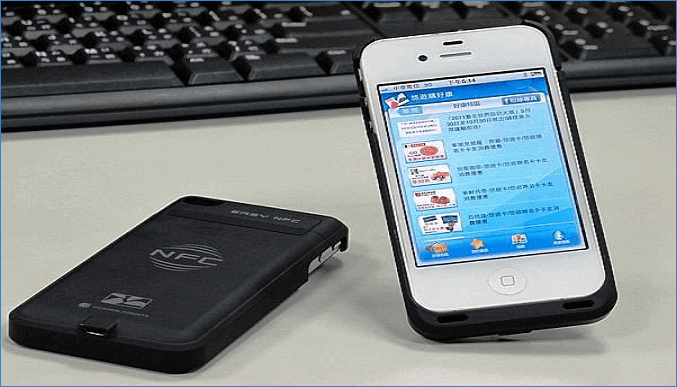
Первым методом проверяется работоспособность добавленной к Эппл Пэй карточки, а вторым – работа самого модуля NFC. Здесь даже без терминала устройство Apple среагирует на второй аппарат. Такую проверку можно выполнять, находясь в любом месте: дома, магазине или служебном помещении. Во всех случаях должна появиться реакция на NFC у Apple-гаджета.
Познакомившись с особенностями проверки Apple Pay без терминала, владельцы «яблочных» устройств смогут самостоятельно испытать работу платежного сервиса на способность оплаты в одно касание.
Проверка работы Apple Pay без терминала
Бесконтактная оплата Apple Pay разработана для того, чтобы пользователи оплачивали товары или услуги без использования пластиковой карты. С появлением инновационной системы больше нет необходимости использовать карты, и вводит номер. При помощи Apple Pay получится оплачивать покупки через устройство на базе iOS.
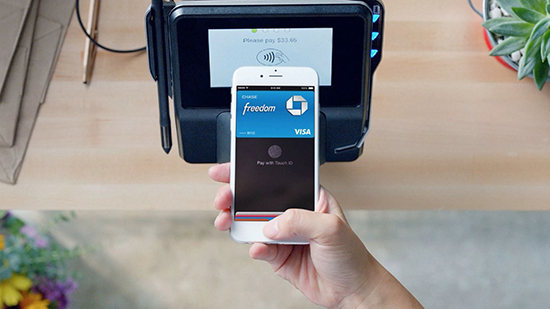
Разработчики внимательно отнеслись к созданию системы оплаты, и поэтому работает без нареканий. Но время от времени возникают проблемы, и пользователю предстоит решить сложность, чтобы продолжить использовать Apple Pay. Среди причин поломки выделяют:
- Поломка терминала.
- Сторонний конфликт.
- Поломка программного обеспечения.
- Полная поломка прошивки.
- Сломался чип бесконтактной оплаты.
Но перед тем, как нестись в сервис, и просить отремонтировать ремонт, лучше самостоятельно провести проверку работы Apple Pay. Проверку получится сделать в домашних условиях.
Получение кода по СМС
Первоначально, пользователю лучше проверить работу платежной системы в общем. Возможно, оплата проводится, но на устройство не приходят сообщения о снятии средств. Проверить смс оповещение просто. Попробуйте еще раз совершить покупку на маленькую сумму. Если СМС не пришло, то переходит в приложение банка, если программа установлена на устройстве, или обращается напрямую к представителям банка, и проверяем, снялись средства со счета, или нет. Если средства снялись, то проблема не в Apple Pay, а в СМС-оповещении. Проблемы возникают по двум основополагающим причинам:
- На устройстве отключена возможность получения сообщений. Например, пользователь случайно отключил функцию, или мобильный банк не был оплачен.
- Кроме того, проблемы возникают в банке, и в подобном случается остается ждать, когда банк возобновит работу СМС-оповещений.
Если пользователь оплатил покупку, и СМС пришло, то лучше искать другие причины неисправности.
Проверка поддержки платежных карт
После проверки СМС-оповещений, целесообразно, проверить работу карты, и платежеспособность. Регулярно пользователи забывают о том, что баланс недостаточен для оплаты выбранного товара или услуги. Например, регулярно возникает ситуация, когда произошло автоматическое списание средств, когда пользователь подключил опцию автоплатежа. Средства снялись, а пользователь просто забыл. В итоге оплата не проходит из-за того, что на карте недостаточно средств.
Кроме того, пользователю лучше проверить срок работы карты. Банковская карта выдается на определенный срок, и поэтому когда срок выходит, карта недоступна, и пользователи не способны оплачивать покупки через нее. Как правило, банковская карта действует еще месяц после окончания срока действия. После окончания срока, лучше заказать, и забрать из банка новую карту.
Проверка работы бесконтактной оплаты без терминала
Проверить Apple Pay получится без использования терминала. Делаем заказ на онлайн сайтах, или в приложении. Для оплаты достаточно выбрать дешевый товар. При оплате пользователь подтверждает при помощи Touch ID, Face ID или стандартного пароля. Если оплата прошла, то бесконтактная система работает, и дело не в устройстве.
Проверка работы NFC модуля на Айфоне
Технология NFC создана для того, чтобы пользователи проводили бесконтактную оплату. Технология применяется на устройствах, которые работают на базе iOS. Поскольку технология NFC и оплата типа Apple Pay работают в сочетании, то перед проверкой работоспособности технологии, лучше произвести настройки Apple Pay для правильного функционирования.
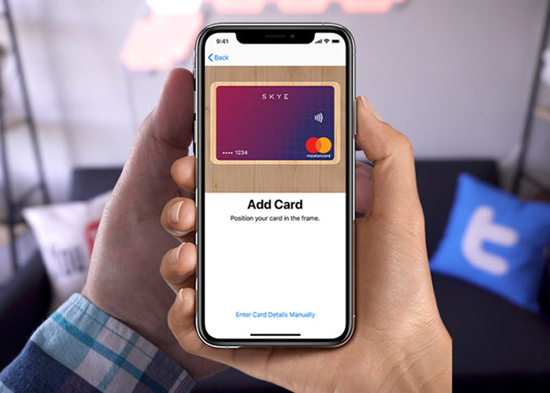
- Переходим в приложение Wallet, которое входит в стандартный набор программ, установленные на устройстве по умолчанию.
- В верхнем меню просматриваем разделы, и выбираем небольшую кнопочку, которая представлена в виде небольшого плюсика.
- Если нажать на плюсик, то откроется раздел, в который получится добавить новую карту для пользования системой Apple Pay.
- После того, как пользователь прочитает правила пользования, начинает вводить данные о карте. Программа настолько продумана, что позволяет не только вводить информацию, но и добавлять данные по фотографии. В информацию пользователь указывает фамилию и имя, и данные с карты.
- После проверки данные, отправляйте информацию, что ее еще раз проверила система.
- Если в данных не замечено ошибок, то система выдаст соглашение о пользование, с которым пользователь должен согласиться для дальнейшего пользования.
Настройки работы карты окончены, и переходим к настройкам системы NFC.
- Настройки технологии находим в общих настройках устройства, которые расположены в базовом меню.
- При переходе ищем раздел с управлением беспроводной сети.
- Если просмотреть варианты, то находим Near Field Communication. Если технология включена, то Apple Pay работает. Если нет, то включаем, и продолжает работу.
Если технология NFC начинает работать неправильно, то проводим проверку и коррекцию:
- Первоначально перезагружаем устройство.
- После перезагрузки переходим в настройки, и открываем основные настройки, которые находим в предложенном меню.
- После удаления настроек сети, переходим в программу Wallet, чтобы наладить работу.
- Придется удалить карты, и заново ввести данные.
- В параметрах указываем регион, и проводим переустановку ОС.
Если ни один способ не помог, то остается обратиться в сервисный центр для проведения ремонта.