Добавление транспортной карты в Apple Wallet
Для добавления в приложение Wallet новой транспортной карты необходимо, чтобы в нем уже имелась подходящая платежная карта.
Добавление транспортной карты на iPhone или Apple Watch
Добавить транспортную карту в приложение Wallet можно на iPhone или Apple Watch.
Добавление транспортной карты на iPhone
- Откройте на iPhone приложение Wallet.
- Нажмите кнопку добавления .
- Нажмите «Транспортная карта», чтобы добавить новую транспортную карту, или выберите вариант «Предыдущая карточка» для добавления транспортной карты, уже привязанной к приложению Wallet раньше.
- Выберите транспортную карту из списка или выполните поиск по региону или названию карты.
- Коснитесь «Продолжить».
- Выберите сумму, которую необходимо перевести на карту, и нажмите «Добавить». 2
- Чтобы подтвердить покупку и добавить транспортную карту, следуйте инструкциям на экране.
Добавление транспортной карты на Apple Watch
- На устройстве Apple Watch откройте приложение Wallet.
- Прокрутите экран вниз и выберите «Добавить карту».
- Нажмите «Транспортная карта», чтобы добавить новую транспортную карту, или выберите вариант «Предыдущая карточка» для добавления транспортной карты, уже привязанной к приложению Wallet раньше.
- Выберите транспортную карту из списка.
- Коснитесь «Продолжить».
- Выберите сумму, которую необходимо перевести на карту, и нажмите «Добавить деньги». 2
- Чтобы подтвердить покупку и добавить транспортную карту, следуйте инструкциям на экране.
При добавлении транспортной карты для нее может быть автоматически установлен экспресс-режим. Кроме того, в приложении Wallet можно пополнить баланс транспортной карты.
Возможности использования транспортной карты и ее доступность могут быть ограничены в зависимости от региона. Чтобы узнать, поддерживается ли в вашем городе или регионе добавление транспортных карт в приложение Wallet, обратитесь в транспортную компанию.
Добавление карт непосредственно на часах Apple Watch, управление которыми осуществляется при помощи функции «Семейная настройка», может быть невозможно.
Перенос физической транспортной карты в Apple Wallet
Если у вас есть физическая транспортная карта, вы можете перенести ее в приложение Wallet на iPhone или Apple Watch с сохранением баланса.
Перенос физической транспортной карты на iPhone
- На iPhone откройте приложение Wallet.
- Нажмите кнопку добавления .
- Нажмите «Транспортная карта».
- Выберите карту из списка или выполните поиск по региону или названию карты.
- Коснитесь «Продолжить».
- Нажмите «Перевести баланс с имеющейся карты».
- Введите номер карты и другие необходимые сведения. 3
- Положите транспортную карту на ровную поверхность и удерживайте верхнюю часть iPhone над ней, пока на экране не появится сообщение «Карта добавлена». Этот процесс может занять несколько минут.
Перенос физической транспортной карты на Apple Watch
- Откройте на iPhone приложение Apple Watch.
- Перейдите на вкладку «Мои часы» и коснитесь «Wallet и Apple Pay».
- Нажмите «Добавить карту», а затем — «Транспортная карта».
- Выберите карту из списка или выполните поиск по региону или названию карты.
- Коснитесь «Продолжить».
- Нажмите «Перевести баланс с имеющейся карты».
- Введите номер карты и другие необходимые сведения. 3
- Положите транспортную карту на ровную поверхность и удерживайте верхнюю часть iPhone над ней, пока на экране не появится сообщение «Карта добавлена». Этот процесс может занять несколько минут.
Если вы получили такую ошибку, как «Карта не обнаружена» или «Сбой добавления карты»:
- Если на iPhone надет чехол, снимите его, а также уберите все металлические предметы, которые находятся между iPhone и физической картой.
- Убедитесь, что верхняя часть iPhone располагается над физической картой и неподвижна.
- Обратитесь в транспортную компанию, чтобы уточнить, возможен ли перенос физической карты.
После переноса физической карты в приложение Wallet сама карта может перестать работать.
Использование транспортной карты в экспресс-режиме
Экспресс-режим позволяет быстро оплачивать поездки в общественном транспорте одним нажатием. При этом не нужно выводить устройство из режима сна, снимать блокировку или проходить аутентификацию с помощью Face ID, Touch ID или код-пароля.
При добавлении подходящей транспортной карты экспресс-режим может быть включен для нее по умолчанию. В качестве карты с активным экспресс-режимом можно выбрать подходящую транспортную или платежную карту.
Сведения об активации экспресс-режима на транспортной или платежной карте см. в этой статье.
Перенос транспортной карты между устройствами
Вы можете использовать транспортную карту только на одном устройстве в приложении Wallet. Если необходимо использовать карту на другом устройстве, перенесите ее (с iPhone на Apple Watch или между двумя iPhone).
Перенос транспортной карты с iPhone на Apple Watch
- Откройте на iPhone приложение Apple Watch.
- Перейдите на вкладку «Мои часы» и коснитесь «Wallet и Apple Pay».
- Нажмите кнопку «Добавить» рядом с транспортной картой, которую необходимо перенести.
- Вы также можете нажать «Добавить карту», чтобы просмотреть список предыдущих карт, перенесенных с других устройств.
Если вы не в пути, вы можете перенести карту обратно на iPhone с помощью приложения Apple Watch.
Перенос транспортной карты на новое устройство с помощью Ассистента настройки
- В Ассистенте настройки на новом устройстве iPhone нажмите Wallet.
- Выберите транспортные карты, которые необходимо перенести с предыдущего устройства.
- Нажмите «Продолжить», чтобы подтвердить перенос транспортных карт на новое устройство. 4
Для завершения переноса на новое устройство ваше предыдущее устройство должно находиться рядом и быть подключено к Интернету.
Перенос транспортной карты с помощью приложения Wallet
- Откройте приложение Wallet на новом iPhone и нажмите кнопку добавления .
- Нажмите «Ранее добавленные карты» и выберите транспортную карту.
- Следуйте инструкциям на экране, чтобы добавить транспортную карту на новое устройство iPhone. 4
Для завершения переноса на новое устройство ваше предыдущее устройство должно находиться рядом и быть подключено к Интернету.
Удаление транспортной карты
- На iPhone откройте приложение Wallet.
- Нажмите транспортную карту.
- Коснитесь кнопки «Еще» , а затем — кнопки «Данные карты» .
- Прокрутите экран вниз и коснитесь «Удалить эту карту». Коснитесь «Удалить» для подтверждения.
- Если вы выйдете из iCloud либо отключите Face ID, Touch ID или код-пароль на iPhone либо Apple Watch, все кредитные, дебетовые и транспортные карты на соответствующем устройстве будут удалены. При удалении транспортной карты с любого устройства ее баланс сохраняется и доступен для перевода на то же либо другое подключенное к сети устройство iPhone или Apple Watch, на котором выполнен вход в iCloud с использованием того же идентификатора Apple ID.
- Для покупки или пополнения через Wallet карты Octopus требуется выпущенная в Гонконге карта Visa, Mastercard или UnionPay, привязанная к Apple Pay. Если ваша кредитная или дебетовая карта была выпущена не в Гонконге, используйте приложение Octopus for Tourists. Для покупки или пополнения транспортной карты на территории континентального Китая необходима кредитная или дебетовая карта China UnionPay.
- Если вы находитесь в Гонконге, для использования персонализированных карт Octopus и карт с включенной функцией автоматического пополнения баланса (AAVS) требуются дата рождения и гонконгское удостоверение личности.
- После завершения переноса предыдущая карта будет по-прежнему отображаться в приложении Wallet с указанием на то, что ее нельзя использовать.
Как привязать карту Мир к Apple Pay в России, если не работают Visa и MasterCard
Несмотря на то что Apple не согласилась открывать NFC в iPhone для платёжного сервиса Mir Pay, как того требовал закон о российском софте, компания всё-таки пошла на какой-никакой компромисс. Она пообещала, что добавит в Apple Pay поддержку карт платёжной системы «Мир». Об этом было объявлено ещё в начале года, и всё это время Apple работала с российскими банками над интеграцией отечественных карт в фирменный сервис бесконтактных платежей. Всё получилось только к концу июля.
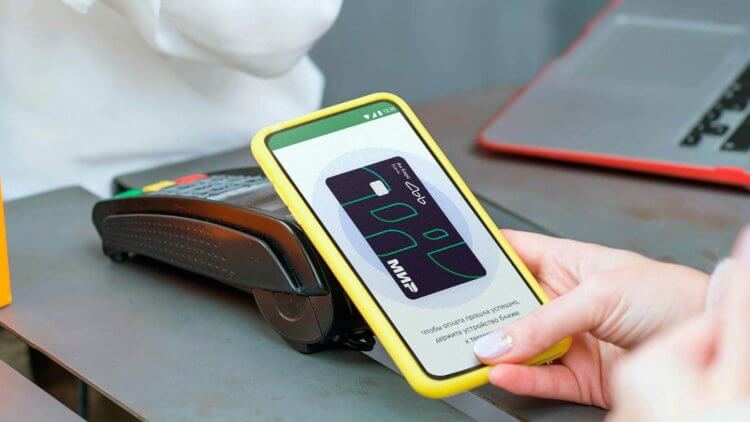
Карты Мир теперь официально можно призвать к Apple Pay
Начиная с сегодняшнего дня у пользователей iOS из России больше не стоит вопрос, как привязать карту «Мир» к Apple Pay. Теперь у держателей отечественного «пластика» есть возможность привязать его к платёжному сервису Apple и оплачивать покупки бесконтактным способом при помощи iPhone.
Какие карты Мир можно привязать к Apple Pay
Карта, которую вы привязываете, может быть пенсионной, студенческой и какой-либо другой
Apple Pay поддерживает довольно широкий спектр банков, выпускающих карты Мир. В их число входят также подсанкционные банки, но и не только они. Вот вам самые основные:
- Сбербанк
- ВТБ
- Россельхозбанк
- Промсвязьбанк
- Почта банк
- Центр-инвест
- Тинькофф
- Примсоцбанк
- Росбанк
- Открытие
- Россельхозбанк
- УБРиР
- МТС банк
- Зенит
- Дом.РФ
Привязать к Apple Pay можно любые карты этих банков, независимо от того, поддерживают ли они бесконтактную оплату и при каких условиях были вам выданы. То есть это может быть социальная карта или обычная.
Если ваш банк не поддерживает Apple Pay для карт Мир, скорее всего ожидать подключения в ближайшее время не стоит в связи с текущими событиями. Многие компании и Apple в том числе приостановили свою деятельность на территории России, а потому о каком-либо развитии их сервисов у нас в стране пока ждать не стоит.
Что такое токен в Apple Pay
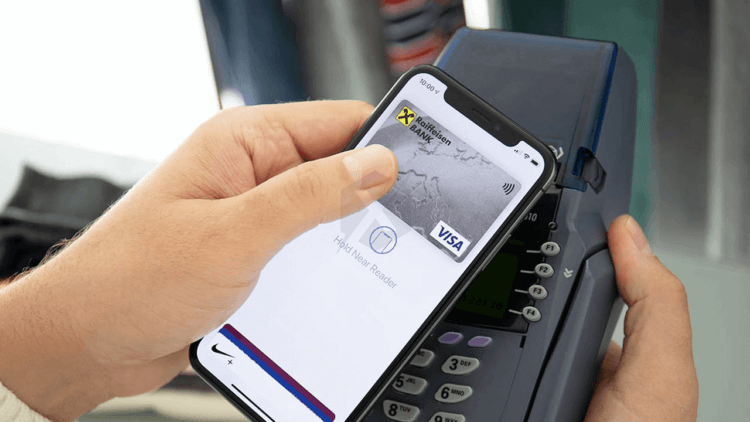
Система токенизации защищает данные о вашей транзакции через Apple Pay
Токен – это случайная последовательность символов, в которой зашифрованы данные о платёжной карте, плательщике, сумме транзакции и другие сопутствующие данные. Благодаря токену удаётся обеспечить конфиденциальность платежей и защитить платёжные данные от перехвата третьими лицами.
За токенизацию в России отвечает Национальная система платёжных карт (НСПК). Именно она занимается процессингом банковских операций на территории нашей страны. Поэтому использование карт Мир с Apple Pay будет гарантированно возможно до тех пор, пока Apple принудительно не решит отключить свой платёжный сервис на нашем рынке. А это, как вы понимаете, учитывая последние события, вполне может произойти.
Как добавить карту Мир в Wallet
Подключить карты «Мир» к Apple Pay не сложнее, чем «пластик» от MasterCard или Visa:
- Запустите приложение Wallet у себя на iPhone;
- Нажмите на кнопку привязки новой карты;
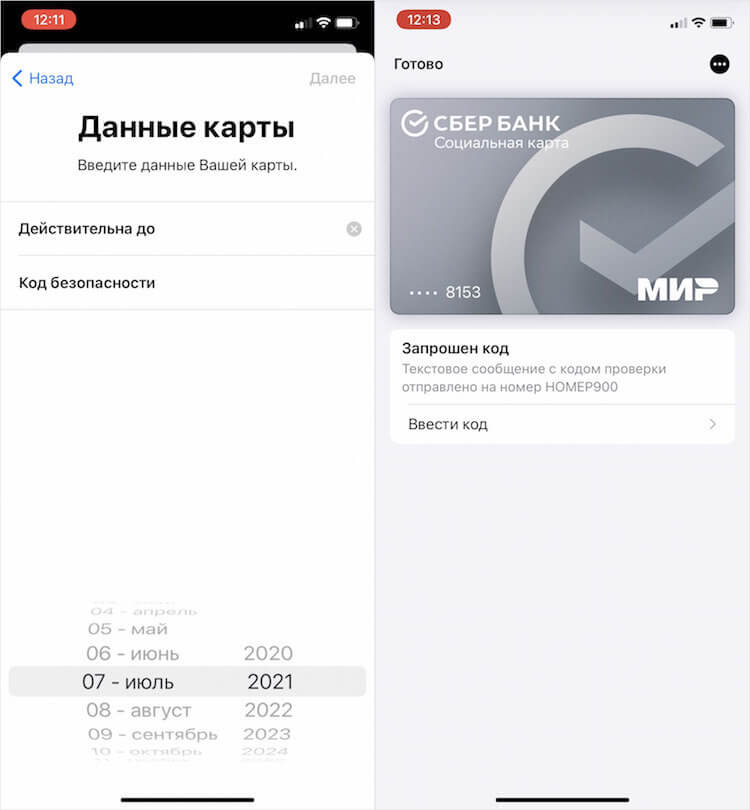
Привязка карты Мир к Apple Pay не отличается от карт других платёжных систем
- Отсканируйте карту МИР и дозаполните данные;
- Дождитесь связи с эмитентом и подтвердите привязку кодом из SMS.
Платить картой «Мир» через Apple Pay можно везде, где принимают бесконтактные платежи. По крайней мере, в России, потому что за её пределами технологии приёма бесконтактны платежей могут отличаться. Во всяком случае, в США очень распространена практика приёма транзакций только от одной платёжной системы. То есть там, где проходят платежи American Express, могут не проходить платежи от Visa и наоборот.
Очевидно, что теперь карты Мир будут единственным платёжным средством, которое будет работать без ограничений, поскольку MasterCard и Visa уходят из России. Нет, конечно, пластиковые карты этих платёжных систем продолжат функционировать у нас в стране и дальше. Однако скорее всего платить с их помощью телефоном или смарт-часами будет невозможно.
Скидки по карте Мир
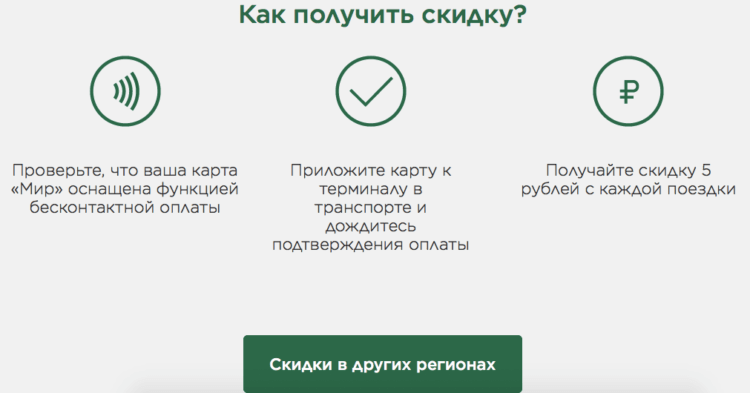
В зависимости от региона размер скидки на проезд в общественном транспорте может отличаться
Но, помимо розничных магазинов, картой «Мир» через Apple Pay удобно оплачивать проезд в общественном транспорте. Особенно сейчас, когда во многих регионах России действуют скидки на проезд при оплате «Миром»:
- Республика Мордовия – скидка 5 рублей (действует до 31.12.2021)
- г. Сочи – скидка 6 рублей (действует до 30.09.2021)
- г. Геленджик – скидка 5 рублей (действует до 30.09.2021)
- г. Новороссийск – скидка 6 рублей (действует до 30.09.2021)
- г. Анапа – скидка 4 рубля (действует до 30.09.2021)
- г. Санкт-Петербург – скидка до 27 рублей (действует до 31.12.2021)
- Самарская область – скидка 10%, но не более 20 рублей (действует до 30.09.2021)
- Воронежская область – скидка 10% на электричках «Черноземье» (действует до 30.09.2021)
- Белгородская область – скидка 10% на электричках «Черноземье» (действует до 30.09.2021)
- Тамбовская область — скидка 10% на электричках «Черноземье» (действует до 30.09.2021)
- Липецкая область – скидка 10% на электричках «Черноземье» (действует до 30.09.2021)
Возможно, похожие скидки действуют и в других регионах. Об этом можно узнать на официальном сайте платёжной системы по этой ссылке. Обязательно посмотрите. Ведь даже 10-15 рублей в день выливаются в 300-400 рублей в месяц, которые можно потратить на подписку на один, а то и два стриминговых сервиса. Как говорится, ищи выгоду даже там, где её как будто бы нет.
Как добавить социальную карту в apple pay

Оплачивайте проезд на метро, МЦК и МЦД с помощью Mastercard и Visa с Apple Pay
Apple Pay с Mastercard или Visa: простой и удобный способ оплаты.

Оплатить проезд в метро и на МЦК с помощью Apple Pay можно в кассах, автоматах по продаже билетов, а также прямо на турникетах.
Безопасность и конфиденциальность лежат в основе Apple Pay. Когда вы добавляете кредитную или дебетовую карту в Apple Pay, сам номер карты не хранится ни на устройстве, ни на серверах Apple. Вместо этого присваивается уникальный номер учетной записи устройства, который шифруется и безопасно хранится в чипе «Безопасный Элемент» вашего устройства. Каждая транзакция авторизуется благодаря уникальному одноразовому секретному коду, который генерируется динамически.
Apple Pay позволяет очень просто совершать оплату поездки: больше нет необходимости покупать билеты или пополнять транспортные карты. Apple Pay позволяет оплатить поездку, задействуя iPhone 6 и более новые модели, а также Apple Watch. Для работы Apple Pay не требуется интернет-соединения на вашем iPhone или Apple Watch, а значит, транзакции можно осуществлять даже там, где соединение нестабильно или отсутствует.
Как просто добавить карты или QR-код в Apple Wallet

Мобильное приложение Apple Wallet создано программистами яблочной корпорации для продукции iPhone. Программа выполняет роль кошелька. В ней хранятся виртуальные версии пластиковых карт электронных пропусков, билетов.
Применять Apple Wallet удобно и безопасно. Электронные коды, банковские продукты система привязывает к личному Apple ID.
Добавление карт в Apple Wallet
Любая современная модель фирмы Apple совместима с Wallet. ПО можно скачать в фирменном магазине приложений.

Разработчиками предусмотрено несколько способов добавления карт в Wallet. Многофункциональная программа сама выбирает подходящий вариант действия. Человеку который направляется в аэропорт, будет предложен посадочный билет.
Приложение снабжено опциями управления картами. С его помощью можно:
- удалить информацию;
- вывести на экран дополнительные элементы;
- использовать карту с несколькими людьми одновременно.
Есть и другие полезные функции. Система сообщит, когда срок действия банковского продукта подойдёт к концу.
Как добавить платежную карту
Приложение позволяет загружать на телефон электронные версии дебетовых, кредитных карт. Кроме банковских продуктов в кошельке хранят бонусные карты, пропуска, удостоверения.
Чтобы добавить в Apple Wallet платёжную карту нужно:
- открыть приложение;
- нажать на графический символ в виде крестика.
Далее следуют согласно подсказкам системы. Инструкция отображается на экране телефона.
Большинство банковских приложений позволяют закачивать электронные версии платёжных продуктов.
Какие платежные карты можно добавить
К концу лета 2021 крупные банки РФ и Белоруссии расширили список опций. После чего в популярное приложение стало возможно закачивать электронные версии платёжных систем:
Важно. Нельзя добавить в мобильное приложение карты системы Maestro.

Какие неплатежные карты можно добавить
В Apple Wallet добавляют электронные версии посадочные талонов, билетов, бонусные карты торговых центров и компаний. Внести в приложение можно оцифрованные версии:
- ключей зажигания от авто;
- купонов на скидки;
- пригласительных билетов;
- гостиничной брони;
- электронных ключей;
- QR- кодов;
- удостоверений ( студенческих билетов, пропусков).
В приложение вносят карты лояльности компаний:
- Леруа Мерлен;
- Табрис;
- Elis;
- Метро;
- Глория Джинс;
- Аскона;
- Перекресток;
- Лента;
- Магнит;
- Икеа;
- Окей;
- Спар;
- Fix price;
- Спортмастер;
- Карусель;
- Светофор.
Система позволяет добавить посадочные талоны на авиа и железнодорожный транспорт.
Магазины самостоятельно создают карты Wallet. Потребители не могут вручную сформировать продукт, который примет система. Получить сведения о поддержке бонусных карт Apple Wallet можно на кассе торгового центра.
Как добавить неплатежную карту в Wallet
Внести в хранилище Apple Wallet документы, талон, QR-код, карту предприятия можно несколькими способами:
- Совершить переход по ссылке, указанной в СМС-сообщении;
- Сделать скан QR-код с подписью «Добавить в Wallet»;
- Создать онлайн-анкету (в интернет- магазине, на сайте компании) для получения карт;
- Выбрать строку с согласием на загрузку карты Wallet ( в всплывающем окне).
Добавить дисконтную карту в Wallet можно при помощи:
- мобильного приложения магазина;
- на сайте торговой компании;
- по ссылке социальных сетей;
- через iMessage.
Электронные версии карт загружают с помощью ПК. Для этой цели подходит браузер Safari.

Ссылки на карты размещены в личном кабинете пользователя на сайте онлайн-предприятия.
На то, что магазин подключен к системе, указывают кнопки «Добавить в Apple Wallet». Обычно они размещены рядом со штрихкодами, в рекламных СМС -сообщениях.
Газпромнефть
Привязать карту «Газпромнефть» к кошельку, нужно:
- запустить приложение Wallet на мобильном аппарате;
- нажать на «+» в верхнем правом углу дисплея;
- в открывшемся окне найти строку «Ввести вручную»;
- внести номер карты, указать срок действия, код безопасности;
- придумать название.
Узнать данные карты лояльности можно через приложение газпромнефть. Здесь указаны тип карты и условия её использования.
Лукойл
Лукойловскую бонусную карту в яблочное приложение вносят, действуя по определённому алгоритму:
- Находят в гаджете приложение валет и запускают его.
- Переходят в раздел Pay.
- Нажимают кнопку «добавить карту», вводят собственный Apple ID.
- Указывают пароль, чтобы войти в систему.
- Помещают карту в рамку на экране и выбирают команду «далее».
Эти действия можно проделать вручную. При авто заполнении исключена возможность ошибки.
Если карта совместима с системой, на экране появится сообщение. В нем будет указана информация об успешном завершении операции.
Магнит
Чтобы добавить карту «Магнит» в Wallet, используйте такой алгоритм:
- запускают программу «Wallet» на телефоне;
- нажимают кнопку «Добавить
- в строки открывшейся формы впечатывают запрошенные данные.
Чтобы автоматизировать и ускорить процесс, нужно нажать кнопку вызова камеры.
После её включения остаётся поднести к камере карту «Магнит». Сканируют обратную сторону, на которой размещен QR-код. Информация заполнится автоматически, как только система считает код. В завершение нажимают кнопку «Сохранить изменения».
Метро
Внести пластик магазина можно несколькими способами:
- Воспользоваться ссылкой, отправленной магазином в виде SMS-сообщения.
- Перейти по ссылке, отправленной магазином в виде электронного письма.
- Открыть ссылку, размещенную на сайте или в мобильном приложении магазина.
- Отсканировать специальный штрихкод с пометкой «Добавить в Wallet».
Покупателю может получать уведомления о возможности загрузки скидочной карты магазина. Сообщения приходят, когда потребители оплачивают товар посредством Apple Pay. Это позволит получить постоянную скидочную карту магазина, сэкономить на первой покупке.
Спар
Оцифровка карты spar происходит обычным способом. Пластик сканируется устройством либо его данные вносят в приложение ручным способом.
Лента
ЧТО добавить карту Лента в Iphone или Ipad необходимо перейти в Настройки, тапнуть по пункту «Wallet & Apple Pay» и выбрать пункт «Default Card. Эти действия нужно совершить только при первом добавлении карты. В дальнейшем чтобы добавить новую карту необходимо будет выбирать пункт Default Card и Add.
Пятерочки
Карта Пятерочки добавляется в Apple Wallet следующим образом:
- пользователь переходит в приложение на мобильном устройстве;
- находит кнопку плюса в верхнем правом углу дисплея;
- открывает раздел под «Pay» и выбирает клавишу «Добавить карту».
После этого на экране устройства появляется окно, в которое владелец телефона должен ввести пароль от Apple ID. В конце процедуры нужно нажать на «Окей».
Предложение добавить карту приходит пользователю после оплаты электронных билетов. Кнопка добавления Apple Wallet размещена в:
- приложениях с поддержкой Wallet;
- «Почте» и «Сообщениях»;
- веб-браузере (например, Safari);
- общем доступе AirDrop;
- уведомлении Wallet после использования Apple Pay в магазине, поддерживающем эту функцию;
- QR-коде или штрихкоде.
Совет. Чтобы отсканировать код, откройте приложение «Камера», наведите iPhone на код так, чтобы он отобразился на экране.
Рив гош
Магазин успешно работает с программой. Компанией предусмотрены обычные способы добавления бонусных карт в хранилище Apple.
Fix Price
Карты лояльности предприятия можно отсканировать либо внести в память ПО вручную.
Табрис
Сеть супермаркетов предлагает покупателям бонусные карты. Оцифровка пластика происходит путем сканирования кода, размещенного на тыльной стороне пластика. Электронные версии карт добавляют в хранилище и вручную.
Другие скидочные карты
Для всех видов бонусных и накопительный карт существует общий алгоритм оцифровки. Автоматическое добавление производится с помощью камеры. Чтобы внести карты в кошелёк, необходимо войти в приложение и дальше действовать согласно инструкции.
Социальную карту
Оцифровка продукта производится по схеме:
- открыть приложение Wallet;
- выбрать иконку с графическим значком в виде плюса;
- в открывшимся окне выбирают строку «Дальше»;
- с помощью автоматически включившейся камеры фотографируют карту.
Для оцифровки подходит изображение, на котором четко виден номер.
Как добавить карты в Apple Wallet на Apple Watch
Чтобы добавить карту в Wallet, нужно:
- Открыть приложение Apple Watch на iPhone и перейти на вкладку «Мои часы».
- Выбрать «Wallet и Apple Pay».
- Нажать строку «Добавить карту».
- Ввести код безопасности, чтобы внести карту, привязанную к учётной записи iTunes.
Можно действовать иначе:
- выбрать «Добавить другую карту»;
- отсканировать тыльную сторону пластика при помощи камеры iPhone.

С помощью приложения Wallet допустимо добавлять и использовать курортные карты, посадочные талоны, билеты в кино, купоны, бонусные карты и многое другое. Пользователи могут поделиться абонементами и билетами.
Использование карт Apple Wallet
Добавленные хранилище посадочные талоны, билеты, абонементы в приложение Wallet используют на устройствах iPhone.
Посадочный талон, билет необходимо найти и открыть. Затем действия выполняют по алгоритму:
- на iPhone с Face ID, нажимают 2 раза на боковую кнопку;
- проходят аутентификацию;
- выбирают платежную карту по умолчанию, чтобы проверить остальные карты.
- находят посадочный талон, подтверждают личность;
- сканируют экран аппарата либо предъявляют устройство оператору.
Для некоторых видов билетов предусмотрен экспресс-режим.
Как пользоваться платежными картами
Загруженными в Apple Wallet карты используют при расчёте за товары. Для этого их достаточно поднести по считывающему устройству на кассе магазина. Никаких дополнительных действий не требуется.
Как пользоваться неплатежными картами
Любую оцифрованную карту необходимо найти в приложении. Выбранный продукт сканируют на кассе, пропускном пункте считывающим устройством.
Как поделиться картой или билетом
Чтобы поделиться картой или билетом, выполняют действия:
- открывают Wallet на устройстве;
- находят оцифрованную карту, которой необходимо поделиться;
- нажмают букву «i», чтобы посмотреть тыльную сторону;
- выбирают опцию «Поделиться картой».
Как добавить QR код в wallet на iphone
Использовать приложение Wallet для показа сертификата о вакцинации удобнее, чем искать фото на портале Госуслуги.
Covid Wallet функционирует на безвозмездно основе и не занимается сбором персональных данных.
Используют приложение так:
- открывают ресурс covidwallet.ru;
- выбирают команду «Загрузить QR сертификат»;
- загружают изображение собственного QR-кода.
Внимание. Поддерживаются версии, полученные с Госуслуг и портала mos.ru.
После загрузки изображения, система создаст карточку для Apple Wallet и продемонстрирует её пользователю. Гражданин завершает процедуру нажатием на кнопку «Добавить».

Теперь карточка с QR-кодом вакцинации показывается в приложении Wallet. Чтобы его быстро открыть, нажмите два раза
Добавить QR код в Wallet можно и иными способами.
Другие способы добавления QR кода в смартфон
Система предусматривает несколько вариантов внесения QR кода Apple Wallet. Каждый из них применяют в зависимости от ситуации.
Приложение госуслуги
QR-код высылается гражданам в системном сообщении на Госуслуги. Его можно скачать на телефон и затем перенести в хранилище Apple.
Госуслуги стоп коронавирус
В подразделе «стоп коронавирус» хранятся данные граждан, связанные с вакцинации. Здесь указаны куар-коды и сроки их действия. Графическое изображение можно сканировать, распечатать, сохранить. Электронная версия добавляется в хранилище.
Приложение банка тинькофф
Популярные банки добавили в своих приложениях опции, позволяющие гражданам быстро найти и скачать QR код.
Чтобы добавить графическое изображение в хранилище, нужно:
- открыть банковское приложение;
- найти подраздел « стоп коронавирус»;
- выбрать подходящую команду.
Яндекс
Приложение фиксирует ссылку на Госуслуги. Оно не находит нужную страницу, а запоминает её.
Чтобы залить QR код в приложение, его можно считать при помощи сканера в Яндекс.Браузере.
Emias info
Крупнейший многофункциональный мед. сервис содержит личную информацию граждан. Зарегистрированный пользователь может найти на сайте интересующий его код и перенести любым удобным способом в свой телефон.
Сохранённые сообщения в telegram
Любое графическое изображение можно перенести в хранилище Apple Wallet. Достаточно его скопировать в буфер обмена.
Если у Вас появились какие-либо вопросы по данной теме, задавайте в комментариях, и наш эксперт обязательно Вам ответит.