Как разблокировать Samsung Galaxy Tab S6 Lite с забытым паролем
Забыли пароль или графический ключ для Samsung Galaxy Tab S6 Lite (2022)? В этой статье объясняются простые способы разблокировки Samsung Galaxy Tab S6 Lite (2022 г.) без сброса или потери данных.
В основном существует несколько способов разблокировки Samsung Galaxy Tab S6 Lite (2022), и какой из них вы выберете, зависит от вас.
Разблокируйте Samsung Galaxy Tab S6 Lite (2022), ответив на контрольные вопросы Google
Если в разделе «Безопасность учетной записи Google» заданы контрольные вопросы, вы можете разблокировать свое устройство, ответив на эти вопросы.
Шаг 1: После нескольких неправильных попыток вы получите опцию «Забыли графический ключ» или «Забыли PIN-код/пароль».
Шаг 2: Нажмите на него, а затем выберите опцию «Ответить на вопросы».
Шаг 3: Вам будут представлены контрольные вопросы Google, которые вы добавили в свою учетную запись. Ответьте на них адекватно.
Шаг 4: Если вы правильно ответите на контрольные вопросы, ваш Samsung Galaxy Tab S6 Lite (2022) будет разблокирован.
Шаг 5: После успешной разблокировки ваш Samsung Galaxy Tab S6 Lite (2022) станет новым для вашего устройства. ПРИКОЛОТЬ, Пароль или Рисунок Замок Вам будет предложено создать
Разблокируйте Samsung Galaxy Tab S6 Lite (2022) с помощью учетной записи Gmail
Выполните шаги, указанные ниже, чтобы разблокировать Samsung Galaxy Tab S6 Lite (2022 г.) с помощью своей учетной записи Gmail:
Шаг 1: После нескольких неправильных попыток вы получите опцию «Забыли графический ключ» или «Забыли PIN-код/пароль».
Шаг 2: Войдите в свою учетную запись Google (Gmail), введя такие данные, как имя пользователя/пароль.
Шаг 3: После успешного входа ваш смартфон будет разблокирован.
Hard Reset (Factory Reset) для разблокировки Samsung Galaxy Tab S6 Lite (2022)
Если ни один из вышеупомянутых методов не работает в вашем случае, к сожалению, у вас остается единственная возможность выполнить сброс настроек к заводским настройкам на вашем Samsung Galaxy Tab S6 Lite (2022). Для этого выполните следующие действия:
Шаг 1: Выключите Samsung Galaxy Tab S6 Lite (2022 г.).
Шаг 2: Теперь включите его, нажимая комбинации «Питание + кнопка увеличения громкости» в течение нескольких секунд, пока на экране не появится логотип Samsung Galaxy Tab S6 Lite (2022).
Шаг 3: Выберите «Да» для сообщения о сбросе заводских данных.
Здесь, Сброс к заводским настройкам/аппаратный сброс Вы можете следовать подробному руководству по методу.
Обратите внимание, что полный сброс удалит все данные и настройки на вашем Samsung Galaxy Tab S6 Lite (2022).
Как разблокировать Samsung Galaxy Tab S6 Lite (2022) с помощью Google Find My Device
Хотя вы можете разблокировать Samsung Galaxy Tab S6 Lite (2022 г.) с помощью Google Find My Device, этот метод удалит все данные на вашем телефоне.
Вот как вы можете это сделать:
Шаг 1: Откройте Google Find My Device и войдите в свою учетную запись Google.
Шаг 2: После успешного входа в систему вам необходимо выбрать опцию «Очистить устройство», а затем опцию «Стереть все данные».
Шаг 3: Как только вы нажмете кнопку «Удалить», начнется процесс удаления данных на вашем Android-устройстве.
Samsung Galaxy Tab S6 Lite (2022) Как разблокировать загрузчик?
Если вы хотите разблокировать загрузчик вашего Samsung Galaxy Tab S6 Lite (2022), внимательно выполните следующие действия:
Шаг 1: ВЫКЛЮЧИТЕ телефон.
Шаг 2: Теперь загрузите телефон в режиме загрузки.
Шаг 3: Нажмите и удерживайте кнопку увеличения громкости, пока не появится окно загрузчика.
Шаг 4: Нажмите кнопку увеличения громкости еще раз, чтобы подтвердить «Да», чтобы начать процесс.
Шаг 5: После этого вы также увидите предупреждающее сообщение, просто продолжайте разблокировать загрузчик.
Шаг 6: Дождитесь завершения процесса, в конце концов ваш телефон перезагрузится автоматически.
Вы можете найти другие способы разблокировки загрузчика на Samsung Galaxy Tab S6 Lite (2022), следуя приведенному ниже руководству.
Разблокируйте Samsung Galaxy Tab S6 Lite (2022) с помощью Android Data Recovery Tool
Шаг 1: Просто, Доктор Фоне Скачайте и установите программу.
Шаг 2: После загрузки программного обеспечения запустите его сейчас.
Шаг 3: Подключите смартфон к компьютеру с помощью оригинального кабеля.
Шаг 4: Dr.Fone начнет обнаруживать ваш смартфон.
Шаг 5: После завершения процесса теперь следуйте инструкциям на экране.
Шаг 6: Выберите параметры, доступные в Dr.Fone соответственно, и все готово.
Wondershare Dr.Fone – скидка до 30%
Как разблокировать Samsung Galaxy Tab S6 Lite (2022) с помощью Android Multi-Tool
Шаг 1: Загрузите многофункциональный инструмент для Android.
Шаг 2: Также установите необходимые USB-драйверы для конкретной модели смартфона.
Шаг 3: подключите смартфон к компьютеру с помощью оригинального кабеля.
Шаг 4: Загрузите смартфон в режим загрузки Android.
Шаг 5: Запустите программу и введите соответствующие команды, доступные в окнах Multi-tool.
Мультитул для Android Кулланарак Следуйте полному руководству по разблокировке Samsung Galaxy Tab S6 Lite (2022 г.).
Samsung Galaxy Tab S6 Lite (2022) Как разблокировать загрузчик?
Если вы хотите разблокировать загрузчик вашего Samsung Galaxy Tab S6 Lite (2022), внимательно выполните следующие действия:
Шаг 1: ВЫКЛЮЧИТЕ телефон.
Шаг 2: Теперь загрузите телефон в режиме загрузки.
Шаг 3: Нажмите и удерживайте кнопку увеличения громкости, пока не появится окно загрузчика.
Шаг 3: Нажмите кнопку увеличения громкости еще раз, чтобы подтвердить «Да», чтобы начать процесс.
Шаг 5: После этого вы также увидите предупреждающее сообщение, просто продолжайте разблокировать загрузчик.
Шаг 6: Дождитесь завершения процесса, в конце концов ваш телефон перезагрузится автоматически.
Вы можете найти другие способы разблокировки загрузчика на Samsung Galaxy Tab S6 Lite (2022), следуя приведенному ниже руководству.
Заключение
Это может быть очень неприятно, когда вы не можете разблокировать свое собственное устройство из-за того, что забыли свой PIN-код, пароль или графический ключ.
Однако, следуя приведенным выше методам, если вы помните ответ на контрольные вопросы своей учетной записи Google, не теряя важных данных. Samsung Galaxy Tab S6 Lite (2022) вы можете разблокировать свое устройство.
Как снять графический ключ на Samsung, если забыл его?
Графический ключ – один из самых распространенных способов блокировки экрана телефонов Samsung, так как он помогает не путать пароль блокировки устройства с другими паролями (например, паролями учетных записей, приложений, сайтов и т.д.), которые в основном представлены в буквенно-цифровом варианте. Тем не менее, рисунок блокировки также довольно часто забывается, и тогда владельцы смартфонов мечутся в поисках ответов, как снять графический ключ с самсунга. В данной статье мы рассмотрим несколько решений, которые могут оказаться Вам полезными в случае, если Вы оказались в подобной ситуации. Воспользуйтесь любым из них или пробуйте каждый из вариантов по очереди для гарантированного достижения эффективного результата. Каждый из способов обеспечит Вам гарантированный результат – сброс графического ключа на Вашем телефоне, отличаются они лишь удобством использования или условиями конкретной ситуации.
- Способ 1. Подбор рисунка блокировки в соответствии с распространенными моделями
- Способ 2. Восстановление заводских настроек телефона Samsung
- Способ 3. Сброс графического ключа Samsung с помощью программы 4uKey for Android
Теперь предлагаем Вам ознакомиться с подробными описаниями каждого из перечисленных вариантов. Пошаговая инструкция к каждому из способов поможет Вам без труда выполнить все необходимые действия самостоятельно и за предельно короткий срок.
Способ 1. Подбор рисунка блокировки в соответствии с распространенными моделями
Многие пользователи смартфонов устанавливают на свои гаджеты достаточно простые графические ключи, например, если блокировка ставится не с целью защиты данных, а для предотвращения действий, вызванных случайными касаниями экрана или кнопок. Кроме того, несложную графическую комбинацию легче воспроизводить при каждой разблокировке устройства, тогда как сложный рисунок требует больше времени и внимания и поэтому не всегда удобен. Данный факт позволяет выделить наиболее распространенные модели создания графических ключей. Если Вы также предпочитаете ставить на свой Samsung немудреный графический рисунок, то Вы можете попробовать подобрать для Вашего заблокированного устройства пароль с помощью одного из описанных ниже вариантов, и, возможно, Вы легко вспомните свой ключ! Чтобы узнать, как снять графический ключ samsung без потери данных, обратитесь к описаниям популярных образцов ключей ниже.
Ключ, начинающийся с левого верхнего угла
Установлено, что около 44% владельцев смартфонов придумывают графический рисунок, который начинается с верхнего левого угла.
3 других угла
Кроме того, в результате исследования было обнаружено, что с трех других углов свой графический ключ начинают 77% пользователей.
5 точек
Многие пользователи при создании графического пароля используют всего 5 точек. А некоторые и того меньше – всего 4.
Буквенные ключи
Исследование показало, что 10% графических ключей представляют собой рисунки в виде букв. Некоторые пользователи устанавливают в качестве подобного ключа первую букву своего имени.
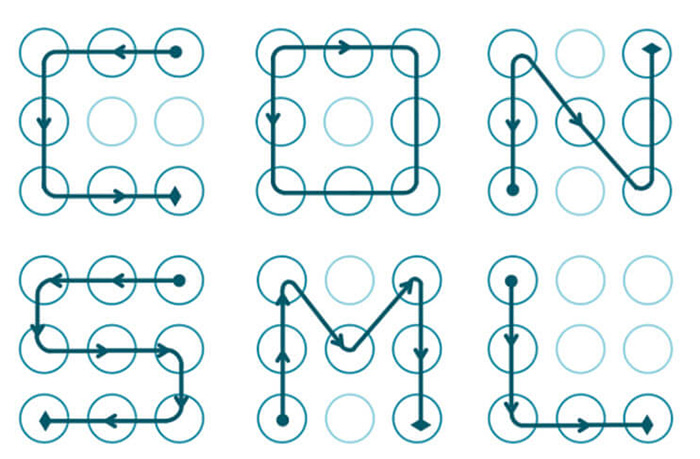
Возможно, в одной из данных моделей построения графических ключей Вы узнаете свои принципы создания пароля и благодаря этому вспомните рисунок блокировки экрана, установленный на Вашем телефоне Samsung. Таким образом, Вы сможете легко разблокировать устройство и сохранить все имеющиеся на нем данные в неприкосновенности, без необходимости обращения к более радикальным способам сброса ключа блокировки Вашего смартфона.
Способ 2. Восстановление заводских настроек телефона Samsung
Шаг 1. Выключите Ваш телефон Samsung.
Шаг 2. Перейдите в режим восстановления. В зависимости от модели Вашего телефона способы будут несколько различаться.
- При наличии на Вашем телефоне Samsung кнопки «Домой»: одновременно нажмите и удерживайте кнопки питания, увеличения громкости и «Домой».
- При наличии на Вашем телефоне Samsung кнопки «Bixby»: одновременно нажмите и удерживайте кнопки питания, увеличения громкости и «Bixby».
- При отсутствии на Вашем телефоне Samsung кнопок «Домой» и «Bixby»: одновременно нажмите и удерживайте кнопки питания и увеличения громкости.
Шаг 3. После появления надписи «Samsung Galaxy . » отпустите кнопку питания, оставив зажатыми остальные кнопки. Через несколько секунд будет выполнен вход в режим восстановления, после чего Вы можете отпустить все кнопки телефона.
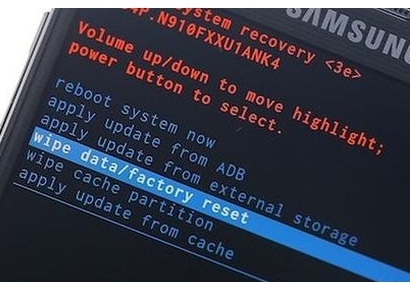
Шаг 4. Используя для навигации кнопки увеличения и уменьшения громкости, а для подтверждения – кнопку питания, выберите из перечня доступных вариантов опцию «wipe data / factory reset» («стереть данные / сброс до заводских настроек»).
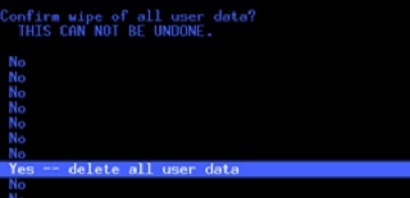
Шаг 5. В появившемся запросе на подтверждение удаления всех данных с телефона выберите ответ «Yes» («Да») или «Yes – delete all user data» («Да – удалить все пользовательские данные»).
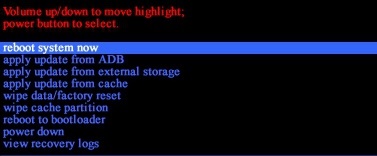
Шаг 6. Дождитесь завершения процесса, после чего на экране появится главное меню. Выберите опцию «reboot system now» («перезагрузить систему сейчас»).
Шаг 7. После перезагрузки телефона Ваш графический ключ будет сброшен, и Вы сможете установить новый рисунок блокировки или использовать телефон без пароля.
Способ 3. Сброс графического ключа Samsung с помощью программы 4uKey for Android
Если Вы ищете способ, как снять графический ключ на самсунге максимально оперативно и легко, то Вам стоит обратиться к специализированным программам, предназначенным непосредственно для проведения подобных операций. Tenorshare 4uKey for Android – это профессиональная программа, способная удалить любой тип блокировки экрана практически на любом устройстве Android буквально за один клик мыши.
Ключевые характеристики программы:
- Разблокировка телефона Samsung всего одним кликом
- Мгновенное удаление любого типа пароля: графического ключа, пароля, пин-кода, отпечатка пальца на любом телефоне Android
- Удаление учетной записи Google с телефона Samsung без пароля
- Поддержка 99% моделей Samsung, включая новый модель Samsung S22
- Дружественный пользователю интерфейс
- Оперативная работа, безопасность использования и эффективный результат
Чтобы узнать, как снять графический ключ с самсунга с помощью данной программы, следуйте представленному далее руководству.
- Шаг 1 Загрузите установочный файл программы с официального сайта разработчика на Ваш ПК и установите ее. Откройте программу, дважды щелкнув по ее значку на Рабочем столе компьютера, а затем подключите Ваш телефон Samsung к ПК с помощью USB-кабеля.

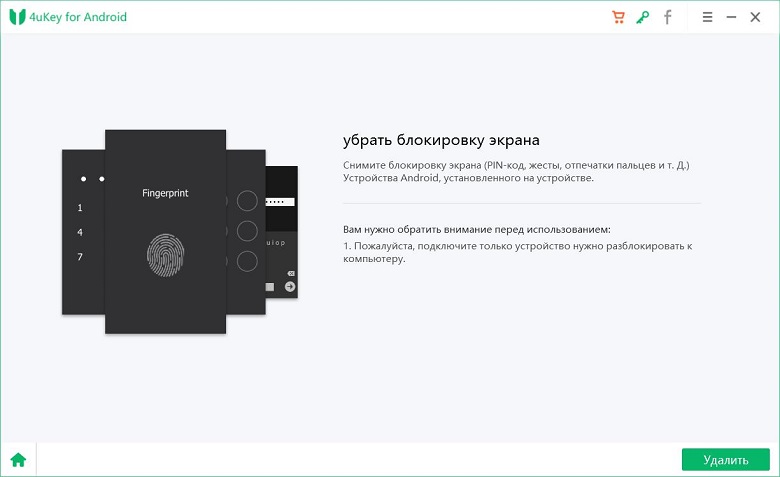
Примечание: если программа не может обнаружить Ваше устройство, нажмите на значок вопросительного знака в окне программы, чтобы получить инструкцию по дальнейшим действиям
Шаг 2 После того, как программа определит Ваш телефон, нажмите на кнопку «Удалить».
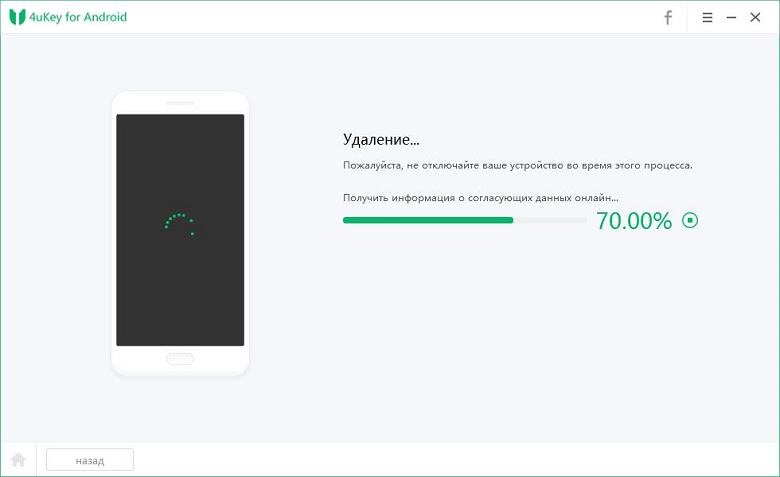
Шаг 3 В появившемся предупреждении об удалении всех данных на телефоне нажмите «ОК». Далее выполните действия согласно подсказкам на экране для того, чтобы снять графический ключ Samsung.
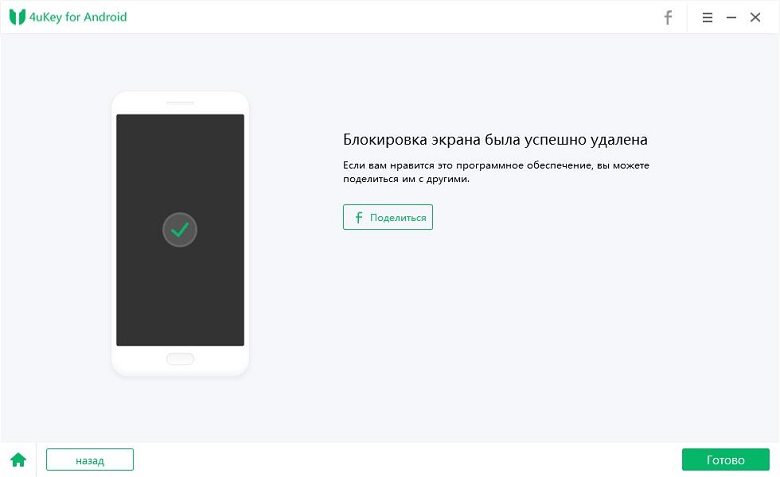
Шаг 4 Затем нажмите на кнопку «Далее» и также прочтите инструкции в окне программы и выполните указанные в них действия, чтобы восстановить заводские настройки смартфона и перезагрузить устройство. После этого Вы сможете снова пользоваться разблокированным устройством.
Достоинства программы 4uKey for Android:
- Программа удалит пароль блокировки экрана Вашего телефона Samsung за считанные минуты.
- Программа чрезвычайна проста в использовании и сопровождает весь ход работы полезными подсказками и доступными инструкциями. После автоматического обнаружения программой Вашего телефона Вам остается просто нажать на кнопку «Удалить».
- Программа самостоятельно определяет тип блокировки Вашего устройства, будь то пароль, пин-код, графический ключ или отпечаток пальца.
- Он поддерживает практически все телефоны Samsung, включая последние выпущенные модели. Без проблем работает на компьютерах с Windows.
Заключение
Итак, если Вы задались вопросом, как обойти графический ключ на самсунг, то из данной статьи мы, смеем надеяться, почерпнули весьма полезную информацию. Не стоит отчаиваться, если Вы забыли ключ, установленный на блокировке Вашего телефона Samsung. Сбросьте настройки смартфона самостоятельно или обратитесь к несомненному профессионалу в данной области, чтобы удалить графический рисунок блокировки экрана абсолютно безопасно и максимально быстро.
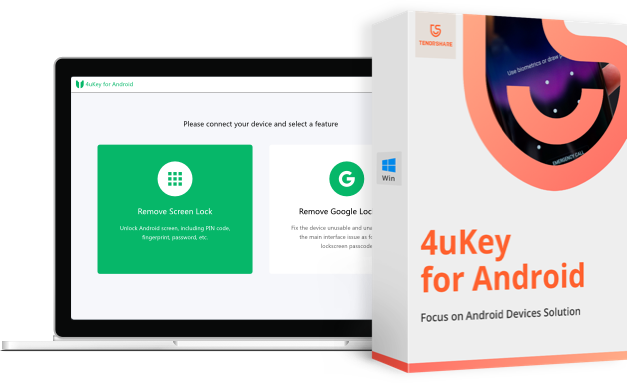
Удалить блокировку экрана Android и обойти блокировку Samsung FRP
- Обход подтверждения аккаунта Google на устройствах Samsung (Android 6-14)
- Удалить пароль Android, шаблон, пин-код и блокировку отпечатков пальцев всего одним кликом
- Поддержка удаления блокировки экрана и FRP на Win и Mac
Обновление 2022-08-23 / Обновление для Разблокировать телефон андроид
Как разблокировать планшет samsung

Прочее
На чтение 5 мин Просмотров 6к. Опубликовано 04.06.2021 Обновлено 26.10.2023
Если вы забыли пароль, PIN-код или шаблон для разблокировки планшета Samsung, вам, возможно, потребуется способ удаления блокировки и доступа к устройству снова. К счастью, существуют некоторые методы, которые могут помочь вам обойти экран блокировки и восстановить управление гаджетом. В этой статье мы покажем вам, как разблокировать планшет Samsung с использованием разных методов, в зависимости от типа блокировки и версии Android, установленной на устройстве. Мы также объясним плюсы и минусы каждого метода, а также что делать, если ни один из них не подходит вам.
Метод 1: Использование учетной записи Google
Один из самых простых способов разблокировать планшет Samsung — использовать учетную запись Google. Этот метод подходит, если вы настроили учетную запись Google на своем планшете перед блокировкой и у вас есть подключение к интернету. Вот шаги, которые нужно выполнить:
- На экране блокировки введите неправильный пароль, PIN-код или шаблон несколько раз, пока не увидите сообщение, которое говорит «Забыли пароль?» или «Попробовать снова через 30 секунд».
- Нажмите «Забыли пароль?» или «Войти через Google».
- Введите свою электронную почту и пароль Google, которые вы используете на своем планшете, и нажмите «Войти».
- Вас попросят создать новый пароль, PIN-код или шаблон для вашего планшета. Следуйте инструкциям и установите новую блокировку.
- Теперь вы можете разблокировать свой планшет с новой блокировкой.
По Теме: Подключение наушников к планшету
Преимущество этого метода заключается в его простоте и не требует специальных инструментов или программного обеспечения. Недостатком является то, что он работает только для Android 4.4 или более ранних версий и требует подключения к интернету. Если у вас новая версия Android или у вас нет учетной записи Google на планшете, этот метод не подойдет вам.
Метод 2: Использование сервиса Samsung Find My Mobile
Другой способ разблокировать планшет Samsung — использовать сервис Samsung Find My Mobile. Этот метод подходит, если у вас есть учетная запись Samsung на вашем планшете и если вы включили функцию удаленной разблокировки перед блокировкой. Вам также потребуется другое устройство с доступом к интернету, такое как компьютер или смартфон. Вот шаги, которые нужно выполнить:
- На другом устройстве перейдите по ссылке https://findmymobile.samsung.com/ и войдите в свою учетную запись Samsung.
- Выберите свой заблокированный планшет из списка устройств.
- Нажмите «Разблокировать» справа на экране.
- Введите пароль своей учетной записи Samsung и нажмите «Далее».
- Вы увидите сообщение, которое говорит «Разблокировка устройства». Подождите несколько минут, пока процесс завершится.
- Теперь вы можете разблокировать свой планшет без блокировки.
Преимущество этого метода заключается в том, что он работает для любой версии Android и любого типа блокировки. Недостатком является то, что для его выполнения требуется учетная запись Samsung и подключение к интернету. Если у вас нет учетной записи Samsung на планшете или вы не включили функцию удаленной разблокировки перед блокировкой, этот метод не подойдет вам.
По Теме: Как выбрать Игровое кресло: на что обратить внимание при покупке
Метод 3: Использование менеджера устройств Android
Третий способ разблокировать планшет Samsung — использовать службу Менеджера устройств Android. Этот метод работает, если вы включили функцию «Найти мое устройство» на своем планшете перед блокировкой. Вам также потребуется другое устройство с доступом к интернету, такое как компьютер или смартфон. Вот шаги, которые нужно выполнить:
- На другом устройстве перейдите по ссылке https://www.google.com/android/find и войдите в свою учетную запись Google.
- Выберите свой заблокированный планшет из списка устройств.
- Нажмите «Заблокировать» слева на экране.
- Введите новый пароль и нажмите «Заблокировать».
- Вы увидите сообщение, которое говорит «Устройство успешно заблокировано». Подождите несколько минут, пока новый пароль будет применен к вашему планшету.
- Теперь вы можете разблокировать свой планшет с новым паролем.
Преимущество этого метода заключается в том, что он работает для любой версии Android и любого типа блокировки. Недостатком является то, что для его выполнения требуется учетная запись Google и подключение к интернету. Если у вас нет учетной записи Google на планшете или вы не включили функцию «Найти мое устройство» перед блокировкой, этот метод не подойдет вам.
Метод 4: Использование сброса к заводским настройкам
Четвертый способ разблокировать планшет Samsung — использовать сброс к заводским настройкам. Этот метод подходит для любой версии Android и любого типа блокировки, но он удалит все данные с вашего планшета. Используйте этот метод только в крайнем случае и убедитесь, что вы сделали резервную копию ваших важных файлов перед началом процесса. Вот шаги, которые нужно выполнить:
- Выключите планшет и удерживайте кнопки Включения, Громкости вверх и Домой одновременно в течение нескольких секунд, пока не увидите логотип Samsung.
- Отпустите кнопки и дождитесь появления меню восстановления.
- Используйте кнопки Громкости для навигации и кнопку Включения для выбора. Выберите «Стереть данные/сброс к заводским настройкам» и подтвердите выбор, нажав «Да».
- Дождитесь завершения процесса и выберите «перезагрузить систему сейчас».
- Планшет перезагрузится, и вы увидите экран настройки. Следуйте инструкциям и настройте планшет как новое устройство.
По Теме: Планшет выключился и не включается
Преимущество этого метода заключается в том, что он может разблокировать любой планшет Samsung, независимо от типа блокировки или версии Android. Недостатком является то, что он удалит все данные, включая ваши фотографии, видео, контакты, приложения. Если вы не сделали резервную копию данных перед блокировкой планшета, вы потеряете все.
Заключение
В этой статье мы показали вам, как разблокировать планшет Samsung, используя четыре разных метода: учетную запись Google, сервис Samsung Find My Mobile, Менеджер устройств Android и сброс к заводским настройкам. У каждого метода есть свои плюсы и минусы, и вы должны выбрать тот, который подходит вашей ситуации лучше всего. Мы надеемся, что эта статья была полезной и информативной для вас. Если у вас есть какие-либо вопросы или комментарии, не стесняйтесь оставить их ниже.
Квест: Разблокируй Samsung Galaxy Tab и сохрани фотки с отпуска!
Пароль надёжно защищает данные, хранящиеся на планшете от вмешательства посторонних, но иногда и сам пользователь может стать его заложником. А именно, в том случае – если забыл пароль.
Нередки ситуации, когда планшет попадает в руки детей, которые случайными действиями могут создать новый пароль, сохранить и, как это ни странно, его не запомнить. Ещё неосмысленными действиями, ребёнок может залезть в такие дебри меню и настроек, о существовании которых взрослый может и не догадываться. И тогда войти в систему становится невозможно.
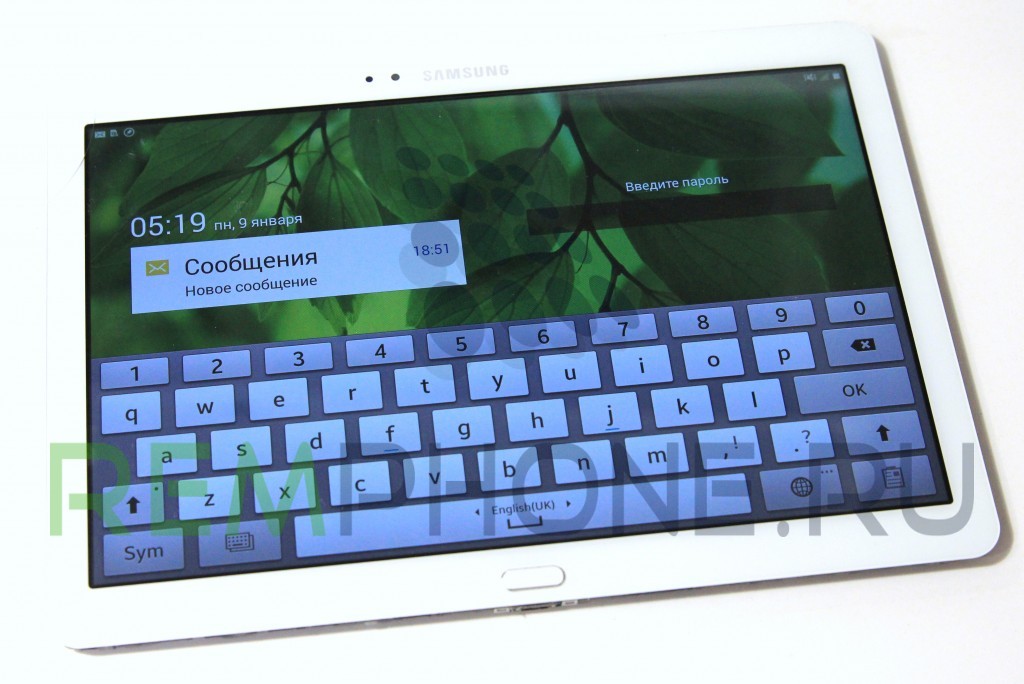
Подобная ситуация произошла у одного из наших клиентов, который вернувшись с отпуска не смог разблокировать планшет. А это было очень важно, ведь все фотографии с отпуска были сделаны именно на камеру планшета Samsung Galaxy Tab 10.1, который во время каникул часто находился в распоряжении детей.
Задание
Перед нами были поставлены две, на первый взгляд, противоречащие друг другу задачи:
- 1. Восстановить пароль
- 2. Оставить все файлы галереи в сохранности
Условия игры 🙂
Поскольку данные, фотографии и другие файлы важны – перепрошивать планшет ни в коем случае нельзя. При обновлении прошивки происходит полное обнуление данных, вся информация, хранящаяся в устройстве, попросту удаляется.
Временное ограничение:
Сложность:
Уровень:
Если ты – новичок, просто так пройти этот «level» не удастся. Всего одно неверное действие на любом из этапов квеста прошивки может привести к выключению устройства без дальнейшей возможности его включить. Помни об этом.
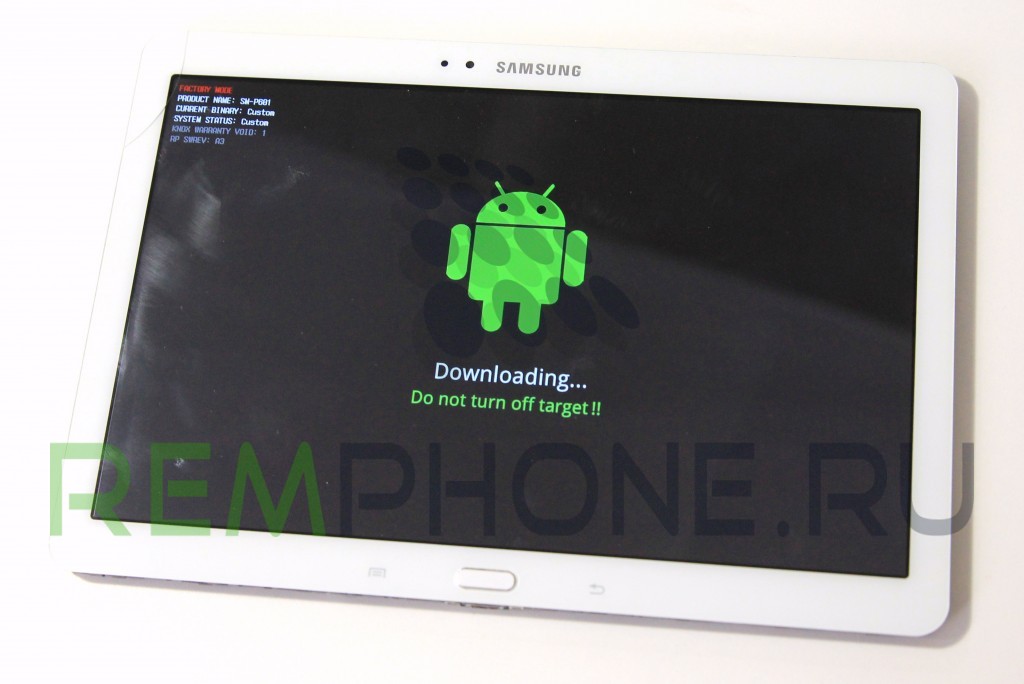
Прохождение квеста по разблокировке Samsung Galaxy Tab в Remphone
Первое: получить доступ к скрытому системному разделу.
Решение поставленных задач сводится к тому, чтобы получить доступ к скрытому системному разделу. А для этого необходимо прошить кастомное модифицированное Recovery. Именно этот режим позволит нам восстановить пароль, сохранив абсолютно все данные приложений и галереи.
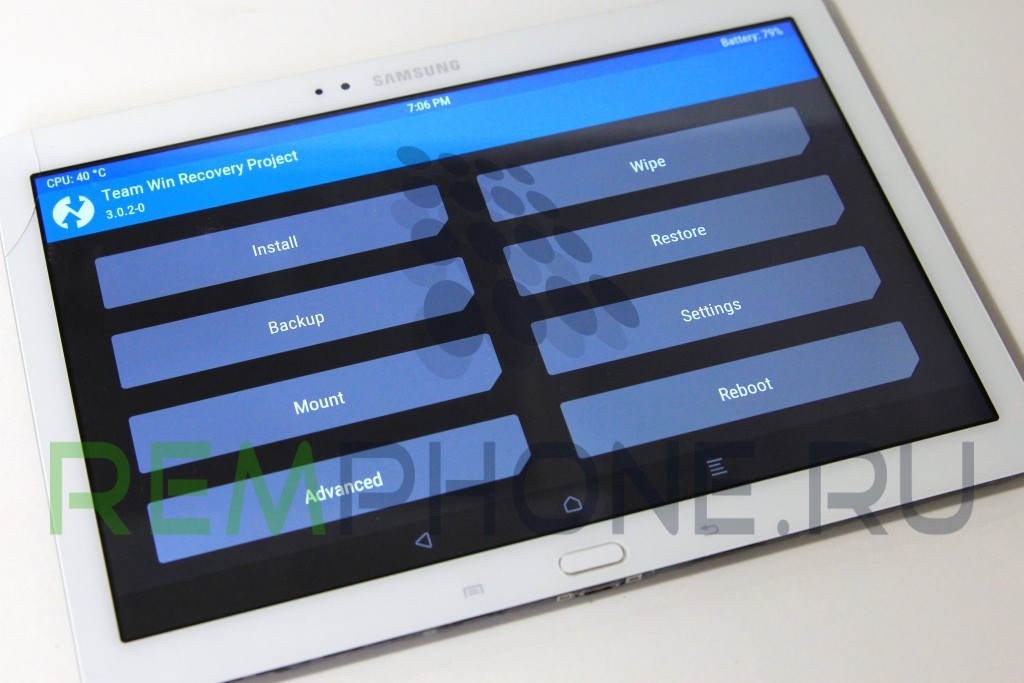
Вариаций кастомного рекавери много, и выбор, какой рекавери установить, зависит от типа, бренда, модели устройства, а также от задачи, которую необходимо решить. Отчасти поэтому, мы сознательно не будем давать подробные инструкции относительно программного ремонта.
Итак, нам необходимо получить доступ к системным папкам. Для этого заходим в Recovery меню, находим необходимые системные файлы и производим их модификацию.
Второе: восстановить забытый пароль
Нам известно несколько способов, как это сделать. Все они очень похожи, но общий итог этих манипуляций – возможность восстановить забытый пароль от системы Android без потери данных.
Выбрав самый подходящий для Samsung Galaxy Tab 10.1 SM-P601 – выполняем необходимые шаги, восстанавливаем пароль и перезагружаем планшет:
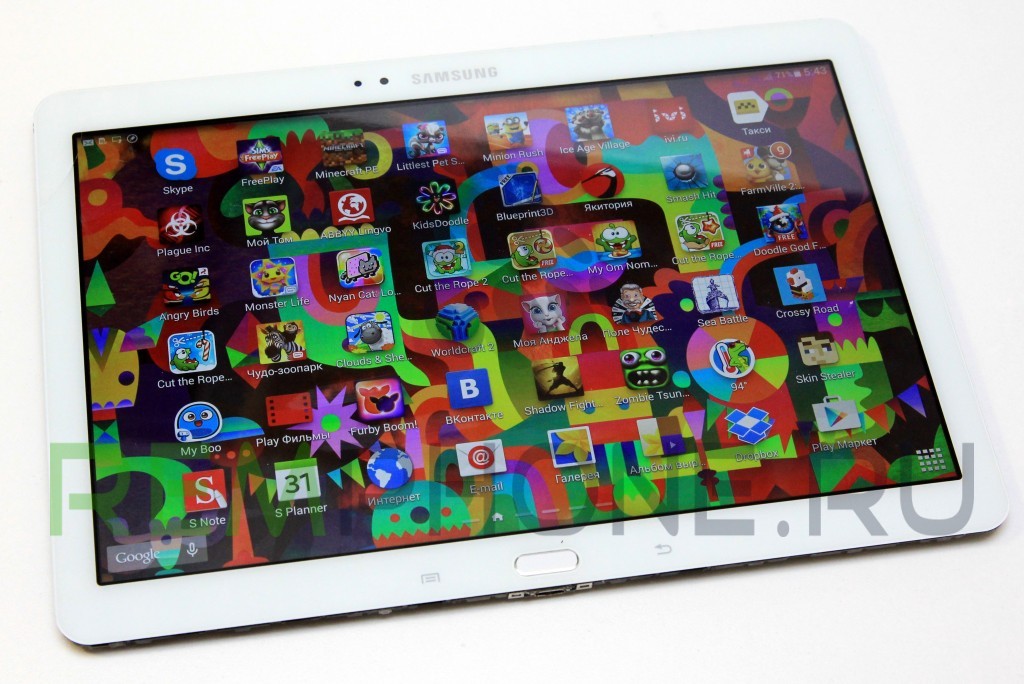
Планшетом можно пользоваться, как и прежде! И, заметьте, внутренняя память от наших действий абсолютно не пострадала: все данные, контакты, приложения, файлы галереи сохранились.
Game over
Квест пройден успешно!
Хотите так же? Приносите своё заблокированное устройство к нам!
Копирование контента с сайта Remphone.ru возможно только при указании ссылки на источник.
© Все права защищены