Как разделить 2 файла эксель на 2 экрана
Argument ‘Topic id’ is null or empty
Сейчас на форуме
© Николай Павлов, Planetaexcel, 2006-2023
info@planetaexcel.ru
Использование любых материалов сайта допускается строго с указанием прямой ссылки на источник, упоминанием названия сайта, имени автора и неизменности исходного текста и иллюстраций.
| ООО «Планета Эксел» ИНН 7735603520 ОГРН 1147746834949 |
ИП Павлов Николай Владимирович ИНН 633015842586 ОГРНИП 310633031600071 |
Одновременное сравнение двух или более таблиц
Можно быстро сравнить два листа в одной или разных книгах, просматривая их одновременно. Кроме того, возможен и одновременный просмотр нескольких листов.
Одновременный просмотр двух листов в одной книге

- На вкладке Вид в группе Окно щелкните элемент Новое окно.
- На вкладке Вид в группе Окно нажмите кнопку Рядом .
- В окне каждой книги щелкните лист, который нужно сравнить.
- Чтобы прокручивать одновременно оба , на вкладке Вид нажмите кнопку Синхронная прокрутка.
Примечание: Этот параметр доступен, только если включен режим Рядом.
- Если вы хотите оптимально просмотреть окна книги, нажмите кнопку Восстановить положение , чтобы вернуться к исходным настройкам.
- Чтобы восстановить окно книги до полного размера, нажмите кнопку Развернуть в правом верхнем углу окна книги.
Одновременный просмотр двух листов разных книг
- Откройте обе книги, которые содержат листы для сравнения.
- На вкладке Вид в группе Окно нажмите кнопку Рядом . Если открыто больше двух книг, в приложении Excel отобразится диалоговое окно Сравнить рядом. В разделе Сравнить рядом с щелкните книгу, которая содержит лист для сравнения с активным листом, и нажмите кнопку ОК.
- В окне каждой книги щелкните лист, который нужно сравнить.
- Чтобы прокручивать одновременно оба , на вкладке Вид нажмите кнопку Синхронная прокрутка.
Примечание: Этот параметр доступен, только если включен режим Рядом.
- Начиная с Excel 2013 г., книги, открытые в Excel, больше не отображаются в одном окне как несколько окон Excel книг. Вместо этого они выводятся в отдельных окнах Excel. Благодаря этому открытые книги отображаются с собственной лентой и их можно просматривать на разных мониторах.
- Если вы хотите оптимально просмотреть окна книги, нажмите кнопку Восстановить положение , чтобы вернуться к исходным настройкам.
- Чтобы восстановить окно книги до полного размера, нажмите кнопку Развернуть в правом верхнем углу окна книги.
Одновременный просмотр нескольких листов
- Откройте одну или несколько книг, листы из которых требуется просмотреть одновременно.
- Выполните одно из указанных ниже действий.
- Если листы, которые нужно просмотреть, находятся в одной книге, выполните указанные ниже действия.
- Щелкните лист, который нужно просмотреть.
- На вкладке Вид в группе Окно щелкните Новое окно.
- Повторите шаги 1 и 2 для каждого листа, который требуется просмотреть.
- Если листы, которые требуется просмотреть, находятся в разных книгах, выполните шаг 3.
- Если листы, которые нужно просмотреть, находятся в одной книге, выполните указанные ниже действия.
- На вкладке Вид в группе Окно выберите пункт Упорядочить все.
- В разделе Расположить щелкните необходимый параметр.
- Если все листы, которые нужно просмотреть, находятся в активной книге, установите флажок Только окна текущей книги.
Совет: Чтобы восстановить окно книги до полного размера, нажмите кнопку Развернуть в правом верхнем углу окна книги.
Одновременный просмотр двух листов в одной книге

- На вкладке Вид в группе Окно щелкните элемент Новое окно.
- В окне каждой книги щелкните лист, который нужно сравнить.
Дополнительные сведения
Вы всегда можете задать вопрос эксперту в Excel Tech Community или получить поддержку в сообществах.
Как открыть два документа в разных окнах на одном экране. Разделить экран на области в Excel.
Порой при сравнении двух файлов (документов Excel) приходится переключаться между файлами, открытыми в разных окнах. Рассмотрим способ выведения двух окон на одном экране Excel, поскольку переключение между окнами процесс трудозатратный и довольно раздражающий.
Для начала следует открыть оба файла. Названия файлов должны быть разными.

После открытия перейдите в панели быстрого доступа на вкладку «Вид».
Во вкладке «Вид» следует выбрать пиктограмму «Упорядочить все».

После нажатия на пиктограмму «Упорядочить все» на экране появится окошко с контекстным меню, предлагающим выбор расположения окон:
- Расположение «рядом» — размещает окна рядом (столбцами);
- Расположение «сверху вниз» — замещает окна сверху вниз (строками);
- Расположение «слева направо» — размещает окна рядом слева направо;
- Расположение «каскадом» — размещает окна одно на другом каскадом.
После нажатия кнопки «ОК» окна выстроятся в нужном порядке.

Чтобы вернуть окна к обычному виду, то есть каждый файл открыть в отдельном окне, достаточно кликнуть двойным щелчком мыши по верхнему краю окна (рамке окна).
После двойного клика по рамке окна вернутся в прежнее положение.
Автор Master Of Exc Опубликовано 25.07.2017 25.07.2017 Рубрики Начинающим
Два документа в разных окнах на одном экране Excel. Разделить экран на области: 1 комментарий
Ни рядом, ни сверху вниз, ни слева направо, ни каскадом, все равно одно окно с двумя или больше вкладками книг на одном экране. Какой придурок придумал Microsoft Outlook 2013.
Добавить комментарий Отменить ответ
Этот сайт использует Akismet для борьбы со спамом. Узнайте, как обрабатываются ваши данные комментариев.
Excel на нескольких мониторах (РЕШЕНО)
Пришлось поработать с большим объемом связанных файлов Excel, но вылезла такая проблема: по умолчанию Excel открывает каждый новый файл в том же окне. Конечно есть вариант растягивать окно на два монитора, но в этом случае не удается достигнуть нужной гибкости при работе с таблицами.
Чтобы файлы Excel открывались в независимых окнах нужно запустить Excel.exe с ключом /n
Для этого достаточно создать ярлык и прописать туда такой путь (путь зависит от папки установки):
«C:\Program Files (x86)\Microsoft Office\Office14\EXCEL.EXE» /n
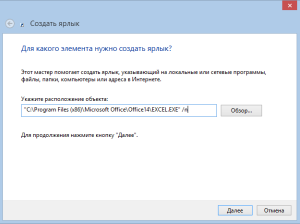
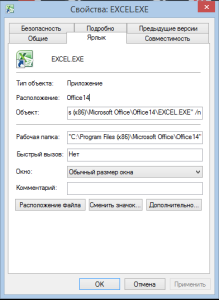
Единственно что придется так это для каждого окна открывать свой файл через меню «Открыть», либо воспользоваться функцией Drag&Drop просто перетаскивая файлы на нужный монитор для работы.
При таком способе работы Excel позволяет отрывать файлы с одинаковым именем, но второй файл отрывается только с доступом на чтение. Удобно когда требуется обращаться к исходному документу.
Leave a Reply Cancel Reply
Этот сайт использует Akismet для борьбы со спамом. Узнайте, как обрабатываются ваши данные комментариев.