Как мгновенно сделать резервную копию вашего iPhone на внешний жесткий диск
Обладание iPhone — это отличный опыт. Айфоны работают на рынке уже много лет. Таким образом, в этих развивающихся телефонах ожидаются инновации. Однако в случае внезапного сбоя программного или аппаратного обеспечения вы можете столкнуться с огромной потерей данных. Вот почему важно иметь резервную копию для восстановления данных в случае повреждения или поломки вашего iPhone. Если вы не хотите занимать место на компьютере, вы можете рассмотреть возможность Резервное копирование iPhone на внешний жесткий диск. Пожалуйста, продолжайте читать этот пост, если вы хотите узнать, как хранить данные вашего iPhone на внешнем устройстве.
- 1. Как сделать резервную копию iPhone на внешний жесткий диск в Windows
- 2. Как сделать резервную копию iPhone на внешний жесткий диск на Mac
- 3. Часто задаваемые вопросы о том, как сделать резервную копию iPhone на внешний жесткий диск без iCloud
1. Как сделать резервную копию iPhone на внешний жесткий диск в Windows
Большинство пользователей Apple не осознают ценности создания резервной копии для своих iPhone. Они могут не знать, насколько необходимо безопасно хранить свои данные, особенно на внешнем жестком диске. Внешний жесткий диск — это внешнее запоминающее устройство, которое обеспечивает значительную емкость для хранения ваших файлов и может быть доступно только при подключении к компьютеру. Представляя первый инструмент, мы будем использовать AnyMP4 iPhone Transfer Pro. Это хороший инструмент из-за его крутых и отличных функций. Вы должны узнать этот инструмент, потому что он работает практически на всех устройствах iOS. Действительно, этот инструмент — отличный выбор для тех, кто хочет безопасно хранить свои файлы, не используя популярный iCloud. Теперь мы приступаем к чтению этого поста, чтобы узнать больше.
1. Скачайте и установите AnyMP4 iPhone Transfer Pro на вашем персональном компьютере.
Бесплатная загрузка Для Windows
Бесплатная загрузка Для macOS
2. Откройте программное обеспечение, которое вы установили. Затем подключите iPhone к компьютеру через USB-кабель. Подключите внешний жесткий диск к ПК. Программное обеспечение автоматически обнаружит ваш iPhone, когда он уже подключен.
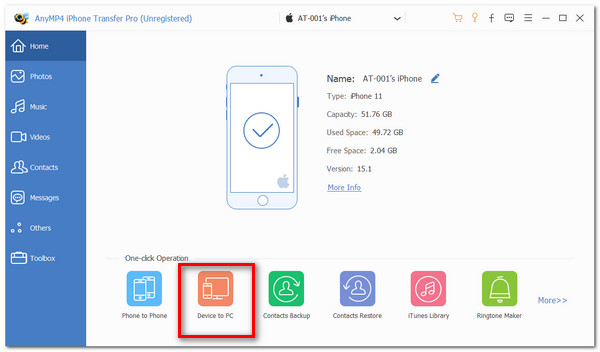
Основной интерфейс покажет подробную информацию о вашем iPhone, такую как тип телефона, объем памяти и доступное свободное место. Кроме того, он предлагает функции, перечисленные в левой и нижней части приложения. В главном интерфейсе нажмите кнопку Устройство на ПК вкладку для переноса данных с вашего iPhone на компьютер.
3. Появится всплывающее окно, в котором будут показаны доступные данные. Он также покажет, каково целевое свободное место на вашем iPhone. Вы можете отметить или снять отметку с файлов, которые хотите передать, таких как фотографии, музыка, видео, контакты и сообщения. Подтвердите этот компьютер в качестве места назначения ваших файлов. В нижней правой части окна нажмите Открыть папку .
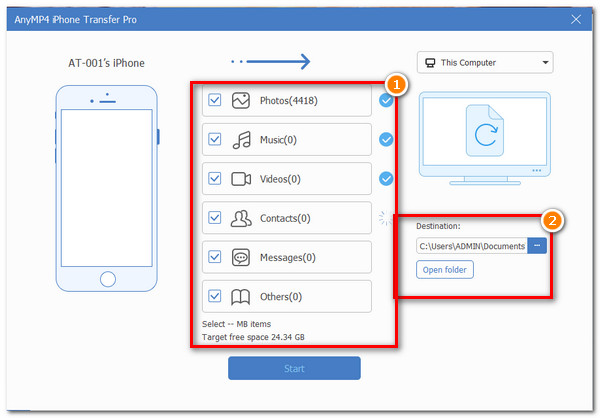
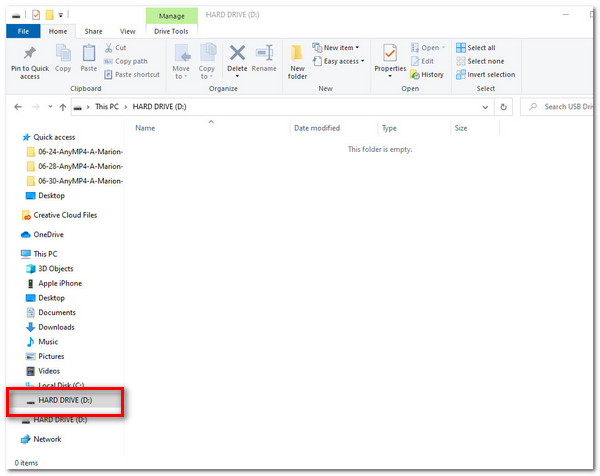
4. после этого он перенаправит вас в окно, где вы можете выбрать конкретное место для размещения ваших файлов. Но поскольку вы должны сохранить его на внешнем жестком диске, щелкните свой жесткий диск. После выбора внешнего жесткого диска на вашем компьютере для хранения файлов нажмите Start . Теперь он начнет резервное копирование вашего iPhone прямо на внешний жесткий диск.
Решение сделать резервную копию вашего iPhone сэкономит вам много денег в будущем. Это значительно поможет вам, потому что, когда ваш iPhone внезапно выходит из строя, у вас меньше шансов восстановить свои файлы. С AnyMP4 iPhone Transfer Pro , вы сможете мгновенно переносить данные со своего iPhone на внешний жесткий диск.
Инструмент AnyMP4 iPhone Transfer Pro имеет невероятные возможности на выбор. Он может конвертировать изображения HEIC (высокоэффективный формат изображения) в JPEG или PNG. Кроме того, в нем также есть средство для создания рингтонов, в котором вы можете настроить свой рингтон из песен вашего устройства iOS. Вы также можете вручную синхронизируйте свой плейлист iOS с iTunes Помимо этого, у него есть функция, которая также может создавать резервные копии наших SMS-сообщений iPhone и ваших личных контактов на вашем ПК. Вы можете разблокировать весь опыт, если купите и зарегистрируетесь в его платной версии.
2. Как сделать резервную копию iPhone на внешний жесткий диск на Mac
Если вы хотите сделать резервную копию своего iPhone, не скомпрометировав свой Mac, вы можете рассмотреть возможность создания резервной копии на внешнем жестком диске. Как всегда говорилось, безопасное хранение ваших данных может быть полезно для будущего использования. Давайте пройдемся по этим шагам.
1. Подключите ваш iPhone и внешний жесткий диск к вашему Mac.
2. Откройте приложение Finder приложение на вашем Mac, подтвердив, что ваш iPhone и внешний жесткий диск подключены. Выберите свой iPhone в левой части Finder. Под Резервные копии , Нажмите Управление резервными копиями меню.
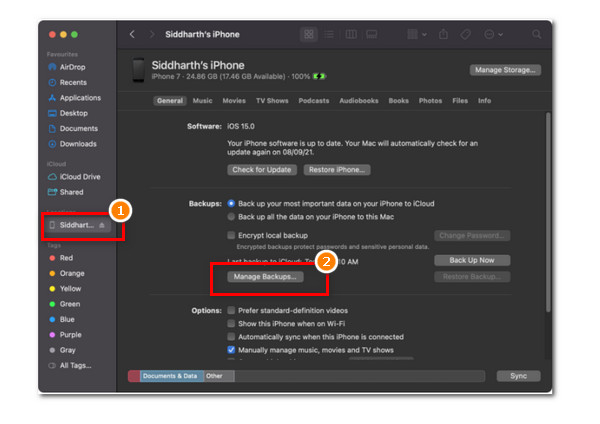
Здесь вы должны убедиться, что вы сделали резервную копию данных iPhone на Mac раньше.
3. Появится небольшое окно, и вы должны увидеть все последние доступные локальные резервные копии. Нажмите и удерживайте Control , затем выберите резервную копию. Нажмите Показать в Finder . Нажав на нее, вы узнаете, где находится новое местоположение резервной копии вашего iPhone на вашем Mac.
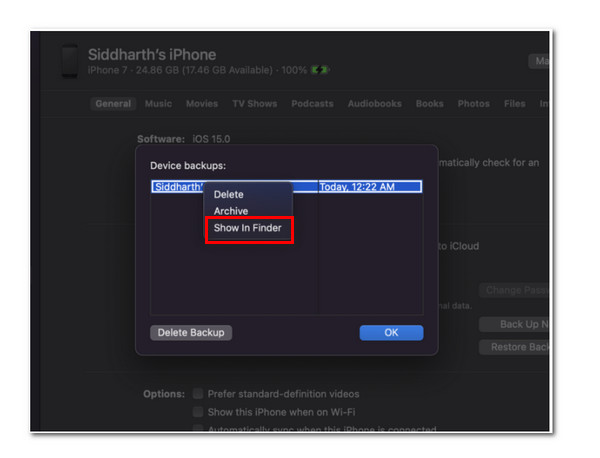
4. Удерживая нажатой клавишу Control, щелкните папку резервного копирования и нажмите Копировать . Перейдите к внешнему жесткому диску на левой панели, затем нажмите Вставить .
Как пользователь Apple, вы всегда можете изначально подумать об использовании iCloud. Но, что удивительно, у Mac есть много отличных функций для навигации. Например, Finder — удобное приложение, потому что с его помощью вы можете найти все, что у вас есть на вашем Mac, от обоев рабочего стола до ваших документов.
Кроме того, рабочий процесс при использовании Mac всегда был интуитивно понятным. Он намного проще и чище в использовании, чем Windows. Кроме того, хорошо то, что у него меньше проблем с безопасностью и вредоносным ПО, что важно и удобно в использовании. Кроме того, он также может управлять резервными копиями. Однако управлять резервными копиями на iPhone на Mac довольно сложно. Как видите, это немного сложнее, чем первый упомянутый инструмент. Перемещение и хранение ваших данных с вашего iPhone на внешний жесткий диск может отличаться во многих старых версиях macOS. Вам просто нужно убедиться, что у вас установлена последняя версия MacOS.
3. Часто задаваемые вопросы о том, как сделать резервную копию iPhone на внешний жесткий диск
Могу ли я сделать резервную копию своего iPhone по беспроводной сети?
Да. Однако эта функция ограничена только некоторыми приложениями. Инструменты, поддерживающие беспроводное подключение, есть в последних версиях iOS и iTunes. Сложность в том, что вам нужно стабильное соединение WiFi. Оба устройства должны быть подключены к одной сети.
Могу ли я сделать резервную копию моего iPhone на компьютер без компьютера?
Ответ положительный. Вы по-прежнему можете создавать резервные копии своего телефона с помощью iCloud. При хорошем соединении Wi-Fi вы можете хранить почти все данные на своем iPhone и хранить их в iCloud. Убедитесь, что вы вошли в ту же учетную запись iCloud.
Как использовать внешний жесткий диск в качестве резервной копии?
Просто вы можете подключить внешний жесткий диск к персональному компьютеру, вставив его в порт USB.
Должны ли внешние жесткие диски быть подключены в течение длительного времени?
Несмотря на то, что внешние жесткие диски предназначены для подключения и отключения, они со временем изнашиваются или приходят в негодность, если они подключены к сети в течение длительного времени. Как и другие устройства, эти вещи должны быть в хорошем состоянии.
Как долго мои данные хранятся на внешнем жестком диске?
Прослужит не менее 3-5 лет. Кроме того, это зависит от модели и состояния внешнего жесткого диска. 3-5 лет — средний срок службы большинства жестких дисков. Это хорошее число, поскольку оно дает вам достаточно времени для восстановления данных.
Заключение
Таким образом, благодаря этой статье вы теперь можете определить, какие инструменты лучше всего использовать при принятии решения о резервном копировании вашего iPhone на внешний жесткий диск. Теперь мы можем сказать, что AnyMP4 iPhone Transfer Pro — лучший выбор для вас. Поскольку он работает на Mac и Windows, его легко адаптировать для тех, у кого есть компьютер с Windows. Вам просто нужно соединить iPhone и внешний жесткий диск кабелями, а затем сделать это за несколько кликов. Изучение того, как скопировать ваш iPhone на внешний жесткий диск, может быть для вас слишком сложным. Но нет, вам не нужны никакие технические навыки, чтобы сделать это. Вы должны следовать этим простым и легким шагам.
Что вы думаете об этом посте.
Рейтинг: 4.7 / 5 (на основе рейтингов 364)
Размещено от Анжелика Ливанаг в Мобильный перевод
Резервное копирование данных на iPhone, iPad или iPod touch в iTunes на ПК

Резервное копирование означает копирование определенных файлов и настроек с устройства iPhone, iPad или iPod touch на компьютер. Резервное копирование является одним из лучших способов избежать потери информации на устройстве в случае его повреждения или потери. Наличие резервной копии также окажется полезным, если у Вас появится новое устройство и Вы захотите перенести на него предыдущие настройки.
Резервное копирование данных на устройстве
iTunes автоматически сохраняет резервную копию информации на устройстве при его подключении к компьютеру. Кроме того, Вы в любое время можете вручную выполнить резервное копирование устройства. Если Вы пользуетесь iOS 3.0 или новее, iTunes может также шифровать резервные копии для защиты Ваших данных.
- Подключите устройство к компьютеру, с которым Вы обычно его синхронизируете. Для подключения устройства можно использовать кабель USB или USB-C, а также подключение к сети Wi-Fi. Для включения синхронизации по сети Wi-Fi см. Синхронизация контента iTunes на ПК с другими устройствами по сети Wi-Fi.
- В приложении iTunes на ПК нажмите кнопку устройства в левой верхней части окна iTunes.

- Нажмите «Обзор».

- Нажмите «Создать копию сейчас» (в разделе «Резервные копии»). Чтобы зашифровать резервные копии, выберите «Зашифровать резервную копию [устройство]», введите пароль, затем нажмите «Задать пароль».
Чтобы просмотреть резервные копии, сохраненные на компьютере, выберите пункт меню «Правка» > «Настройки», затем нажмите «Устройства». Зашифрованные резервные копии отмечены значком замка в списке резервных копий.
Восстановление устройства с помощью резервной копии
Если Вам когда-нибудь потребуется восстановить сохраненную информацию на устройстве, Вы сможете без проблем это сделать.
- Подключите устройство к компьютеру, с которым Вы обычно его синхронизируете. Для подключения устройства можно использовать кабель USB или USB-C, а также подключение к сети Wi-Fi. Для включения синхронизации по сети Wi-Fi см. Синхронизация контента iTunes на ПК с другими устройствами по сети Wi-Fi.
- В приложении iTunes на ПК нажмите кнопку устройства в левой верхней части окна iTunes.
- Нажмите «Обзор».
- Нажмите «Восстановить из копии». Если резервная копия зашифрована, перед восстановлением файлов и настроек iTunes запрашивает пароль.
Автоматически созданная резервная копия включает текстовые сообщения, заметки, историю звонков, избранные контакты, звуковые настройки, настройки виджетов и др. Кроме того, создаются резервные копии фотографий из альбома «Фотопленка» или «Сохр. фото». Для мультимедийных файлов (таких как песни, видеозаписи и некоторые фотографии) резервная копия не создается, но их можно восстановить, выполнив синхронизацию с iTunes.
См. руководство пользователя Вашего устройства или веб-сайт поддержки Apple.

Важно! Перед отсоединением устройства от компьютера нажмите кнопку «Извлечь» .
Как перенести локальную резервную копию iPhone на внешний диск
Хочу создать полную резервную копию iPhone на Mac, но на диске компьютера недостаточно свободного места. Можно ли перенести бекап на внешний диск?
Емкость накопителей в актуальных моделях iPhone может быть равной или даже превосходить объем накопителей на компьютерах Mac. Это делает проблематичным создание локальной резервной копии данных на компьютере.
Есть способ перенести место хранения бэкапов на внешний диск, который придется подключать во время резервного копирования.
Как изменить место хранения бекапа iPhone по умолчанию на Mac
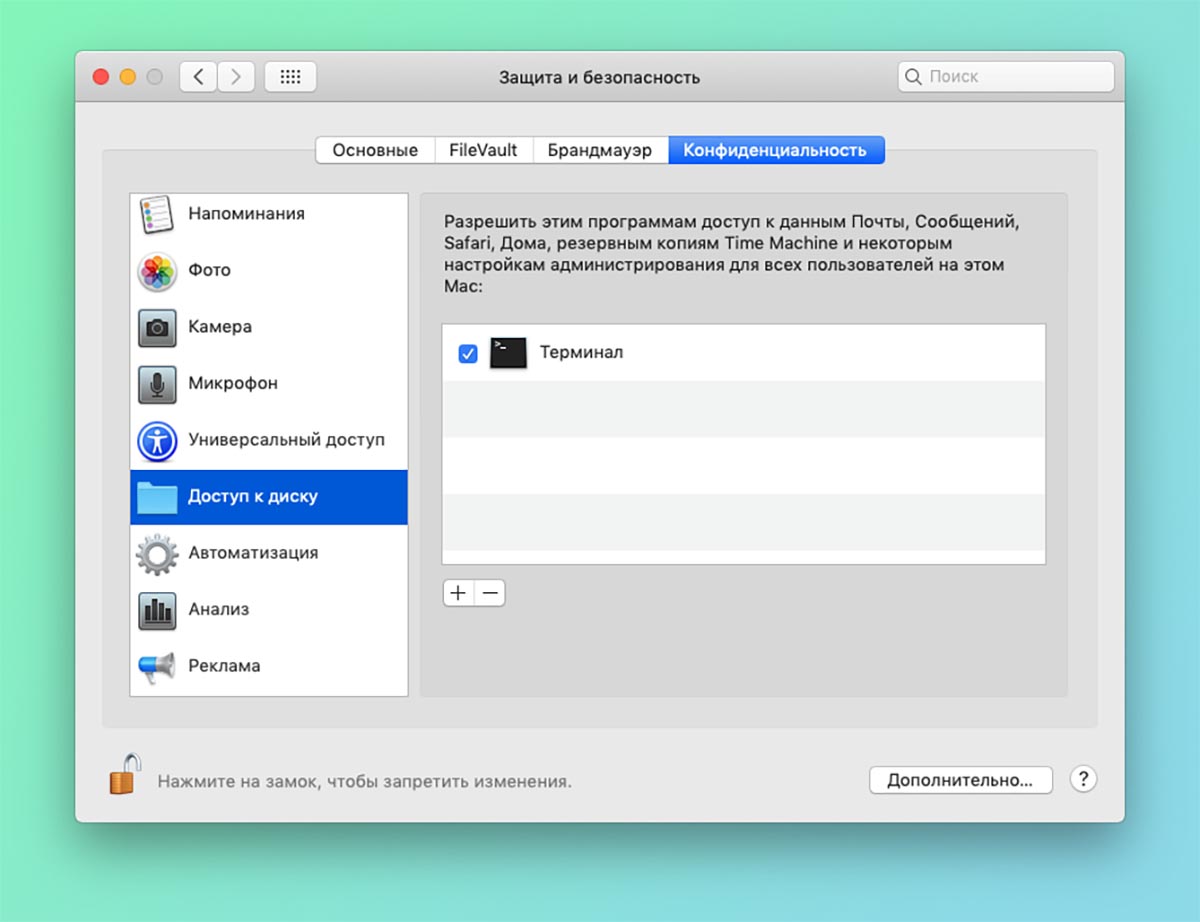
1. Перейдите в Системные настройки – Защита и безопасность – Конфиденциальность.
2. Нажмите на замок для получения доступа к изменению параметров и введите пароль администратора.
3. В боковом меню найдите раздел Доступ к диску, нажмите “+” и добавьте приложение Терминал.
4. Заранее удалите папку ~/Library/Application Support/MobileSync/Backup.
5. Запустите Терминал и введите следующую команду:
ln -s /Volumes/DRIVE/ios_backup ~/Library/Application Support/MobileSync/Backup
Где вместо DRIVE укажите имя подключенного накопителя.
Теперь копии будут создаваться по указанному в команде пути на съемном накопителе. Убедитесь, что он подключен к компьютеру во время создания бекапа и на нем достаточно свободного места.
Как изменить место хранения бекапа iPhone по умолчанию на Windows
В операционной системе от Microsoft нужно запустить командную строку и выполнить такую команду:
mklink /d «C:\Users\USER_NAME\AppData\Roaming\Apple Computer\MobileSync\Backup\» D:\Backup
Где USER_NAME – имя используемой учетной записи (рабочей папки пользователя), а D:\Backup – новое местоположение резервной копии.
Для вступления изменений в силу потребуется перезагрузить компьютер.
Как изменить расположение резервной копии iTunes
В качестве места резервного копирования iTunes по умолчанию задан основной диск ПК или Mac, а в macOS 10.15 резервные копии iOS, созданные Finder, хранятся в одном месте. Многие пользователи имеют большие резервные копии или резервные копии с ряда устройств iOS, и, как следствие, им не хватает места на диске.
Можно настроить компьютер таким образом, чтобы iTunes выполняла резервное копирование на дополнительный жесткий диск или на внешний жесткий диск или NAS.
Проще говоря, это делается путем замены папки резервного копирования iTunes символической ссылкой на нужное место. Это легко обратимое изменение, поэтому можно восстановить расположение резервной копии по умолчанию в ее исходный каталог.
Обратите внимание, что если хранилище резервных копий iTunes будет изменено на том, который не доступен постоянно, процесс резервного копирования iTunes завершится неудачно, когда новое хранилище будет недоступно.
Что вам нужно
Чтобы изменить расположение резервной копии iTunes по умолчанию на вашем компьютере, необходимо следующее:
- Средняя компетентность с ПК или Mac
- 10 минут
- Понимание желаемого нового пути к резервной копии
- Mac под управлением MacOS 10.7 или новее, или ПК под управлением Windows Vista или новее
- Служба поддержки Reincubate всегда готова помочь и проконсультировать клиентов, как это сделать.
Изменение папки резервного копирования iTunes iOS автоматически
Бесплатная версия iPhone Backup Extractor автоматически покажет вам место резервного копирования iTunes по умолчанию на вашем компьютере — и позволит вам изменить его.
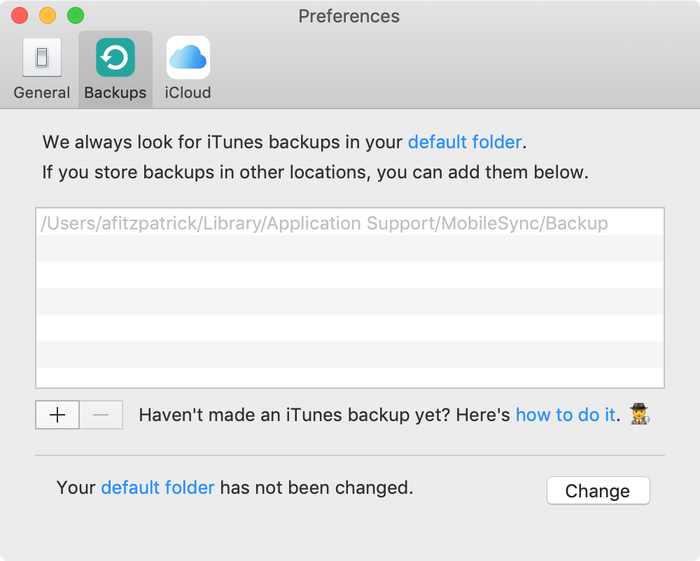
- Загрузите и установите iPhone Backup Extractor .
- Выберите « Preferences в главном меню.
- Выбрать Backups от Preferences окно
- Нажмите кнопку « Change , чтобы начать процесс изменения папки резервного копирования iTunes по умолчанию.
This functionality is completely free in iPhone Backup Extractor, but if you’d like to change your folder manually without using it, we’ve included instructions below. ��
Изменение папки резервного копирования iTunes iOS в Windows вручную
- Open the default Backup location in Explorer using the Windows Run command. Press ⊞ Win + R and the Run window should appear. For Windows 7, 8 and Windows 10 iTunes Apple version, enter %APPDATA%\Apple Computer\MobileSync and press ⏎ Enter . For iTunes Microsoft Store version, enter \Users\[USERNAME]\Apple\MobileSync\Backup , where [USERNAME] is your Windows user name.
- В открывшемся окне проводника появится папка с именем «Backup». Это содержит любые резервные копии iTunes, которые уже присутствуют на компьютере. Чтобы изменить расположение папки резервной копии, эту папку необходимо переименовать, переместить или удалить. Например, можно переименовать его в «Резервная копия (старая)».
- После того как папка «Резервная копия» была переименована, перемещена или удалена, можно создать символическую ссылку на нужное место резервной копии. Для этого необходимо открыть командное окно. Удерживая ⇧ Shift и щелкнув правой кнопкой мыши в недавно открытом окне MobileSync Explorer, пользователи увидят меню с опцией «Открыть окно команд здесь» или «Открыть окно PowerShell здесь». Нажмите это.
- Используйте следующую команду mklink /d Backup «[desired-new-backup-path]» . После ввода этой команды нажмите ⏎ Enter и изменение будет завершено.
- После перезапуска Windows iTunes сохранит свои резервные копии в новом месте.
Почему / д, а не / J?
Когда мы запускаем команду для создания ссылки в Windows, мы используем аргумент /d а не /J Оба эти аргумента приводят mklink к созданию мягкой символической ссылки. Однако /J является устаревшим аргументом, предназначенным для создания соединений каталога . В большинстве случаев это будет работать, но не всегда будет работать для пользователей с NAS. /d работает в большем количестве случаев, и, следовательно, это то, что мы включаем сюда.
Использование PowerShell и получение ObjectNotFound ?
Приведенные выше инструкции работают при использовании командной оболочки в Windows. Пользователи PowerShell обнаружат, что утилита mklink встроена только в Command , а не в PowerShell. Чтобы обойти это, либо придерживайтесь обычной командной оболочки, либо добавьте префикс вашей команды в PowerShell к cmd /c . Это сделало бы команду связывания похожей на cmd /c mklink /d Backup «[desired-new-backup-path]» .
Изменение папки резервного копирования iTunes iOS вручную на macOS
- Запустите приложение MacOS Terminal. Это можно найти с помощью Finder в разделе « Applications / Utilities / Terminal . Кроме того, его можно запустить с помощью Spotlight, нажав ⌘ Cmd +. и набрав «Терминал» перед нажатием ⏎ Enter .
- Попросите Терминал сменить папку резервного копирования iTunes по умолчанию, введя cd ~/Library/Application\ Support/MobileSync и нажав ⏎ Enter .
- Откройте текущую резервную копию папки в Finder, введя open . и затем нажмите ⏎ Enter .
- В открывшемся окне Finder появится папка с именем «Backup». Это содержит любые резервные копии iTunes, которые уже присутствуют на компьютере. Чтобы изменить расположение папки резервной копии, эту папку необходимо переименовать, переместить или удалить. Например, можно переименовать его в «Резервная копия (старая)».
- После того как папка «Резервная копия» была переименована, перемещена или удалена, можно создать символическую ссылку на нужное место резервной копии. Используйте следующую команду: ln -s [desired-new-backup-path] ~/Library/Application\ Support/MobileSync/Backup . После ввода этой команды нажмите ⏎ Enter и изменение будет завершено.
- После перезагрузки Mac iTunes сохранит свои резервные копии в новом месте.
Operation not permitted?
If you run into an «Operation Not Permitted» error when doing this on macOS, it will be caused by a lack of permissions for your Terminal app. In order to make the operation work, you’ll need to grand «Full Disk Access» to your Terminal. You can read how to do that here.
Как восстановить резервную копию папки iTunes в ее исходное местоположение
Если вы предприняли шаги, описанные выше, и хотите отменить изменение, процесс будет простым:
- Перейдите в папку резервного копирования iTunes .
- Удалите Backup символическую ссылку, которая появится там.
- Перетащите исходную папку Backup обратно, переименовав ее, если необходимо, в соответствии с ее первоначальным именем.
Другие проблемы?
У нас было несколько пользователей, которые уже переместили свою папку резервных копий iTunes в другое место — просто перетаскивая ее, — и теперь у нас нет необходимой символической ссылки, чтобы iTunes могла видеть резервную копию.
Это легко решить, и есть два варианта:
- Перетащите папку туда, где вы изначально находились. Если вы забыли, он должен называться Backup и находится в ~/Library/Application Support/MobileSync .
- Создайте символическую ссылку, указывающую на нее — так же, как описано выше. Если вы находитесь на этом этапе, вы должны открыть терминал и сделать это:
cd [location of the folder which now has "Backup" in it] ln -s Backup ~/Library/Application\ Support/MobileSync
Это должно быть так просто.
Есть ситуации, когда это невозможно?
Этот метод работает на каждом Mac, но он не будет работать на ПК с Windows, созданных до 2000 года. До выпуска Windows 2000 Windows по умолчанию использовала файловые системы в формате FAT , и они не могли создавать символические ссылки. Любая сборка Windows PC с тех пор почти наверняка будет использовать диски в формате NTFS, и они прекрасно поддерживают символические ссылки. Если вы используете FAT и пытаетесь создать ссылку, вы можете увидеть эту ошибку: Local volumes are required to complete the operation.
К счастью, Microsoft предоставляет некоторые инструкции по обновлению диска с FAT до NTFS . Это немного более технически, но это возможно.