Как сделать скриншот на samsung j7
Galaxy j6 (2018) – еще один бюджетный смартфон Samsung. В последние годы серия Samsung «J» стала успешной бюджетной серией смартфонов мировых лет. Снимки экрана – это очень простой способ сохранить любой контент с ваших телефонов, поэтому, используя этот способ, вы можете легко сделать снимок экрана. Люди, у которых есть этот смартфон, могут получить информацию о том, как сделать скриншот на Samsung Galaxy J6 (2018).
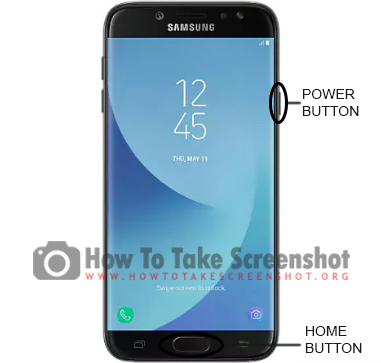
Как сделать скриншот на Samsung Galaxy J6 (2018)
Следуйте инструкциям ниже
- Перейдите на экран, на котором вы хотите сделать снимок экрана.
- Теперь нажмите кнопки питания и домой одновременно.
- Вы услышите звук затвора камеры, который определяет, что снимок экрана был успешно сделан.
Как сделать скриншот Samsung Galaxy J7
Здравствуйте, сегодня в этой статье я покажу вам как сделать скриншот на самсунг галакси j7.
В предыдущей статье я показал вам, как сделать снимок экрана в Poco F2 Pro. Если вы не читали эту статью, вы можете считывание.
Итак, если вы ищете как сделать скриншот в Samsung Galaxy J7вы находитесь в нужном месте.
6 простых способов сделать снимок экрана Samsung Galaxy J7
- Используйте комбинацию клавиш : В этом методе мы сделаем снимок экрана с помощью физической кнопки телефона.
- Использование функции смахивания ладонью : смахивание ладонью — это функция, связанная с жестами, доступная во всех телефонах Samsung серии M, которая очень полезна, особенно для создания снимков экрана.
- Использование меню мастера: вы также можете легко делать снимки экрана на своем устройстве Samsung с помощью меню «Ассистент».
- Использование меню специальных возможностей : это четвертый способ сделать снимок экрана в Samsung Galaxy J7 с функциями меню специальных возможностей.
- Используйте свой голос : А ты знаешь, что можно делать скриншоты на телефоне голосом, как? С помощью Google Assistant вам нужно прочитать этот метод ниже.
- Использование приложения : Вы также можете использовать сторонние приложения для создания снимков экрана. В последнем методе я рассказал вам об отличном приложении для создания снимков экрана, чтобы вы могли легко делать снимки экрана.
Способ №1: сделать скриншот Samsung Galaxy J7 с помощью комбинации клавиш
- Прежде всего, чтобы сделать снимок экрана на вашем Samsung Galaxy J7, вы должны откройте экран, который вы хотите захватить.
- После этого вам нужно нажмите кнопку уменьшения громкости и кнопку питания в то же время
- Теперь, чтобы увидеть свой скриншот, перейдите в галерея и перейти к недавно добавленные изображения.
Способ № 2. Сделайте снимок экрана в Samsung Galaxy J7, используя функцию смахивания ладонью.
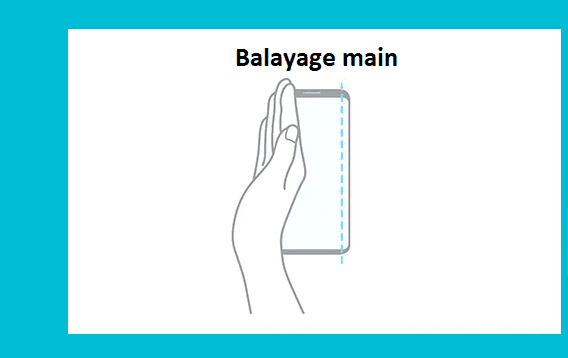
Есть второй способ сделать скриншот. На некоторых телефонах можно сделать скриншот даже без нажатия кнопки, но это нужно настроить.
- Чтобы активировать эту функцию, вы должны перейти к Настройки→Дополнительные функции→Движения и жесты. Включите смахивание ладонью для захвата.
- Теперь вы можете сделать снимок экрана, проведя краем руки по экрану телефона.
- Теперь, чтобы увидеть ваш скриншот Samsung Галактика вы идете в галерея и перейти к недавно добавленным изображениям.
Способ № 3. Сделайте снимок экрана Samsung Galaxy J7 с помощью меню «Ассистент».
- Сначала вы должны пойти в Параметры
- Тогда тебе нужно войти Доступность→ взаимодействие и ловкость.
- После этого вы должны активировать меню помощник.
Способ № 4. Сделайте снимок экрана Samsung Galaxy J7 с помощью меню специальных возможностей.
Четвертый способ сделать снимок экрана на этом телефоне — это меню специальных возможностей. Чтобы включить его, выполните следующие действия.
- Прежде всего, вам нужно перейти в настройки
- Тогда вы должны пойти в Доступность>>Установленные службы
- После этого вы получите пункт меню «Доступность».
- Все, что тебе нужно сделать, это активировать это
После включения этой функции вам нужно провести двумя пальцами снизу вверх по главному экрану телефона, после чего вы получите возможность сделать снимок экрана.
Способ 5: сделайте снимок экрана Samsung Galaxy J7 с помощью голоса
Сегодня все телефоны Android оснащены сервисом Google Assistant, вы можете сделать зеркалирование экрана Samsung с помощью простой голосовой команды. “Окей Гугл, сделай скриншот“, после чего будет сделан скриншот того, что у вас на экране.
Вы также можете добавить команды вместе и сказать «Окей, Google, сделай скриншот и выложи его на Facebook, Twitter».
Способ 6. Сделайте снимок экрана Samsung Galaxy J7 с помощью приложения.
Если вы хотите сделать снимок экрана с помощью приложения, я нашел для вас лучшее приложение для создания снимков экрана. Имя этого приложения для скриншотов Скриншот Легкая, что позволяет очень легко делать скриншоты.
Подробная информация о Samsung Galaxy J7
Samsung выпустила новый телефон под названием Samsung Galaxy J7. Этот смартфон будет иметь лучший экран, лучшую батарею и лучшую камеру, а также стильный дизайн.
Итак, начнем с дизайна телефона. Таким образом, вы можете получить в этом телефоне 6,4-дюймовый дисплей Full HD+ с водяным вырезом, а если говорить о производительности, то он оснащен новейшим восьмиядерным процессором Exynos 9611 от Exynos, который сделает ваш игровой процесс еще лучше.
Что касается камеры Samsung Galaxy J7, вы можете увидеть тройную камеру на задней панели, которая включает 48-мегапиксельный основной объектив с диафрагмой f/2.0, 8-мегапиксельный (сверхширокий) объектив и 5-мегапиксельный датчик глубины. Есть также одиночная 20-мегапиксельная фронтальная камера для создания отличных селфи.
Самой важной частью любого телефона является его батарея, потому что телефон без батареи ничто, поэтому давайте поговорим об аккумуляторе Samsung Galaxy J7, вы можете увидеть большую батарею емкостью 6000 мАч в Samsung Galaxy J7, вы можете рассчитывать на автономное питание в течение всего дня при умеренном использовании.
Статьи по Теме :
- Скачать USB-драйвер Sony Xperia
- Как сделать скриншот Samsung Galaxy M21
- Как сделать снимок экрана Samsung Galaxy A10
- Как сделать скриншот One Plus 9 Pro
- Как сделать скриншот One Plus 2
Последнее слово :
Эта статья была о том, как сделать снимок экрана Samsung Galaxy J7. Я надеюсь, что вы найдете эту статью полезной и хорошей! Вы можете увидеть другие подобные руководства на скриншоте здесь.
Какой метод вы хотите попробовать первым?
Если у вас есть какие-либо вопросы, связанные с этой статьей заставки Samsung, то вы можете задать их мне в разделе комментариев, я обязательно отвечу на ваш комментарий.
Не забудьте подписаться на нашу рассылку, чтобы получать новые обновления, связанные с позициями. Пожалуйста, прочитайте эту статью до конца.
Как сделать скриншот на самсунг галакси J7 как сделать скриншот на самсунг галакси J7?

Vikki
01.10.2015
Как сделать скриншот на самсунг галакси J7 Подскажите как сделать скриншот на самсунг галакси J7?
Дополнено (1). Не получается

Андрей Король
01.10.2015
Увеличение громкости и блокировка экрана одновременно

Лиза Ерёмина
01.10.2015
Попробуйте зажать кнопку блокировки и громкости звука»+» одновременно.

xstr
01.10.2015
Делается одновременным нажатием «питания» и «домой»

одинокий путник
01.10.2015
Кнопка громкость — (минус) и питания одновременно, у меня на с5 так, удобно одной рукой
- Есть samsung galaxy tab e. Как сделать скриншот не удерживая две физические кнопки так как я инвалид дцп и мне сложна Данная манипуляция Перепробовал массу приложений. Везде требуется одновременно жать две кнопки. Как быть?
- Как сделать скриншот экрана планшета самсунг гелакси таб 2 7.0? Как сделать скриншот экрана планшета самсунг гелакси таб 2 7.0!
- Как сделать скриншот на самсунг гелакси таб2 после обновления ПО? Обновился андроид (4.1.2) исчезла кнопка скриншота. Как теперь его делать (Прочитала про зажимание кнопок питания и громкости, но оно не срабатывает)
Как сделать фото экрана на Самсунг
Смартфоны Samsung считаются одними из самых популярных среди пользователей. Однако, несмотря на это, даже многие владельцы не до конца знают доступные функции и возможности устройства. Например, часто трудность может вызывать вопрос, как сделать фотографию экрана на самсунге. В нашей статье мы перечислим основные способы создания скриншота.
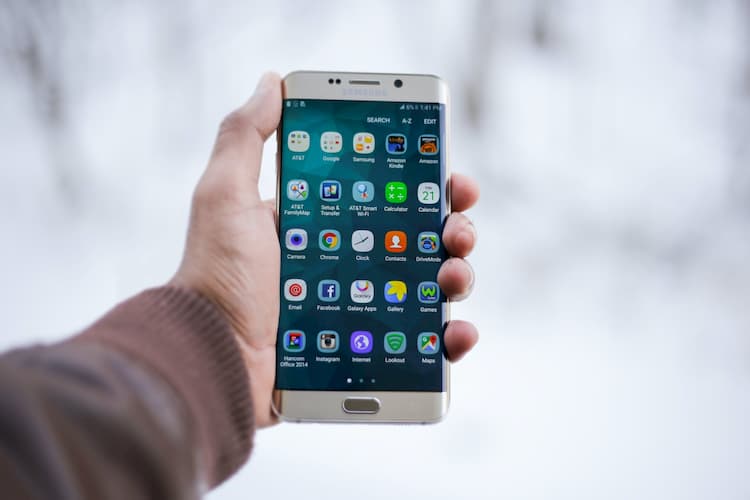
Существует несколько вариантов решений этой задачи, которые зависят от модели смартфона. Как показывает практика, производители стремятся к упрощению своих устройств, к повышению удобства пользователей. Поэтому в большинстве случаев комбинации, необходимые, чтобы сделать фото экрана на самсунге а51, а10 или а71, повторяются.
- Использование специальных клавиш
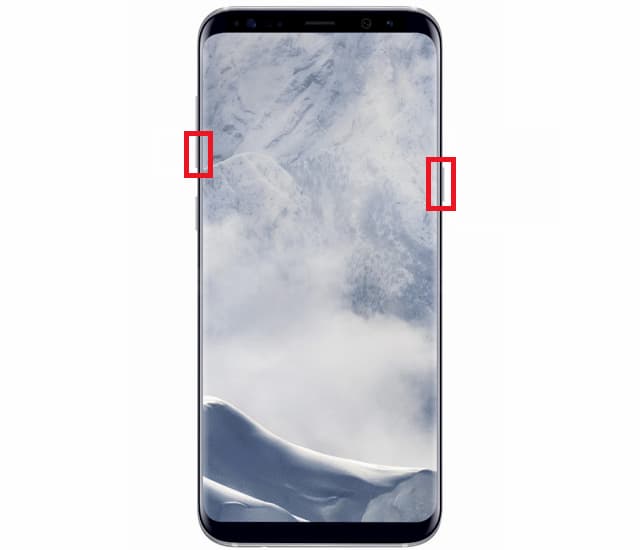
На современных моделях смартфона, включая s10, a50, а20, а8, j3, j7 и т.д, сделать скриншот достаточно просто. Для этого потребуется нажать и удерживать кнопки включения устройства и уменьшения звука. На некоторых моделях Самсунга удержание клавиш не потребуется. О том, что снимок экрана сделан, пользователя оповестит звуковое уведомление. Если же звук на телефоне или планшете выключен, сверху в статус-баре появится соответствующая иконка. Готовый скриншот можно найти в «Галерее» в папке Screenshot.
- Скриншот с помощью ладони
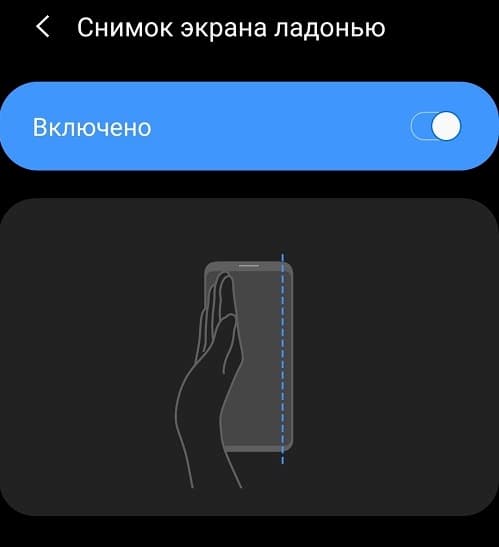
Это фирменная «фишка» производителя, которая позволяет сделать скриншот на Самсунг Галакси, проведя ладонью по экрану. Фото также сохраняется в папке Screenshot в «Галерее». Для активации функции необходимо зайти в Настройки, открыть раздел «Дополнительные функции», выбрать пункт «Движения и жесты» и активировать опцию «Снимок экрана ладонью».
Чтобы сделать скриншот с телефона Самсунг, достаточно провести по экрану ребром ладони справа налево или наоборот. К сожалению, функция присутствует не на всех моделях.
- Использование сторонних приложений
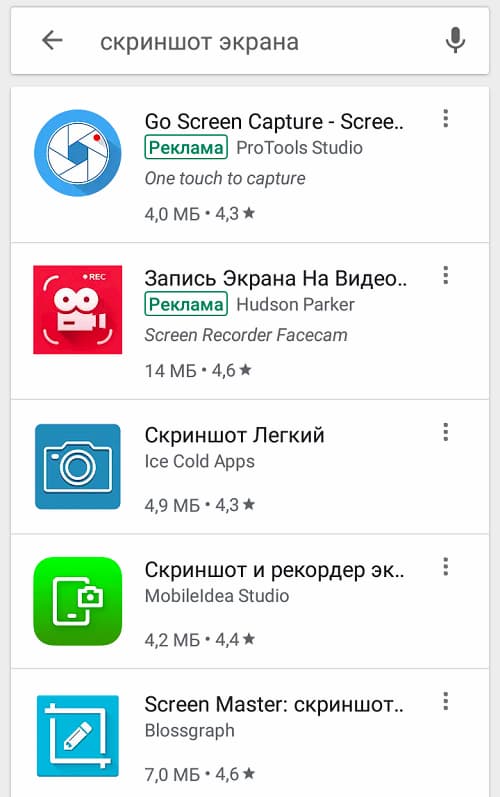
Если стандартные способы создания фото экрана на Самсунге кажутся неудобными, вы можете воспользоваться сторонними приложениями. В Play Market сегодня представлено большое количество программ, которые упрощают процесс создания скриншотов. Подходят они не только для телефонов линейки Samsung, но и других смартфонов на Android.
Для чего могут понадобиться скриншоты? Наверняка многие пользователи сталкивались с ситуацией, когда невозможно скачать понравившееся изображение на андроиде, например, чтобы распечатать картинку на футболке или кружке. В этой ситуации помогут описанные выше способы. Достаточно сделать скриншот на телефоне и отправить снимок в печать в приложении Mimigram.