Как сделать замедленную съемку на айфоне
Предоставляя свои персональные данные, вы соглашаетесь на их обработку в соответствии с нашей Политикой конфиденциальности Movavi.
- Нарезка и склейка фрагментов
- Наложение музыки и текста
- Фильтры и переходы
- Центр поддержки
- Инструкции
- Как замедлить видео на iPhone за 4 простых шага
Хотите сделать замедленное видео на iPhone?
11 января 2024 г.
Телефоны давно перестали быть исключительно инструментом для коммуникации. Смартфон сейчас – это и ежедневник, и средство для развлечения, и, конечно, фотоаппарат и видеокамера. Если вы часто снимаете видео на свой iPhone 6, 7, 8 или более новой версии, скорее всего, вы уже задумывались о том, что можно сделать с получившимися роликами.
Один из приемов, позволяющих сделать обычное видео более увлекательным, – это эффект замедления. Он позволяет зрителю более детально рассмотреть, что происходит на экране. Кроме того, с помощью замедления можно выделить действие, к которому вы хотите привлечь особое внимание смотрящего. В этой статье мы покажем, как сделать замедленное видео на iPhone с помощью мобильного видеоредактора Movavi App: вот пошаговая инструкция.
Замедленное видео на iPhone: как снимать и настраивать качество, какие iPhone поддерживаются
Все современные iPhone обладают колоссальным количеством функций, о которых пользователи иногда даже не подозревают, а ведь это технологичное и довольно недешёвое устройство. Сегодня мы расскажем о такой замечательной функции как режим замедленной съёмки: на каких устройствах присутствует, как этим всем пользоваться и какие настройки можно подкрутить.
Начиная с iPhone 5s все модели «яблочных» смартфонов умеют записывать видео со скоростью 120 кадров в секунду, однако последние версии (начиная с iPhone 8), могут записывать Slo-Mo видео в разрешении Full HD (1920 × 1080 пикселей) со скоростью 240 кадров/с.

Сравнение качества замедленной съемки на различных моделях iPhone
По умолчанию iOS-устройства записывают видео в формате Full HD со скоростью 120 к/с, но при желании настройки можно изменить. Повторимся, что возможность съемки Full HD видео со скоростью 240 к/с присутствует начиная с iPhone 8, более ранние модели поддерживают только запись видео в разрешении 720p (1 280 × 720 пикселей).
- iPhone 5s — 720p (1 280 × 720 пикселей) с частотой 120 кадров в секунду;
- iPhone 6 и iPhone 6 Plus — 720p с частотой 240 кадров в секунду;
- iPhone 6s, iPhone 6s Plus, iPhone SE, iPhone 7 и iPhone 7 Plus — 1080p с частотой 120 кадров в секунду или 720p с частотой 240 кадров в секунду;
- iPhone 8 / 8 Plus, iPhone X, iPhone XR, iPhone XS / XS Max, iPhone 11, iPhone 11 Pro / 11 Pro Max, iPhone SE 2, iPhone SE 3, iPhone 12, iPhone 12 mini, iPhone 12 Pro / iPhone 12 Pro Max, iPhone 13, iPhone 13 mini, iPhone 13 Pro / iPhone 13 Pro Max, iPhone 14, iPhone 14 Plus, iPhone 14 Pro / iPhone 14 Pro Max — 1080p с частотой 120 или 240 кадров в секунду.
Запись видео 1080p / 240 кадров в секунду требует наличие кодека H.265 (High Efficiency Video Coding), поддержка которого присутствует в микропроцессоре Apple A11 Bionic и новее.
На каких устройствах можно просматривать замедленное видео, снятое на iPhone
Full HD видео, записанное с частотой 240 к/с, можно просматривать на любом устройстве, совместимом с операционными системами iOS 11 или macOS High Sierra 10.13 или более новыми версиями, хотя для качественного воспроизведения могут потребоваться современные модели iPhone или Mac (iPhone 6 и новее, iPad Air 2, модели Mac, выпущенные с середины 2015 года).
Замедленное видео можно просматривать на iPhone так же, как и любое другое. Все модели iPhone, начиная с 4s, оснащаются экраном с частотой 60 Гц, поэтому любое видео с высокой кадровой частотой воспроизводится без потери качества. Для качественного воспроизведения записи на десктопных компьютерах (на базе macOS или Windows) потребуются устройства, оснащенные процессором Intel Core 6-го поколения или ниже.
Однако лучше всего просматривать видео на iPad Pro. Все профессиональных планшетов Apple начиная с 2017 года поддерживают технологию Apple ProMotion, обеспечивающей частоту обновления картинки до 120 Гц. При воспроизведении видео на 1080p/240 к/с на iPad Pro, поддерживающем данную технологию, частота обновления экрана автоматически возрастет до 120 Гц для более плавного и четкого воспроизведения.
Сколько места занимает замедленное видео
Благодаря эффективности видеокодека H.265 (HEVC) 1 минута записи в режиме Slo-Mo с разрешением 1080p/120 кадров в секунду занимает порядка 350 МБ памяти, 720p/240 кадров в секунду – 300 МБ, 1080p/240 кадров в секунду – 480 МБ.
Как записать замедленное видео на iPhone (1080p/240 кадров в секунду)
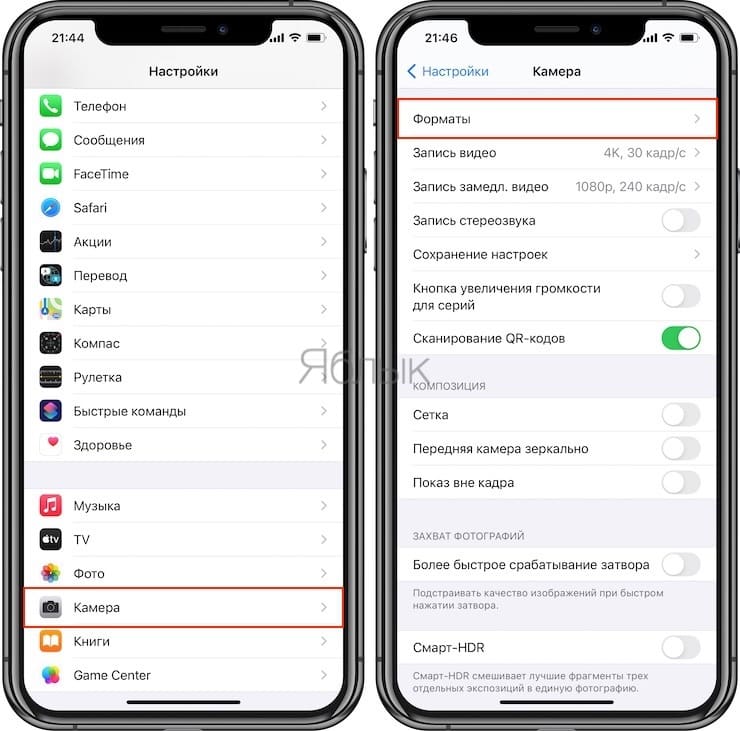
1. Откройте приложение «Настройки» на смартфоне.
2. Нажмите опцию «Камера».
3. Выберите подраздел «Запись замедл. видео».
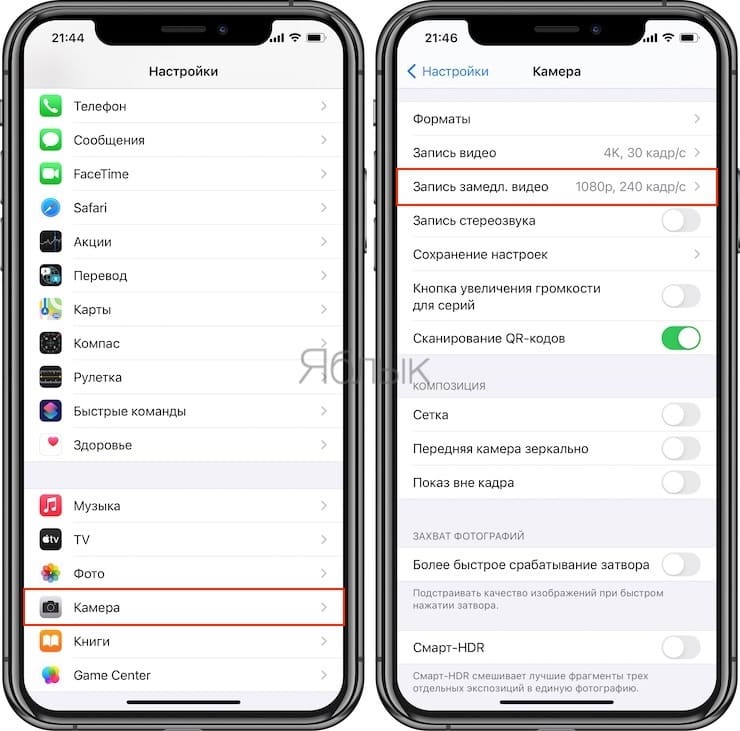
4. Выберите качество замедленной съемки.
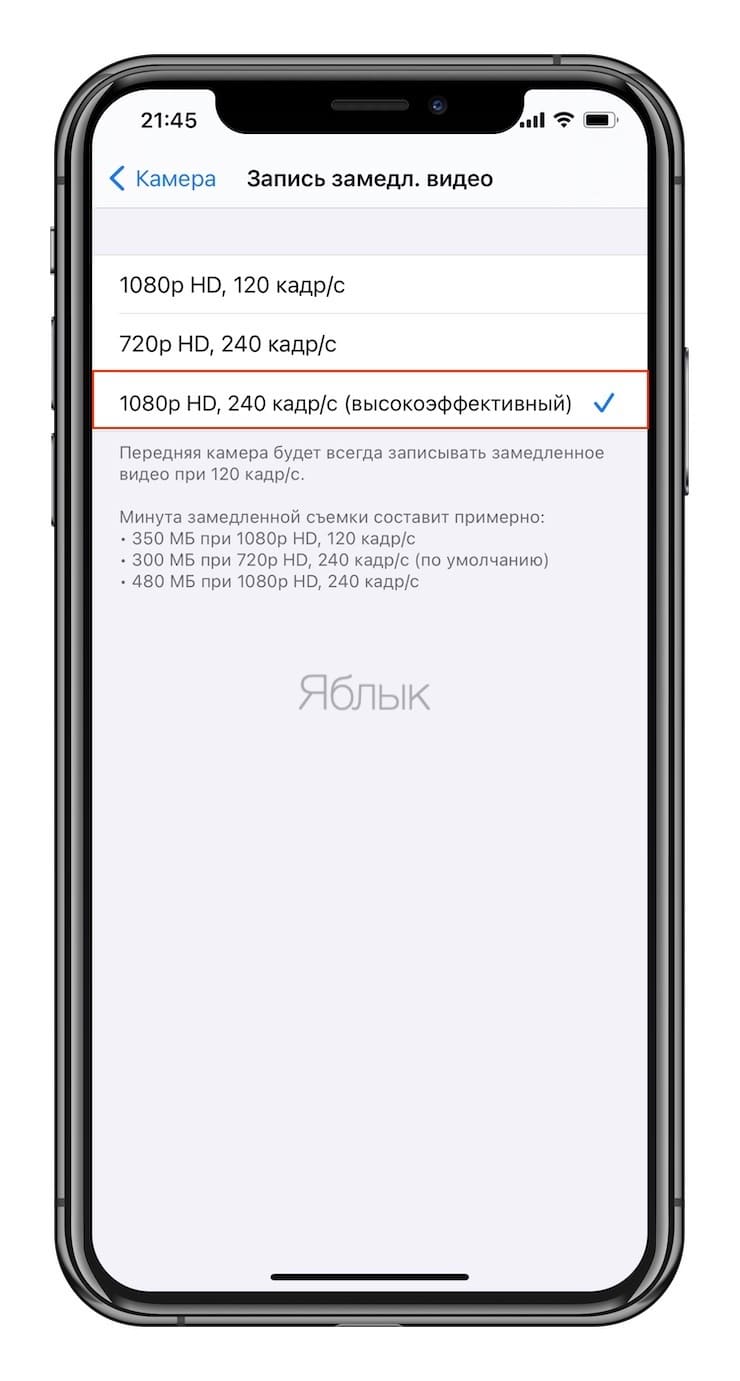
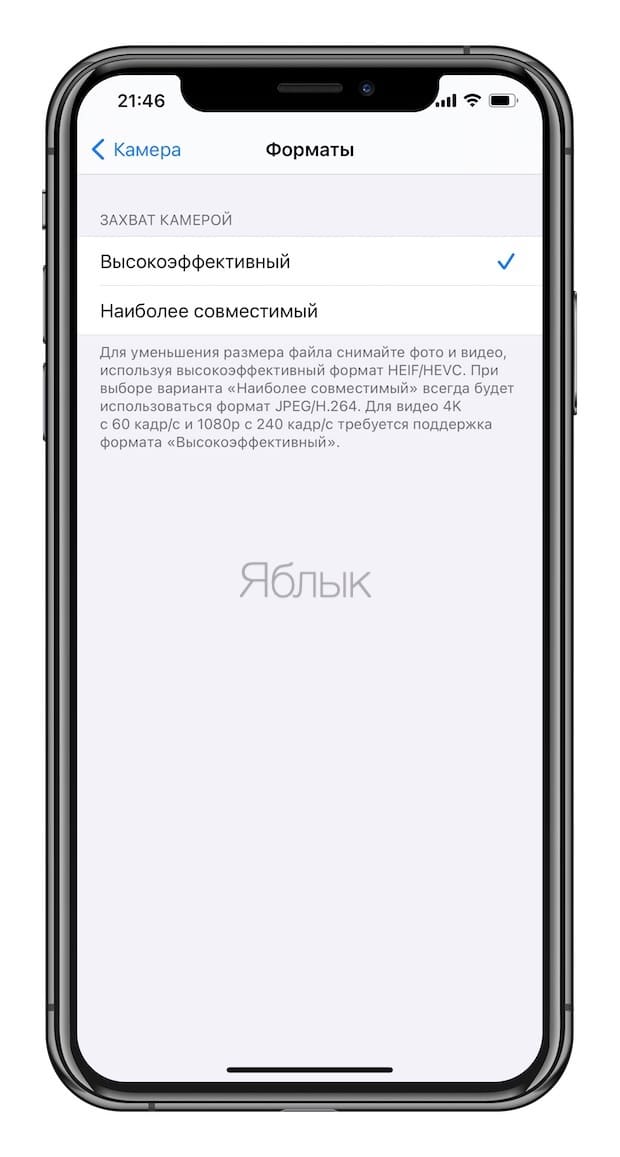
Совет. Для отображения скрытой опции записи видео 720p с частотой 240 к/с на современных устройствах, переключитесь с формата Высокоэффективный на Наиболее совместимые в «Настройках» — «Камера» → «Формат». Меню форматов камеры не отображается на неподдерживаемых устройствах.
5. Закройте «Настройки» и запустите приложение «Камера».
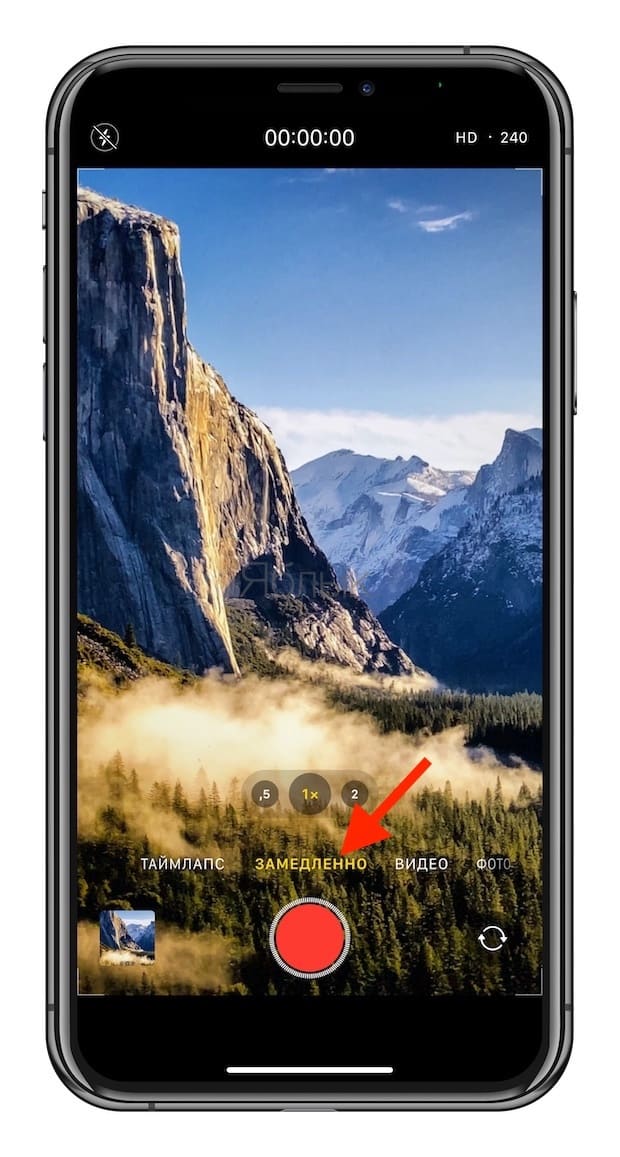
6. Выберите опцию «Замедленно» в нижней части интерфейса.
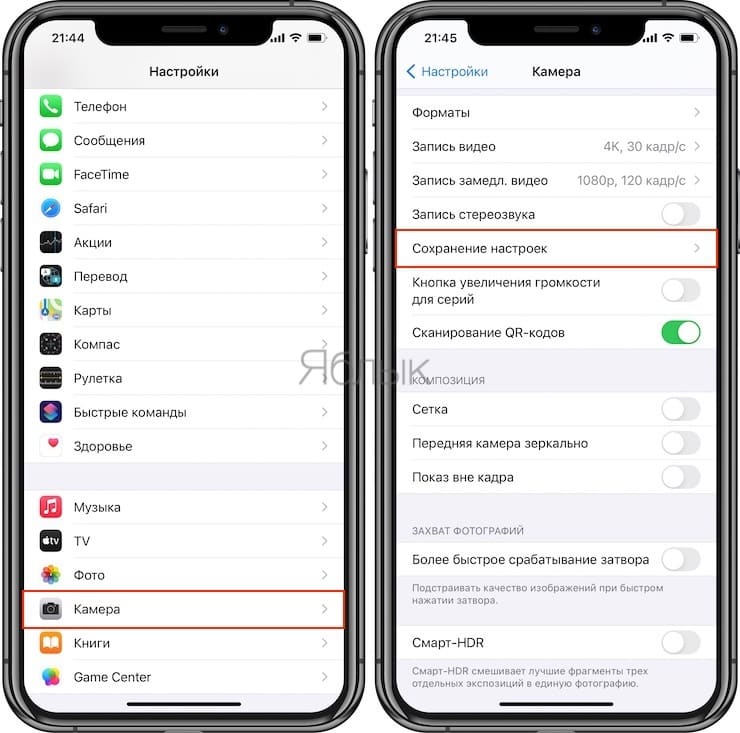
Совет. iOS умеет запоминать последний использованный режим, например, «Видео» или «Фото». Для этого откройте «Настройки» → «Камера» → «Сохранить настройки» и переключите тумблер опции «Режим камеры» в положение «вкл.».
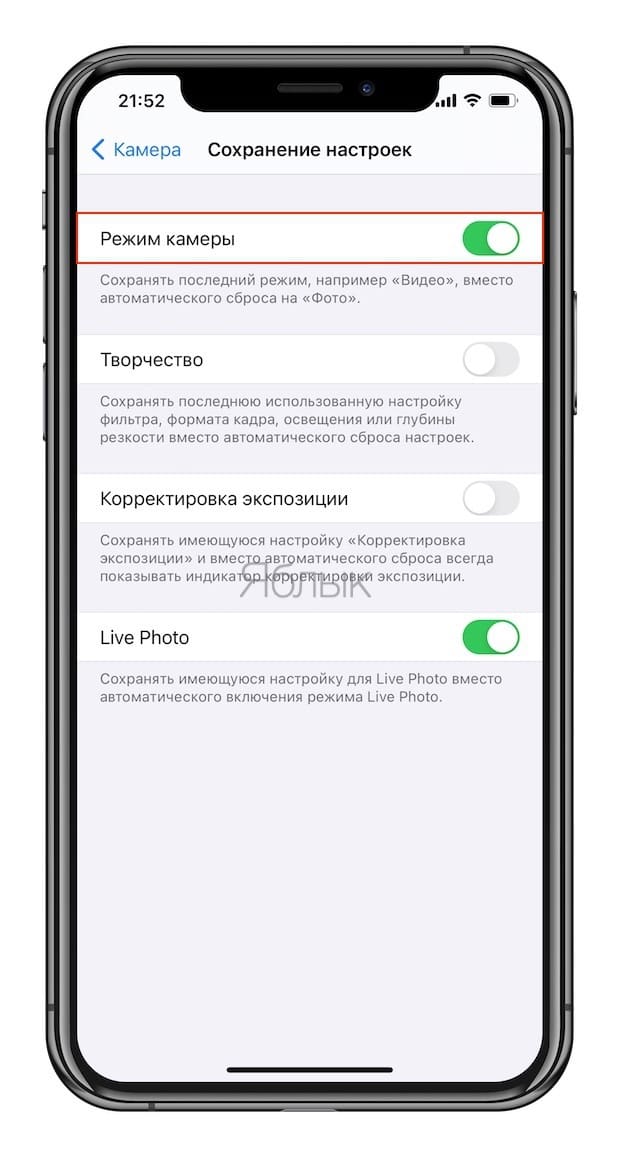
7. Нажмите на кнопку «Запись» или на клавишу регулировки громкости для старта или остановки записи.
Записанное видео будет сохранено в приложении «Фото» в виде файла с расширением .MOV.
Как перенести видео на Мас или ПК
В разделе «Настройки» → «Фото» → «Перенести на Mac или ПК» выберите предпочтительный формат для переноса файла. Доступны две опции — Автоматически и Переносить оригиналы.
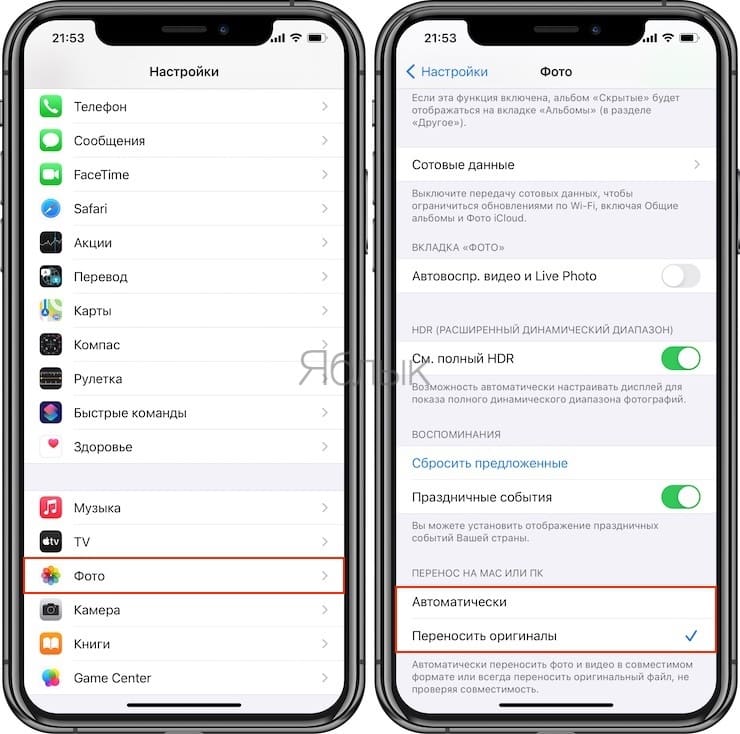
При выборе последнего формат файла сохранится в оригинальном виде, а в режиме Автоматически при переносе видео с телефона на компьютер оно будет закодировано H.265 кодером, что увеличит совместимость за счет изменения размера файла. Используйте данную настройку, если ваш компьютер не поддерживает видеокодек H.265.
При передаче видео при помощи AirDrop или меню Поделиться iOS всегда передает конвертированную H.264-версию для обеспечения лучшей совместимости.
Примеры замедленного видео, снятого на iPhone
Пример съёмки в режиме Slo-Mo на iPhone 5s:
Пример съёмки в режиме Slo-Mo на iPhone 6:
Пример съёмки в режиме Slo-Mo на iPhone X:
Что делать, если у меня старый iPhone, в котором нет замедленной съемки?
Владельцам более старых моделей iPhone и iPad беспокоится не стоит, потому как в App Store имеются программы, позволяющие добавить данную возможность даже на iPhone 4s и iPad 2. Об одной из них вы можете почитать в этом материале.
�� Смотрите также:
- Как скачивать файлы, документы, видео и музыку на iPhone и iPad из Интернета.
- Как бесплатно включить определитель неизвестных номеров на iPhone.
- Лицо поет на фото под музыку: программа для iPhone и Android, которая делает это.
�� Мы в Telegram и YouTube, подписывайтесь!
Как изменить скорость видео на iPhone
Как можно редактировать скорость воспроизведения видео при съемке роликов с большой частотой кадров.
При съемке видео на iPhone (в зависимости от модели) можно настроить частоту кадров в снимаемых роликах. Стандартная частота до 60 кадров в секунду доступна при съемке в режиме Видео, а увеличенная частота до 240 кадров в секунду возможна при переходе в режим Замедленно.
Настраивается параметр для каждого режима отдельно. Его можно изменить в правом верхнем углу экрана во время съемки или заранее настроить по пути Настройки – Камера – Запись видео или Запись замедл. видео.
Как замедлить или ускорить видео на iPhone
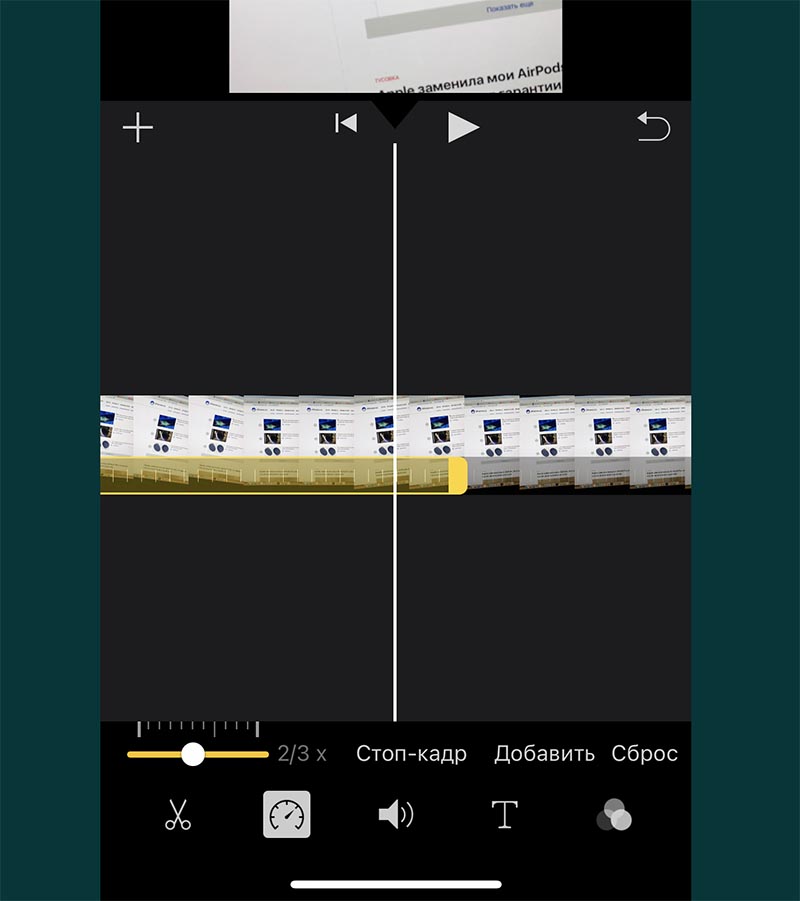
Замедлить или ускорить ролик с большой частотой кадров можно в приложении iMovie от Apple.
Для этого создайте новый проект, поместите туда нужный ролик и в нижней панели измените параметры скорости видео.
Когда добьетесь нужного результата, можете экспортировать ролик.
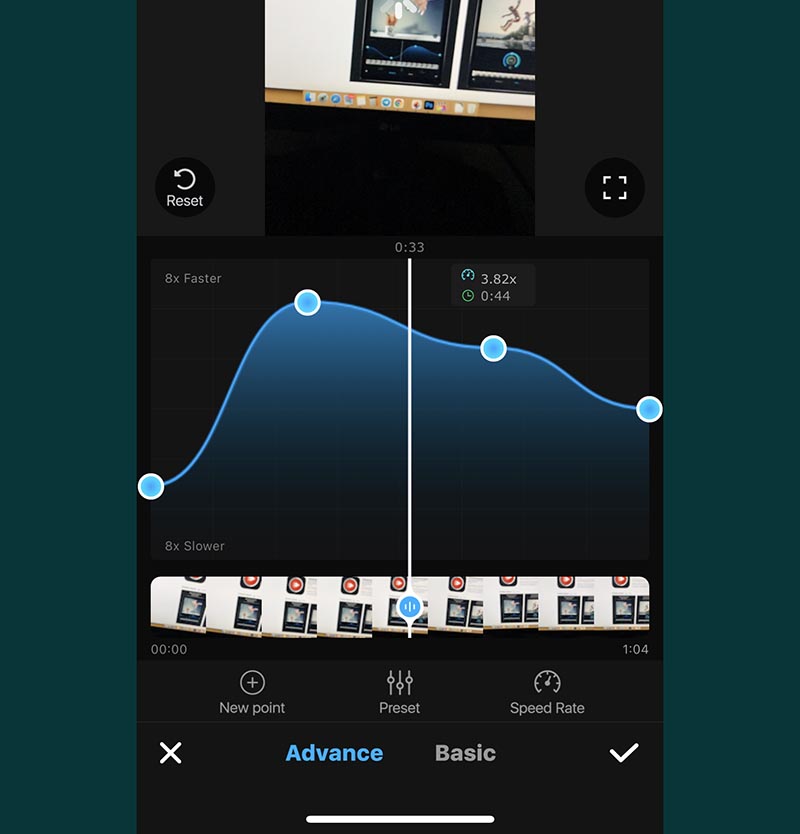
К сожалению, в фирменном приложении Apple весьма скудные возможности по настройке скорости воспроизведения.
Для более тонкой настройки можете воспользоваться любым сторонним редактором, например, приложением Замедленное видео Редактор.
После загрузки приложения запустите программу и выдайте разрешение на доступ к галерее устройства.
Импортируйте нужный ролик в приложение и перейдите в раздел редактирования скорости воспроизведения. Утилита позволяет установить маркеры в местах изменения скорости воспроизведения и выбрать нужную скорость для каждого из отрезков ролика.
Готовое видео можно экспортировать в галерею.
Замедленное видео с камеры iPhone

Все мы знаем, что записывать фантастические видеоролики на iPhone — это всегда весело и сказочно. iPhone известен своей превосходной камерой с некоторыми необычными функциями. Если говорить о функциях, то всем нравятся режимы замедленной съемки.
Когда вы думаете о функции замедленной съемки в любом телефоне, вы наверняка думаете, что она есть в самых дорогих телефонах или камерах, но теперь она доступна в iPhone 5s и более поздних моделях iPhone. Это очень весело, доступно и просто в использовании. Вы можете снимать замедленное видео с помощью лучшего телефона с камерой для замедленной съемки, iPhone 5s и более поздних моделей iPhone.
Функция замедленной съемки в iPhone позволяет снимать привлекательные видеоролики, особенно такие, как текущая вода и взрывы. Давайте изучим функцию замедленного видео в iPhone и узнаем, как можно записывать и редактировать видео с замедленной съемкой камеры iPhone.
Часть 1. Как снимать замедленное видео на iPhone?
Теперь перейдем к съемке замедленного видео на iPhone. Кто не любит замедленное видео? Все мы хотим создать видео мастер-класса. Поэтому, чтобы создать шедевр, мы все должны знать, как снять отличное замедленное видео на iPhone. Прежде чем начать снимать замедленное видео на iPhone, необходимо настроить iPhone 13 slow-motion fps.
Вот шаги для настройки частоты кадров.
- Откройте настройки
- Прокрутите вниз, чтобы коснуться камеры
- Нажмите на Запись.
- Выберите самый высокий показатель скорости замедленной съемки iPhone, чтобы получить наилучшие результаты.
Давайте рассмотрим этапы записи замедленной съемки на камеру iPhone.
Шаг 1: Нажмите на значок «Камера» и откройте его.
Шаг 2: Внизу вы увидите несколько текстов: PANO, SQUARE, PHOTO и т.д. Проведите пальцем вправо, чтобы получить функцию SLO-MO.
Шаг 3: Нажмите на красную кнопку записи, чтобы записать замедленное видео.
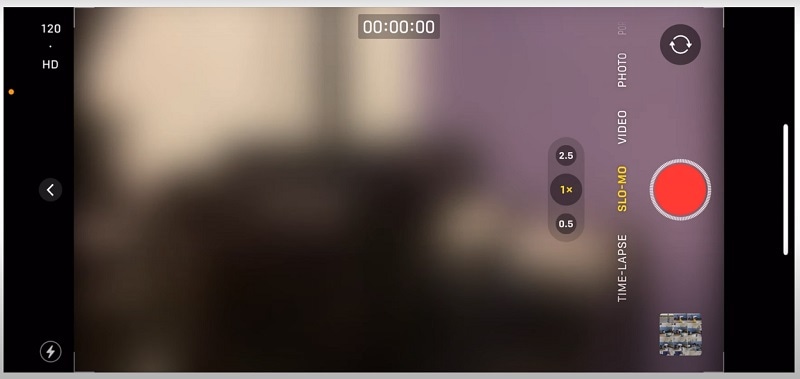
Шаг 4: Если вы хотите остановить запись, снова нажмите красную кнопку.
Шаг 5: После завершения записи вы сможете найти записанное видео в приложении «Фото». Кроме того, теперь вы можете отредактировать ролик и решить, какую часть вы сохраните в замедленном режиме, а какую — в среднем.
Часть 2. Как редактировать замедленное видео iPhone?
После того, как вы записали несколько отличных замедленных видео, пришло время отредактировать их и превратить эти замечательные видео в шедевр. Редактируя видео, вы можете сделать его уникальным и выделяющимся. Вы можете добавлять фильтры, обрезать, кадрировать и изменять скорость. Теперь давайте подробно рассмотрим, как использовать функции редактирования.
Замена замедленной съемки на обычную скорость
Шаг 1: Нажмите на приложение «Фото», затем откройте записанное замедленное видео, которое вы хотите отредактировать, и нажмите на кнопку «Редактировать».
Шаг 2: После этого в нижней части экрана вы найдете два ползунка. Первый показывает iPhone 13 slow motion fps, а второй — где вы можете превратить замедленные ролики в ускоренные.
Шаг 3: Если вы хотите изменить замедленную съемку на нормальную, перетащите белые линии через второй ползунок, чтобы линии стали одинаковой ширины, превратив замедленную съемку в обычную.
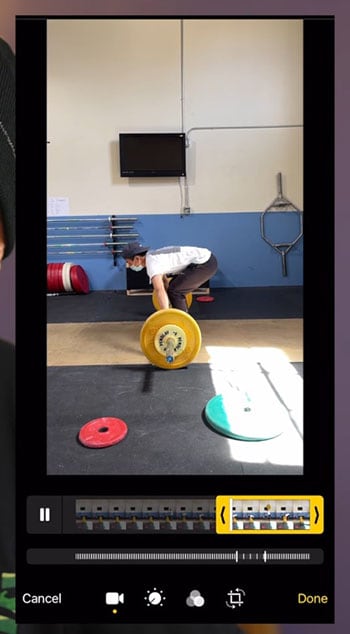
Шаг 4: Если вы хотите изменить только некоторые части SLO-MO на обычную скорость, тогда вы должны настроить белую линию в соответствии с частью.
Шаг 5: После того, как вы все настроили, нажмите на опцию «Готово».
Изменение скорости
Шаг 1: Откройте iMovie на iPhone и нажмите на кнопку Продолжить, чтобы начать работу. Войдя в iMovie, нажмите на «+», чтобы начать проект, и выберите iMovie.
Шаг 2: Выберите видео SLO-MO и нажмите на опцию «Создать фильм». После этого нажмите на видео, и вы увидите несколько функций редактирования.
Шаг 3: Нажмите на спидометр, чтобы ускорить видео. Появится ползунок с черепахой на одном конце и кроликом на другом, и сдвинув его часть в сторону кролика, вы ускорите видео.
Шаг 4: После этого нажмите на кнопку «Play», чтобы проверить результат.
Шаг 5: После того как вы будете удовлетворены своим видео, выберите опцию «Готово».
Выравнивание, кадрирование и обрезка замедленного видео
Шаг 1: Во-первых, вы должны открыть видео SLO-MO, которое вы хотите отредактировать, и нажать на «Редактировать».
Шаг 2: Для обрезки видео необходимо переместить стрелки с одного конца временной шкалы на середину.
Шаг 3: Чтобы выпрямить видео, нажмите на опцию «Обрезать». Вы можете нажать на круг с горизонтальными линиями, чтобы использовать функцию выпрямления.
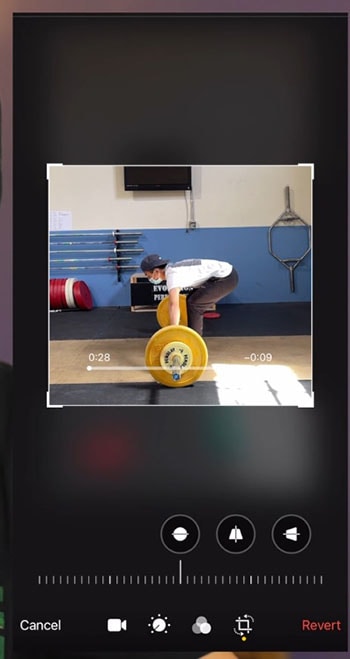
Шаг 4: Вы также можете обрезать видео, нажав на значок обрезки, а затем перетащив границы для обрезки видео до желаемого размера.
Шаг 5: Если вы удовлетворены результатами, нажмите на опцию «Готово».
Настройка экспозиции, цвета и контрастности для замедленного видео
Шаг 1: Выделите видео, которое хотите отредактировать, и нажмите на кнопку «Редактировать» в приложении «Фото». Вы увидите различные значки на слайдере, которые помогут вам изменить весь вид видео.
Шаг 2: Вы увидите круг со знаком +/- и значок экспозиции, нажмите на значок, а затем перетащите ползунок, чтобы увеличить или уменьшить экспозицию.
Шаг 3: Если вы хотите изменить контрастность, нажмите на значок «Контраст». Переместите ползунок, чтобы настроить контрастность видео.
Шаг 4: Если вы хотите изменить насыщенность, вам нужно нажать на «Цветной круг», а затем отрегулировать его, чтобы добиться желаемого цвета.
Шаг 5: Нажмите на значок фильтра, чтобы добавить любимые фильтры в галерею. После того как вы все сделаете, вы можете нажать на опцию «Готово», чтобы сохранить все изменения.
Часть 3. Часто задаваемые вопросы о замедленной съемке
Как замедлить видео на iPhone 13?
- На iPhone 13 для записи видео в замедленном режиме можно нажать кнопку выбора камеры на задней панели. На iPhone 13 можно также записывать замедленное видео на фронтальную камеру.
- Теперь нажмите на кнопку записи и начните запись.
- Нажмите на кнопку «Запись», чтобы начать, и нажмите еще раз, чтобы остановить.
Таким образом, вы можете замедлить видео на iPhone 13.
Камера iPhone останавливает движение?
Стоп-моушен — это метод кинематографии, в котором используется последовательность неподвижных изображений, чтобы сделать неодушевленные предметы живыми. Вы можете создавать свои уникальные стоп-моушен ролики с помощью iPhone различными способами. Более того, попробуйте каждый из них, чтобы определить, какой вам больше нравится, а остальное предоставьте вашему воображению.
Есть ли замедленная съемка во фронтальной камере iPhone?
Да, замедленная съемка доступна на фронтальной камере iPhone. Однако эта функция доступна только в iPhone 11 или более поздних моделях. iPhone 11 ввел эту фантастическую функцию и изменил всю игру selfie, а сама функция известна как «Slofie».
Заключение
iPhone предлагает различные простые в использовании и творческие инструменты и приложения для создания инновационных и забавных замедленных видео. Можно даже создавать замедленное видео на задней и передней камерах, если у вас iPhone 11 или более поздние модели. Ваша изобретательность не имеет границ при использовании этих инструментов. Вы можете творчески и увлекательно подойти к созданию своих замедленных роликов, которые будут выделяться и радовать людей, выполнив несколько простых и простых процедур.