Регистр
Что такое регистр? Регистр – это набор символов, только и всего. Различие регистров на «верхний» (с прописными буквами) и «нижний» (со строчными буквами) пошло со времён печатных машин. Для печатной машины регистр – ряд литер (символов), расположенных на одной высоте в общем ряду печатных колодок (досочек), соединённых рычажным механизмом с клавишами клавиатуры.
Регистр “верхний” и “нижний”
В печатной машинке на одной колодке нанесены две литеры: одна – сверху, другая – снизу. У колодок с литерами в виде букв вверху находились прописные буквы, снизу – строчные; переключиться на верхний регистр можно зажав клавишу верхнего регистра (аналогично клавише Shift), или нажав на клавишу замка верхнего регистра (аналогично клавише Caps Lock). При переходе на верхний регистр все литеры вместе с колодками и рычажками опускались, и тогда при нажатии клавиши по бумаге ударялась верхняя литера колодки.

Регистр электронный
С переходом на электронную клавиатуру понятие «верхнего» и «нижнего» регистра потеряло свой первоначальный смысл. Теперь верхний регистр – это совокупность кодов символов, соответствующих прописным буквам, а нижний регистр – кодов, соответствующих строчным буквам. Когда вы нажимаете клавишу, клавиатура формирует «скэн-код» нажатой клавиши и отправляет её в компьютер; если вы зажимаете при этом клавишу Shift или включили клавишу Caps Lock, то сигнализируется и об их активности. Сам компьютер по полученным «скэн-кодам» формирует «код символа».
Регистр чувствительный
При зажатии клавиши Shift (или включённой Caps Lock) изменяется код символа только для тех букв и чисел, у которых “включена” чувствительность к регистру. На самом деле, можно сказать, что почти все символы на клавиатуре чувствительны к регистру, потому что при зажатой клавише Shift они печатают второй набор символов. Однако, говоря о регистре, имеют в виду только те символы, значение которых меняется при включённом Caps Lock. Так, можно говорить, что клавиша с буквой “о” (или сама буква) чувствительна к регистру, тогда как говорить о чувствительности клавиши “1” (или самой цифры) неверно.
Понравилось? Поделись с друзьями!
Новое
- Подключение компьютера к телевизору через HDMI
- 5 причин перегрева компьютера
- Вылетают игры на компьютере: причины
- Не открываются страницы в браузерах в Windows 10
- Что делать, если программы из магазина в Windows 10 не подключаются к интернету
Где находится верхний регистр на клавиатуре

Основными аксессуарами, необходимыми для использования компьютера являются клавиатура и мышь. То, насколько знакомы эти атрибуты пользователю, определяет скорость решения им поставленных перед собой задач.
Где находится верхний регистр на клавиатуре знают далеко не все. Некоторые, услышав подобного рода вопрос, указывают на клавиши, расположенные в ее верхней части. Разумеется они не правы. Давайте разберемся в значении данного понятия.
Содержание статьи
Что такое верхний и нижний регистр на клавиатуре
Данные понятия известны еще со времени активного использования людьми печатных машинок. При нанесении текста на бумагу, его простой шрифт, печатаемый при стандартном расположении оборудования, назывался нижним, а заглавные буквы, получаемые путем сдвига печатных штанг вверх — верхним. Точно такая же функция присутствует сегодня на клавиатуре любого современного гаджета и стационарных устройствах печати.
Используя кнопку клавиатуры «Shift» пользователь, во время набора текста может совершать переходы от строчных букв к заглавным и наоборот, а клавиши, отвечающие за нанесение цифр, переходят к нанесению различных символов и знаков препинания, порой используемых при создании документа. Другими словами, верхний регистр – это определенный режим печати, при выборе которого строчные буквы переходят в заглавные, а цифры – на определенного рода символику. Нижний же регистр представляет собой стандартные режим отображения букв и цифр. Где находится верхний регистр
Где находится верхний регистр
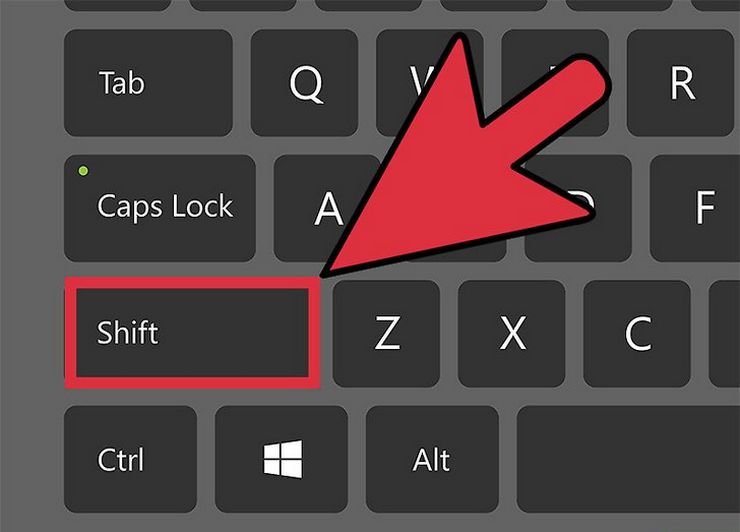
Переход с одного регистра на другой можно осуществить при помощи нажатия на клавиатуре одной из клавиш «Shift», расположенных в левой и правой нижних частей клавиатуры. Использование двух клавиш удобно тем, что позволяет увеличить скорость набора текста. Так, если буква, которая должна быть заглавной, расположена в правой части клавиатуры, зажимают левый «Shift», а если в левой части, то правый. Для совершения перехода от строчной буквы к заглавной необходимо, сперва нажать на «Shift», а затем, на клавишу самой буквы. Аналогичные действия производятся для перехода от цифр к символике. Если же говорить о мобильных устройствах, то, как правило, они снабжены лишь одной клавишей «Shift» из-за своих не особо больших размеров.
Удобство использования верхнего регистра дает возможность быстрой смены функции необходимого символа из одного положения в другое. Дополнительно, с левой стороны, прямо над «Shift», имеется клавиша с надписью «Caps Lock», имеющая точно идентичное функциональное назначение, но несколько иной принцип работы.
Способы переключения регистра на клавиатуре
При печати текстов может быть применен один из двух возможных режимов переключения:
- Кратковременный – производит смену регистра лишь в момент зажатия «Shift». После того, как клавиша будет отпущена снова происходит переход на прописные буквы;
- Длительный — переход в режим верхнего регистра происходит после нажатия на клавишу «Caps Lock» и сохраняется вплоть до повторного нажатия на нее. О включении данного режима так же свидетельствует загорающийся на клавиатуре специальный индикатор, он гаснет лишь после повторного нажатия на «Caps Lock», выключающего режим.
Следует отметить, и то, что при включении клавиши «Caps Lock» применение клавиши «Shift» имеет прямо противоположное ранее описанному действие, переводя заглавные буквы в строчные.
Длительный режим, как правило, применяется при создании заголовков либо для выделения названий.
Как видите, наличие знаний о том, что именно представляет собой понятие регистров клавиатуры и возможностей быстрого перехода из одного из них на другой весьма полезно, особенно при работе с большими объемами информации и наборе объемных текстов. Будучи осведомленным о том, как можно быстро сменить регистр, можно значительно сократить время набора текста, с легкостью используя в нем, как строчные, так и заглавные буквы.
Буквы нижнего и верхнего регистра — что это?


При первом знакомстве с клавиатурой у начинающих пользователей нередко возникает следующий вопрос: «Что такое верхний и нижний регистр на клавиатуре?» Оказывается, все очень просто. Верхний регистр означает, что в данный момент времени с клавиатуры вводятся заглавные буквы, а нижний, соответственно, — строчные. То есть каждое предложение начинается с большой буквы. Для этого используем верхний регистр. Остальная часть предложения – это «маленькие» буквы, то есть применяется нижний регистр. Это и есть ответ на вопрос о том, что такое верхний и нижний регистр на клавиатуре. Существуют различные способы перехода между этими режимами ввода, которые далее будут рассмотрены.
Регистр в музыке – это, прежде всего, ряд звуков певческого голоса. Также это может быть участок.

Кратковременное переключение
Теперь мы знаем, что такое верхний и нижний регистр на клавиатуре. Разберемся с основными способами переключения между «большими» и «маленькими» буквами. Существует кратковременное и постоянное переключение. Еще один способ программно реализован в офисном обеспечении. Он также будет рассмотрен в рамках данного материала. Начнем с кратковременного. На каждой компьютерной клавиатуре есть клавиша «Shift» (на некоторых из них вместо надписи может быть изображена стрелочка вверх). Если в данный момент времени вводятся заглавные буквы, то при нажатии этой клавиши в сочетании с любым текстовым символом появиться он в нижнем регистре, и наоборот. Этот способ удобно использовать в начале предложения. То есть ввели прописной символ, а затем все набирается уже в строчном формате.
Сделать верхний регистр для всего текста, который располагается на.
Длительный набор
Верхний и нижний регистр клавиатуры могут быть переключены и другим методом. Для этих целей есть специальный ключ «Caps Lock». Он обычно расположен в крайнем левом ряду клавиатуры между клавишами «Tab» и «Shift». При его нажатии происходит постоянная смена регистра. Для определения текущего режима смотрим на светодиод на клавиатуре с точно такой же надписью — «Caps Lock». Если он горит, то это означает, что вводятся заглавные буквы, иначе – строчные. Для перехода из одного режима в другой нажимаем этот ключ еще раз. Этот способ лучше всего применять тогда, когда необходимо постоянно набирать текст в одном формате (например, только прописные символы), а переключение между форматом ввода если и происходит, то не настолько часто.

Для офисных приложений
Еще один способ изменения заглавных и прописных символов реализован в офисном пакете компании «Microsoft». Наиболее часто его используют в текстовом процессоре «Ворд». В процессе ввода вы забыли случайно перейти с больших букв к маленьким или наоборот? Символы верхнего и нижнего регистров в данном случаем можно изменить следующим образом. Выделяем необходимый фрагмент текста либо с помощью левой кнопки мышки, либо с применением «Shift» и клавиш управления курсором. Далее в панели инструментов «Главная» находим подраздел «Шрифт». В нем есть кнопка для смены регистра. На ней изображены большая и маленькая буквы «а». Кликаем на ней левой кнопкой мышки один раз. Выпадет меню, в котором нужно выбрать нужный нам пункт. Например, если ввели прописные, а нужны строчные, то выбираем пункты «Изменить регистр» или «Все строчные». Независимо от выбора результат будет идентичный – все буквы в выделенном фрагменте станут «маленькими». Этот метод можно использовать только в офисном пакете компании «Микрософт», и только на тексте, который введен в компьютер.
Итоги
В рамках данной статьи дан ответ на вопрос о том, что такое верхний и нижний регистр на клавиатуре. Также приведены основные способы переключения между заглавными и прописными символами. Одним, строго определенным способом пользоваться не рекомендуется – это снизит существенно продуктивность работы. Лучше всего их комбинировать и, в зависимости от ситуации, использовать тот или иной.
изменение регистра текста в редакторе
Для переключения регистра выбранного текста можно использовать команды меню или сочетания клавиш.
Отображаемые диалоговые окна и команды меню могут отличаться от описанных в этой статье. В инструкциях статьи используются параметры среды Общие. Чтобы изменить параметры среды, выберите Сервис>Импорт и экспорт параметров, Сбросить все параметры.
Изменение регистра текста
- Выберите текст, который нужно преобразовать.
- Чтобы преобразовать все буквы в прописные, выберите Изменить>Расширенные>Все прописные или используйте комбинацию клавиш CTRL+SHIFT+U. Чтобы преобразовать все буквы в нижний регистр, выберите Изменить>Расширенные>Нижний регистр или используйте комбинацию клавиш CTRL+U. (Если у вас установлена рабочая нагрузка разработки C++, это настраиваемое сочетание клавиш может выполнять другую команду.)
Чтобы вернуться к форматированию, предшествовавшему изменению, выберите Отменить в меню Правка.