Как экспортировать сайт к себе на хостинг?
Чтобы экспортировать страницу, перейдите в Настройки страницы → Экспорт.
Чтобы экспортировать проект целиком, перейдите в Настройки сайта → Экспорт.
При экспорте вы получаете статичный html плюс все необходимые файлы (картинки, CSS, JS). Сайт пакуется в архив и создается ссылка для его скачивания. Скачайте архив, разархивируйте файлы и скопируйте их к себе на сервер. Вы получите сайт, который будет открываться с вашего сервера и не будет зависим от Тильды.
Если сайт требует изменений и обновлений, изменения нужно вносить в Тильде, публиковать их и затем экспортировать страницу или проект заново.
Обратите внимание, что опция экспорта доступна только на тарифах линейки Business.
Похожие вопросы
- Как убрать «Made on Tilda» внизу страницы (в подвале сайта)?
- Как сделать кликабельным номер телефона?
- Как передать сайт или страницу на другой аккаунт?
- Как загрузить файл на свой сайт?
- Почему не видны изменения после публикации, а в предпросмотре есть?
Как скопировать страницу?
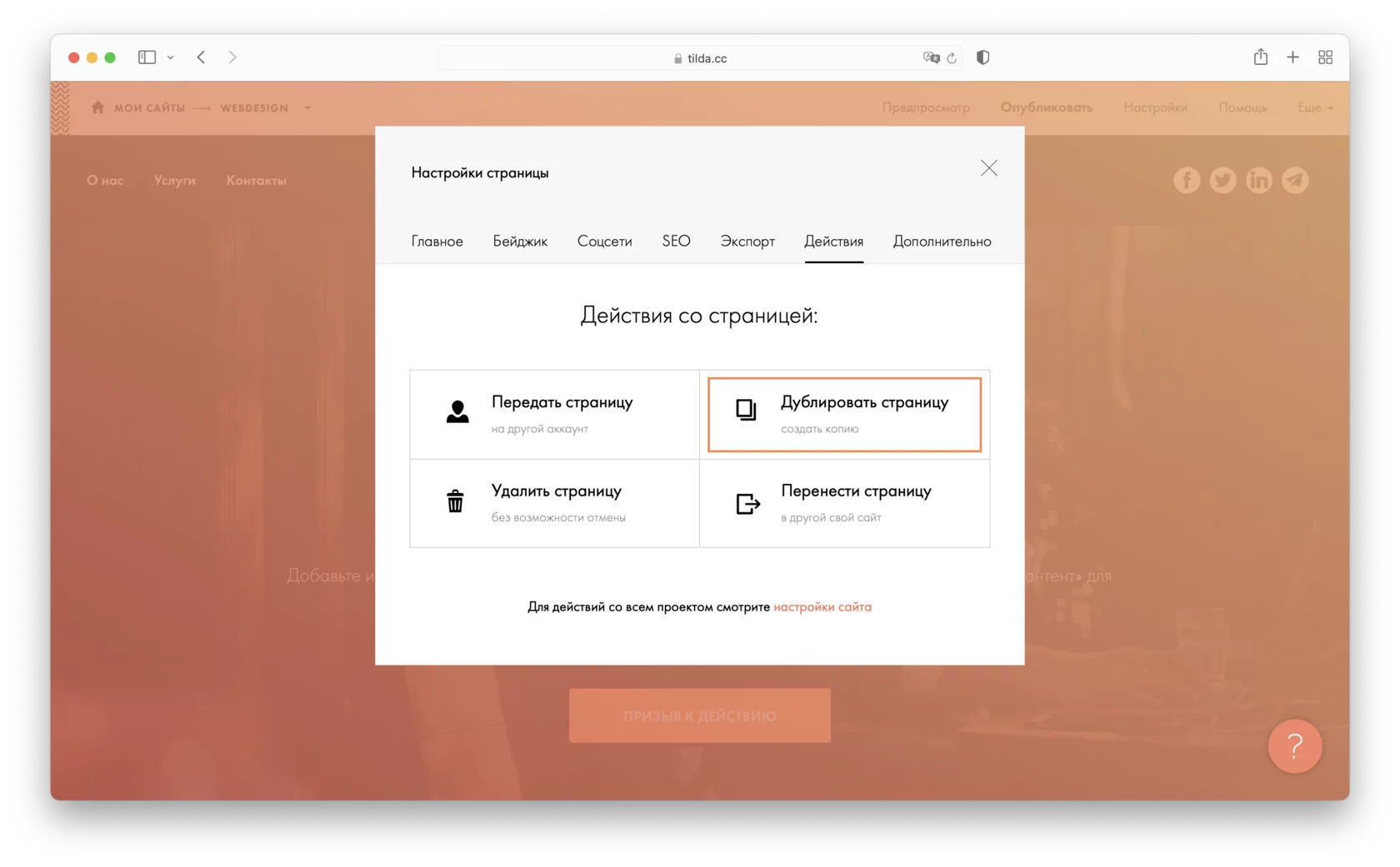
Лимит создания новых страниц в проекте — 100 страниц в день.
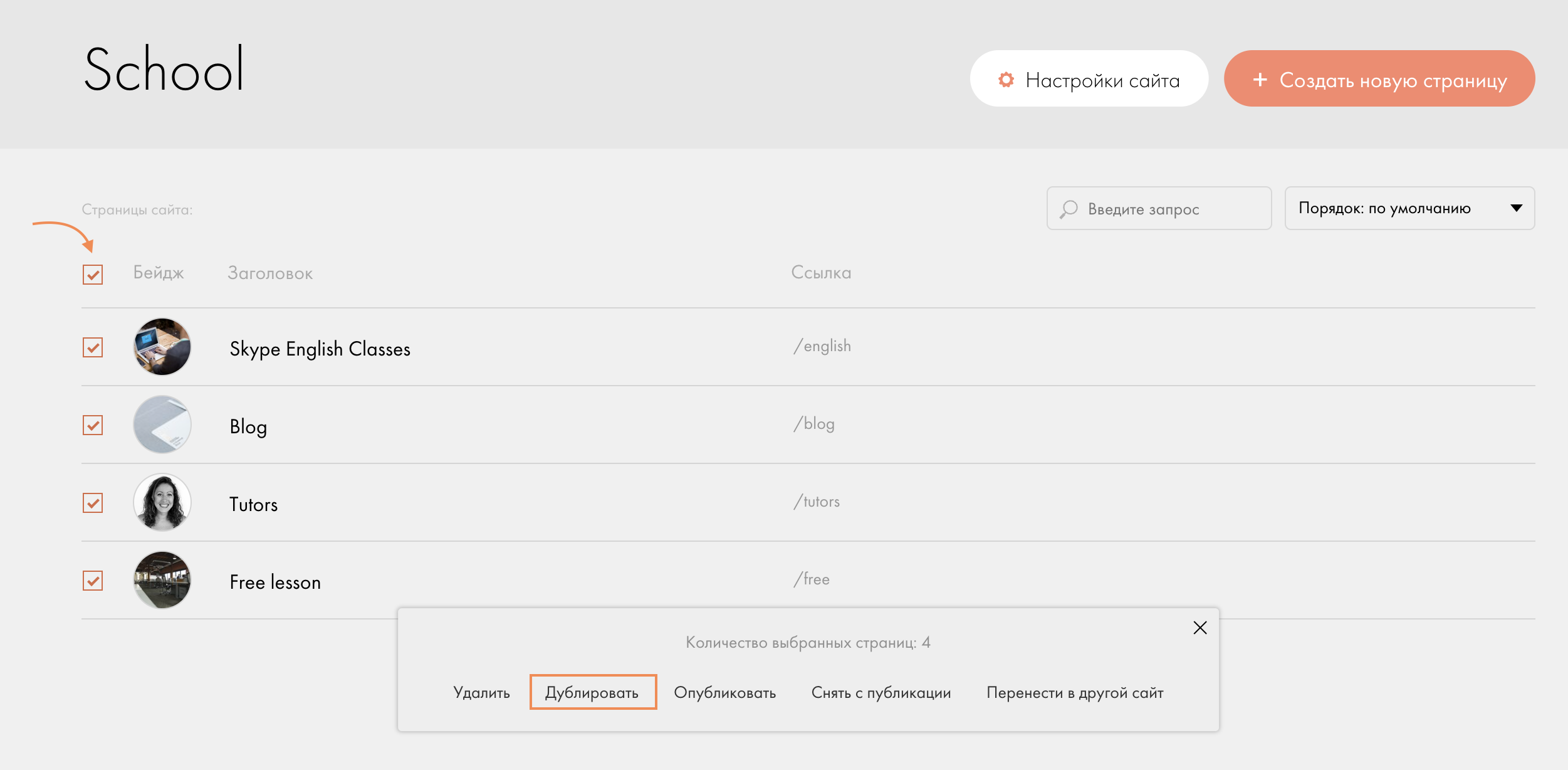
В продвинутом режиме интерфейса https://blog.tilda.cc/advanced-interface-mode страницы можно выделить галочкой и нажать «Дублировать»:
Похожие вопросы
- Как добавить фавикон (favicon, иконку в браузере)?
- Как сделать «шапку» (header, хедер) сайта?
- Как добавить HTML-код в Head сайта?
- Как создать сайт на нескольких языках?
- Как добавить еще одну страницу на сайт?
Как передать сайт или страницу на другой аккаунт?
Чтобы передать страницу другому пользователю, зайдите в Настройки страницы → Действия → Передать страницу на другой аккаунт.
Чтобы передать весь сайт, зайдите в Настройки сайта → Действия → Передать сайт на другой аккаунт.
Важно: страницу или проект можно передать только на фактически оплаченный аккаунт. Аккаунт, в котором активирован бесплатный пробный период или промокод, оплаченным не считается.
Похожие вопросы
- Как убрать «Made on Tilda» внизу страницы (в подвале сайта)?
- Как сделать кликабельным номер телефона?
- Как загрузить файл на свой сайт?
- Почему не видны изменения после публикации, а в предпросмотре есть?
- Как добавить сторонний виджет (калькулятор, календарь и др.)?
Как скопировать сайт на тильде

Добавить комментарий Отменить ответ
Читайте также
Комментарии (3)
23 октября 2020 в 17:40
Как же точно это описывает мою реакцию на всё говно вокруг. Даже с количеством подбородков угадали.
23 октября 2020 в 17:40
Как же точно это описывает мою реакцию на всё говно вокруг. Даже с количеством подбородков угадали.
23 октября 2020 в 17:40
Как же точно это описывает мою реакцию на всё говно вокруг. Даже с количеством подбородков угадали.
23 октября 2020 в 17:40
Как же точно это описывает мою реакцию на всё говно вокруг. Даже с количеством подбородков угадали.
23 октября 2020 в 17:40
Как же точно это описывает мою реакцию на всё говно вокруг. Даже с количеством подбородков угадали.
23 октября 2020 в 17:40
Как же точно это описывает мою реакцию на всё говно вокруг. Даже с количеством подбородков угадали.
23 октября 2020 в 17:40
Как же точно это описывает мою реакцию на всё говно вокруг. Даже с количеством подбородков угадали.
23 октября 2020 в 17:40
Как же точно это описывает мою реакцию на всё говно вокруг. Даже с количеством подбородков угадали.
23 октября 2020 в 17:40
Как же точно это описывает мою реакцию на всё говно вокруг. Даже с количеством подбородков угадали.
Добавить комментарий
Ваш адрес email не будет опубликован. Обязательные поля помечены *
© 2020-2024 AffTimes.com Пользовательское соглашение сайта

Мы — эксперты в аффилейт маркетинге и арбитраже трафика. Наша цель — делиться с сообществом кейсами, мануалами и нструкциями. Пришло время лить в плюс!
HilltopAds — ваш источник качественного трафа
Регистрируйтесь в HilltopAds и получите +20% к первому депозиту. Промокод AFFTIMES
- Вход
- Регистрация