Как подключить беспроводные наушники к телефону

Беспроводные наушники — одно из самых удобных изобретений XXI века, которое решило проблему с постоянно путающимися в кармане или рюкзаке шнурками. Сейчас те, кто хочет постоянно быть на связи, слушать музыку и аудиокниги в дороге или при занятиях спортом, выбирают из большого ассортимента Bluetooth-гарнитур. И не важно, какие именно устройства вы купили, подключить беспроводные наушники к телефону несложно, производители постарались, чтобы этот процесс был максимально интуитивно понятным. Но новичка могут испугать сложности и даже показаться признаками поломки. Рассказываем, как подключить беспроводные наушники к смартфону на Android или iPhone и представляем пошаговую инструкцию с объяснением всех технических сложностей.
Пошаговая инструкция подключения беспроводных наушников для Android
Итак, вы купили новенькие блютуз-наушники и не дождетесь той самой минуты, когда сможете опробовать их в действии. Но торопиться не стоит: если вы броситесь подключать их к телефону, только вынув из упаковки, высока вероятность столкнуться с первой ошибкой: наушники могут быть не заряжены, тогда они будут быстро выключаться, телефон их не увидит, либо же они вообще не включатся. Поэтому правило первое: заряжаем устройство. Как только индикатор зарядки загорелся ровным светом, можно отключить наушники. Затем включаем на телефоне Bluetooth. Это можно сделать в настройках, либо же во всплывающей верхней панели, длинным нажатием на значок со стилизованной буквой B.
После того, как на телефоне включился «синий зуб», активируйте наушники. Для этого нажмите на кнопку включения, а затем произведите долгое нажатие на кнопку активации Bluetooth. Индикатор, если он есть, должен мигать. На телефоне в соответствующем разделе выберите опцию — Поиск устройств. Через какое-то время смартфон предложит вам выбрать один из найденных гаджетов. Чаще всего узнать свои наушники можно по названию. Если же вы приобрели китайское устройство, тогда название может быть длинным и непонятным. Просто отключите устройство и посмотрите, что пропадает с экрана.
После того, как удалось найти свои наушники, щелкайте прямо на них — вам предложат подключить их к смартфону. Соглашайтесь. Выбранное устройство должно появиться в верхнем списке установленных подключений. Рядом будет написано «Подключено». В большинстве случаев в этой же строке отразится состояние заряда наушников.
Если у вас наушники в футляре, то имейте ввиду: открывать крышку лучше после того, как вы включите сеть на устройстве, дождавшись появления индикатора готовности.
Пошаговая инструкция для iPhone
Подключение к наушникам гаджетов Apple не сильно отличается. Включите сначала их, затем Bluetooth в настройках телефона. После этого выберите в списке найденного оборудования ваше устройство и разрешите подключение.
Чаще всего вместе с iPhone используют AirPods, которые позволяют пользоваться Siri в удаленном режиме. В этом случае сначала убедитесь, что программное обеспечение вашего смартфона достаточно новое. Например, Pro версия гаджета будет работать только с iOS выше версии 13.2, 2 поколение сконнектится исключительно с устройством на iOs 12.2 и выше.

Дальше последовательность действий схожая. Включите Bluetooth на телефоне, расположите чехол с наушниками рядом со смартфоном и откройте его. На экране появится анимация, нажмите «Подключить». Если у вас Pro-версия, дальше появится инструкция. С 1 и 2 поколением все проще. Если Siri не настроена, то после подключения телефон предложит сделать это.
Подходят ли AirPods к смартфону с Android
При подключении к смартфону с Android AirPods ничем не будут отличаться от обычных беспроводных наушников. Если у вас в телефоне есть Bluetooth, смело подключайте такие наушники. Но для большего удобства могут понадобиться различные приложения. Например, AirBatterу или Asistant Trigger поможет определить, вставили ли вы наушники в ухо, чтобы автоматически начать трансляцию аудио. Также программка умеет определять заряд чехла и самих «ушей».

Это интересно
Недоступны для пользователя будут следующие функции:
- Siri;
- прерывание аудиозаписи после того, как наушник извлечен из уха;
- невозможен контроль заряда и управление расходом энергии смартфона.
Подключить наушники AirPods к телефону на Android несложно. Также включите Bluetooth на телефоне, затем откройте крышку зарядного чехла. Нажмите кнопку на его обратной стороне и дождитесь, пока индикатор заряда будет мигать белым светом. Наушники появятся в списке доступных устройств, подключитесь к ним.
Популярные вопросы и ответы
Несмотря на то, что подключение беспроводных наушников к телефону — простая задача, в процессе могут возникнуть сложности.
Почему может не устанавливаться подключение
Например, вы делаете все по правилам, устройство появилось в списке доступных для подключения по Bluetooth, но подключение не происходит. Или же ваш гаджет вовсе не появляется в этом списке. Причин этого может быть несколько: 1. Если вы включили наушники, но они не появляются в списке, попробуйте еще раз нажать на них кнопку установления соединения. Если это не помогает — выключите гаджет и включите его снова. Затем попробуйте отключить Bluetooth на телефоне и включить его снова, вручную задав поиск ближайших устройств. Также постарайтесь разместить наушники как можно ближе к телефону, особенно для первого подключения. 2. Если наушники есть в списке, но сопряжение не происходит, проверьте: возможно они уже подключены к другому устройству поблизости. Если соединение уже установлено с другим смартфоном, планшетом, компьютером или телевизором, выполнить второе подключение не удастся. Нужно найти это устройство и выключить на нем Bluetooth, тогда связь разорвется и можно будет подключиться к другому гаджету. Если вы не знаете, что это за устройство, просто выключите наушники, положите их непосредственно рядом с телефоном с активной сетью и только после этого нажмите кнопку включения. В этом случае гаджет будет соединяться с тем устройством, которое находится ближе. 3. Причиной сбоев могут быть помехи от других беспроводных устройств. Уберите их подальше и повторите попытку. 4. Если устройство слишком долго подключается, но результата нет, нажмите на его имя в списке и выберите пункт «Отменить сопряжение» или же «Разорвать соединение». Потом перезагрузите смартфон и попробуйте все заново.
Что делать, если подключился только один наушник
Не работает один наушник AirPods. 1. Попробуйте «сбросить» настройки AirPods. Для этого в Настройках найдите параметр Bluetooth, в списке доступных устройств нажмите на букву i рядом с название наушников и выберите пункт «Забыть это устройство». После этого сначала на минуту положите наушники в закрытый кейс. Затем сначала откройте чехол, дождитесь появления белого индикатора, поставьте устройство с открытой крышкой рядом со смартфоном и нажмите кнопку подключить на экране iPhone. 2. Проблема может быть в старой прошивке. Попробуйте обновиться до последней версии. Проверить, какая у вас стоит, можно в Настройках. Для этого нужно последовательно выбрать: Основные — Об этом устройстве — Название наушников. 3. Проверьте баланс громкости на устройстве в настройках аудио. Возможно, ползунок сместился влево или вправо, и звук просто не идет на один из наушников. 4. Если устройства подключены, но звука нет, почистите наушники. Для этого лучше использовать микрофибру и ватные палочки. 5. Попробуйте подключить наушники к другому iPhone и если проблема остается, обратитесь в сервисный центр. Возможно, в наушниках вышел из строя аккумулятор или же произошло повреждение внутреннего провода. Подключился только один наушник любой марки. 1. Попробуйте заново установить подключение, сначала удалив устройство. 2. Почистите наушники. 3. Попробуйте подключить их к другому гаджету, чтобы понять в каком устройстве кроется проблема. 4. Если проблема в телефоне, обновите прошивку или проведите сброс до заводских настроек.
Пропал звук после обновления телефона
1. Первое, что вы можете сделать — проверьте, какие настройки выставлены для вашего устройства на телефоне. Для этого нажмите на значок информации рядом с названием устройства в списке доступных и проверьте, чтобы профили «для разговора» и «для музыки» были активны. 2. Перезагрузите наушники и смартфон. Проверьте уровень заряда устройств. Если звук есть, но пропадает и прерывается, попробуйте проверить работу устройств в другом месте. Причиной неполадок может быть сильное электромагнитное излучение. 3. Если ничего не помогает, «откатитесь» к старой прошивке или сбросьте телефон к заводским настройкам — это поможет в том случае, если звук пропал послу установки каких-нибудь неблагонадежных приложений. 4. Если проблема механическая: неисправен аккумулятор, повредилась плата наушников, например, из-за попадания воды, нужно обратиться в сервисный центр.
Как подключить bluetooth наушники?
При первом подключении беспроводной гарнитуры 50% пользователей не знают, как это сделать.
А для этого всего лишь нужно выполнить следующие действия:
1. Включить наушники (гарнитуру) долгим нажатием кнопки включения. О том, что наушники включились, Вам сообщит голосовая подсказка в наушнике или индикатор (светодиод) на пульте управления наушником.
2. После включения не спешите убирать палец с кнопки включения, подержите ее еще немного, тогда гарнитура перейдет в режим сопряжения с устройством, о чем сообщит соответствующая звуковая подсказка и индикатор на пульте управления гарнитурой.
3. После того, как наушники перешли в режим сопряжения, можете включать Bluetooth на смартфоне.
4. Во время поиска смартфон обнаружит устройство с название соответствующим названию наушников. Выберите это устройство.
5. Через несколько секунд наушники будут подключены к смартфону, о чем сообщит звуковая подсказка и индикатор на пульте управления гарнитурой.
Данная инструкция подходит практически ко всем моделям наушников, но некоторые детали могут отличаться.
Для наглядности процесса подключения беспроводных наушников, советуем посмотреть следующее видео:
Интернет-магазин ВНАУШНИКАХ предлагает большой выбор bluetooth наушников в соответствуюшем разделе: Беспроводные наушники
Как подключить две пары наушников к смартфону
Иногда хочется поделиться любимой музыкой или фильмом со второй половинкой или другом. Задача усложняется, если оба должны быть в наушниках — например, в людном месте или дома, когда маленький ребенок уже спит. Разобрались, как быть в таком случае.
Если у вас айфон и наушники от Apple или Beats: всё просто
Способ сработает с iPhone 8 или более новой моделью и совместимыми с ним наушниками — от Apple или Beats. Подключить к айфону сразу две пары наушников от других производителей не получится. Как начать совместное прослушивание? Показываем на примере iPhone 13 Pro , AirPods и AirPods Pro .
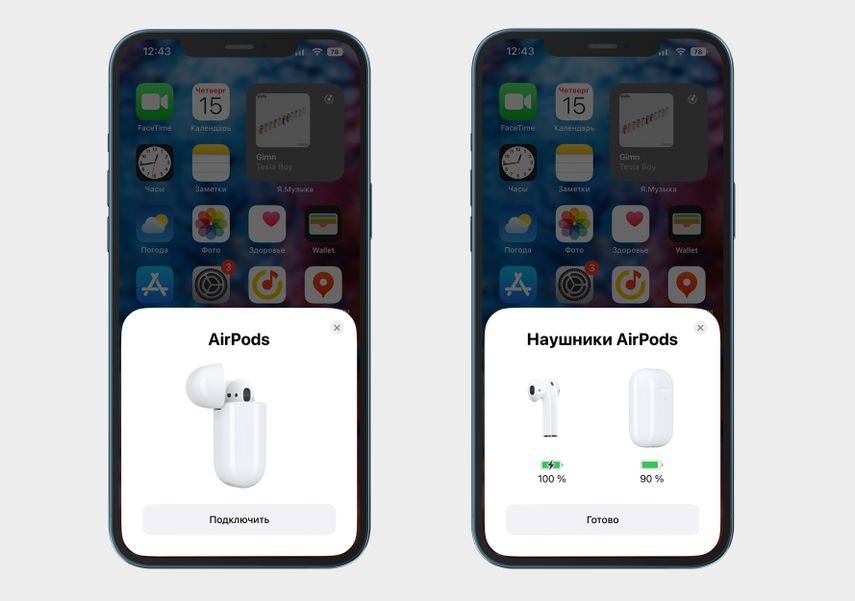
Так выглядит подключение уже «знакомых» телефону наушников
Шаг 1. Включите Bluetooth на телефоне и поднесите к нему открытый кейс с первой парой наушников. Система установит соединение с устройством и покажет его на экране. В появившемся окне нажмите кнопку «Подключить». Если вы уже пользовались наушниками на этом устройстве, через некоторое время они подключатся сами. Нажмите «Готово».
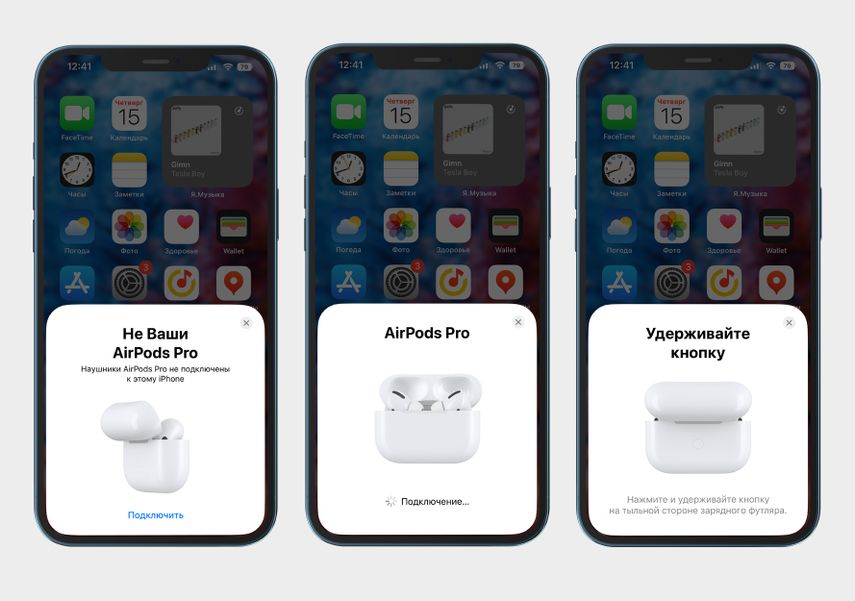
Так подключаются к устройству новые наушники
Шаг 2. Поднесите к телефону открытый кейс со второй парой наушников. Система определит их как «Не ваши AirPods». В появившемся окне нажмите «Подключить». Подождите пару секунд, а после указания на экране нажмите и удерживайте кнопку на обратной стороне кейса наушников.
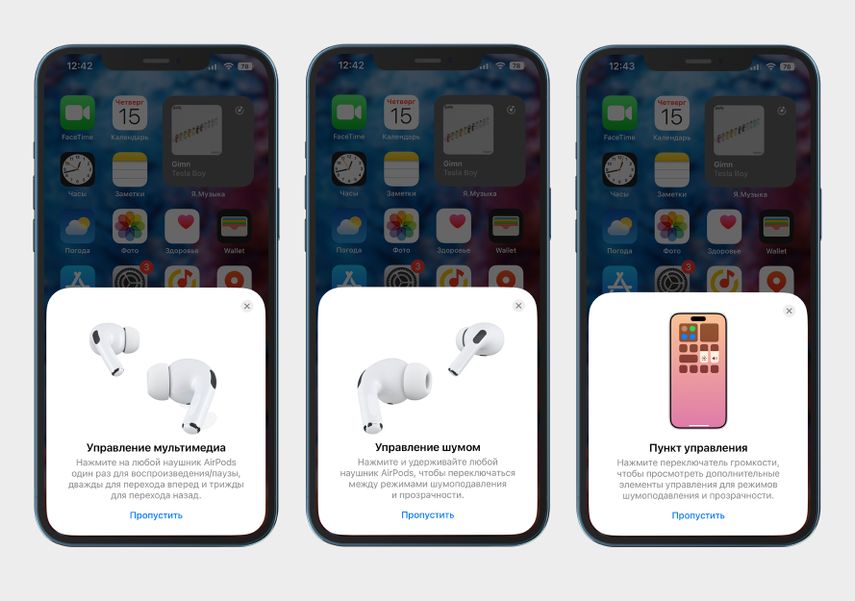
При первом подключении система покажет пару советов по управлению
Шаг 3. На экране появятся подсказки о том, как управлять воспроизведением медиа и настраивать звук. Нажмите на кнопку «Пропустить», чтобы перейти дальше.
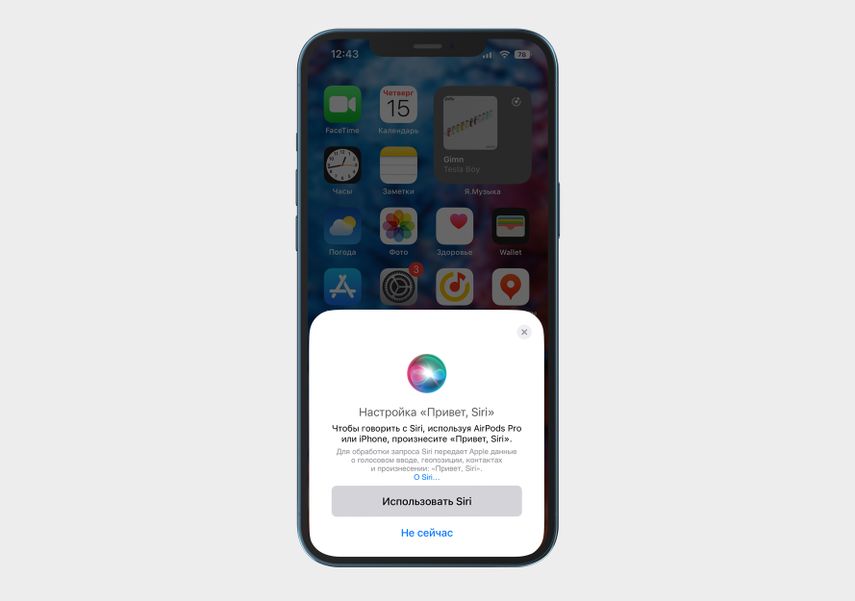
Включите эту настройку, если хотите общаться с Siri через микрофон наушников
Шаг 4. Если у вас подключен голосовой помощник Siri, система предложит дать доступ к микрофону. Шаг можно пропустить, нажав «Не сейчас».
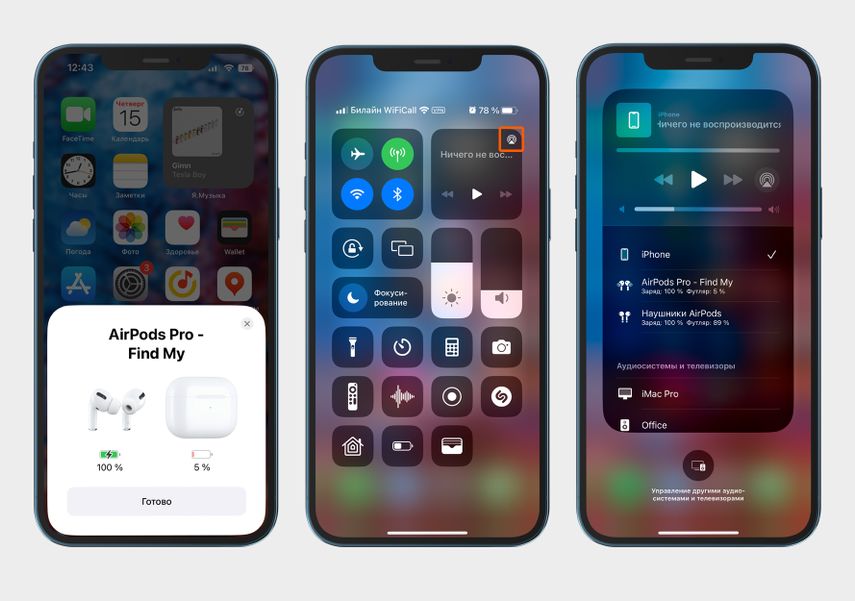
Когда обе пары наушников подключены, нажмите AirPlay — чтобы управлять их работой
Шаг 5. Нажмите «Готово». Откройте окно с плеером и нажмите в правом верхнем углу кнопку AirPlay, чтобы регулировать громкость воспроизведения, включать и отключать наушники.
Сложнее: смартфон на Android
- Bluetooth 5.0 и выше в телефоне и наушниках. Ранние версии не поддерживают одновременную передачу звука на несколько устройств. Если телефон произведен после 2018 года, в нем, скорее всего, есть нужная технология. Проверить можно в характеристиках на официальном сайте производителя или в магазине.
- Поддержка вывода звука на две пары наушников. У Samsung, к примеру, она называется Dual Audio и встречается во всех моделях после Galaxy S8. Большинство производителей не указывают в характеристиках доступность подобных технологий на своих устройствах. Выяснять это придется опытным путем: читать обзоры или тестировать подключение двух пар наушников прямо в магазине.
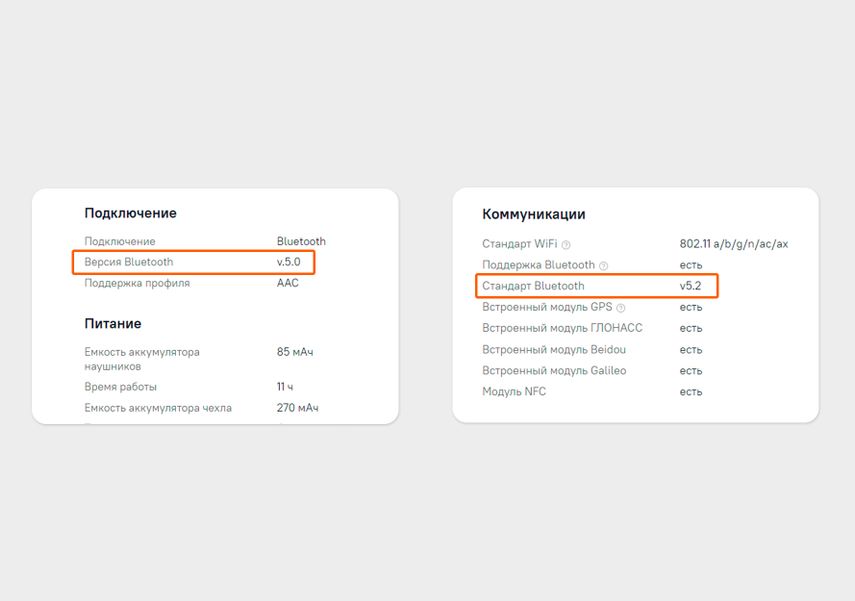
В описании устройства ищите пункт «Версия Bluetooth»
Как начать совместное прослушивание?
Показываем на примере Samsung Galaxy Z Flip4 и наушников Huawei FreeBuds Pro и Redmi AirDots 3.
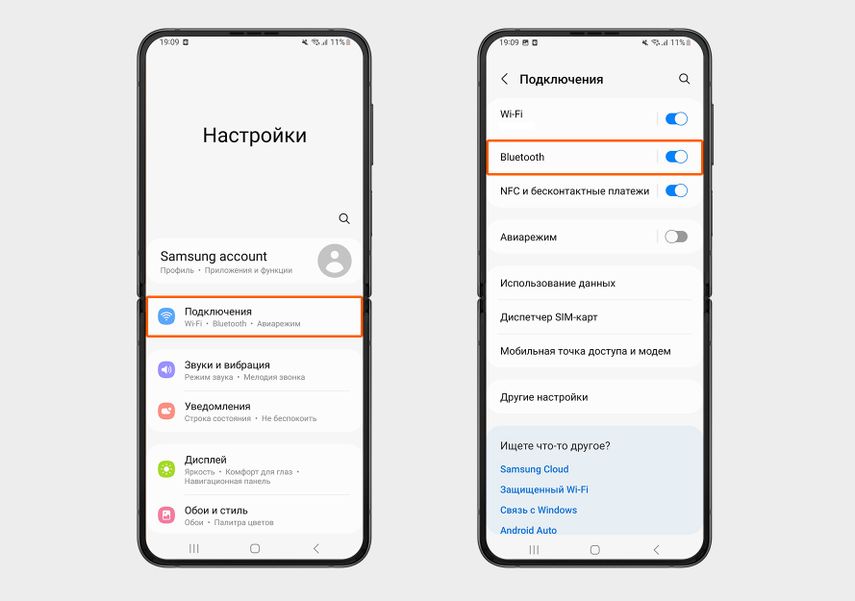
После включения беспроводного соединения нажмите на Bluetooth
Шаг 1 . Включите Bluetooth на телефоне и переведите обе пары наушников в режим сопряжения. Для этого в зависимости от модели нужно либо нажать кнопку включения на самих наушниках, либо открыть кейс с ними. Далее откройте на смартфоне настройки Bluetooth по этому пути «Настройки» → «Подключения» → «Bluetooth».
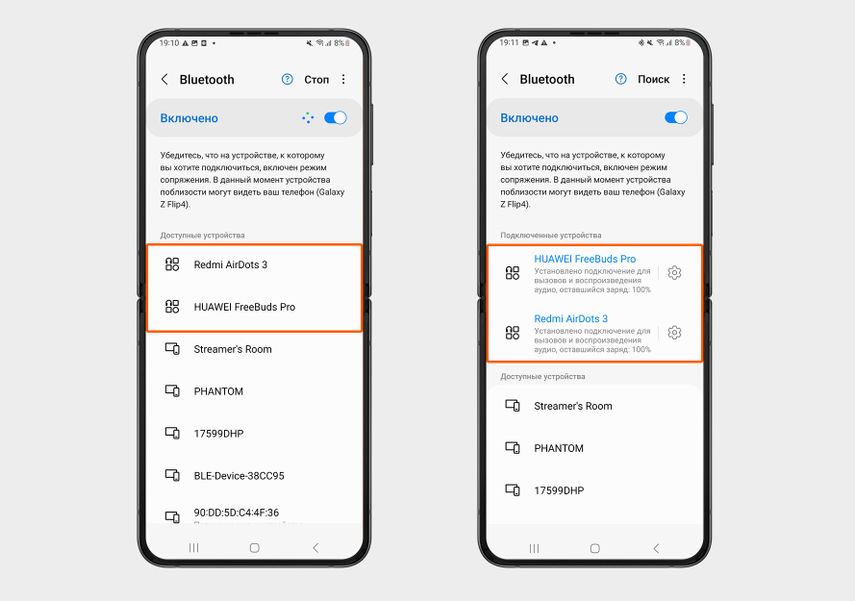
Список показывает доступные устройства в радиусе действия сигнала
Шаг 2. В списке доступных устройств найдите обе пары наушников. По очереди нажмите на их названия, чтобы подключить.
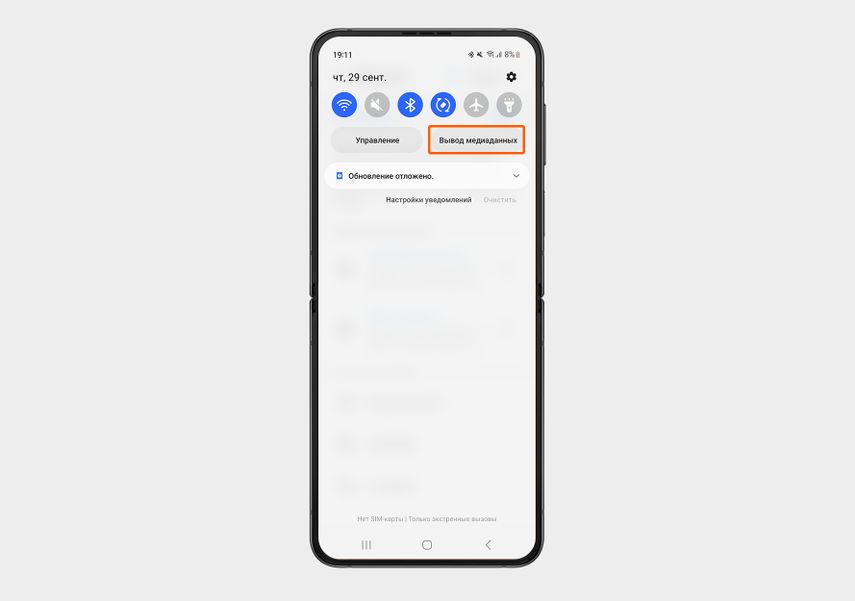
Кнопка «Вывод медиаданных» находится справа вверху
Шаг 3. Вызовите шторку с быстрым меню, проведя вниз от верхнего края экрана. Нажмите на кнопку «Вывод медиаданных».
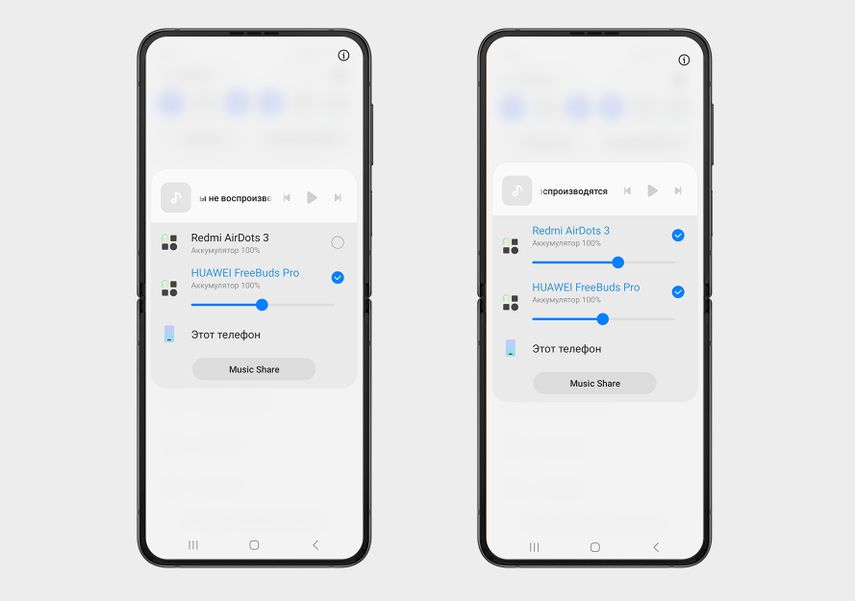
В этом меню можно настроить громкость наушников и отключить их
Шаг 4. Отметьте галочками обе пары наушников. Теперь они готовы к совместному прослушиванию.
![Наушники Huawei FreeBuds Pro, Bluetooth, вкладыши, белый [55033758]](https://cdn.citilink.ru/bLxSj6vh4R2JLpHPfcXNg45EEqZGJTrb0orhS8Le6kk/fit/1300/601/sm/1/plain/items/1441495_v01_b.jpg)
Самое сложное: Android со старым Bluetooth
Если предыдущий способ не сработал, значит у смартфона старая версия Bluetooth или он не поддерживает одновременное подключение двух пар наушников. В таком случае можно воспользоваться передатчиком с Bluetooth 5.0. Гаджет получает звук со смартфона и отправляет его на любые беспроводные наушники.
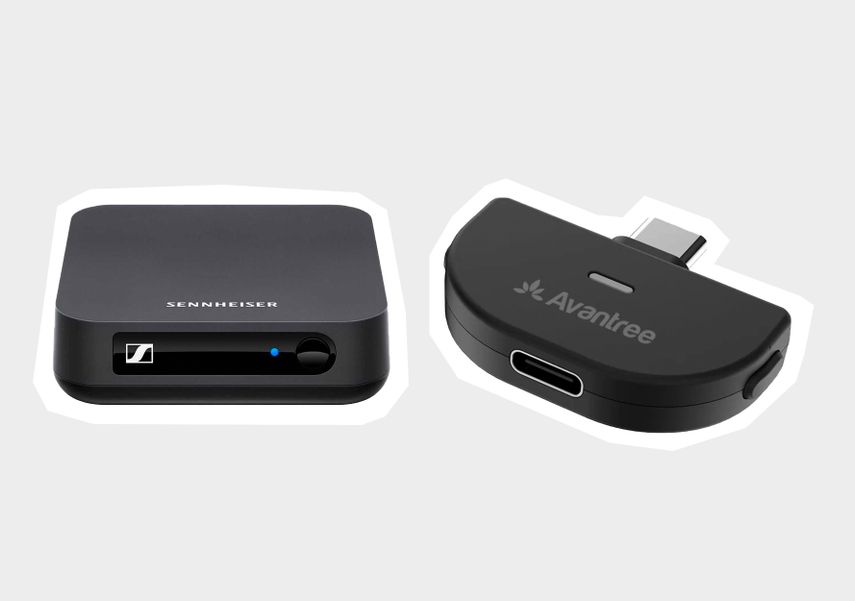
Передатчик для дома слева, для путешествий — справа
Есть два вида передатчиков:
- Стационарные. Требуют питания от розетки или аккумулятора. С телефоном их можно соединить через стандартный разъем для наушников 3,5 мм. Подходят для использования дома, но в поездку такой брать неудобно: нужно позаботиться еще и о пауэрбанке для дополнительного питания.
- Портативные. Их можно вставить сразу в порт для зарядки телефона. Питаются напрямую от телефона, мало весят, почти не занимают места. Подойдут для использования в дороге или во время совместных пробежек.
Единого стандарта подключения нет, и перед началом использования нужно будет ознакомиться с инструкцией конкретного устройства. Вот как может выглядеть подключение.
Как начать совместное прослушивание?
Шаг 1. Переведите передатчик в режим сопряжения Bluetooth, как указано в руководстве модели.
Шаг 2. Переведите первую пару в режим сопряжения. Для этого нужно либо нажать кнопку на самих наушниках, либо открыть кейс с ними. Через несколько секунд наушники сами подключатся к передатчику.
Шаг 3. Подключите аналогичным образом вторую пару наушников.
Как быть с проводными наушниками
Зависит от того, есть ли на вашем смартфоне стандартный разъем под наушники. Если да, то спасет обычный разветвитель, например модель от NingBo .
А если входа для наушников в телефоне нет, надо докупить к разветвителю переходник на стандартный 3,5 мм джек: для разъема USB Type-C или для разъема Lightning в iPhone.
Когда определитесь с переходником, подключите туда разветвитель, а уже к нему — наушники. Система определит их как одну пару, и громкость воспроизведения будет одинаковой.
Беспроводные внутриканальные наушники Twin, белый

Беспроводные внутриканальные наушники TFN Twin в белом цвете — идеальный выбор для любителей музыки и комфорта. Благодаря эргономичному дизайну, наушники удобно сидят в ушах, а встроенный микрофон обеспечивает четкую передачу голоса во время звонков. Быстрое подключение к смартфону через Bluetooth позволяет слушать музыку без проводов. Аккумулятор обеспечивает продолжительное время работы, а компактный кейс для зарядки позволяет заряжать наушники на ходу.
- Тип: TWS
- Время работы (ч.): 4
- Защита от влаги: Нет
- Входные порты: Lightning
- Версия Bluetooth: 5.1
- Дисплей на кейсе: Нет
- Емкость аккумулятора зарядного кейса: 230 mAh
- Активное шумоподавление: Нет
- Емкость аккумулятора наушников: 30 mAh
- Игровой режим: Нет
- ENC шумоподавление: Нет
-
Универсальный
-
Наушники, кабель USB, инструкция