Используйте функцию «Виртуальный контроллер» на вашем устройстве для управления другим устройством Apple
С помощью функции «Использовать другие устройства» в «Виртуальном контроллере» можно удаленно управлять другими устройствами Apple, подключенными к той же сети Wi-Fi, не изменяя настройки коммутатора. Это позволяет вам управлять компьютером Mac или устройством Apple TV с помощью тех же настроек, которые вы используете для управления iPhone.
Управление другим устройством с помощью iPhone, iPad или iPod touch
- Подключите устройства к общей сети Wi-Fi.
- Выполните вход в iCloud на обоих устройствах, используя один и тот же идентификатор Apple ID.
- Если вы хотите управлять компьютером Mac, выберите меню Apple () > «Системные настройки» на вашем компьютере.
- Выберите «Универсальный доступ». На боковой панели выберите «Виртуальный контроллер».
- Установите флажок «Разрешить переключение платформ для управления компьютером».
- Если вы еще этого не сделали, включите «Виртуальный контроллер» на своем iPhone, iPad или iPod touch.
- Используйте переключатель, чтобы перемещаться по меню функции «Виртуальный контроллер». Выберите «Устройство».
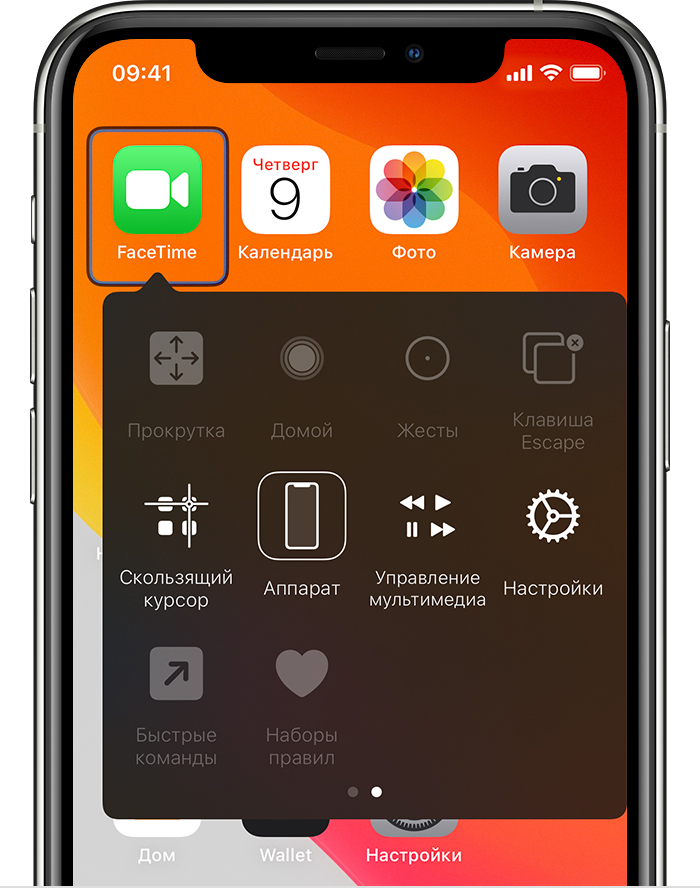
- Выберите «Использовать другое устройство».
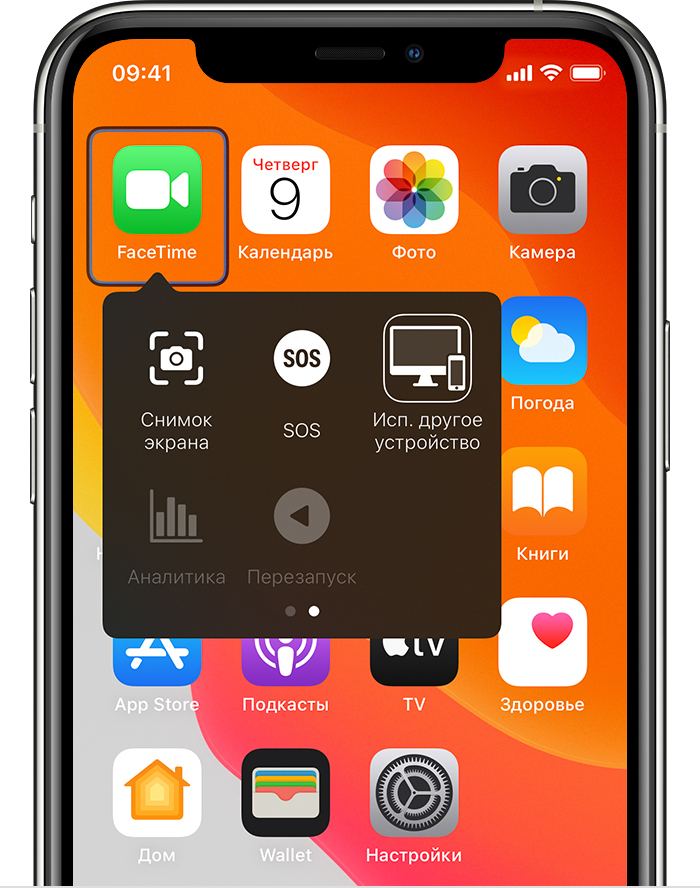
- Выберите устройство, которым вы хотите управлять, затем выберите «Подключить». Теперь вы можете использовать переключатель, подключенный к iPhone, iPad или iPod touch, для управления другим устройством.

Использование компьютера Mac для управления другим устройством

- Подключите устройства к общей сети Wi-Fi.
- Выполните вход в iCloud на обоих устройствах, используя один и тот же идентификатор Apple ID.
- Если вы еще этого не сделали, включите «Виртуальный контроллер» на компьютере Mac.
- Используйте переключатель, чтобы перемещаться по главной панели функции «Виртуальный контроллер». Выберите «Устройства».
- Выберите устройство, которым вы хотите управлять, затем выберите «Подключить». Теперь вы можете использовать переключатель, подключенный к компьютеру Mac, для управления другим устройством.
Прекращение управления другим устройством
Чтобы прекратить управление другим устройством, нажмите и удерживайте переключатель в течение десяти секунд. Переключатель снова будет управлять исходным устройством.
Можно также выполнить следующие действия.
Прекращение управления компьютером Mac
- Используйте переключатель, чтобы перемещаться по главной панели функции «Виртуальный контроллер». Выберите «Устройства».
- Выберите «Отключить». Переключатель снова будет управлять исходным устройством.
Прекращение управления iPhone, iPad или iPod touch

- Используйте переключатель, чтобы перемещаться по меню функции «Виртуальный контроллер». Выберите «Устройство».
- Выберите «Остановить использование устройства». Переключатель снова будет управлять исходным устройством.
Отключение функции «Виртуальный контроллер»
Если вы хотите полностью отключить функцию «Виртуальный контроллер», выполните следующие действия на устройстве.
Отключение функции «Виртуальный контроллер» на iPhone, iPad или iPod touch
Используйте переключатель, чтобы перейти в «Настройки» > «Универсальный доступ» > «Виртуальный контроллер» и выключите этот параметр.
На некоторых моделях можно в любой момент трижды нажать кнопку «Домой» или боковую кнопку, чтобы отключить функцию «Виртуальный контроллер».
Отключение функции «Виртуальный контроллер» на компьютере Mac
Используйте переключатель, чтобы перейти в «Системные настройки» > «Универсальный доступ» > «Виртуальный контроллер» и снимите флажок «Включить Виртуальный контроллер».
Как удаленно подключиться к iPhone и увидеть происходящее на экране

В закладки
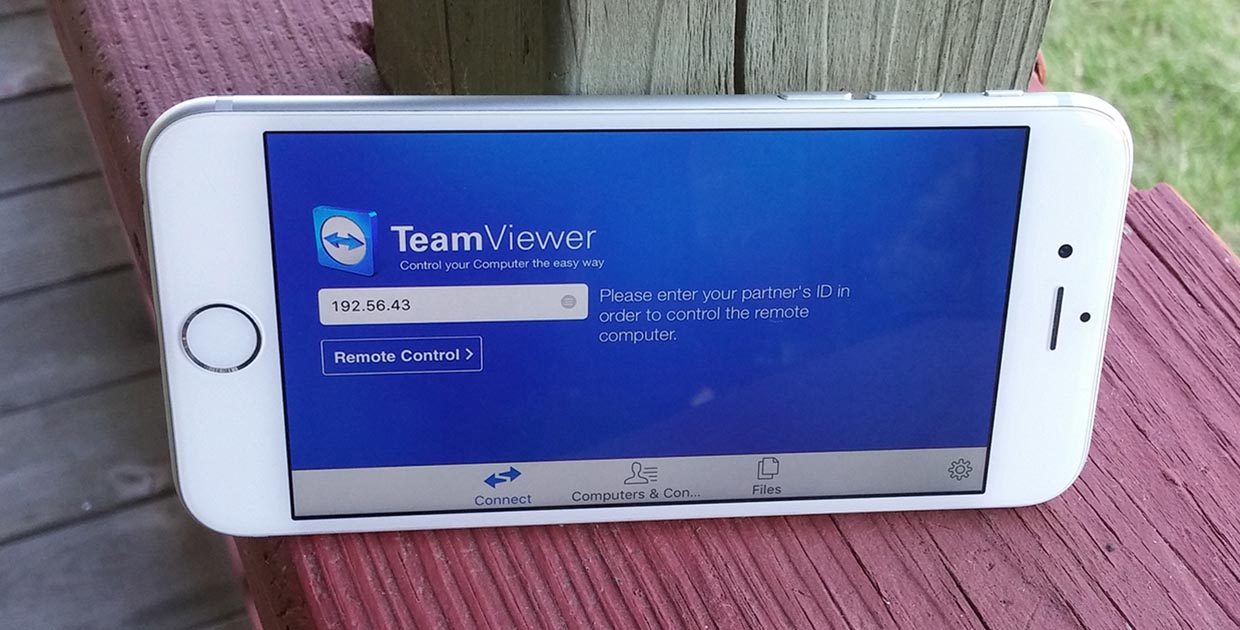
Далеко не все активные пользователи iPhone и iPad знают о возможности удаленно подключаться с одного устройства к другому.
Это не скрытая тайная слежка за ребенком, женой или мужем, а одобренная с двух сторон трансляция происходящего на экране мобильного устройства.
На удаленное управление не рассчитывайте, это все-таки гаджеты Apple со всеми имеющимися ограничениями, а вот посмотреть происходящее на экране получится запросто.
Зачем это нужно

Во-первых, так можно удаленно оказывать помощь знакомым, которые испытывают проблемы при работе с iPhone или iPad. Если раньше мы подключались к компьютерам мам, пап, бабушек и дедушек, то сейчас можем подключиться к их смартфонам или планшетам.
Сам часто пользуюсь этой фишкой, чтобы ответить на возникающие у мамы вопросы при работе с iPad.
Во-вторых, так удобно поддерживать корпоративные устройства, отвечая на вопросы не самых продвинутых пользователей. То бухгалтер потеряет нужное приложение, то у директора пропадет док с иконками.
Не нужно никуда бежать, пара секунд и видим, что происходит на проблемном девайсе.
В-третьих, так можно демонстрировать другим пользователям какие-то моменты при работе с устройством, хвастаться прохождением игр или еще чего-то.
Как настроить удаленное подключение к iPhone
1. Скачиваем бесплатное приложение TeamViewer QuickSupport на то устройство, к которому требуется подключиться удаленно.
2. Скачиваем обычную версию TeamViewer на устройство, с которого будем подключаться.
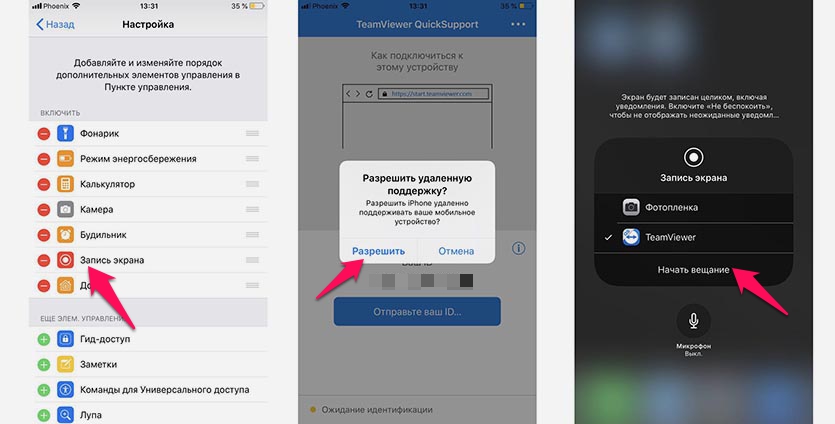
3. На устройстве, к которому будем подключаться переходим в Настройки – Пункт управления – Настроить элем. управления и добавляем переключатель Запись экрана.
4. Теперь запускаем приложение TeamViewer QuickSupport и видим ID для подключения. Этот ID вводим на устройстве, с которого нужно подключиться.
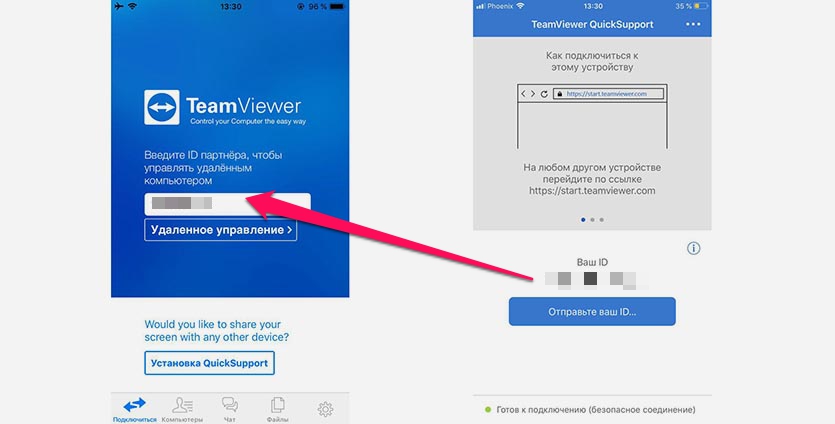
5. Подтверждаем запрос на подключения, открываем пункт управления и зажимаем кнопку Запись экрана.
6. В открывшемся меню отмечаем приложение TeamViewer и нажимаем Начать вещание.
Через несколько секунд увидите трансляцию картинки с одного устройства на другое.
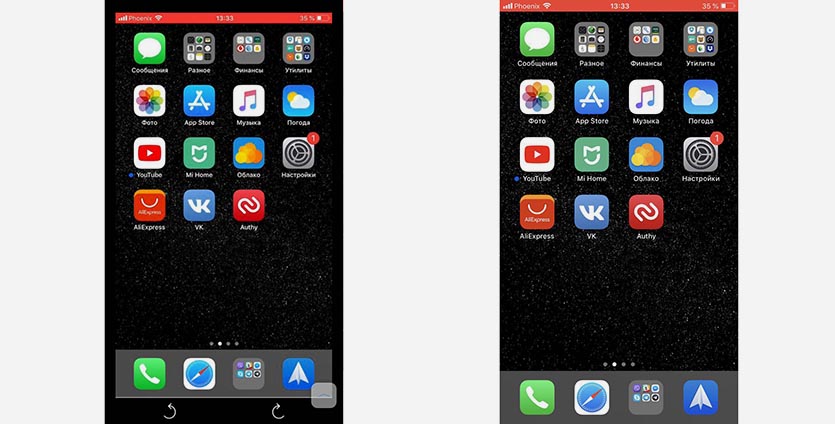
К iPhone или iPad можно подключиться как с мобильного устройства, так и с компьютера. Из других возможностей стоит отметить внутренний чат, возможность обмена фотографиями и запрос скриншота с управляющего устройства.
Вот такая интересная возможность есть в наших мобильных дейвайсах, не удаленное управление, конечно, но уже большой шаг вперед. Еще несколько лет назад о таком можно было лишь мечтать.
Видеонаблюдение через Интернет при помощи IPhone
Повсеместная установка систем видеонаблюдения и стремление к техническим новинкам приводит к тому, что пользователи стремятся упростить и модернизировать процесс управления охранным оборудованием. Сейчас, особенно в домашних системах видеонаблюдения, распространено удаленное управление камерами и видеорегистратором при помощи мобильных гаджетов: смартфонов, планшетов на самых различных операционных системах. Для этой цели энтузиастами написано множество платных и бесплатных программ. В этой статье мы поговорим об управлении системой видеонаблюдения с помощью IPhone.
Наиболее популярное программное обеспечение для того, чтобы можно было вести видеонаблюдение с помощью IPhone
- iDMSS lite
- Presence
- CAVU Pro
- EagleEyes
Использование этих утилит и подключение к Интернет дает возможность быть в курсе всех событий на объекте, находясь вдали от него. Принцип прост: все данные от камер видеонаблюдения передаются на некий центральный сервер, к которому вы и подключаетесь через всемирную Сеть. Некоторые программы умеют отсылать тревожные сообщения в виде смс, если в вашей квартире, например, происходит что-то выходящее за рамки обычного.
Используя видеонаблюдение через Интернет при помощи IPhone , пользователь может видеть изображение с нескольких камер (переключаясь на них последовательно), пользоваться зумом, сканировать лица посетителей. Несмотря на англоязычный интерфейс утилит, они интуитивно понятны и просты в управлении (так как снабжены графическими иконками).
Причем, вы не только сможете просмотреть архив, но и сохранить необходимые кадры на своем телефоне (насколько позволит встроенная память) и поделиться ими любым способом (переслать по e-mail, мессенджеру, ммс и прочее). Сам IPhone тоже может выступать в роли камеры видеонаблюдения в составе охранной системы, если будет вовремя получать подзарядку.
Вышеперечисленные программы для видеонаблюдения через интернет совместимы со всеми цифровыми и аналоговыми видеорегистраторами, что немаловажно. А управлять PTZ камерами можно при помощи сенсорного экрана мобильного устройства.
Видеонаблюдение через интернет еще никогда не было таким удобным.
Вся информация, размещенная на сайте, носит информационный характер и не является публичной офертой, определяемой положениями Статьи 437 (2) ГК РФ. Производитель оставляет за собой право изменять характеристики товара, его внешний вид и комплектность без предварительного уведомления продавца.
Использование iPhone в качестве веб-камеры на Mac

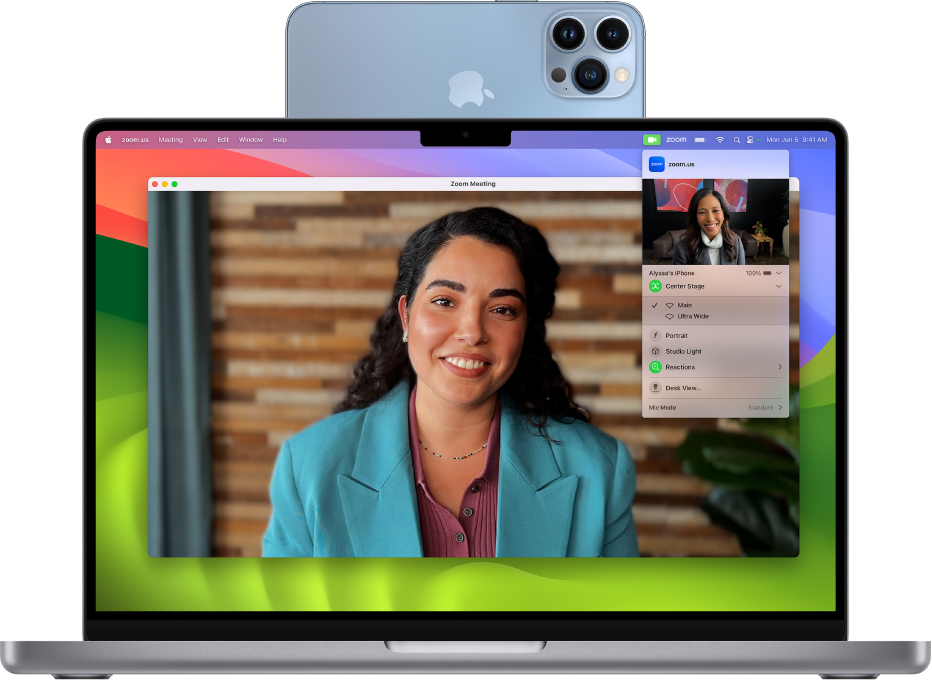
С помощью функции непрерывности для Камеры можно использовать iPhone в качестве веб-камеры или микрофона Mac и воспользоваться мощной камерой iPhone и дополнительными видеоэффектами. Вы можете использовать либо беспроводное подключение, либо проводное через кабель USB.
Прежде чем начать
Чтобы начать использовать функцию непрерывности для Камеры, выполните перечисленные ниже действия.
-
Убедитесь, что на Mac установлена macOS 13 или новее, а на iPhone — iOS 16 или новее.
Примечание. Чтобы использовать все возможности функции непрерывности для Камеры, на Mac должна быть установлена macOS 14, а на iPhone — iOS 17.
Использование iPhone в качестве веб-камеры или микрофона
- На Mac откройте любое приложение с доступом к камере или микрофону, например FaceTime или Photo Booth.
- В строке меню приложения или настройках выберите iPhone в качестве камеры или микрофона. На iPhone откроется приложение «Непрерывность», и задняя камера устройства начнет передавать аудио или видео на Mac.
Примечание. Чтобы использовать iPhone в качестве микрофона на компьютере Mac, не имеющем встроенной камеры, iPhone должен быть расположен горизонтально и зафиксирован, а его экран — выключен. Можно также подключить iPhone к Mac с помощью кабеля USB.
- Приостановка видео или аудио. На iPhone нажмите «Пауза» или смахните вверх, чтобы разблокировать его.
- Возобновление видео или аудио. На iPhone нажмите «Возобновить», или нажмите боковую кнопку, или нажмите кнопку «Сон/Пробуждение», чтобы заблокировать его.
- Прекращение использования iPhone в качестве веб-камеры или микрофона. Закройте приложение на компьютере Mac.
- Удаление iPhone из списка параметров. На iPhone коснитесь «Отключить», затем подтвердите действие. iPhone будет удален из списка камер и списка микрофонов приложений, а также из списка устройств вывода звука в настройках звука. Чтобы снова добавить iPhone, подключите его к Mac с помощью кабеля USB.
Если Вам необходимо зарядить iPhone, когда параметр «Функция непрерывности для Камеры» включен, рекомендуется использовать кабель USB.
Автоматическое переключение на камеру iPhone
При использовании некоторых приложений Mac, например FaceTime и Photo Booth, Mac может автоматически переключаться на использование iPhone в качестве устройства ввода с камеры. Для этого:
- iPhone должен быть расположен рядом с Вашим Mac;
- экран iPhone должен быть выключен;
- iPhone должен быть повернут горизонтально;
- задняя камера или камеры iPhone должны быть направлены на Вас, и между камерами и Вами не должно быть препятствий;
- iPhone не должен находиться в кармане или лежать на плоской поверхности;
- iPhone должен быть зафиксирован.
Если Вы прежде использовали iPhone в качестве веб-камеры на Mac, остальные приложения Mac могут также запомнить его в качестве предпочитаемой камеры.
Установка iPhone микрофоном по умолчанию
Вы можете установить iPhone микрофоном по умолчанию для своего Mac.

-
На Mac выберите меню Apple

> «Системные настройки», затем нажмите «Звук» в боковом меню. (Возможно, потребуется прокрутить вниз.) Открыть настройки звука
Включение видеоэффекта «Обзор стола» и других видеоэффектов

При использовании iPhone в качестве веб-камеры Mac можно использовать значок «Видео» в строке меню для доступа к функциям видеоконференции. Например, видеоэффект «Обзор стола» позволяет демонстрировать рабочий стол сверху, а видеоэффект «Студийный свет» затемняет фон и подсвечивает Ваше лицо.
Если iPhone не отображается ни как камера, ни как микрофон
Если в приложении или настройках звука iPhone не отображается ни в списке камер, ни в списке микрофонов, попробуйте выполнить указанные ниже действия.
- Подключите его к Mac с помощью USB-кабеля и проверьте еще раз. (Если iPhone уже подключен с помощью кабеля, отключите его и подключите снова.)
- Проверьте, что выполнены указанные ниже условия.
- Модель Вашего iPhone — iPhone XR или новее.
- На Вашем iPhone установлена iOS 16 или новее.
- На Вашем Mac установлена macOS 13 или новее.
- На iPhone включена функция непрерывности для Камеры в меню «Настройки» > «Основные» > «AirPlay и Handoff».
- iPhone распознает Mac как доверенный компьютер. См. статью службы поддержки Apple Сведения о сообщении с уведомлением «Доверять этому компьютеру?» на устройстве iPhone, iPad или iPod touch.
- На устройствах iPhone и Mac включены Wi-Fi, Bluetooth и двухфакторная аутентификация.
- На iPhone и Mac выполнен вход с одним и тем же Apple ID. (Эта функция не работает с Управляемыми Apple ID.)
- Устройства iPhone и Mac находятся в радиусе 9 метров друг от друга.
- iPhone не предоставляет доступ к своей сотовой сети, а Mac не предоставляет доступ к своему подключению к интернету.
- Выбранное приложение для видео обновлено до новейшей версии.
Примечание. Если Ваш компьютер Mac не оснащен встроенной камерой, Ваше устройство iPhone может распознаваться в качестве камеры, если оно соответствует всем требованиям для автоматического переключения на камеру iPhone. Также можно подключить iPhone к Mac с помощью кабеля USB.
Также можно использовать функцию непрерывности для Камеры, чтобы сканировать документы или фотографировать объекты рядом с Вами — полученное изображение сразу появляется на Mac. См. раздел Вставка фотографий и отсканированных изображений с помощью функции непрерывности для Камеры.