Как заархивировать zip файл в Mac OS с паролем
 Admin
Admin  20.02.2018 , обновлено: 18.05.2020
  Mac OS
В операционной системе Mac OS имеется встроенных архиватор. Для простых задач не требуется дополнительных знаний. Он легко архаизирует и разархивирует. А вот когда требуется поставить пароль на архив, придется открыть Терминал.
Архивация с паролем файла (одного):
zip -e name_of_archive.zip chto_arhiviruem.jpg
Архивация с паролем папки (множество файлов):
$ zip -er ~/Downloads/name_of_archive.zip ~/Downloads/chto_arhiviruem/
Если не указывать путь и расширение, то файл будет создан в папке пользователя
После введения этих команд будет предложено ввести пароль. Пароль при вводе не отображается. Повторно требуется подтвердить пароль.
Enter password:
Verify password:
Если всё успешно, будет показан процесс архивирования:
adding: Users/Dream/Downloads/photo/IMG_4082.jpg (deflated 0%)
adding: Users/Dream/Downloads/photo/IMG_3935.jpg (deflated 1%)
adding: Users/Dream/Downloads/photo/IMG_4096.jpg (deflated 0%)
adding: Users/Dream/Downloads/photo/IMG_3921.jpg (deflated 1%)
adding: Users/Dream/Downloads/photo/IMG_3909.jpg (deflated 1%)
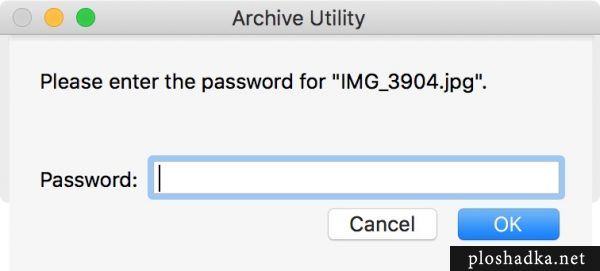
После чего архив можно будет открыть только по паролю:
Читайте также
У сайта нет цели самоокупаться, поэтому на сайте нет рекламы. Но если вам пригодилась информация, можете лайкнуть страницу, оставить комментарий или отправить мне подарок на чашечку кофе.
Ставим пароль на Zip-файлы в Mac OS X
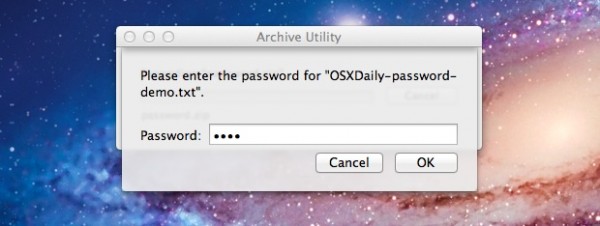

Mac OS X позволяет создать Zip-архив с паролем стандартными средствами без каких-либо дополнительных программ. Для создания архива будем использовать стандартную утилиту архивирования, которая входит в состав Mac OS X.
Чтобы установить пароль на Zip-архив в Mac OS X нужно:
- Запустите Terminal (~/Программы/Утилиты);
- Вводим команду:
zip -e имя_архива.zip имя_файла.расширение
Важно заметить: Название нового архива и файла должно быть полным (например: zip -e ~/Desktop/info.zip ~/Documents/text.doc). Кроме того, не забудьте, что при вводе пароля в Terminal, вводимые символы не будет отображаться.
Распаковать архив можно стандартными средствами Mac OS X или используя команду:
Как поставить пароль на архив ZIP в macOS
А вы знали, что вы можете сделать архив с паролем на своём Mac? Создание архива с паролем – не самый простой процесс, но ниже мы научим вас это делать.

Возможно, у вас есть несколько рабочих файлов, которые вы хотите безопасно переслать. Установка пароля на архив сложнее, чем на другие типы файлов, но возможна. Ниже мы расскажем, как разными способами можно поставить пароль на архив на Mac.
С помощью File Zip & Encryptor
В Mac App Store есть несколько программ, с помощью которых можно поставить пароль на архив. Если вы планируете делать это часто, то стоит потратиться на хорошую платную программу. Если же вам нужно использовать шифрование один или пару раз, то подойдёт и бесплатная программа.
Программа File Zip & Encryptor очень простая, в ней есть всего два режима. Обычный режим позволяет создать архив и установить на него пароль, а потом разархивировать архив можно будет разными способами. Продвинутый режим защищает архив так, что потом его можно открыть только с помощью этой же программы.
Как использовать File Zip & Encryptor:
1) Нажмите значок в виде шестерёнки в правом верхнем углу и введите пароль, который хотите использовать для шифрования.

2) Перетяните в окно программы папку с файлами.
3) Нажмите кнопку Encrypt.

4) Выберите место для сохранения ZIP-файла. Можете изменить его название.
Это всё! Как видите, всё достаточно просто. Если вы хотите попробовать другую программу, есть ещё Password Zipper Lite. Работает они почти так же.
С помощью Терминал
Если вы не хотите устанавливать дополнительные программы, можете использовать Терминал на Mac.
1) Для начала откройте программу Терминал.
2) Вы можете заранее выбрать место, где находится папка для архивирования, чтобы потом её не искать. К примеру, рабочий стол. Используйте следующую команду:
cd Desktop/
3) Теперь используйте команду ниже, заменив FILENAME на название, которое хотите использовать для архива.
zip -er FILENAME.zip
4) Добавьте пробел и перетяните файл или папку в окно Терминал. После этого нажмите Enter.
5) Вам нужно будет ввести пароль. Сделайте это и нажмите Enter.
6) Подтвердите пароль ещё раз и нажмите Enter.
Вы увидите свой ZIP-файл в месте, которое выбрали в начале. Например, на рабочем столе.

Когда вы попытаетесь открыть файл, то увидите окно с запросом пароля.

Как видите, даже с использованием Терминал процесс не такой уж и сложный. Надеемся, у вас всё получилось!
Mac OS X: создание архива с паролем
Для создания шифрованных архивов в Mac OS X нет встроенных средств с графическим интерфейсом, но их создание достаточно простое дело.
В окне Терминала введите команду со следующим синтаксисом:
zip -ejr [путь/имя_архива] [путь_к_файлу_или_папке]
Ключи “-ejr” обозначают следующее: е — выполнить шифрование содержимого архива паролем; j — отбросить путь к корневой папке, т.е. архивировать только её содержимое без учета самой папки; r — рекурсивное добавление содержимого папки.
Имя архива можно указывать без суфикса “.zip”, он будет автоматически добавлен, например, если указать “~Desktop/secret_files” в качестве пути и имени файла, то на Рабочем столе будет создан архив с именем “secret_files.zip”.
После указанания пути к архиву и его имени, поставьте пробел и из Finder перетяните файл или папку, которую нужно добавить в архив. Вводите команду. Вас дважды попросят указать пароль к новому архиву, затем будет выполнено само архивирование.