Управление контактами и их удаление на iPhone или iPad
Узнайте, как настраивать контакты и управлять тем, что отображается в приложении «Контакты», удалять контакты и выполнять другие задачи.
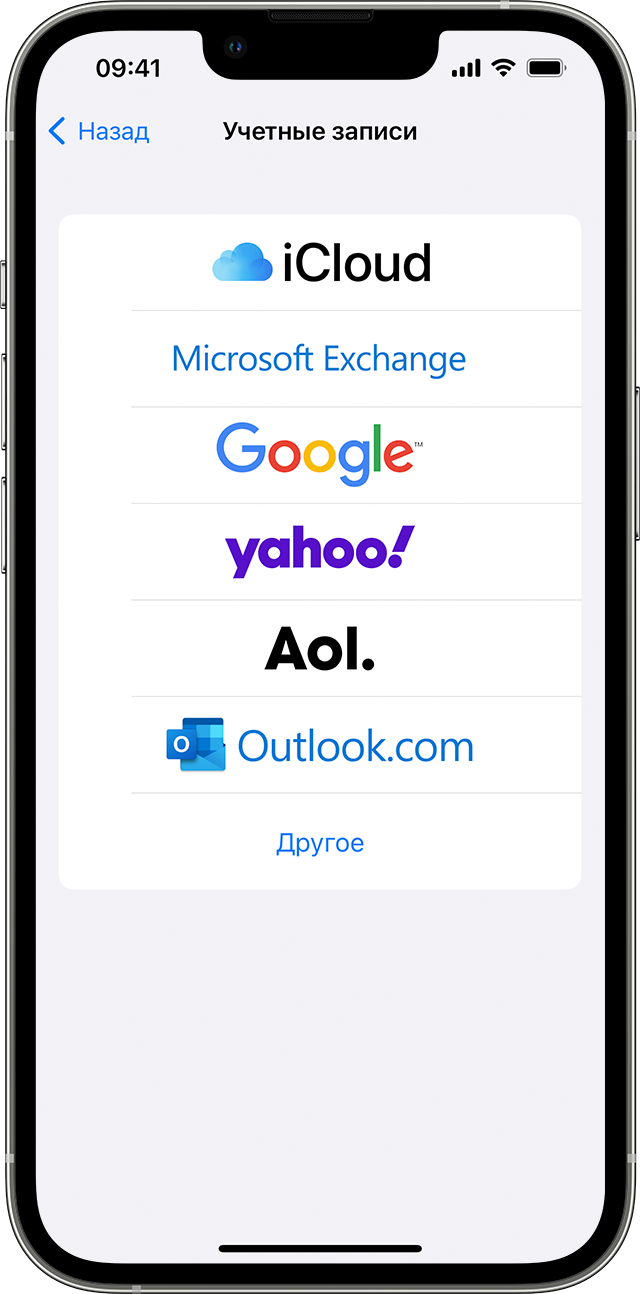
Настройка учетной записи контактов
- Выберите «Настройки» > «Контакты» > «Учетные записи».
- Нажмите кнопку «Добавить учетную запись».
- Нажмите службу, в которой у вас есть учетная запись. Или нажмите «Другое» для настройки учетной записи контактов, например учетной записи LDAP или CardDAV.
- Введите информацию и пароль.
- Нажмите «Далее».
Если в приложении «Контакты» у вас настроено несколько учетных записей и необходимо просмотреть контакты только для одной из них, откройте приложение «Контакты» и нажмите «Списки» в левом верхнем углу.

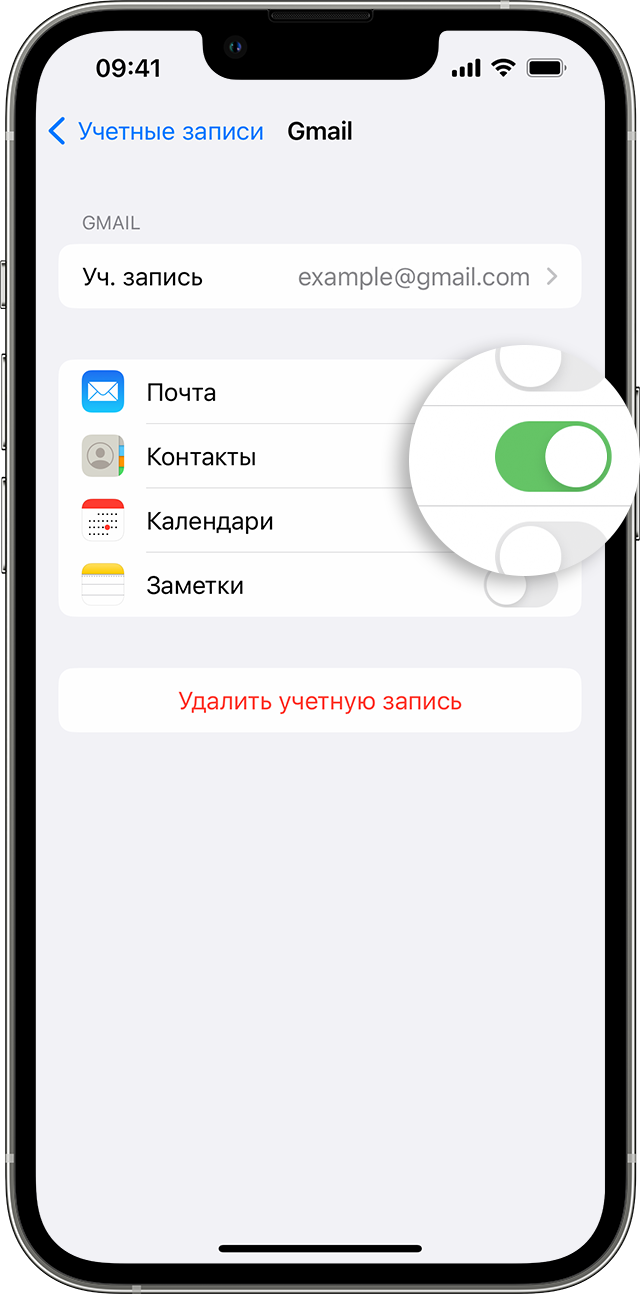
Включение и выключение параметра «Контакты» для учетной записи
Необходимо добавить или удалить все контакты из учетной записи, которая уже настроена? Просто выключите или выключите параметр «Контакты» для учетной записи:
- Выберите «Настройки» > «Контакты» > «Учетные записи».
- Нажмите учетную запись, контакты которой необходимо добавить или удалить.
- Чтобы добавить контакты, включите параметр «Контакты». Чтобы удалить контакты, выключите параметр «Контакты», затем нажмите «Удалить с iPhone».
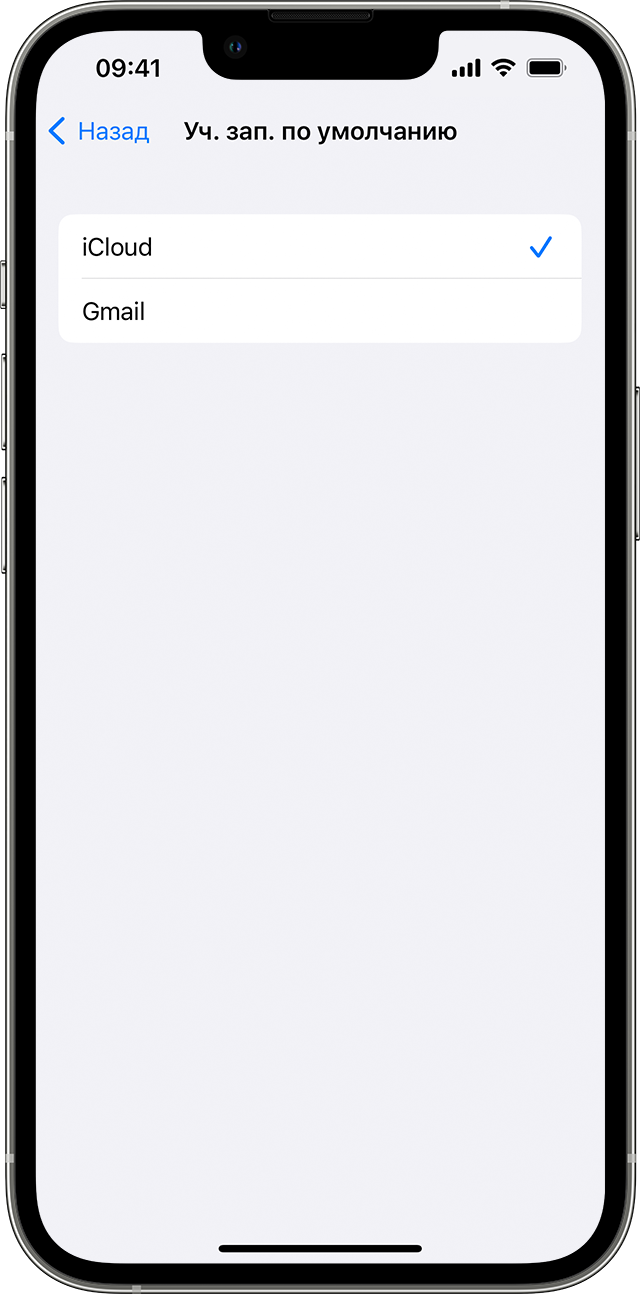
Выбор учетной записи по умолчанию для добавления новых контактов
Если в приложении «Контакты» настроено несколько учетных записей, можно выбрать учетную запись по умолчанию для добавления новых контактов:
- Перейдите в меню «Настройки» > «Контакты» > «Учетная запись по умолчанию».
- Выберите учетную запись.

Изменение способа сортировки и отображения контактов
Можно выбрать способ сортировки контактов, например в алфавитном порядке по имени или фамилии. Перейдите в меню «Настройки» > «Контакты» и выберите один из следующих вариантов.
- «Порядок сортировки»: сортировка контактов в алфавитном порядке по имени или фамилии.
- «Порядок отображения»: отображение имен контактов до или после фамилий.
- «Краткое имя»: выбор способа отображения имен в таких приложениях, как «Почта», «Сообщения», «Телефон» и т. д.
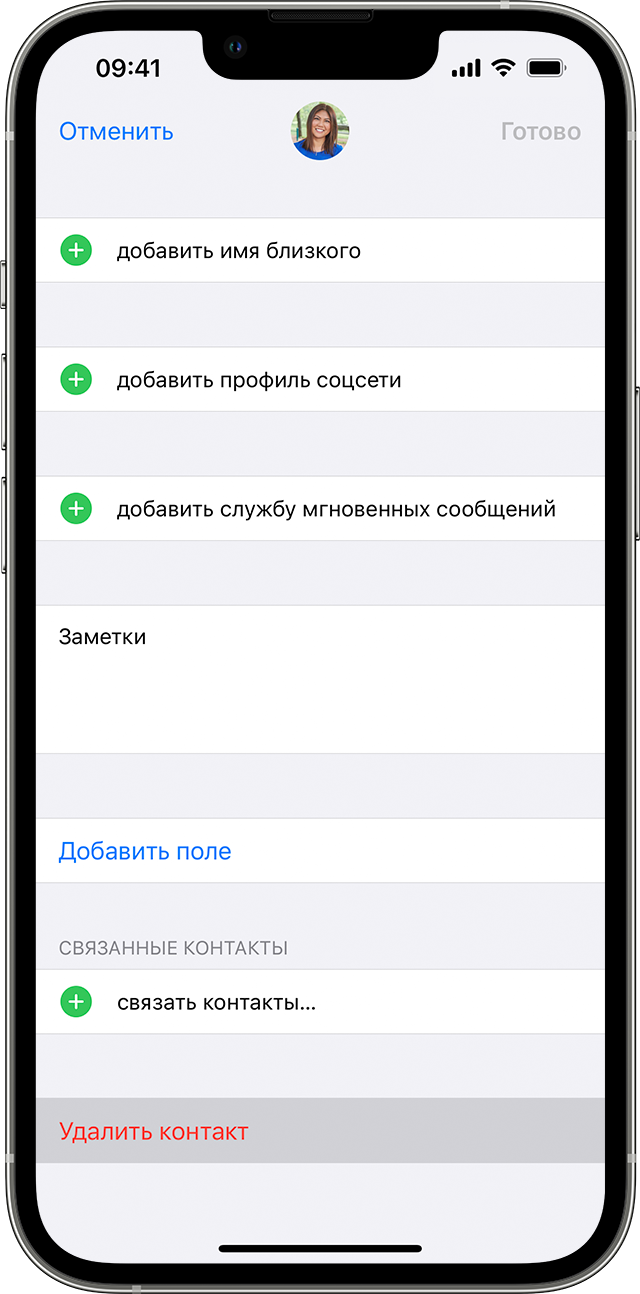
Удаление контакта
В случае удаления контакта он навсегда удаляется с устройства. При удалении контакта из учетной записи электронной почты этот контакт также будет окончательно удален на всех устройствах, где выполнен вход в данную учетную запись электронной почты.
Чтобы удалить контакт, выполните следующие действия.
- Откройте приложение «Контакты» и нажмите контакт, который необходимо удалить.
- Нажмите «Править».
- Прокрутите вниз и нажмите «Удалить контакт», затем еще раз нажмите «Удалить контакт» для подтверждения.
Дополнительная информация
- Узнайте, что делать, если данные в приложениях «Контакты iCloud», «Календари iCloud» или «Напоминания iCloud» не синхронизируются на устройствах.
- Узнайте, что делать, если после настройки приложения «Контакты iCloud» дублируются контакты.
- Добавление учетной записи электронной почты на iPhone или iPad.
Как удалить несколько контактов с Айфона. Собрали все способы
Записная книжка в Айфонах и Айпадах всегда была достаточно продвинутой. В частности, в одну запись можно было добавить большое количество различной информации, начиная от номеров телефона и заканчивая различными заметками. То есть все записи, связанные с конкретным контактом, можно было вести непосредственно в телефонной книге. Но сколько бы строк она не поддерживала, какие бы данные не сохраняла, у нее всегда был один огромный минус.
Удаление нескольких контактов — нечастая, но очень полезная возможность.
❗️ПОДПИШИСЬ НА НАШ ДЗЕН. ТАМ КАЖДЫЙ ДЕНЬ ВЫХОДЯТ КРУТЫЕ СТАТЬИ.
В контактах на Айфоне и Айпаде никогда нельзя было удалить несколько записей сразу. До этого года процедура удаления вообще была странной. Необходимо было зайти в контакт и через кнопку редактировать удалить его. Теперь этот процесс упростили и добавили возможность удаления нескольких записей. Разбираемся, как это работает и какие еще способы для очистки списка контактов можно использовать.
Как на Айфоне удалить несколько контактов
Не сказал бы, что мне ужасно не хватало возможности удалять несколько контактов из записной книжки. Однажды я столкнулся с необходимостью очистить телефонную книгу, и вот тогда такая возможность сделать это прямо с устройства очень бы пригодилась. В остальном чаще всего мы удаляем по одной записи. Бывают, конечно, моменты, когда необходимо сделать это массово, но они не такие частые. Тем не менее хорошо что в iOS 16 и iPadOS 16 такая возможность появилась.
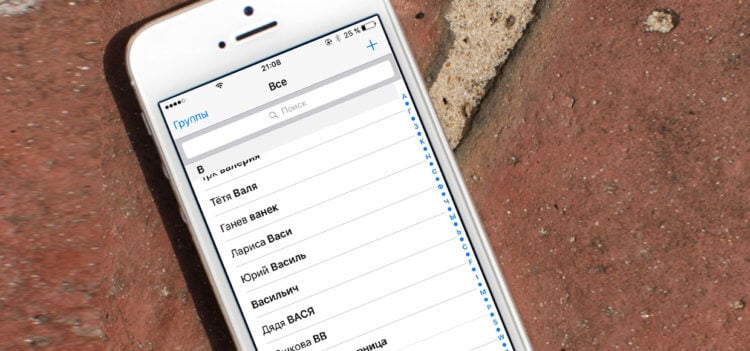
Выделять можно не только находящиеся рядом друг с другом записи.
Но что-то в Apple в этом году пошло не так и догадаться, как она работает, могут далеко не все. Причем мало до этого додуматься. У меня получилось выполнить все действия так, как надо, чтобы не пропадало выделение только со второго раза. Чтобы удалить несколько контактов с Айфона или Айпада, необходимо сделать следующее:
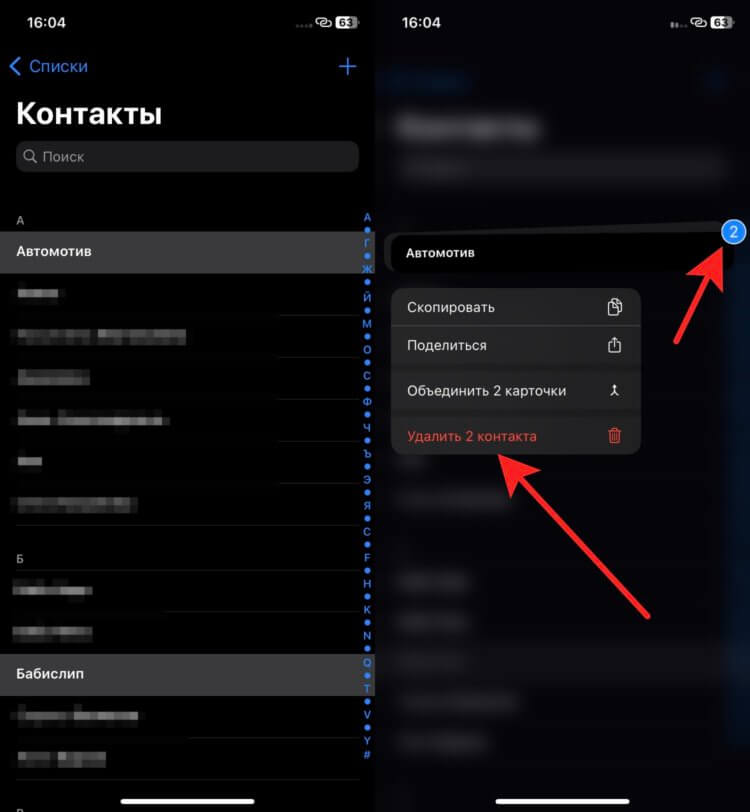
Главное — не удалите лишнее.
- Убедитесь, что ваш iPhone обновлен до iOS 16, а iPad — до iPadOS 16.
- Перейдите в приложение “Контакты”.
- Найдите контакт, который вы хотите удалить.
- Коснитесь его двумя пальцами и, не убирая их, проведите на один контакт вверх и вернитесь обратно к исходному. Нужная запись выделится серым цветом.
- Выделить с помощью такого движения все записи в списке.
- Если контакты расположены рядом, то вы можете выделить несколько контактов за раз.
- Задержите палец на любом из выделенных контактов до появления контекстного меню.
- Нажмите на кнопку “Удалить Н контактов”.
❗️ПОДПИШИСЬ НА ТЕЛЕГРАМ-КАНАЛ СУНДУК АЛИБАБЫ, ЧТОБЫ ПОКУПАТЬ ТОЛЬКО ЛУЧШИЕ ТОВАРЫ С АЛИЭКСПРЕСС
После этого все выбранные контакты будут удалены. Не сказать, что способ для выделения записей сильно логичный. Как-то совсем не похоже на то, что в Купертино очень хотели, чтобы о таком методе работы с приложением вообще кто-то знал. Гораздо логичнее было бы дать возможность отмечать галочками ненужные записи и спокойно их удалять. Скорее всего, сделано это для безопасности, чтобы вы случайно не удалили действительно нужные контакты.
Как удалить контакты из iCloud
Когда мне пришлось чистить свою телефонную книгу, то прямо с устройства делать это было достаточно муторно. Поэтому я воспользовался вторым способом, который мне нравится больше всего — с помощью веб-версии iCloud. Здесь главным критерием является то, что ваши контакты обязательно должны синхронизироваться с облаком от Apple. В противном случае наш финт не получится. Чтобы удалить несколько контактов через iCloud, сделайте следующее:
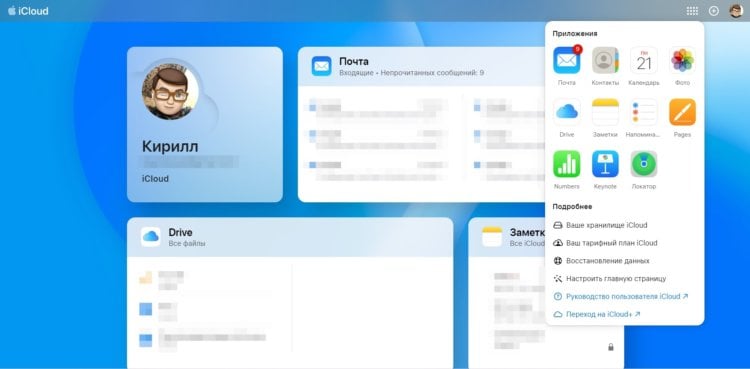
iCloud, как по мне, самый удобный способ работы с контактами.
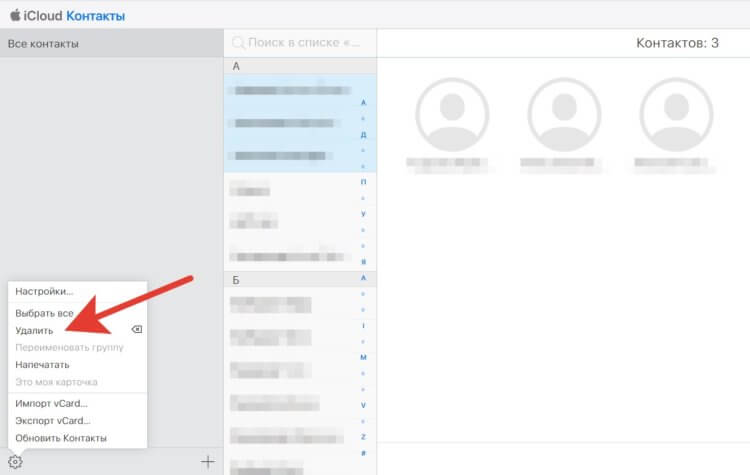
Удалить лишние записи можно за пару минут.
❗️ПОДПИШИСЬ НА НАШ ТЕЛЕГРАМ-ЧАТ И ЗАДАВАЙ ВОПРОСЫ НАШИМ АВТОРАМ, НА КОТОРЫЕ ОНИ ОБЯЗАТЕЛЬНО ОТВЕТЯТ
Все выбранные контакты сразу же исчезнут из общего списка. Для синхронизации смартфона с iCloud просто зайдите в соответствующее приложение и потяните список вниз для обновления.
Как быстро удалить контакты на Айфоне
Но может получиться так, что компьютера под рукой нет, а удалить несколько записей нужно прямо сейчас. Тогда на выручку вам может прийти приложение Groups. У него устаревший и немного куцый интерфейс, но со своей задачей оно справляется весьма успешно. Удалить несколько контактов через Groups можно следующим образом:
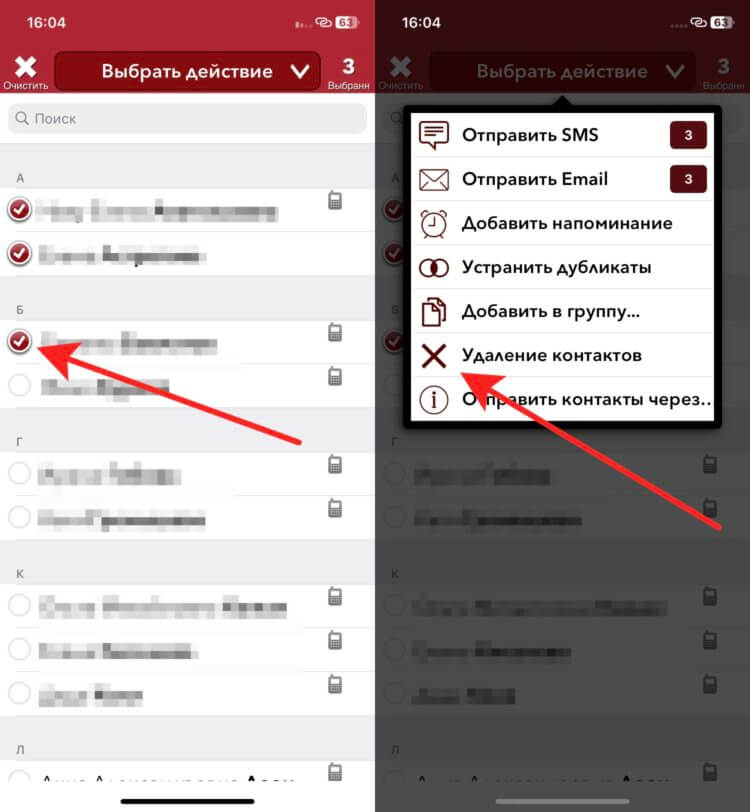
Сторонние приложения тоже позволяют с удобством управлять контактами.
- Загрузите приложение Groups из App Store.
- После запуска разрешите ему доступ к контактам.
- Откройте вкладку “Группы” и перейдите в папку “Все контакты”.
- Отметьте галочкой контакты, которые хотите удалить, и нажмите “Выбрать действие” вверху страницы.
- Нажмите “Удаление контактов”.
❗️ПОДПИШИСЬ НА НАШ ПУЛЬС. БУДЕШЬ УЗНАВАТЬ ВСЕ НОВОЕ САМЫМ ПЕРВЫМ
Все выбранные контакты будут сразу удалены. Предоставлять сторонним приложениям доступ к списку контактов — это не самое безопасное занятие. Поэтому если вы сомневаетесь в чистоплотности разработчиков сторонних решений, то лучше воспользуйтесь теми вариантами, которые предоставляет сама Apple. В любом случае радует, что потихоньку в iOS появляются действительно полезные фичи. Осталось только сделать так, чтобы не пришлось угадывать, как они запускаются. А если уж угадал, то хотелось бы, чтобы жесты были предельно очевидными и выполнялись с первого раза.
Как удалить все контакты с iPhone?
За время пользования телефоном в нем накапливается много контактов, часть из них перестает со временем быть актуальной. Для того чтобы лишняя информация не засоряла память телефона ненужные данные время от времени удаляют. Удаление нескольких контактов сразу через iCloud 1. В меню «Настройки» перейдите в iCloud. 2. Далее нужно осуществить вход в приложение со своего ID и пароля. Если вы не зарегистрированы там, перейдите в раздел «Получить Apple ID бесплатно» и заполните все данные. 3. После входа, на экране iPhone появится окно с вопросом о необходимости объединить данные с контактами, хранящимися на iPhone. Нужно выбрать вариант «Объединить». 4. Далее перейдите в раздел «Контакты» и сдвиньте бегунок вправо, если он стоит слева. 5. Зайдите в www.icloud.com через свой ID с помощью персонального компьютера или ноутбука. 6. На сайте перейдите в пункт «Контакты». В открывшемся окне выберите те данные, которые необходимо удалить. 7. После этого нажмите на шестеренку в левом нижнем углу и выберите пункт «Удалить». 8. Подтвердите, что вы действительно хотите удалить выбранные контакты. Из памяти телефона удалятся все лишние контактные данные через несколько секунд. Удаление через iTunes Если на вашем компьютере нет сохраненной телефонной книги, то удалить лишние контакты можно, воспользовавшись приложением iTunes. Для этого необходимо: 1. Посредством USB кабеля подсоединить iPhone к ПК или ноутбуку. 2. Перейти в iTunes на компьютере и войти в раздел iPhone. 3. Перейдите в раздел «Сведения», который находится в настройках. 4. В открывшемся списке поставьте отметку напротив пункта «Синхронизировать контакты с». 5. В открывшемся окне нужно перейти в Windows Contacts. Убедитесь, что стоит флажок рядом со строкой «Все контакты». 6. В пункте «Дополнения», который находится внизу, необходимо отметить графу «Контакты». 7. Далее нажмите «Применить». Старые номера в результате удаляться, а новые не будут добавлены, поскольку на компьютере нет списка контактов.
- Обзоры товаров 13
- Советы покупателям 7
- Статьи 246

Будьте в курсе актуальных акций и новостей магазина Re:Bro
Подписаться
Ваш менеджер
Задать вопрос
27 мая 2023
24 мая 2023
20 мая 2023
- Доставка и оплата
- Обмен и возврат
- Гарантия
- Trade-IN
- Рассрочка и кредит
- Бонусная программа
- Нашли дешевле?
- Для СМИ и блогеров
- Для бизнеса
- Подарочный сертификат
Казань, ул. Бурхана Шахиди 9А
2024 © Re:Bro — фирменная продукция. Не является публичной офертой.
Как окончательно стереть контакты с iPhone
Итоги
Если вы хотите удалить контакты с iPhone по разным причинам. Пожалуйста, не пропустите эту статью, здесь мы предоставим три метода, которые помогут вам навсегда удалить контакты с iPhone без возможности восстановления
«Я удалил некоторые контакты со своего iPhone 8 Plus, но он вернулся! Как я могу навсегда удалить контакты с моего iPhone 8 Plus? Пожалуйста, помогите мне!»
Иногда по разным причинам мы хотим удалять контакты на iPhone:
- Чтобы сэкономить время на поиск контактов, которые вы действительно хотите использовать.
- Удалите контакты, чтобы освободить место и оставить больше места для хранения фотографий и приложений.
- Чтобы защитить конфиденциальность, планируйте очистить контакты перед продажей старого iPhone.
На iPhone легко стирать контакты. В этой статье мы расскажем вам, как вручную удалять контакты с iPhone. И здесь вы будете знать, как навсегда удалить контакты на iPhoneи удаленные данные не могут быть восстановлены в любом случае.
Вам может понравиться:
СОДЕРЖАНИЕ
Способ 1. Как вручную удалить контакты с iPhone (восстанавливаемые)
В этой части мы узнаем, как вручную удалить номер телефона с iPhone.
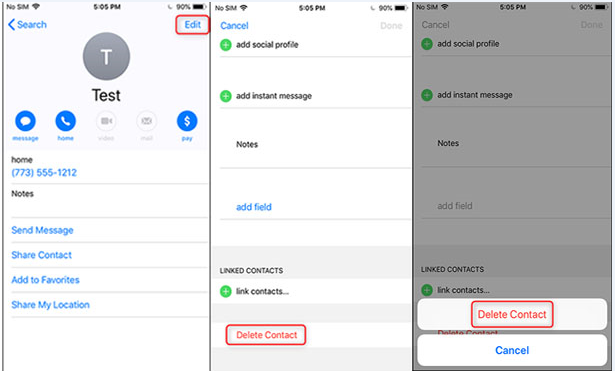
Шаг 1. Откройте приложение «Контакты» или «Телефон«на iPhone. И нажмите на контакт внизу.
Шаг 2. Выберите контакт, который вы хотите удалить, и нажмите «Редактировать«в правом верхнем углу.
Шаг 3. Прокрутите вниз, нажмите «Удалить контакт«и нажмите»Удалить контакт«еще раз для подтверждения.
Способ 2. Как стереть все контакты с iPhone через iCloud? (Восстанавливаемый)
Удаление контактов по одному вручную занимает много времени. Иногда требуется быстро удалить все контакты в адресной книге на всех подключенных устройствах. В этом случае вы можете использовать метод iCloud для удаления контактов.
Шаг 1. Откройте «Настройки«на своем iPhone, коснитесь своего Apple ID в верхней части экрана меню, прокрутите вниз и выберите опцию iCloud.
Шаг 2. Сдвиньте «Контакты«в положение» выключено «, и» Контакты «станут белыми.
Шаг 3. Выберите «Удалить с моего iPhone«вариант при появлении запроса.
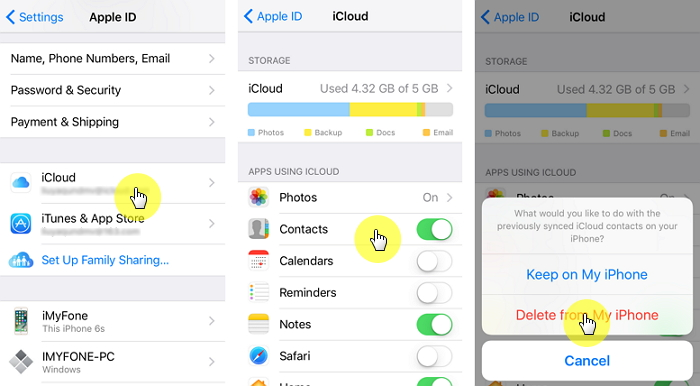
Теперь все контакты, синхронизированные с вашей учетной записью iCloud на вашем iDevice, были удалены, и удаленные данные будут храниться в течение 30 дней. При необходимости вы можете восстановить номер телефона в течение 30 дней.
Способ 3. Как окончательно стереть контакты с iPhone через UkeySoft (неустранимый)
Хотя два вышеуказанных метода могут помочь вам удалить контакты на iPhone, удаление контактов с iPhone вручную фактически не удаляет их навсегда. Удаленные контакты можно восстановить с помощью некоторых инструментов восстановления. В целях безопасности вам нужен профессиональный инструмент для удаления контактов, чтобы полностью и навсегда удалить контакты с iPhone, которые не могут быть восстановлены.
Лучший инструмент для удаления контактов: UkeySoft FoneEraser
UkeySoft FoneEraser является одним из самых профессиональных ластиков данных iPhone, который поможет вам быстро и навсегда удалить контакты с iPhone, Помимо удаления телефонных номеров, этот мощный инструмент можно использовать для удаления всех данных iOS перед продажей. С его поддержкой вы также можете полностью стереть данные приложений и приложений и управлять большими файлами, чтобы защитить свою конфиденциальность.
Учебник: удаление контактов iPhone без возможности восстановления с помощью UkeySoft FoneEraser
Tips: UkeySoft iOS Eraser полностью и безвозвратно удалит весь контент на iPhone, сделайте резервную копию важных данных, прежде чем использовать этот инструмент для стирания контактов с iPhone.
Шаг 1. Запустите инструмент стирания контактов UkeySoft
Установите и запустите UkeySoft FoneEraser на своем компьютере и подключите iPhone к компьютеру через совместимый USB-кабель. Чтобы удалить все на iPhone без возможности восстановления, выберите «Стереть все данные» Режим.
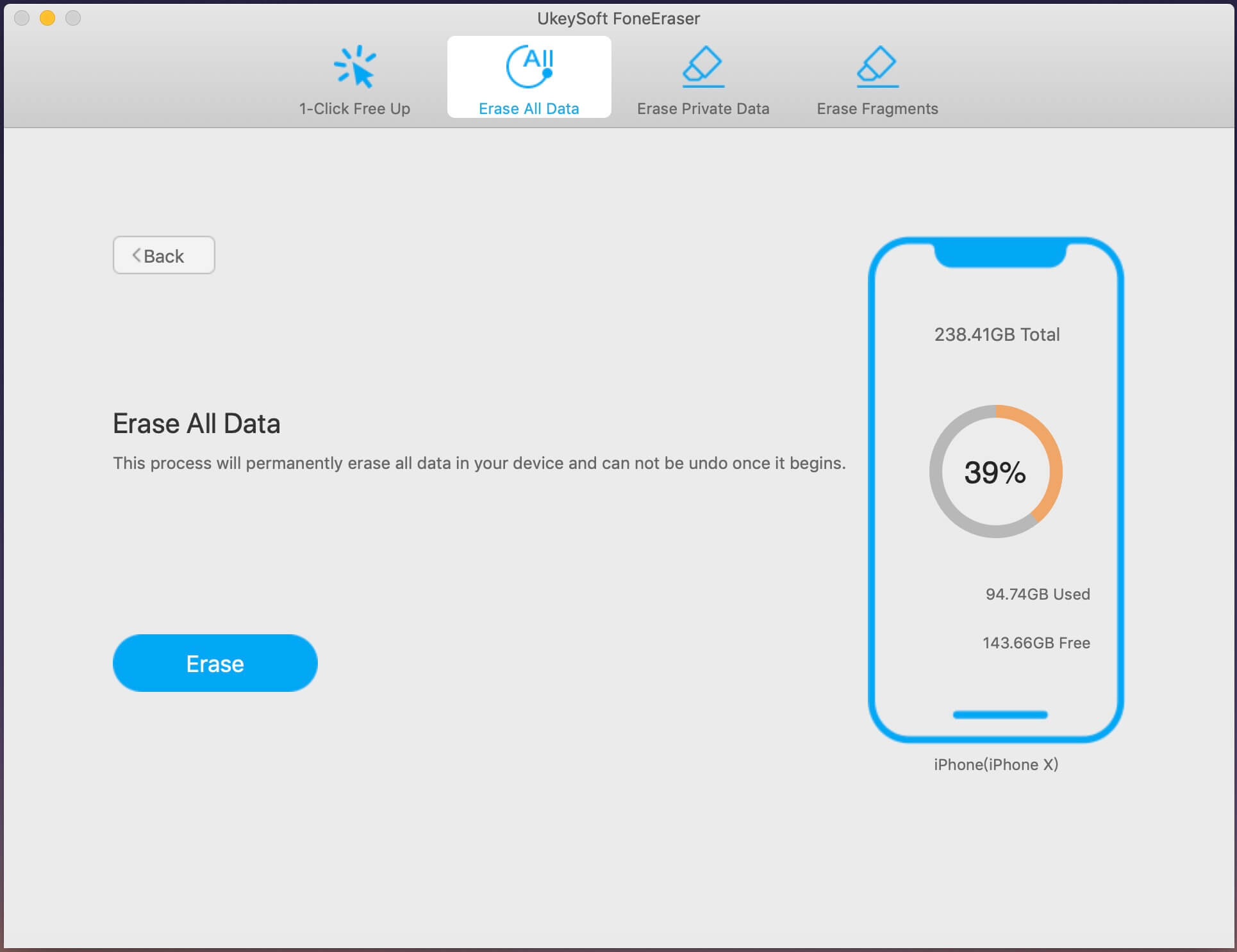
Tips«Find My iPhone»Следует отключить, прежде чем выбрать этот режим стирания, чтобы стереть iPhone.
Шаг 2. Удалить все данные iOS, включая контакты
Нажмите «Стереть», Чтобы начать стирать все данные и файлы на вашем iPhone, включая удаление контактов.
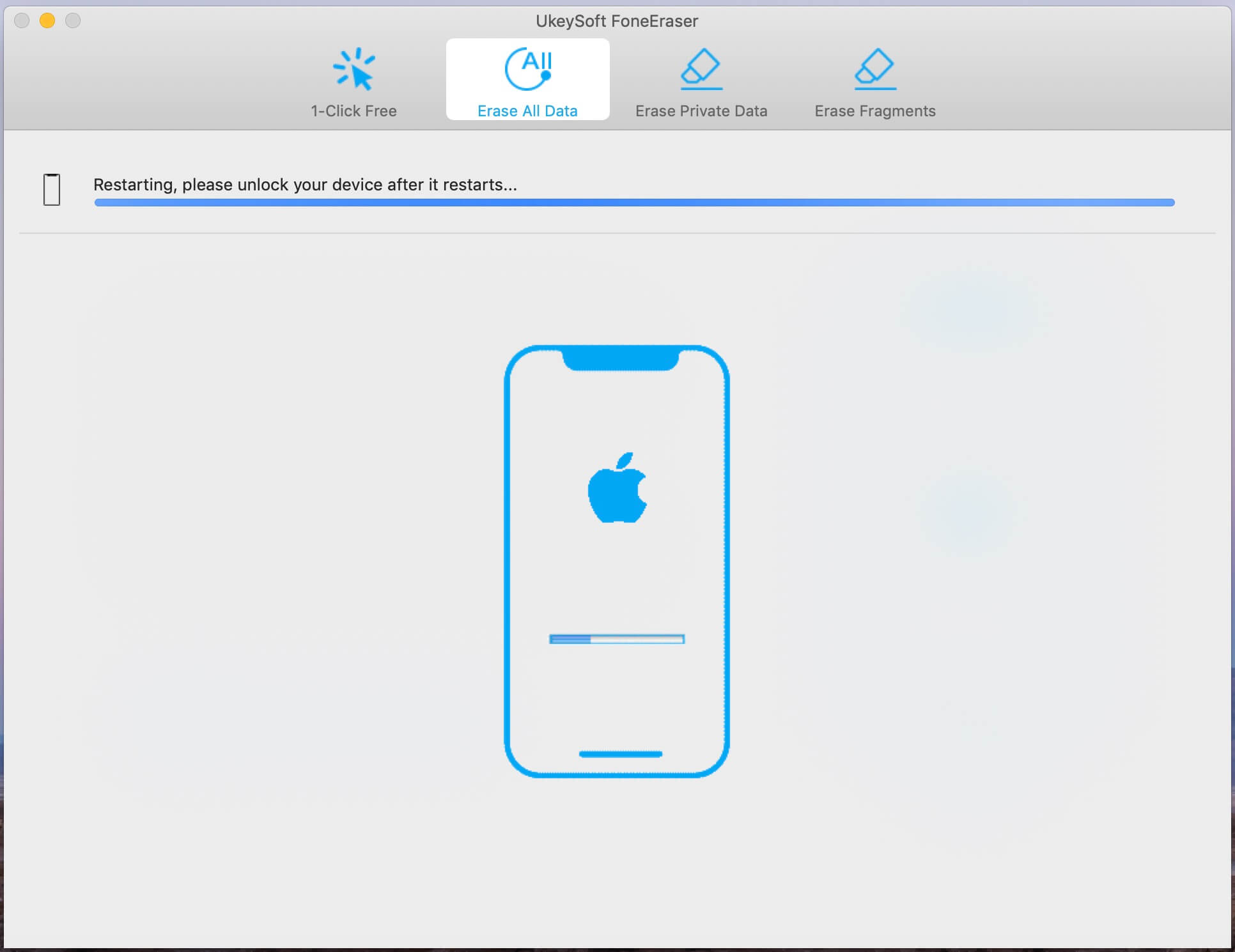
Примечание. Во время этого процесса не используйте iPhone и оставляйте его разблокированным.
Шаг 3. Стереть данные iPhone полностью
Отлично, данные вашего iPhone полностью и навсегда стерты, что невозможно восстановить. Вы полностью удалили номер телефона с iPhone.
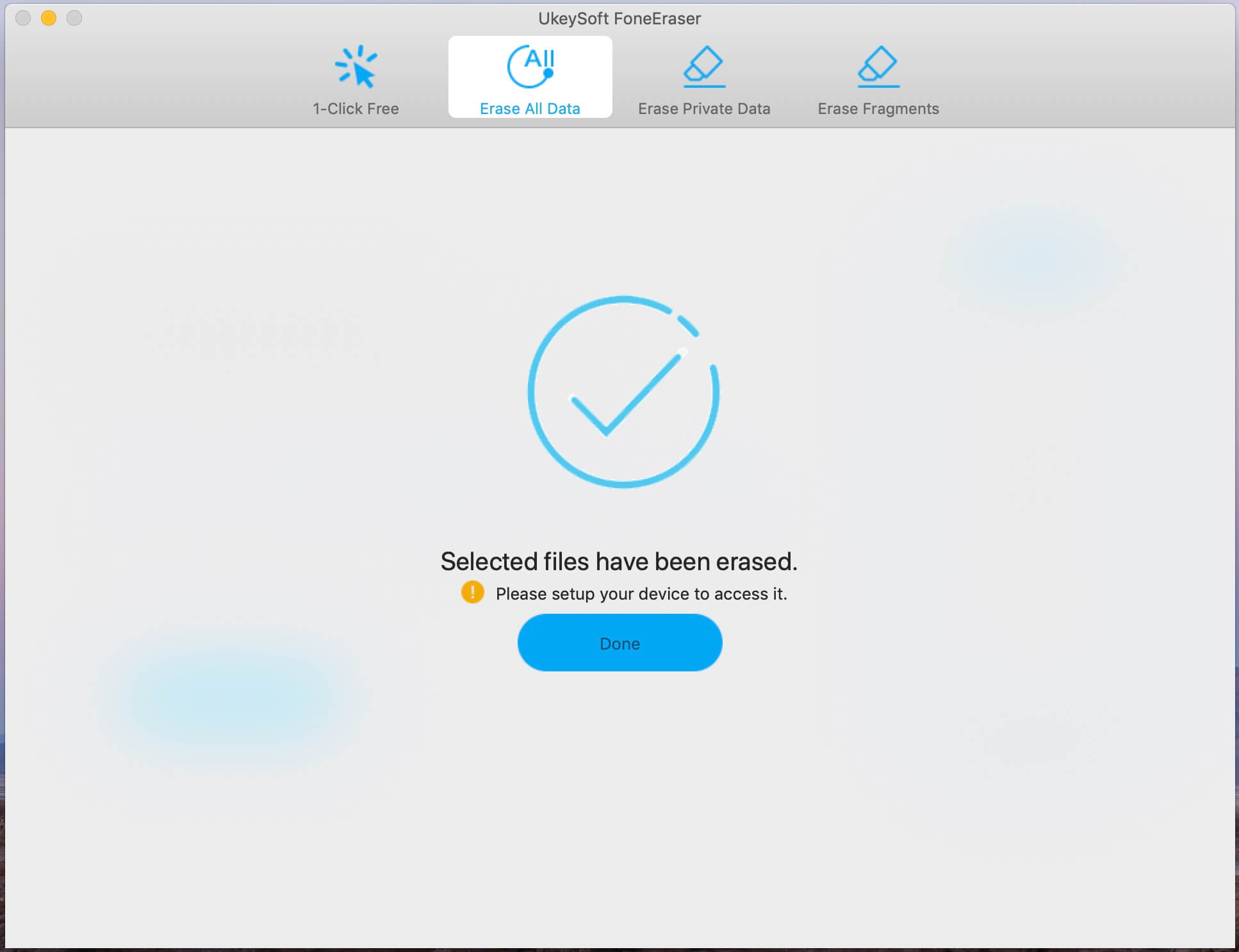
Кстати, UkeySoft iOS Eraser также поддерживает полное удаление SMS, контактов, истории звонков, заметок, фотографий и видео и т. Д., Вы можете предварительно просмотреть их перед удалением. Кроме того, он может помочь вам одним щелчком удалить ненужные файлы, большие файлы, временные файлы, чтобы освободить место и ускорить работу ваших устройств iOS.