Как в Google Chrome удалить сохраненные пароли
Несмотря на все старания разработчиков, часто из браузеров злоумышленники вытаскивают персональную информацию пользователей. Это происходит довольно редко, но никто не знает, когда и с кем это может произойти. Поэтому отдельные пользователи предпочитают подчищать за собой хвосты. Сегодня мы поговорим о том, как удалить все пароли из браузера Хром.
Подробности
Не будет долго рассусоливаться, а сразу приступим к делу. Существует несколько способов очистки для хранящихся в интернет-обозревателе учетных записей. Во-первых, имеет смысл упоминать вариант полного их удаления. А во-вторых, нередко оказывается полезной возможность стирания отдельных аккаунтов. Поговорим о каждом из них более детально.
Полное стирание
Чтобы избавиться от всех хранящихся «учетках», воспользуйтесь следующей инструкцией:
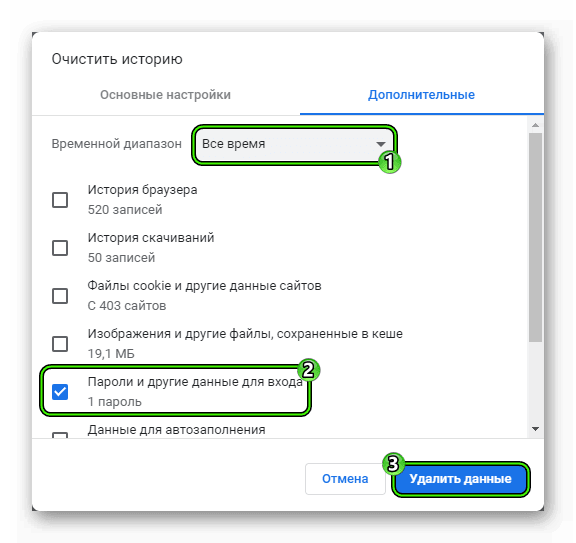
- Откройте Google Chrome.
- Одновременно нажмите на клавиатуре Ctrl + Shift + Del .
- В новом окошке, в самом верху, выставляем режим «За все время».
- Снимаем галочки со всех пунктов, оставляем только «Пароли и другие данные для входа».
- А теперь щелкаем мышкой на синюю кнопку.
Точечная чистка
Очистить сохраненные пароли в Хроме по отдельности можно следующим образом:
- Открываем браузер и кликаем ЛКМ по кнопке в виде троеточия в правом верхнем углу пользовательского интерфейса.
- Переходим в раздел системных настроек.

- Находим блок под названием «Автозаполнение». В нем открываем первый пункт.
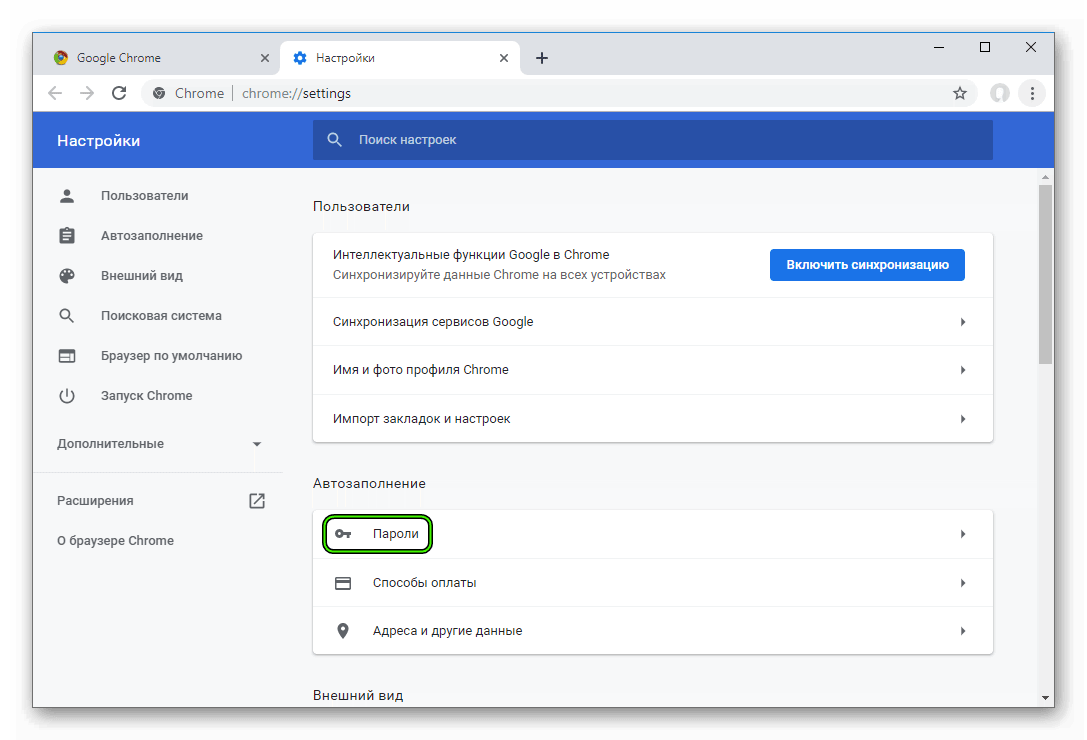
- В новом окне представлены все хранящиеся аккаунты от сайтов. Напротив нежелательной записи кликаем ЛКМ по значку с тремя точками.
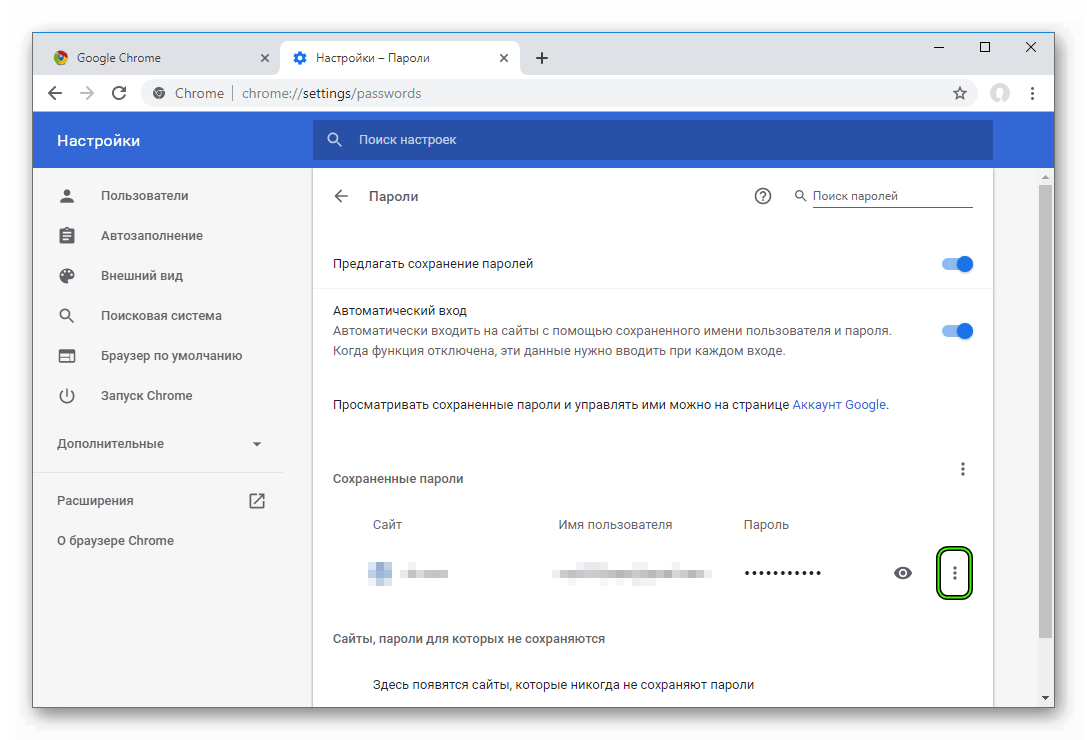
- В контекстном меню выбираем пункт «Удалить».
- Повторяем действие для остальных объектов, от которых хотите избавиться.
Если вы случайно стерли что-то лишнее, то в появившемся контекстном окошке кликните по кнопке «Отмена».
Как удалить пароли в браузере
Браузеры Chrome, Firefox, Internet Explorer и Opera сохраняют ваши пароли от разных сайтов, если вы это им разрешите. Это удобно и экономит время. Но иногда вам может потребоваться удалить некоторые логины и пароли или полностью очистить браузер от паролей, если передаете компьютер другому человеку.
Рассказываем, как это сделать.
Почему нужно удалять пароли
Периодически советуем удалять устаревшие пароли, чтобы не перегружать память системы. Иногда бывают ситуации, когда компьютер нужно передать другому человеку (на работе или при перепродаже). Или просто стоит всё почистить, чтобы замести цифровые следы.
Как удалить сохраненные пароли
Чаще всего данные доступов к сайтам и сервисам хранятся в специальном разделе браузера. Там можно изменить или удалить всю информацию. Показываем, как найти этот раздел в самых популярных браузерах.
Google Chrome
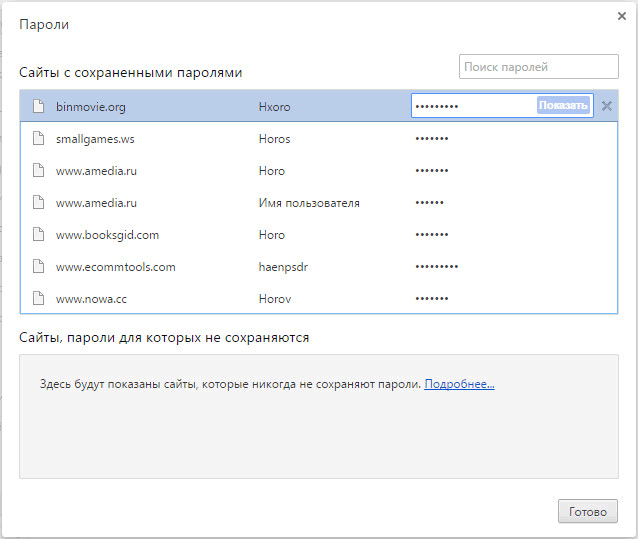
Пароли, которые помнит браузер от компании Google, можно посмотреть так: «Настройка и управление Google Chrome — Настройка — Показать дополнительные настройки». Затем прокрутите страницу вниз, до раздела «Пароли и формы». Если хотите отредактировать данные, выберите пункт «Предлагать сохранять пароли для сайтов» и нажмите на ссылку «Настроить». После этого откроется окно «Пароли», в котором показаны адреса сайтов и сервисов, а также пароли и логины к ним.
Чтобы удалить ненужную больше связку логин-пароль выберите определенную запись и нажмите на крестик в правой части выделенной записи.
Mozilla firefox
В браузере от Mozilla удалить пароли и логины очень просто. Доступ к ним получаем, нажав на кнопку «Инструменты — Настройки — Приватность и защита». Затем выберите кнопку «Сохраненные логины. ».
Откроется окно, с левой стороны которого отображаются сайты, куда вы раньше заходили, сохраняя доступы. С правой показывается логин и пароль к каждому из них.

Если нужно убрать какую-то запись, выбираем «Удалить». Если хотите просто поменять в настройках, выберите кнопку «Изменить».
Internet explorer
Этот браузер является частью ОС Windows, поэтому сохраненные пароли и логины к сайтам хранятся не в обозревателе, а в специальном разделе системы. Но IE дает возможность просматривать, редактировать и удалять сохраненные данные.
Для этого выберите иконку шестеренки в правом верхнем углу, затем — «Свойства браузера — Содержание — Параметры — Автозаполнение — Управление паролями».

Откроется специальный раздел, где можно видеть список сохраненных данных к разным сайтам и сервисам. Чтобы редактировать отдельные строки, кликните по выпадающему меню напротив адреса сайта.
Яндекс браузер
Компания Яндекс разработала свой браузер на основе Google Chrome, поэтому и пароли с логинами здесь хранятся там же. Для получения доступа к хранилищу нажмите на «Настройки браузера Yandex» — «Настройки» — «Показать дополнительные настройки» в нижней части страницы.
После этого прокрутите страницу до пункта «Пароли и автозаполнение» и нажмите на кнопку «Управление паролями». Сразу после этого откроется окно «Пароли» со списком ресурсов, для которых сохранены доступы.
Выбрав нужную запись, ее можно редактировать или удалить.

Opera
Доступ к хранилищу логинов и паролей в этом браузере откроется после нажатия на «Настройка и управление Opera — Настройки — Дополнительно — Пароли — Управление сохраненными паролями».

Как и в других браузерах, редактирование доступов к сайту или сервису станет доступным после выделения соответствующего пункта.
В целом, пользоваться автосохранением логинов и паролей в браузере удобно. Но специалисты по информационной безопасности считают, что это ставит под угрозу данные. Киберпреступники охотятся за этой информацией, ведь она позволяет получить доступ к аккаунту клиент-банка, системам электронных платежей и т.п. Наш совет — использовать автосохранение лишь для тех ресурсов, кража данных от которых не будет критичной.
А вот логины и пароли к интернет-магазинам, где сохранены платежные данные, клиент-банку, PayPal, важному аккаунту электронной почты лучше хранить в специальной программе — менеджере паролей.
Как удалять сохраненные пароли в Google Chrome
Сейчас любой современный веб-обозреватель предлагает запоминать вводимые комбинации логина и пароля для того, чтобы в последующие разы совершать быструю авторизацию на используемых сайтах. Эта же возможность позволяет в любую минуту посмотреть забытые ключи, что очень удобно при работе на разных устройствах без синхронизации. Однако в ходе разных событий возникает потребность удаления одного или нескольких сохраненных паролей. В Google Chrome это можно без труда сделать одним из трех вариантов.
Удаление пароля из Google Chrome
В отличие от того же Яндекс.Браузера, позволяющего гибко управлять сохраненными паролями (выборочно их удалять, выделяя галочками, редактировать), Гугл Хром имеет лишь несколько базовых функций для удаления и отключения автовхода с использованием сохраненной комбинации логина и ключа. Разберем, как можно выполнить поставленную задачу разными методами.
Способ 1: Удаление пароля на сайте
Довольно быстрый, но не очень удобный вариант. Подходит лишь для случаев, когда пользователь готов разлогиниться или у него не совершен вход на сайт, при этом он видит автоматически заполненные строчки с логином и паролем. Чтобы не переходить в меню, достаточно обратиться к адресной строке и найти в правой ее части значок замка.
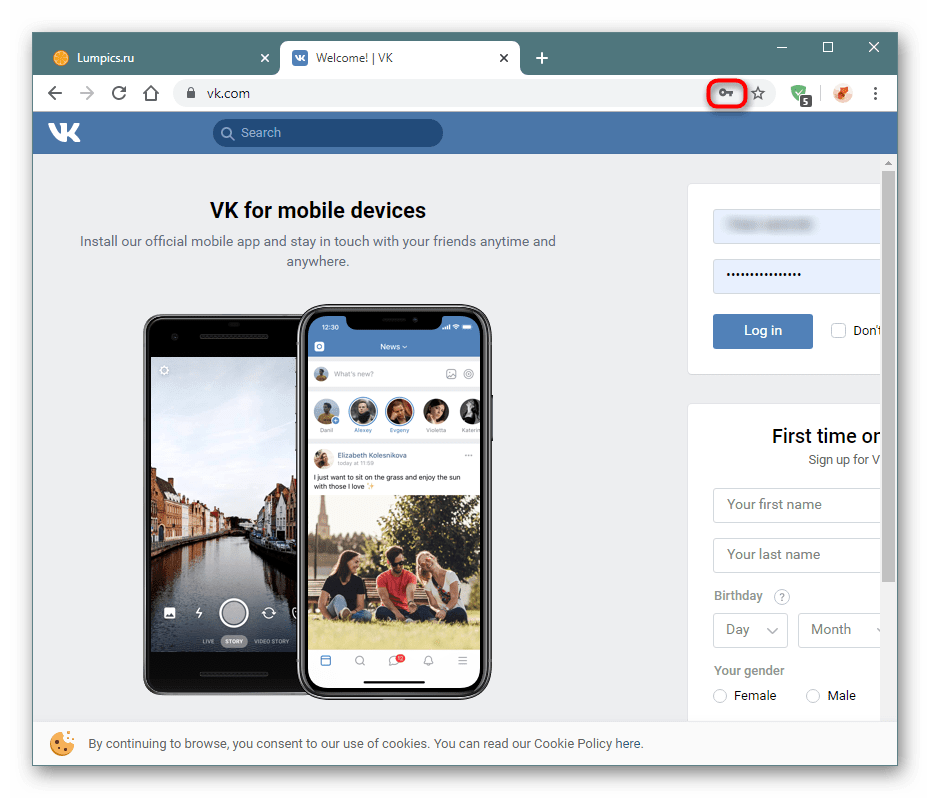
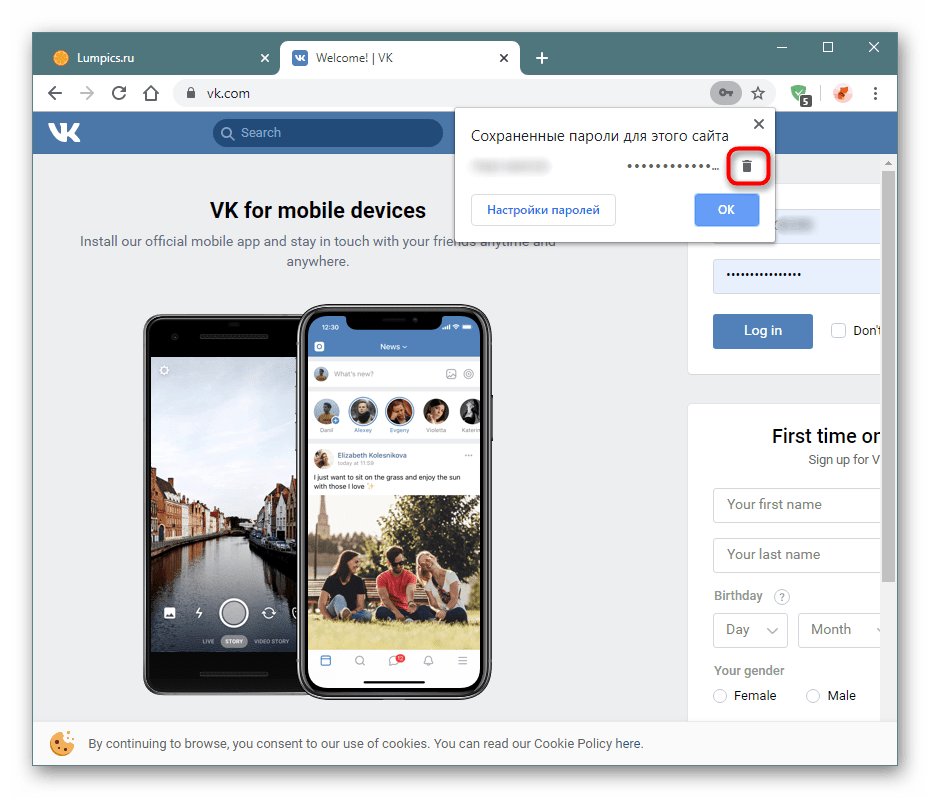
Нажмите на него, чтобы появилось окно, предлагающее больше действий. Щелкните по иконке с корзиной для удаления пароля. Больше для этого веб-адреса форма авторизации не станет заполняться автоматически до тех пор, пока комбинация логин/пароль снова не будет сохранена.
Способ 2: Поштучное удаление паролей
Этот вариант — самый актуальный, поскольку пользователю понадобится всего лишь зайти в специальный пункт настроек и удалить там один или несколько паролей на свое усмотрение, выполнив ряд однотипных действий.
- Разверните «Меню» и перейдите в «Настройки».

- В блоке «Автозаполнение» кликните по строке «Пароли».
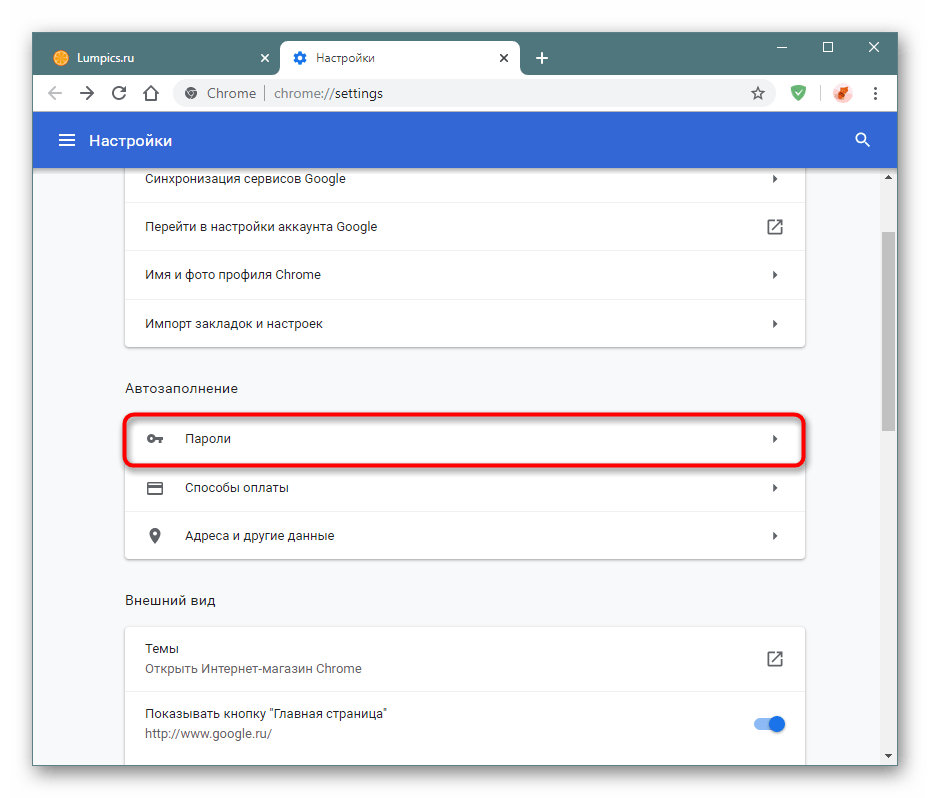
- Найдите сайт, пароль от которого больше не нужен, и кликните по трем точкам в правой части этой строчки.

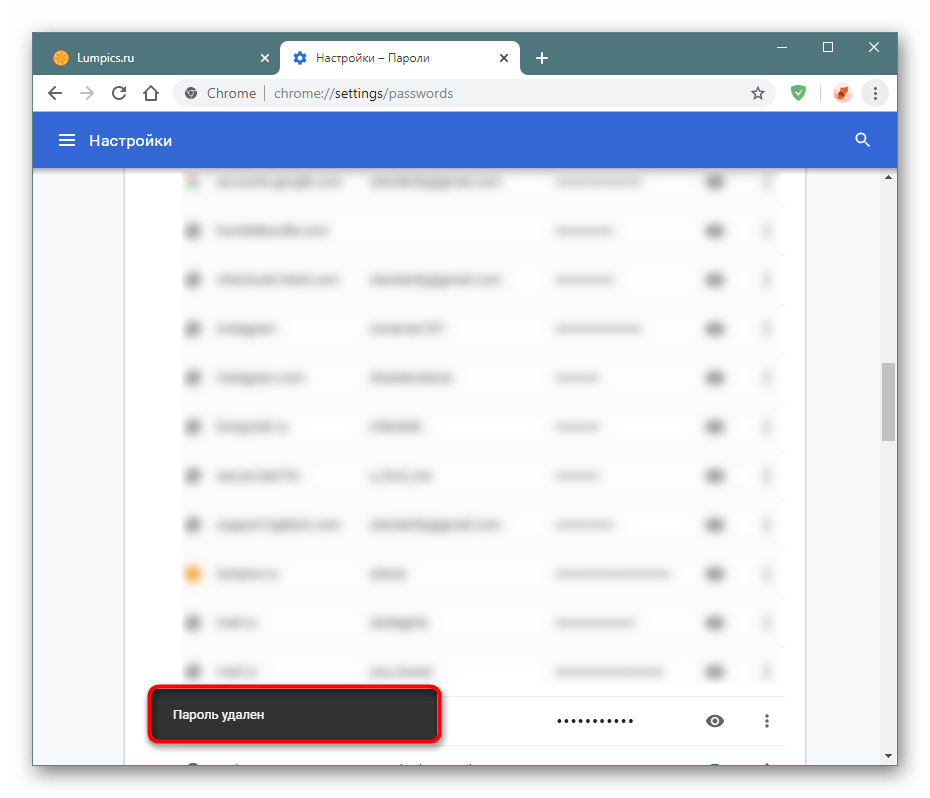
- Выберите пункт «Удалить».

- Об успешном проведении процедуры вы будете уведомлены соответствующим оповещением.
При необходимости выполнить удаление сразу нескольких паролей, понадобится повторить этот же алгоритм: выделить несколько строк одновременно нельзя. Вы также не сможете отредактировать ключ, поэтому если он был сохранен с ошибкой, понадобится сперва удалить его, а затем сохранить новый заново. Когда нужно удалить сразу все пароли, воспользуйтесь инструкцией ниже.
В качестве альтернативы браузер предлагает отключить автозаполнение строк «Логин» и «Пароль», но при этом сами пароли все также будут хранить в Хроме. Кому такое решение кажется более подходящим, необходимо нажать по кнопке в виде переключателя у пункта «Автоматический вход», что находится чуть выше всех паролей.
Способ 3: Удаление всех паролей
Некоторые юзеры решают полностью очистить свой веб-обозреватель, в том числе и от паролей. Это довольно радикальный вариант, так как если какая-то из комбинаций будет забыта, посмотреть ее через Google Chrome уже не получится. Тем не менее если вы уверены в своих действиях и решили сделать это, например, из безопасности, предварительно переписав используемые пароли в более надежное место, следуйте этим шагам:
-
Откройте «Меню» и перейдите в «Настройки».
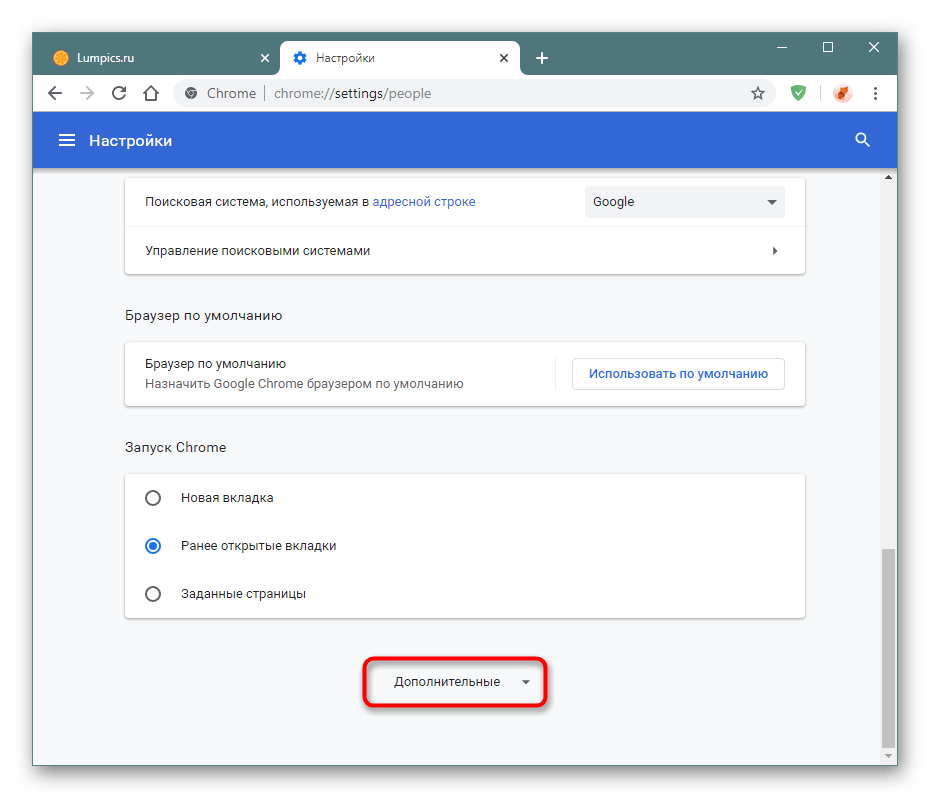
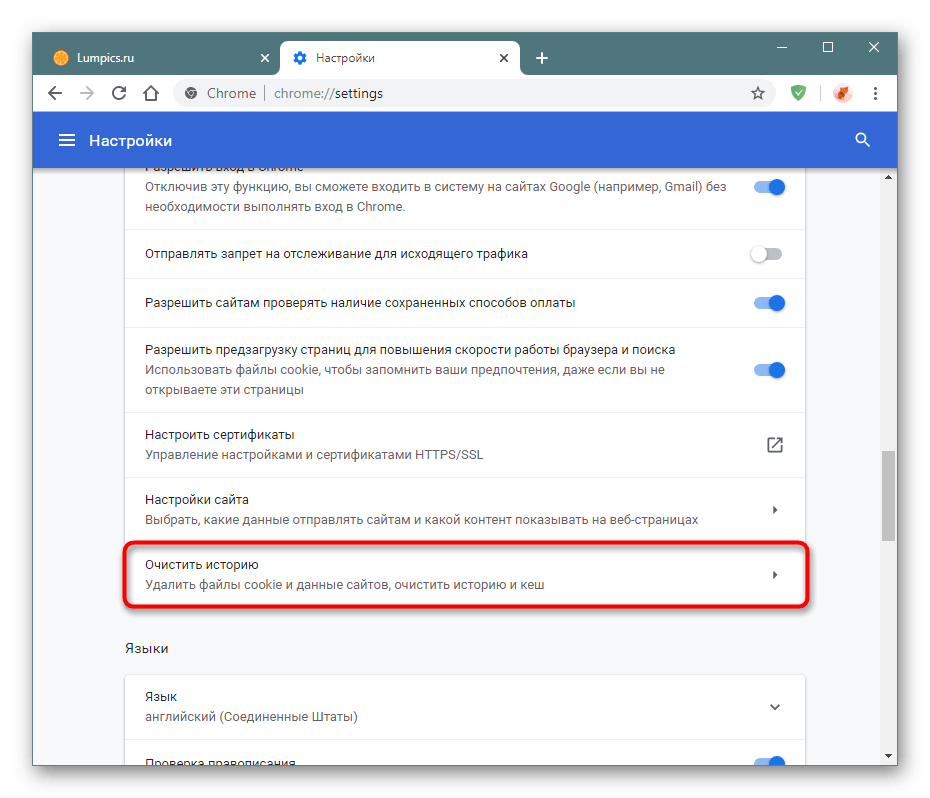
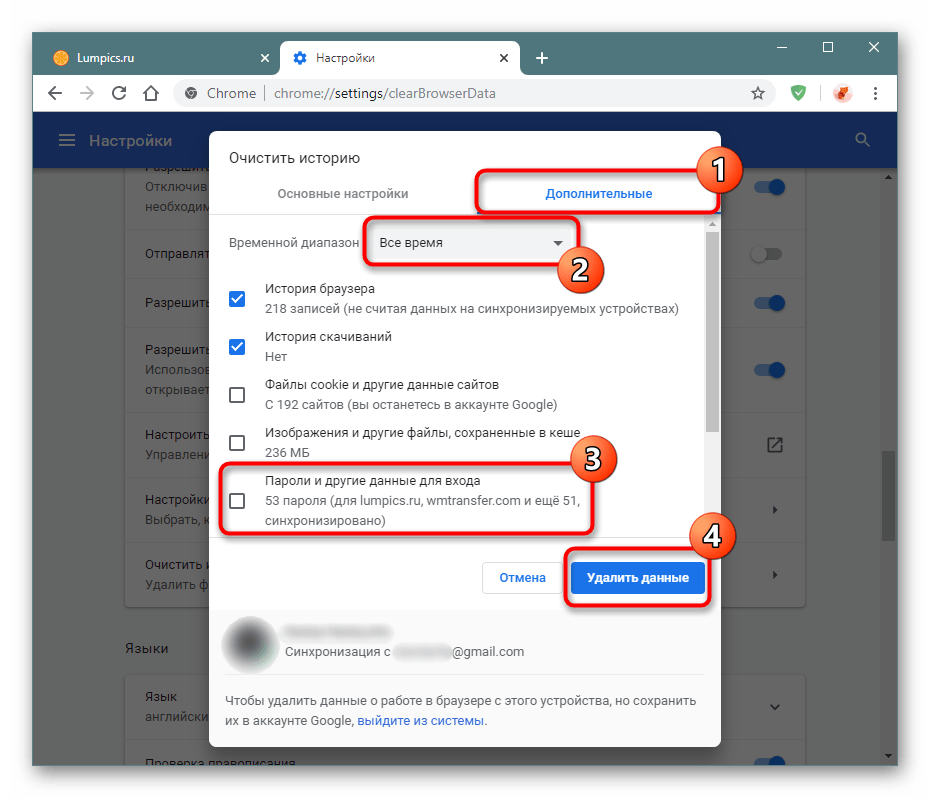
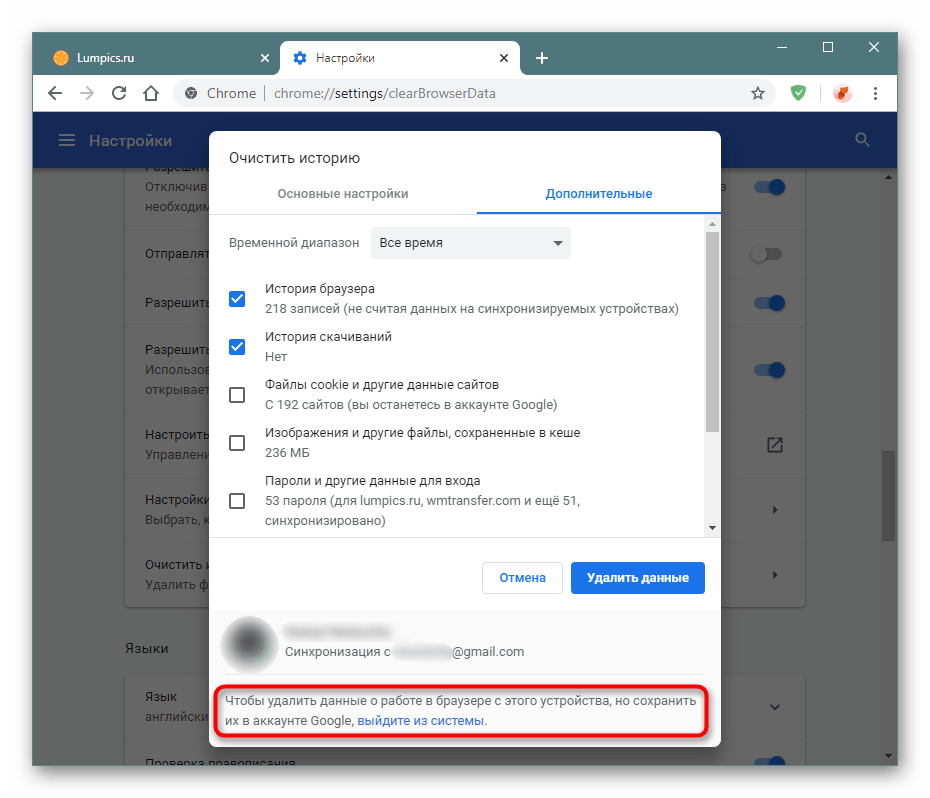
Другой вариант — отключить синхронизацию паролей в принципе. Находясь в «Настройках», в блоке «Пользователи» найдите пункт «Синхронизация сервисов Google».

Откройте раздел «Настройки синхронизации».

Найдите «Пароли» и щелкните по кнопке-тумблеру. Теперь между двумя или более браузеров, имеющих вход с одной и той же учетной записью, пароли не будут синхронизироваться. Такой подход удобен, например, для разграничения рабочей и личной деятельности в рамках единого Google-аккаунта.

Теперь вы знаете, как можно не только удалять пароли, но и отключать синхронизацию, если очищать их понадобилось в целях сохранения конфиденциальности.
Автозаполнение в Гугл Хром: полезная опция или опасный функционал?
Автозаполнение в Гугл Хром — специальная опция веб-проводника, подразумевающая хранение конфиденциальной информации (паролей, номеров карт и т. д.) в памяти программы. Ниже рассмотрим, для чего эта опция необходима, в чем ее плюсы и минусы, как отключить и настроить автозаполнение. Знание этих моментов помогает повысить уровень конфиденциальности и защитить важные сведения от кражи.
В чем суть автозаполнения
Система автозаполнения — функция Гугл Хром, позволяющая сэкономить время пользователей и упростить работу в Интернете. Суть опции в том, что веб-проводник запоминает основные сведения о пользователе, а именно его ник, данные банковских карт, пароли, адреса и другие сведения. Иными словами, фиксируется вся информация, которая вводится в специальные поля при работе в Сети.
Со временем сведения накапливаются и теряют актуальность. Как результат, у пользователей возникает вопрос, как удалить логины и пароли в Гугл Хром, и что делать для очистки браузера от другой конфиденциальной информации. Кроме того, такие шаги необходимы и с позиции защиты личных данных.

Как удалить все сохраненные логины и пароли в Гугл Хром
Если стоит задача удалить все сохраненные пароли в Гугл Хром и другую информацию, собранную опцией автозаполнения, можно воспользоваться простой инструкцией.
Алгоритм действий такой:
- войдите в Гугл Хром;
- жмите на три вертикальные точки (Настройки) справа вверху;

- выберите Дополнительные Инструменты;
- перейдите в раздел Удаление данных о просмотренных страницах;

- укажите период, за который нужно осуществить удаление (выберите За все время);
- установите вариант Автозаполнение данных форм, а также установите или уберите флажки с других полей;

- кликните Очистить данные просмотров.
Таким способом можно быстро очистить сохраненные пароли в Гугл Хром и начать работу в браузере «с чистого листа».
Бывают ситуации, когда нужно удалить только определенные записи. В таком случае алгоритм такой:
- перейдите в меню Гугл Хром (три точки) на панели инструментов;
- выберите Настройки;
- войдите в раздел Автозаполнение;
- кликните на пункт Пароль;

- выберите запись, которую нужно удалить;
- кликните на крестик, который появляется в конце строки.
Указанным выше способом можно удалить конкретные данные автозаполнения Гугл Хром. К примеру, очистить память от ключей, которые уже изменились и не соответствуют истине.
Как отключить автозаполнение
Многим пользователям не нравится, что браузер сохраняет конфиденциальные сведения. В такой ситуации полезно знать, как удалить автозаполнение в Гугл Хром с помощью настроек. Для этого необходимо сделать несколько простых шагов:
- Кликните на три точки для входа в настройки Chrome.
- Выберите раздел Настройка.
- Перейдите в секцию Автозаполнение.
- Отыщите раздел Пароли.
- Уберите отметку с пункта Автозаполнение.

Существует более быстрый способ, как отключить автозаполнение в Google Chrome. Для решения задачи наберите в поисковой строке chrome://settings/autofill. После этого найдите поле с необходимой надписью и отключите опцию.
Как настроить, какие данные сохранять автоматически
Выше мы рассмотрели, как убрать автозаполнение в Хроме и очистить накопившиеся сведения. Но бывает, когда пользователя устраивает имеющийся функционал, но он хочет сам задать информацию для сохранения. В таком случае можно настроить автозаполнение в Хроме с учетом своих запросов. Для этого сделайте такие шаги:
- Войдите в настройки Google Chrome по принципу, который рассмотрен выше.
- Перейдите в раздел Автозаполнение и найдите три пункта под названиями Пароли, Адреса и другие данные, способы оплаты.
- Сделайте настройки Гугл Хром с учетом личных интересов. К примеру, при открытии пункта Способы оплаты можно отключить сохранение и ввод данных кредиток или пересмотреть перечень сохраненных сведений. По аналогичному принципу можно настроить автозаполнение, а также их удаление для других разделов — Паролей, а также Адресов и т. д.

В дальнейшем можно принять решение, нужно ли удаление информации и паролей в Google Chrome. Учтите, что при использовании учетной записи Гугл Хром все правки синхронизируются с другими устройствами и с тем же аккаунтом. Приведенная инструкция позволяет с легкостью решить вопрос и удалить ненужные данные из веб-проводника. Если в веб-проводнике накопилось много информации, проще удалить пароли ВК и других сервисов из браузера Гугл Хром.
Плюсы и минусы автозаполнения
Польза опции не вызывает сомнений. С ее помощью упрощается работа в Сети и отпадает необходимость постоянного ввода данных в появляющиеся поля. Но имеются и свои недостатки, о которых должен знать каждый пользователь.
- автоматический ввод информации, что упрощает работу в веб-проводнике Гугл Хром;
- нет необходимости запоминать или записывать информацию;
- в случае, если забыт логин или ключ безопасности, всегда можно глянуть в меню веб-проводника.
- любой посторонний человек, имеющий доступ к ПК, может войти в личный профиль при сохраненном пароле;
- высок риск перехвата и кражи информации с заполненных полей;
- каждый желающий может посмотреть логины, а при отсутствии должной защиты открывается доступ и к ключам.
Для устранения недостатков можно повысить уровень конфиденциальности в браузере Гугл Хром. Для этого поставьте надежные пароли для входа в учетную запись Виндовс. Для его установки жмите на Win+R, а после вставьте в графу control userpasswords2. Далее на вкладке дополнительно перейдите в Управление паролями. При завершении работы с ПК всегда завершайте работу системы, своевременно обновляйте антивирусную программу и избегайте опасных ресурсов. Для хранения данных используйте специальное расширение LastPass.

Итоги
Теперь вы знаете, как в Хроме очистить автозаполнение, в чем особенности этой функции, и что делать для ее правильной настройки. В целом, это очень полезная и удобная опция, но с большими рисками потери конфиденциальных данных. Вот почему к ее применению нужно подходить со всей ответственностью.