Вопросы и ответы по Автокад
«Портал о черчении» осуществляет поддержку своих подписчиков через систему — «Вопросы — ответы». Задавайте свои вопросы по AutoCAD через форму сайте или скидывайте их на электронную почту. Мы ответим на них в кротчайшие сроки. Также данный раздел содержит готовые ответы на вопросы по системе Автокад.
«Бесплатное онлайн обучение САПР: CAD, CAM, CAE. Прямые трансляции, стримы на канале Ютуб с открытым чатом. Бесплатные видеокурсы, самоучители, иллюстрированные статьи — книги.
Изучить системы проектирования, моделирования, дизайна самостоятельно с нуля и не выходя из дома, бесплатно — это не миф, а реальность 21 века)»
Автор курсов Е. Курицин
Адрес электронной почты защищен от спам-ботов. Для просмотра адреса в вашем браузере должен быть включен Javascript.
или заполните форму
Мы перезвоним вам и уточним
необходимые детали, для быстрого
оформления заявки
Как поменять фон в AutoCAD
По умолчанию в программе «AutoCAD» оттенок рабочей среды чёрный или ближе к тёмно-серому, но восприятие цветов у каждого своё, у кого-то рабочая область для комфортной деятельности должна быть белого цвета, для кого-то более тёмных оттенков.

В данной статье как раз и будет дан ответ на вопрос, как поменять цвет фона в Автокаде (не путать с установкой фонового изображения).
Как сделать белый фон
Итак, как изменить цвет фона на белый? Независимо от используемой версии программы принцип действия одинаков и метод един для всех, различаться будет только доступный функционал в версиях 2010/2012/2013/2014 от 2015/2017).
- Есть несколько вариантов, как можно попасть в настройки, необходимые для того, чтобы изменить цвет фона:
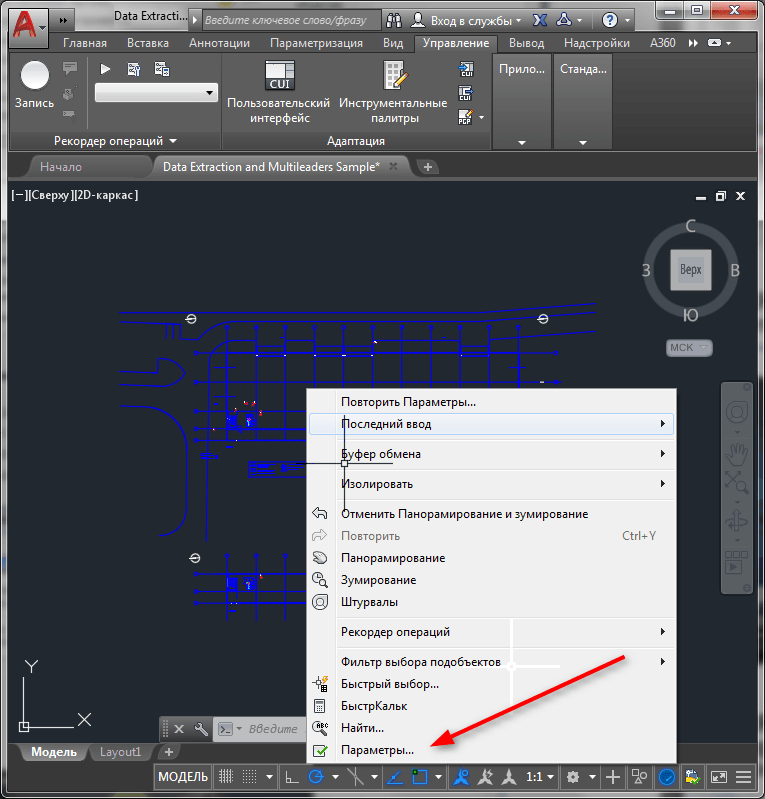
«Параметры» в Автокаде
-
После успешного входа в раздел «Настройки» (Options) перейдите на вторую вкладку под названием «Экран» (Display).
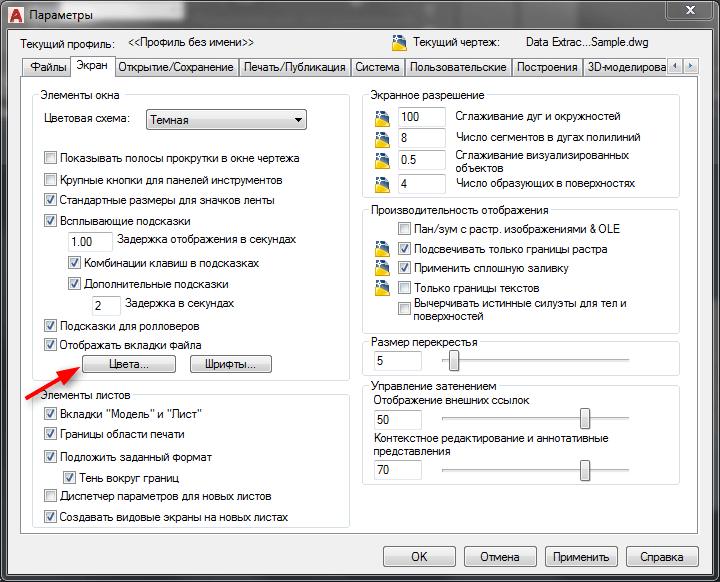
Вкладка «Экран» в Автокаде
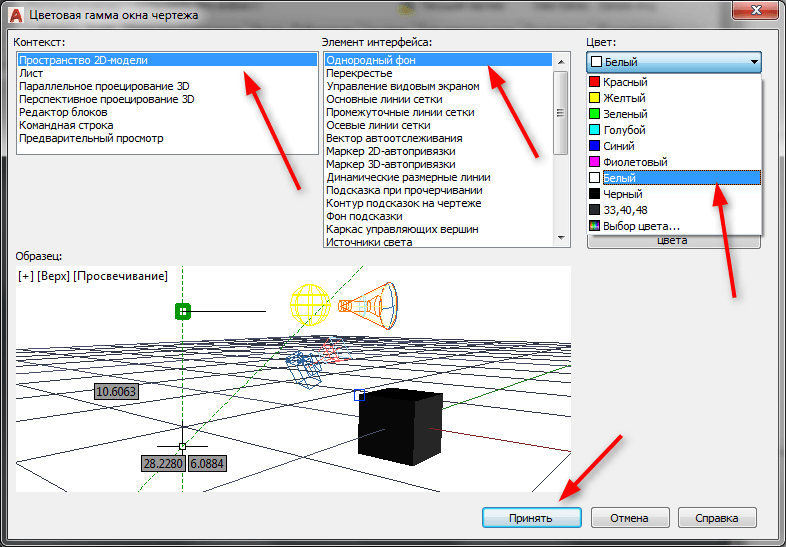
«Пространство 2D модели» в Автокаде
Также стоит учитывать, что выбор цветового спектра не ограничен, и если нажать на кнопку «Select Color», то откроется окно с палитрой, где можно остановить свой выбор на любом понравившемся оттенке.
Вот и всё, что требуется, и теперь вам известно, как в автокаде сделать белый фон.
Как изменить цвет перекрестья
Стоит учитывать такой немаловажный атрибут, как «Перекрестья», и то, что они могут остаться такого же цвета, что и рабочая область, и при работе его просто не будет видно, например, чёрное перекрестье на тёмно-сером фоне.
Для изменения цвета в столбце «Элемент интерфейса» выберите «Перекрестья» и установите любой оттенок, который будет приятен для восприятия на основной рабочей области.
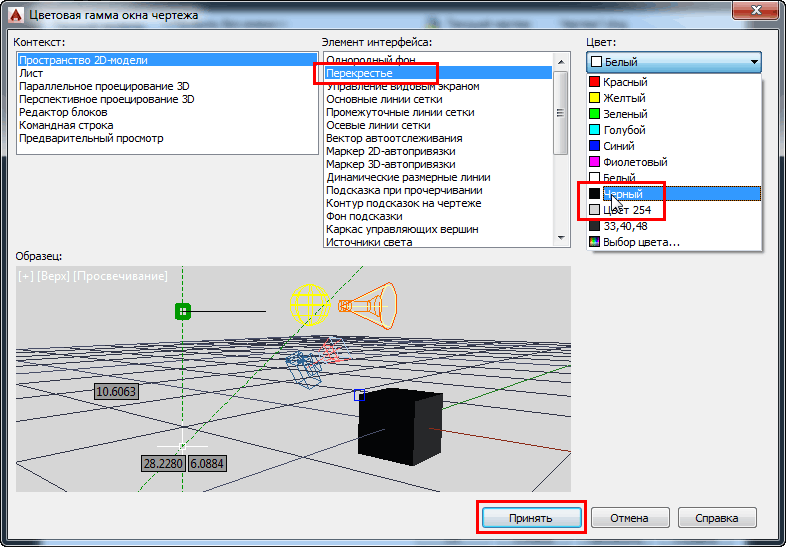
По аналогии можно настроить не только цвет фона в автокаде, но и остальных элементов рабочего интерфейса, таких как:
- «Основные линии сетки» (Grid major lines);
- «Промежуточные линии сетки» (Grid minor lines);
- «Вектор авто отслеживания» (Auto Track Vector);
- «Подсказка при подчёркивании» (Hint under underscore);
- «Каркас управляющих вершин» (Frame control vertices) и т.д.
Итог заключается в следующем: все манипуляции должны строиться на одном принципе: раз меняем оттенок фона, придётся его сменить и для всего интерфейса.
Легко можно установить яркий, насыщенный красный фон, но при этом «потерять» пару ключевых элементов управления.
Изменение темы и фона или как сделать белым AutoCAD 2020
По умолчанию AutoCAD® 2020 имеет темно-серый интерфейс. Однако не все пользователи являются поклонниками «Пятидесяти оттенков серого» [1]. Некоторые все же предпочитают чертить на белом фоне. И в данной статье о том, как сделать AutoCAD белым.
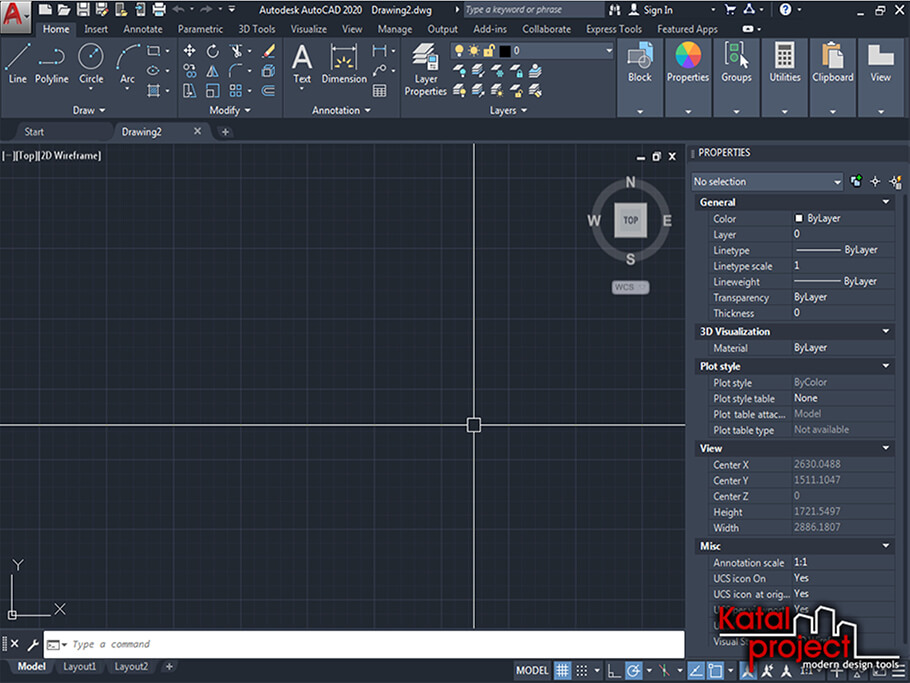
Чтобы полностью перекрасить AutoCAD в белый цвет, требуется: во-первых, изменить цветовую тему; во-вторых, поменять фон области чертежа. А в дополнение к этому можно подобрать пользовательские цвета и для других элементов рабочего пространства…
Изменение цветовой темы
Внешний вид ленты, палитр, панелей, строки состояния и некоторых других элементов пользовательского интерфейса AutoCAD определяется заданной в настройках программы цветовой темой. По умолчанию активна цветовая тема с говорящим названием « Dark » (Темная). Она-то и делает перечисленные выше элементы среды AutoCAD темно-серыми. Но есть в AutoCAD альтернативная цветовая тема — « Light » (Светлая), при выборе которой окно программы (за исключением области чертежа) станет светло-серым, почти белым.
Диалоговое окно Options
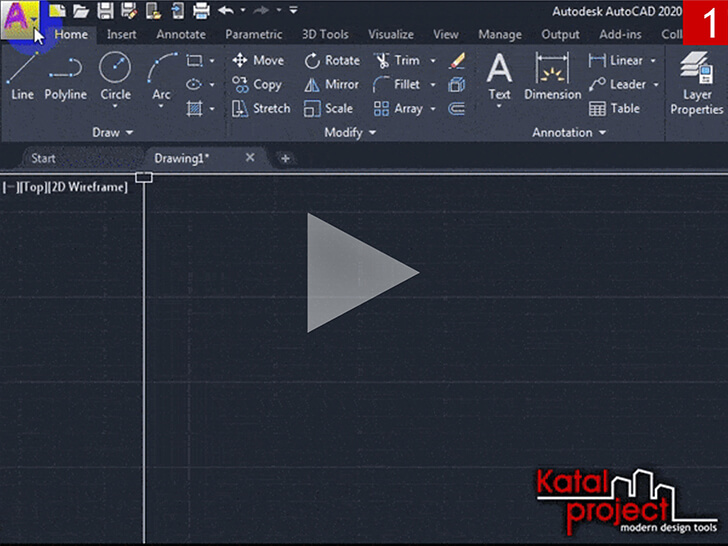
Изменить цветовую тему AutoCAD можно в диалоговом окне « Options » (Параметры), для чего необходимо:
- Как бы это не было банально, но открыть диалоговое окно « Options » (Параметры);
- Переключиться на вкладку « Display » (Экран);
В разделе « Window Elements » (Элементы окна) из раскрывающегося списка « Color theme » (Цветовая тема) выбрать пункт « Light » (Светлая);
Нажать кнопку « Apply » (Применить).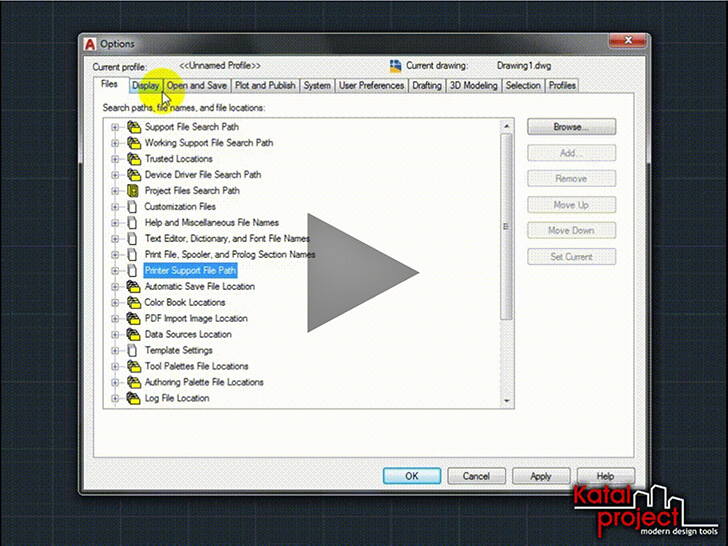
Системная переменная COLORTHEME
За цветовую тему в AutoCAD 2020 отвечает системная переменная COLORTHEME , которая может принимать следующие значения:
- « 1 » — работает цветовая тема « Dark » (Темная);
- « 0 » — работает цветовая тема « Light » (Светлая).
Соответственно, чтобы поменять текущую цветовую тему « Dark » (Темная) на вторую — « Light » (Светлая), нужно задать для этой системной переменной значение « 0 », для чего:
- В командной строке ввести COLORTHEME и нажать [Enter];
На запрос нового значения для COLORTHEME ввести « 0 »;
Подтвердить изменение значения системной переменной нажатием клавиши [Enter].
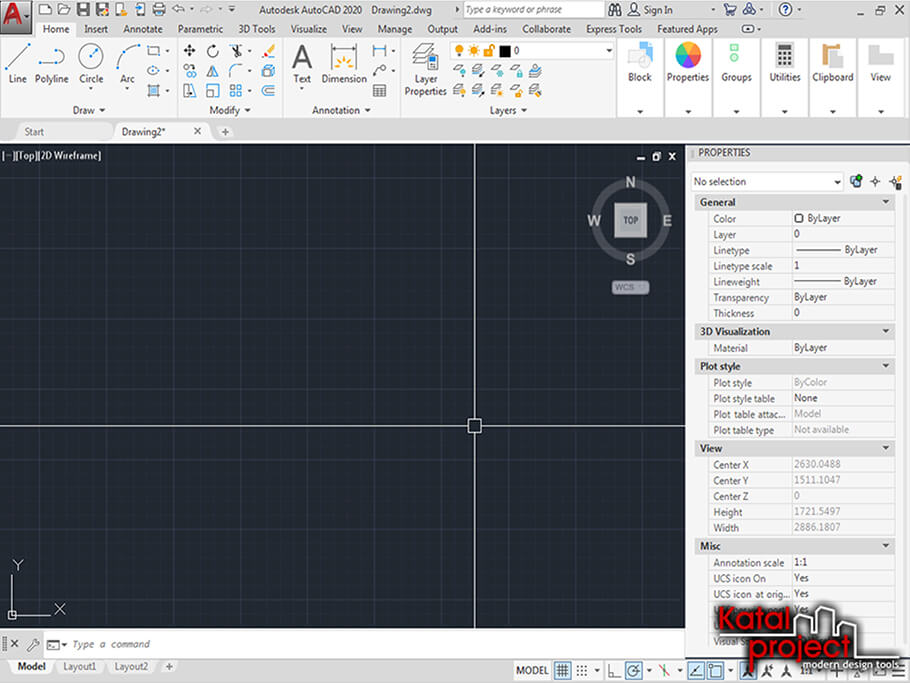
Изменение фона и других цветов
После изменения цветовой темы, AutoCAD становится белым лишь наполовину: фон области чертежа по-прежнему остается темно-серым. По умолчанию в рабочей среде AutoCAD имеется всего один видовой экран с визуальным стилем « 2D-Wireframe » (2D-каркас). В этом случае, чтобы поменять фон AutoCAD на белый, достаточно выполнить следующие действия:
- Открыть диалоговое окно « Drawing Window Colors » (Цветовая гамма окон чертежа);
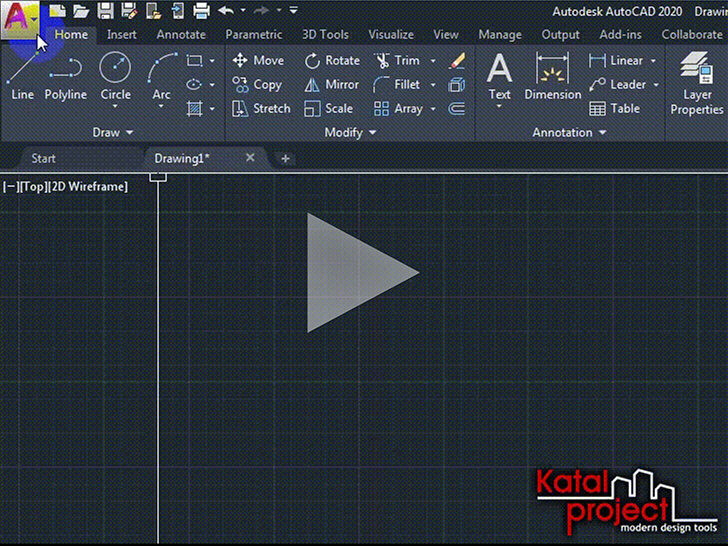
- Проверить, чтобы в окошке « Context » (Контекст) был выделен пункт « 2D model space » (Пространство 2D-модели);
В окошке « Interface Element » (Элемент интерфейса) отметить пункт « Uniform background » (Однородный фон);
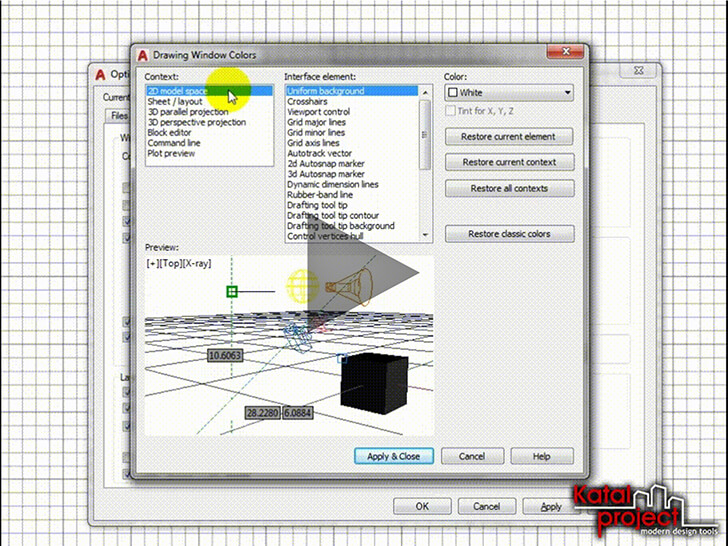
Из раскрывающегося списка « Color » (Цвет) выбрать « White » (Белый);
Нажать на кнопку « Apply & Close » (Принять).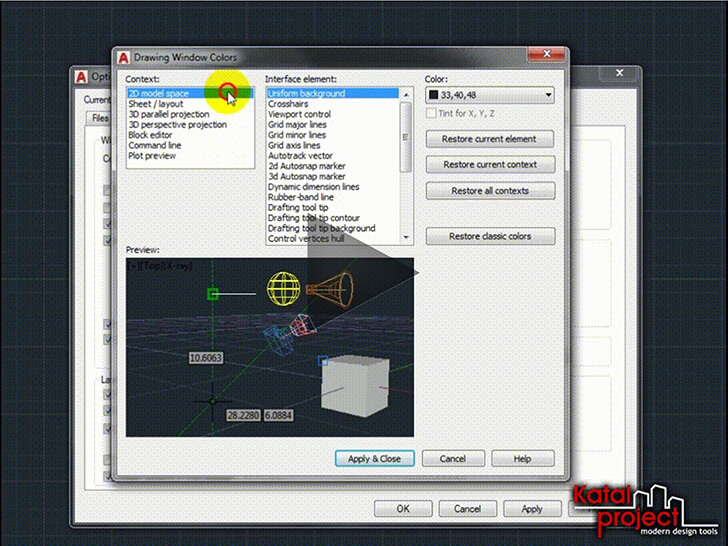
Аналогичным образом можно не только сделать белым фон AutoCAD, но и поменять цвета других элементов рабочего пространства: перекрестья, линий сетки, маркеров автопривязки и прочих. Причем в выборе цвета для этих элементов пользователь не ограничен. Так, чтобы задать произвольный цвет какому-либо элементу интерфейса, необходимо:
- Открыть диалоговое окно « Drawing Window Colors » (Цветовая гамма окон чертежа);
- В окошке « Context » (Контекст) выбрать ту среду, цвет элемента которой требуется изменить;
В окошке « Interface Element » (Элемент интерфейса) отметить название того элемента выбранной среды, цвет которого надо поменять;
Из раскрывающегося списка « Color » (Цвет) выбрать пункт « Select Color… » (Выбор цвета…), откроется одноименное диалоговое окно;
В диалоге « Select Color » (Выбор цвета) подобрать подходящий цвет для отмеченного элемента и нажать кнопку « OK »;
В диалоговом окне « Drawing Window Colors » (Цветовая гамма окон чертежа) нажать кнопку « Apply & Close » (Принять).
Таким образом можно перекрасить AutoCAD не только в белый, но в любой цвет…
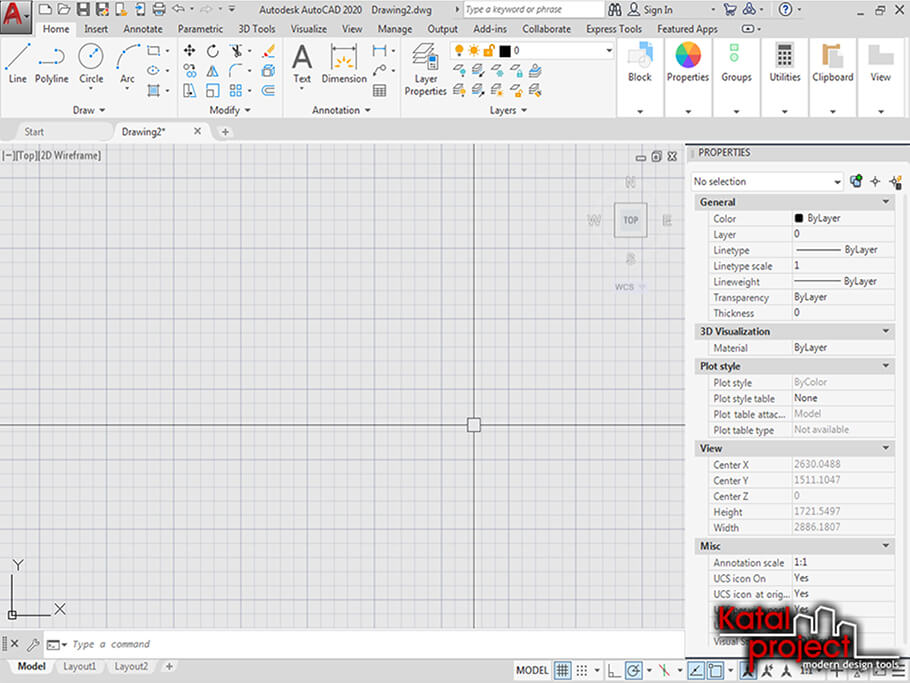
На приведенном выше изображении видимым элементам области чертежа назначены следующие цвета:
- « Uniform background » (Однородный фон) — RGB: 230, 230, 230;
- « Crosshairs » (Перекрестье) — RGB: 102, 102, 102;
- « Viewport control » (Управление видовым экраном) — RGB: 102, 102, 102;
- « Grid major lines » (Основные линии сетки) — RGB: 150, 156, 182;
- « Grid minor lines » (Промежуточные линии сетки) — RGB: 180, 185, 203.
Как поменять фон в Автокаде?

Как говорится, на вкус и цвет все фломастеры разные. На удобство и комфорт инженера во время работы в Автокаде существенно влияет цветовое восприятие. В зависимости от выбранного оформления, глаза могут быстрее уставать, что сказывается на здоровье, а так же на продуктивности работы. По этим причинам, инженеры зачастую задаются вопросом, как поменять фон в Автокаде. Разберемся с этой темой в текущей статье.

В Автокаде есть возможность легко и просто поменять фон на любой цвет, в зависимости от предпочтений пользователя. Рассмотрим пример, в котором цвет рабочего поля изменим на белый.
Как в Автокаде сделать белый фон?
Чтобы в Автокаде сделать белый фон нужно перейти в параметры (рис. 1). В новом окне во вкладке «Экран» выбрать кнопку «Цвета» (рис. 2). В окне «Цветовая гамма окна чертежа» в списке «Контекст» выбрать «Пространство 2D-модели» — «Однородный фон», правее выбрать белый цвет (рис. 3). После выставления, нажать клавишу «ОК», цвет фона в Автокаде изменится на белый.


Как в Автокаде сделать черный фон?
Чтобы в Автокаде сделать черный фон нужно перейти в параметры (рис. 1). В новом окне во вкладке «Экран» выбрать кнопку «Цвета» (рис. 2). В окне «Цветовая гамма окна чертежа» в списке «Контекст» выбрать «Пространство 2D-модели» — «Однородный фон», правее выбрать черный цвет (рис. 3). После выставления, нажать клавишу «ОК», цвет фона в Автокаде изменится на черный.
Как в Автокаде изменить цвет интерфейса на белый?
В настройках Автокада присутствует две цветовые схемы для интерфейса программы: черный и белый. Эти темы включают в себя цвета кнопок, фонов окон и вкладок.
Чтобы в Автокаде изменить цвет интерфейса на белый нужно перейти в «Параметры» (рис. 1), во вкладке «Экран» напротив «Цветовая схема» выбрать цвет светлый (рис. 4). Точно таким же образом можно в Автокаде изменить цвет интерфейса на черный.