Скачать и установить iOS 17 Beta 4 и iPadOS 17 Beta 4 (+ прямые IPSW-ссылки)


Сегодня компания Apple выпустила новые бета-версии своих операционных систем iOS 17 Beta 4 и iPadOS 17 Beta 4. На данный момент установить их могут только разработчики или те, кто установит себе профиль разработчика.

Номер сборки – 21A5291h. Размер ПО – около 1,34 ГБ.
Про все нововведения и изменения в iOS 17 и iPadOS 17 мы писали на трансляции с WWDC 2023. Напомним, что финальные версии систем выйдут только осенью. Бета-версии полны багов, поэтому ставить их мы вам не рекомендуем.
В этом обновлении содержатся исправления ошибок и общее повышение стабильности. Вероятно, добавятся новые функции. Пока подробности не раскрываются, но мы обязательно обновим материал, как что-то станет известно.
Что нового:
- Обновленный интерфейс альбома Удаленные фотографии (вместо кнопок удалить и восстановить теперь меню, открывающееся по нажатию трех точек)
- Небольшие визуальные изменения психического благополучия в приложении Здоровье
- Титры к песням в Apple Music: теперь можно посмотреть, кто работал над каждой композицией
Какие устройства поддерживаются:
iPhone
- iPhone 14
- iPhone 14 Plus
- iPhone 14 Pro
- iPhone 14 Pro Max
- iPhone 13
- iPhone 13 mini
- iPhone 13 Pro
- iPhone 13 Pro Max
- iPhone 12
- iPhone 12 mini
- iPhone 12 Pro
- iPhone 12 Pro Max
- iPhone 11
- iPhone 11 Pro
- iPhone 11 Pro Max
- iPhone XS
- iPhone XS Max
- iPhone XR
- iPhone SE (2 поколение и выше)
iPad
- iPad Pro (2 поколение и выше)
- iPad Air (3 поколение и выше)
- iPad (6 поколение и выше)
- iPad mini (5 поколение и выше)
Подготовка устройства
Перед установкой iOS 17 или iPadOS 17 советуем сделать резервную копию устройства. Данная бета-версию еще сырая и может не встать с первого раза. Важно: резервная копия iOS 17 beta не совместима с iOS 16 и ниже.
На самом устройстве
- Переходим в Настройки —> Apple ID —> iCloud —> Резервная копия.
- Включаем тумблер Резервная копия iCloud и ждём завершения.
Через iTunes
- Подключаем iPhone или iPad к компьютеру по проводу и открываем iTunes.
- Переходим в верхней части программы в раздел с вашим устройством.
- В разделе Автоматическое создание копий выбираем Этот компьютер.
- Нажимаем Создать копию сейчас и ждём окончания создания резервной копии.
Устанавливаем iOS 17 Beta 4
- Скачиваем профиль разработчика (Берем тут). Это zip-архив. Его можно открыть в приложении Файлы.
- Переходим в Настройки -> Основные -> Профили. Выбираем скачанный профиль и нажимаем Доверять.
- Перезагружаем iPhone.
- Открываем Настройки -> Основные -> Обновление ПО. Ставим прошивку на загрузку.
- Дожидаемся окончания загрузки и устанавливаем новую операционную систему.
Обновления iOS 10.3.4 и iOS 9.3.6 для старых моделей iPhone и iPad
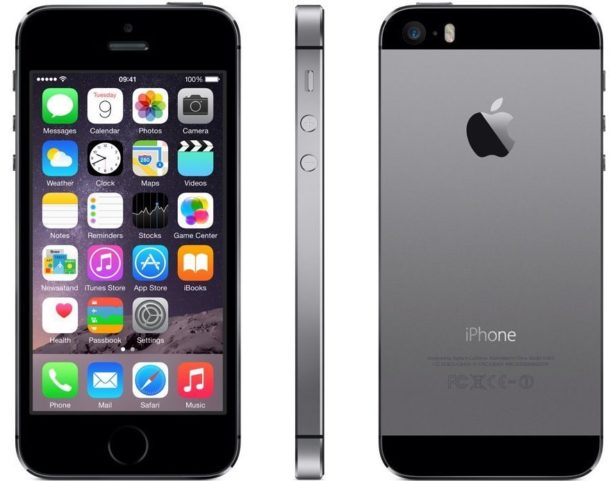
Apple выпустила iOS 10.3.4 для iPhone 5 и iPad 4, iOS 9.3.6 для iPhone 4s и некоторые более ранние модели iPad и iPad mini.
Обновления программного обеспечения для старых устройств iPhone и iPad содержат исправления ошибок и не предполагают каких-либо серьезных новых функций или изменений.
Установка iOS 10.3.4 / iOS 9.3.6
Программы для Windows, мобильные приложения, игры — ВСЁ БЕСПЛАТНО, в нашем закрытом телеграмм канале — Подписывайтесь:)
Если вы используете подходящее устройство, вы можете установить последнее обновление программного обеспечения, выбрав «Настройки»> «Основные»> «Обновление ПО».
Как всегда, перед установкой любого обновления программного обеспечения сделайте резервную копию iPhone или iPad в iCloud или iTunes или в обоих.
При желании пользователи также могут установить iOS 10.3.4 и iOS 9.3.6 с файлами прошивки IPSW.
Ссылки для скачивания прошивки iOS 10.3.4 IPSW и iOS 9.3.6
iOS 10.3.4 и iOS 9.3.6 были выпущены одновременно с iOS 12.4 для новых устройств.
Программы для Windows, мобильные приложения, игры — ВСЁ БЕСПЛАТНО, в нашем закрытом телеграмм канале — Подписывайтесь:)
Вышла публичная iOS 17 beta 4 для всех желающих. Как установить ее на Айфон
Релиз общедоступной версии iOS 17 приближается семимильными шагами: если ранее между бета-версиями для разработчиков и публичными сборками проходило по 2-3 недели, то теперь они выходят с разницей в 1 день. Уже сейчас доступна iOS 17 Public beta 4 — тестовая сборка iOS, которую могут установить все желающие. Как правило, в ней уже исправлены серьезные недостатки, присутствующие в бета-версиях для разработчиков, поэтому ее можно смело скачать на Айфон, чтобы опробовать все нововведения свежей iOS без риска для производительности смартфона. А изменения в ней действительно есть: давайте посмотрим, что нового в iOS 17 Public beta 4 и как ее быстро скачать на Айфон.

Публичная бета-версия iOS 17 уже доступна к скачивания!
Что нового в iOS 17 Public beta 4
Традиционно Apple не раскрывает состав обновления iOS 17: как минимум, в примечании к той или иной сборке вы не найдете никакой полезной информации. Однако с учетом того, что номера Developer Beta и Public Beta совпадают — 21A5312c — это значит, что купертиновцы выпустили одну и ту же систему. Следовательно, новые функции в этих iOS/iPadOS одинаковые.
Всю неделю пользователи в Сети обсуждали перенос кнопки завершения вызова в режиме звонка: разработчики решили испортить то, что и так хорошо работает, поэтому зачем-то поместили ее с правой стороны. В iOS 17 beta 6 для разработчиков ее вернули на законное место, как и в публичной сборке.

Кнопку завершения звонка вернули вниз экрана
Кроме того, новая публичная сборка iOS 17 содержит еще одно приятное улучшение: новое меню прикрепления файлов в iMessage не всем пришлось по душе, поэтому купертиновцы исправили его. Для добавления просто удерживайте «+», чтобы прикрепить изображение.
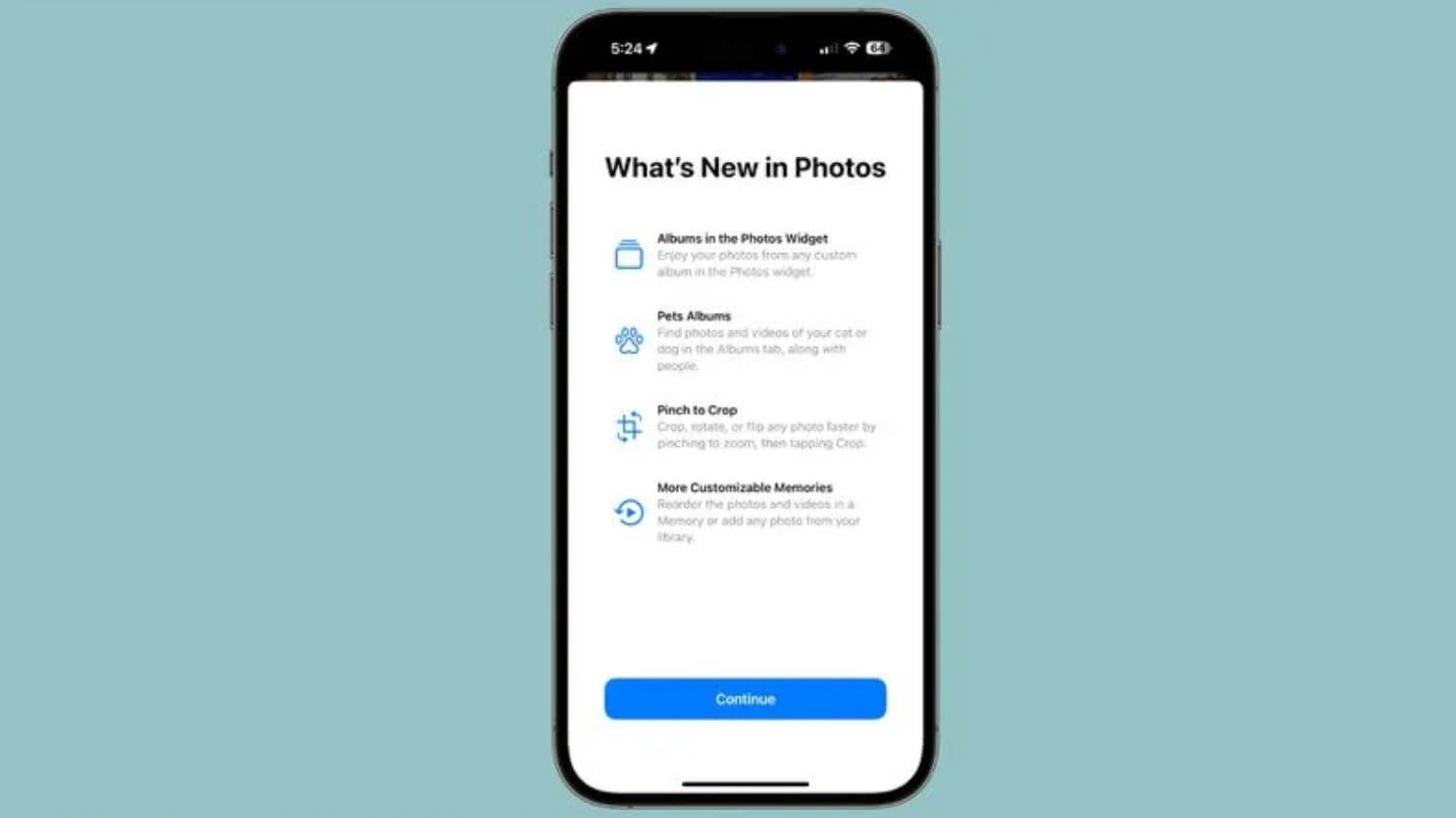
В приложении Фото появился стартовый экран со всеми новыми функциями
Заодно разработчики доработали интерфейс приложения Психическое здоровье, а также изменили стартовый экран приложения Фото: теперь после обновления в галерее Айфона отобразится список всех нововведений при первом входе. В остальном, система работает достаточно хорошо и не сбоит, поэтому устанавливать ее уже не так страшно.
Как установить iOS beta на Айфон
С появлением iOS 17 Apple разрешила скачивать беты всем желающим, причем бесплатно. Больше никаких профилей разработчиков — достаточно зарегистрироваться в программе Apple Developer Beta, чтобы опробовать новую iOS раньше остальных.
- Зарегистрируйтесь в качестве разработчика на сайте Apple;
- Согласитесь на получение бета-версий iOS;
- Откройте «Настройки» на iPhone и перейдите в раздел «Обновление ПО»;

Новая Public Beta уже доступна для скачивания
Интересно, что после включения iOS 17 Public Beta в настройках обновления на экране «Домой» у вас появится скрытое приложение для отправки отзывов. Не игнорируйте его и обязательно напишите разработчикам о найденных проблемах, чтобы они могли устранить их к следующему выпуску публичной беты iOS 17.
Как установить iOS 6.1.3 прямо сейчас и вспомнить скевоморфизм

В закладки
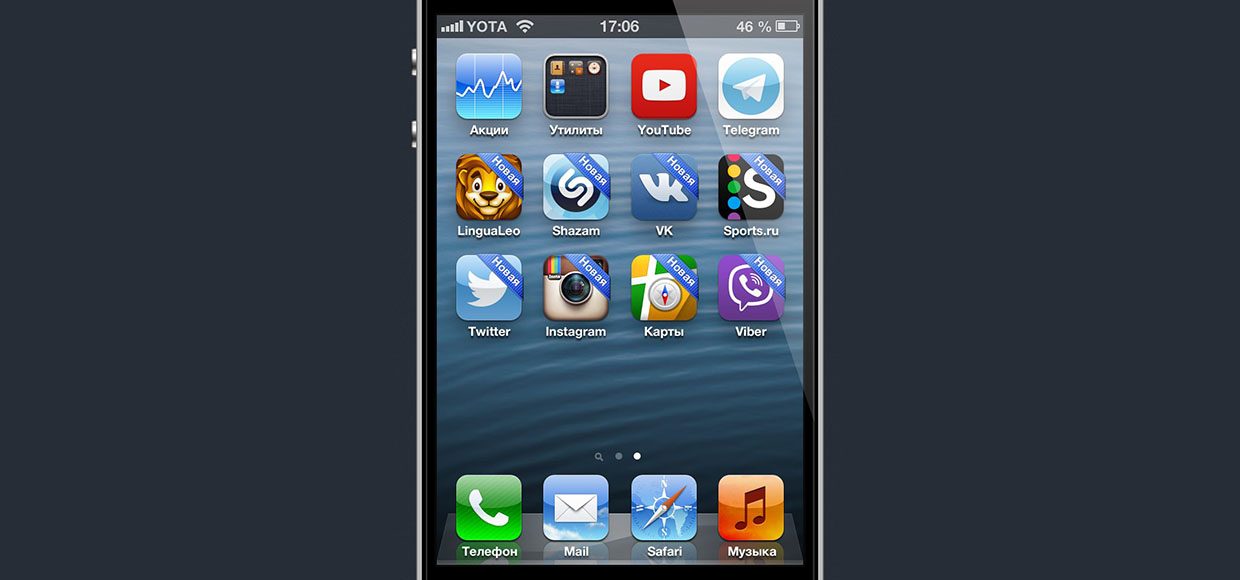
На прошлой неделе Apple неожиданно открыла окно в прошлое, ее серверы стали подписывать старые прошивки iOS. Другими словами, смартфоны компании можно было откатить на старые версии мобильной операционной системы. Праздник длился всего лишь пару часов, после чего Apple закрыла такую возможность.
Простой рабочий лайфхак
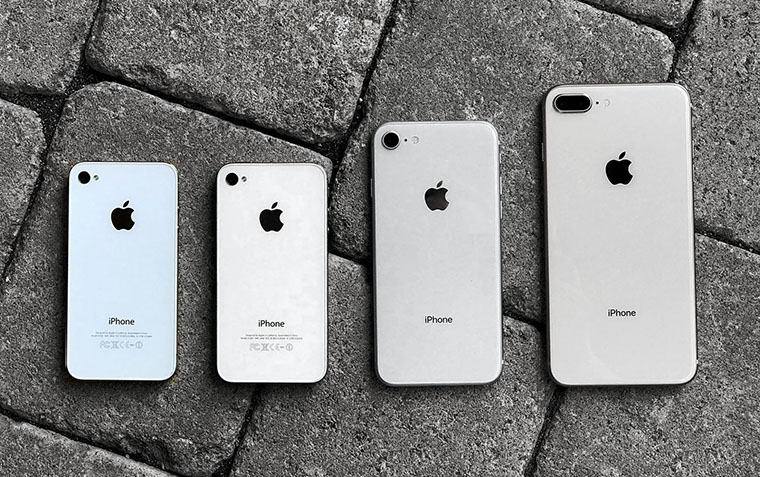
Для тех, кто хочет прикоснуться к прошлому и поработать в iOS, интерфейс которой был пропитан идеей скевоморфи́зма, все еще существует рабочее решение.
Есть единственное ограничение, вам потребуется iPhone 4s
(или iPad второго поколения)
Понятно, что данные устройства уже не найти на полках магазинов, но вы можете попробовать поискать на портале DamProdam.
Не важно какая именно версия операционной системы будет установлена на гаджете, буквально в пару шагов вы можете совершить прыжок во времени, практически как Марти Макфлай (ну или Иван Васильевич).
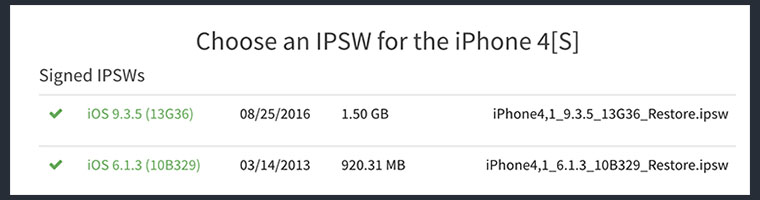
Шаг 1
- Заходим на сайт ipsw.me
- Выбираем нужное устройство (например, iPhone 4s)
- Cкачиваем прошивку 6.1.3 на компьютер
Шаг 2
- Подключаем iPhone 4s к компьютеру
- Открываем программу iTunes
- Зажав кнопку на клавиатуре Shift (или Alt, если компьютер Mac), нажимаем кнопку «Восстановить»
- Выбираем скаченную прошивку
- Ждем установки системы
Какие программы работают на iOS 6?
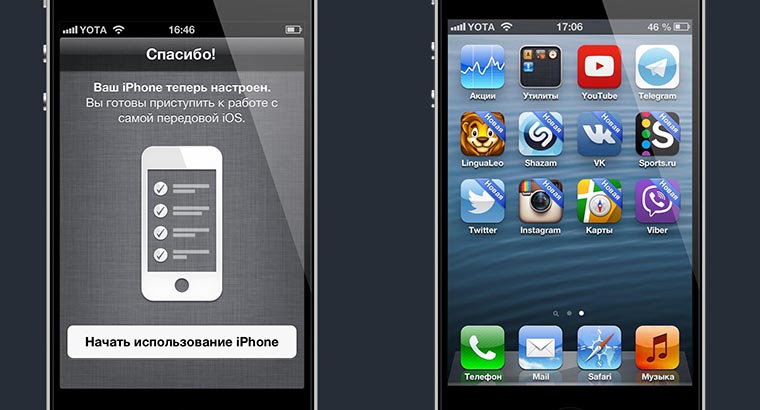

В редакции мы попробовали проверить несколько популярных знаковых приложений на iOS 6. На удивление, большинство из них все еще работают. Вот список успешно протестированных и адекватно работающих:
- VK (без музыки)
- Telegram
- Shazam
- Yandex Maps
- YouTube
- LinguaLeo
- SportsRu
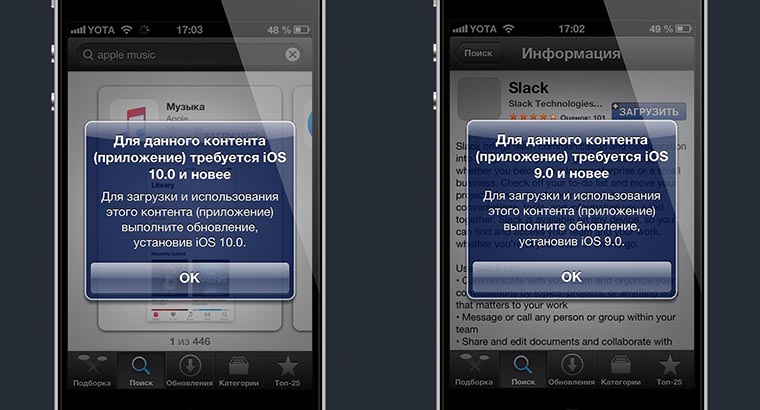
К сожалению, Slack, Wundelist, SoundCloud, Apple Music, WhastApp – не ставятся и требуют более новую версию операционной системы.
Тем не менее, для многих пользователей работа на iOS 6 может стать новым интересным опытом, кто-то захочет быть ретроградом, для кого-то «ламповый» дизайн вызовет ни с чем несравнимое чувство ностальгии.
Сложно объяснить, почему Apple все еще подписывает прошивку 6.1.3, но раз такая возможность существует, грех ей не воспользоваться и не попробовать живую классику.
(26 голосов, общий рейтинг: 4.54 из 5)
�� Хочешь ещё? Читай больше в Telegram
�� Ищешь ответ на вопрос? Приходи на Форум
Лайфхак для ретроградов и любителей поностальгировать.
Юрий Андреев
Люблю Apple, рассказываю о гаджетах, кино и полезных вещах из мира IT.
5 классных игр, на которых сегодня можно лихо сэкономить
Я б взял. Автоматическая подушка безопасности для пловцов
�� Читайте также . Всё по теме
Вышла iOS 17.3 Release Candidate
Вышла исправленная iOS 17.3 beta 3
Вышла iOS 17.3 beta 2, но не спешите её устанавливать
Вышла macOS 14.2.1
Вышла iOS 17.2.1
6 абсолютно няшных фильмов для хорошего вечера. Милашки и поцелуйчки зашкаливают
64 самые важные функции Apple Watch. Полный список
6 отличных сериалов с актёрами из Слово пацана. Тот случай, когда талант виден сразу
�� Комментарии 67
Paul_D 22 января 2018
Так там можно откатиться ещё на 3GS, 3G и 2G айфонах
Юрий Андреев 22 января 2018
@Paul_D ,
для iPhone 3G[S] – iOS 6.1.6
для iPhone 3G – iOS 4.2.1
для iPhone 2G – iOS 4.2.1
sonne 22 января 2018
@Юрий Андреев , для 3GS даже на 4.1 якобы можно откатиться.
Kaji 22 января 2018
@Юрий Андреев , у 2г последняя версия 3.1.3 так-то. )))
MatveichMot 22 января 2018
@Юрий Андреев , iPhone 3g на 3.1.3. Откатить можно, про 2g вам уже написали.
Pavel Volobuev 22 января 2018
У меня на 3GS и так морфизм) так что я ностальгирую периодически )
Andy007 22 января 2018
на десятку откатиться бы…
Mes Zadrot 22 января 2018
То же мне новость, Apple подписывает переходные прошивки для обновления по воздуху. Ну то есть если у вас есть iPhone 4s на iOS 5, то по воздуху сразу iOS 9 не прошьешь — будет переход на 6.1.3 -> 8.4.1 -> 9.3.5. Поэтому имея устройство на, к примеру, iOS 7, для которой достаточно много прог не работает, можно легко по воздуху получить iOS 8.4.1, которая работает почти также быстро, но софта под нее в разы больше.
Юрий Андреев 22 января 2018
@Mes Zadrot , а причем тут iOS 7 или 8? Вопрос про скевоморфи́зм, который можно получить лишь на iOS 6.
iWanderer 22 января 2018
@Юрий Андреев , к вопросу о ностальгии: На iPhone 2G можно откатиться на любую версию, начиная с iOS 1.0 и до 3.1.3. ))) Ежели, конечно, иметь сей девайс.
VsG 22 января 2018
@iWanderer , на дампродам есть все)
iWanderer 22 января 2018
@VsG , или бандеролькой ))))))
Brakeless 22 января 2018
@Mes Zadrot , Интересная инфа!
natsuki 22 января 2018
@Mes Zadrot , Во время предыдущего сбоя заходил на тот сайт и для 4s там была только последняя 9ка
Mes Zadrot 22 января 2018
@natsuki , вы не поняли – подписывается прошивка только при обновлении по воздуху.
Stulk 22 января 2018
@Mes Zadrot , а стоит все таки раз есть такая возможность откатить на старую версию? Если да, то на какую?
Mes Zadrot 22 января 2018
@Stulk , вы не поняли – отката нет, подписываются указанные выше прошивки только при обновлении с более старых по воздуху.
Upvi 22 января 2018
Жаль, что 5-ки не подписывают, туда бы тоже хорошо iOS 6
shUrex 22 января 2018
iPad mini первого и второго поколения можно откатить? Особенно первого поколения бы…
Юрий Андреев 22 января 2018
@shUrex ,
iPad 1 – до iOS 5.1.1
iPad 2 – до iOS 6.1.3
fimoz 22 января 2018
А просто 4 без s не годится?
Юрий Андреев 22 января 2018
@fimoz , к сожалению, нет.
там только iOS 7.1.2
leomails 22 января 2018
Вопрос: откатил я свой старенький IPad 2 на 6.1.3 (работает классно), но спустя несколько дней он мне предлагает обновиться по воздуху до 8.4.1, и вот сомнение стоит ли, активируется ли? 6 это хорошо, конечно, но 8-ка лучше, т.к. это была последняя прошивка на которой он не тормозил. Кто в курсе дайте совет
Юрий Андреев 22 января 2018
@leomails , мой iPad 3 на более новых прошивках адски тупит.
Stulk 22 января 2018
@Юрий Андреев , у меня тоже третий валяется и жутко тупит, стоит его тоже на что то откатить?
CrazyRabbit 22 января 2018
@Юрий Андреев , а вы смогли ipad 3 откатить?
Юрий Андреев 23 января 2018
@CrazyRabbit , нет.
CrazyRabbit 23 января 2018
@Юрий Андреев , а можно! Откатил вчера с 9 на 8! Как он ожил! Теперь буду на 6 откатывать, хочу «лизать и трогать» иконки и чтобы все леееетало!
pashabreez 22 января 2018
@leomails , можно обновиться, активируется.
leomails 22 января 2018
@pashabreez , спасибо
mek321 22 января 2018
На iPad Mini (самый первый) уже никакую более раннюю прошивку не установить?
chervonenko 22 января 2018
@mek321 , вот и мне интересно. Можно ли iPad Mini откатить на 7-8? А то на 9-ке жуткие тормоза.
andrey315 22 января 2018
@chervonenko , первый мини можно на 8.4.1 откатить. Но, если честно, я особой разницы с 9.3.5 не увидел. Можете попробовать, там дел на 30 минут
chervonenko 23 января 2018
@andrey315 , без джейла? Напрямую?
armani 22 января 2018
@chervonenko ,
да 10 минут: Как сделать Джейлбрейк:
1. Загрузите ipa.
2. Загрузите Cydia Impactor.
3. Подключите ваше устройство к компьютеру.
4. Запустите Cydia Impactor и перетащите скачанный ipa-файл в окно
программы.
5. Введите данные Apple ID во всплывшем окне.
6. Откройте раздел «Настройки» —> «Основные» —> «Управление
устройством» на iPhone или iPad, выберите сертификат Phoenix и два раза
нажмите «Доверять».
7. Вернитесь на домашний экран и запустите приложение Phoenix. На
предложение получать push-уведомления нажмите ОК. Снимите галочку с
Phoenix внизу и нажмите на круг.
8. Заблокируйте экран iPhone или iPad и подождите несколько секунд. Вы
получите уведомление о завершении взлома.
9. Разблокируйте устройство и снова запустите приложение Phoenix. Вы
видите анимацию, свидетельствующую о подготовке к установке Cydia.
Подождите перезагрузки, после которой магазин Cydia будет установлен.
Примечание:
Джейлбрейк наполовину отвязанный, поэтому после перезагрузки устройства,
вам придется устанавливать его заново (без компьютера), делается это просто,
нужно следовать пунктам 7-9 исходя из вышеописанной инструкции Откат на iOS 8.4.1:
1. Открываем магазин Cydia и в поиске твиков вводим «Filza File Manager».
2. Открываем скачанный файловый менеджер.
3. Идем по пути /System/Library/CoreServices.
4. Находим файл SystemVersion.plist.
5. Меняем Version (9.3.5) и Build (13G36) на Version (6.1.3) и Build (10B329). и год 2013
6. Сохраняем и перезагружаем устройство (одновременно зажимаем кнопку
включения/выключения вместе с клавишей Home и держим до появления
загрузочного экрана с яблоком).
7. Далее начнется процесс восстановления, который ничего за собой не
влечет.
8. Идем в настройки смотрим номер версии. Если в пунктах версия системы и
номер сборки значения совпадают с теми, на которые мы изменили, то
поздравляю — у вас все получилось.
9. Идете в раздел «Обновление ПО» и скачиваете доступную вам iOS 8.4.1.
10. После обновления на iOS 8.4.1 удаляем весь контент с устройства(«Основные» —>«Сброс» —>«Стереть весь контент и настройки») и
настраиваете ваш iPhone или iPad как новый
chervonenko 23 января 2018
@armani , ух, “как всё просто” 🙂
abc8 22 января 2018
На 4s уже несколько лет откатываются до 6.1.3, только другим способом. Морфизм этот хорош, конечно, но увы-увы… почти ничего не будет работать, либо на древних версиях программ. Ностальжи, в общем.
Чарли 22 января 2018
Заказал восстановленный 4s из алиекспресс. Посмотрим что получится после месяца использования. Надеюсь, будет работать норма.