Как сделать ссылку на другую вкладку в Google Таблицах (с примерами)
Часто вам может понадобиться связать одну вкладку в электронной таблице Google Sheets с другой вкладкой в той же электронной таблице.
К счастью, это легко сделать с помощью функции HYPERLINK() , и в следующем примере показано, как это сделать.
Пример: ссылка на другую вкладку в Google Sheets
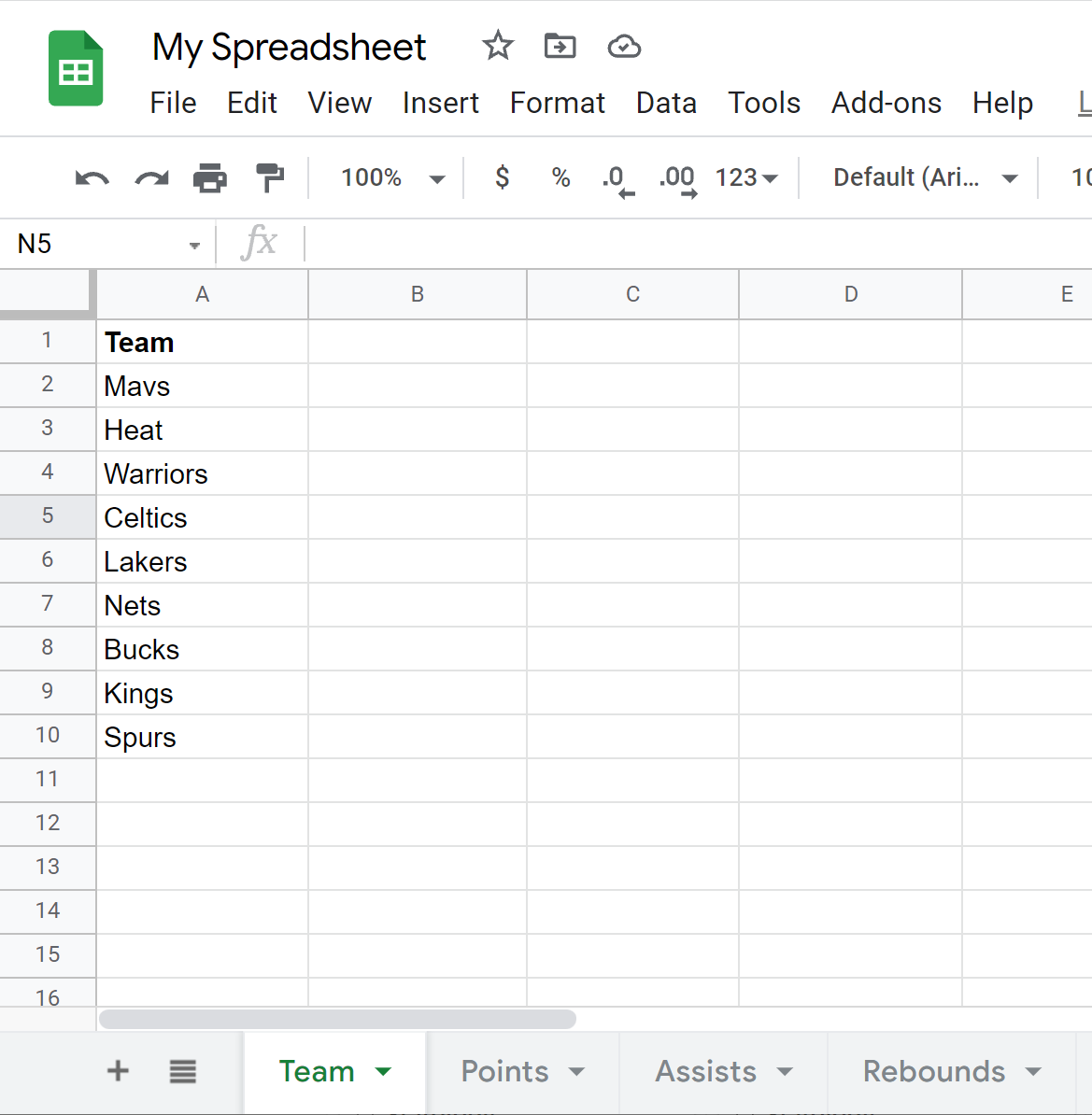
Предположим, у нас есть следующая электронная таблица с четырьмя вкладками, содержащими различную информацию о баскетбольных командах:
Чтобы создать ссылку на вкладку « Баллы », сначала щелкните вкладку «Баллы», а затем скопируйте URL-адрес в верхней части браузера.
Вы заметите, что URL-адрес вкладки « Очки » будет отличаться от вкладки « Команда ». Например, URL-адрес вкладки « Команда » заканчивается следующим образом:
#gid=0 И наоборот, URL-адрес вкладки Points заканчивается:
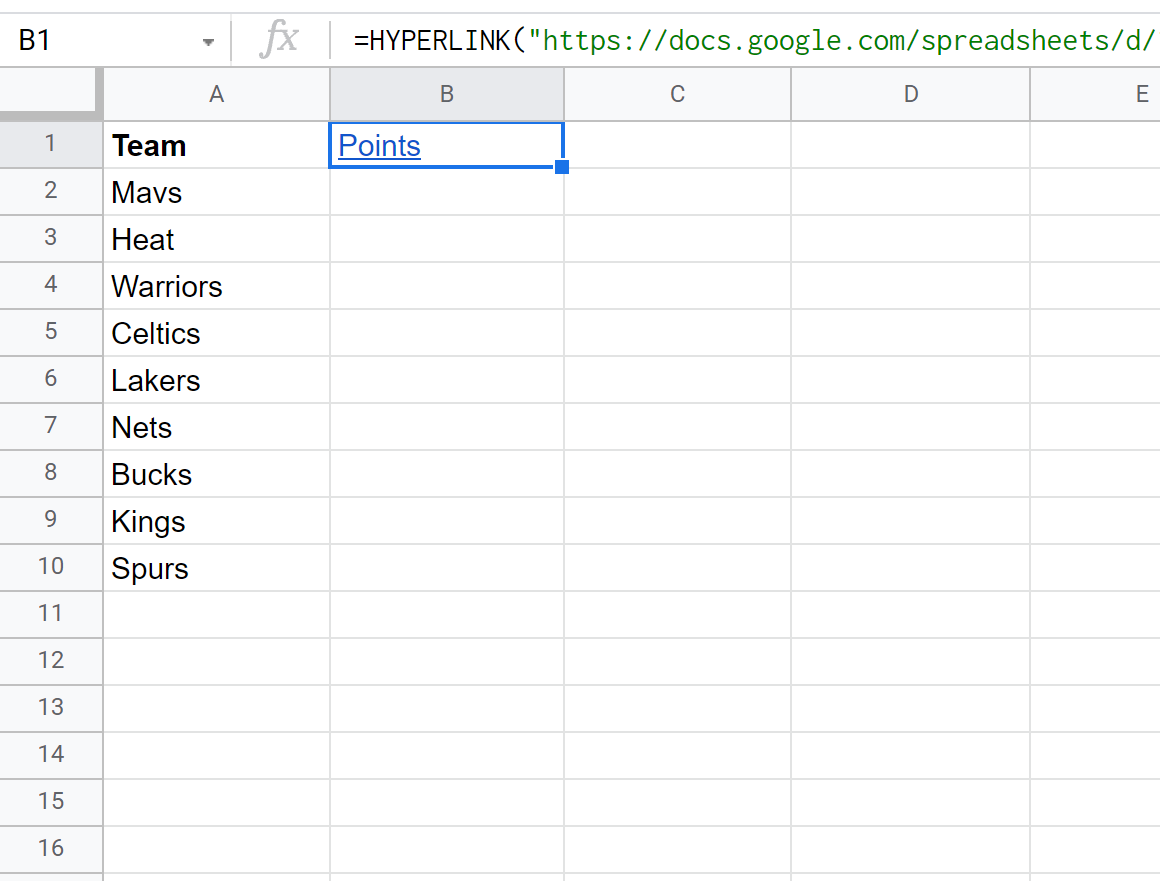
#gid=788433911 Затем мы можем ввести следующую формулу в ячейку B2, чтобы создать ссылку на вкладку « Точки »:
= HYPERLINK ( "https://docs.google.com/spreadsheets/d/1jTA/edit#gid=788433911" , "Points" ) Как только мы это сделаем, в электронной таблице появится гиперссылка:
Когда мы нажмем на эту гиперссылку, она автоматически перенесет нас на вкладку « Точки »:
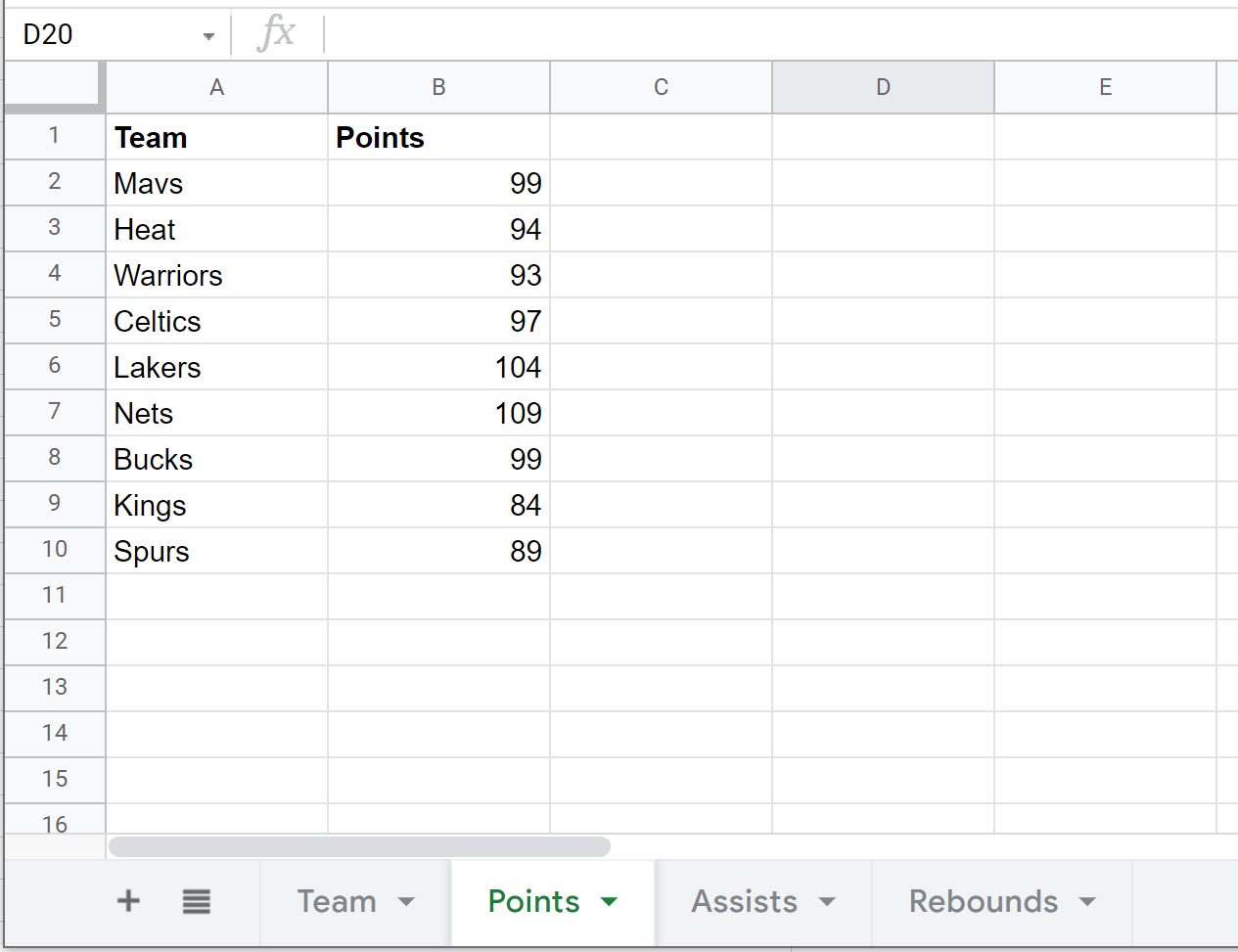
Обратите внимание, что мы можем использовать тот же процесс, чтобы создать ссылку на вкладки « Ассисты » и « Подборы» .
Дополнительные ресурсы
В следующих руководствах объясняется, как выполнять другие распространенные операции в Google Таблицах:
Как сделать ссылку на Гугл Таблицу?
В современном цифровом мире возможности для совместной работы и обмена информацией становятся все более важными. Одним из ключевых моментов в использовании Гугл Таблицы является создание ссылки на нее, чтобы можно было легко отправить другим людям. Для этого достаточно нажать на кнопку «Настройки доступа» и скопировать ссылку. В данной статье мы рассмотрим несколько способов, как сделать ссылку на Гугл Таблицу.
Создание ссылки
Часто пользуете Google Sheet в работе или для учебы, но до сих не понимаете, как как создать ссылку на гугл таблицу? Тогда данная статья в этом вам поможет. Отправка адреса на таблицу является достаточно быстрым действием, которое вы запомните с первого раза. Для этого необходимо:
- Зайдите в Гугл Таблицы и перейдите в Ваш проект;
- В правом верхнем углу найдите кнопку «Настройки доступа» ;

Перед вами откроется меню с различными настройками, но нас интересует информация о том, как скопировать ссылку на гугл таблицу.
Поэтому выполняем следующие шаги:
- В блоке «Общий доступ» выберите пункт « Все, у кого есть…»

- Затем выберите роль участника: « Редактор» , «Комментатор» , «Читатель» ;

- После этого нажимайте на кнопку «Копировать ссылку» .

После этих действий из инструкции вы понимаете, как поделиться ссылкой на гугл таблицу. Ее вы можете отправить через различные мессенджеры, социальные сети или отправить почтовой рассылкой.
Стоит отметить, не выкладывайте ссылку на таблицу в открытый доступ, чтобы избежать утечки данных или вовсе их потерю.
Независимо от выбранного способа, важно помнить о настройках доступа к Гугл Таблице. Если ссылка ведет к таблице, которую вы хотите открыть для публичного доступа, убедитесь, что установлен соответствующий уровень доступа. Если вы хотите ограничить доступ к таблице только для определенных пользователей или групп, настройте соответствующие параметры доступа перед тем, как делиться ссылкой.
Но что если таблица изменилась, а ссылка неактуальна? Тогда давайте разберемся и узнаем, как изменить ссылку на гугл таблицу. Для этого достаточно повторно открыть доступ к документу и отправить ее коллеге или другу удобным способом.
В заключение, создание ссылки на Гугл Таблицу — это простой и удобный способ делиться информацией и сотрудничать с другими пользователями. Выберите удобный для вас способ, следуйте инструкциям и настройте параметры доступа в соответствии с вашими потребностями. Наслаждайтесь комфортом и эффективностью работы с Гугл Таблицей с нашей инструкцией о том, как отправить ссылку на гугл таблицу!
Как скинуть Google Таблицу другому человеку (в skype или на почту)?
Если знаем электронную почту – даём доступ по адресу, если почту не знаем – даём доступ по ссылке.
Второе. Какой уровень права доступа давать:
- Редактор – может вносить изменения в таблицу.
- Читатель/Комментатор – только просмотр/может оставлять комментарии.
Третье. Сколько листов в таблице:
Рассмотрим ситуацию, когда нам известен адрес электронной почты, а наша таблица состоит из одного листа:
- Нажимаем кнопку «Настройки доступа» и в специальное поле вводим почту пользователя.
- Выбираем уровень доступа «Редактор» и ставим галочку «Уведомить пользователя» – в этом случае на адрес его почты придёт электронное письмо со ссылкой на таблицу.
- Нажимаем кнопку «Отправить» – пользователь добавлен.
Если вы общались с пользователем в Skype, Telegram, личных сообщениях или социальных сетях, и человек ждёт от вас ссылку на таблицу, то в этом случае нужно просто скопировать ссылку из браузера (CTRL+C), и вставить (CTRL+V) в сообщение того мессенджера, где вы общались.
Рассмотрим вариант, когда в таблице несколько листов, и нам важно показать конкретный лист:
- Открываем таблицу и переходим на нужный лист.
- Копируем в строке браузера ссылку на этот лист (CTRL+C).
- Вставляем скопированную ссылку в сообщение мессенджера, в котором общались (CTRL+V).
Рассмотрим ситуацию, при которой мы хотим дать таблицу большому количеству людей – доступ по ссылке:
- Нажимаем кнопку «Настройки доступа» и в нижнем блоке нажимаем «Разрешить доступ всем, у кого есть ссылка».
- Выбираем право доступа: редактор/читатель/комментатор.
- Нажимаем кнопку «Копировать ссылку», затем «готово» и теперь можем отправить её либо в мессенджер, либо вставляем в описание под своим роликом, либо размещаем в любом месте.
Можно не проходить этот длинный путь, а просто скопировать ссылку на таблицу из строки браузера и разместить там, где считаете нужным.
Совет: когда нам важно дать доступ пользователю на какой-то конкретный лист, то сначала включаем доступ, а затем копируем и делимся ссылкой именно этого листа.
Вы узнали, как отправить Google Таблицу другому пользователю – делается это при помощи ссылки, но перед тем, как её скопировать, даём права доступа. Выбираем сначала доступ по почте, или доступ по ссылке, а затем – права редактора, комментатора или читателя. После этого копируем ссылку на свою таблицу и вставляем её в Skype, какой-то другой мессенджер или размещаем где нам нужно.
Домашнее задание для этого урока: поделитесь какой-нибудь таблицей со своим знакомым, отправив ему приглашение через почту. Если всё получилось, и информация была полезна, поставьте, пожалуйста, ЛАЙК под этим видео. Если остались вопросы или есть какие-то свои идеи, пишите об этом в комментариях, мы обязательно всё прочитаем и ответим.
Не забывайте подписываться на наши образовательные каналы – «Бесплатная Школа Видеоблогера», «Бутик Идей – как стать фрилансером» и «Компьютерная грамотность – 100 шагов от А до Я». Здесь мы собрали для вас бесплатные уроки по онлайн-образованию, онлайн-обучению и работе онлайн.
Как импортировать данные в Google Таблицу

В рамках этой статьи я рассмотрю два метода импорта данных из одной Google Таблицы в другую. Первый метод подразумевает синхронизацию выбранного диапазона, что позволяет отслеживать все изменения. Второй завязан именно на переносе информации для дальнейшего редактирования. Выберите подходящий способ и следуйте инструкции, чтобы достичь желаемого результата.
Способ 1: Функция IMPORTRANGE
Функция IMPORTRANGE позволяет указать таблицу и диапазон клеток для импорта в другой файл. При этом все изменения в оригинале подхватываются и автоматически вносятся туда, куда произошел импорт. Это полезно не только для ведения сводок, но и выполнения других задач с участием нескольких таблиц.
Важно, чтобы импортируемая таблица была доступна по ссылке. Для этого понадобится изменить настройки следующим образом:
- Откройте файл, который хотите перенести в другую таблицу, и щелкните по кнопке «Настройки доступа».
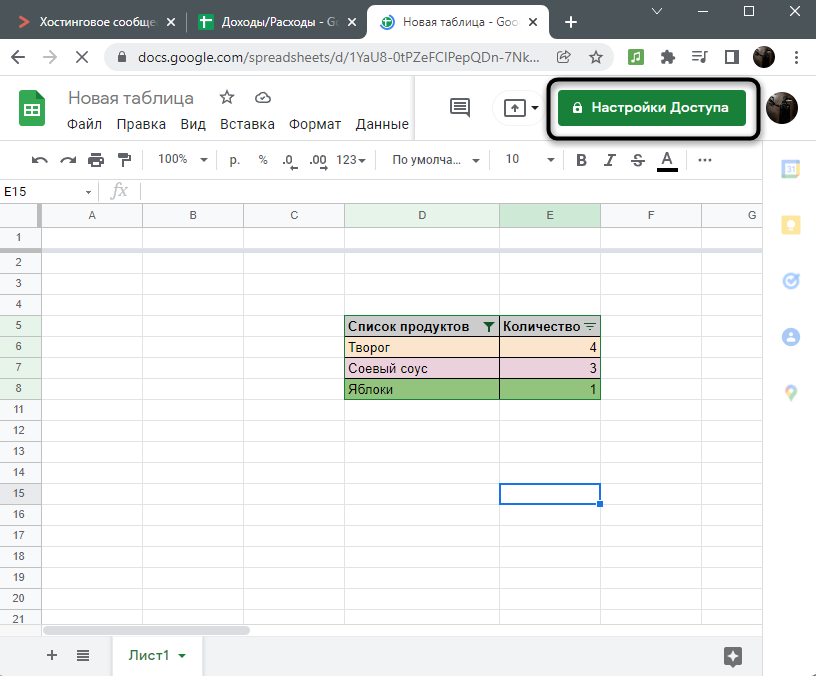
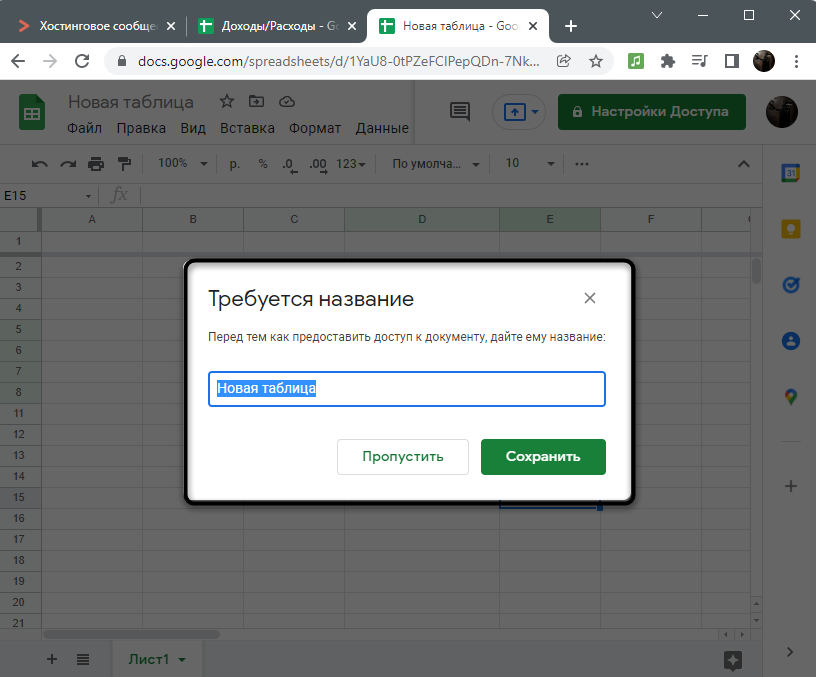
- Если для таблицы еще не задано название, обязательно впишите его, после чего переходите к следующему шагу.
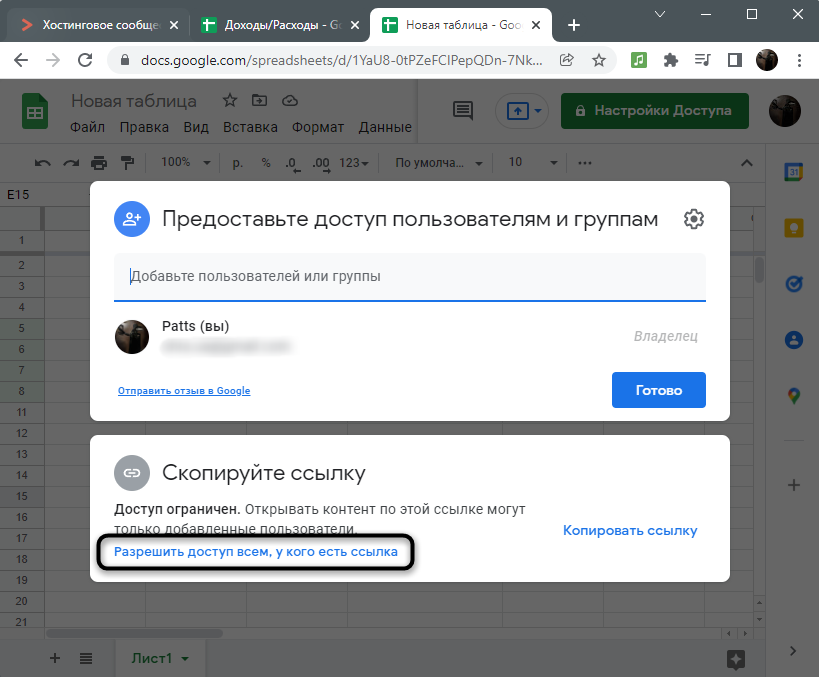
- Щелкните по ссылке «Разрешить доступ всем, у кого есть ссылка».
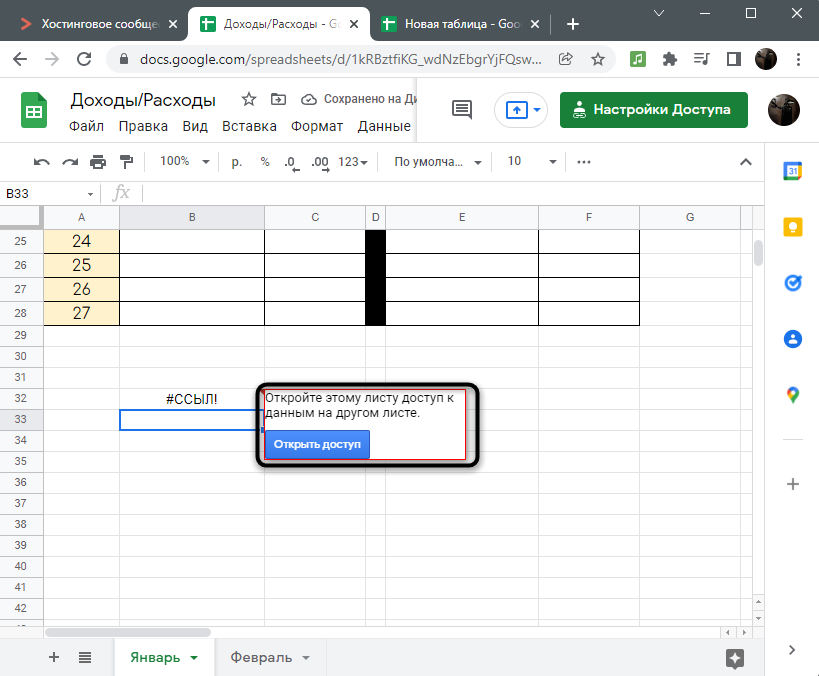
Передайте информацию владельцу данного файла, чтобы он разрешил вам доступ как читателю или редактору. Если вы являетесь владельцем этой таблицы, можете пропустить этап настройки и приступить к вводу функции, однако сначала появится ошибка с кнопкой «Открыть доступ», которую и следует нажать для предоставления доступа.
Это было короткое предисловие для того, чтобы у вас не возникло проблем с использованием функции. Теперь перейдем непосредственно к импорту нужного диапазона с данными при помощи встроенного в Гугл Таблицы инструмента.
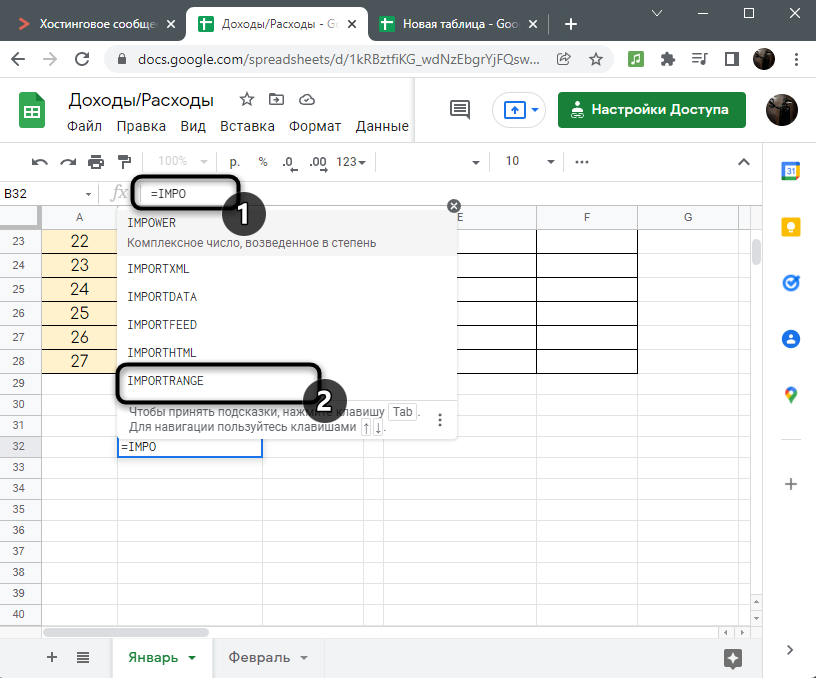
- Выберите пустую клетку, которая послужит началом новой таблицы. Убедитесь в том, что пустых клеток вокруг нее достаточно для импорта данных, иначе действие завершится ошибкой и все равно придется стирать лишнее или выбирать другую ячейку. Напишите =IMPORTRANGE() для объявления соответствующей функции.
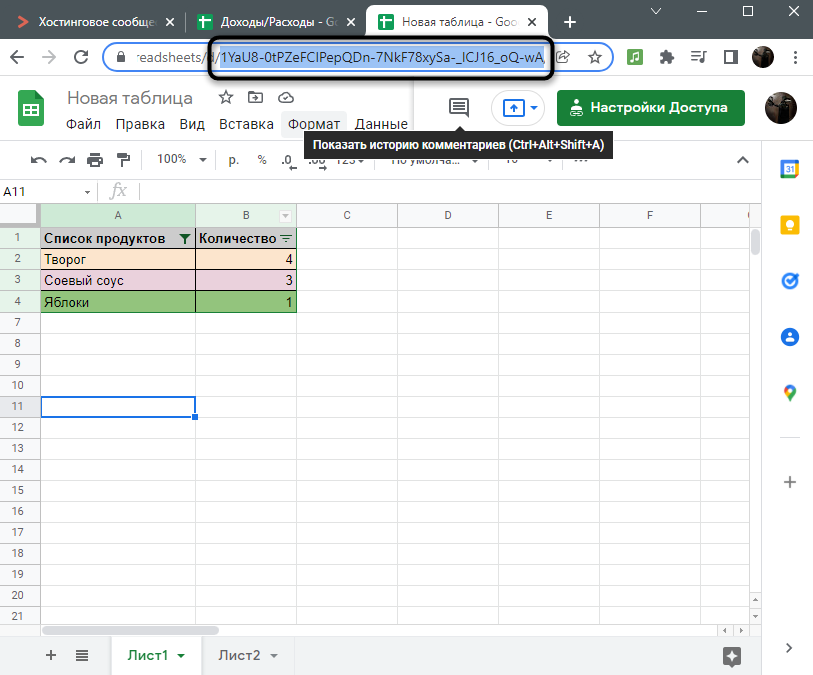
- Перейдите к таблице, которую необходимо импортировать, и скопируйте код из ее ссылки. Можно скопировать и ссылку полностью, но в некоторых случаях она перестает работать, поэтому только код, расположенный между слешами (косыми линиями), является оптимальным вариантом.
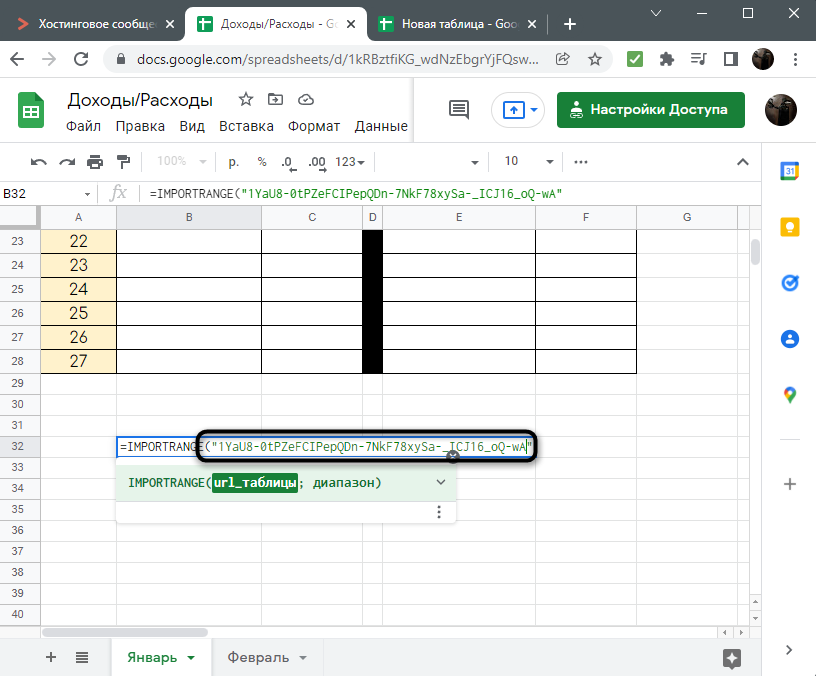
- Активируйте курсор между скобками функции и вставьте скопированный код в кавычках. Кавычки добавлять обязательно, поскольку эта информация является текстовой.
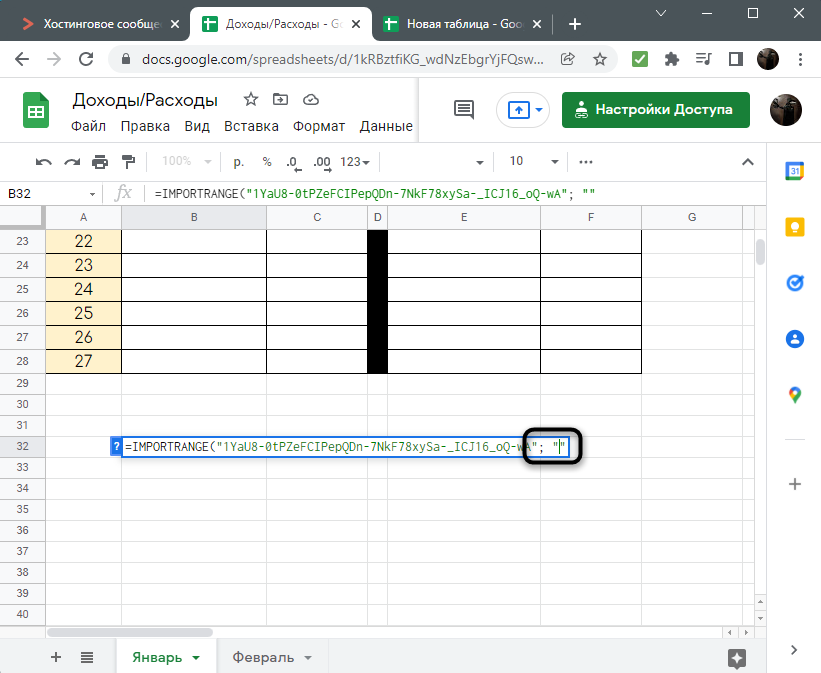
- Поставьте точку с запятой и снова добавьте кавычки.
- В них укажите название листа для импорта, если в таблице их более одного, в конце обязательно добавьте знак !, который нужен для соблюдения синтаксиса.
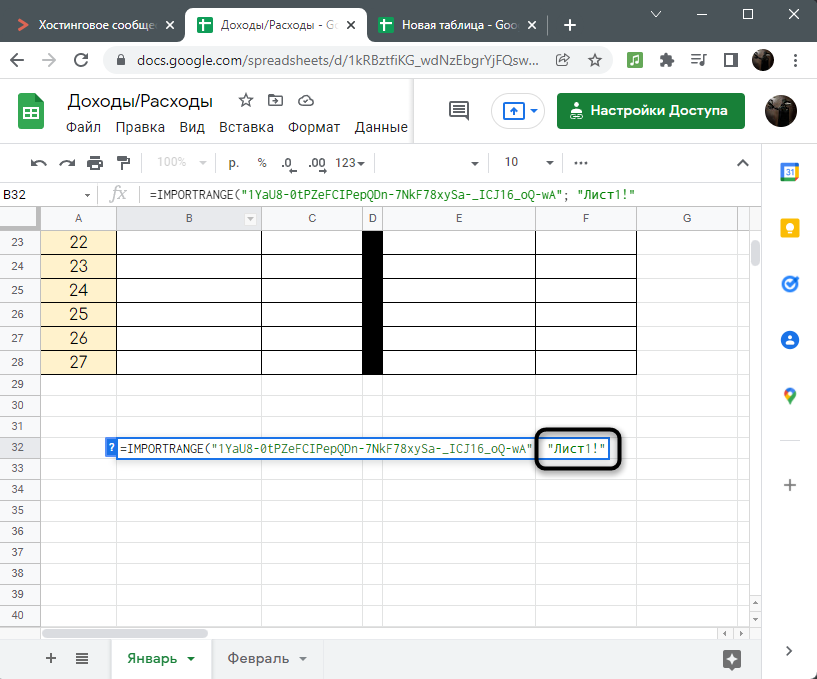
- Проверьте название листа в оригинале таблицы, поскольку нужно учитывать и регистр букв, и все наличествующие пробелы.
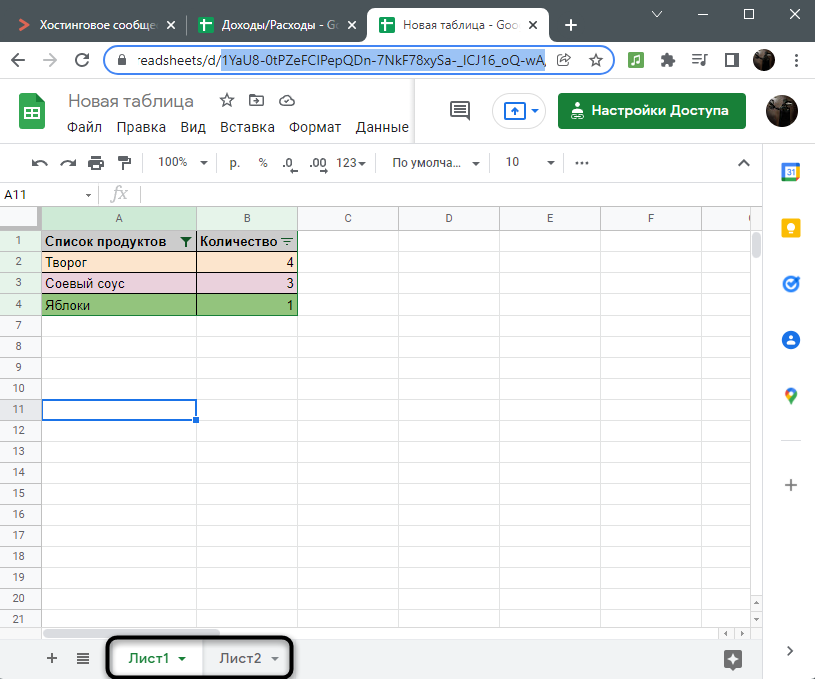
- Далее определитесь с тем, какой диапазон данных хотите импортировать.
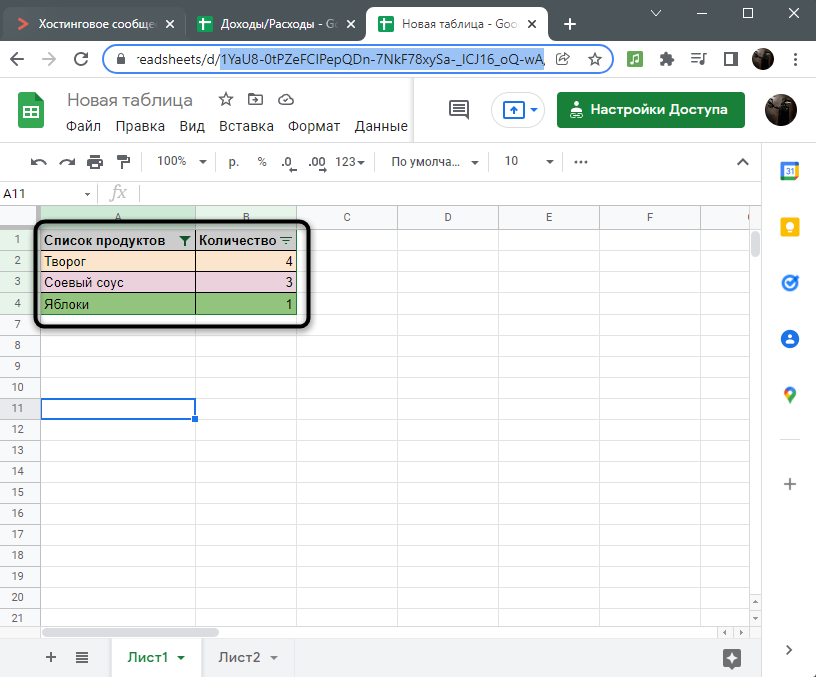
- Затем после восклицательного знака введите этот диапазон в формате A1:B4, где A1 — первая необходимая клетка сверху, а B4 – последняя справа снизу.
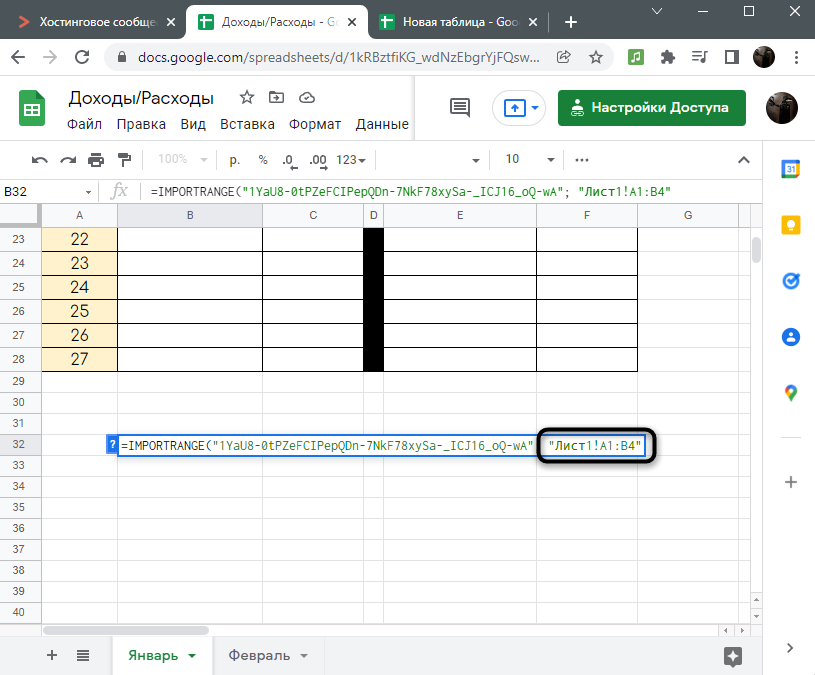
- Нажмите Enter и дождитесь загрузки содержимого. Как видно, импорт прошел успешно, а в первой строке таблицы находится вся функция, которую можно редактировать, если это понадобится.
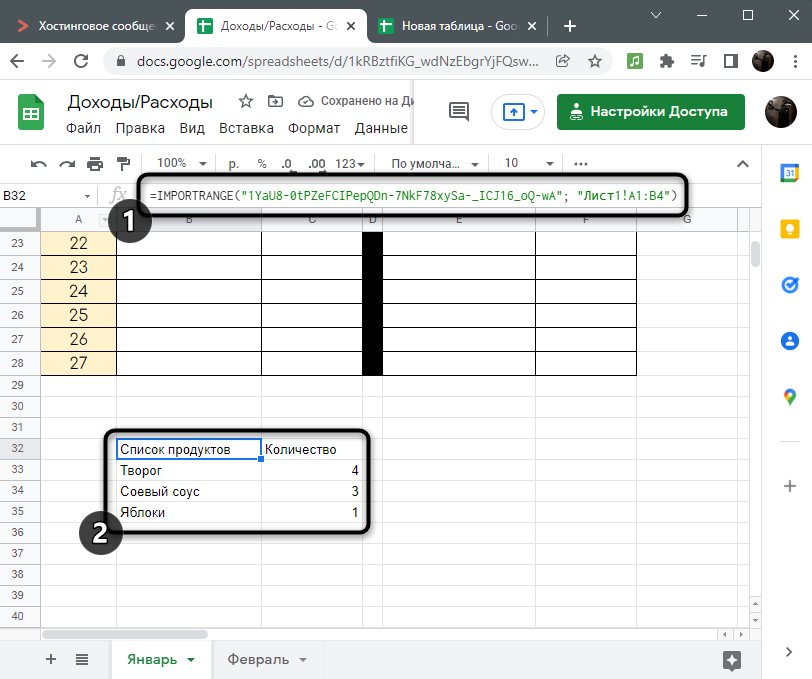
Вот полный пример написания функции, чтобы у вас не возникло никаких трудностей при ознакомлении с шагами инструкции:
=IMPORTRANGE("Код_таблицы_из_URL"; "Название Листа!A1-F10").
Как уже было сказано ранее, все изменения, вносимые в оригинале, будут показаны и на том листе, куда произошел импорт, поэтому редактирование содержимого не имеет смысла, ведь оно все равно обновится. Если доступ к файлу будет закрыт, появится соответствующее уведомление об ошибке и весь диапазон пропадет.
Комьюнити теперь в Телеграм
Подпишитесь и будьте в курсе последних IT-новостей
Способ 2: Импорт через меню «Файл»
Быстро разберемся со вторым, простым методом импорта, который необходим для обычного копирования содержимого одной таблицы с переносом в другую. При этом изменения отслеживаться не будут, и вы можете редактировать значения и функции любым удобным для вас образом.
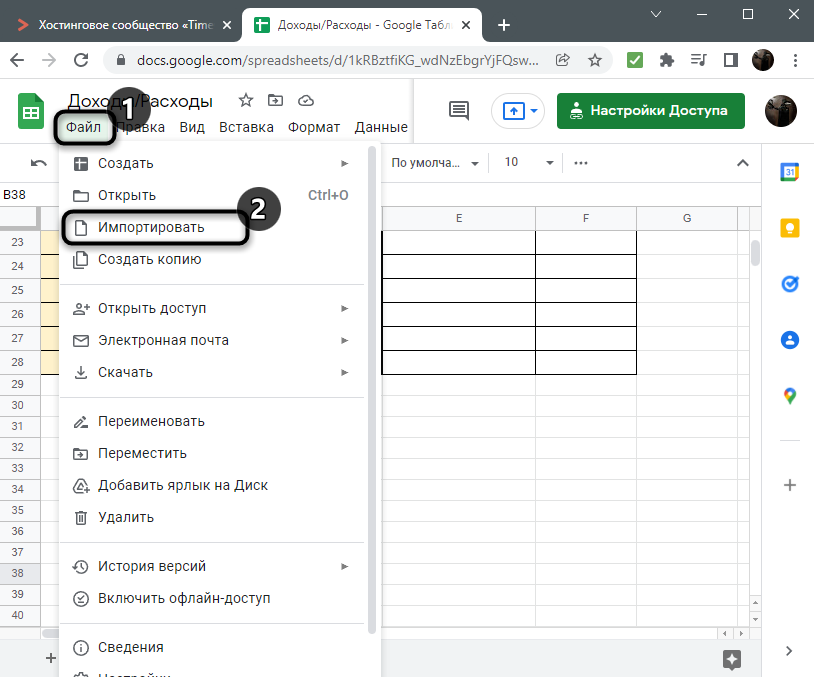
- Откройте первую таблицу, вызовите меню «Файл» и в нем нажмите кнопку «Импортировать».
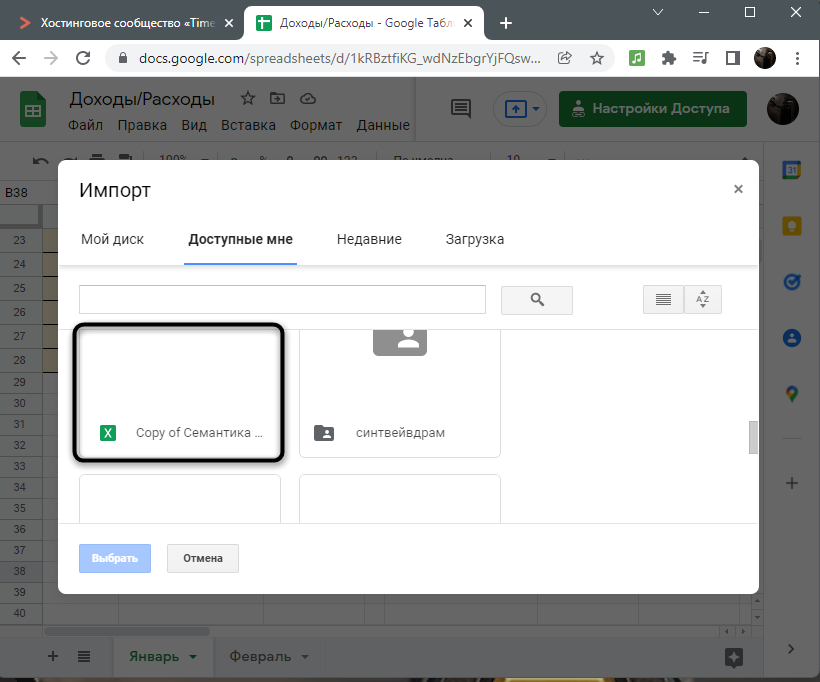
- Отыщите существующую таблицу в предложенных вкладках или воспользуйтесь поиском.
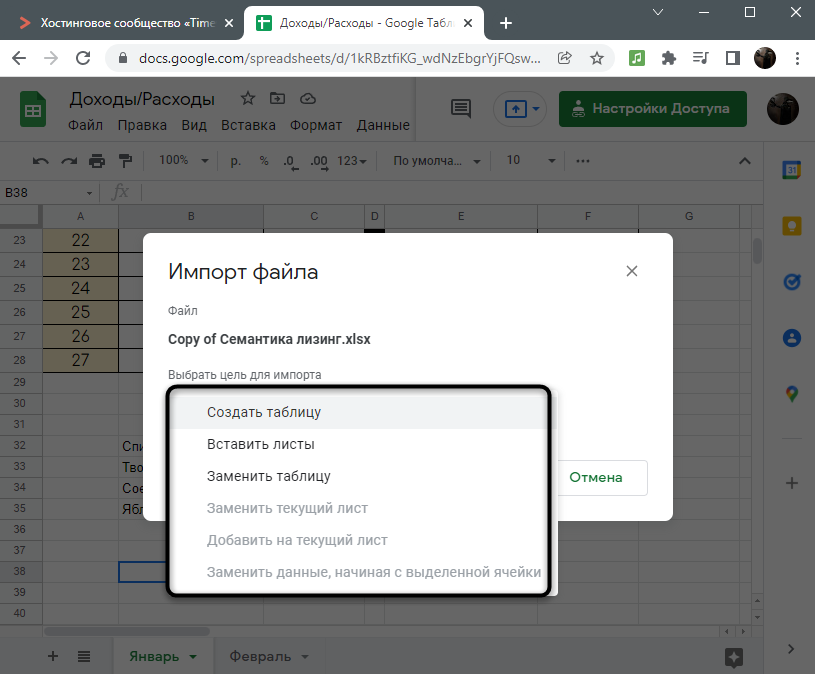
- Из выпадающего списка выберите подходящую цель для импорта. Вы можете создать новый файл, вставить листы в текущую таблицу или заменить ее. В некоторых случаях доступна вставка на текущий лист, если ячейки являются свободными.
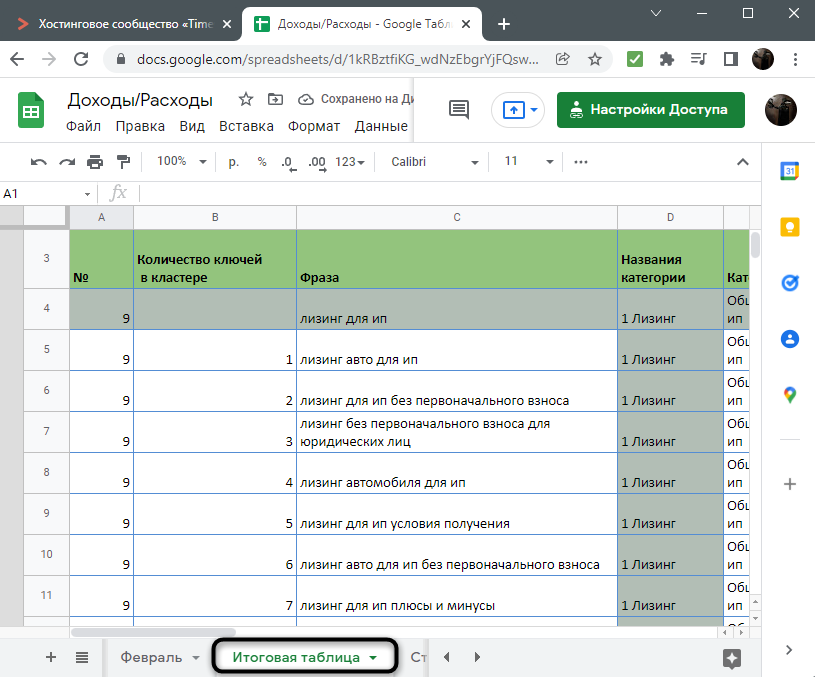
- Подтвердите импорт и дождитесь загрузки информации. Я выбрал вставку нового листа, поэтому вы видите, как он появился в текущей таблице. Любые ячейки можно скопировать и вставить в любое другое место с сохранением форматирования и функций.
Google предоставляет все необходимые функции для взаимодействия с разными таблицами, включая и быстрый импорт информации. Используйте один из двух методов, следуя инструкциям, и тогда не возникнет никаких трудностей.
Если вы параллельно работаете и с Excel-файлами, рекомендую к прочтению другой материал, связанный с переносом данных из Google Таблиц.