Использование Переводчик Майкрософт в Microsoft Edge браузере
Если вы откроете страницу, написанную на языке, отличном от предпочитаемого языка, в параметрах Microsoft Edge будет автоматически предложено перевести его.

Значок перевода в адресной строке при входе на веб-страницу, написанную на внешнем языке. Если язык не включен в список предпочтительных языков в Параметры, язык считается Параметры. Чтобы добавить или удалить языки из списка, в Microsoft Edge перейдите Параметры и другие > Параметры > языки.
Перевод веб-страницы в Microsoft Edge
- Откройте веб-страницу в Microsoft Edge. Браузер обнаружит язык страницы, и появится меню с запросом подтвердить, что вы хотите перевести страницу.
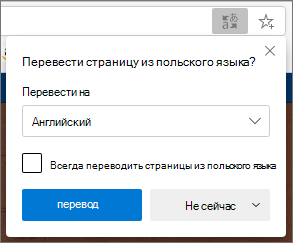
- В раскрывающемся списке «Перевести на» выберите язык, на который нужно перевести страницу. По умолчанию используется язык, заданный для Microsoft Edge.
- Чтобы перевести страницу, нажмите кнопку «Перевести».
- Чтобы всегда автоматически выполнять перевод с исходного языка, установите флажок Always Translate from [Language] .
- Чтобы пропустить перевод, в списке в правом нижнем углу выберите «Не сейчас», чтобы пропустить перевод, или «Никогда не переводить [язык]», чтобы панель никогда не отображались при переходе на страницу на этом языке.
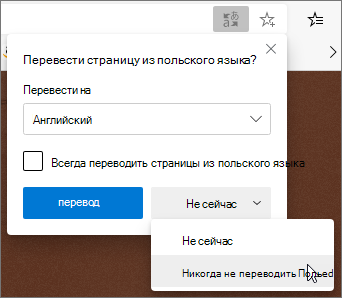
Примечание: Вы можете вернуться на эту панель вручную позже, даже если выбран параметр «Никогда не переводить».
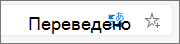 Если выбрать значок перевода в адресной строке, в отобразившемся меню также отобразится состояние.
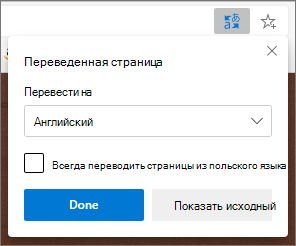
Перевод веб-страницы вручную
Если вы настроили Microsoft Edge перевод определенного языка, вы не увидите автоматическое всплывающее окно с запросом на перевод. Однако вы по-прежнему сможете перевести его вручную в любое время.
Чтобы перевести страницу на другой язык:
- Щелкните значок в адресной строке.
- В меню «Перевести на» выберите язык, на который вы хотите перевести.
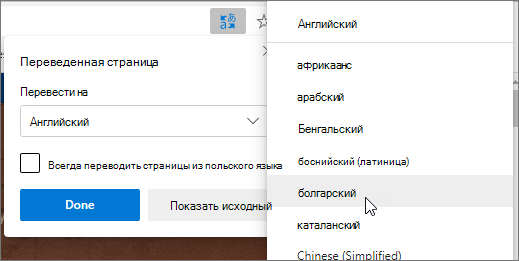
Возврат переведенной веб-страницы на исходный язык
- В адресной строке щелкните значок перевода .
- Выберите » Показать оригинал».
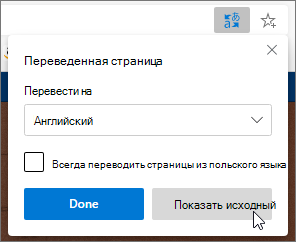
Включение и отключение Microsoft Edge перевода
По умолчанию Microsoft Edge автоматически запрашивает переводы страниц.
Чтобы изменить этот параметр:

- В верхнем углу браузера выберите Параметры и >Параметры.
- Выберите языки.
- Включите или отключите предложение для перевода страниц, которые не на прочитаемом языке.
По умолчанию Microsoft Edge использует тот же язык, что и система. Дополнительные сведения об использовании разных языков в Microsoft Edge, узнайте, как использовать Microsoft Edge на другом языке.
Как перевести всю страницу или ее часть в Microsoft Edge Chromium

Сегодня мы рассмотрим как перевести всю страницу или ее часть в Microsoft Edge Chromium.
Перевести страницу в Microsoft Edge с помощью значка перевода
1.В браузере Microsoft Edge откройте страницу которую хотите перевести.
2. В конце адресной строки нажмите на значок “Показать параметры перевода”(Кнопка «Показать параметры перевода» будет доступна только в том случае, если вы включили “Предложить перевод страниц, которые не на языке, который я читаю”).

3. Выберите из списка язык, на который вы хотите перевести страницу, и нажмите на “Перевести”.

Перевести страницу в Microsoft Edge с помощью контекстного меню
1.В браузере Microsoft Edge откройте страницу которую хотите перевести.
2. Нажмите правой кнопкой мыши в пустом месте страницы и выберите “Перевести на ….”.

Перевести выбранную часть страницы с помощью контекстного меню
1.В браузере Microsoft Edge откройте страницу которую хотите перевести.
2. Выделите часть текста, которую вы хотите перевести, и нажмите на него правой кнопкой мыши, выберите “Перевести выделенный фрагмент на …”.

Показать исходный перевод с помощью значка перевода
На странице, где переведен текст и вы хотите вернуть исходный перевод, в конце адресной строки нажмите на значок “Показать параметры перевода”.

Нажмите на “Показать оригинал”.

На сегодня все, удачи Вам ��
Разнорабочий в области IT. Занимается поддержкой пользователей, сопровождением программного обеспечения.
Как включить функцию Microsoft Edge Translate.
Новый браузер Edge от Microsoft на основе Chromium развивается, и каждое обновление для версии Canary представляет новые функциональные возможности, которые также должны быть частью стабильного выпуска.
Сборка Microsoft Edge Canary обновляется ежедневно, в то время как версия Dev, которая также доступна для скачивания прямо сейчас, получает новые улучшения каждую неделю. На данный момент, Dev должна быть более стабильной по сравнению с Canary. Последнее обновление для Microsoft Edge Canary приводит браузер к версии 76.0.144.0 и включает одну весьма ожидаемую функцию: встроенный механизм перевода. Хотя функция перевода ранее была предложена пользователям Windows 10 как часть оригинальной версии Microsoft Edge, она была впоследствии удалена, когда компания начала работать над новым проектом на основе Chromium.
Как и в Google Chrome, Microsoft Edge должен был предлагаться с такими функциональными возможностями «с нуля», но пока эта функция все еще находится в стадии разработки, единственным вариантом для тестировщиков была установка расширений, предлагающих перевод по запросу. Встроенный инструмент перевода Microsoft Edge работает почти так же, как и в Google Chrome.
Другими словами все, что вам нужно сделать, это загрузить веб-сайт на языке, отличном от того, который установлен в браузере по умолчанию, и затем нажать «да», когда вас попросят перевести страницу. Тем не менее, первое, что вам нужно сделать, это включить механизм перевода браузера. Хотя он доступен в версии Edge Canary, его необходимо активировать вручную с помощью экрана флагов. Для этого необходимо сначала обновить браузер до версии 76.0.144.0. Чтобы проверить версию Microsoft Edge Canary, перейдите в меню > Настройки > О Microsoft Edge.

of your page —>
Затем в адресной строке браузера введите следующую команду для доступа к экрану флагов:
В поле поиска введите имя следующего флага:
Microsoft Edge Translate
Более простой и быстрый способ сводится к копированию и вставке следующего кода в адресную строку Microsoft Edge (и игнорированию вышеуказанных шагов):
chrome://flags/#edge-translate
Прямо сейчас этот флаг предлагается «по умолчанию», это означает, что он отключен, поэтому нажмите на раскрывающееся меню, чтобы открыть дополнительные параметры, и переключитесь в положение «Включено». Вам необходимо перезапустить браузер, чтобы применить изменения. Всякий раз, когда вы загружаете веб-сайт на языке, который не установлен по умолчанию в браузер Microsoft Edge, вы увидите соответствующее приглашение.
Сообщение гласит: «Перевести страницу с [языка]? Перевести на [выберите язык]» Пользователи также получают возможность автоматического перевода страниц, и таким образом, избегают запроса на выполнение перевода при загрузке веб-сайтов на этом языке. Microsoft пока не поделилась информацией относительно даты выпуска функции перевода для всех пользователей, так как сам веб-обозреватель Edge еще находится в стадии разработки.
Поскольку он все еще является частью сборки Canary, может пройти несколько недель, пока механизм перевода достигнет канала Dev. На данный момент, это только две версии Microsoft Edge, которые могут установить себе пользователи, и сам по себе браузер является эксклюзивным для Windows 10. Microsoft заявляет, что предварительная версия нового Edge также появится для предыдущих версий ОС Windows, в ближайшие месяцы. Ранний выпуск веб-обозревателя для MacOS также должен скоро выйти.
Что касается стабильной версии Edge для всех платформ, на данный момент пока это также неизвестно, но Microsoft, скорее всего, поделится дальнейшими новостями на конференции разработчиков Build в следующем месяце. Вполне вероятно, что окончательная сборка браузера получит выход на Windows 10 в конце этого года.
________________________________________________________________________________________________
Как отключить (включить) предложение по переводу страниц в Microsoft Edge Chromium

По умолчанию Microsoft Edge отображается на том же языке, что и ваша система. Для веб-сайтов, составленных на других языках, отображается запрос на перевод. Можно отключить предложения перевести страницу и если будет надобность в ее переводе, вы сможете щелкнуть правой кнопкой мыши на странице, и выбрать “Перевести на …”. Сегодня мы рассмотрим как отключить или включить предложение о переводе страниц в браузере Microsoft Edge Chromium.
Отключить или включить предложение по переводу страниц в Microsoft Edge
1. Откройте браузер Microsoft Edge Chromium.
2. В адресной строке введите edge://settings/languages и нажмите Enter (или нажмите на три точки справа вверху, зайдите в “Настройки” => “Языки”).

3. Напротив “Предложить перевод страниц, которые не на языке, который я читаю” нажмите на переключатель, чтобы он стал в положение “Откл.” – если вы хотите отключить запрос на перевод страницы, или в положение “Вкл.” – если вы хотите включить запрос на перевод страниц.

Отключить (включить) предложение по переводу страниц с определенного языка в Microsoft Edge
1. Откройте браузер Microsoft Edge Chromium.
2. В адресной строке введите edge://settings/languages и нажмите Enter (или нажмите на три точки справа вверху, зайдите в “Настройки” => “Языки”).
3. Напротив языка, для которого вы хотите видеть запросы на перевод страницы, нажмите на три точки (смотрите рисунок) и поставьте флажок возле “Предлагать перевод страниц с этого языка”. Чтобы не предлагать перевод с определенного языка, напротив него нажмите на три точки и уберите флажок возле “Предлагать перевод страниц с этого языка”.

На сегодня все, удачи Вам ��