Как включить режим для чтения в браузерах на компьютере

Интернет — сокровищница информации и развлечений, но количество дополнительной графики и рекламы на некоторых страницах может зашкаливать. Чтобы уменьшить беспорядок на страницах и облегчить усвоение информации, в большинстве браузеров существует функция «Режим для чтения» или «Режим чтения». При включении данной настройки, вся лишняя информация будет удалена и будет отображен только текст и изображения касающиеся статьи.
В статье будут показано, как включить и использовать режим чтения на компьютере.
Как включить режим для чтения на компьютере
Вот как получить доступ к режиму чтения в популярных браузерах на компьютере. Указания в этой статье относятся к настольным версиям этих браузеров. Тем не менее, многие из них имеют режим чтения в своей мобильной версии.
Режим для чтения в браузере Google Chrome
Хотя Chrome экспериментирует с режимом чтения в течение нескольких лет, но он все еще недоступен в браузере. Чтобы использовать режим чтения в браузере Chrome надо его включить. Данная функция включается в скрытых настройках браузера, в так называемых флагах.
Чтобы использовать этот флаг, у вас должна быть версия 75 Chrome. Убедитесь, что у вас есть эта версия, нажав на три точки в правом верхнем углу. Для более подробной информации см. статью «Как обновить Chrome».
Чтобы включить режим чтения в браузере Chrome сделайте следующее:
Шаг 1: Введите или вставьте в адресную строку браузерав:
Шаг 2: Откройте раскрывающийся список и нажмите «Enabled (Включить)».
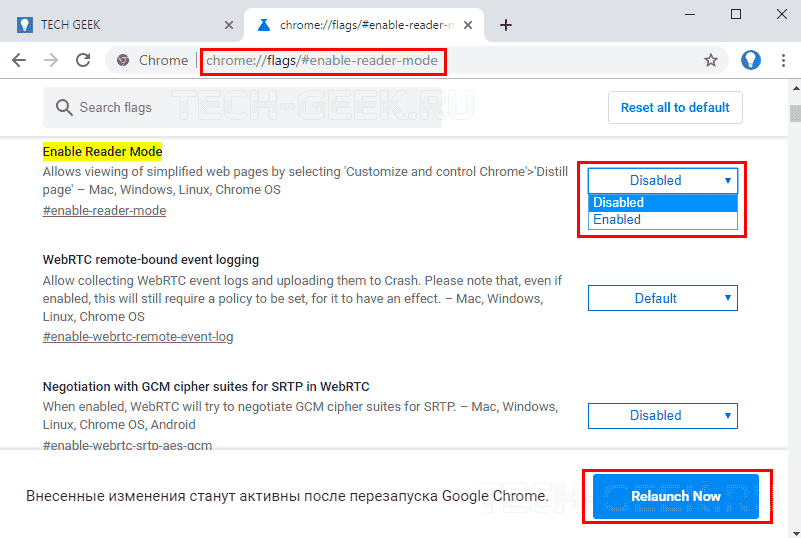
Шаг 3: Перегрузите браузер. После перезагрузки браузера, будет доступен режим чтения.
Шаг 4: Теперь, когда вы будете на странице, которую хотели бы видеть в режиме чтения, нажмите на три точки в верхнем правом углу браузера и выберите пункт «Сжать страницу».

Если вы хотите вернуться на обычную страницу, все, что вам нужно сделать, это нажать кнопку «Назад».
Режим для чтения в браузере Firefox
Режим для чтения встроен в браузер Firefox. Если во время просмотра страницы появляется значок, похожий на лист бумаги, в конце адресной строки браузера, то это значит, что вы можете включить «Режим для чтения».
Нажмите на значок, и браузер перезагрузит страницу в режиме чтения, без рекламы и других отвлекающих элементов.

Firefox предлагает некоторые опции для режима чтения, которые позволяют изменять шрифт, размер и цвет фона. Он также имеет функции, которые читают текст и позволяют сохранить его в Pocket для чтения позже.
Режим для чтения в Яндекс Браузер
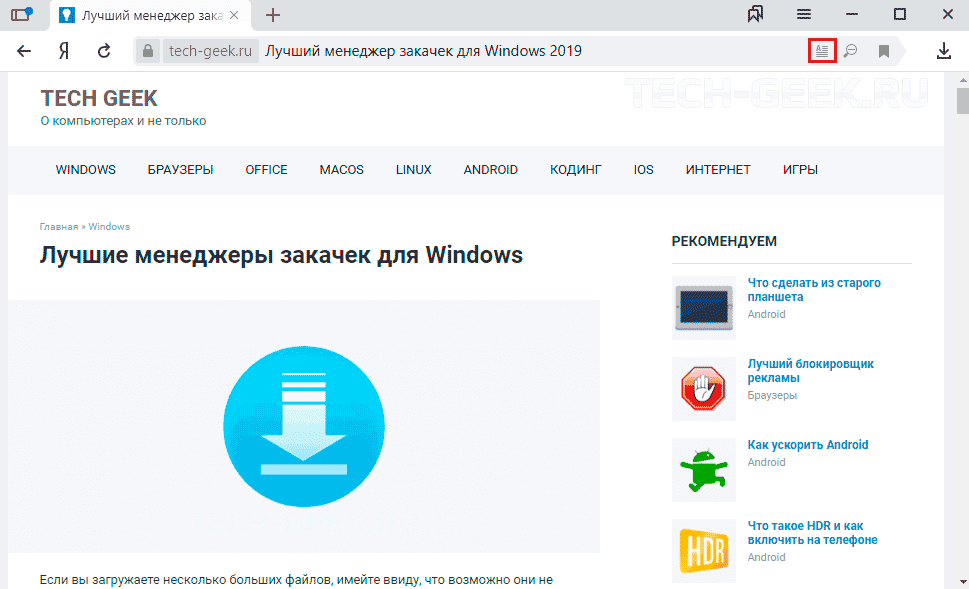
Нажмите на иконку рядом с адресной строкой. После чего страница будет отображаться в режиме чтения.
Режим для чтения в браузере Microsoft Edge
Щелкните значок в виде книги «Чтение» в адресной строке или нажмите комбинацию клавиш «Ctrl + Shift + R».

Режим для чтения в браузере Opera
Opera по умолчанию не имеет режим чтения, но вы можете установить расширение, которое позволяет отображать страницы в этом режиме.
Как только вы это сделаете, в адресной строке появится значок книги.
При первом включении режима для чтения вы увидите сообщение о том, что вы можете выбрать необходимый контент. Выделение текста раньше времени снижает вероятность того, что расширение отобразит неверный контент со страницы.
Заключение
Независимо от того, какой из этих браузеров вы используете, вам будет намного проще читать в режиме для чтения.
Как использовать режим скрытого чтения в «Google Chrome»
Международная информационная сеть «Интернет» позволяет значительно расширить границы использования персональных компьютерных устройств, и предоставляет доступ к значительной базе знаний, средствам удаленного хранения и обмена информацией, инструментам для связи, общения, развлечений, просмотра, прослушивания, создания и обработки различных композиций и множеству других ресурсов.
Введение
Независимо от вида и возможностей компьютерных устройств, будь это стационарные персональные системы или мобильные комплексы, каждый из них способен полноценно обеспечивать пользователей доступом к сети «Интернет».
Главным программным приложением, которое помимо основной функции выхода в сеть предлагает множество других возможностей, является веб-браузер. Различные производители предлагают собственные версии обозревателей для использования возможностей сети «Интернет». Но существует ряд проверенных разработчиков, веб-браузеры которых заслуженно получили мировое признание пользователей. Одним из таких известных и популярных обозревателей конечно стоит назвать веб-браузер «Google Chrome».
Представленный одноименной корпорацией «Google», обозреватель включает не только основные функции и стандартные расширения, но и постоянно дополняется различными тестовыми настройками браузера, так называемыми флагами, которые находятся в режиме отладки и предложены пользователям для ознакомления. Они не расположены в привычном разделе настроек и спрятаны на специальной служебной странице «chrome://flags», на которой пользователи могут включать и отключать экспериментальные настройки «Google Chrome», тем самым опробуя их в своей системе, помогая дальнейшему развитию браузера. И после успешной проверки, подтверждения необходимости наличия в новой версии обозревателя и демонстрации своего безошибочного функционирования тестовые настройки имеют все шансы стать частью обязательных служб веб-браузера.
На сегодняшний день веб-браузер «Google Chrome» представлен новейшей «75» версией. Совокупно собрав воедино различные настройки, обозреватель предлагает пользователям скрытый режим чтения, который сокращает содержание веб-страницы до минимума и значительно упрощает ее прочтение. Но по умолчанию режим не включен. И далее в нашей статье мы покажем, как добиться его включения и каким образом скрытый режим чтения можно использовать.
Разработчики «Google» экспериментируют с режимом чтения уже некоторое время, однако он все еще только находится на скрытой странице экспериментальных настроек. Но ожидается, что в скором времени, «Google» выпустить его в конечной стандартной форме веб-браузера «Google Chrome» на постоянной основе.
Как включить режим чтения?
Для непосредственного включения режима чтения в веб-браузере «Google Chrome» необходимо первоначально проверить версию установленного обозревателя. Потому как было сказано ранее, данный режим доступен только в последней версии веб-браузера.
Откройте «Google Chrome» и нажмите на кнопку «Настройка и управление Google Chrome», представленную в виде трех вертикальных точек и расположенную на главной ленте обозревателя за адресной строкой в правом верхнем углу окна, для доступа ко вложенному меню. В представленном перечне доступных действий браузера наведите курсор на раздел «Справка» и дождитесь отображения вложенного меню, в котором из представленных вариантов выберите раздел «О браузере Google Chrome».
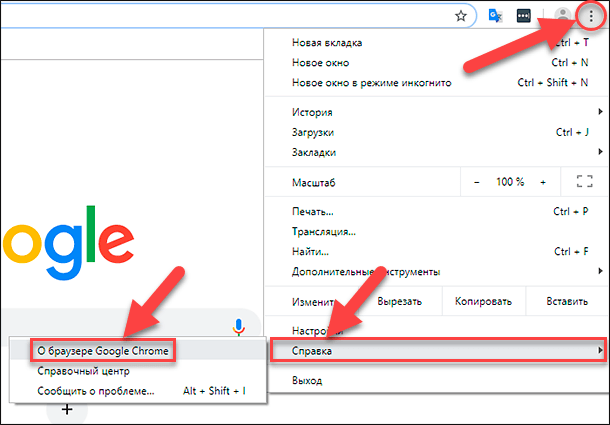
На странице справочной информации об обозревателе в автоматическом режиме будет запущена проверка, направленная на поиск доступных обновлений браузера. При обнаружении новой версии «Google Chrome», служба обозревателя самостоятельно скачает и установит требуемые дополнения. Пользователям лишь необходимо будет выполнить перезапуск веб-браузера, путем нажатия соответствующей кнопки «Перезапустить» для принятия примененных изменений.
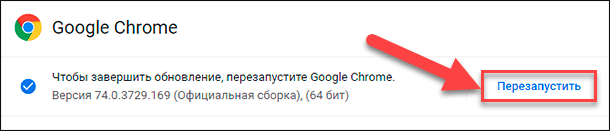
И после перезапуска, версия веб-браузера «Google Chrome» будет обновлена.
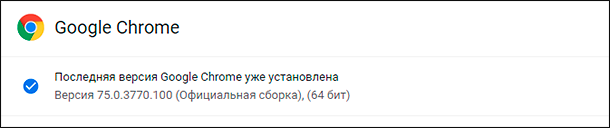
Если обозреватель по-прежнему представлен «74-й» версией и обновление в данный момент недоступно, то пользователям только остается подождать, пока «75-я» версия не будет официально предложена для всех пользователей. Последняя версия «Google Chrome» доступна к установке с четвертого июня, но стабильные сборки обозревателя, удовлетворяющие требованиям разнообразных вариантов компьютерных устройств, выпускаются постепенно в четыре этапа. Скорее всего, обновление еще не готово для вашего устройства, поэтому подождите несколько дней.
Как только веб-браузер «Google Chrome» будет обновлен до версии «75», пользователи смогут воспользоваться экспериментальными функциями и ознакомиться с любыми из них, в том числе с режимом чтения «Enable Reader Mode».
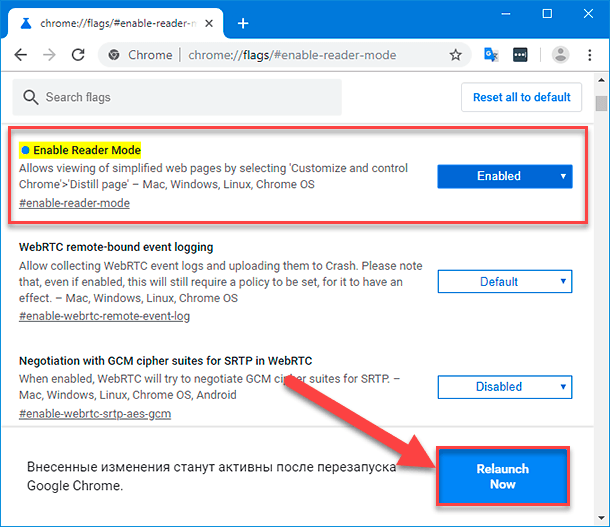
Откройте в обозревателе «Google Chrome» новую вкладку, и в адресной строке введите команду «chrome://flags/#enable-reader-mode», чтобы перейти непосредственно к флагу режима чтения, который будет представлен первым в списке флагов, содержащих схожие элементы фразы в своем названии.
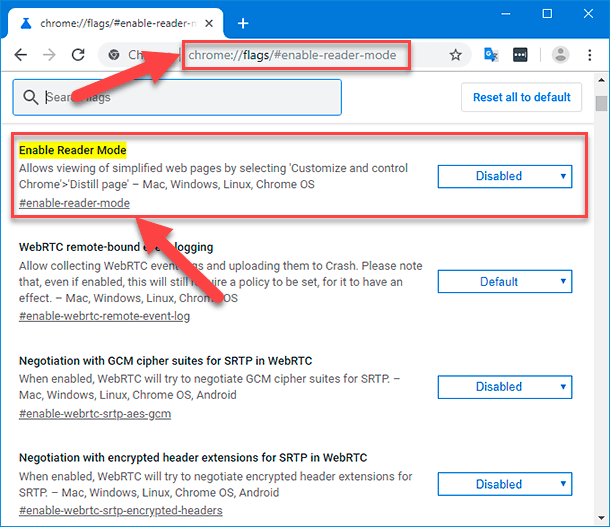
Изначально, по умолчанию, режим чтения отключен. Рядом со строкой «Enable Reader Mode», содержащей описание экспериментальной функции, нажмите на кнопку «Disabled», которая отобразит вложенное меню, и выберите из предложенных вариантов раздел «Enabled».
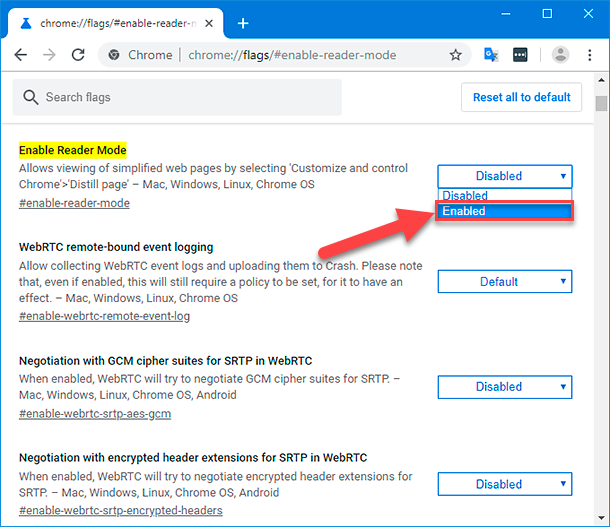
Значение кнопки будет изменено, и в нижней части страницы отобразится всплывающая панель, потребующая выполнить перезагрузку «Google Chrome» для активации внесенных изменений. Нажмите на кнопку «Relaunch Now», обозреватель будет запущен заново и режим чтения будет включен.
Как использовать режим чтения в «Google Chrome»?
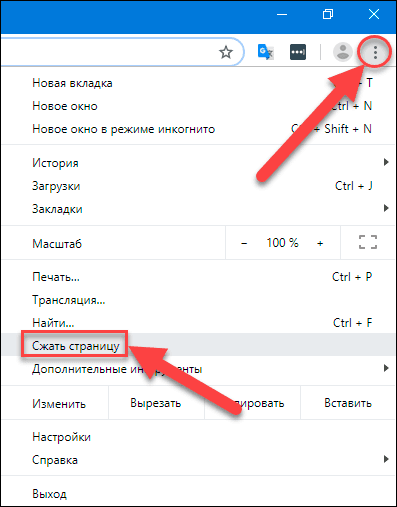
Режим чтения «Enable Reader Mode» в обозревателе «Google Chrome» не требует особых навыков или знаний, и достаточно прост в использовании. Откройте в веб-браузере сайт или его отдельную страницу, которую хотите просматривать с ограничениями функции режима чтения. Затем нажмите на кнопку «Настройка и управление Google Chrome», представленную в виде трех вертикальных точек в правом верхнем углу экрана, и откройте вложенное контекстное меню обозревателя, в котором из представленных разделов выберите вариант «Сжать страницу». Стоит отметить, что данное словосочетание, применяющее к странице режим чтения «Enable Reader Mode», скорее всего изменится, как только функция пройдет окончательное тестирование, будет убрана со страницы экспериментальных предложений и станет стандартной предустановленной функцией «Google Chrome». Но в настоящий момент режим чтения представлен данной фразой. Также, режиму пока не присвоено официальное сочетание клавиш для мгновенной прямой активации, но ко времени официального выхода, вероятнее всего, такая комбинация будет доступна.
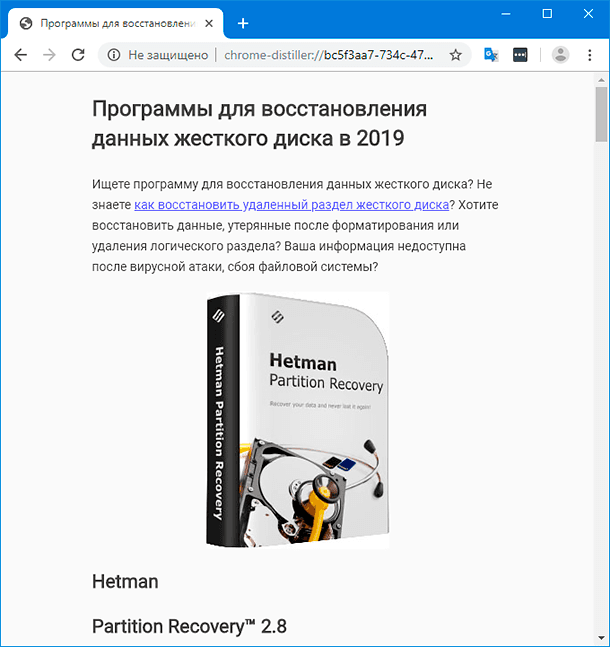
Страница моментально будет обновлена и станет отображаться только с чистым блоком текста и вложенных изображений, представленных в текстовом сообщении. Все остальные блоки, отвлекающие пользователей от содержимого страницы, такие как реклама, боковые панели и другие элементы маркетинга и внутренней организационной структуры сайта будут отсутствовать, что значительно упростит пользователям восприятие текста и поможет сосредоточиться.
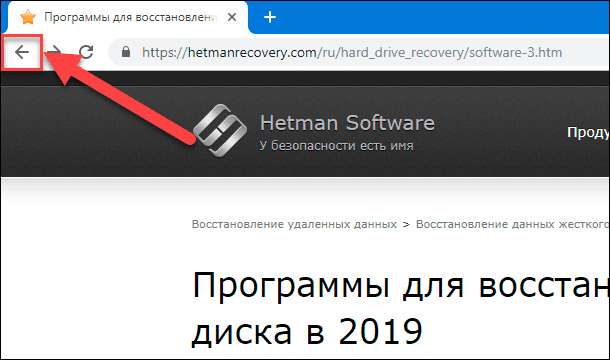
К сожалению, нет прямого способа вернуть страницу в первоначальное состояние кроме как использовать кнопку навигации веб-браузера «Назад», расположенную рядом с адресной строкой, и представленную в виде левой стрелки. Пока функция находится в экспериментальной стадии, это единственный простой способ.
Как и в случае с большинством других флагов, стоит отметить, что режим «Enable Reader Mode» все еще полноценно не готов к повседневному применению, так как по-прежнему, при его использовании, иногда возникают случайные ошибки. Например, в некоторых случаях изображения внутри текстового сообщения не отображались. Тем не менее, текст всегда можно было прочесть, и он был представлен в полном объеме. Поэтому, даже при отсутствии картинок, данный режим чтения помогает акцентировать внимание непосредственно на содержимом страницы, и способен облегчить пользователям общее восприятие текста.
Заключение
Веб-браузер «Google Chrome» является одним из самых популярных инструментов отображения веб-страниц, наряду с известными обозревателями «Mozilla Firefox», «Opera», «Microsoft Edge» и другими. И несомненно, для поддержания лидирующего положения, разработчики браузера создают и предлагают пользователям, для непосредственной личной проверки на своих устройствах, разнообразные экспериментальные функции, которые после тестирования имеют все шансы быть представленными в наборе стандартных функций новых версий «Google Chrome».
В последней версии выпуска обозревателя пользователям предложена для ознакомления функция «Enable Reader Mode», которая убирает лишние элементы страницы и отображает только текстовое сообщение с вложенными изображениями. И пользуясь полученными знаниями, представленными в данной статье, пользователи могут включать скрытый режим чтения и опробовать его для составления собственного мнения и обоснования необходимости такой функции.
Несмотря на отдельные ошибки, скрытый режим чтения «Enable Reader Mode» хорошо помогает концентрировать внимание пользователей непосредственно на тексте, и после доработки, с большой долей вероятности, может быть представлен частью стандартных инструментов «Google Chrome».

Автор: Andrey Mareev, Технический писатель
В далеком 2005 году, я получил диплом по специальности «Прикладная математика» в Восточноукраинском национальном университете. А уже в 2006 году, я создал свой первый проект по восстановлению данных. С 2012 года, начал работать в компании «Hetman Software», отвечая за раскрутку сайта, продвижение программного обеспечения компании, и как специалист по работе с клиентами.

Редактор: Michael Miroshnichenko, Технический писатель
Мирошниченко Михаил – одни из ведущих программистов в Hetman Software. Опираясь на пятнадцатилетний опыт разработки программного обеспечения он делится своими знаниями с читателями нашего блога. По мимо программирования Михаил является экспертом в области восстановления данных, файловых систем, устройств хранения данных, RAID массивов.
- Обновлено:
- 14.10.2023 14:39
Глава 4. Чтение текста
В этой главе описывается несколько способов запуска функции чтения текста с помощью экранного диктора. Вы также можете получить сведения о форматировании текста, который вы читаете.
Первый и самый простой способ чтения с помощью экранного диктора — использовать клавиши со стрелками для перемещения по тексту, если вы работаете с документом в текстовом редакторе, например Microsoft Word.
Также для чтения текста можно использовать режим сканирования. Чтобы включить режим сканирования, нажмите экранный диктор + ПРОБЕЛ. Затем используйте клавиши СТРЕЛКА ВВЕРХ и СТРЕЛКА ВНИЗ для чтения по абзацам, а клавиши СТРЕЛКА ВЛЕВО и СТРЕЛКА ВПРАВО для чтения по символам. Дополнительные сведения о режиме сканирования см. в Главе 3. Использование режима сканирования.
Совет: Клавиша экранного диктора — это клавиша-модификатор в командах экранного диктора. По умолчанию клавишей экранного диктора служат клавиши CAPS LOCK и INSERT. Дополнительные сведения о клавише экранного диктора см. в разделе Глава 2. Основы работы с экранным диктором или Приложение Б. Список сочетаний клавиш и сенсорных жестов для экранного диктора.
Для выполнения дополнительных действий с читаемым текстом в экранном дикторе предусмотрен набор команд, позволяющих перемещаться по тексту и читать его. Вот с чего можно начать. Чтобы просмотреть все команды чтения, перейдите к разделу Приложение Б. Команды клавиатуры экранного диктора и сенсорные жесты.
- Чтобы остановить чтение, нажмите CTRL.
- Чтобы прочитать заголовок окна, нажмите клавиши экранного диктора + T.
- Чтобы прочитать окно, нажмите клавиши экранного диктора + W.
Совет: При чтении веб-страницы или сообщения электронной почты команды экранного диктора будут применяться к содержимому страницы или электронного письма, а не к браузеру или приложению. Чтобы выйти из содержимого, просто нажмите клавишу TAB или воспользуйтесь ярлыком приложения.
Чтение определенного объема текста
Экранный диктор предоставляет возможность чтения текста по страницам, абзацам, строкам, предложениям, словам и символам.
Чтение текста из текущего расположения
- Чтобы прочитать текущий элемент, нажмите клавиши экранного диктора + TAB.
- Чтобы выполнить чтение с места фокуса или курсора, нажмите экранный диктор + R.
- Чтобы начать чтение документа с самого начала, нажмите клавиши экранного диктора + CTRL + R или экранного диктора + стрелка вниз.
- Чтобы прочитать текст с начала до места, где находится курсор, нажмите экранный диктор + SHIFT + J или экранный диктор + ALT + Главная.
Чтение по строкам
- Чтобы прочитать текущую строку, нажмите клавиши Экранный диктор + I или Экранный диктор + СТРЕЛКА ВВЕРХ.
- Чтобы прочитать следующую строку, экранный диктор + O.
- Чтобы прочитать предыдущую строку, экранный диктор + U.
Чтение текста по предложениям
- Чтобы прочитать следующее предложение, нажмите клавиши экранного диктора + CTRL + Точка (.).
- Чтобы прочитать текущее предложение, нажмите клавиши экранного диктора + CTRL + запятая (,).
- Чтобы прочитать предыдущее предложение, нажмите клавиши экранного диктора +CTRL+M.
Чтение текста по словам
- Чтобы прочитать текущее слово, нажмите клавиши экранного диктора + K или экранного диктора + CTRL + 5 (цифровая клавиатура). Когда вы дважды нажимаете каждую из команд подряд, экранный диктор произнесет это слово.
- Чтобы прочитать следующее слово, нажмите клавиши экранного диктора + L или экранного диктора + CTRL + СТРЕЛКА ВПРАВО.
- Чтобы прочитать предыдущее слово, нажмите клавиши экранного диктора + J или экранного диктора + CTRL + стрелка влево.
Чтение текста по символам
- Чтобы прочитать текущий символ, нажмите клавиши экранного диктора + запятая (,). Если вы нажмете команду дважды, экранный диктор воспроизведет звук, который передает символ.
- Чтобы прочитать следующий символ, нажмите клавиши экранного диктора + Точка (.).
- Чтобы прочитать предыдущий символ, нажмите клавиши экранного диктора + M.
Чтение текста по страницам
- Чтобы прочитать текущую страницу, нажмите клавиши экранного диктора + CTRL + I.
- Чтобы прочитать следующую страницу, нажмите клавиши экранного диктора + CTRL + O.
- Чтобы прочитать предыдущую страницу, нажмите клавиши экранного диктора + CTRL + U.
Чтение текста по абзацам
- Чтобы прочитать текущий абзац, нажмите клавиши экранного диктора + CTRL + K.
- Чтобы прочитать следующий абзац, нажмите клавиши экранного диктора + CTRL + L.
- Чтобы прочитать предыдущий абзац, нажмите клавиши экранного диктора + CTRL + J.
Получение дополнительных сведений о тексте
Экранный диктор поддерживает шесть уровней детализации об элементах управления, чтобы более подробно охарактеризовать текстовый фрагмент. Чтобы изменить уровень детализации, нажимайте экранный диктор + V или экранный диктор + SHIFT + V, пока не услышите нужный уровень детализации.
- Уровень детализации 1: только
текст Этот уровень позволяет быстро читать, не слыша сведений о тексте, который вам не нужно знать. Например, экранный диктор не озвучивает ссылки, не описывает форматирование текста и позволяет быстро работать с приложением, которое вы хорошо знаете. Этот уровень обеспечивает оптимальное взаимодействие при чтении статей, книг и веб-сайтов с большим объемом текста. - Уровень детализации 2. Некоторые сведения об
элементе управления Этот уровень предоставляет больше информации, чем уровень 1 при взаимодействии с приложением. Лучше всего его использовать, когда вы знакомы с приложением и вам нужна справка только по некоторым элементам управления. - Уровень детализации 3. Сведения обо всех элементах
управления Это уровень по умолчанию для экранного диктора. Он предоставляет полный набор возможностей для чтения, а также все подробности об элементах управления приложения при взаимодействии с ними. - Уровень детализации 4: некоторые сведения о
тексте Этот уровень предоставляет большинство атрибутов и сведений о тексте. Лучше всего его использовать при написании текста, например при создании документа. - Уровень детализации 5: все сведения о тексте
Этот уровень предоставляет полные сведения о тексте, такие как уровень заголовка, тип шрифта, размер, форматирование, форма маркеров, тип списка и многое другое. Его особенно удобно использовать при корректуре или редактировании документа.
Получение сведений о форматировании
Экранный диктор предоставляет такие сведения о форматировании, как шрифт, размер шрифта и выравнивание текста. Чтобы прослушать атрибуты форматирования, нажмите клавиши экранного диктора + F. Чтобы прослушать следующую группу атрибутов форматирования, еще раз нажмите экранный диктор + F. Чтобы прослушать предыдущую группу атрибутов форматирования, нажмите экранный диктор + SHIFT + F.
Сведения о форматировании разделены на следующие группы:
- Сведения о шрифтах. Имя шрифта, насыщенность, размер, курсив, подчеркивание, цвет подчеркивания, зачеркивание, цвет фона, цвет переднего плана.
- Дополнительные сведения о шрифтах. Гиперссылка, стиль, стиль маркеров, подстрочный текст, надстрочный текст, стиль прописных букв, стиль контура, цвет надчеркивания, язык.
- Сведения о цвете и контуре объекта. Тип заливки (нет, цвет, градиент, изображение или шаблон), цвет заливки, цвет контура, толщина контура.
- Сведения о интервале между абзацами.Междустрочный интервал, интервал перед абзацем, интервал после абзаца.
- Сведения о полях страницы. Верхнее поле, нижнее поле, ведущее поле, закрывающее поле.
- Сведения о выравнивании. Выравнивание текста по горизонтали, направление потока текста, отступ первой строки, отступ в начале, отступ отступа.
- Сведения о визуальных эффектах. Стиль анимации, визуальные эффекты (отражение, свечение, сглаживание и рельеф).
- Сведения о структуре объекта. Центральная точка, размер, поворот.
- Сведения об аннотации. Заметки, например, предложения и комментарии относительно правописания и грамматики.
Распознавание пунктуации
Экранный диктор позволяет управлять объемом озвучиваемых знаков препинания в тексте. Чтобы изменить способ воспроизведения знаков препинания, нажмите:
- Экранный диктор + ALT + Левая скобка ([)
- Экранный диктор + ALT + правая скобка (])
Можно выбрать один из следующих уровней описания:
- Стандартный Озвучивание небольшого объема пунктуации или чтение текста без нее. Использование естественных пауз для указания на наличие таких знаков препинания, как запятые и точки.
- Математический Озвучивание большинства математических символов.
- Некоторые.Озвучивание большинства стандартных знаков препинания, таких как запятые и точки.
- Большинство знаков Озвучивание дополнительных знаков, таких как скобки.
- Все знаки Озвучивание всех знаков препинания, включая специальные символы.
Возможность слышать прописные буквы и слова, написанные прописными буквами
По умолчанию экранный диктор читает прописные буквы так же, как строчные. Это означает, что слова «Word», «WORD» и «слово» звучат одинаково (несмотря на то, что в каждой из них используются разные буквы).
Если вы хотите услышать, когда буква имеет прописную букву, экранный диктор может произносить слово cap перед ней или читать слово или букву с более высоким шагом (если не используется естественный голос). Чтобы изменить способ обработки прописных букв экранного диктора, в параметрах экранного диктора перейдите к разделу Детализация и измените параметр Изменение способа чтения текста с прописными буквами. Нажмите экранный диктор +4 , чтобы циклически переключаться между параметрами режима чтения с прописными буквами.
Чтение текста на других языках
При чтении текста на другом языке экранный диктор автоматически выбирает голос для преобразования текста в речь (TTS) для данного языка, если он установлен. Дополнительные сведения об установке дополнительных голоса для преобразования текста в речь перейдите в раздел Приложение A. Поддерживаемые языки и голоса.
Если голос для преобразования текста в речь для языка не установлен, экранный диктор укажет название языка и прочитает текст с помощью голоса для преобразования текста в речь по умолчанию.
В этой главе описывается несколько способов запуска функции чтения текста с помощью экранного диктора. Вы также можете получать информацию о форматировании текста, который вы читаете.
Первый и самый простой способ чтения с помощью экранного диктора — использовать клавиши со стрелками для перемещения по тексту, если вы работаете с документом в текстовом редакторе, например Microsoft Word.
Также для чтения текста можно использовать режим сканирования. Чтобы включить режим сканирования, используйте сочетание клавиш Экранный диктор + Пробел. Затем используйте клавиши СТРЕЛКА ВВЕРХ и СТРЕЛКА ВНИЗ для чтения текста по абзацам, а клавиши СТРЕЛКА ВЛЕВО и СТРЕЛКА ВПРАВО для посимвольного чтения. Дополнительные сведения о режиме сканирования см. в Главе 3. Использование режима сканирования.
Совет: Клавиша экранного диктора — это клавиша-модификатор в командах экранного диктора. По умолчанию клавишей экранного диктора служат клавиши CAPS LOCK и INSERT. Дополнительные сведения о клавише экранного диктора см. в разделе Глава 2. Основы работы с экранным диктором или Приложение Б. Список сочетаний клавиш и сенсорных жестов для экранного диктора.
Для выполнения дополнительных действий с читаемым текстом в экранном дикторе предусмотрен набор команд, позволяющих перемещаться по тексту и читать его. Вот с чего можно начать. Чтобы просмотреть все команды для чтения, перейдите в раздел Приложение Б. Сочетания клавиш и сенсорные жесты для экранного диктора.
- Чтобы остановить чтение, нажмите CTRL.
- Для чтения заголовка окна нажмите клавиши Экранный диктор + T.
- Для чтения окна нажмите клавиши Экранный диктор + W.
Совет: При чтении веб-страницы или сообщения электронной почты команды экранного диктора будут применяться к содержимому страницы или электронного письма, а не к браузеру или приложению. Чтобы выйти из содержимого, просто нажмите клавишу TAB или воспользуйтесь ярлыком приложения.
Чтение определенного объема текста
Экранный диктор предоставляет возможность чтения текста по страницам, абзацам, строкам, предложениям, словам и символам.
Чтение текста из текущего положения
- Чтобы прочитать текущий элемент, нажмите клавиши Экранный диктор + TAB.
- Чтобы начать чтение с положения фокуса или курсора, нажмите клавиши Экранный диктор + R.
- Чтобы начать чтение с места, где находится курсор, нажмите клавиши экранного диктора + CTRL + R или экранного диктора + стрелка вниз.
- Чтобы прочитать текст от начала до курсора, нажмите клавиши Экранный диктор + SHIFT + J или Экранный диктор + ALT + HOME.
Чтение по строкам
- Чтобы прочитать текущую строку, нажмите клавиши Экранный диктор + I или Экранный диктор + Стрелка вверх.
- Чтобы прочитать следующую строку, нажмите клавиши Экранный диктор + O.
- Чтобы прочитать предыдущую строку, нажмите клавиши Экранный диктор + U.
Чтение текста по предложениям
- Чтобы прочитать следующее предложение, нажмите клавиши экранного диктора + CTRL + Точка (.).
- Чтобы прочитать текущее предложение, нажмите клавиши Экранный диктор + CTRL + Запятая (,).
- Чтобы прочитать предыдущее предложение, нажмите клавиши Экранный диктор + CTRL + M.
Чтение текста по словам
- Чтобы прочитать текущее слово, нажмите клавиши Экранный диктор + K или Экранный диктор + Ctrl + 5 (на цифровой клавиатуре). Если вы нажмете любую из этих команд дважды, экранный диктор прочитает слово по буквам.
- Чтобы прочитать следующее слово, нажмите клавиши Экранный диктор + L или Экранный диктор + CTRL + Стрелка вправо.
- Чтобы прочитать предыдущее слово, нажмите клавиши Экранный диктор + J или Экранный диктор + CTRL + Стрелка влево.
Чтение текста по символам
- Чтобы прочитать текущий символ, нажмите клавиши экранного диктора + запятая (,). Если вы нажмете команду дважды, экранный диктор воспроизведет звук, который передает символ.
- Чтобы прочитать следующий символ, нажмите клавиши Экранный диктор + Точка (.).
- Чтобы прочитать предыдущий символ, нажмите клавиши Экранный диктор + M.
Чтение текста по страницам
- Чтобы прочитать текущую страницу, нажмите клавиши Экранный диктор + CTRL + I.
- Чтобы прочитать следующую страницу, нажмите клавиши Экранный диктор + CTRL + O.
- Чтобы прочитать предыдущую страницу, нажмите клавиши Экранный диктор + CTRL + U.
Чтение текста по абзацам
- Чтобы прочитать текущий абзац, нажмите клавиши Экранный диктор + CTRL + K.
- Чтобы прочитать следующий абзац, нажмите клавиши Экранный диктор + CTRL + L.
- Чтобы прочитать предыдущий абзац, нажмите клавиши Экранный диктор + CTRL + J.
Получение дополнительных сведений о тексте
Экранный диктор поддерживает шесть уровней детализации об элементах управления, чтобы более подробно охарактеризовать текстовый фрагмент. Чтобы изменить уровень детализации, нажимайте клавиши Экранный диктор + V или Экранный диктор + SHIFT + V, пока не будет выбран необходимый уровень детализации.
- Уровень детализации 1: только
текст Этот уровень позволяет быстро читать, не слыша сведений о тексте, которые вам, возможно, не нужно знать. Например, экранный диктор не озвучивает ссылки, не описывает форматирование текста и позволяет быстро работать с приложением, которое вы хорошо знаете. Этот уровень обеспечивает оптимальное взаимодействие при чтении статей, книг и веб-сайтов с большим объемом текста. - Уровень детализации 2. Некоторые сведения об
элементе управления Этот уровень предоставляет больше информации, чем уровень 1 при взаимодействии с приложением. Лучше всего его использовать, когда вы знакомы с приложением и вам нужна справка только по некоторым элементам управления. - Уровень детализации 3. Сведения обо всех элементах
управления Это уровень по умолчанию для экранного диктора. Он предоставляет полный набор возможностей для чтения, а также все подробности об элементах управления приложения при взаимодействии с ними. - Уровень детализации 4: некоторые сведения о
тексте Этот уровень предоставляет большинство атрибутов и сведений о тексте. Лучше всего его использовать при написании текста, например при создании документа. - Уровень детализации 5: все сведения о текстеНа этом уровне предоставляются полные сведения о тексте, такие как уровень заголовка, тип шрифта, размер, форматирование, форма маркеров, тип списка и т. д. Его особенно удобно использовать при корректуре или редактировании документа.
Получение сведений о форматировании
Экранный диктор предоставляет такие сведения о форматировании, как шрифт, размер шрифта и выравнивание текста. Чтобы услышать атрибуты форматирования, нажмите клавиши Экранный диктор + F. Чтобы услышать следующую группу атрибутов форматирования, нажмите клавиши Экранный диктор + F еще раз. Чтобы услышать предыдущую группу атрибутов форматирования, нажмите клавиши Экранный диктор + SHIFT + F еще раз.
Сведения о форматировании разделены на следующие группы:
- Сведения о шрифтах. Имя шрифта, насыщенность, размер, курсив, подчеркивание, цвет подчеркивания, зачеркивание, цвет фона, цвет переднего плана.
- Дополнительные сведения о шрифтах. Гиперссылка, стиль, стиль маркеров, подстрочный текст, надстрочный текст, стиль прописных букв, стиль контура, цвет надчеркивания, язык.
- Сведения о цвете и контуре объекта. Тип заливки (нет, цвет, градиент, изображение или шаблон), цвет заливки, цвет контура, толщина контура.
- Сведения об интервале между абзацами. Междустрочный интервал, интервал перед абзацем, интервал после абзаца.
- Сведения о полях страницы. Верхнее поле, нижнее поле, ведущее поле, закрывающее поле.
- Сведения о выравнивании Выравнивание текста по горизонтали, направление потока текста, отступ первой строки, отступ в начале, отступ отступа.
- Сведения о визуальных эффектах. Стиль анимации, визуальные эффекты (отражение, свечение, сглаживание и рельеф).
- Сведения о структуре объекта. Центральная точка, размер, поворот.
- Сведения об аннотации. Заметки, например, предложения и комментарии относительно правописания и грамматики.
Распознавание пунктуации
Экранный диктор позволяет управлять объемом озвучиваемых знаков препинания в тексте. Чтобы изменить способ воспроизведения знаков препинания, нажмите:
- Экранный диктор + Alt +Знак «минус»(на цифровой клавиатуре)
- Экранный диктор + ALT + Знак «минус» (-)
- Экранный диктор + ALT + Добавить(цифровая клавиатура)
- Экранный диктор + ALT + Знак «плюс» (+)
Можно выбрать один из следующих уровней описания:
- Стандартный Озвучивание небольшого объема пунктуации или чтение текста без нее. Использование естественных пауз для указания на наличие таких знаков препинания, как запятые и точки.
- Математический Озвучивание большинства математических символов.
- Частичный Озвучивание большинства стандартных знаков препинания, таких как запятые и точки.
- Большинство знаков Озвучивание дополнительных знаков, таких как скобки.
- Все знаки Озвучивание всех знаков препинания, включая специальные символы.
Возможность слышать прописные буквы и слова, написанные прописными буквами
По умолчанию экранный диктор читает прописные буквы так же, как строчные. Это означает, что слова «Слово», «СЛОВО» и «слово» звучат одинаково (даже если в каждом из них используются разные прописные буквы).
Если вы хотите слышать, когда буква является прописной, экранный диктор может произносить перед ней слово «прописная» или читать слово или букву более высоким тоном. Чтобы изменить режим работы экранного диктора, перейдите к пункту Изменение способа чтения прописных букв в разделе Изменение сведений, озвучиваемых при чтении и взаимодействии параметров экранного диктора.
Чтение текста на других языках
При чтении текста на другом языке экранный диктор автоматически выбирает голос для преобразования текста в речь (TTS) для данного языка, если он установлен. Дополнительные сведения об установке дополнительных голоса для преобразования текста в речь перейдите в раздел Приложение A. Поддерживаемые языки и голоса.
Если голос для преобразования текста в речь для языка не установлен, экранный диктор укажет название языка и прочитает текст с помощью голоса для преобразования текста в речь по умолчанию.
Как отключить режим чтения windows 10?
Случайно нажал какую-то клавишу, включился режим чтения, экран потускнел. Скажите пожалуйста с помощью какой клавиши или сочетания клавиш можно его отключить?
Голосование за лучший ответ
Режим чтения можно включать и выключать с помощью кнопки Переключиться в режим чтения / Выйти из режима чтения (значок книги) в адресной строке (а также сочетанием клавиш CTRL+SHIFT+R).
Данияр КурмаевПрофи (678) 6 лет назад
нажимаю CTRL+SHIFT+R — ничего не происходит
у меня та же проблема если ты смог вернуть в обычное положение помоги и мне не получается у меня как этот Lam1Q сказал
Похожие вопросы
Ваш браузер устарел
Мы постоянно добавляем новый функционал в основной интерфейс проекта. К сожалению, старые браузеры не в состоянии качественно работать с современными программными продуктами. Для корректной работы используйте последние версии браузеров Chrome, Mozilla Firefox, Opera, Microsoft Edge или установите браузер Atom.