Способы включения телевизора без использования пульта и кнопок
Что делать, если пульт дистанционного управления телевизором перестал работать? Как включить технику или переключить канал? Включить телевизор без пульта можно с помощью специальных кнопок, которые расположены на панели ручного управления. Вы сможете не только переключать каналы, но и регулировать громкость, менять источник сигнала, и даже настраивать работу технику.
Управление телевизором только кнопками
Если говорить о старых моделях, то есть о кинескопных ТВ, то у них спереди находилась большая кнопочная панель, с помощью которой можно было управлять техникой. Все клавиши промаркированы соответствующим образом, чтобы пользователь мог переключить телеканал или изменить громкость. Проблем с управлением такой техникой у пользователей практически никогда не возникало.
Включить телевизор без пульта от зарубежного производителя немного сложнее, поскольку все кнопки обозначены на английском языке. Кнопочная панель уже давно была перенесена на заднюю или боковую крышку телевизора. Это позволяет максимально рационально использовать экранное пространство.
Запомните, что абсолютно все ТВ оборудованы панелью для ручного управления. Разница заключается лишь в том, что разработчики заметно уменьшили размеры клавиш, а также перенесли их на боковую или заднюю панель. Она может быть настолько миниатюрной, что пользователь банально не заметит ее.
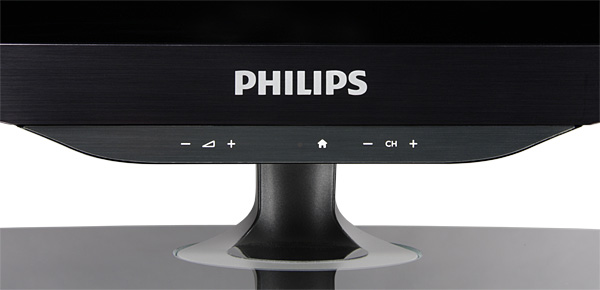
Если вы пользуетесь техникой от компании Филипс, Тошиба, тогда встаньте лицом к экрану, и поищите панель с левой стороны. У ТВ от Панасоник и Бравиа меню ручного управления находится справа. Компании Sony, Samsung, LG размещают все необходимые кнопки на задней панели телевизора, там же, где и все интерфейсы. Расположение основных кнопок на панели телевизора может изменяться в зависимости от модели и производителя. Предварительно необходимо детально изучить руководство по эксплуатации устройства.
Что делать, если нужно включить тюнер без пульта? В этом случае ситуация заметно усложняется. Необходимо приобрести новый ПДУ в супермаркете электроники. Поскольку на передней панели тюнера отсутствуют кнопки для переключения каналов, регулировки громкости.
Стандартные обозначения
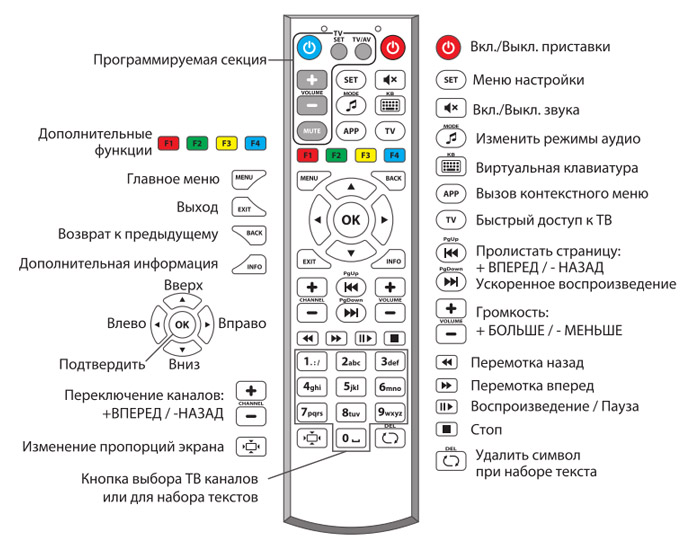
Предположим, что панель ручного управления ТВ обнаружена, но как именно ей пользоваться? Вне зависимости от того, телевизором какого бренда вы пользуетесь: LG, Самсунг или Сони, набор кнопок и их значение будет идентичным:
- POWER – клавиша для включения/выключения TV. Преимущественно она располагается отдельно от других кнопок.
- MENU – кнопка для входа в меню, в некоторых моделях эта клавиша используется для включения телевизора.
- Кнопка OK – необходима для подтверждения той или иной команды. Например, нажав на нее, вы сможете выбрать определенный раздел меню.
- или > – эти кнопки нужны для переключения телеканалов. Также их необходимо использовать для переключения между разделами меню.
- Кнопки — и + предназначены для регулировки звука.
Отдельно стоит поговорить о смене источника сигнала. Преимущественно это делается через меню, а именно в соответствующем разделе. Однако старые модели оборудованы специальной кнопкой, которая подписана «AV», достаточно просто нажать на нее. Это очень удобно, если к ТВ подключен тюнер или медиаплеер.
Современные модели TV от компаний Samsung, Panasonic, Philips оборудованы панелью ручного управления, которая визуально напоминает игровой джойстик.
Включение и выключение телевизора без пульта
Как было сказано ранее, если пульт ДУ сломался, то для включения или отключения ТВ, нужно найти панель ручного управления. Все нюансы четко описаны в пользовательской инструкции. Как включить телевизор без пульта? Необходимо нажать на кнопку POWER. Некоторые модели включаются через Menu.

Проверьте, горит ли светодиодный индикатор. Если нет, то тогда проблема заключается не в пульте. Возможно, техника не подключена к сети. Необходимо также проверить работоспособность всех элементов системы питания. Современные модели телевизоров оборудованы сенсорной кнопкой включения. Когда техника запустится, кнопка загорится соответствующим цветом.
Переключение каналов
Когда ТВ будет включен, начнется демонстрация той телепрограммы, которая была выбрана последней перед завершением прошлого сеанса. В предварительных настройках можно выбрать канал, чтобы он включался сразу после запуска телевизора. Как переключить каналы без пульта на технике от Panasonic, Daewoo? Производитель не играет особой роли, поскольку переключение между телеканалами осуществляется по идентичному алгоритму.
На панели ручного управления есть специальные кнопки < и >. Нажимайте на них, чтобы листать телеканалы вперед или назад. Что делать, если этих кнопок нет? Как переключать каналы? В этом случае нужно зайти в соответствующий раздел меню, чтобы переключиться на другой канал, используйте кнопки регулировки громкости + и – соответственно.
Настройка телевизора без пульта
Некоторые модели TV имеют панель ручного управления, которая визуально чрезвычайно сильно напоминает игровой джойстик. По большому счету это одна большая клавиша, с помощью которой можно полноценно управлять телевизором. Чтобы подтвердить действие, нужно зажать клавишу по центру. Для выбора необходимой команды, нажмите в определенную сторону. Алгоритм работы очень сильно схож со старыми мобильными телефонами.
Преимущественно панель ручного управления в виде джойстика встречается на телевизорах от компании Samsung или Daewoo.
На примере подобного TV хотим разобрать процедуру настройки, к примеру, яркости:
- Сначала необходимо открыть главное меню, для этого зажмите джойстик посередине и удерживайте его в таком положении несколько секунд.
- На экран будет выведен перечень функций, которые можно использовать для настройки техники.
- Выберите необходимую функцию, переключаясь между опциями путем нажатия на джойстике вверх и вниз.
- Необходимая вам команда будет называться «Контрастность», чтобы выбрать ее нажмите по центру джойстика.
- Измените уровень контрастности до необходимого значения. Для регулировки используйте кнопки влево и вправо.
- Чтобы сохранить заданные настройки, нажмите по центру джойстика.
- Для выхода из меню настроек, зажмите джойстик посредине и удерживайте его в течение нескольких секунд.
По такому принципу осуществляется настройка абсолютно всех без исключений функций. С помощью панели ручного управления можно чрезвычайно просто установить последовательность телеканалов. Найти необходимую вам программу будет намного легче. Делается это по следующему алгоритму:
- Зайдите в главное меню, нажав на соответствующую кнопку.
- Выберите раздел «Настройка каналов», а потом подраздел «Ручная настройка».
- Чтобы подтвердить вход в раздел или подраздел нажмите на кнопку «ОК».
- Откройте пункт «Программы».
- Присвойте каждому телеканалу определенный порядковый номер.
- Для переключения между номерами используйте кнопки: вверх, вниз, влево, вправо.
- Не забывайте подтверждать, выбранные ранее значения путем нажатия кнопки «ОК».
- По аналогичному принципу выбирается цвет региона.
- Настройте параметры звука.
- Запустите поиск новых телеканалов.
Найденные телеканалы необходимо сохранять в памяти телевизора. Чтобы найти новые каналы, повторно проделайте описанные выше действия.
Управление телевизором через смартфон
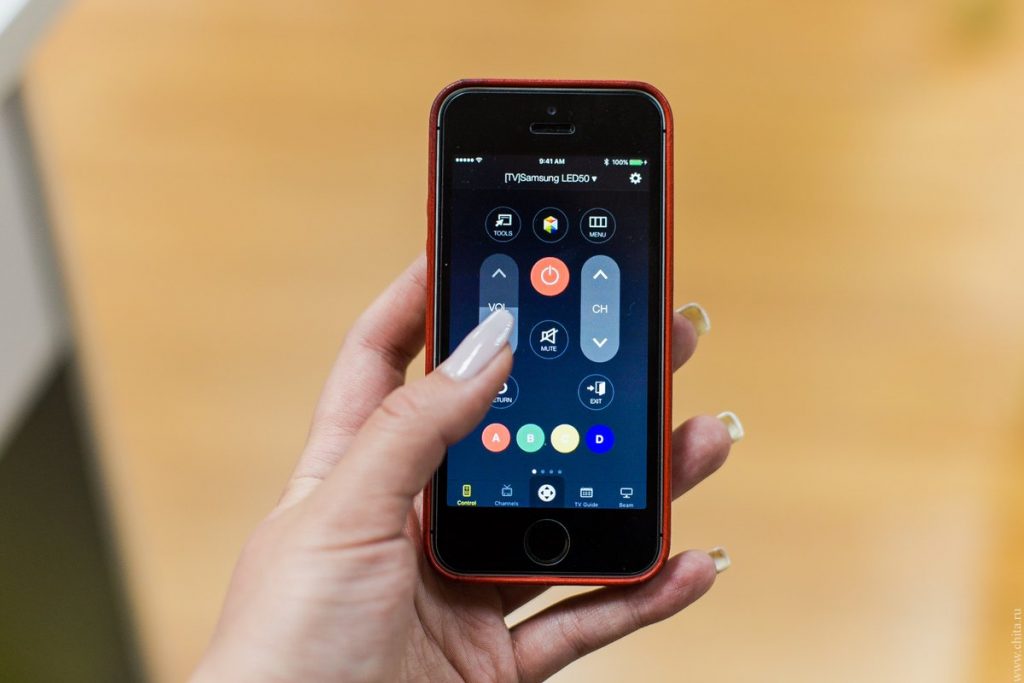
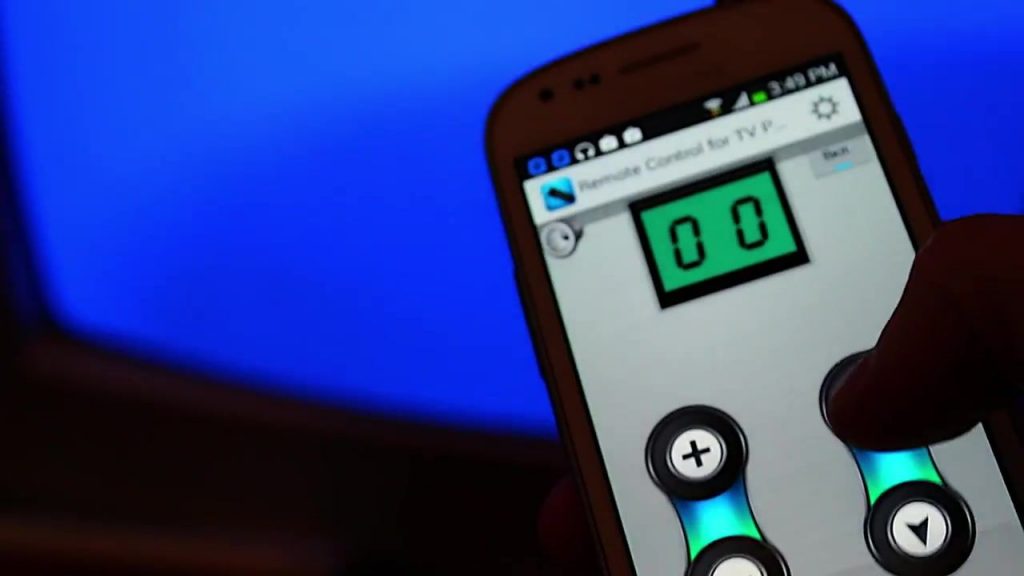
Скачивание специального приложения позволит использовать мобильный телефон в качестве пульта дистанционного управления. Существует несколько эффективных программ для полноценного управления телевизором. Однако наилучшим вариантом станет именно TV Remote. Эта программа подходит абсолютно для всех ТВ. Загрузить софт можно из AppStore или Google Play.
Установите приложение. Синхронизация мобильного телефона с телевизором может осуществляться несколькими способами:
- инфракрасный порт;
- Wi-Fi;
- Bluetooth.
Многое зависит от модели ТВ и телефона. Одним из главных преимуществ этой программы считается интуитивно простой и понятный интерфейс. В приложении вы найдете исключительно нужные команды.
Абсолютно на всех моделях ТВ есть такая опция, как защита от детей. Функция предполагает блокировку всех кнопок панели ручного управления. Без пульта дистанционного управления деактивировать защиту от детей у вас не получится. Некоторые модели могут стать исключением, но для этого придется ввести специальный пароль. Поэтому предварительно обязательно изучите инструкцию.
На этом все. Теперь вы знаете, что управлять телевизором можно и без пульта. Достаточно пользоваться панелью ручного управления.
Как включить телевизор LG без пульта
Пульт дистанционного управления телевизором или, как его часто называют, просто «пульт» – приспособление, позволяющее переключать программы, регулировать звук и другие настройки, не покидая дивана, – вещь чрезвычайно удобная. И хотя первые телевизоры с пультами появились в нашей стране в начале 90-х, сегодня они настолько вписались в повседневную жизнь, что многие не знают, как обходиться без пульта. Тем не менее производители современных моделей телевизоров предусмотрели такую возможность, поэтому любой телевизор LG легко включить или настроить вручную.
Если в вашем пульте дистанционного управления сели батарейки, или вы не можете найти его, или пульт сломался, то вы все равно сможете пользоваться вашим телевизором LG: включать и настраивать все функции, в полной мере.
Стоит заметить, что если на старых телевизорах все кнопки были вынесены на переднюю панель и были достаточно крупными и удобными в использовании, то на современных моделях телевизоров LG они располагаются сзади или на нижней панели, чтобы максимально увеличить функциональную поверхность экрана.
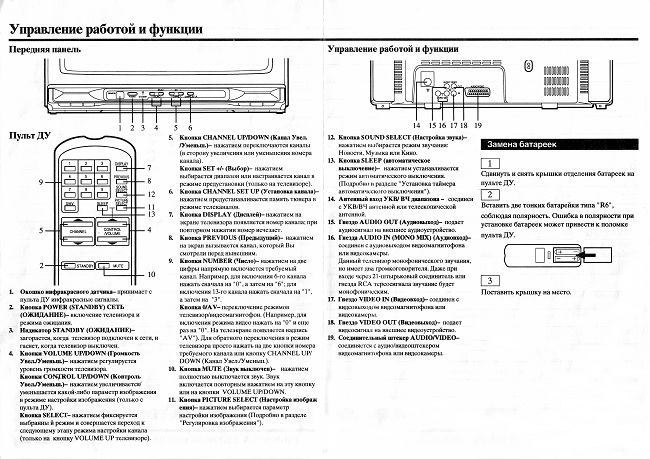
Расположение кнопок может варьироваться от модели к модели и детально расписано в руководстве по эксплуатации к телевизору. Вам понадобится раздел «Управление работой и функции», в котором в схематичном виде показано расположение всех функциональных кнопок, а также подробно описано, какая из них за что отвечает.
Что обозначают кнопки на панели телевизора LG
На всех телевизорах предусмотрены стандартные значки-пиктограммы для функциональных кнопок, разобраться в которых очень легко.
— POWER – кнопка включения / выключения телевизора. Может быть обозначена пиктограммой – вертикальная черта в круге. Обычно эта кнопка крупнее прочих и находится немного в отдалении от остальных. Заметить ее на панели телевизора проще всего.
— MENU – на ряде моделей эта кнопка может заменять кнопку включения. Также с ее помощью можно зайти в меню настроек функций телевизора.
— OK – кнопка, подтверждающая произведенное пользователем действие.
— +/- – позволяет убавлять / прибавлять звук, а также регулировать настройки яркости, контрастности и других характеристик, выбранные в Меню.
— – клавиши, предназначенные для последовательного переключения каналов. Если кнопок с таким изображением на поверхности телевизора нет, то переключать каналы можно при помощи кнопок +/-, но через Меню.
Телевизор запоминает последний канал, который вы смотрели на нем прошлый раз, поэтому в следующий раз после включения демонстрация начнется именно на нем. В некоторых моделях предусмотрена функция выбора «канала по умолчанию», выбрать и активировать его можно в настройках телевизора.
— AV – кнопка, которая используется в случаях подключения к телевизору дополнительного оборудования (например, DVD-плеера). В ряде современных моделей этот режим активируется автоматически, и эта кнопка не предусмотрена.
Еще один способ управления телевизором LG без пульта – использовать вместо него смартфон. Эту функцию поддерживают модели телевизоров, выпущенные после 2012 года. Телевизор должен поддерживать такие параметры:
- возможность подключения через Ethernet (локальную сеть),
- возможность подключения Wi-Fi,
- опция «Пульт ДУ»,
- опция Smart TV или Internet TV.
На смартфон вам потребуется установить приложение LG TV Remote. Его можно скачать как для смартфонов на iOS, так и на Android.
Как включить телевизор при отсутствии пульта
Дистанционный пульт управления был разработан специально для того, чтобы облегчить жизнь простому пользователю. Ведь с его появлением стала намного проще управлять телевизором или другими современными устройствами. Но бывают достаточно неприятные ситуации, когда пульт теряется, садятся батарейки или еще хуже – ломается. Конечно, ремонт пульта неизбежен. Но как быть, пока ПДУ в ремонте, как теперь переключаться между любимыми программами? У некоторых пользователей возникает логический вопрос: как включить телевизор без наличия работающего пульта? Не стоит паниковать, у всякой проблемы есть решение.
Навигация телевизора
Первые телевизоры с пультом сбоку имели кнопочную панель управления достаточно большого размера, на которой красовались кнопки для включения, переключения и настройки. Очень часто среди них выделялась одна большая, которая отвечала за включение и выключение телевизора, а также переключение между каналами. Постепенно эта навигация стала мельчать, производитель делал панель все меньшего и меньшего размера. При разработке новых моделей телевизоров дизайнеры старались вовсе избавиться от кнопочной навигации, постоянно уменьшая ее и даже убирая на заднюю панель. В каждом приборе всегда есть ручное управление, просто необходимо поискать его. В эксплуатационных документах, которые идут в комплекте, обязательно будет описание панели и назначение ее каждого элемента. Даже у самого современного телевизора благодаря кнопочной навигации можно не только включить прибор, переключать каналы, но и регулировать звук, яркость и даже провести разблокировку ТВ.
Как найти кнопки на корпусе
Редкий телевизор не оснащается хотя бы минимальным набором кнопок на корпусе. Но если модель именно такая, то без пульта никак не обойтись. Между тем случается, что пользователь просто не может найти клавиши и думает, что их нет. Самое заметное место – это кнопки на передней панели. Если они есть, то включить ТВ очень просто: достаточно нажать на клавишу с палочкой, которая сверху входит в круг, или на выбор каналов CH+/-. Иногда на корпусе можно увидеть гравировку с обозначением функции, но самой кнопки не ощущается. Это значит, что она сенсорная, и нажатием на значок выполняется действие. Такие клавиши обычно расположены недалеко от светодиода, который является индикатором работы устройства.
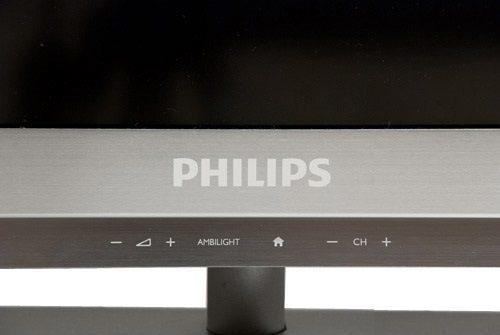
Сенсорная панель управления
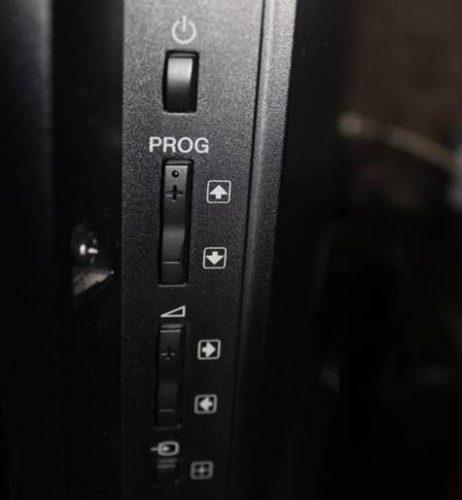
У более старых телевизоров кнопки могут прятаться под крышкой. Чтобы ее открыть, необходимо подцепить защелку или нажать по центру, как правило, от этого крепление выскочит из паза, и крышка откинется. Второй классический вариант – круглые клавиши, расположенные на боковой грани ТВ. Сложное расположение кнопки питания – на нижней грани. Она может быть вынесена отдельно от других и расположена справа или слева снизу. Такую клавишу легко не заметить, но можно нащупать пальцами. У многих современных телевизоров LG, Samsung, Sony вместо нее используется джойстик. Нажатием на него осуществляется вывод функций на экране, а сдвигом в нужную сторону и удержанием в таком положение происходит активация нужно действия.
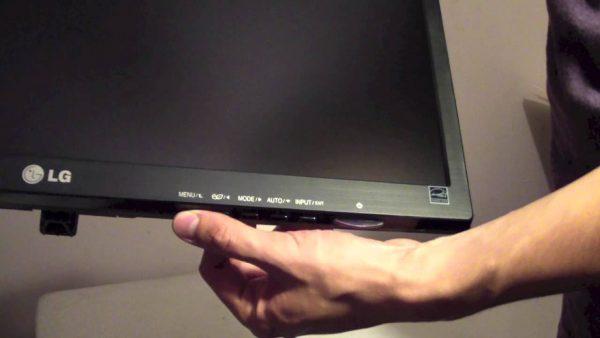
Кнопки на нижней грани ТВ
Самый тяжелый вариант включения питания наблюдается у некоторых производителей китайских ТВ. Помимо отдельной кнопки у них есть настоящий тумблер, который отключает питание полностью, и даже кнопка питания или пульт не помогут, пока тумблер вновь не будет переключен в активное состояние. Искать его следует на нижней грани ТВ.
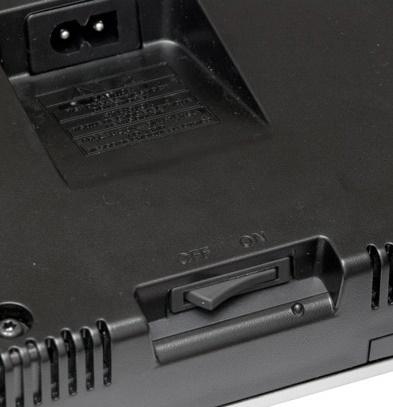
Тумблер включения
Обозначения основных элементов
- Элемент с надписью «Menu» — чаще всего предназначен для включения и выключения устройства, а также позволяет без пульта произвести настройку изображения.
- Кнопка «Ok» — предназначена для подтверждения выбранных настроек или действия.
- Элементы с обозначением «» и «» предназначены для путешествия по каналам. После нажатия «Menu» они используются для передвижения между опциями настроек.
- Кнопками «+» или «-» можно проводить регулировку громкости, а после «Menu»уменьшение или увеличение значений выбранных настроек.
- Кнопка «AV» предназначена для выбора специального режима, позволяющего использоватьDVD-плеер или видеомагнитофон. В некоторых моделях она может отсутствовать, но при включении таких устройств режим активируется сам.
Управление Smart TV со смартфона
Телевизорами со SmartTV вместо ПДУ можно управлять посредством смартфона. Для этого потребуется специальное ПО.
LG
Для управления телевизорами LG необходимо на смартфон поставить приложение LG TV Remote, оно работает моделями смарт ТВ от 2012 года. Чтобы включить устройство без ПДУ или смартфона, можно нажать на кнопку Power на корпусе.
Samsung
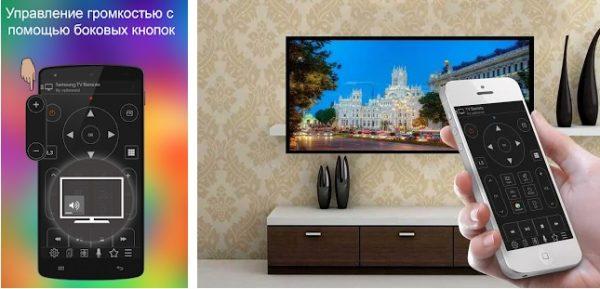
Для управления телевизором корейского бренда Самсунг потребуется установленная утилита на телефоне – Samsung TV&Remote. После установки потребуется дождаться синхронизации. Программа имеет приятный и понятный интерфейс с двумя рабочими столами. На первом расположены стандартные кнопки – питание, каналы, громкость. Второй поможет воспользоваться смарт функциями девайса.
Philips
Фирменное приложение бренда из Нидерланд называется Philips TV Remote. После установки автоматически запустится поиск совместимых устройств – выбираем свой ТВ и выполняем подключение. После этого программа позволит выполнять любые действия, включая настройку устройства.
Сторонние бренды
Если телевизор от другого бренда, то для управления им можно воспользоваться утилитой TV Remote. Приложение имеет приятный интерфейс и необходимый минимум функций. Его легко найти по запросу в Плей Маркет или AppStore, чтобы поставить на Айфон.
После установки управление телевизором возможно через ИК порт или Wi-Fi. Первый удобен тем, что есть у всех ТВ, но не у всех смартфонов, а вот Wi-Fi поможет только при наличии SmartTV.
Подключение приставки в ТВ без ПДУ
Чтобы телевизор начал показывать через приставку или ресивер, необходимо выбрать на нем источник сигнала. Для этого на корпусе нужно найти кнопку с прямоугольником, в который слева входит стрелка, и, нажав на нее, выбрать нужный разъем.
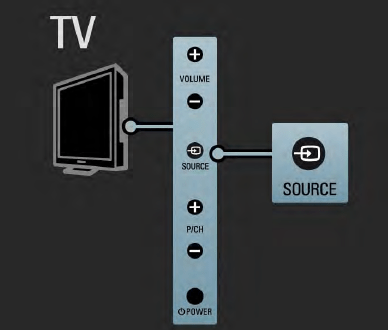
Кнопка Source — выбор источника сигнала
Иногда переключение осуществляется листанием каналов – после их окончания девайс автоматически начнет переключать источники сигнала. У некоторых устройств есть выделенная клавиша AV/TV, которая позволяет переключаться с антенны на тюльпаны.
Использование другого пульта
Если в доме есть несколько телевизоров одного бренда, то можно попробовать воспользоваться одним пультом для управления ими. Ничего плохого не произойдет, но это может помочь решить проблему с неработающим ПДУ. Иногда пульты полностью взаимозаменяемы, в некоторых случаях наблюдается частичная совместимость – срабатывают только основные функции.
Смартфон может с легкостью заменить на некоторое время, например, на период ремонта, пульт дистанционного управления для телевизора. Если пульт не подлежит ремонту, тогда стоит выбрать новый ПДУ, возможно даже универсальный.
Как включить или выключить телевизор без пульта и кнопок


Друзья, всех приветствую на страницах нашего портала WiFiGid! В этой статье мы обсудим, как можно включить телевизор без пульта. А особо продвинутые даже смогут его настроить без пульта. Но обо всем по порядку, поэтому просто усаживаемся и начинаем
Способ 1 – Панель управления (кнопки)

Если пульта нет под рукой, то почти на любом телевизоре есть панель кнопок. С ее помощью можно как включать/выключать телевизор, так и управлять им (переключение каналов, громкость, меню настроек). Самое сложное – найти ее. Много раз видел, что люди уже говорили, что ничего там нет, а потом заглядываешь где-нибудь снизу, а оно тут как тут.
Поэтому: осмотрите телевизор со всех боков, снизу, сверху. Не поленитесь заглянуть наверняка везде. Задача – найти кнопки.
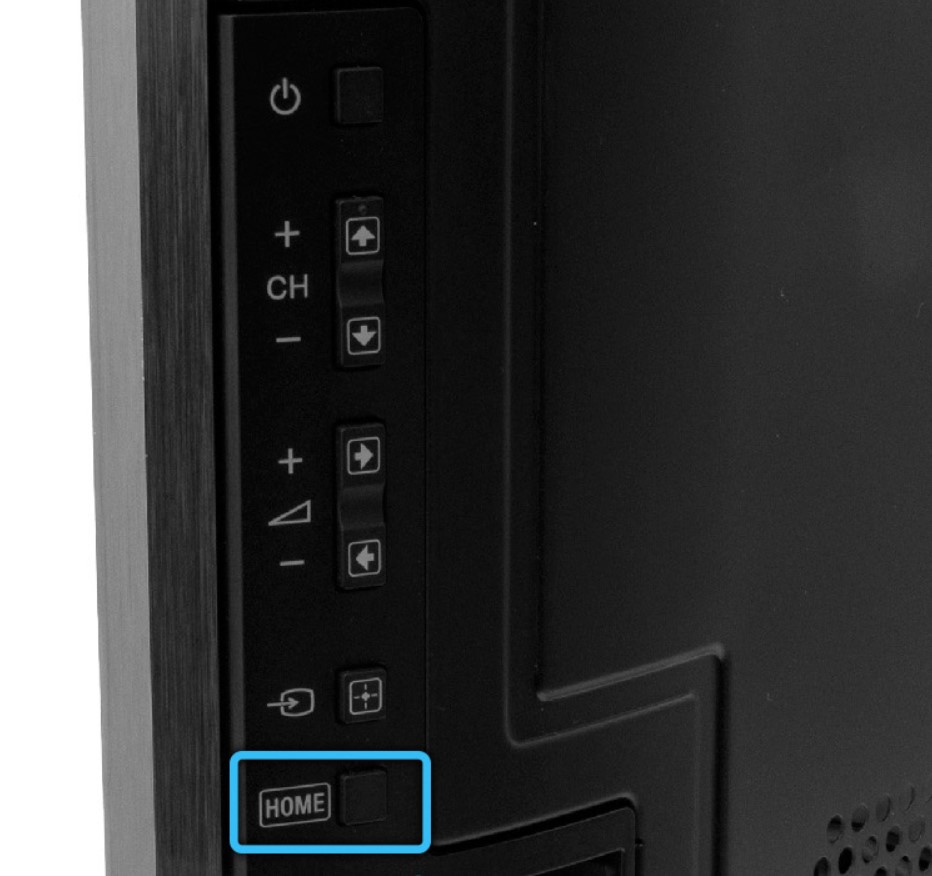
Обычно у нас присутствуют следующие кнопки:
- POWER . Как правило, самая большая. Кнопка включения-выключения. Если нужно включать-выключать телевизор по ней – используем. Видел даже, что она расположена отдельно, и даже бывало на задней панели телевизора, но это скорее исключение.
- MENU или HOME . Кнопка вызова меню (для перехода в те же настройки).
- OK . Кнопка подтверждения и выбора. Например, нашли вы какой-то пункт в меню, нажали на ОК, и этот пункт открылся.
- < или >. Кнопки переключения каналов. А еще их можно использовать для перемещения по меню настроек. Иногда есть пояснительная надпись CH.
- + или – . Кнопки повышения или понижения громкости. Иногда есть пояснительная надпись VOL .
- INPUT или SOURCE . Выбор источника воспроизведения. Например, обычная телевизионная антенна или HDMI.
А еще все эти кнопки вместо надписей могут просто сопровождаться иконками как на пульте, но суть от этого не меняется:
А на некоторых моделях (у меня на кухне висит какой-то старенький образец LG) кнопки управления вынесены на панель спереди и вообще являются сенсорными – тоже очень удобно, часто включаю/выключаю как раз без пульта.
Что-то здесь рассказывать более не вижу смысла, так как проще уже посмотреть на месте и попробовать. Но если вдруг у вас появились какие-то вопросы, просто задавайте их в комментариях под этой статьей, а мы уж как-нибудь с этим потом разберемся.
Способ 2 – Приложение на телефон
Если действительно физических кнопок нет – может помочь этот вариант.
Просто вспоминаем, что некоторые модели телефонов (у Xiaomi поголовно) имеют инфракрасный датчик, с помощью которого можно управлять домашней техникой, в том числе телевизором. А некоторые модели телевизоров имеют собственные приложения для управления даже по Wi-Fi. Т.е. в некоторых случаях (не во всех) мы можем превратить наш телефон в пульт.
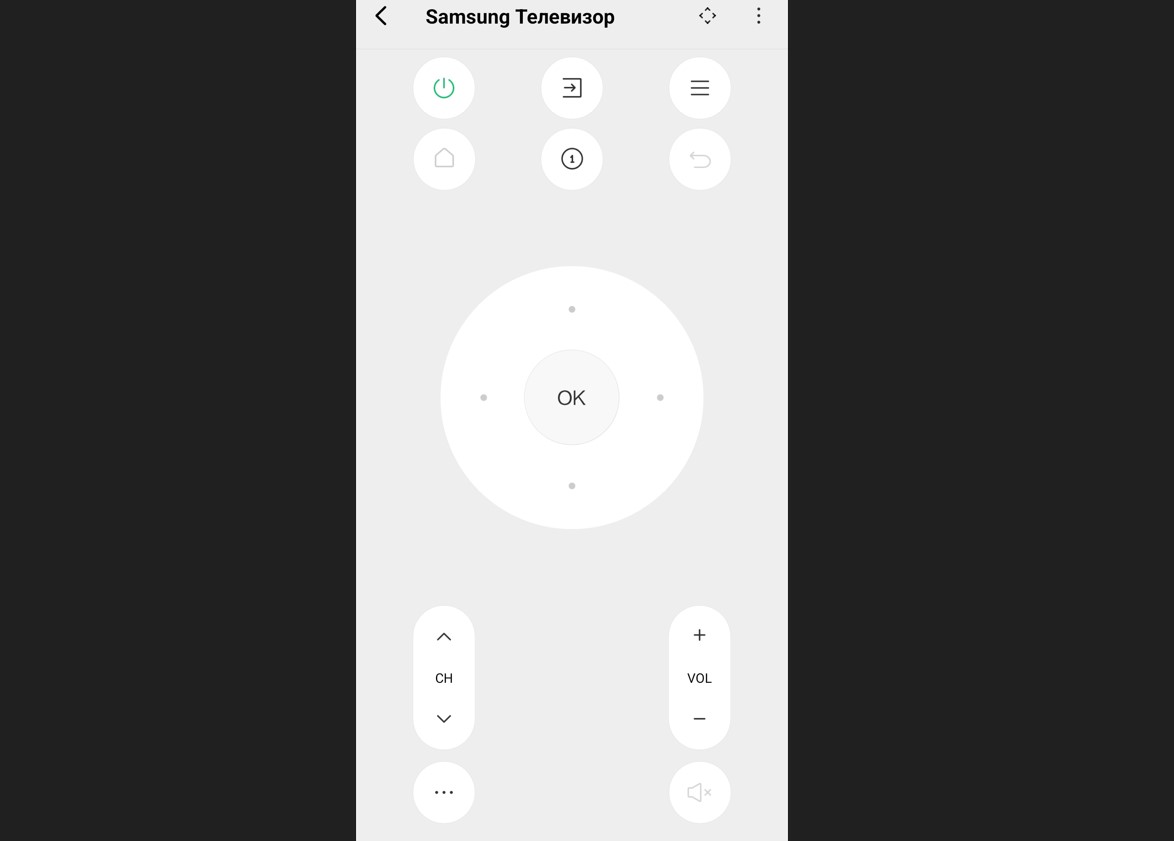
Здесь я не буду подробно останавливаться на этом, если кому-то подходит данный способ, то просто используем одну из наших уже готовых инструкций:
- Общая инструкция – пульт из телевизора.
- Еще одна подборка приложений.
- LG Smart Remote.
Способ 3 – Находим пульт
Если прошлые два способа вам абсолютно не помогли, остается только такой вариант:
- Можно попробовать пульт от другого телевизора. Особенно если они у вас от одного производителя. Так у меня один телевизор со стандартным кнопочным пультом, а второй уже с LG Magik Remote. Так вот старый пульт отлично управляет новым телевизором.
- Если никак – заказывайте новый пульт. Причем сейчас на любую модель уже создали китайских клонов с вполне неплохим качеством, так что на любом ближайшем к вам маркетплейсе найдете по вполне доступной цене хоть что-то. В крайнем случае просто возьмите универсальный пульт, который подойдет ко всему.
Видео по теме
Так как использование кнопок на каждом телевизоре для его включения и настройки различается, просто накидываю несколько видео для общего ознакомления. Но лучше поищите такие же инструкции под свою модель.