Ф.ТЕКСТ (функция Ф.ТЕКСТ)
Excel для Microsoft 365 Excel для Microsoft 365 для Mac Excel для Интернета Excel 2021 Excel 2021 для Mac Excel 2019 Excel 2019 для Mac Excel 2016 Excel 2016 для Mac Excel 2013 Excel для Mac 2011 Еще. Меньше
В этой статье описаны синтаксис формулы и использование функции Ф.ТЕКСТ в Microsoft Excel.
Описание
Возвращает формулу в виде строки.
Синтаксис
Аргументы функции Ф.ТЕКСТ указаны ниже.
- Ссылки — обязательный аргумент. Ссылка на ячейку или диапазон ячеек.
Замечания
- Функция Ф.ТЕКСТ возвращает значение, отображаемое в строке формул при выборе ячейки, на которую ссылается формула.
- Аргумент «Ссылка» может ссылаться на другой лист или книгу.
- Если аргумент «Ссылка» содержит ссылку на другую неоткрытую книгу, функция Ф.ТЕКСТ возвращает значение ошибки #N/A.
- Если аргумент «Ссылка» содержит ссылку на целую строку или столбец либо на диапазон или определенное имя, содержащее несколько ячеек, функция Ф.ТЕКСТ возвращает значение в верхней левой ячейке строки, столбца или диапазона.
- Функция Ф.ТЕКСТ возвращает значение ошибки #N/A в указанных ниже случаях.
- Ячейка, используемая в качестве аргумента «Ссылка», не содержит формулу.
- Длина формулы в ячейке превышает 8192 символов.
- Формулу нельзя отобразить на листе, например, при использовании защиты листа.
- Внешняя книга, содержащая формулу, не открыта в приложении Excel.
Пример
Скопируйте образец данных из следующей таблицы и вставьте их в ячейку A1 нового листа Excel. Чтобы отобразить результаты формул, выделите их и нажмите клавишу F2, а затем — клавишу Enter. При необходимости измените ширину столбцов, чтобы видеть все данные.
Формула в ячейке C2 возвращает формулу из ячейки A2, в виде текстовой строки для удобного рассмотрения ее структуры. Формула в ячейке A2 — =СЕГОДНЯ(), и в этой ячейке будет отображена сегодняшняя дата. Формула =СЕГОДНЯ() должна отобразиться в виде текста в ячейке C2.
Объединение текста и чисел
Предположим, что для подготовки массовой рассылки необходимо создать правильное предложение из нескольких столбцов данных. Или, возможно, вам нужно отформатирование чисел с текстом, не влияя на формулы, в которые эти числа используются. В Excel есть несколько способов объединения текста и чисел.
Отображение текста до или после числа в ячейке с помощью числового формата
Если столбец, который вы хотите отсортировать, содержит как числа, так и текст, например Product #15, Product #100, Product #200, он может отсортироваться не так, как вы ожидали. Ячейки, содержащие 15, 100 и 200, можно отформатирование таким образом, чтобы они появлялись на #15, product #100 и Product #200.
Используйте пользовательский числовом формате для отображения числа с текстом, не изменяя при этом поведение сортировки числа. Таким образом вы можете изменить способ их изменения, не изменяя значение.

- Выделите ячейки, которые нужно отформатировать.
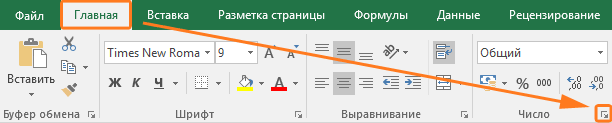
- На вкладке Главная в группе Число щелкните стрелку .
- В списке Категория выберите категорию, например Настраиваемые, и выберите встроенный формат, похожий на нужный.
- В поле Тип введите коды числов, чтобы создать нужный формат. Чтобы в ячейке отображался как текст, так и числа, заключив текстовые символы в двойные кавычка (» «) или перед числами, заключив их в обратное начертение (\).
Для отображения
Используйте код
Как это работает
12 в качестве #12
Текст в кавычках (включая пробел) отображается перед числом в ячейке. В коде «0» представляет число в ячейке (например, 12).
12:00 по 12:00 по 00:00 по EST
Текущее время отображается с использованием формата даты и времени ч:мм.
-12 из -12,00 долларов США за недостаток и 12 — из-за избыток 12,00 долларов США
$Избыток» 0,00 долларов США;»Недостаток» — 0,00 долларов США
Значение отображается в формате валюты. Кроме того, если ячейка содержит положительное значение (или 0), после него отображается значение «Избыток». Если ячейка содержит отрицательное значение, вместо нее отображается значение «Недостаток».
Объединение текста и чисел из разных ячеек в одной ячейке с помощью формулы
Когда числа и текст объединяются в ячейке, они становятся текстом и перестают работать как числовое значение. Это означает, что с ними больше нельзя выполнять математические операции.
Для объединения чисел используйте функции СОВМЕЩАТЬ или СОВМЕЩАТЬ, ТЕКСТ или ОБЪЕДИНИТЬ, а также оператор амперсанд (&).
- В Excel 2016, Excel Mobile и Excel в Интернетефункция С ФУНКЦИИ СОВМЕСТИТЬ была заменена функцией СОВМЕСТИМ. Несмотря на то что функция С ФУНКЦИИ СОВМЕСТИТЬ по-прежнему доступна для обратной совместимости, следует использовать функцию СОВМЕСТИМАЯ, так как функция С ФУНКЦИИ СОВМЕСТИМАЯ может быть недоступна в будущих версиях Excel.
- Объединить объединяет текст из нескольких диапазонов или строк и содержит между текстовыми значениями, которые будут объединены. Если в качестве разделителя используется пустая текстовая строка, функция эффективно объединит диапазоны. В Excel 2013 и предыдущих версиях эта Excel 2013 недоступна.
Примеры
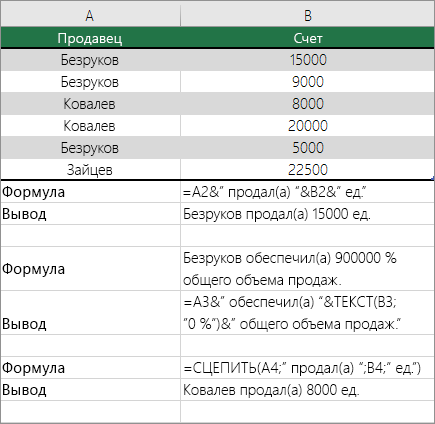
На рисунке ниже приведены различные примеры.
Внимательно посмотрите на использование функции ТЕКСТ во втором примере на рисунке. Если вы присоедините число к текстовой строке с помощью оператора секаций, используйте функцию ТЕКСТ для управления тем, как число отображается. В формуле используется значение из ячейки, на которые ссылается ссылка (в данном примере — 0,4), а не отформатированные значения, которые вы видите в ячейке (40 %). Для восстановления числового форматирования используется функция ТЕКСТ.
Дополнительные сведения
Вы всегда можете задать вопрос эксперту в Excel Tech Community или получить поддержку в сообществах.
Как вставить текст в формулу excel
Argument ‘Topic id’ is null or empty
Сейчас на форуме
© Николай Павлов, Planetaexcel, 2006-2023
info@planetaexcel.ruИспользование любых материалов сайта допускается строго с указанием прямой ссылки на источник, упоминанием названия сайта, имени автора и неизменности исходного текста и иллюстраций.
ООО «Планета Эксел»
ИНН 7735603520
ОГРН 1147746834949ИП Павлов Николай Владимирович
ИНН 633015842586
ОГРНИП 310633031600071Как отобразить текст и число в одной ячейке
Иногда необходимо указывать в одной ячейке текст и значение. Например, в конце таблицы с товарами указать «Итого: 123,45». В Excel это можно сделать несколькими способами.

Для того чтобы в одной ячейке совместить как текст так и значение можно использовать следующие способы:
- Конкатенация;
- Функция СЦЕПИТЬ;
- Функция ТЕКСТ;
- Пользовательский формат.
Разберем эти способы и рассмотрим плюсы и минусы каждого из них.
Использование конкатенации
Один из самых простых способов реализовать сочетание текста и значения — использовать конкатенацию (символ &).
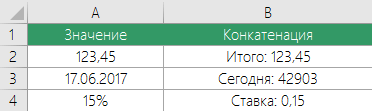
Допустим ячейка A1 содержит итоговое значение 123,45, тогда в любой другой ячейке можно записать формулу
=»Итого: «&A1В итоге результатом будет следующее содержание ячейки Итого: 123,45.
Это простое решение, однако имеет много минусов.
- Результатом формулы будет текстовое значение, которое нельзя будет использовать при дальнейших вычислениях.
- Значение ячейки A1 будет выводится в общем формате, без возможности всякого форматирования. В следствие чего этот метод не всегда применим.
Применение функции СЦЕПИТЬ
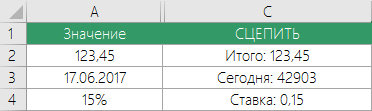
Аналогичное простое решение, но с теми же недостатками — использование функции СЦЕПИТЬ. Применяется она так: =СЦЕПИТЬ(«Итого: «;A1). Результаты ее использования аналогичные:
Применение функции ТЕКСТ
Функция ТЕКСТ позволяет не только объединить текст и значение, но еще и отформатировать значение в нужном формате. Если мы применим следующую формулу =ТЕКСТ(A1;»»»Итого: «»##0»), то мы получим такой результат Итого: 123.
В качестве второго аргумента функция ТЕКСТ принимает строку с числовым форматом. Более подробно о числовых форматах вы можете прочитать в статье Применение пользовательских форматов.
Единственный минус этого способа в том, что полученные значения также являются текстовыми и с ними нельзя проводить дальнейшие вычисления.
Использование пользовательского формата
Не такой простой способ как предыдущие, но наиболее функциональный. Заключается в применении к итоговой ячейки пользовательского числового формата. Чтобы добавить текст «Итого» к ячейке A1 необходимы следующие действия:
- Выберите ячейку A1.
- Откройте диалоговое окно Формат ячейки.
- В поле Тип укажите нужный формат. В нашем случае «Итого: «# ##0.
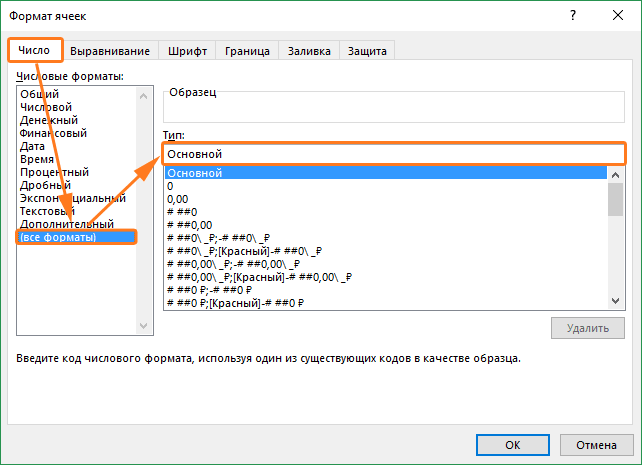
В результате ячейка A1 будет содержать Итого: 123.
Большой плюс данного способа заключается в том, что вы можете использовать в дальнейших вычислениях ячейку A1 так же как и число, но при этом отображаться она будет в нужном вам виде.
Плюсы и минусы методов
В таблице далее сведены плюсы и минусы. В зависимости от ситуации можно пользоваться тем или иным способом обращая на особенности каждого.