Как вывести презентацию на проектор
Вы легко можете подключить ваш Mac ко внешнему монитору или проектору и показать презентацию с помощью Windows-приложения.
Чтобы это сделать:

- Запустите Windows, если она еще не запущена.
- Подключите ваш Мас ко внешнему монитору или проектору, как вы обычно это делаете. Появится сообщение, спрашивающее, собираетесь ли вы показать презентацию.
- Если вы хотите, чтобы на внешнем мониторе или проекторе показывалась точная копия экрана вашего компьютера, выберите опцию Использовать зеркальное отображение. Если вы не выберете опцию Использовать зеркальное отображение, то определенные приложения, такие как Microsoft Powerpoint, на вашем компьютере будут отображаться в режиме докладчика, в то время как на внешнем мониторе или проекторе будет видна только сама презентация.
- Нажмите Да. Windows переключится в режим презентации с отображением во весь экран как на мониторе вашего компьютера, так и на внешнем мониторе или проекторе. После этого можно приступать к показу презентации. Примечание. Чтобы узнать, как выбрать, на каком мониторе следует показывать презентацию, смотрите, пожалуйста, справку того приложения, которое вы используете для показа презентаций.
Важно! Изменение настроек монитора в Windows во время нахождения в режиме презентации может нарушить нормальный показ презентации.
Подключение к проектору или компьютеру
При необходимости использовать проектор в конференц-зале, подключите компьютер к одному из кабельных разъемов в комнате, нажмите клавишу Windows + P, а затем выберите один из четырех вариантов:
- Только экран компьютера Все будет отображаться на экране компьютера. (При подключении к беспроводному проектору этот параметр меняется на «Отключить».)
- Дублировать Вы увидите одно и то же изображение на обоих экранах.
- Расширить Отображение распределится по двум экранам, и вы сможете перетаскивать элементы между ними.
- Только второй экран. Все будет отображаться на подключенном экране. Другой экран будет пустым.
И потом, возможно, даже не потребуется кабель. Если ваш компьютер и проектор поддерживают Miracast, нажмите клавишу Windows + K, выберите проектор, и все готово.
Не уверены, поддерживает ли ваш компьютер Miracast? Windows сообщит вам. Чтобы проверить, просто нажмите клавишу Windows + K.
При необходимости использовать проектор в конференц-зале, подключите компьютер к одному из кабельных разъемов в комнате, нажмите клавишу Windows + P, а затем выберите один из четырех вариантов:
- Только экран компьютера Все будет отображаться на экране компьютера. (При подключении к беспроводному проектору этот параметр меняется на «Отключить».)
- Дублировать Вы увидите одно и то же изображение на обоих экранах.
- Расширить Отображение распределится по двум экранам, и вы сможете перетаскивать элементы между ними.
- Только второй экран. Все будет отображаться на подключенном экране. Другой экран будет пустым.
И потом, возможно, даже не потребуется кабель. Если ваш компьютер и проектор поддерживают Miracast, нажмите клавишу Windows + K, выберите проектор, и все готово.
Не уверены, поддерживает ли ваш компьютер Miracast? Windows сообщит вам. Чтобы проверить, просто нажмите клавишу Windows + K.
Как подключить проектор к ноутбуку?

Для демонстрации изображения экран ноутбука может показаться маленьким. Поэтому, возникает потребность подключения проектора к ноутбуку, чтобы представить, например, презентацию большей публике на большом экране с большей диагональю изображения.
Для подключения проектора к ноутбуку требуется выполнение нескольких шагов:
1. Необходимо убедиться, что нойтбук и проектор выключены из сети. VGA-кабель(в ноутбуке разъем имеет голубой цвет) протяните от проектора до ноутбука и подключите. После чего включам оба устройства, начиная с проектора.
2. Теперь Вы должны получить изображение автоматически. Иногда это требует ручной настройки: после того, как ноутбук полностью включился, нажмите комбинацию клавишь «Fn» + «F6» либо «F1»(на кнопке изображены два монитора).
3. Теперь вы можете поочередно переводить изображение картинки в разные режимы: — изображение включится только на проекторе — изображение появится на экране ноутбука и останется на проекторе — изображение останется только на экране ноутбука Для этого удерживайте клавишу «Fn»+ «F6» либо «F1»
4. Если изображение не удается вывести на проектор, возможно в ноутбуке отключены функциональные кнопки. Если у Вас современная модель, то она наделена подключением к разъему DVI. Он является более универсальным и отличается высоким качеством картинки. Этот разъем должен быть и на проеткоре.
5. Так же для подключения можно использовать программу «Подключение к проектору». Она входит в состав операционной системы Windows 7. Открыв эту программу, вы увидите значки, которые помогут так же поочередно переводить изображение картинки в разные режимы: — изображение включится только на проекторе — изображение появится на экране ноутбука и останется на проекторе — изображение останется только на экране ноутбука
6. Нажатие значка «Расширить»приводит к тому, что теперь вы видите правую часть изображения на рабочем столе, а левую – на экране ноутбука.
7. Для Windows 8 : зайдите в «Пуск», потом «Панель управления» — «Оформление и персонализация» — «Экран» — «Разрешение экрана». Вы увидите возможность выбора дисплея мобильного ПК (ноутбука) или подключение внешнего монитора. Выбрав второе значение, изображение отобразится на проекторе.
8. Для Windows XP. Откройте в контекстном меню пункт «Свойства» и «Экран». Во вкладке «Параметры» выберите экран ноутбука или подключение внешнего монитора.
Инструкция в 4 пунктах, как подключить проектор к ноутбуку
Статья отвечает на вопрос, как подключить проектор к ноутбуку. Гайд поможет избежать распространенных сложностей и сделать синхронизацию двух девайсов за несколько минут. Каким бывает подобное подключение, и как решить распространенные ошибки — ниже.
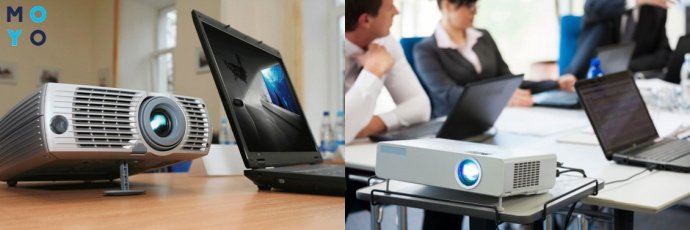
Как подключить проектор к ноутбуку
Ноутбуки последнего поколения поддерживают беспроводную передачу данных. Но также остаются модели, подключить проектор к которым можно с помощью кабеля.
Распространенными способами подключения видеопроектора к переносному компьютеру являются:
Особых сложностей в том, как подконнектить проектор, например Acer P5327W, к компьютеру, нет. Но, если такое действие выполняется впервые, могут возникнут непонятный моменты. Далее — как подсоединить проектор к ноутбуку с помощью вышеуказанных методов.
Проводное подключение
Чтобы подключение проектора к компьютеру прошло без проблем, нужно заранее определить, какой кабель придется использовать – VGA или HDMI. В первом случае видео будет отображаться в привычном телевизионном или DVD разрешении, во втором – в режиме высокой четкости, HD или Full HD.
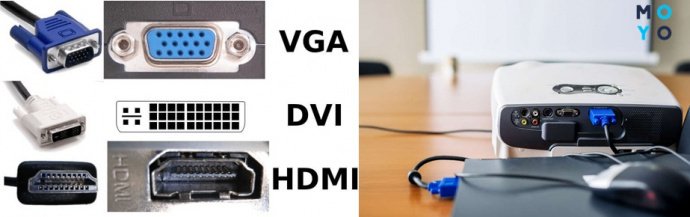
Если только планируется покупка, стоит уточнить, как подключить проектор ACER или другого бренда к ноутбуку. Лучше всего использовать HDMI, поскольку он обеспечивает наивысшее качество изображения.
Важно: При отсутствии необходимого порта на одном из устройств придется прибегнуть к использованию переходника. Это уменьшает качество изображения, но при просмотре фильмов или презентаций отличие практически не заметно.
Еще одна проблема может возникнуть, если на одном из устройств отсутствует и VGA, и HDMI. Это означает, что нужно будет приобрести адаптер VGA-DVI.
При подключении ноутбука к проектору важно помнить, что перед установкой шнура оба девайса рекомендуется обесточить. Включение в розетку можно выполнить только после того, как в порты вставлены штекеры провода. Первым включают проектор, затем — ноутбук, чтобы обеспечить корректное отображение контента.
Беспроводное соединение
Как подключить проектор к ноутбуку Windows 7 благодаря беспроводной сети? Делается это очень просто. Wi-Fi кабель подсоединяются в USB-порты обоих устройств. Если лэптоп или видеопроектор обладает встроенной платой Вай-Фай – без внешней антенны можно обойтись.
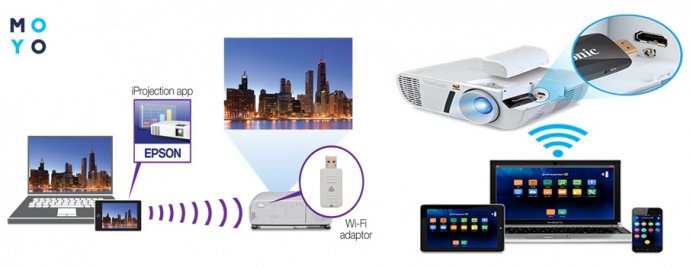
Для того, чтобы синхронизация прошла успешно, на ноутбук предварительно придется установить драйвера проектора. Для последних версий Windows, начиная с седьмой и выше, драйвера для многих моделей видеопроекторов уже предустановлены. Поэтому ничего скачивать из интернета или считывать с CD-диска не придется.
ПК не видит устройство
Если компьютер не видит проектор, причину нужно искать, в первую очередь, в драйверах. Проблема решается с помощью их установки и последующей перезагрузки лэптопа.
Как выводится картинка
После того, как устройство (Acer X118H) было успешно подключено, изображение на проецируемую поверхность выводится через меню: «Разрешение дисплея» – «Несколько экранов» – «Расширить эти дисплеи».
В Windows 8 вывод видео делается еще проще. В меню управления выбирается «Разрешение дисплея», затем нужно всего лишь нажать на кнопку выбора внешнего экрана.
Различие в соединениях с лэптопом и компьютером
При использовании операционных систем Microsoft принцип работы ноутбука и персонального компьютера сам по себе очень похож. Различия заключаются лишь в «железе». Если у пользователя не подключается проектор к ноутбуку, можно использовать инструкцию подключения этого устройства к ПК.
Важно: На многих современных моделях лэптопов отсутствуют не только входы VGA и DVI, но даже HDMI. Вместо них есть mini HDMI і USB. Это означает, что придется использовать адаптеры.
Настройки после подключения
Чтобы подключение проектора к ноутбуку прошло без сложностей, достаточно выполнить все шаги инструкции в правильной последовательности.
На цифровой клавиатуре большинства современных ноутбуков имеется обозначения, позволяющие одним нажатием начать трансляцию видео или слайдов на большом экране. Клавиша расположена в ряду F (от F1 до F12 в зависимости от производителя ноута).
Кнопку необходимо зажать одновременно с Fn.
Картинка
Меню, которое возникает после показа картинки на внешнем экране, показывает пользователю следующую режимность:
- Только комп. Все отображается лишь на дисплее ноута, в то время как трансляция с проектора неактивна.
- Дублировать. Трансляция с дисплея лэптопа происходит через проектор и дублируется на стенке. Это своего рода процесс копирования. Чаще всего данный режим используют для проведения учебных и рабочих презентаций.
- Расширить. На рабочем столе происходит деление экрана на две половины. Таким образом правая часть экрана будет показана на проекторе, левую видеть аудитория не сможет.
- Только проектор. Изображение транслируется на проектор, в то время как экран ноутбука неактивен.
Нюансы для PowerPoint
Презентация схематических изображений и слайдов посредством офисного пакета Microsoft Office происходит через PowerPoint. Ее создатели предполагали использование в паре с проектором, поэтому она имеет ряд вспомогательных функций, заметно упрощающих работу.
В PowerPoint можно выводить разные изображения: текст речи или доклада – на монитор, а картинку – на большой экран. Чтобы это сделать, понадобиться зайти в верхнее меню PowerPoint и выбрать «Показ слайдов» – «Показать режим докладчика».
В этом режиме докладчик сможет видеть на ПК или ноутбуке не только свой текст, но и небольшое окно с информацией, какие слайды сейчас демонстрируются на большом экране. Это освобождает человека от необходимости каждый раз оборачиваться для контроля синхронности показа.
Ручная настройка
При выводе видео или иного изображения на большой экран иногда может возникнуть непредвиденная проблема – картинка будет не слишком четкой. Это может быть связано со сбитым фокусом (придется настраивать вручную) или загрязненной линзой на проекторе (нужно будет протереть микрофиброй).
Еще одна проблема может касаться неверного расширения, когда на дисплей выводится картинка не в HD или Full HD, а в SD. Здесь ситуация исправляется так: клацнуть на правую кнопку мышки на рабочем столе. Из всплывающего меню выбирается «Дисплей», после – «Расширение экрана» и выставить нужное (для Windows 8 и 10 – параметры экрана). Для остальных ОС порядок действий тот же.
Возможные проблемы и как их решить
Ниже — наиболее распространенные сложности, связанные с выводом видеоизображения на большой экран:
Особых сложностей при подключении видеопроектора нет. Благодаря тому, что современные ОС (операционки) имеют базовые настройки (можно начать вывод слайдов без установки дополнительного софта), процесс инсталляции завершается в течение 5-15 минут. Самое главное, о чем нужно позаботиться перед покупкой проектора, это присутствие необходимого интерфейса для разъема кабеля.