Как торговать на Wildberries со своего склада (FBS)
Разницу в продажах товаров со своего склада или склада маркетплейса вы можете рассчитать, воспользовавшись нашим калькулятором Wildberries.
Чтобы начать продажи со своего склада (FBS), нужно зарегистрировать ваш склад в личном кабинете.
Перейдите по ссылке (в Личном кабинете: «Продажа со склада Продавца» – «Настройки» – «Склад поставщика»).

Нажмите «Добавить склад».
Здесь выбирайте один из доступных регионов. Но если вашего региона не будет в выпадающем списке, то это значит, что Вайлдберриз пока не работает в этом регионе.

Введите адрес вашего склада, укажите координаты долготы и широты – для этого можно использовать указатель на карте. И нажмите «Сохранить».

После того как вы выполните все эти пункты, вы будете зарегистрированы как участник проекта «Продажи со склада поставщика» Wildberries (FBS). Информация о наличии товаров на вашем складе станет доступной Wildberries, а ваши товары появятся в доступных для заказа на витрине маркетплейса.
В вашем личном кабинете есть 2 окна для управления продажами со своего склада: «Остатки товара» и «Сборочные задания». Информация о наличии товаров на вашем складе также передается из личного кабинета или же по API.

Работа с остатками товара
В окне «Остатки товара» вы можете загружать/выгружать товары из таблицы Excel (.xls) или вручную вводить данные по остаткам товаров на вашем складе.
Для начала загрузите в этот интерфейс ассортимент товаров, который вы предлагаете для заказа с вашего склада и укажите их количество.

Ежедневно вам нужно проводить работу по обновлению остатков. Вы можете выгружать и загружать остатки «пакетно» с помощью файла Excel (как это делалось для загрузки ассортимента) в такой последовательности:
- Выгрузка файла с остатками.
- Корректировка остатков в файле.
- Загрузка файла с обновленными остатками.
Также эту работу можно делать вручную – для этого достаточно навести курсор мыши на остаток и отредактировать количество.
Если вы захотите использовать API в работе, вам нужно будет оплачивать услуги программиста. Когда вы протестируете нишу и поймете, что уже можно масштабироваться, есть смысл за небольшую плату воспользоваться услугами специальных сервисов.

Например, система автоматизированного управления складскими остатками MPSklad на OZON и Wildberries по API позволяет не только выполнять все процессы по управлению остатками, но и отправлять ваши заказанные товары – а это самая сложная, ответственная и время затратная процедура в работе каждого продавца.
Работа с заказами
После того как покупатель закажет ваш товар, в вашем личном кабинете на странице «Сборочные задания» появится задание для сборки в статусе и доставки товара в статусе «Новое» с указанием срока поставки, который необходимо соблюдать, чтобы не попасть на штрафные санкции от маркетплейса.

Когда вы готовы приступить к подготовке товаров для отправки на склад Вайлдберриз, вы устанавливаете статус «На сборке».
Проводите упаковку товара в соответствии с правилами Wildberries к поставке, наклеиваете на товар (упаковку) его штрих код (баркод).
С информацией о типе упаковок (Микс короб, Монокороб или Монопалета) можно ознакомиться по ссылке.

Чтобы распечатать штрихкод (баркод), используйте самоклеящуюся бумагу, лазерный принтер и программное обеспечение iBarcoder, Windows barcode generator – программа бесплатная и позволяет генерировать штрихкоды, которые вам нужны (указаны в спецификации товаров, которые вы отправляете). Или же можно воспользоваться онлайн-генератором Barcode-Generator.

«Собрано» – это окончательный статус вашего сборочного задания, который означает, что вы упаковали товар, промаркировали этикеткой со штрихкодом и передали на доставку на склад маркетплейса.
После доставки вашего заказа на склад Вайлдберриз вы можете отслеживать его статус: «Транзит на ПВЗ» (товар следует в пункт выдачи), «Доставлено» и «Отказ» (в случае, если клиент отказался принимать товар – именно поэтому для новичков мы советуем начинать с товаров, которые при надлежащем качестве не подлежат возврату).
Важно! Необходимо ежедневно актуализировать информацию по остаткам и проверять сборочные задания.
Также не забывайте про раздел «Новости» — там регулярно будет появляться наиболее важная информация от маркетплейса.
Как организовать поставку FBS на «Вайлдберриз»
В этой статье мы дадим пошаговую инструкцию для поставки на «Вайлдебрриз» по схеме FBS (также иногда называется «поставка «Маркетплейс»»).
В данном случае товар хранится на складе продавца и передается маркетплейсу только при оформлении заказа покупателем.
FBS подойдет тем, кто не хочет замораживать продукцию на складе «Вайлдберриз», сотрудничает с разными магазинами, торгует офлайн. Это удачная схема для тестирования новых предложений, когда спрос непредсказуем.
Также FBS позволяет контролировать условия хранения, предотвращать порчу и утерю товаров.
Выбрать оптимальную схему сотрудничества поможет отдельная статья.
Как занести данные о складе и количестве товаров
На первом этапе необходимо дать «Вайлдберриз» информацию о складах, где хранится продукция, и количестве остатков.
Для этого выберите в меню «Маркетплейс» > «Склады и пропуска» > «Склад поставщика» > «Добавить склад».
Впишите название склада (оно может быть любым, названия нужны продавцу, чтобы отличать склады друг от друга).
Выберите способ доставки: везете товар в пункт «Вайлдберриз» или самостоятельно до клиента (доступно лишь в некоторых регионах).
Выберите свой город.
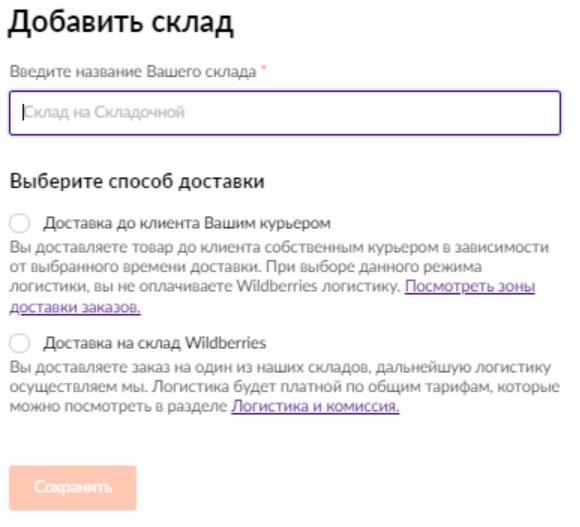
Таким образом вы передадите «Вайлдберриз» информацию о том, в каком регионе храните товары.
Далее необходимо сообщить о количестве товара на складе.
Для этого перейдите в меню «Маркетплейс»> «Управление остатками».
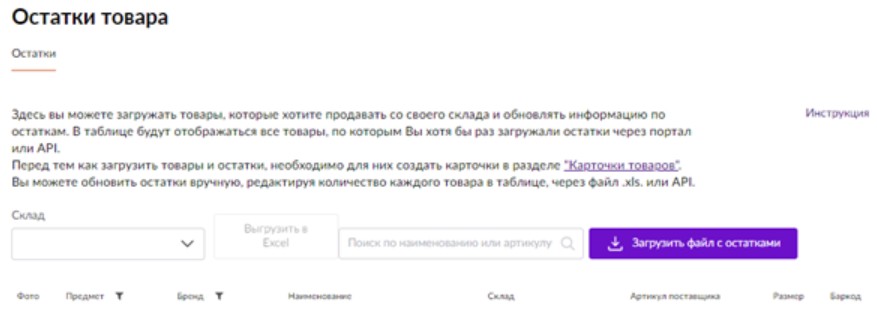
Кликните по ссылке «Инструкция», нажмите «Скачать шаблон». Вы получите таблицу, где необходимо указать баркоды товаров и их количество на вашем складе.
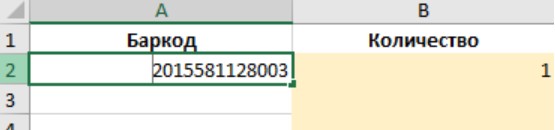
Сохраните этот документ, кликните «Загрузить файл с остатками» и выберите заполненный файл.
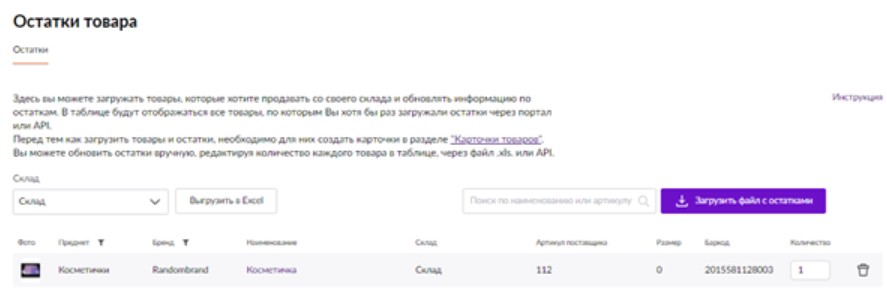
Таким образом у «Вайлдберриз» будет информация о доступном количестве каждого товара. При поступлении заказа количество изменится автоматически (заказали один товар — остаток уменьшится на 1).
Также после загрузки файла количество можно менять вручную прямо в Личном Кабинете — например, при поступлении новой партии на склад.
Если остаток — 0, карточка не будет показываться пользователям.
В декабре 2021 произошел сбой, в результате которого товары отображались в каталогах даже при нулевом остатке. Штрафы за отсутствие поставок в такой ситуации не начислялись. Если она повторится вновь, необходимо обратиться в официальный чат техподдержки «Вайлдберриз».
Старайтесь поддерживать достаточный остаток на складе: это важный фактор для продвижения на «Вайлдберриз».
Как подготовить товар к отправке и напечатать штрихкоды для поставки FBS
Когда покупатель оформляет заказ, информация отображается во вкладке «Маркетплейс» > «Сборочные задания (Везу на склад WB)» в разделе «Новые».
Если товар в наличии, кликните по кнопке внизу и отправьте его на сборку. Если по какой-то причине отправить товар невозможно, кликните по нему и выберите в меню «Отменить», заказ уйдет в «Архив». За это может последовать штраф.
Если все в порядке, отметьте заказанные товары галочками и переведите их на сборку, кликнув по соответствующей кнопке. Нажмите «Распечатать этикетки и добавить товары в поставку». Выберите размер 58х40 (меньшие этикетки не принимаются с декабря 2021 года, хотя опция их печати в Личном кабинете сохранилась).
В отличие от штрихкода для маркировки товаров, о котором мы рассказали в отдельной статье, эта этикетка идентифицирует не товар с его характеристиками (размером, цветом, наименованием), а товар как компонент поставки.
Полученная этикетка наклеивается поверх индивидуальной упаковки товара. В итоге на ней будет две наклейки: со штрихкодом товара и со штрихкодом сборочного задания. Они не должны перекрывать друг друга, т. к. иначе данные не считаются.
Штрихкод для маркировки сборочного задания
Штрихкод для маркировки товара
Лайфхак
Для этикеток первых поставок можно использовать лист самоклеющейся бумаги А4 и обычный принтер. Главное — аккуратно вырезать этикетки, не оставляя полей по краям.
Фон должен быть белым, печать — черной. Если предмет цилиндрической формы, этикетки наклеиваются вдоль корпуса, так их будет легче прочитать.
Проверить корректность штрихкода можно с помощью сканера или смартфона со специальным приложением.
В будущем рекомендуется приобрести для работы с этикетками термопринтер.
Товары в индивидуальных упаковках укладываются в короб (картонную коробку), на который наклеивается штрихкод поставки. Чтобы его получить, кликните по ссылке «Распечатать» рядом со словами «Идентификатор поставки».
На этой этикетке автоматически указываются номер заказа, наименования товаров, вошедших в поставку, и их баркоды.
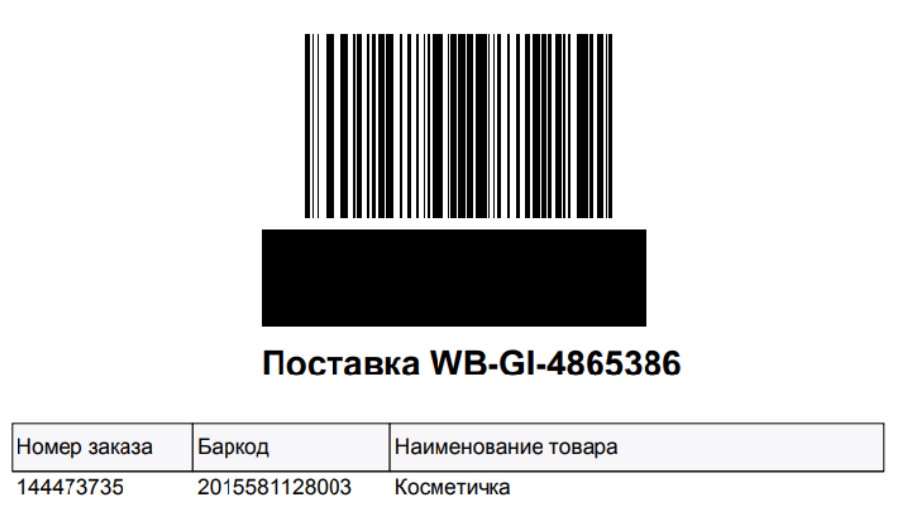
Бывает, что эти этикетки намокают, отклеиваются, пачкаются до нечитаемости. В таком случае товар станет «обезличкой», сотрудники склада не смогут его идентифицировать и довести доставку до конца. В статье рассказываем, что делать, если короб потерян на складе Wildberries.
Когда все готово, кликните по кнопке «Передать в доставку». Товары перейдут в раздел «Собранные».
Можно ли автоматизировать работу с поставками FBS
Если заказов много, подготовка к отправке всех товаров займет немало времени. Кроме того, контролировать остатки на складе будет сложно. Избежать этого поможет интеграция «Вайлдберриз» с 1С или другим ПО для работы с маркетплейсом. Софт автоматически обрабатывает данные о товарах и поставках.
Компания 1С создала модули для интеграции своего ПО с несколькими ведущими маркетплейсами. Один из них создан специально для работы с «Вайлдберриз». При работе по FBS он решит следующие задачи:
- сопоставит номенклатуру в 1С и в личном кабинете «Вайлдберриз»;
- выгрузит цены и остатки;
- выгрузит сборочные задания из Личного Кабинета «Вайлдберриз» в 1С;
- автоматизирует создание поставок и печать этикеток;
- автоматически создаст документ «Заказ клиента» на основе сборочного задания.
Как сдать товар на склад при FBS
Товар необходимо отправить на склад в течение 56 часов. Срок определяет таймер, который отображается напротив каждого сборочного задания. Если селлер сдает товар раньше дедлайна, комиссия снижается на 0,1% за каждый час, если опаздывает — повышается на 0,1% за каждый час. Если продавец не привез товар, штраф составит 35% цены продукта.
Лайфхак
При наличии в заказе рекомендации «Приоритетный СЦ отгрузки», выберите его, и комиссия снизится на 2%. Также можно доставить груз на любой удобный склад, тогда комиссия будет стандартной.
Перед отправкой товара на склад уточните, нужен ли пропуск. Для этого выберите «Карта складов» и найдите нужный объект. Там же можно уточнить особенности работы и ограничения: например, где-то срок сортировки достигает 6 часов, где-то не принимаются крупногабаритные товары или мелкие поставки.
Если пропуск необходим, закажите его: выберите «Маркетплейс» > «Пропуска» и заполните форму.
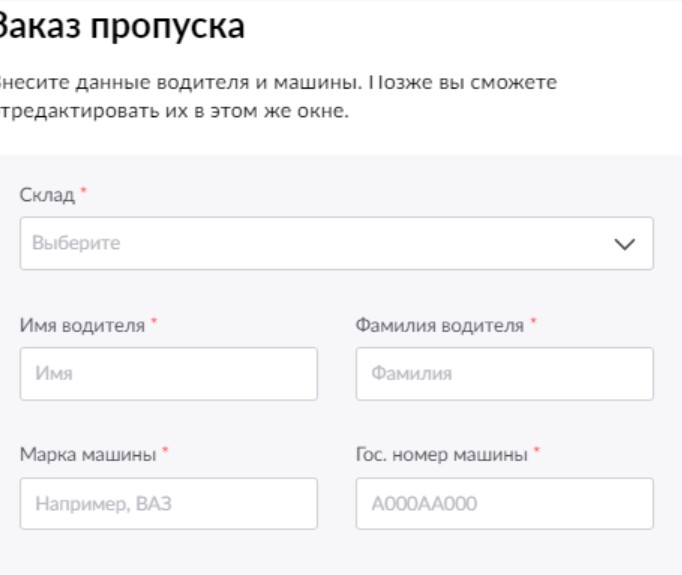
Передайте груз кладовщику, сообщив, что это поставка FBS. Если у вас несколько поставок предъявите штрихкоды каждой из них.
Сотрудник выборочно проверит читаемость этикеток. После этого можно покинуть склад, дальнейшая приемка будет проведена на основе этикеток на индивидуальных упаковках.
Далее необходимо кликнуть по кнопке «Закрыть поставку». Такая возможность может открыться не сразу.
Дальнейшее движение поставки по FBS
Далее остается следить за ходом поставки и ожидать приема заказа клиентом.
После приемки в разделе «Поставки» > «План поставок и обезличка» будут отражаться товары, принятые на складе. Это позволит отследить, что приняли, а что — нет. Указывается общее количество товаров, которые находятся на складе (т. е. если та же продукция была ранее привезена по FBO, будет отражаться общее число без разделения по типу поставки).
Далее статус сборочного задания сменится на «транзит на ПВЗ»: это означает, что товар направлен в пункт выдачи заказов.
- возврат — клиент побывал в ПВЗ и отказался от товара (в таком случае он останется на ближайшем складе и будет в дальнейшем реализован по FBO);
- отмена заказа клиентом — покупатель отказался от товара, не дожидаясь доставки;
- доставлено — покупатель забрал заказ из пункта выдачи, деньги будут зачислены на счет в ближайший день выплат.
Используйте эту схему, чтобы не замораживать товары на складе маркетплейса и экономить на комиссиях. И обязательно следите за обновлениями правил в Личном кабинете «Вайлдберриз»!
Как загрузить остатки товара на Wildberries

Мой выбор!
Онлайн-курс
25 февраля стартует мой онлайн-курс по SEO-оптимизации карточек на WildBerries. На котором я расскажу тебе, как увеличить показы карточки и поднять ее в ТОП!
- 1. Как посмотреть остатки товара на WB?
- 2. Инструкция по выставлению остатков на WB
- 3. Как работать с оставшимися товарами?
Многие бизнесмены и предприниматели используют платформы Wildberries в качестве площадки для продажи своей товарной продукции. Не так давно для поставщиков появилась возможность отгружать изделия с помощью метода FBS. Разница между продажей со своего склада и маркетплейса разная, это можно определить с помощью встроенного онлайн-калькулятора. Давайте разберёмся, как осуществлять загрузку остатков товара на Вайлдберриз для осуществления будущей продажи.
КАК ПОСМОТРЕТЬ ОСТАТКИ ТОВАРА НА WB?
Для того чтобы осуществить отгрузку и выставить продукцию на продажу, необходимо предварительно узнать текущие остатки на маркетплейсе. Если выполнить все действия в соответствии с прописанной инструкцией, то у поставщика не должно возникнуть проблем:
- Перейдите в личный кабинет поставщика WB и авторизуйтесь на площадке;
- Откройте аналитический раздел;
- Нажмите на кнопку «отчёт по остаткам на складе»;
- В соответствующей колонке укажите пункт «остатки, доступные для заказа»;
- После формирования и анализа данных ознакомьтесь с представленной информацией.

Контролировать и следить за наличием доступных позиций необходимо не только продавцам, которые осуществляют отправки со склада маркетплейса, но и пользуются моделью FBS, потому что все возвраты продукции осуществляются с помощью модели торговли FBW.
ИНСТРУКЦИЯ ПО ВЫСТАВЛЕНИЮ ОСТАТКОВ НА WB
В соответствии с прописанной инструкцией продавец сможет выставить остатки на Вайлдберриз:
- Заведите карточку на товар. Это самое очевидное, что необходимо сделать. Для этого перейдите в раздел «товаров» и заполните спецификацию, создав карточку с помощью таблицы или по одной. Все успешно созданные карточки появятся. Модели с ошибками будут описаны в специальном разделе.

- Проверьте наличие на складах. Товары будут отображены в подразделе «остатки».

- Если часть продукции не отображается, то это из-за неполадок системы. Потребуется вбить карточки вручную по штрихкоду. В остатках будет представлена карточка «загрузка». Нажмите на неё и осуществите поиск по баркоду, скопировав штрихкод. Все товарные позиции будут отображены по остаткам.
- Введите адрес вашего склада, указав координаты и сохраните по указателю.

- После выполнения этих пунктов зарегистрируйтесь в качестве участника проекта «Продажи со склада поставщика», все известная информация будет представлена на витрине маркеплейса. В личном кабинете пользователя находятся два окна управления «Остатки товара» и «Сборочные задания».

- Вся информация будет передана на API.
КАК РАБОТАТЬ С ОСТАВШИМИСЯ ТОВАРАМИ?
В окне остатков загрузите товары с помощью таблицы в формате .xls, загрузив в интерфейс ассортимент товарной продукции, указав точное количество.

Ежедневный контроль и анализ позволит выгружать «залежавшиеся» позиции поэтапно:
- Выгрузите файл с остатками;
- Скорректируйте данные в файле;
- Загрузите обновлённые остатки.
Всю работу можно осуществить в ручном режиме или с помощью специализированных программ.

Из автоматизированных систем можно воспользоваться сервисами MPSklad на OZON и Wildberries по API, которые позволяют не только выполнить процесс по управлению остатками, но и осуществить отправку всех выбранных покупателем товаров.

Реклама. Информация о рекламодателе по ссылкам в статье.
Погодаев Сергей
Если нужно добавить ваш проект в эту статью или вы хотите получить больше внимания читателей моего блога, то напишите на почту hello@pgdv.ru с указанием страницы!
- ВСЕГО: 8666
- МЕСЯЦ: 0
Автоматизированная передача остатков и цен
1 Зайдите в свой личный кабинет мерчанта, используя логин и пароль. Настройте связки карточек товара Поставщика счастья с карточками товара Wildberries в этом разделе (инструкция по настройкам связок). Без настройки связок выгрузка остатков Excel и передача по API будет невозможна.
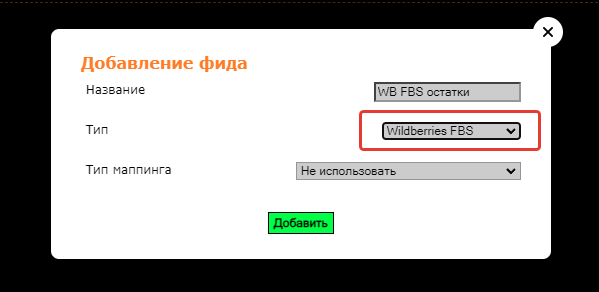
2Перейдите в раздел Выгрузки 2.0 и кликните на ссылку «Добавить фид. »
3 В открывшемся Добавление фида окошке введите название выгрузки(произвольное, удобное вам), а в выпадающем списке «Тип» нужно выбрать «Wildberries FBS». Тип маппинга оставляем «Не использовать»
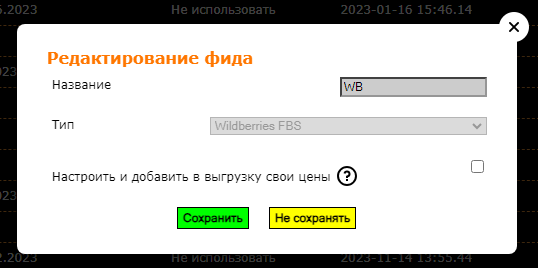
4 На этом шаге у вас появляется возможность самостоятельно настроить цены в выгрузке, поставив галочку «Самостоятельно настроенная цена». Как самостоятельно настроить цену смотрите в отдельной инструкции. Обращаем ваше внимание, что если галочка Самостоятельно настроенная цена не установлена, то передаваться будут только остатки товара, если установлена — то остатки и цены.
5 На третьем шаге Фильтры фида можно сделать выборку товаров, остатки которых вы хотите выгружать.
- Брать из связки с маркетплейсом — выберите группу связок, на основе которой будет сформированная выгрузка.
- aID через запятую — если вы хотите выгружать остатки определенной номенклатуры, то в это поле можно вставить перечень aID товаров через запятую, тогда из ваших связок в выгрузку попадут остатки только по этим товарам. Если поле не заполнено, то будут выгружены остатки для всех товаров из связок.
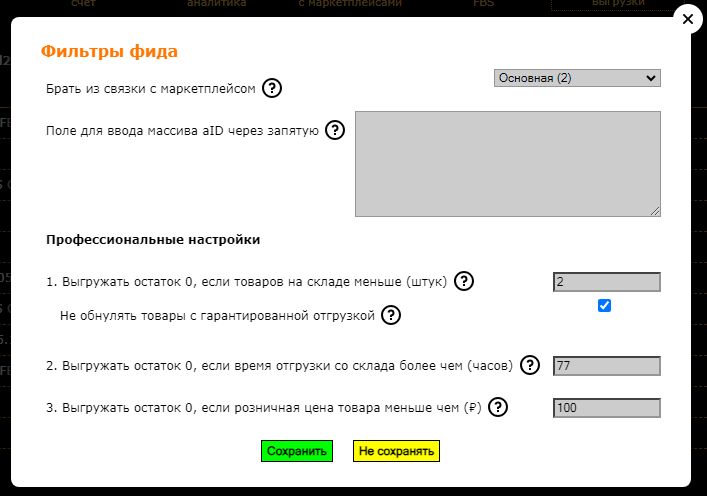
- 2 (часа) — только остатки товара на нашем внутреннем складе, которые мы можем отгрузить в течении 2х часов, остатки товаров с внешних складов будут обнулены;
- 28 (часов) — не будут обнуляться остатки товара с нашего внутреннего склада и складов, которые работают по выходным дням;
- 77 (часов) — не будут обнуляться остатки товара с нашего внутреннего склада и складов, которые не работают по выходным дням;
- 96 (часов) — не будут обнуляться остатки никаких товаров, на данный момент это максимальное время отгрузки;
6Далее в личном кабинете StripMag.ru перейдите в раздел работы с маркетплейсами на вкладку Настройки синхронизации-> Wildberries.
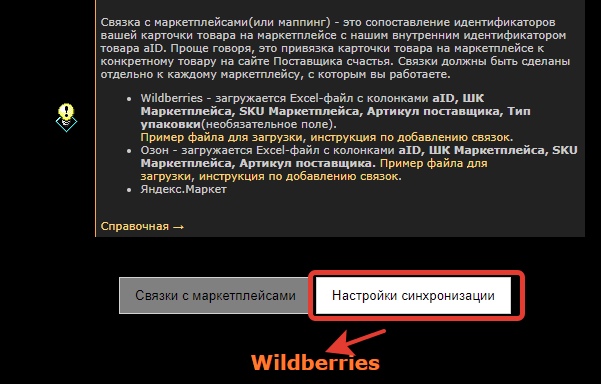
7В поле Фид для выгрузки выберите название фида, который был сделан на шаге 1-6. В поле Ключ API нужно вставить API-ключ, который нужно сгенерировать личном кабинете Wildberries-> Настройки-> Доступ к новому API->Сгенерировать токен. В поле Склад необходимо вставить идентификатор вашего склада Wildberries из личного кабинета Wildberries-> Маркетплейс-> Склады и пропуска->Склад поставщика->ID склада. После этого поставить галочку Включить на нажать кнопку Сохранить. Остатки и цены передаются 1 раз в час.
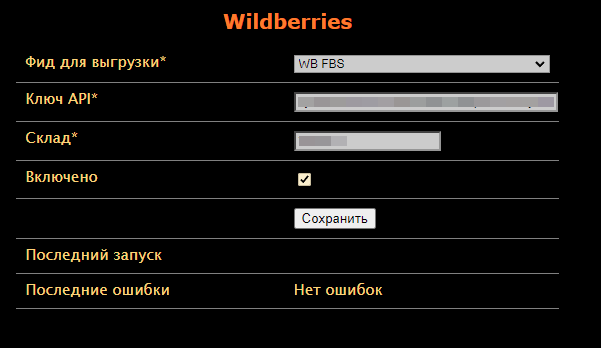
Ниже приведен скриншот из ЛК Wildberries для получения API-ключа: