Как отключить уведомления
Отключить уведомления в Телеграмм можно по разному, в зависимости от того, что требуется. К примеру, если вы вступили в группу с большим количеством участников и ваш телефон не замолкает, сообщая о каждом сообщении в группе. Достаточно выключить звук уведомлений только для этой группы.
↑ Android
↑ Отключение всех звуковых оповещений
Чтобы полностью отключить сигналы всех оповещений необходимо:
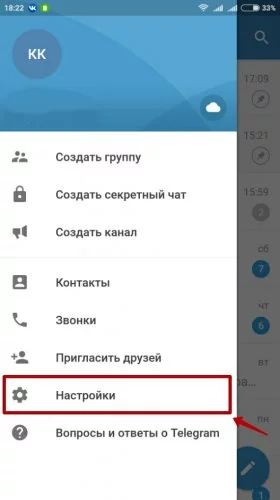
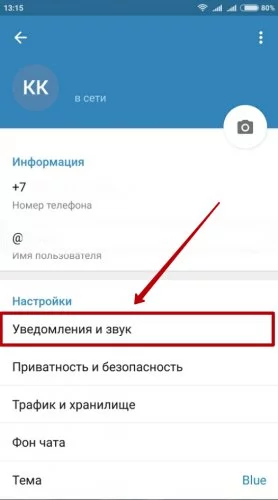
- Зайти в «Настройки» приложения и выбрать графу «Уведомления и звук«;
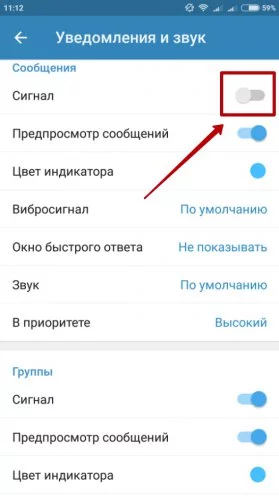
- Передвинув бегунок в графе «Сигнал«, вы отключите все звуки приложения полностью.
↑ Отключение уведомлений в группах и каналах
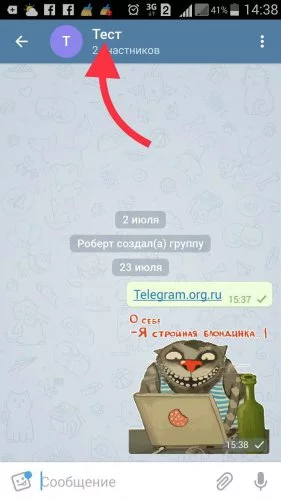
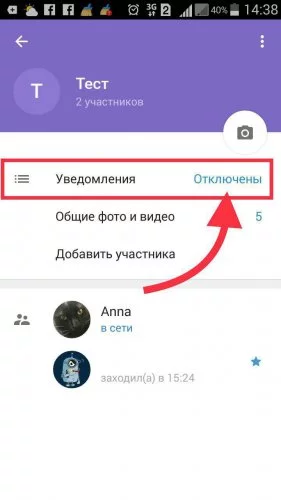
- Зайдите в группу или канал и нажмите на заголовок;
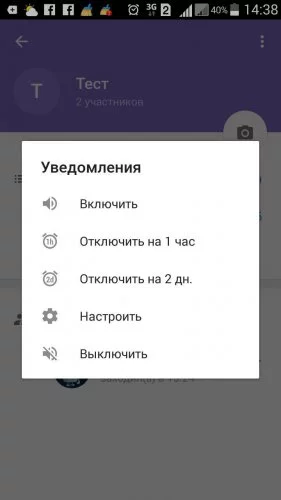
- Затем перейдите в раздел «Уведомления«;
- Настройте по своему усмотрению. Есть возможность отключить звук на время или использовать персональные настройки, чтобы выбрать мелодию, вибросигнал и индикацию.
↑ Выключение оповещений у контакта
Также присутствует индивидуальная настройка для каждого контакта:
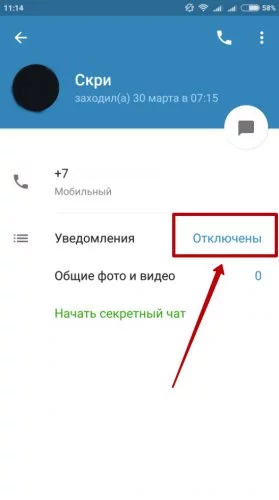
- Зайдите в чат пользователя, нажимаем на его имя;
- В открывшемся окне заходите в раздел «Уведомления«;
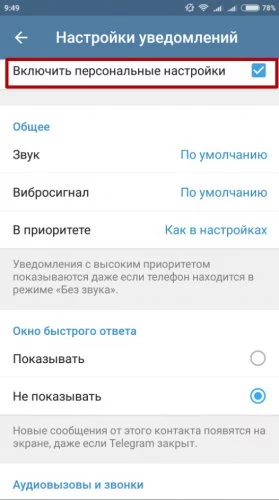
- Выбрав пункт «Настроить» вы попадете в личное меню оповещений пользователя.

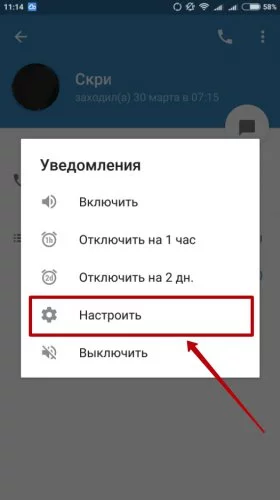
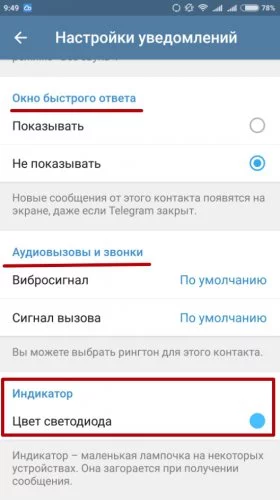
Включив персональные настройки, вы получите возможность:
- Расставлять приоритет каждому чату отдельно;
- Выбирать индивидуально звуки и сигналы;
- Длительность вибросигнала;
- Включить окно быстрого ответа;
- Добавить рингтон к аудиовызову;
- Выбрать индивидуальный цвет индикатора мобильного устройства.
↑ Уведомления на iPhone
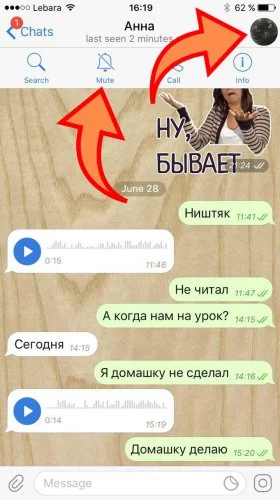
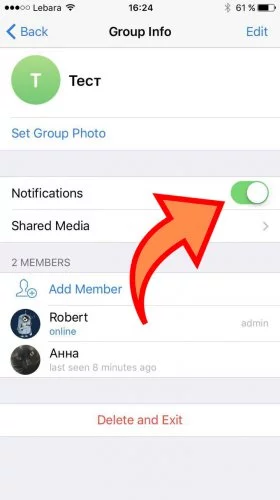
- Можно нажать на имя контакта, вверху чата, и в окрывшемся окне на перечёркнутый колокольчик с надписью “mute”.
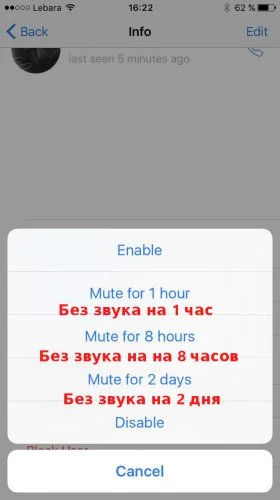
- Если нужны более тонкие настройки (выключить звук на один или восемь часов, а может и на 2 дня), то лучше во время чата нажать на аватар и в окне информации о контакте выбрать Notifications.

В группах и каналах все по аналогии.

↑ Отключение уведомлений на компьютере
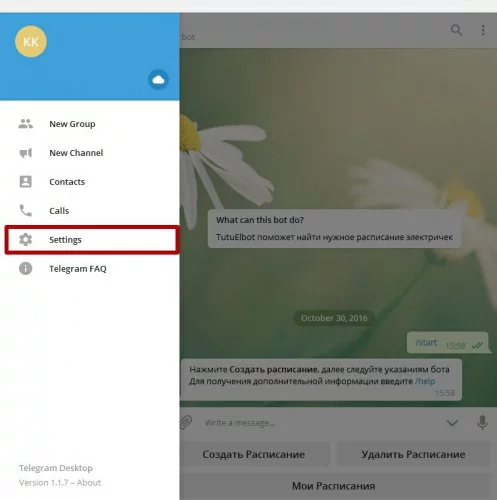
Заходим в меню «settings» и пролистываем чуть ниже.
В разделе «notifications» вы найдете подробные настройки сигналов в компьютерной версии.
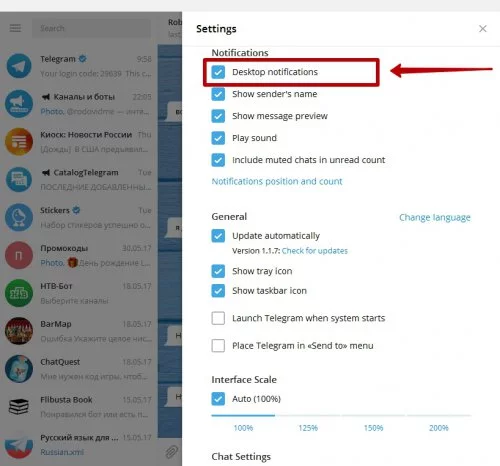
- «Desktop notification» — параметры всплывающих уведомлений рабочего стола;
- «Play sound» — воспроизведение любого из звуков;
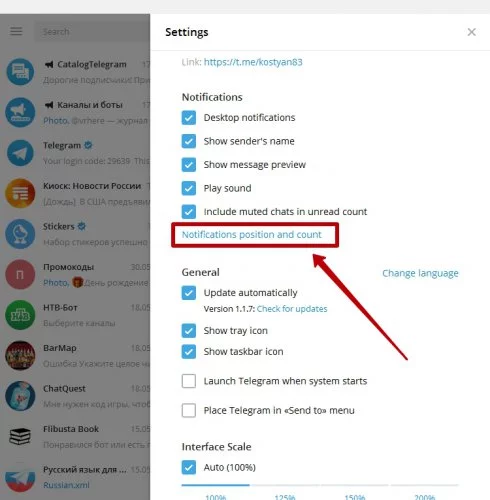
- В разделе «Notifications positions and count» вы сможете выбрать любой из углов экрана для всплывающих сообщений, а также перемещая, ползунок выбрать их количество.
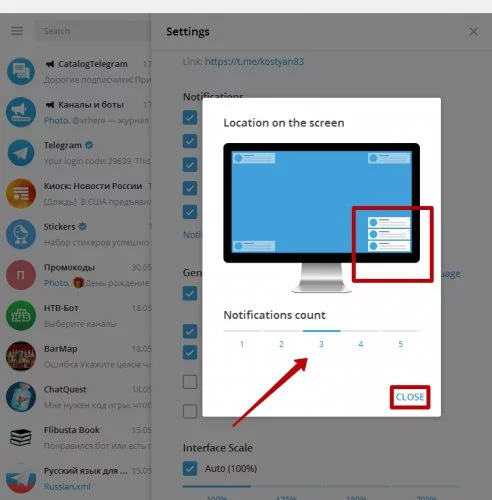
↑ Выключаем в чате, группе или канале
На ПК, как и в мобильной версии можно отключать сигналы любому чату, контакту или группе.
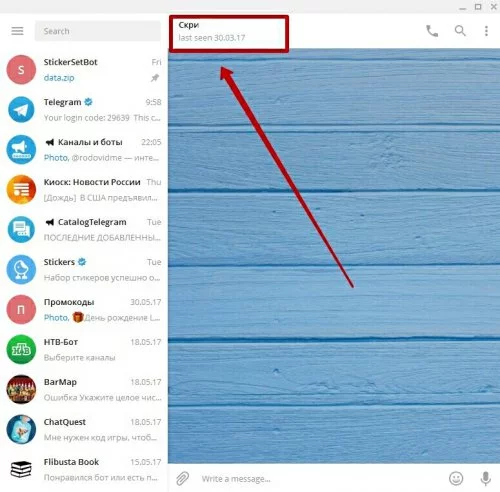
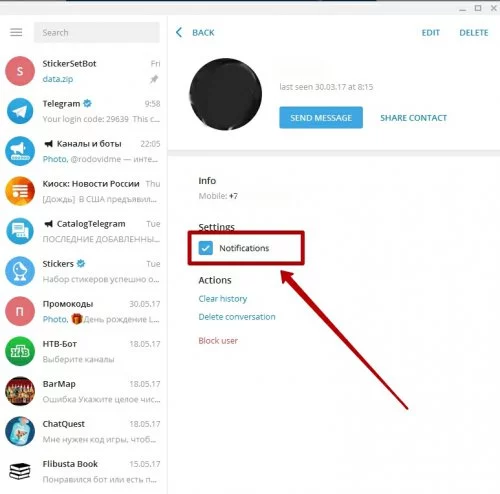
Для этого достаточно снять галочку в графе «Notifications«
Для групп и каналов отключаем, нажав три точки в окне чата и выбираем «Disable notifications«, либо просто нажав «Mute» прямо в окне сообщений.
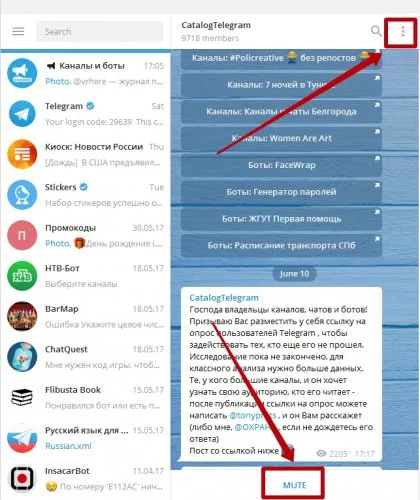
Включить оповещения обратно, можно нажав «Unmute» в окне чата.
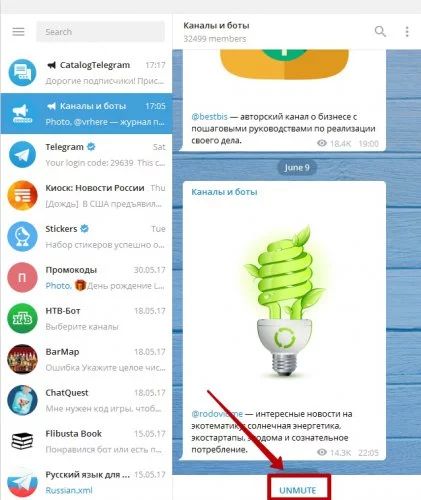
При отключении уведомлений собеседнику не приходят оповещения, по этому он не узнает, что вы не слышите его сообщений.
Понравилось? Поделитесь с друзьями!
Как правильно настроить уведомления в Telegram на Android и отключить все лишнее
Telegram представляет собой универсальный инструмент для общения и потребления информации. В этом заключается как достоинство, так и недостаток мессенджера. С одной стороны, приложение решает сразу несколько задач, позволяя вести личную переписку, общаться в публичных чатах и просматривать посты в каналах. С другой — уведомления в Телеграме буквально расстреливают смартфон, заставляя отвлекаться на далеко не самую важную информацию, ведь изначально сообщения в каналах и личных чатах имеют одинаковый приоритет. Чтобы решить проблему, необходимо правильно настроить оповещения, оставив только самое важное.

Если правильно настроить уведомления в Telegram, они перестанут вас раздражать
Как включить уведомления в Телеграм
Установив мессенджер на смартфон, вы сразу же начнете получать уведомления в Telegram без необходимости выполнять дополнительную настройку. Однако «бомбардировка», вызванная большим количеством чатов и подписок, заставляет многих людей отказаться от оповещений. Сделав это, вы совершите ошибку, поскольку наряду с проходными постами в Telegram-каналах будете пропускать личные сообщения. Так что включите уведомления в Телеграм, если ранее от них отказались:
- Откройте настройки смартфона.
- Перейдите в раздел «Приложения» и выберите Telegram.
- Откройте вкладку «Уведомления».
- Активируйте переключатель «Показывать уведомления».
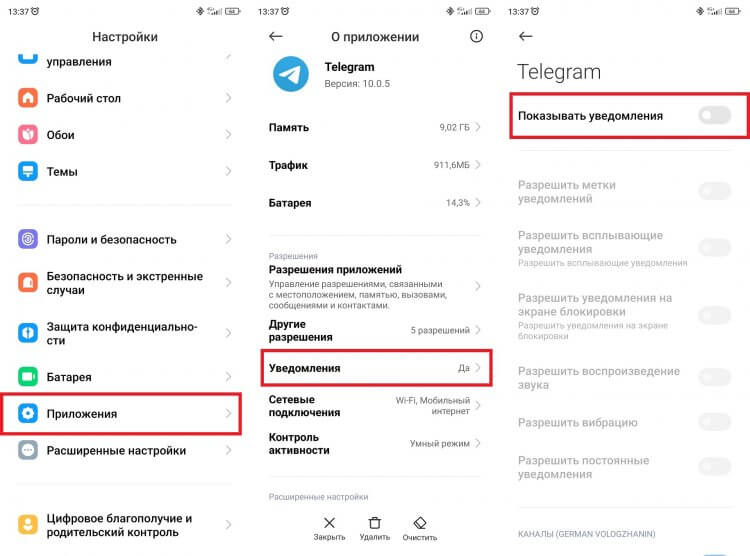
Уведомления от Telegram включаются через настройки смартфона
По умолчанию Telegram присылает оповещения сразу из всех источников, будь то личный чат, группа или канал. Однако в настройках уведомлений Телеграм можно расставить приоритеты, чем я и предлагаю заняться.
⚡ Подпишись на AndroidInsider в Дзене, чтобы получать новости из мира Андроид первым
Как отключить уведомления в Телеграмме
Особого смысла отключать все уведомления в Telegram нет. Ведь вы можете разграничить личную переписку с публичными чатами и каналами, запретив оповещения лишь для последних. Взгляните, как отключить уведомления в группах и каналах:
- Запустите Telegram.
- Откройте настройки мессенджера.
- Перейдите в раздел «Уведомления и звуки».
- Деактивируйте переключатели «Группы» и «Каналы».
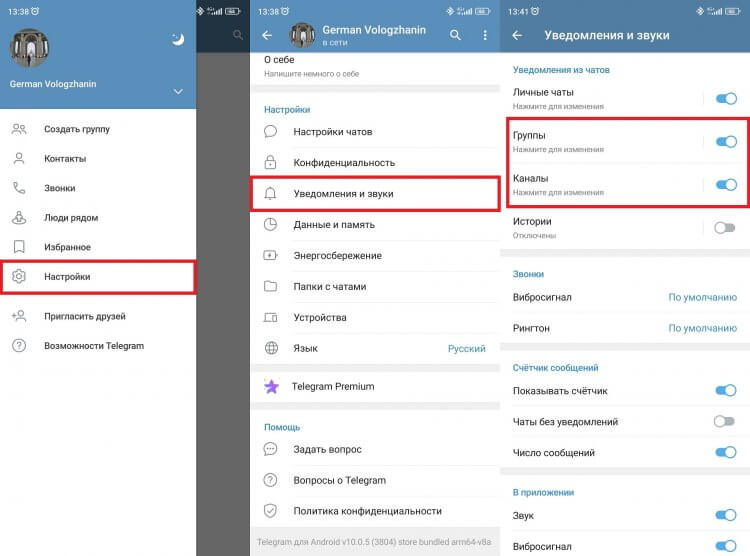
Уведомления от групп и каналов отключаются через настройки Telegram
Теперь вы будете получать уведомления в Телеграмме только из личных чатов, в то время как сообщения в группах и новые посты в каналах вас не потревожат. Однако всегда найдется место исключениям. Допустим, среди нескольких десятков ваших подписок есть канал, где каждый пост имеет значение. Для него предлагается настроить исключение на показ уведомлений в Телеграмм:
- В разделе настроек мессенджера «Уведомления и звуки» откройте вкладку «Каналы».
- Нажмите кнопку «Добавить исключения».
- Выберите каналы, от которых вы хотите получать уведомления.
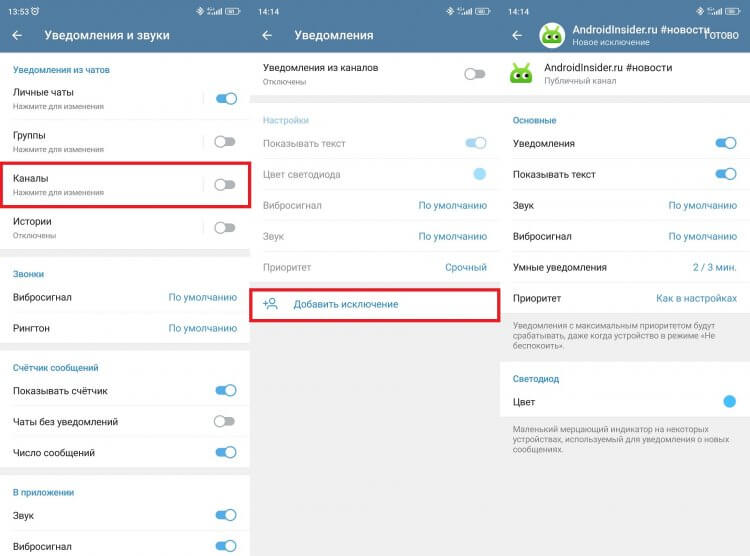
Для каждой группы оповещений можно добавить исключения
Аналогичные исключения добавляются для групп и личных чатов через соответствующую вкладку. А для точечной настройки не обязательно открывать параметры Telegram. Допускается создание исключения напрямую через окно чата/канала:
- Откройте чат в Telegram.
- Нажмите на «три точки» в правом верхнем углу.
- В появившемся окне нажмите «Включить уведомления», если они были отключена.
- При необходимости выберите опцию «Выключить звук», чтобы оповещения не сопровождались сигналом.
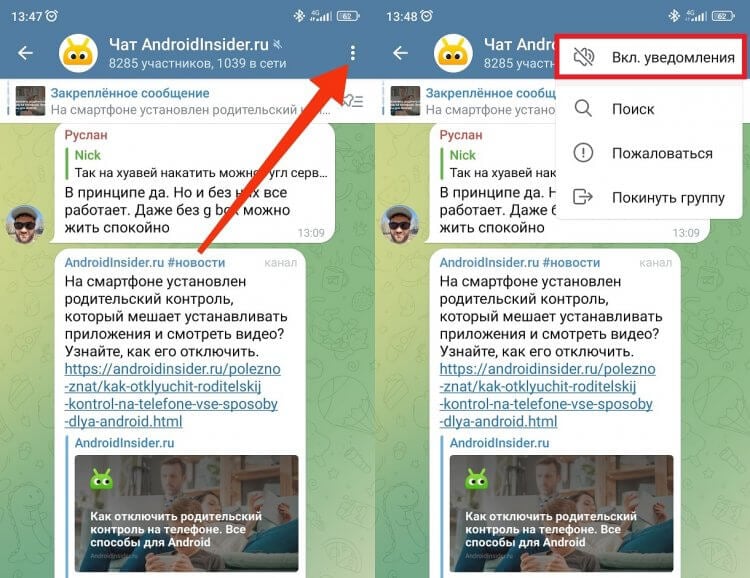
Также исключение добавляется напрямую через страницу чата или канала
В настройках уведомлений Телеграм доступно огромное количество комбинаций, помогающих разграничить оповещения от разных источников. Можно даже изменить цвет светодиода, если на вашем смартфоне есть индикатор. Но, пожалуй, главная настройка — звук оповещений.
❗ Поделись своим мнением или задай вопрос в нашем телеграм-чате
Как поменять звук уведомлений в Телеграмме
По умолчанию в качестве звука уведомлений в Телеграм используется тот же сигнал, что и при поступлении оповещений от других приложений. Но по вашему запросу он меняется:
- Откройте раздел «Уведомления и звуки» в настройках Telegram.
- Выберите тип уведомлений (личные чаты, группы, каналы или истории).
- Во вкладке «Звук» выберите нужный сигнал.
- При необходимости укажите собственную мелодию, нажав кнопку «Загрузить звук».
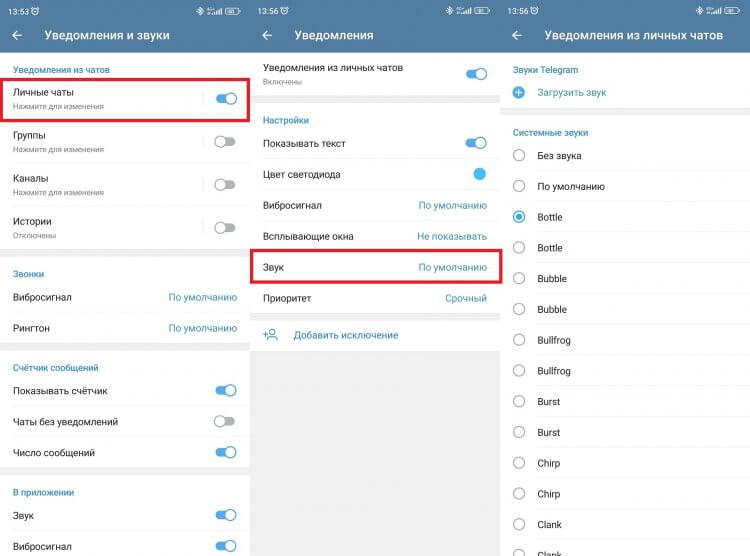
Каждому типу уведомлений можно присвоить отдельный звук
Как и в случае с показом уведомлений, мессенджер позволяет поменять звук в Телеграме для отдельного контакта, группы или канала. Делается это через настройку «Добавить исключение».
�� Загляни в телеграм-канал Сундук Али-Бабы, где мы собрали лучшие товары с АлиЭкспресс
Почему не приходят уведомления в Телеграм
В конце рассмотрим довольно распространенную проблему, когда не приходят уведомления в Телеграмме. При ее возникновении обратитесь к следующим рекомендациям:
- убедитесь, что в настройках телефона включены уведомления Telegram;
- в настройках мессенджера проверьте оповещения для нужного источника (личные чаты, группы, каналы или истории) и при необходимости добавьте/удалите исключения;
- откройте Telegram в списке приложений через настройки смартфона и убедитесь, что мессенджеру не запрещена работа в фоне;
- отключите режим экономии энергии на Android, если он работает.
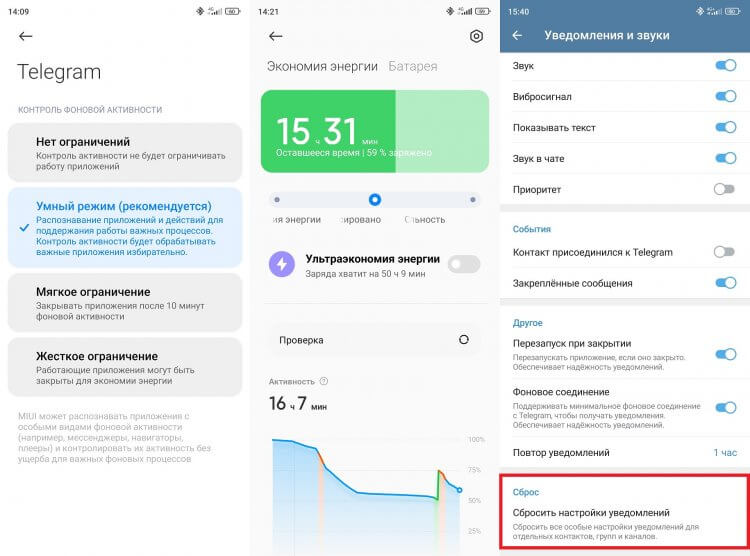
Обычно уведомления не приходят из-за неправильно выставленных настроек
Если ничего из вышесказанного не поможет, сбросьте настройки уведомлений в Телеграм. Все вернется к стандартным параметрам, и вам придется заново добавлять исключения. Однако именно этот способ чаще всего позволяет включить уведомления в Telegram, если постоянно менялись настройки.

Теги
- Мессенджеры для Android
- Новичкам в Android
- Приложения для Андроид
Наши соцсети
Новости, статьи и анонсы публикаций
Свободное общение и обсуждение материалов
Лонгриды для вас

На наших смартфонах видео и фото занимают много места. А у некоторых людей такие файлы составляют более 70% встроенного хранилища. Мы уже рассказывали о приложениях для сжатия фото на Android, однако этот способ экономии места не очень рациональный хотя бы по той причине, что вам придется уменьшать размер файлов уже после того, как будет сделан снимок или записано видео. А можно ли решить проблему на берегу, не скачивая дополнительные программы, чтобы отснятый материал сразу занимал меньше места?

Операционная система Android предлагает массу способов установки приложений на телефон. Самый простой вариант — использование Google Play или другого магазина. Когда интересующей программы нет в аппсторе, мы прибегаем к помощи ручной установки приложений. Для этого мы загружаем APK-файл. Далее его остается открыть и подтвердить инсталляцию. Но иногда установочные пакеты бывают представлены в других форматах (XAPK, APKM и APKS). По умолчанию операционная система не умеет с ними работать, поэтому вам может пригодиться инструкция, чем открыть XAPK на Андроид, а также другие малоизвестные типы файлов.

Вечером 20 июля вышло обновление Telegram, которое добавило в мессенджер новый формат контента, знакомый по другим социальным сетям — сторис. Это публикация фото или видео, доступная в течение ограниченного количества времени (6-48 часов). Все бы ничего, но сторис в Телеграм занимают место на главной странице мессенджера и раздражают людей, не желающих иметь дело с новой функцией. Как бороться с этой напастью? Просто нужно отключить сторис в Телеграм!
Telegram 4.1. Новые инструменты для администраторов и не только.
Вышло обновление 4.1 для Telegram. Давайте разберёмся, какие новые сюрпризы преподнесла нам команда Павла Дурова!
Разграничение прав администраторов
Отныне стало возможным настраивать привилегии администраторов в группах и каналов. Например, если Алиса очень обидчива и банит всех направо-налево, просто запретите ей банить людей. Или, если, например, Михаил постоянно забывает снять галочку при закреплении сообщения, уберите у него такую возможность вообще. Удобно? Да! Кстати, разграничивать права можно не только людям, но ещё и ботам.
Администраторам канала тоже можно «обрезать крылья».
Ограничения для пользователей
Кто-то постоянно спамит стикерами? Запретите! Захламляет чат лишними сообщениями? Запретите! Отправляет гифки с расчлёненкой? Фу, запретите это немедленно!
Начиная с Telegram 4.1 создатель и администраторы группы могут запретить пользователям совершать определённые действия, при этом ограничения могут быть как постоянными, так и временными вплоть до конкретной минуты.
Идея для бота-борца со спамом: запрещать всем новоприбывшим отправлять сообщения в течение нескольких минут.
Журнал событий
Иван стал замечать, что в его группе, где постоянно велись оживлённые беседы и споры, стало подозрительно тихо. Он заглянул в свойства группы и ужаснулся, увидев трёхзначное число в графе «забаненные». Кто это сделал? Кто посмел размахивать мечом правосудия? “У меня двенадцать администраторов, угадывать бесполезно, допрашивать тоже…”
К счастью, новый журнал событий в Telegram уже спешит на помощь Ивану. Там вы сможете увидеть все события, произошедшие в группе/канале (удаление и редактирование сообщений, пришедшие и ушедшие пользователи, баны и ограничения, изменение описаний, закрепления сообщений и многое другое) за последние 48 часов (двое суток). Если событий было много, их можно отфильтровать, показав только самое нужное.
Но это ещё не всё…
- Лимит участников в супергруппах увеличен вдвое, с 5000 до 10000. Да, десять тысяч!
- Теперь администраторы группы могут искать по участникам (и как мы раньше без этого жили?)
- При попытке поделиться чем-либо из стороннего приложения в iOS теперь можно выбрать нескольких получателей и оставить комментарий.
- Долгое нажатие на иконку приложения в iOS (3D Touch) предложит выбрать одно из нескольких быстрых действий, например, переход к камере с последующей отправкой снимка в чат.
- Для платежей через ботов в Android добавилась поддержка AndroidPay.
- В ленте изображений Android (нажмите на «скрепку») теперь отображаются видео (помимо фото, разумеется).
- Добавлена поддержка работы через прокси-серверы для обхода блокировок в тех странах, где запрещён Telegram. Чтобы быстро поделиться ссылкой на прокси, достаточно отправить ссылку вида t.me/socks?server=сервер&port=порт&user=логин&pass=пароль
- В приложениях для Android и iOS появилась возможность выключить совершение звонков через Peer-to-Peer (напрямую) через пользователей и совершать их через серверы Telegram. Разговоры по-прежнему будут зашифрованы, зато собеседники не смогут увидеть IP-адреса друг друга. Качество связи при этом может незначительно ухудшиться.
15 полезных функций Telegram, о которых вы можете не знать
Telegram – больше, чем просто мессенджер. Удобный функционал, кроссплатформенность и быстродействие – лишь часть преимуществ, которые делают его удобным для личного общения и работы. Кроме очевидного и привычного функционала, у Telegram есть много полезных функций, о которых знают далеко не все. О 15 таких функциях мы рассказываем в статье.
1. Блокировка приложения паролем
Тем, кто всерьез заботится о защищенности данных в мессенджере (личных и рабочих переписок), пригодится функция блокировки приложения с помощью пароля. Для этого можно установить код, без ввода которого нельзя пользоваться мессенджером и просматривать историю чатов.
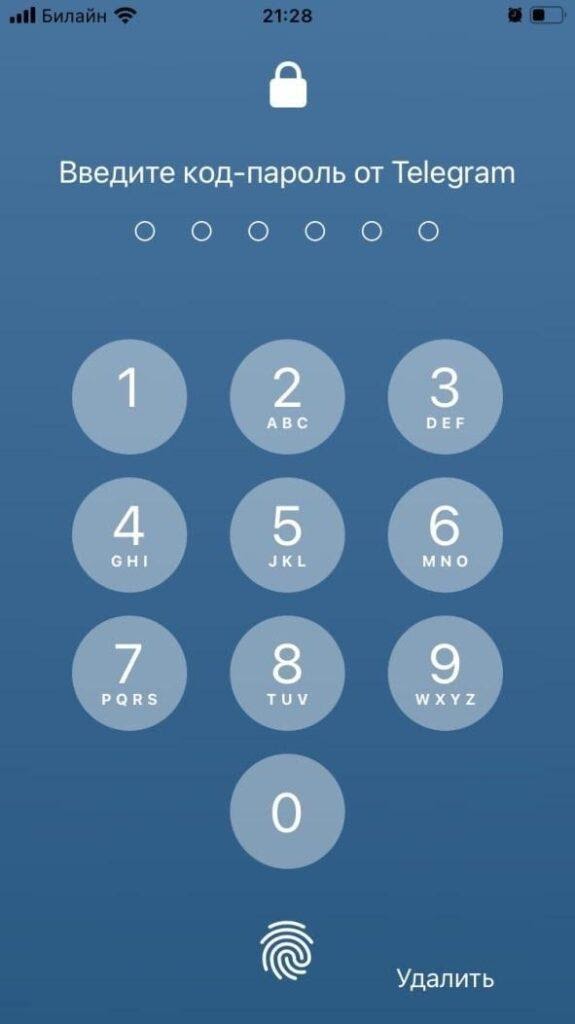
Эта опция активируется в настройках: «Конфиденциальность» – «Код-пароль».

После создания пароля можно задать время, по истечении которого приложение автоматически будет блокироваться (например, спустя час после отсутствия активности). Также заблокировать приложение можно вручную, нажав на замочек над списком чатов.
Мессенджер также позволяет настроить дополнительную защиту – облачный пароль, который необходимо вводить при каждой авторизации на новом устройстве.
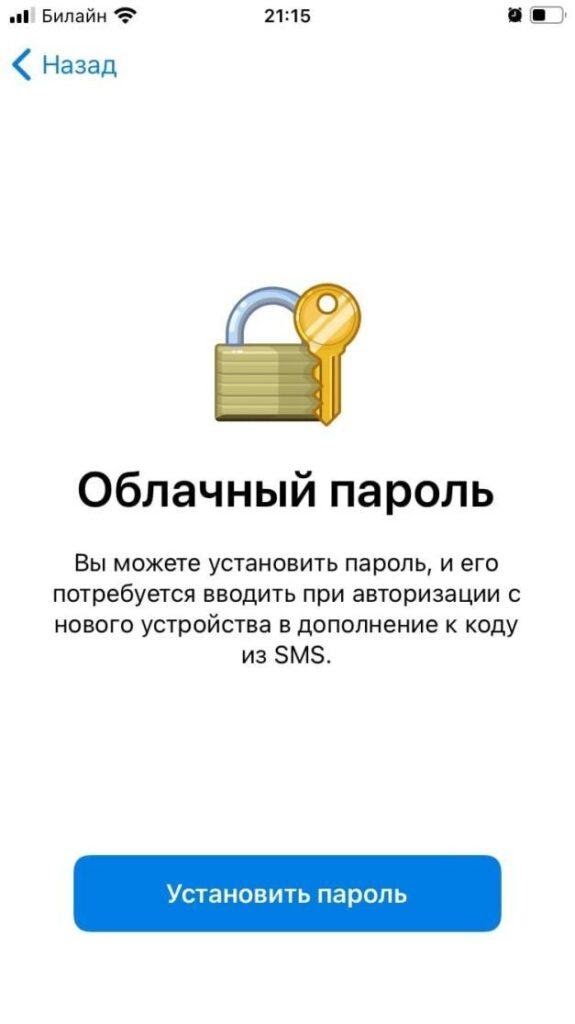
2. Голосовые чаты
На пике популярности Clubhouse Telegram реализовал функционал голосовых чатов и с тех пор постоянно улучшает эту опцию. Голосовой чат доступен для администраторов любых групп и каналов. Вот где находится эта функция на iPhone:
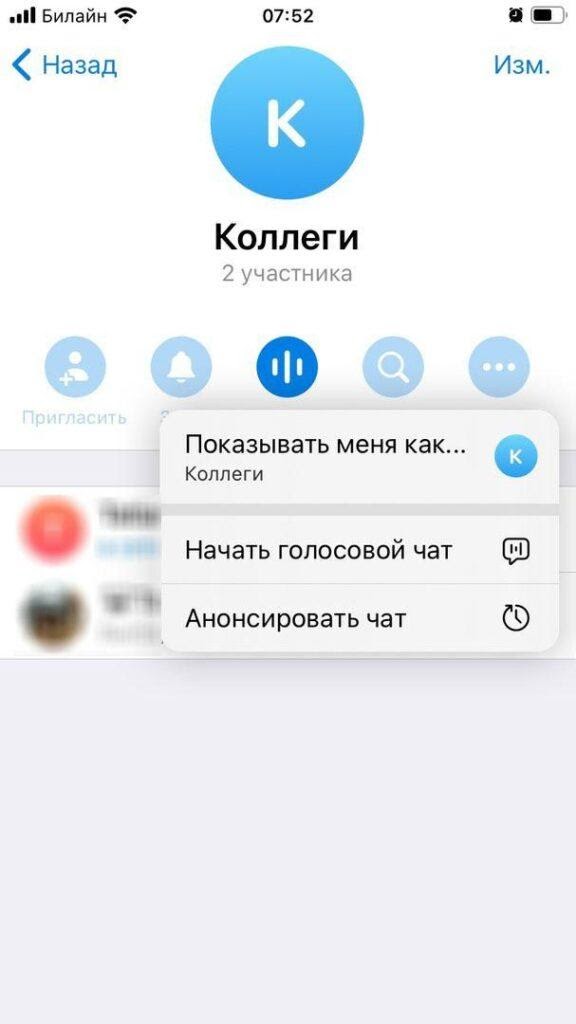
К чату могут присоединиться любые желающие, пока он активен. Голосовой чат также можно запланировать на определенное время, в этом случае участники группы получат уведомление, когда чат начнется. Для фанатов Clubhouse есть привычный функционал: слушатели могут поднимать руку, чтобы поучаствовать в дискуссии.

Дополнительные опции голосовых чатов в Telegram:
- можно сохранять запись в виде аудиофайла;
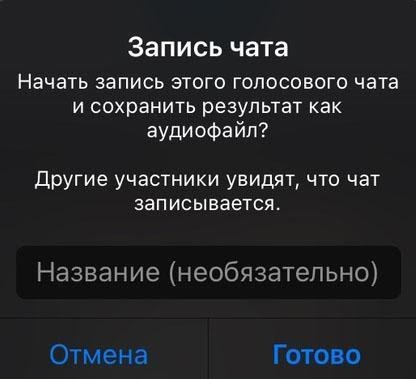
- есть опция шумоподавления, которая позволяет улучшить качество звука в беседе;
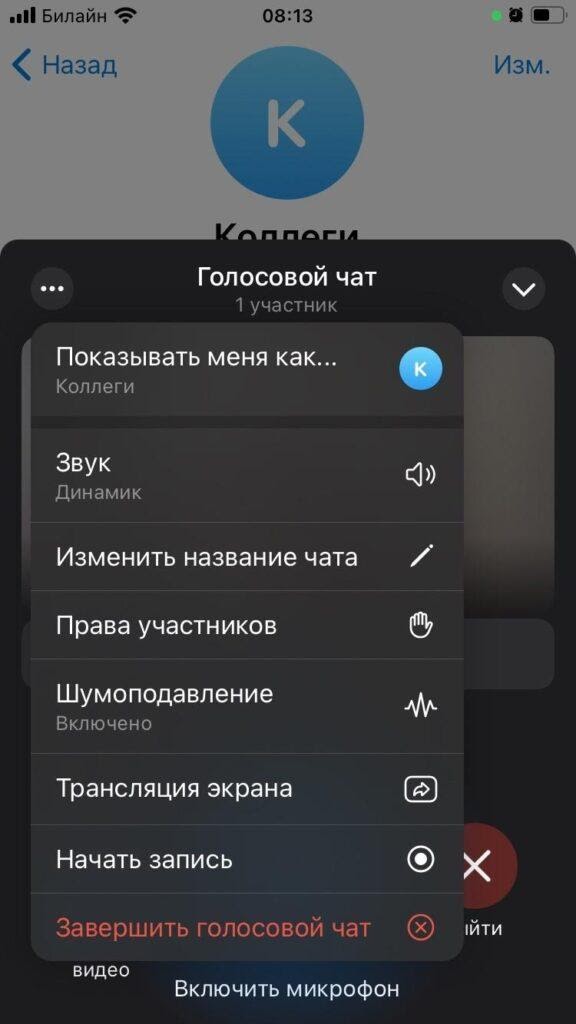
- с недавних пор стала доступной опция трансляции экрана (о ней подробнее расскажем ниже).
3. Групповые видеозвонки
Еще один тренд современности – видеоконференции (в отличие от Clubhouse и голосовых чатов, групповые звонки действительно востребованы и полезны). В июне 2021 года Telegram добавил возможность превращать голосовые чаты в видеоконференции.
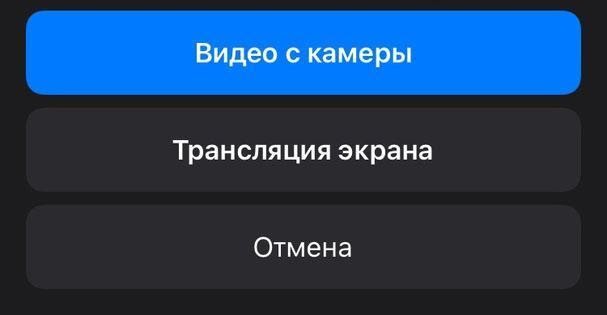
Пока в режиме видеоконференции одновременно могут разговаривать до 30 участников (первые 30 человек, подключившихся к чату). Далее Telegram планирует увеличить лимит. Это серьезный ответ Zoom.
4. Демонстрация экрана
Еще одна функция, которую долго ждали пользователи мессенджера. В голосовых чатах можно не только переключаться в режим видеоконференции (включив фронтальную или основную камеру смартфона), но и транслировать экран другим участникам чата.
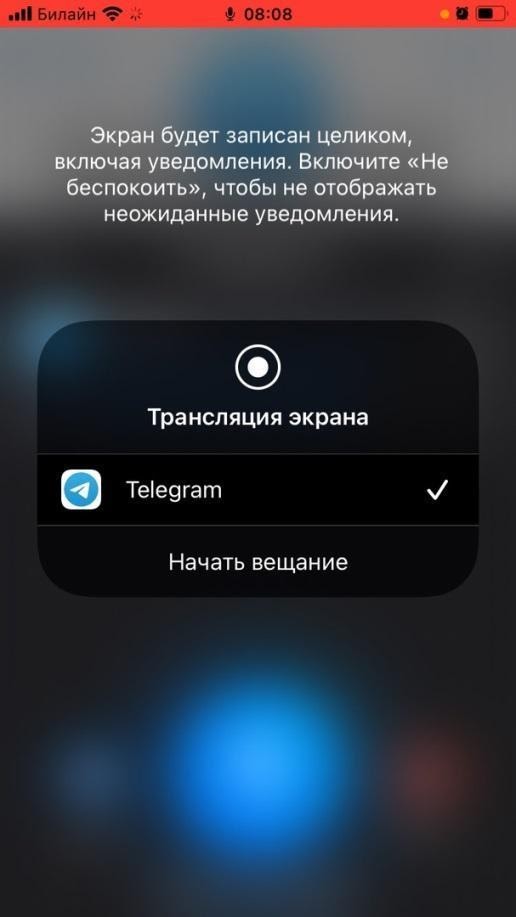
При запуске демонстрации экрана через десктопную версию Telegram можно выбрать, что именно необходимо показывать: весь экран или только определенное окно.
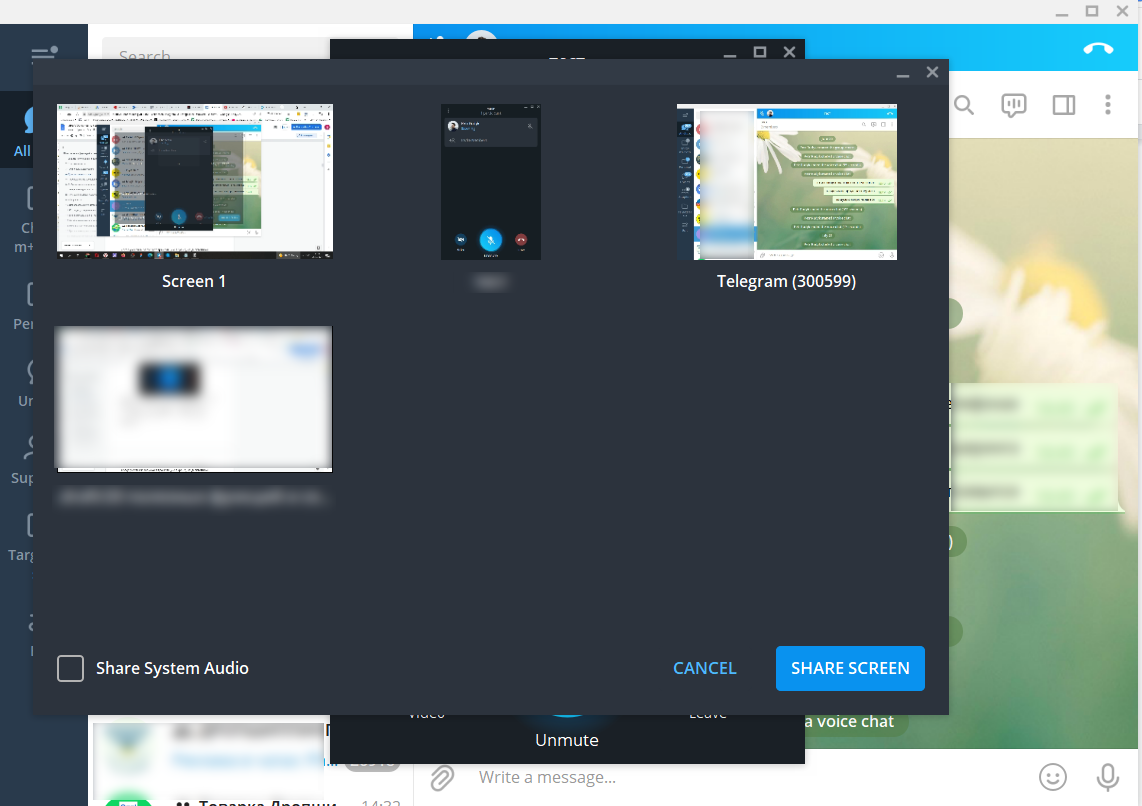
При запуске трансляции экрана на десктопном приложении видео автоматически закрепляется.
Функция демонстрации экрана в Telegram пригодится всем digital-специалистам, которые ведут коммуникацию с клиентами через мессенджер. К примеру, с демонстрацией экрана можно быстро показать клиенту результаты рекламных кампаний за прошедшую неделю, показать прогнозы на следующий период и обсудить увеличение бюджета. Кстати, напоминаем, если вы ведете несколько клиентских аккаунтов, подключайте их к Click.ru и получайте вознаграждение до 18% от общего расхода на рекламу по всем аккаунтам.
5. Быстрая запись голосовых и «конфиденциальное» прослушивание аудиосообщений
Эти функции понравятся любителям голосовых сообщений. Обычно для записи аудиосообщения нужно нажать и удерживать кнопку со значком микрофона. В Telegram это можно сделать проще и быстрее. Достаточно открыть любой диалог и поднести телефон к уху. Прозвучит короткий сигнал, после которого можно начать говорить. Как закончите, уберите телефон от уха и тапните по стрелке для отправки голосового сообщения собеседнику.

Еще одна полезная фича – «конфиденциальное» прослушивание голосовых сообщений. В стандартном режиме голосовые сообщения воспроизводятся через внешний динамик телефона (так их могут услышать окружающие). Чтобы прослушать сообщение незаметно от других, откройте чат, в котором есть непрослушанное сообщение и поднесите телефон к уху. Воспроизведение начнется автоматически, при этом будет использован динамик, через который вы слышите собеседника при обычном телефонном разговоре.
6. Добавление дополнительного аккаунта
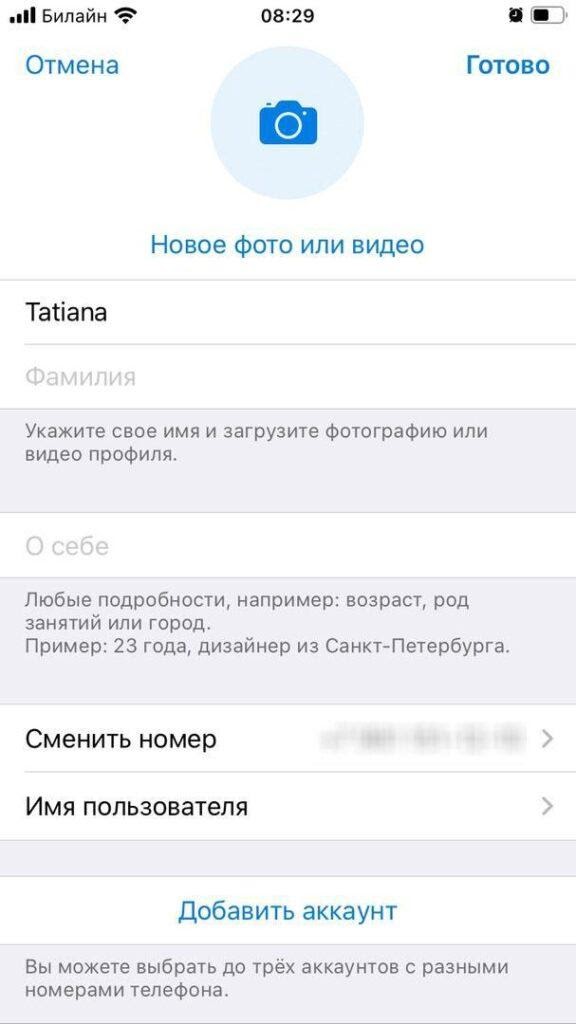
В мобильном и десктопном приложении Telegram можно залогиниться в нескольких аккаунтах и быстро переключаться между ними при необходимости. Это полезно, если у вас два аккаунта: один – рабочий, другой – личный.
7. Секретные чаты с защитой от пересылки и скриншотов
Секретные чаты позволяют сделать переписку максимально приватной и повысить защищенность чувствительных данных. Активировать секретный чат можно только в мобильном приложении Telegram. Для этого необходимо перейти в профиль нужного контакта и выбрать соответствующую опцию:

Вот основные фишки секретных чатов:

- нельзя пересылать сообщения из секретного чата в другие диалоги;
- если собеседник сделает скриншот переписки, вы получите уведомление об этом;
- можно отправлять самоуничтожающиеся сообщения (они автоматически удалятся по истечении заданного времени);
- сообщения, отправленные в секретном чате, нельзя редактировать.
8. «Избранное» – хранилище для важной информации
Раздел «Избранное» – удобный способ сохранять полезную информацию. Здесь можно собирать сообщения из чатов, публикации каналов, загружать файлы, делать заметки и т. д. Словом, «Избранное» идеально подходит для сохранения важной информации и размещения файлов, которые должны быть всегда под рукой.
Если данным разделом пользуетесь регулярно, полезно его закрепить, чтобы он всегда отображался вверху в списке чатов.

Кстати, если нужно быстро перекинуть файл со смартфона на компьютер, это можно сделать с помощью «Избранного» в Telegram. Загрузите файл в чат на телефоне, а затем откройте Избранное в десктопном приложении и сохраните файл на компьютере.
9. Использование хештегов для упорядочивания информации
С помощью хештегов можно помечать важные сообщения в переписках или каналах. К примеру, вы регулярно отсылаете отчеты в рабочей переписке с клиентом. Если добавите в каждое сообщение с отчетом хештег #отчет, при клике на хештег можно будет увидеть все отмеченные сообщения и быстро по ним пробежаться взглядом.

Упорядочить контент с помощью хештегов также можно в «Избранном». Там это особенно полезно, так как со временем чат захламляется разной сохраненной информацией и быстро найти нужный файл или сообщение бывает сложно.
10. Отображение имени профиля в пересылаемых сообщениях
По умолчанию, если ваше сообщение перешлют в другой диалог, получателю будет доступно ваше имя и ссылка на аккаунт. Но если вы не хотите, чтобы такая информация была доступна другим пользователям, это можно регулировать. В разделе настроек «Конфиденциальность» – «Пересылка сообщений» можно отключить отображение имени вашего профиля и ссылки в пересылаемых сообщениях. Отключить можно для всех сообщений или разрешить отображение в отдельных случаях (например, если сообщение пересылает пользователь из ваших контактов или кто-то из группы пользователей, добавленных в исключения).
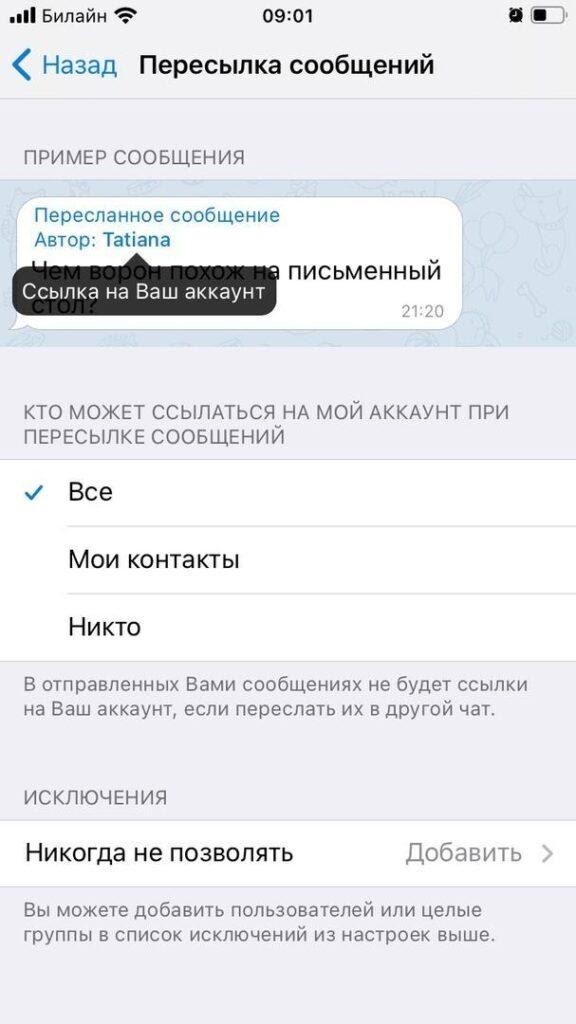
11. Отображение номера телефона
Еще одна полезная настройка конфиденциальности – отключение отображения контактного номера в профиле. Более того, в настройках есть опция, которая позволяет отключить возможность поиска вашего аккаунта в Telegram по номеру телефона.
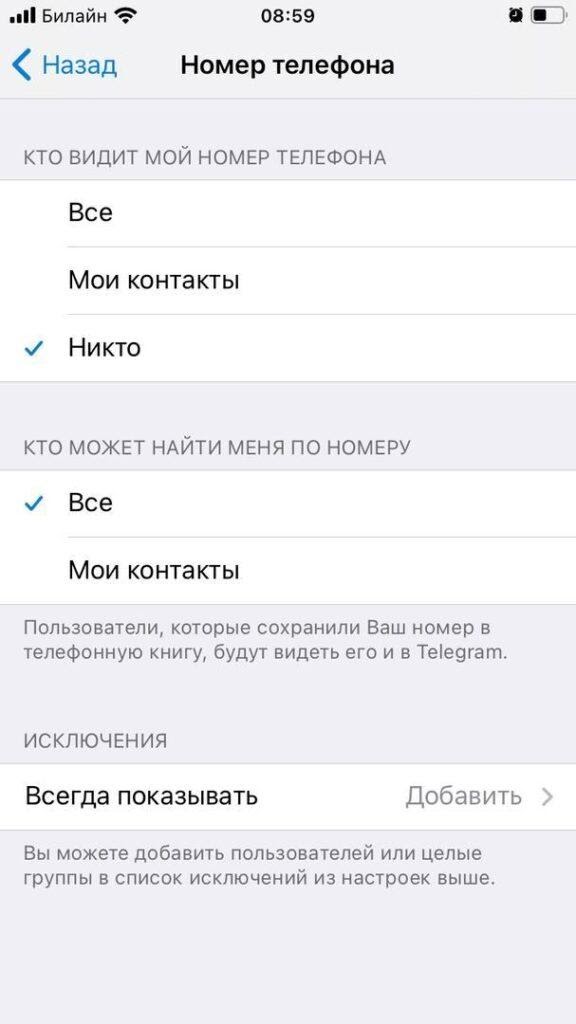
Вы можете поделиться номером телефона с отдельными пользователями. Это можно сделать в переписке с нужным юзером или добавить исключения в настройках.
12. Отложенная или беззвучная отправка сообщений
Отложенные и беззвучные сообщения – полезные опции для тех, кто работает по ночам. Например, вы хотите попросить коллегу прислать вам утром отчет по рекламной кампании, но сейчас 3 часа ночи. Вместо того чтобы записывать себе задачу или ставить напоминание на утро, просто напишите сообщение в чате с коллегой и запланируйте его отправку на 9 утра.
Чтобы запланировать отправку сообщения, напишите его и зажмите кнопку отправки. Откроется меню, в котором необходимо выбрать опцию «Отправить позже» и задать нужное время.
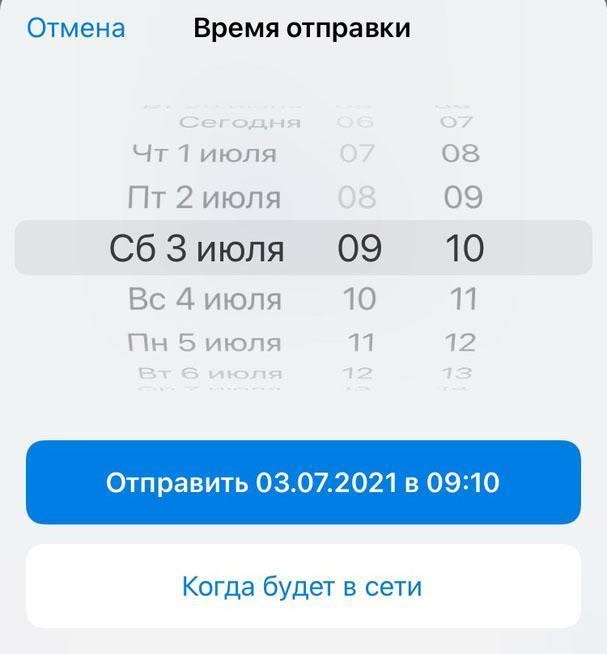
После этого сообщение будет ожидать отправки. Пока оно не отправлено, его можно пересмотреть, отредактировать, изменить время отправки или удалить.
При зажатии кнопки отправки также появляется еще одна полезная опция – отправка сообщения без звука. Так вы можете отправлять сообщения в позднее время и не переживать, что побеспокоите получателя. У собеседника отобразится уведомление о новом сообщении, но звука или вибрации не будет. Так что если собеседник уже отдыхает, ваше сообщение его не потревожит, а если он онлайн, то сможет увидеть сообщение и ответить на него.
Кстати, если отправлять отложенные сообщения себе в чат «Избранное», они будут работать как напоминания.

13. Группировка диалогов по папкам
Группировка чатов по папкам позволяет упорядочить все важные каналы и чаты в мессенджере. Эта опция полезна, если вы ведете много проектов, по каждому из которых есть несколько чатов, а еще если вам нужно отслеживать каналы с новостями индустрии, а еще если есть личные чаты… Во всем этом легко запутаться и потерять важную информацию, а группировка эти проблемы решает.
Для создания папки удерживайте иконку «Чаты», а затем выберите опцию «Создать папку».
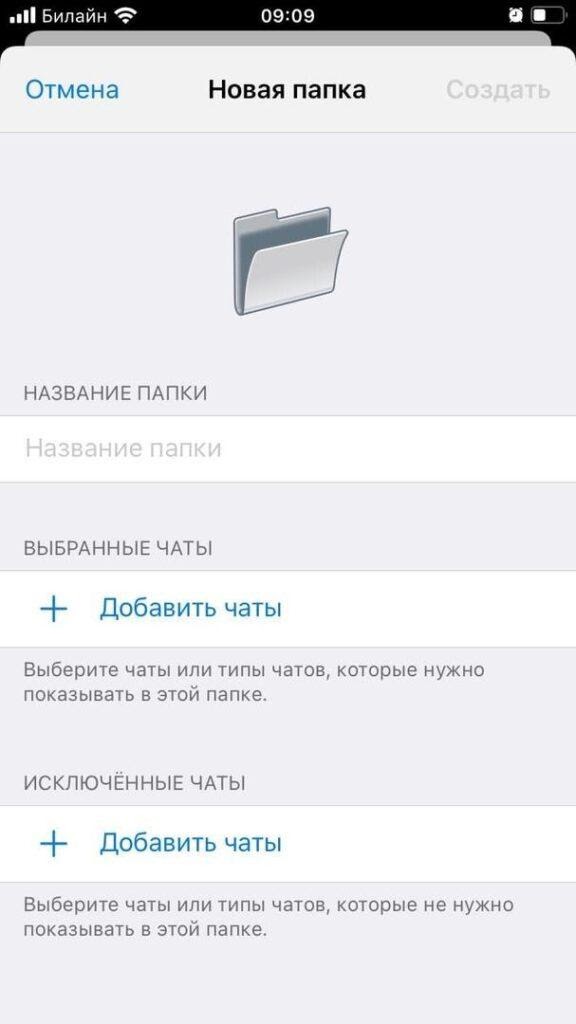
При создании папки можно настроить, какие типы чатов в ней должны отображаться:
- ваши контакты;
- чаты с теми, кого нет в вашем списке контактов;
- каналы;
- группы;
- боты.
Также в папку можно вручную добавить нужные чаты или исключить их.
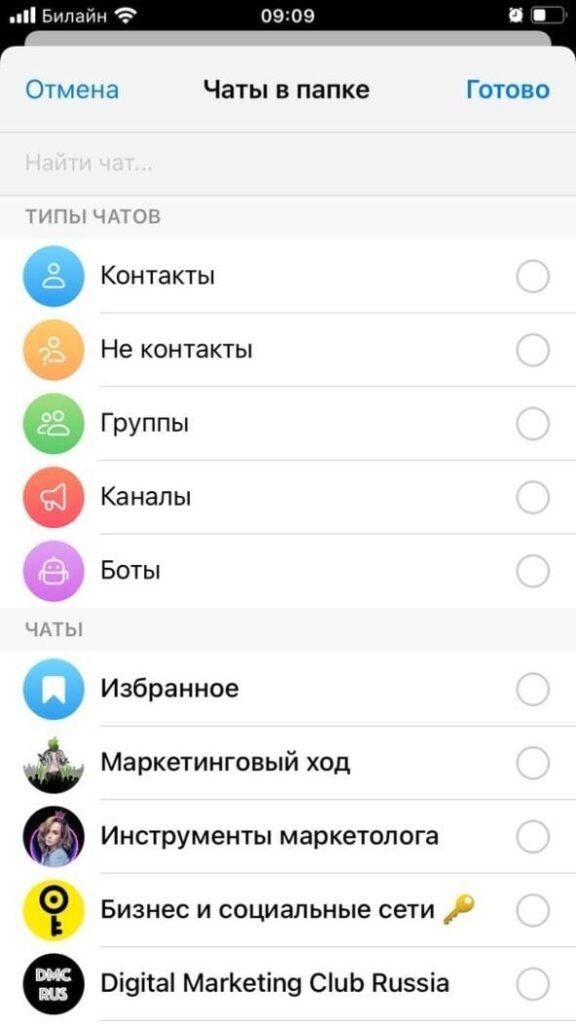
В мобильной версии Telegram папки отображаются в виде вкладок над списком чатов. Длительным нажатием на папку можно открыть меню управления папкой: переименовать, удалить или изменить последовательность папок.
14. Секретное меню
В Telegram можно открыть секретное меню с экспериментальными функциями. На iOS это можно сделать, быстро тапнув 10 раз по иконке «Настроек»:
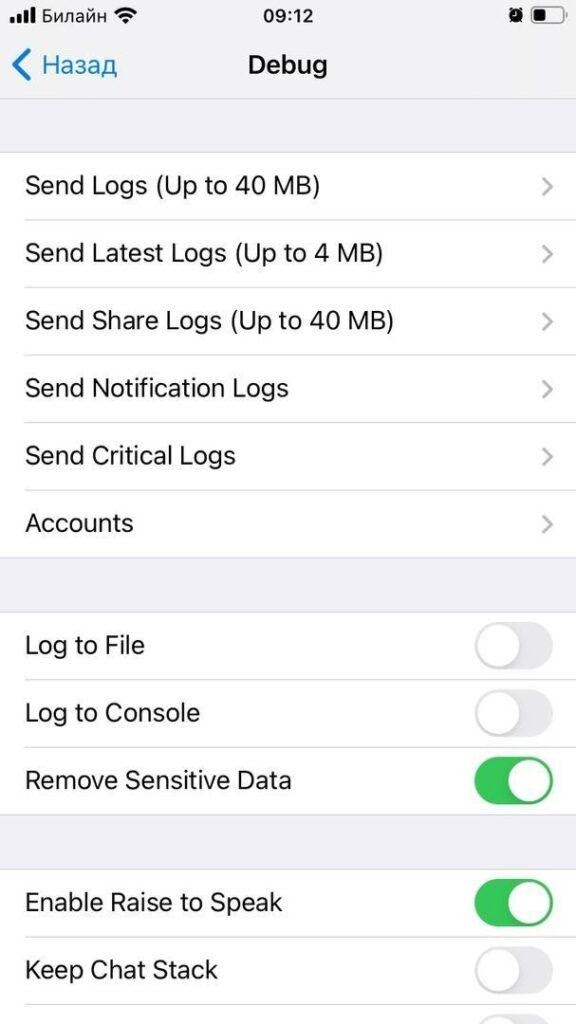
На Android меню открывается по-другому. Необходимо перейти в раздел «Настройки» и зажать надпись с номером версии Telegram внизу:
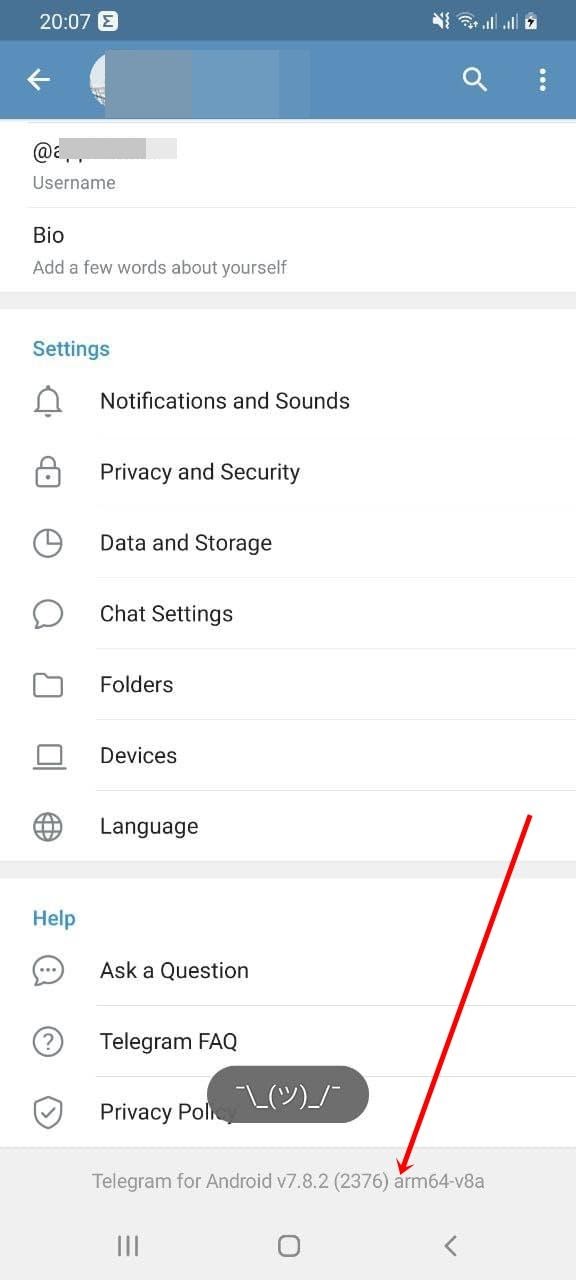
После появления смайлика, разводящего руками, нужно отпустить и еще раз зажать надпись. После этого должно открыться меню:
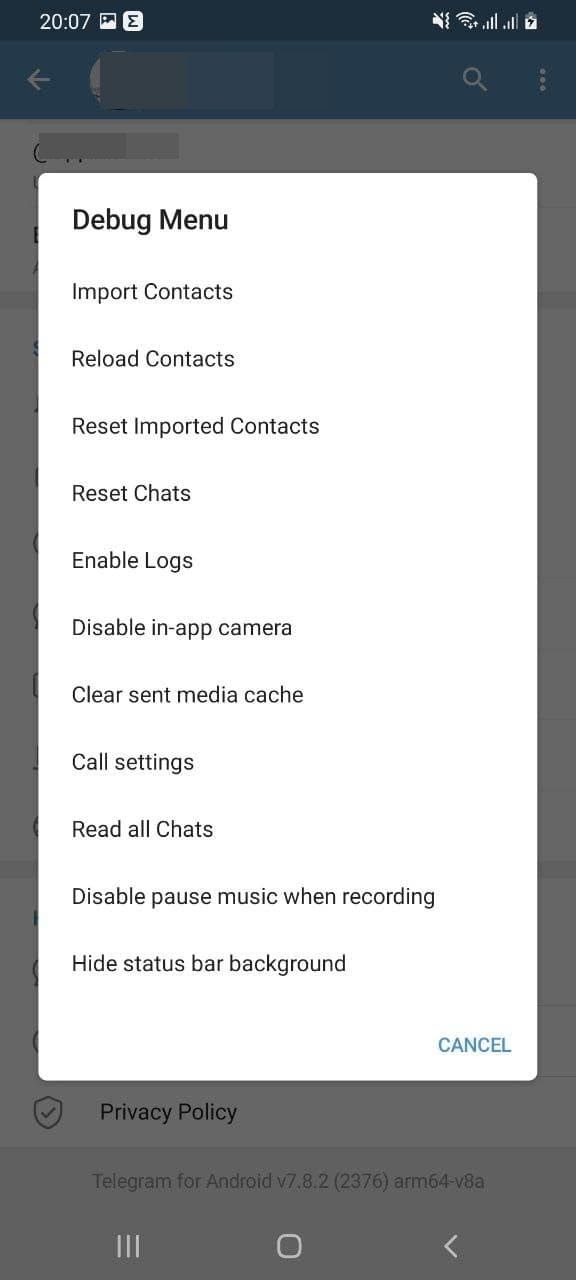
Кстати, достаточно полезная опция – прочитать все непрочитанные чаты.
15. Архивирование чатов
Чаты, которые пока не нужны, но удалять жалко (или могут понадобиться в будущем) можно убрать в архив. Это позволит не захламлять список чатов и не терять важные переписки. В любое время вы сможете вернуть чат из архива. А если в архивированной переписке собеседник сам вам напишет, чат автоматически переместится из архива в список активных диалогов.
Чтобы заархивировать чат, нужно свайпнуть его влево и тапнуть по опции «В архив».

По умолчанию архив отображается над списком активных чатов. Свайпом его можно скрыть. Для повторного отображения архива необходимо потянуть экран вниз.
- социальные сети и сообщества
- мессенджеры
- telegram