Почему в сервисе Дискорд слышно звуки компьютера и 7 способов их убрать

Голосовой мессенджер Discord лоялен почти ко всему оборудованию: даже неправильно настроенные микрофоны и наушники не станут проблемой во время общения. Но порой встречаются и исключения: качественная аппаратура начинает сталкиваться со странной ошибкой: в Дискорде собеседникам становится слышно половину звуков компьютера. В голосовой чат начинают попадать уведомления или музыка, сильно мешающая игровым сессиям. Но проблема решается – все секреты ниже!
Причины проблемы
Сходу определить, почему в чат Discord начинает подмешивать лишние звуки – невозможно: уж слишком многое зависит и от программных неполадок, и от аппаратных. Речь и о слишком чувствительном микрофоне, который способен захватывать дополнительные звуки извне, заглушать собеседников (которые еще начнут слышать посторонние звуки) и передавать много лишней информации. Порой мешает стереомикшер в Windows, загруженные драйверы и странные настройки в панели звука Realtek. Как результат – предстоит перепробовать многое: от переустановки Discord до смены звукового оборудования.
Что делать, если слышно звуки игры
Начать рекомендуется с перезагрузки компьютера: процедура банальная, но рабочая. Возможно, из-за обновлений Windows появились временные неполадки с тем же микрофоном, которые операционная система от Microsoft попыталась исправить фоновой загрузкой драйверов. Но, вместо восстановления работоспособности, появились новые проблемы. Если ситуация не изменилась, значит, пора пройти весь путь – от проверки микшера до смены положения микрофона. Все шаги представлены ниже, а потому каждый из пунктов стоит рассматривать в качестве чек-листа или в виде инструкции по применению.
Проверка стереомикшера

Мифический стереомикшер в операционной системе Windows находится в «Панели управления звуком» и часто вносит коррективы в то, какие звуки передает микрофон и как наушники обрабатывают аудиоинформацию. По умолчанию дополнительный инструмент от Realtek High Definition Audio находится в неактивном состоянии и никак не влияет на происходящие на ПК события. Но порой ситуация меняется, и микшер начинает вносить неожиданные коррективы в звучание. Решается проблема банально – лишний элемент необходимо убрать: достаточно кликнуть правой кнопкой мыши по стереомикшеру, вызвать контекстное меню, а после – выбрать пункт «Выключить». Перезагрузка компьютера обязательна, иначе изменения не вступят в силу, и в Discord не исчезнут фоновые шумы.
Качество гарнитуры
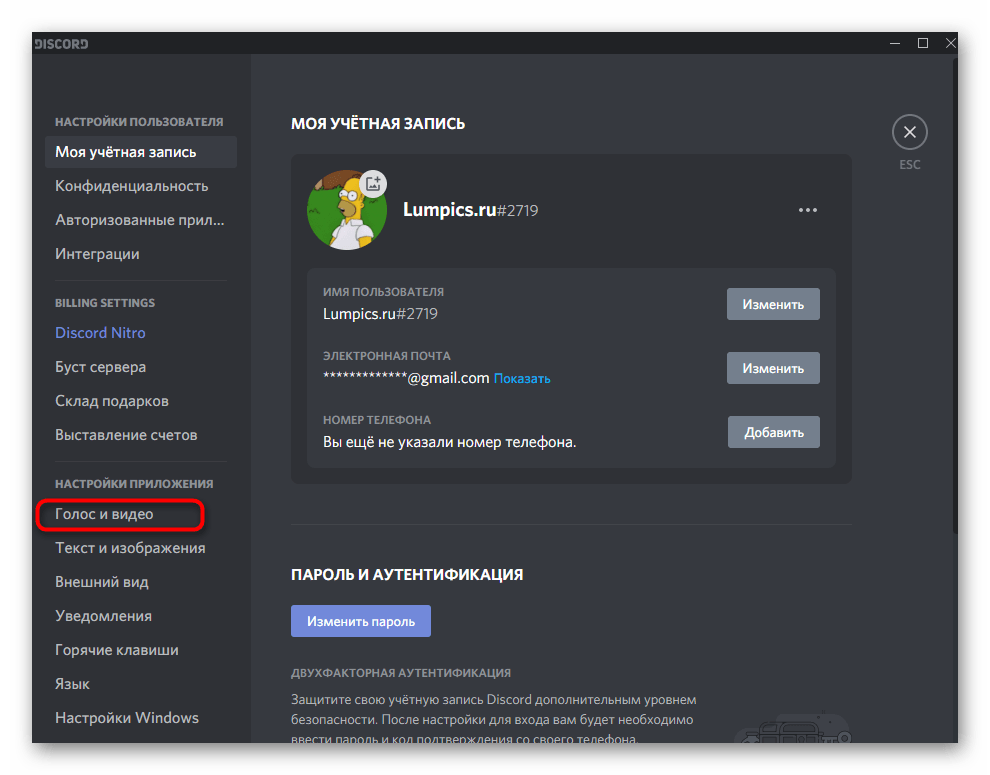
Discord автоматически сглаживает неровности звука и очищает передаваемую информацию с микрофона с помощью встроенных алгоритмов. Но порой мессенджер банально не способен справиться с совсем уж некачественной техникой. И возникают проблемы: встроенные алгоритмы работают, но становится только хуже. Проблема частично решается избавлением от системы усиления звука в Discord (или в Windows), а вместе с тем – настройкой чувствительности захвата голоса в параметрах мессенджера (раздел «Голос и видео»).
Отключение удлинителей
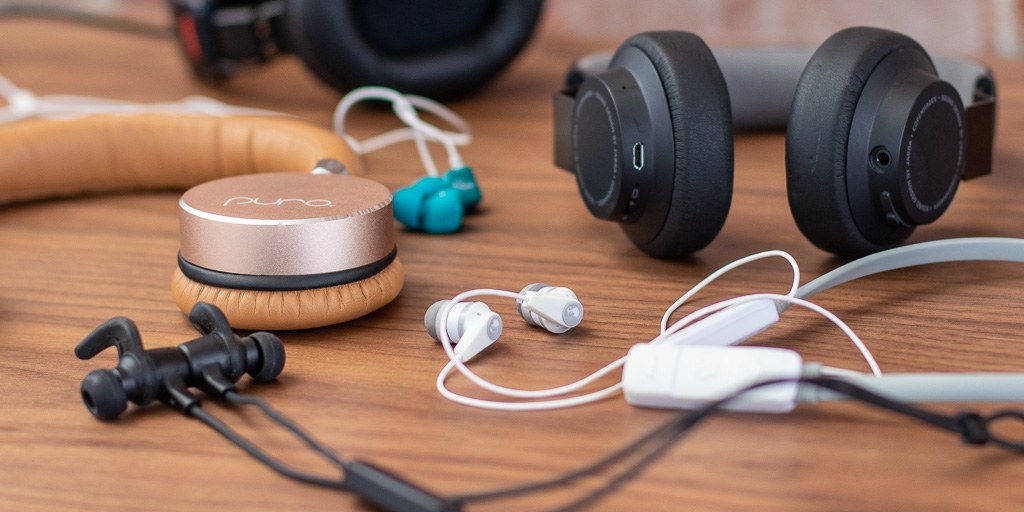
Технологии сильно изменили внешний вид и возможности наушников. Все чаще стала появляться киберспортивная «экипировка», подключаемая к компьютеру через посредников. В сети уже доступны и клавиатуры с дополнительными USB-разъемами, и мониторы, разрешающие подсоединить еще и наушники. И, хотя столь необычные новшества открывают расширенные возможности, предстоит все же пойти традиционным путем, отключить все удлинители и избавиться от посредников. С вероятностью в 99 % друзья сразу заметят перемены. А еще специалисты рекомендуют воспользоваться методом переноса всех подключений на заднюю панель системного блока. Идея не нова, но до сих пор приносит долгожданные плоды: то оборудование, которое раньше не функционировало, запустится в полной мере и сразу (речь не обязательно о USB-наушниках, но и о гарнитуре и Bluetooth-колонках, подключаемых через специальный адаптер).
Подключение других наушников

Пусть и не слишком стандартный, но все же вполне рабочий метод: почему бы не воспользоваться сторонним звуковым оборудованием? Столь распространенная «диагностика» часто экономит много времени и сильно облегчает жизнь. Если после смены наушников собеседники перестают улавливать лишние звуки (уведомления, музыку), то проблема связана напрямую с драйверами, чувствительным микрофоном или фирмой-производителем. Дополнительно появится шанс узнать, что неполадки не зависят от разъемов компьютера или сетевой карты, материнской платы и переходников/удлинителей.
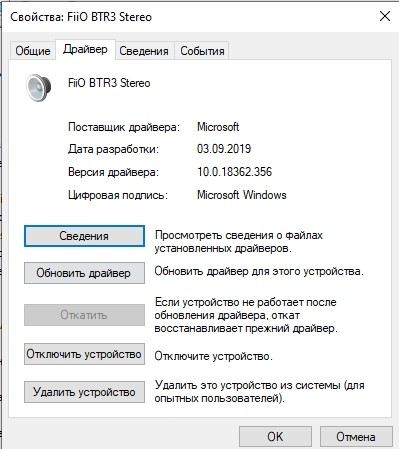
Удаление драйвера
- Переход в раздел с доступными системе программами. Деинсталляция драйвера Realtek, перезагрузка ПК, запуск Discord и проверка результатов проделанной работы.
- Альтернативный сценарий – загрузка инструмента Driver Booster, способного в автоматическом режиме найти и исправить неполадки, связанные с подключенным оборудованием. Половина проблем решается сразу, ведь недостающие файлы Driver Booster загружает непосредственно с сайта производителя или исключительно из проверенных источников.
Сделайте правильные настройки программы Realtek
Еще недавно без загруженной звуковой панели Realtek даже воспользоваться наушником не представлялось возможным. Но со временем многие производители начали создавать фирменных «компаньонов» со схожим набором возможностей, но персональной адаптацией под выпускаемое оборудование. И все же именно без Realtek порой не обойтись. Но только в том случае, если выбраны подходящие настройки:
- Сначала не обойтись без загрузки свежей версии программы с официального сайта.
- Далее – переход в раздел с элементами «воспроизведения» и деактивация звука с микрофона, линейного входа и всех остальных ползунков и переключателей, отображающихся в меню.
- После – переход в дополнительные настройки, эксперименты по смене различных позиций на специальной схеме. Желательно при проверке общаться в Discord и периодически спрашивать – заметны ли изменения.
- Следующий этап – деактивация лишних эффектов: эхо, сценариев улучшения звука.
- Если перечисленные выше действия не привели к долгожданному результату, то последний способ повлиять на ситуацию – сменить разрядность и частоту дискретизации. Как и в случае с остальными действиями, стоит общаться с собеседниками и проверять – появились ли хоть какие-то изменения.

Изменение положения микрофона
К аппаратным неполадкам, кроме некорректно работающих переходников и разъемов, нельзя не отнести и распространенные проблемы с наушниками и гарнитурами, часто захватывающими лишние звуки и транслирующими фоновый шум в голосовой чат в Discord и сторонних мессенджерах. А потому производители напоминают: перед тем, как приступить к общению, необходимо подготовить оборудование – проверить, подключены ли провода, настроена ли громкость, выдвинут ли микрофон из «чашечки» до конца (ведь чем ближе тот к источнику звука, тем отчетливее до собеседников доносятся лишние детали, нарушающие разговор).
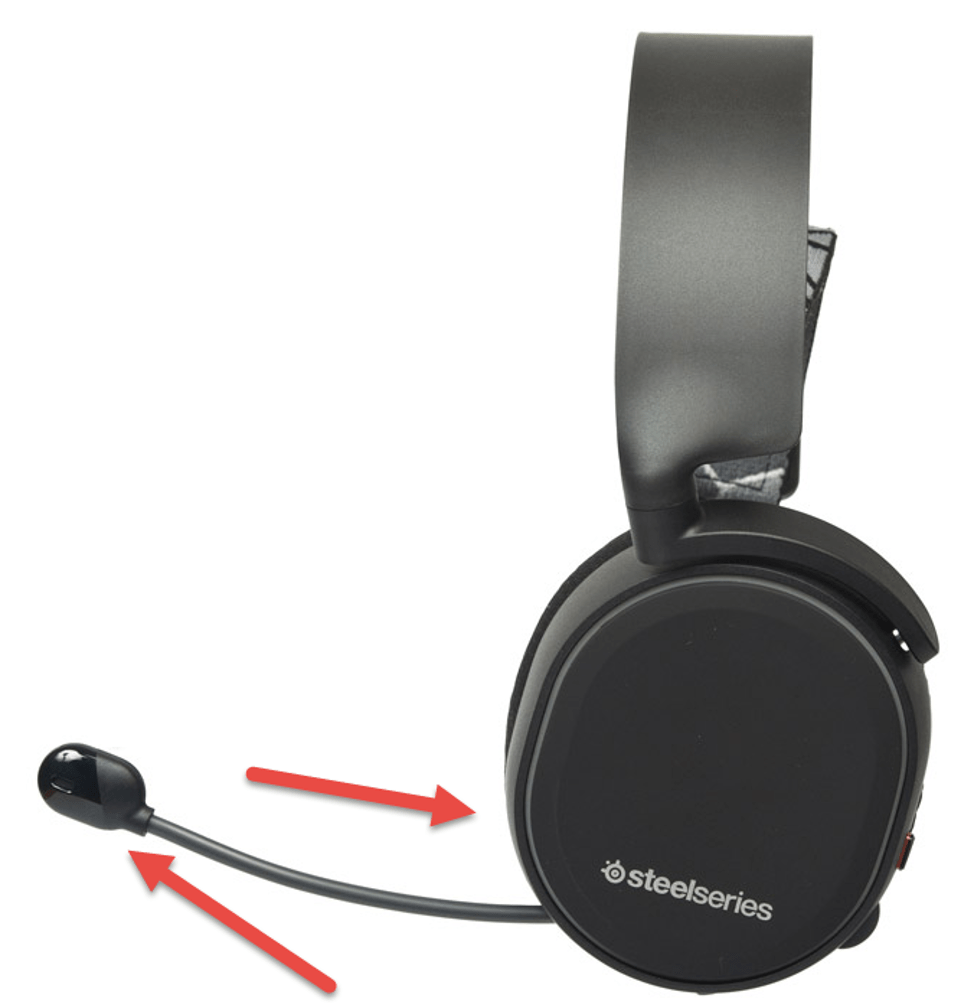
Если положение микрофона сменилось, но передача голоса до сих пор прерывается или нарушается лишними звуками, то остается или поэкспериментировать с общением в сторонних мессенджерах, или воспользоваться другим оборудованием – возможно, проблема локальная и связана с аудиокартой или материнской платой.
Но лучше сначала обратиться за помощью к друзьям и попросить другие наушники – возможно, проблема именно в оборудовании.
Блог
Игровая озвучка, проникающая в Дискорд, может доставить собеседникам неприятные ощущения. Причины такого сбоя могут быть разными. Ниже приводится обзор основных неполадок, приводящих к проникновению игровых звуков в мессенджер, и даются рекомендации по устранению проблем.
Проверить качество гарнитуры
Одной из распространенных причин, ответственных за попадание звуковых сигналов из игры в Дискорд, является недостаточное качество гарнитуры. Чтобы выяснить источник проблем, приводящих к сбою, для начала достаточно попробовать протестировать качество наушников. Зачастую недорогие девайсы страдают дефектом, приводящим к проникновению сигнала из наушников в микрофон.
Заменить наушники
При возникновении дефекта, вызывающего отображение игровой озвучки у собеседников по Дискорд, пользователю можно посоветовать подобрать гарнитуру более высокого качества. Для проверки девайса следует выполнить тестирование на другом гаджете в соответствии с такой инструкцией:
- Выполнить подключение наушников к устройству.
- Активировать микрофон.
- Осуществить перезагрузку девайса.
- Попробовать начать общение заново.
Подобная трудность возникает не слишком часто, однако не следует игнорировать вероятность возникновения именно этого сбоя при диагностике проблем, вызывающих слышимость игровых звуков в Дискорд.
Выполнить настройку микрофона
Операционная система располагает широкими возможностями по настройке сигналов микрофона. Правильный подбор параметров позволяет избежать проблем при трансляции игровой озвучки. Настройка параметров включает следующие шаги:
- Щелкнуть правой клавишей мыши по иконке громкости на нижней экранной панели.
- Выбрать блок «Звук» из появившегося меню.
- Нажать на вкладку «Запись».
- Активировать значок микшера.
- Выполнить команду «Отключить».


Функция микшера состоит в смешивании данных сигнала выхода и микрофона. Следует помнить, что микшер предназначен для работы исключительно с картой Realtek. При подключении через другую карту или порт USB устройство не будет функционировать корректно. Именно такой причиной может объясняться программный сбой, при котором собеседник слышит игровые звуки контакта.
Другая возможная причина проникновения игровых звуков в Дискорд также связана с микрофоном. Для правильной настройки необходимо выполнить следующий ряд действий:
- Внутри раздела «Звук» регулировки громкости зайти во вкладку «Запись», как в предыдущем алгоритме.
- Отметить текущий микрофон при помощи мышки.
- Нажать клавишу «Свойства».
- Перейти к блоку «Улучшения».
- Поставить отметки около команд подавления эха и шума, а также в строке «Улучшение константы».
- Нажать значок «Ок» для регистрации внесенных исправлений.


Несложная последовательность действий помогает избавиться от досадных неприятностей в виде нежелательного звукового сопровождения.
Если после выполнения рекомендаций, приведенных выше, дефекты не были устранены, пользователю следует рассмотреть альтернативные варианты решения проблемы.
Выполнить переустановку драйверов
Иногда проникновение игровой озвучки в беседу Дискорд происходит из-за конфликта программного обеспечения. Операционная система пытается использовать собственные драйверы, в результате чего звуки игры создают помехи при общении.
Для решения проблемы можно деинсталлировать программный драйвер Realtek с компьютера, а затем проверить работу мессенджера, чтобы убедиться в наличии или отсутствии игровой озвучки. Алгоритм удаления драйвера включает следующие шаги:
- Нажать клавишу «Пуск».
- Открыть панель управления.
- Перейти к блоку установленных программ.
- Найти Realtek внутри общего перечня.
- Нажать клавишу деинсталляции и подождать окончания процесса удаления программы с устройства.
Если алгоритм возврата к базовому набору драйверов не помог решить проблему, следует заново загрузить версию драйвера Реалтек. Для этого необходимо:
- Зайти на официальную страницу Realtek.
- Скачать свежую версию программного обеспечения, пользуясь инструкциями с экрана.
- Подождать окончания процесса установки.
- Нажать символ «Громкость» из панели внизу экрана.
- Перейти к блоку «Sound».
- Внутри вкладки запись выделить нужный девайс.
- Кликнуть по символу «Свойства».
- Открыть пункт «Уровни».
- Выключить воспроизведение микрофона и деактивировать линейный вход. Нужно выключить опции «Pink» и «Green», а также перевести значок динамика в положение «Off».
- Внутри вкладки «Дополнительно» отрегулировать позиции бегунков, проверяя качество звука для каждого положения. Одновременно можно определить, как выключить сигнал нажатия клавиш для Дискорд.
Если ранее были включены опции снижения эха и шумов, пользователь может попробовать отменить данные функции, чтобы сравнить качество звука для разных режимов. Частоту дискретизации и разрядность лучше выставить на отметку 48 КГц.
Заключение
Даны ответы на вопросы пользователей: почему слышно музыку, ужасные системные звуки; друзья слышат игру в Discord; как сделать, как убрать помехи в дс.
После выполнения всех рекомендуемых действий, пользователь сможет понизить уровень игровых шумов и избавиться от раздражающих фоновых звуков.
Дискорт транслирует звук всей системы собеседнику, как решить?
Добрый день, есть такая проблема, котору решить пока не получается, связываюсь в дискорде с собеседником, и он слышит все мои звуки системы, запустил я видео, звук игры, просто всего.
Как отключить? Как сделать что бы он слышал только мой голос?
П.С. Наушнки у меня дешевые, (200 грн) просто я читал на некоторых форумах что на дешманских ушах есть такая проблема которая не решается.
- Вопрос задан более трёх лет назад
- 36053 просмотра
1 комментарий
Простой 1 комментарий
Почему в Дискорде слышно мои звуки игры, как это исправить?
Почему в Дискорде слышно мои звуки игры, хотя должен записываться только голос? Неприятная проблема, которая мешает нормально играть и общаться с друзьями. Где искать проблему, как ее решить? Обо всем рассказываем в этом обзоре!
Проверка настроек мессенджера
Если в Дискорде слышно звуки компьютера, нужно проверить настройки вашего приложения – это отличный первый шаг к решению проблемы. Возможно, этого будет достаточно, возможно и нет – но с этого стоит начать.
Выйти из Дискорда на всех устройствах реально, читай эту статью
- Откройте мессенджер и найдите иконку настроек пользователя снизу слева;

- Перейдите через открывшееся меню к вкладке «Голос и видео» .

Здесь вы увидите раздел «Проверка микрофона» , где есть значок «Давайте проверим» . Нажмите, чтобы запустить встроенное средство диагностики неполадок.

Теперь пролистайте чуть ниже, до блока «Расширенные» . Еще один ответ на вопрос, почему в Дискорде слышно мои звуки – это отключенная опция шумоподавления. Давайте исправим это!
- Включите опцию шумоподавления Krisp;

- Чуть ниже найдите параметр «Эхоподавление» , включите и его тоже.

Если эти действия не помогают, и проблема по-прежнему сохраняется, нужно искать другой способ решения. Переходим к более серьезным мерам!
Функция «Прослушивать с данного устройства»
Когда в Discord слышно звуки игры, нормально общаться невозможно – кому такое понравится! Всеми силами стремимся исправить сложившуюся ситуацию. Давайте попробуем отключить одну из опций операционной системы – это простое действие может помочь избавиться от «лишних» звуков, которые записывает микрофон.
Столкнулись с бесконечным подключением к платформе Дискорд? Мы уже разобрали все проблемы и их решение в этой статье
Актуально не только для мессенджера, но и для остальных программ, где используется устройство вывода!
Чтобы больше не думать о том, почему собеседник в Дискорде слышит мои звуки, делаем следующее:
- Нажмите на кнопку меню «Пуск» ;

- Перейдите к параметрам (шестеренка на панели слева);

- Войдите в раздел «Система» через открывшееся меню;

- Найдите категорию «Звук» на панели слева;

- Перейдите к блоку «Сопутствующие параметры» , где есть кнопка «Панель управления звуком» ;

- Найдите вкладку «Запись» ;

- В списке девайсов ищем используемый микрофон и дважды кликаем левой кнопкой мышки;
- Переходим на вкладку «Прослушать» в открывшемся окне;

- Снимаем галочку с параметра «Прослушивать с данного устройства» ;

- Сохраняем внесенные изменения нажатием кнопки «ОК» .

В Дискорде слышно звуки игры, хотя вы уже отключили соответствующую опцию? Не будем останавливаться на настройках устройства! Если у вас есть Диспетчер Realtek, нужно поработать с ним!
Программа для управления звуком может сбоить – там есть аналогичная опция, которую мы сейчас отключим:
- Наведите курсор на панель задач и найдите в скрытой области иконку Диспетчера управления звуком;
- На открывшемся экране ищем вкладку «Микрофон» ;
- Находим параметр «Громкость воспроизведения» или «Прослушивать с данного устройства» и нажимаем на перечеркнутый мегафон напротив.
Разобрались, почему слышно звук из наушников в Дискорде и нашли хороший способ решения проблемы! Если и этот метод не помогает, придется прибегнуть к еще более тяжелой артиллерии.
Настройки микрофона
Думаете: «Почему друзья слышат мои звуки в наушниках Discord, как это исправить?» Попробуем помочь – давайте поработаем с настройками устройства. Отчасти мы уже заглянули в свойства микрофона, теперь можно посмотреть на доступные параметры более детально.
- Открываем параметры через кнопку «Пуск» ;
- Находим раздел «Система» , там ищем категорию «Звук» ;
- Ищем «Сопутствующие параметры» и нажимаем на кнопку «Панель управления» ;
- Во вкладке «Запись» список доступных микрофонов – выбираем тот, что нужен нам;
- Дважды кликаем левой кнопкой мышки.
Если в Дискорде слышно звуки игры через гарнитуру, этот способ решения проблемы нужно обязательно испробовать!
- Войдите во вкладку «Уровни» ;

- Опустите до минимума ползунок на шкале «Усиление микрофона» ;

- Откройте вкладку «Улучшения» ;

- Отметьте галочками параметры «Подавление шума» , «Подавление эха» и «Улучшение постоянной составляющей» ;
- Нажмите на кнопку «ОК» , чтобы сохранить изменения.
Теперь не слышно игру в Дискорде? Должно помочь!
Проверка гарнитуры
Здесь все элементарно – возьмите свою гарнитуру и подключите ее к другому устройству. Если все работает, проблема в другом месте. Если трудности продолжаются – ответ очевиден, сломана гарнитура!
Теперь вы знаете, что посоветовать, если в Дискорде слышно игру собеседника – видимо, у вашего товарища возникли похожие проблемы.
Найти друга в Дискорд очень просто! Но если и появились трудности, то советуем прочитать этот источник
Нелишним будет проверить целостность девайса – нет ли заломов, не порваны ли провода, не сломан ли штекер. Возможно, стоит попробовать подключиться к другому разъему (вдруг сломан именно разъем).
Рассказали все о том, как убрать звуки игры в Дискорде – все описываемые методы проверены на практике и доказали свою эффективность! Вам лишь нужно последовательно принять меры и найти свой, подходящий вариант решения проблемы. Желаем удачи!